Karaoke Sync® - Brugervejledning
Dækker Karaoke Sync 3.12.0 · Sidst opdateret
Den komplette guide til Karaoke Sync til iOS og Android — fra dit første projekt (fra en sang, en video eller YouTube) til tekster timet linje for linje og ord for ord, optagelser med dine sangtekster på video, karaoke-aftener, spil og meget mere.
Kom godt i gang
Karaoke Sync forvandler enhver sang til et karaoke-spor med perfekt timede sangtekster. Du importerer en sang, tilføjer sangteksterne, trykker for at time hver linje, og kan derefter øve dig, synge, optage, eksportere — eller spille spil med det, du har lavet.
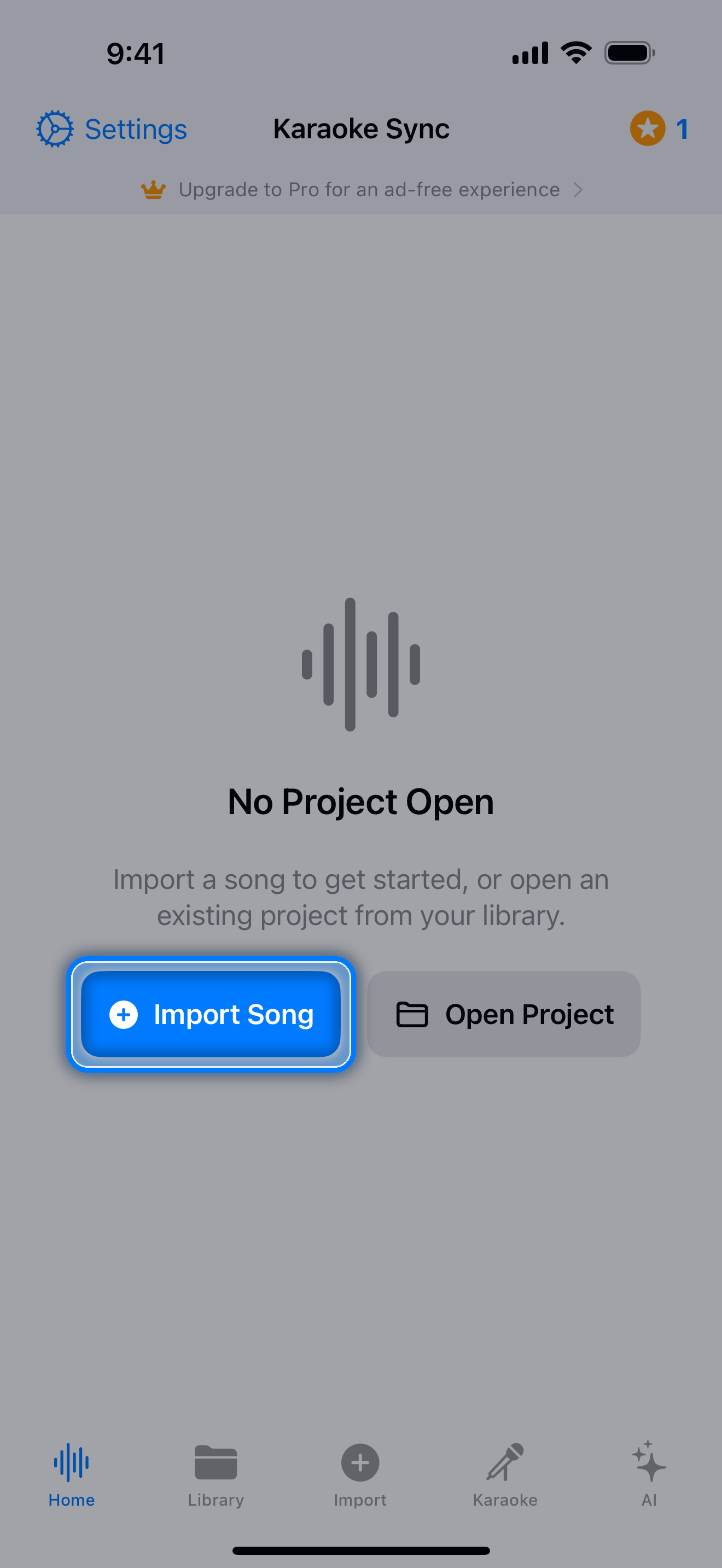
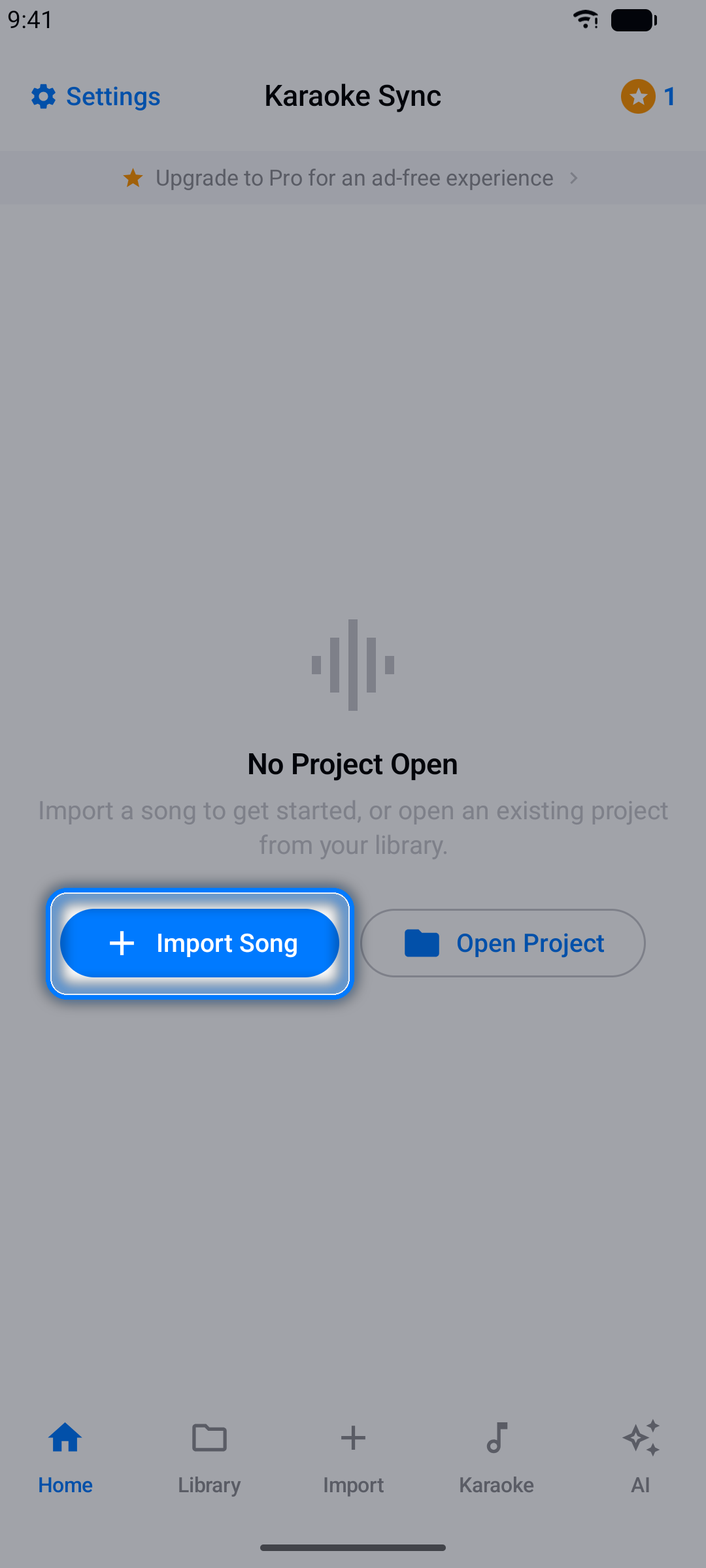
Appen er organiseret i fem faner nederst på skærmen:
- Hjem - din projekteditor, hvor det aktuelle projekt befinder sig
- Bibliotek - alle dine gemte projekter
- Importer - opret et nyt projekt fra en lydfil, en video eller en YouTube-video
- Karaoke - et klar-til-brug katalog af karaoke-sange med synkroniserede tekster
- Spil - sangquizzer og sjove fakta drevet af AI samt tekstspil, til tusindvis af sange
Indstillinger er altid et tryk væk via knappen Indstillinger (tandhjulsikon) i det øverste venstre hjørne.
Gratis vs Pro
- Gratis: op til 10 projekter, 10 eksporter uden reklamer og 10 sang-oplåsninger om måneden i fanen Spil. Gratis konti ser reklamer - en banner på nogle skærme og en fuldskærmsreklame efter du opretter et nyt projekt - og når de gratis eksporter eller de månedlige oplåsninger er brugt op, hjælper en kort reklame eller poletter dig videre
- Pro: ubegrænsede projekter og eksporter, 100 sang-oplåsninger om måneden i fanen Spil og ingen reklamer
Du kan opgradere når som helst — se Pro-abonnement.
Den indbyggede interaktive vejledning
Den hurtigste måde at lære Karaoke Sync på er inde i selve appen. Første gang du åbner den, tilbyder en velkomstskærm en guidet rundtur.
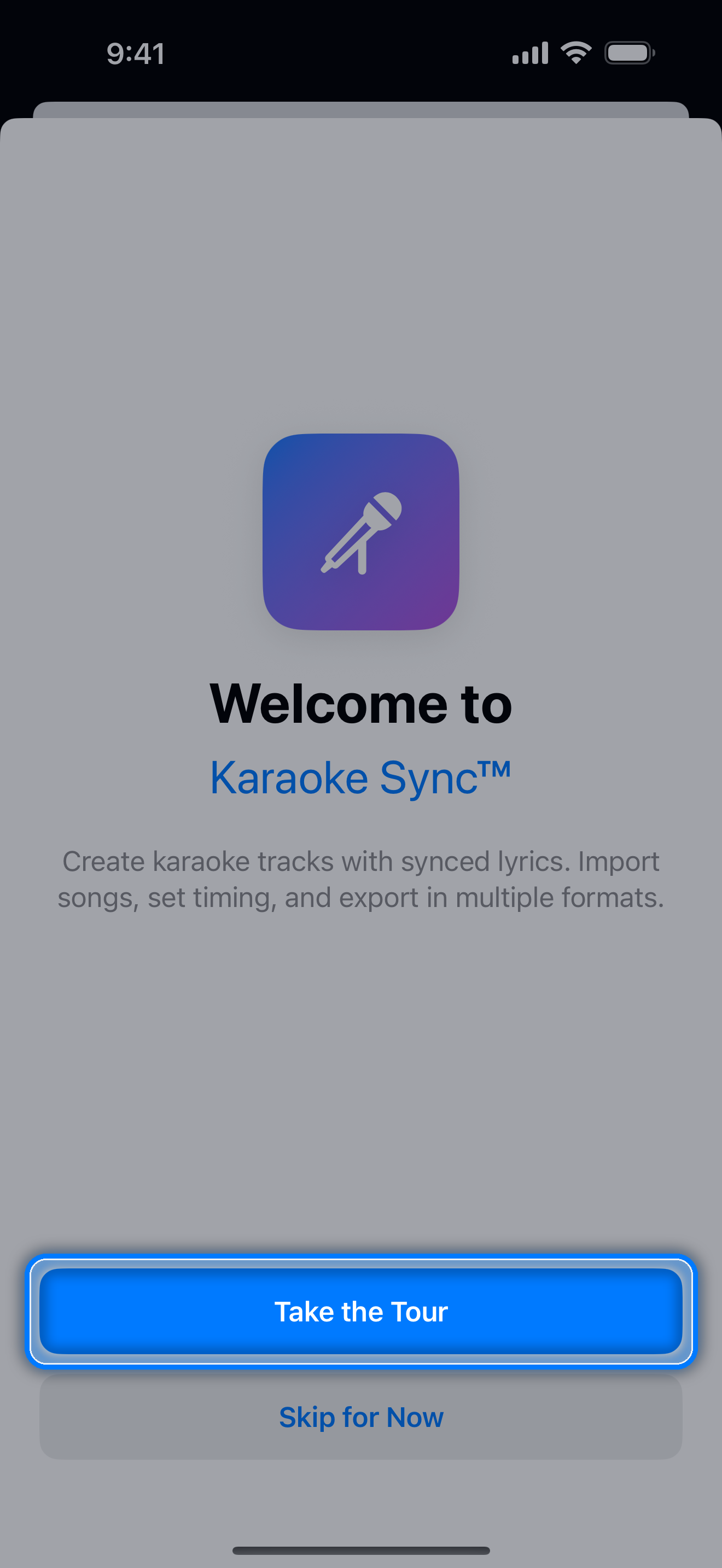
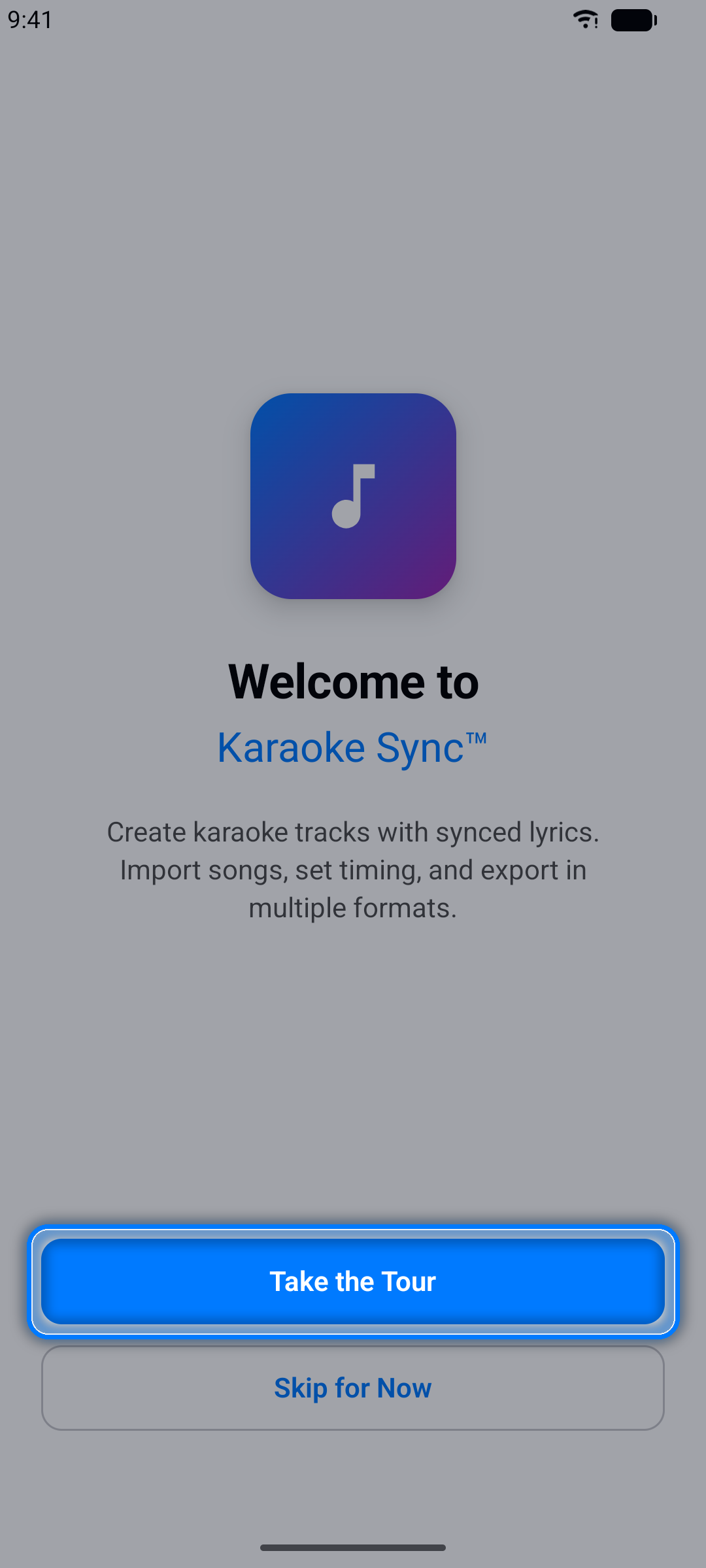
Vælg Tag rundturen, og appen guider dig trin for trin igennem oprettelsen af dit første projekt — et glødende spotlight fremhæver præcis, hvad du skal trykke på i hvert trin, fra import af en sang til timing af dine første sangtekster. Derefter viser den dig rundt på fanerne og slutter tilbage på Hjem.
På Android har hvert trins kort en knap Næste — tryk på den, og appen udfører det trin for dig.
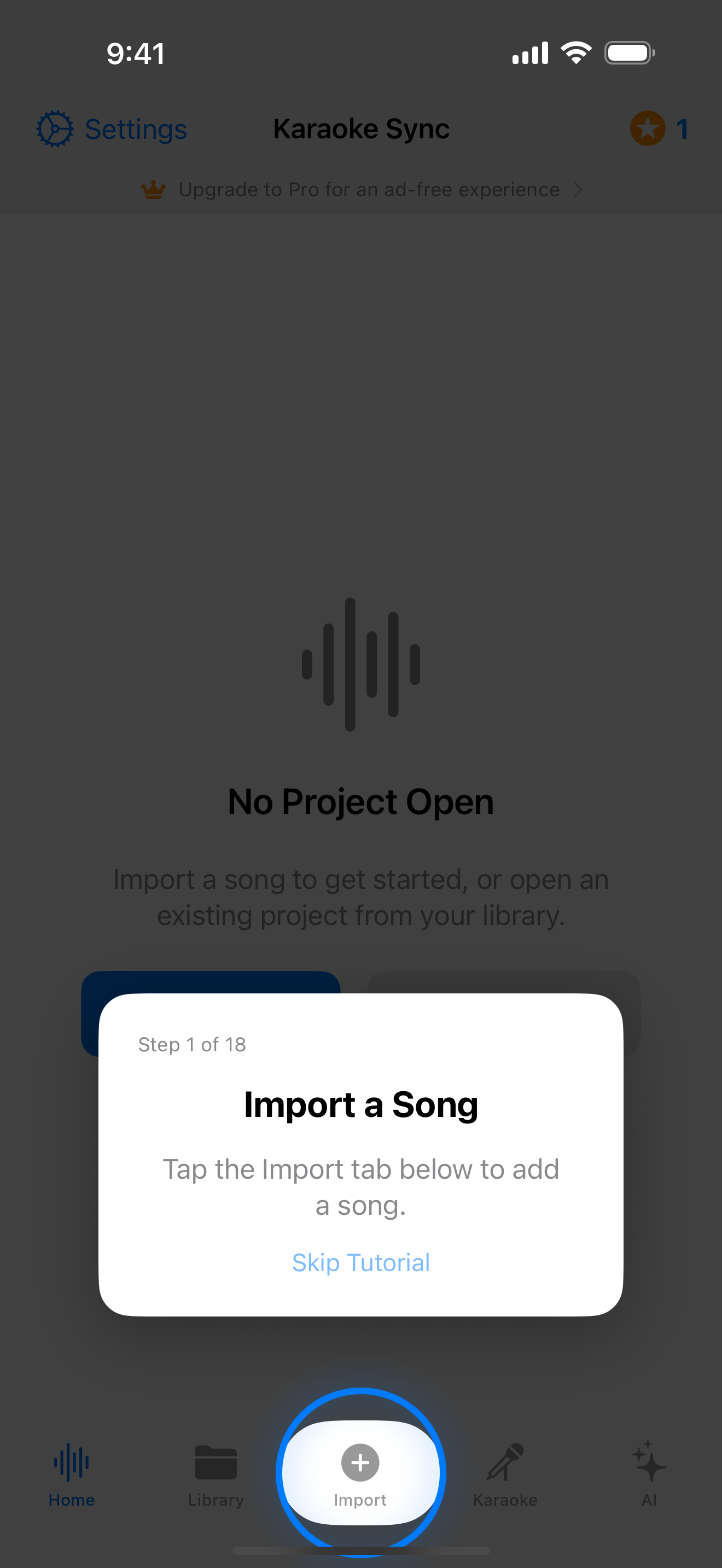
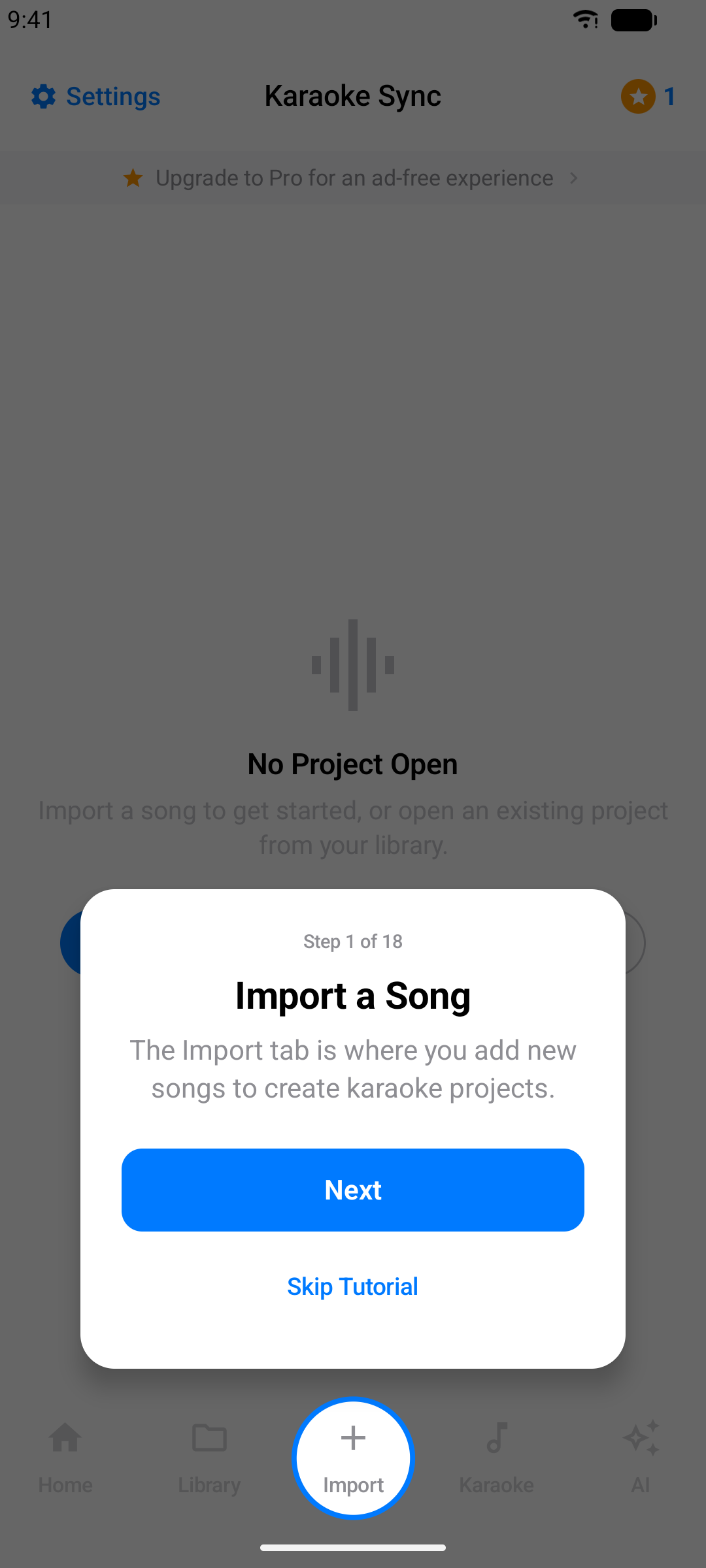
Tip: Du kan springe rundturen over og tage den senere — kør den igen når som helst fra Indstillinger → Genstart vejledning (rundturen opretter et øveprojekt, så der skal være en ledig projektplads).
Denne webvejledning dækker det samme stof mere i dybden, så du kan læse med på en anden skærm, mens du arbejder.
Opret et projekt fra lyd
Brug denne mulighed, når du har en sangfil (MP3, M4A, WAV, FLAC eller AAC) på din enhed.
Trin 1: Åbn fanen Importer
Tryk på Importer i fanebaren nederst.
Trin 2: Vælg "Lyd / Video"
Skift kilden øverst på skærmen til Lyd / Video (fanen Importer starter på YouTube-video).
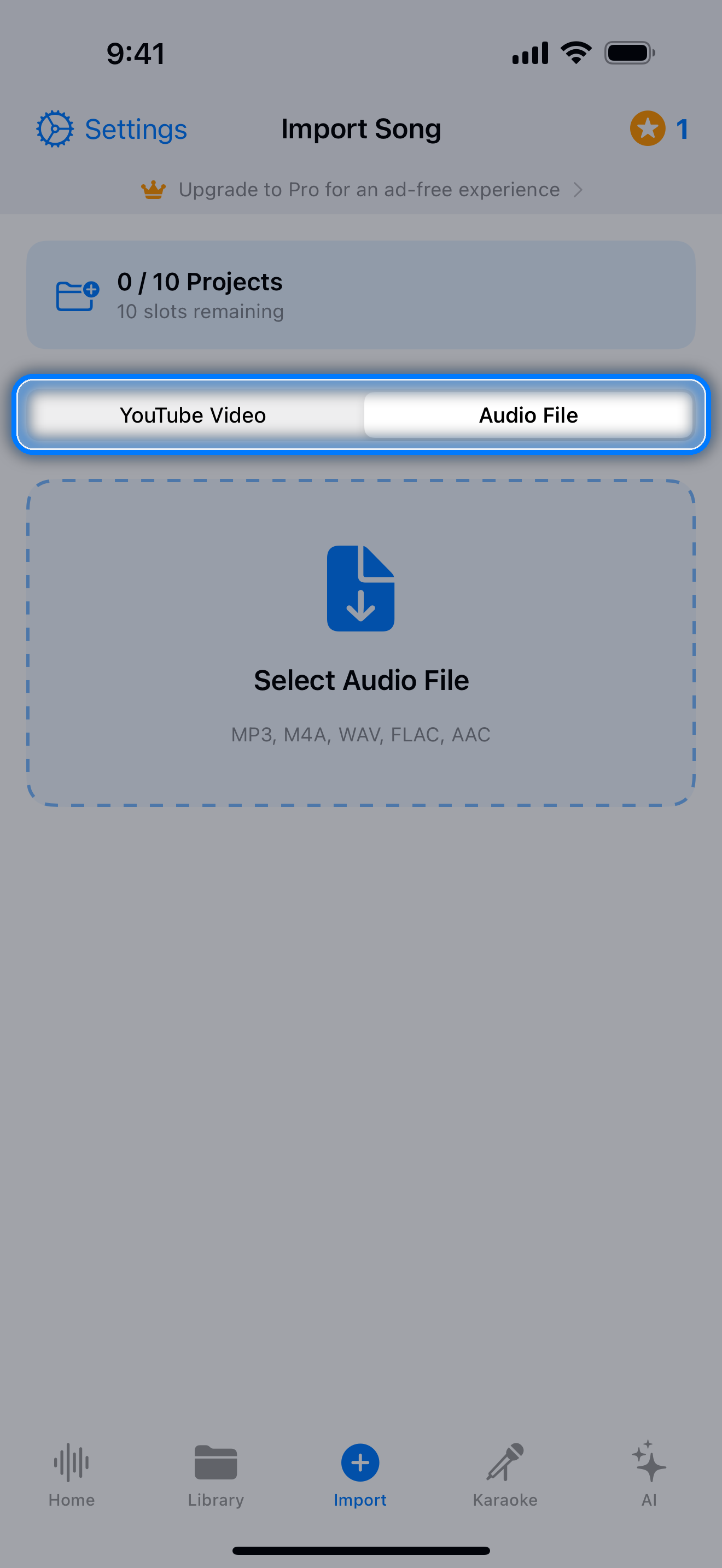
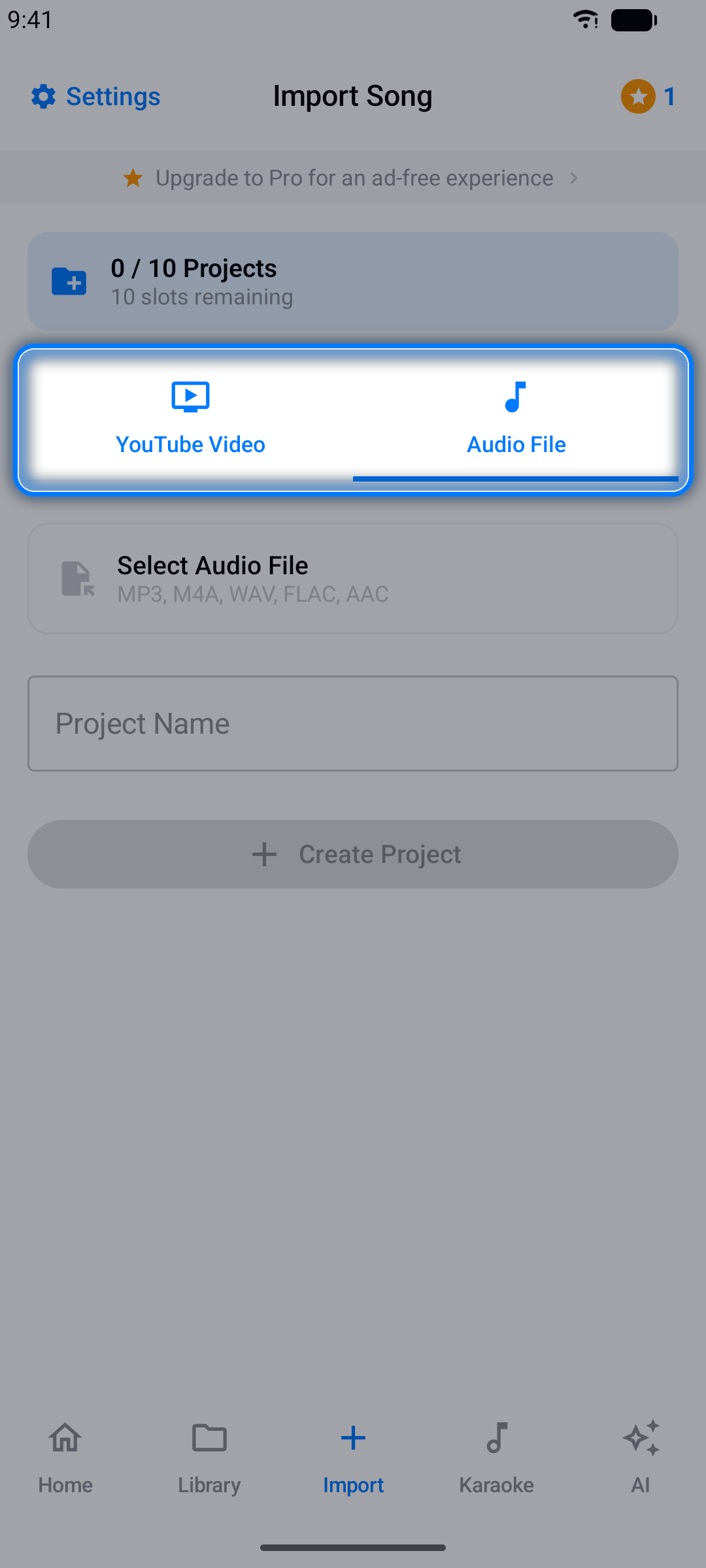
Trin 3: Vælg din sang
Tryk på Vælg lydfil og naviger til din sang.
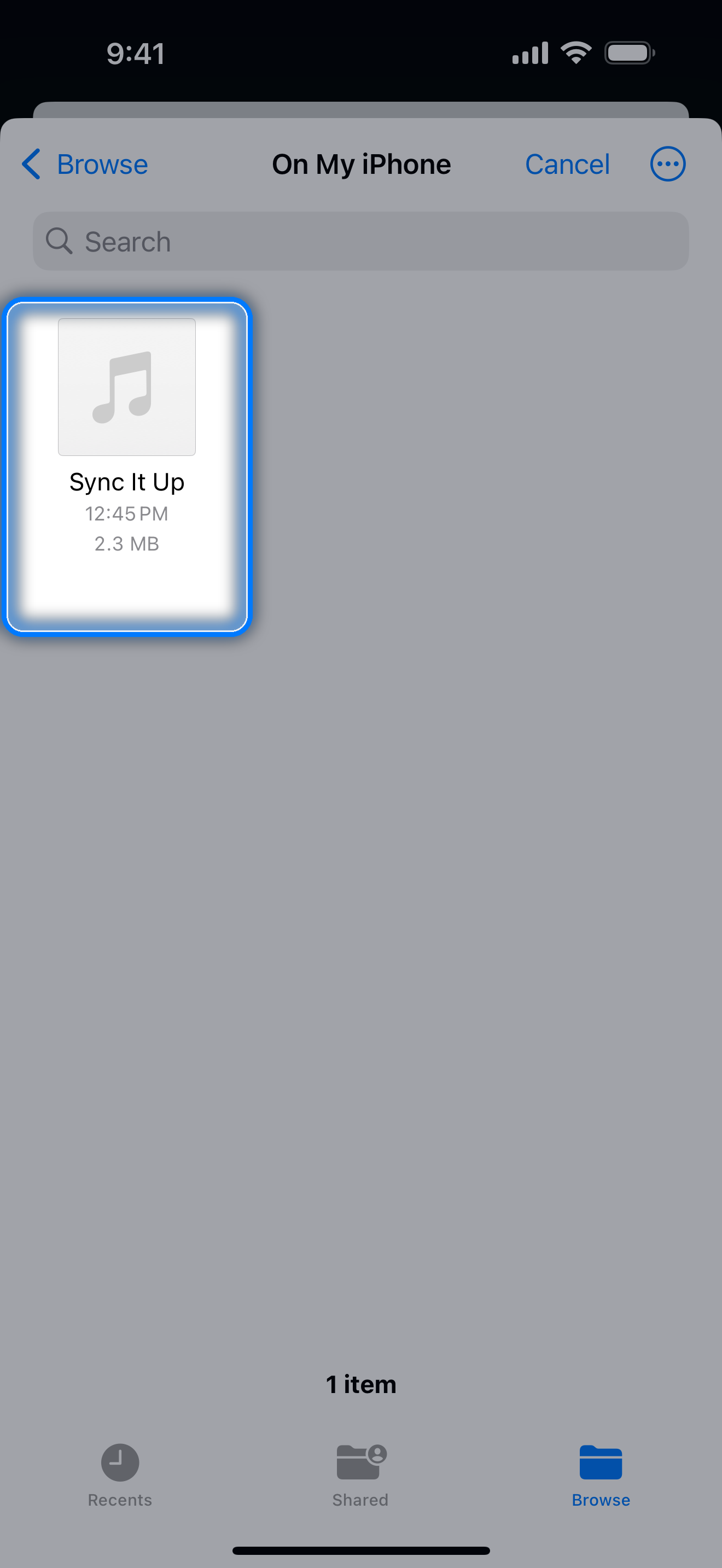
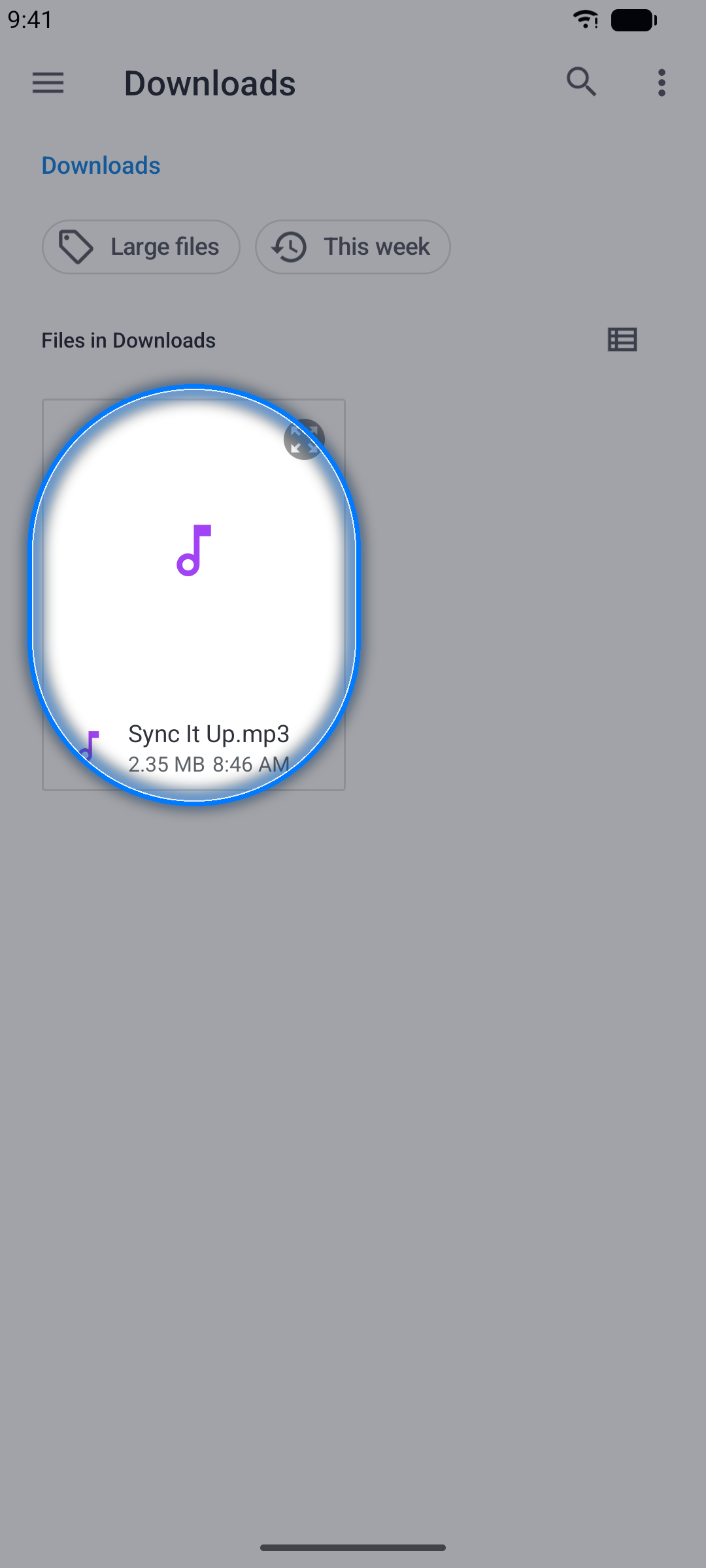
Trin 4: Opret projektet
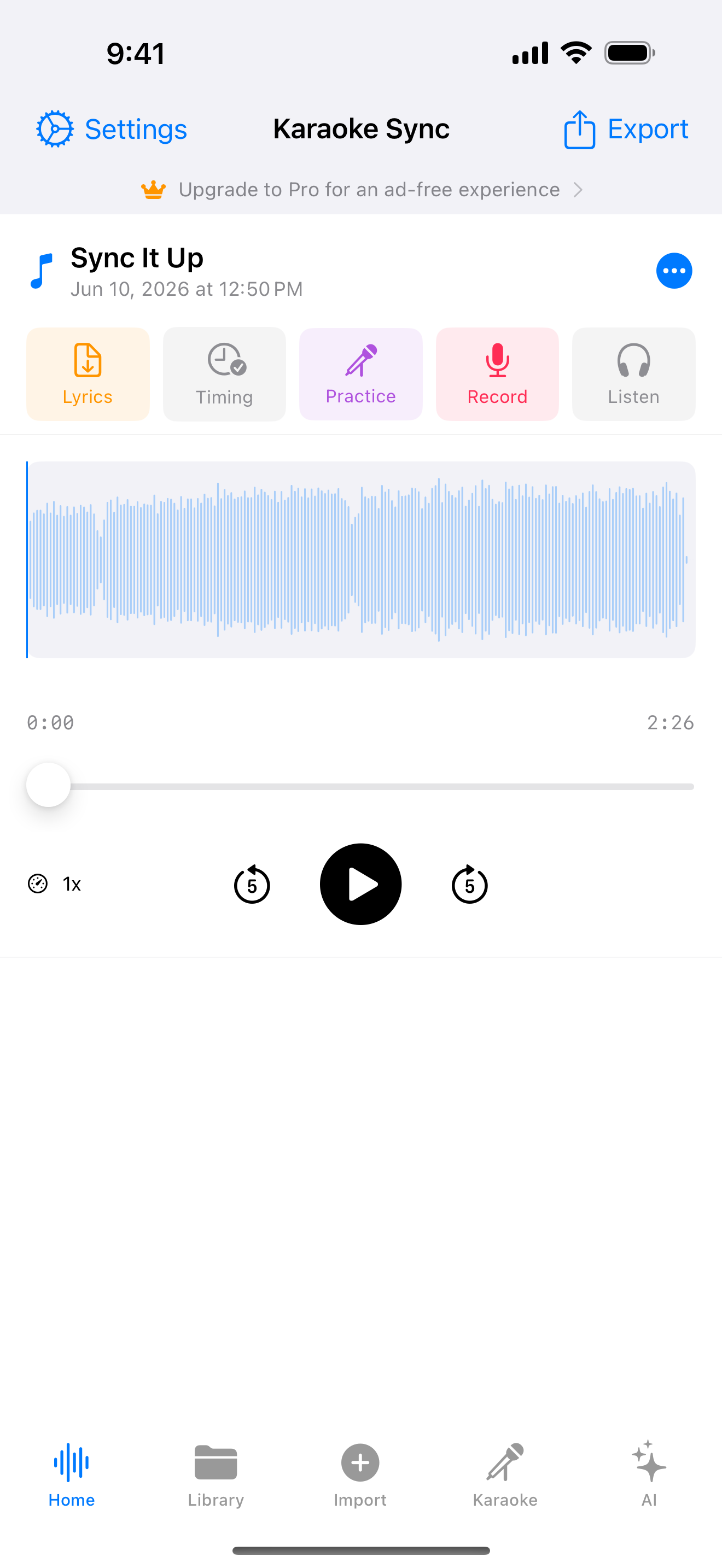
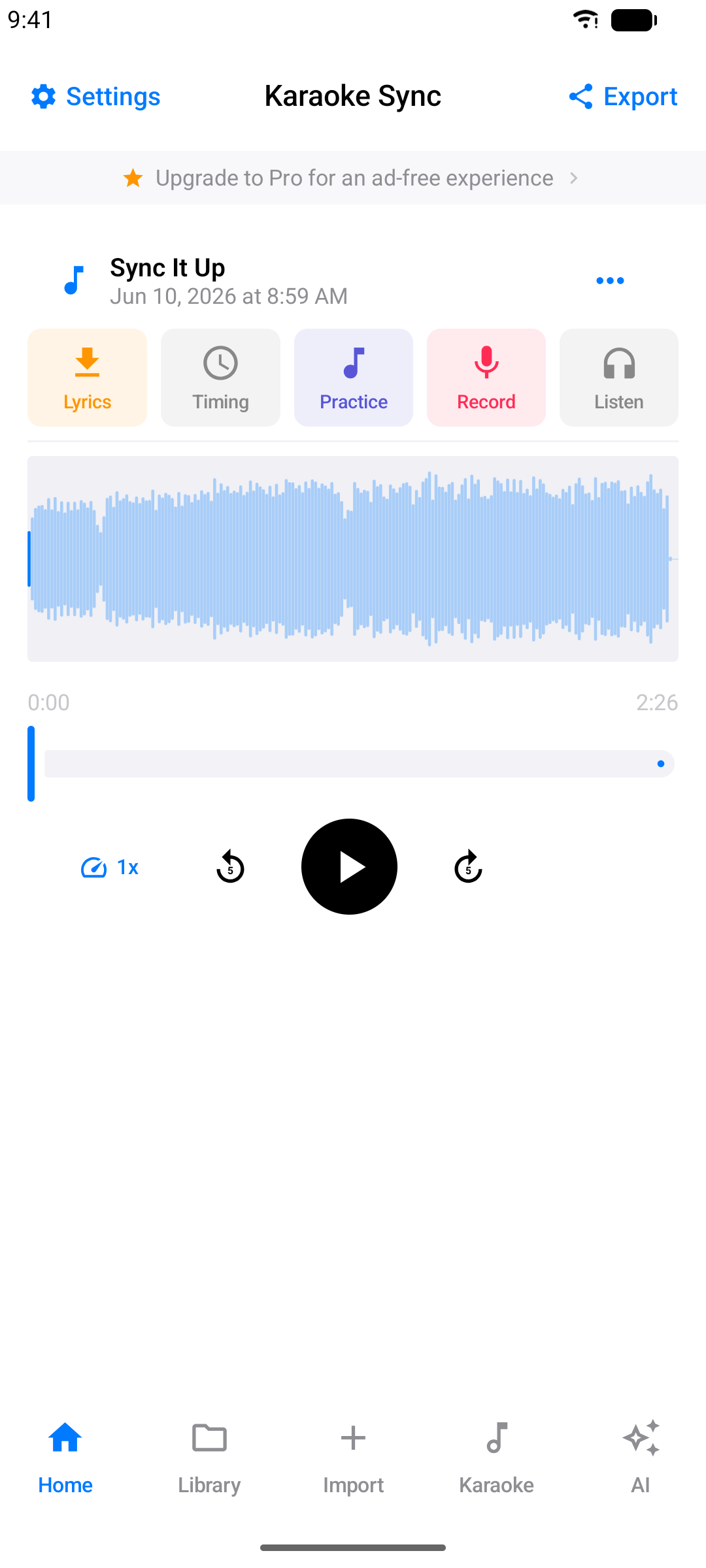
Projektet oprettes, så snart du vælger filen, og navngives efter den - du kan omdøbe det senere fra projektmenuen (se Administrer projekter).
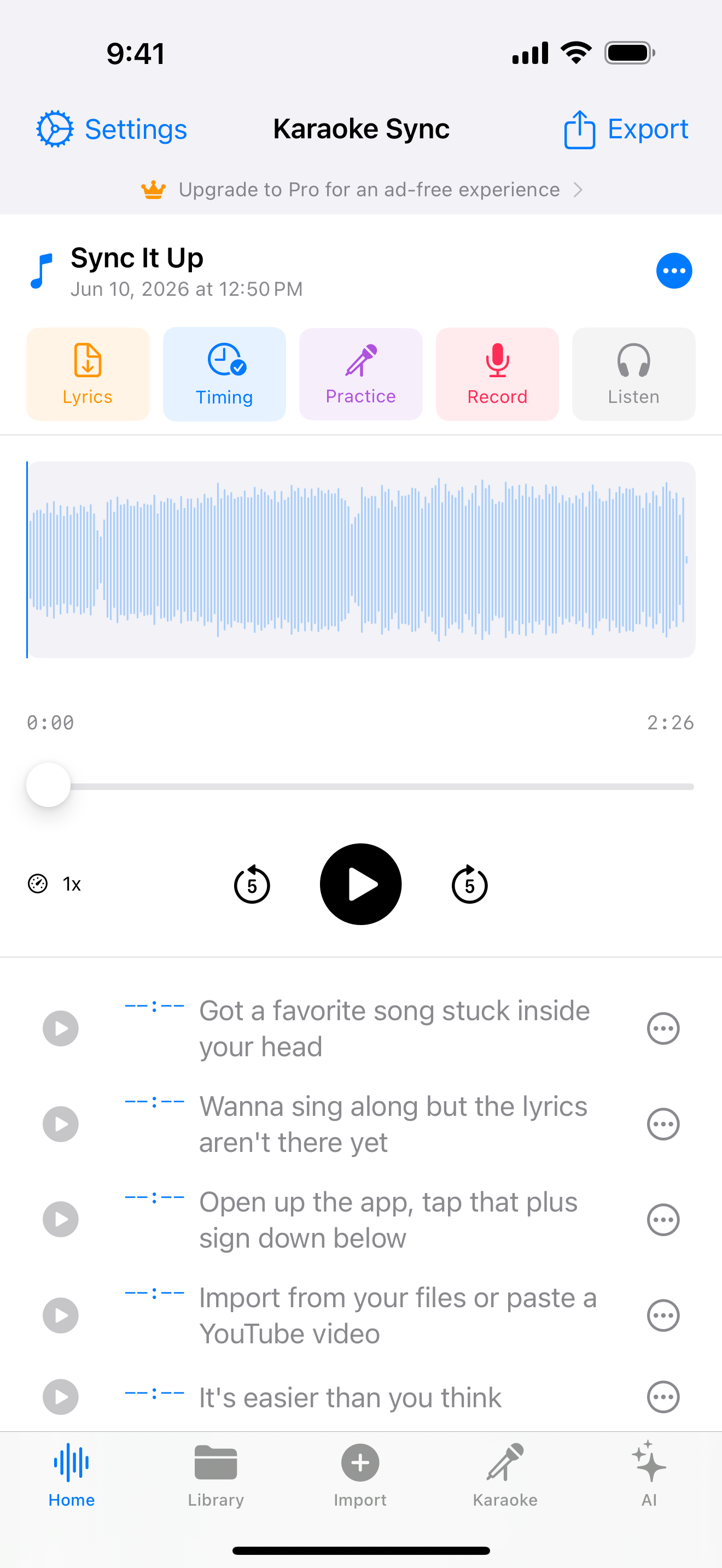
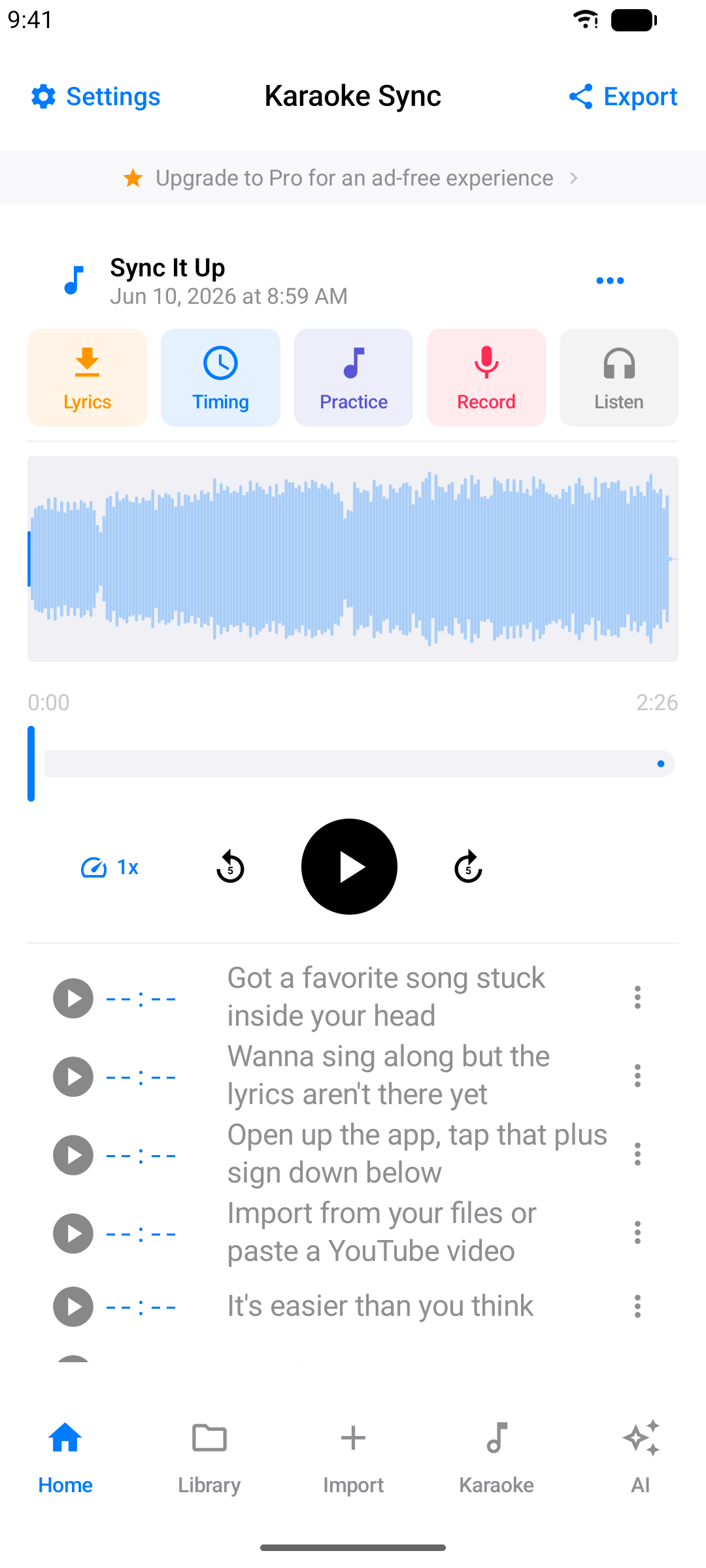
Du lander i editoren med sangens bølgeform klar til afspilning, og tekstimporteren åbner af sig selv, så du kan tilføje ordene med det samme (se Tilføj sangtekster).
Opret et projekt fra video
Har du en video med musikken i - et klip, du selv har filmet, eller en video gemt på din enhed? Importer den, så spiller den bag dine sangtekster, mens du timer, øver og optager - og du kan eksportere den igen med din stemme blandet ind.
Trin 1: Vælg "Lyd / Video"
På fanen Importer skifter du kilden til Lyd / Video.
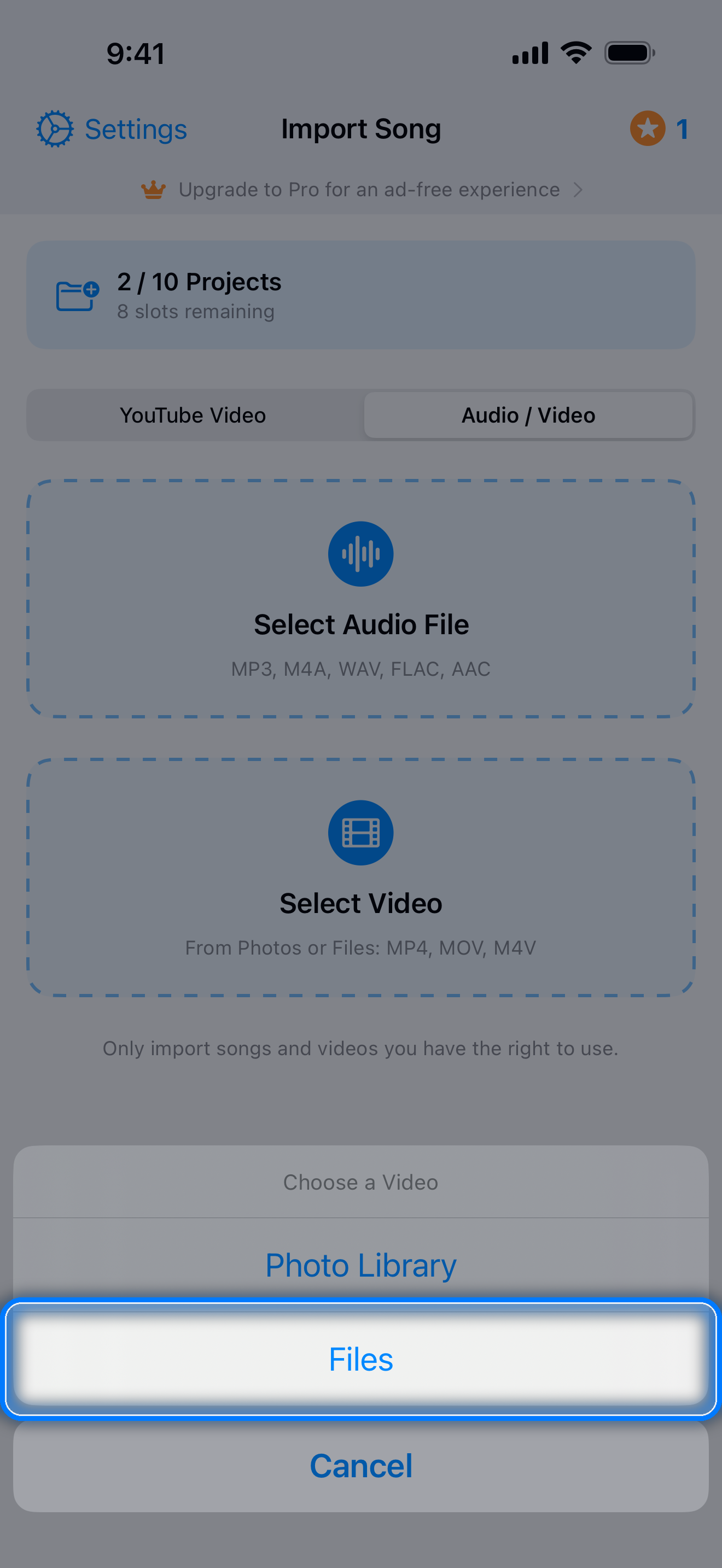
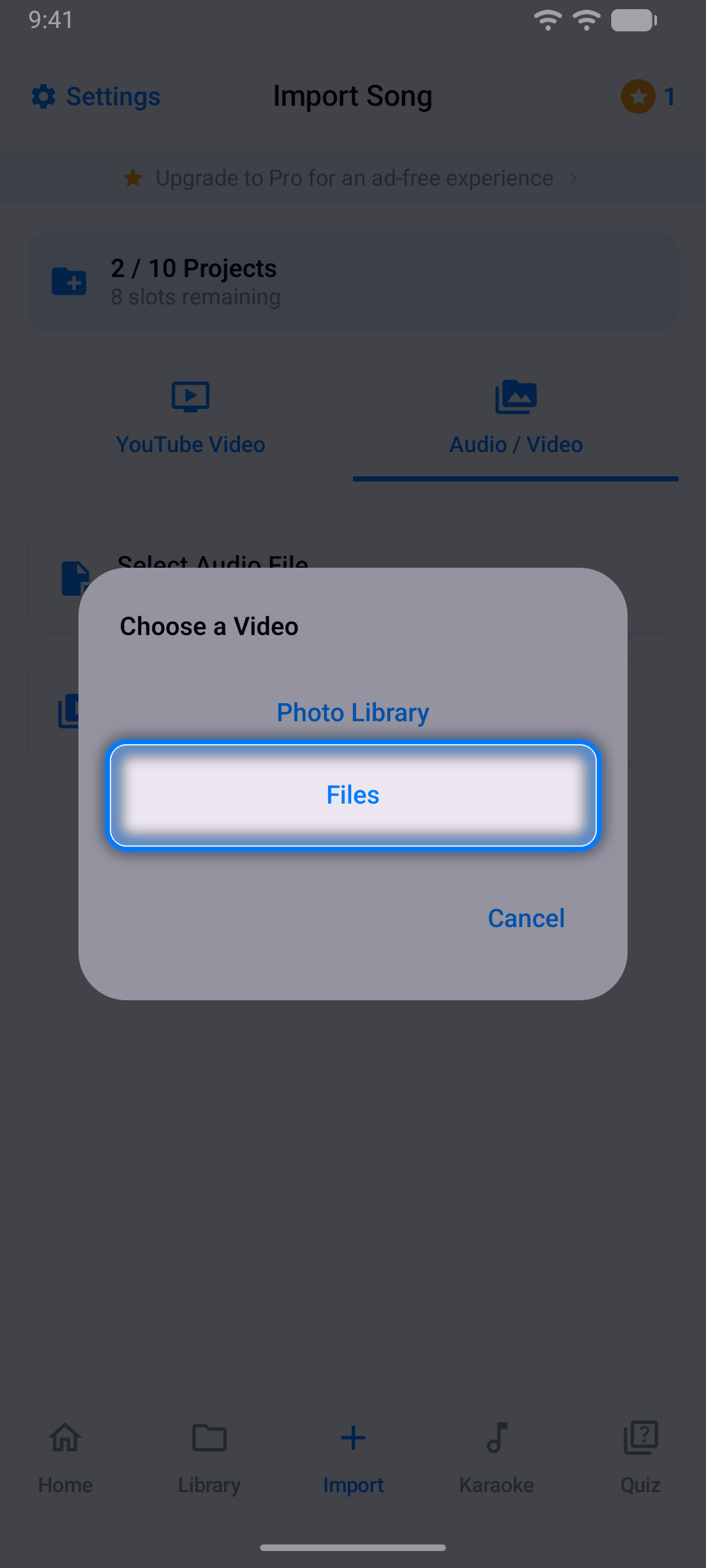
Trin 2: Vælg din video
Tryk på Vælg video, vælg Fotobibliotek eller Filer, og vælg din video (MP4, MOV eller M4V). Den skal have lyd: Karaoke Sync bruger musikken i videoen som sangen.
Trin 3: Tilføj sangtekster
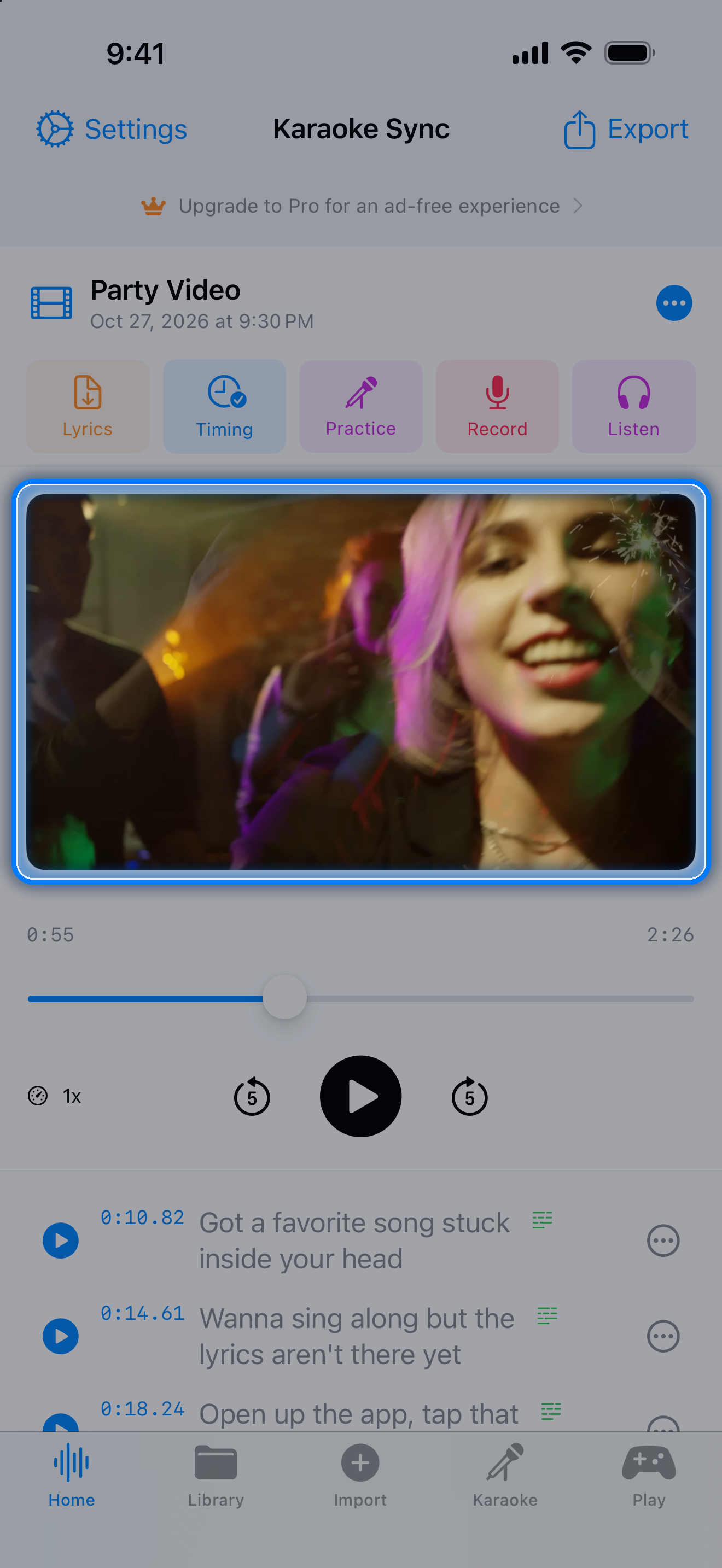
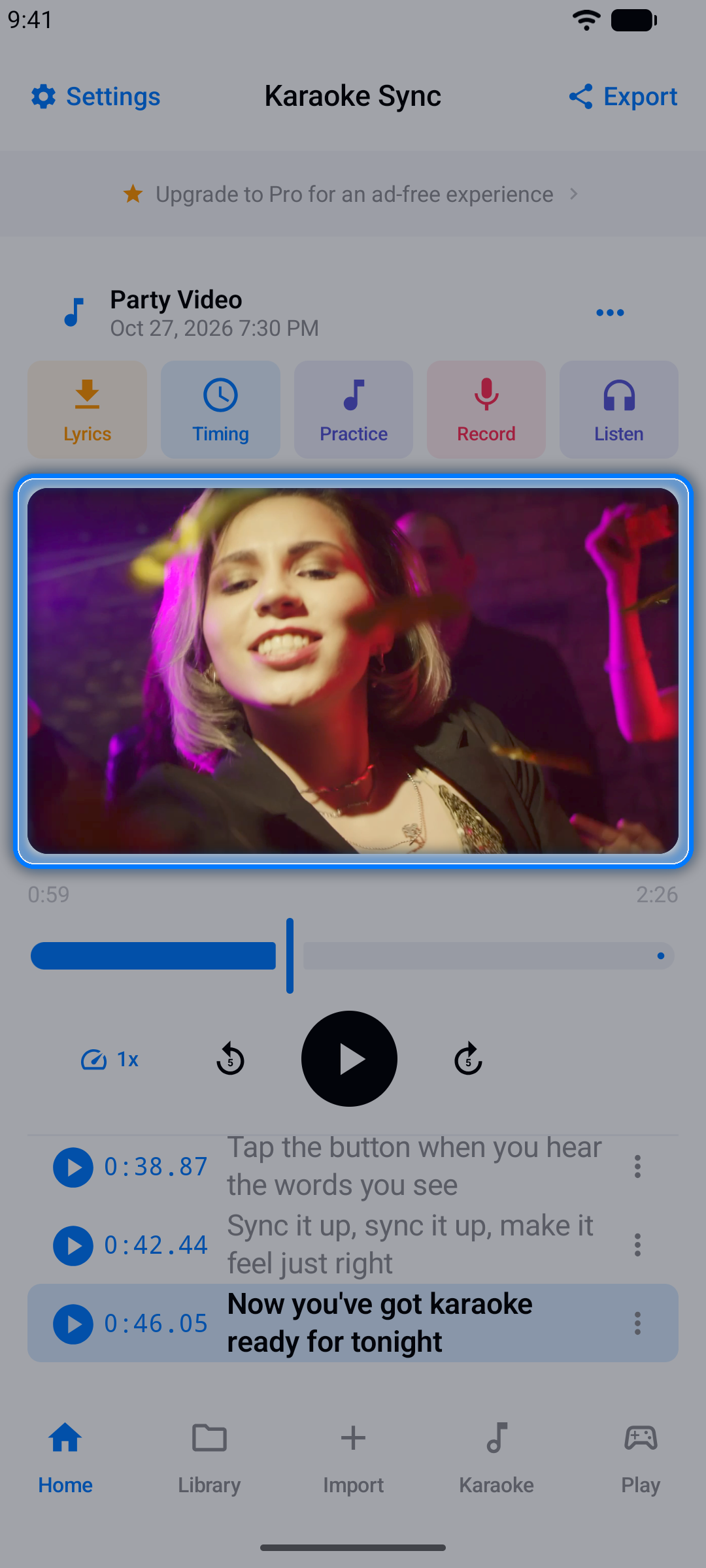
Projektet oprettes, så snart du vælger videoen, og navngives efter filen (på Android får en video fra fotobiblioteket navnet "Video" plus dato og klokkeslæt - omdøb det, når du vil, fra projektmenuen). Tekstimporteren åbner af sig selv, ligesom for en sang (se Tilføj sangtekster).
Hvad et videoprojekt kan
- Din video spiller i takt med sangen i editoren (i stedet for bølgeformen), i editoren Rediger tekstlinje, på timingskærmen, i Øv, mens du optager, og når du lytter til en lydoptagelse. I Biblioteket har videoprojekter et filmikon
- Timing, øvning, spil og eksport af tekster fungerer ligesom for en sangfil
- Optag → Kun lyd lader dig synge oven på videoen; Video filmer dig samtidig, med dit kamera ved siden af optageknappen, under videoen og sangteksterne
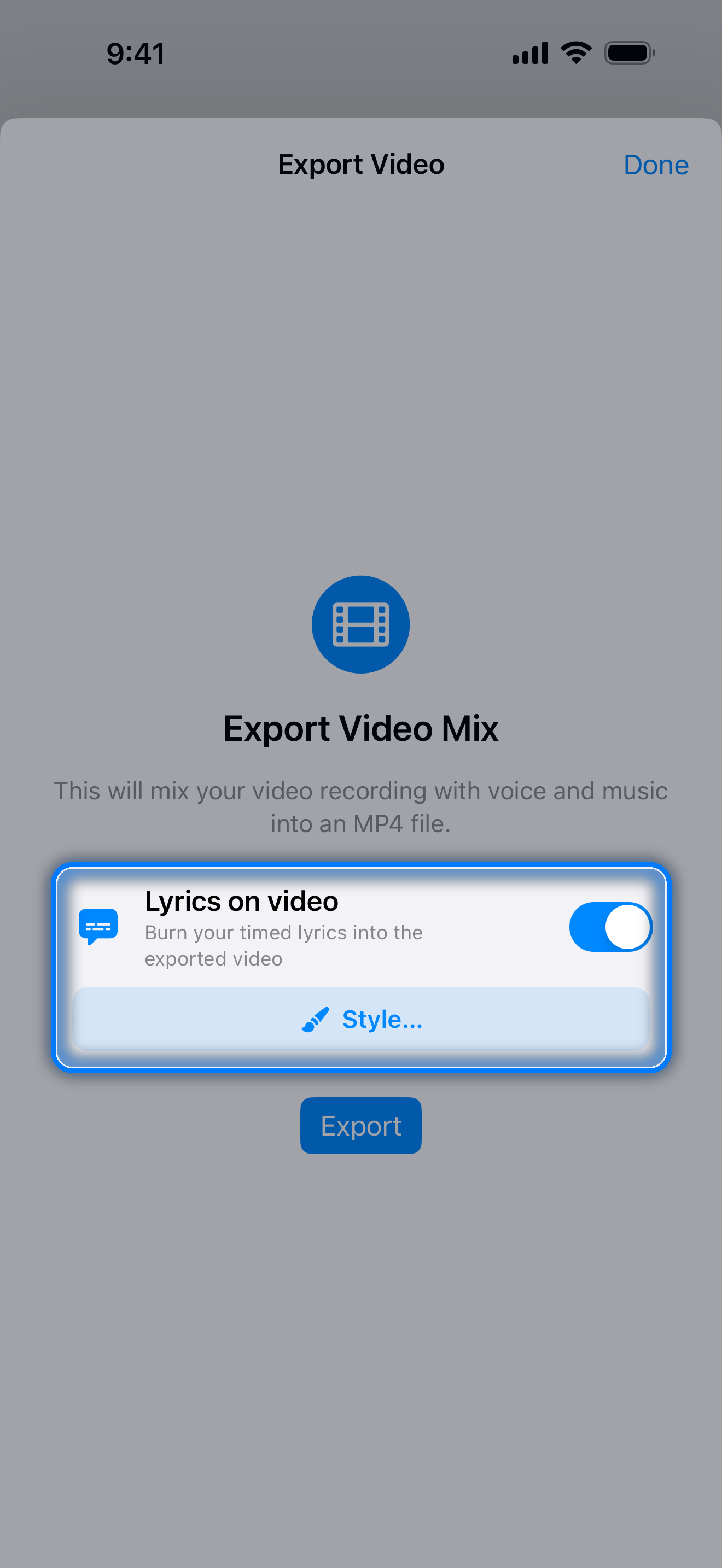
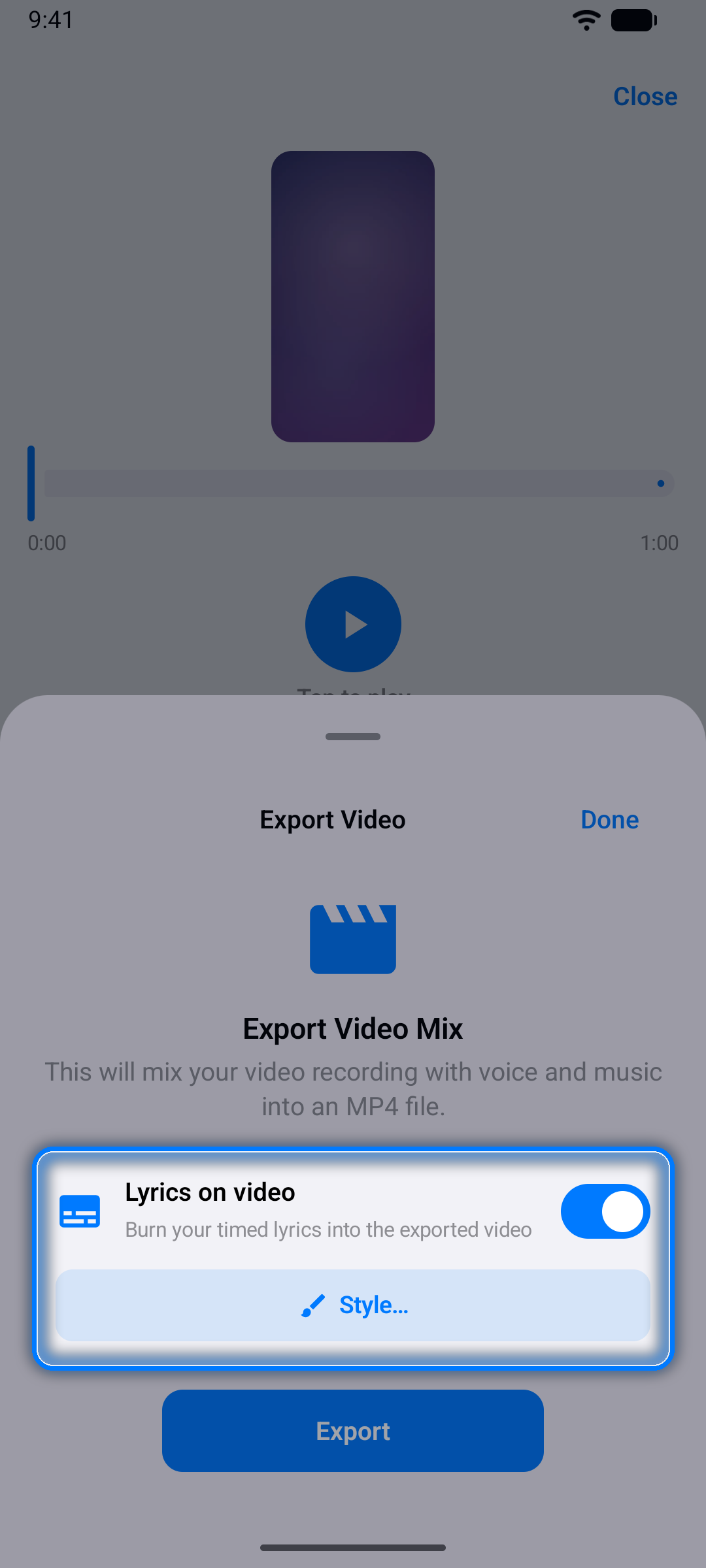
- For at eksportere en lydoptagelse åbner du den med Lyt og trykker på Eksporter mix: kontakten Video (allerede slået til) laver din importerede video med din stemme blandet ind, og Tekst på video under den tilføjer dine timede sangtekster - Stil… bestemmer deres udseende (se Syngetilstand). Slå Video fra for at få en M4A-lydfil i stedet
- En videooptagelses Eksporter video giver dig din kameravideo med sangen fra din importerede video blandet ind
- Du behøver ikke optage noget for at lave en tekstvideo: Eksporter → Tekstvideo lægger dine timede sangtekster på din video med dens egen lyd (se Tekstvideoer uden optagelse)
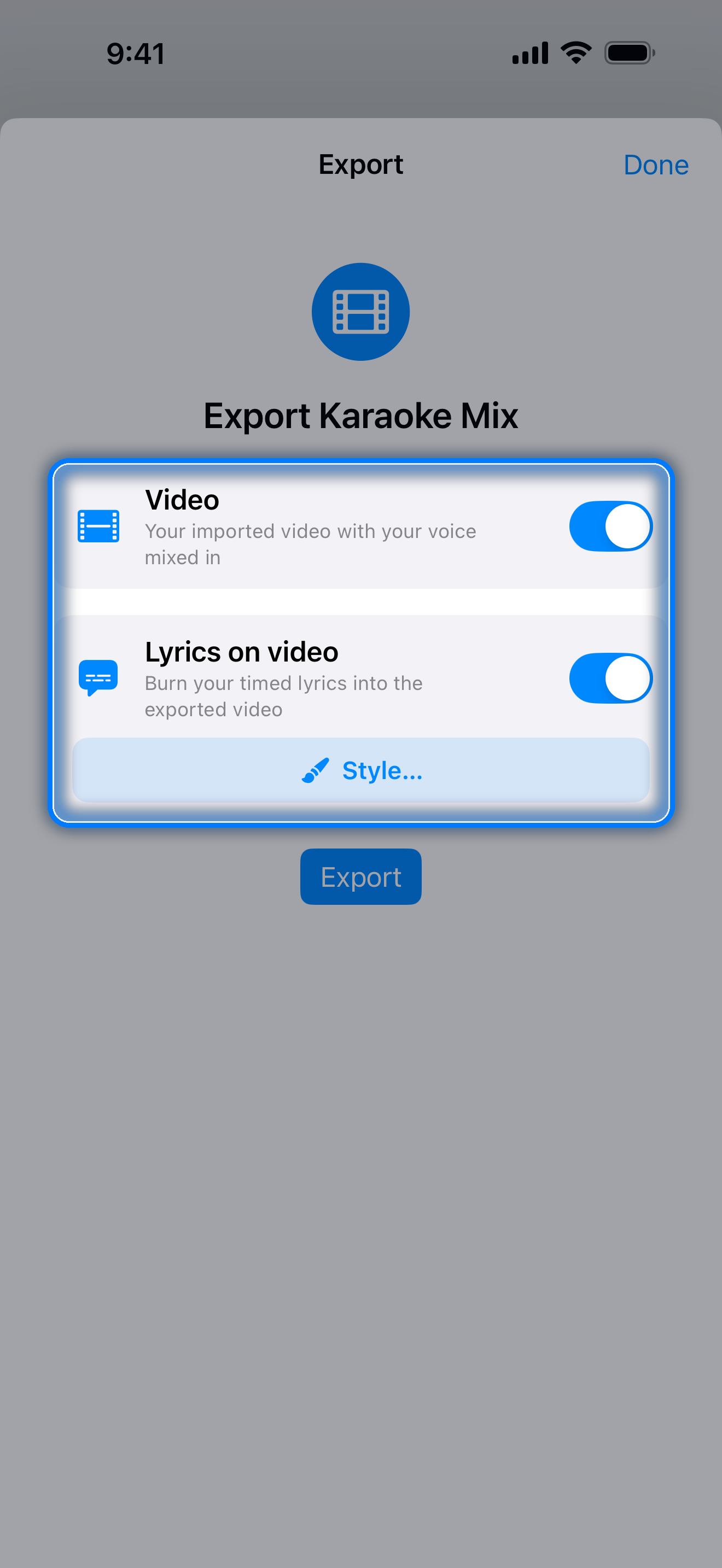
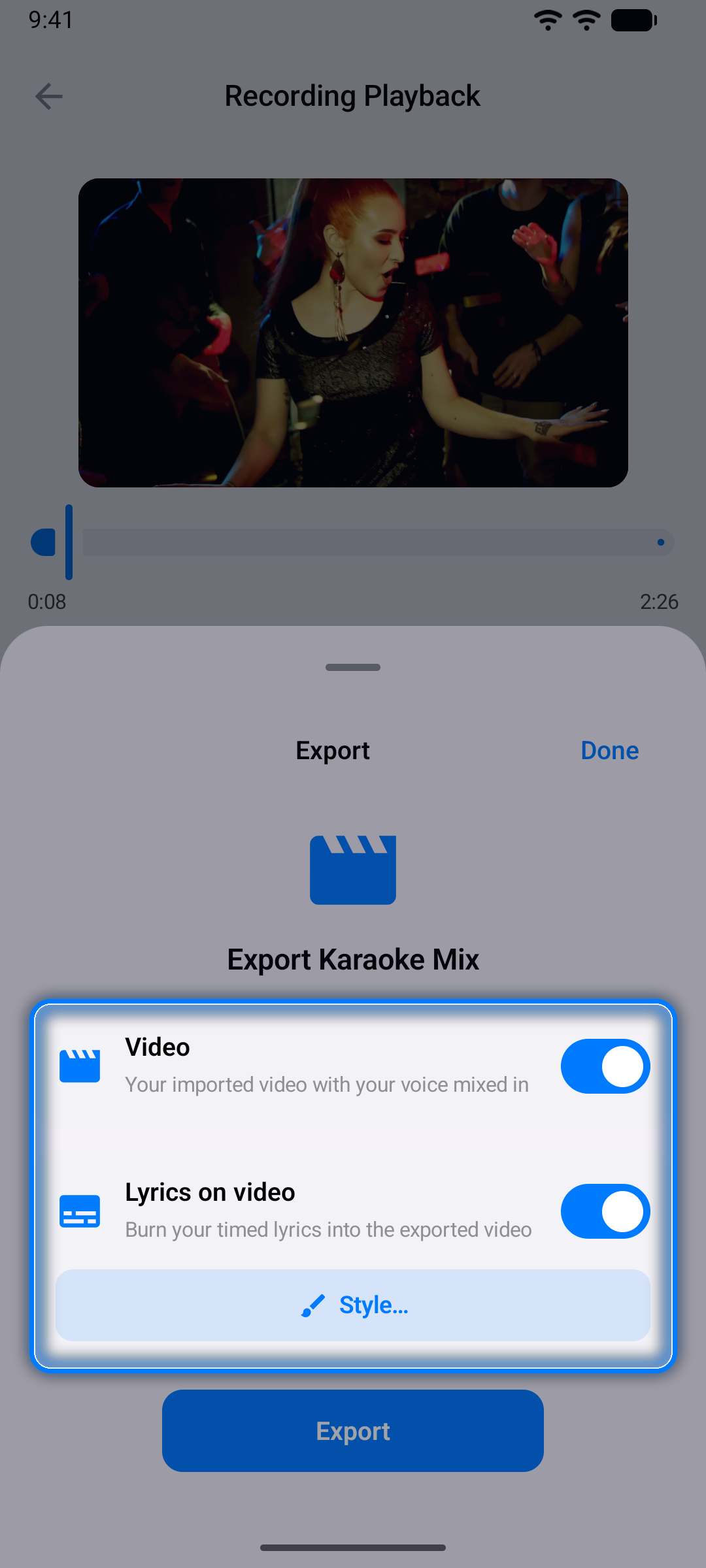
Bemærk: Importer kun sange og videoer, du har ret til at bruge. Før en optagelse fra et videoprojekt eksporteres, minder appen dig om, at du selv er ansvarlig for at have ret til at bruge og dele videoen og dens musik - tryk på Fortsæt for at gå videre.
Opret et projekt fra YouTube
Du kan også opbygge karaoke-timing til enhver YouTube-video — perfekt til at øve dig med musikvideoer.
Trin 1: Vælg "YouTube-video"
På fanen Importer vælger du YouTube-video som kilde.
Trin 2: Indsæt YouTube-URL'en
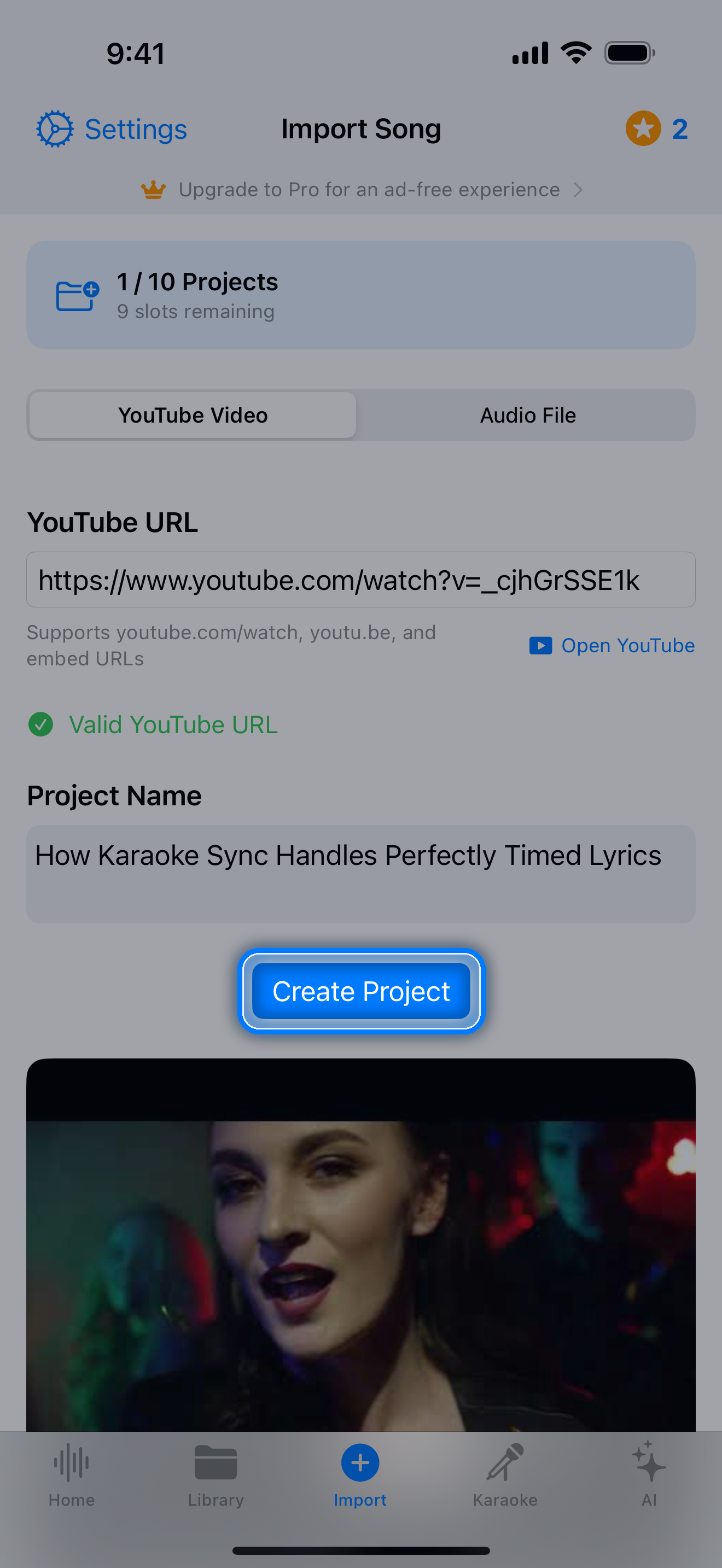
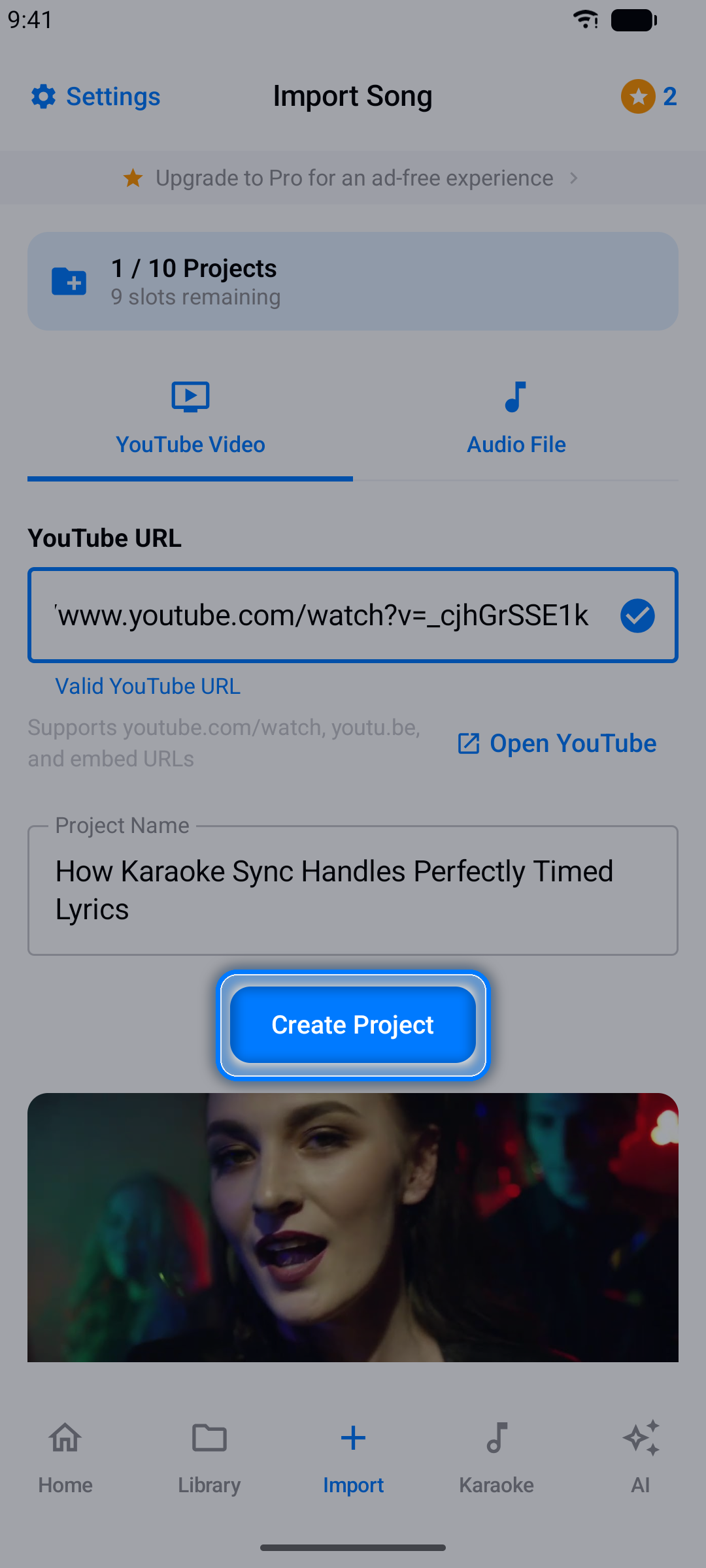
Kopier et videolink fra YouTube-appen eller -websitet og indsæt det. Understøttede linkformater:
youtube.com/watch?v=...youtu.be/...youtube.com/embed/...
Videoens titel hentes automatisk over i feltet Projektnavn.
Trin 3: Opret projektet
Tryk på Opret projekt. Videoen vises i dit projekt med en indbygget afspiller.
Bemærk: YouTube-projekter streamer den originale video, så du kan time, øve og optage med dem — men YouTube-lyden bliver aldrig fanget, så dine optagelser indeholder kun din stemme (og dit kamera ved video). Brug en lydfil eller din egen video (se Opret et projekt fra video), når musikken skal være med i din optagelse.
Tilføj sangtekster
Med et projekt åbent er det tid til at tilføje ordene.
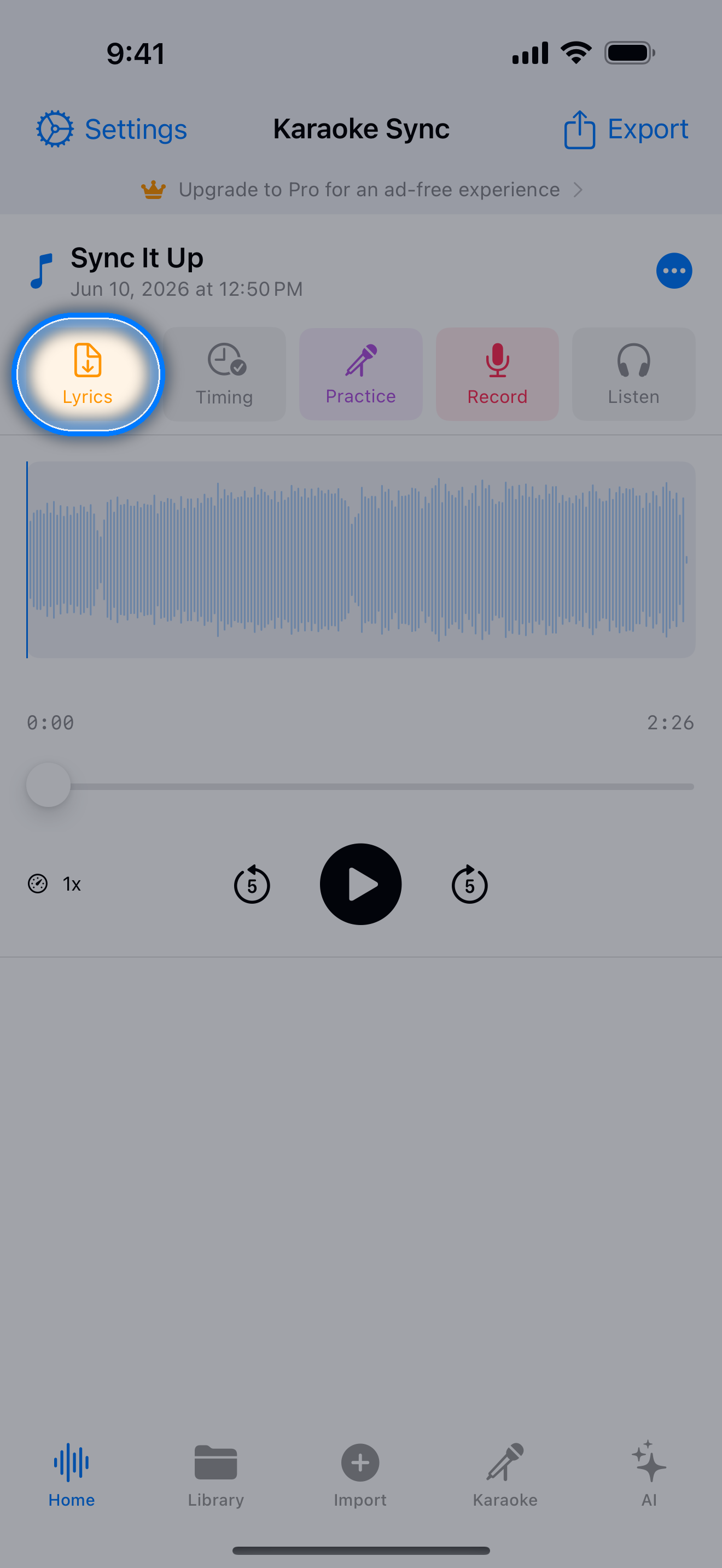
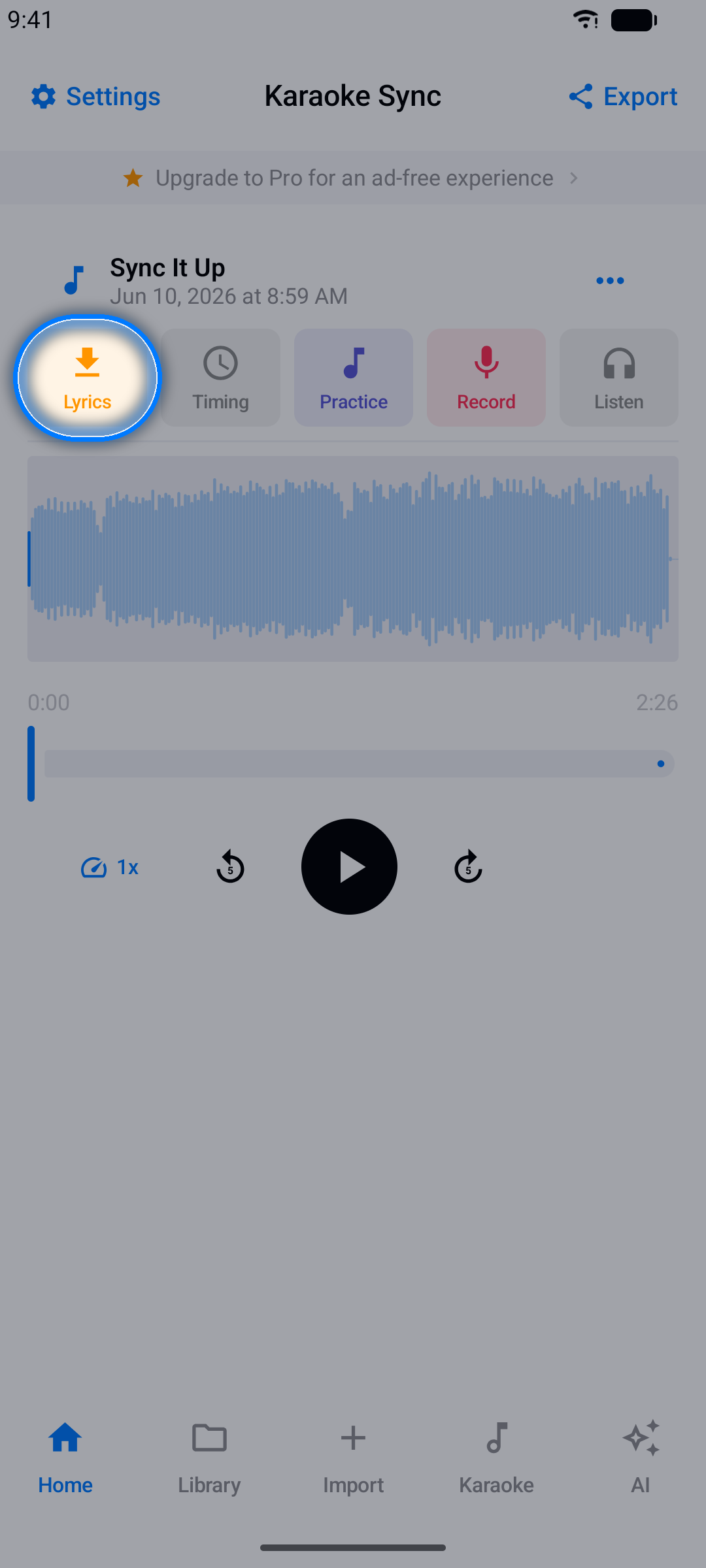
Trin 1: Åbn tekstimporteren
Importeren åbner af sig selv for et nyt projekt - eller tryk på knappen Tekst i projekteditoren.
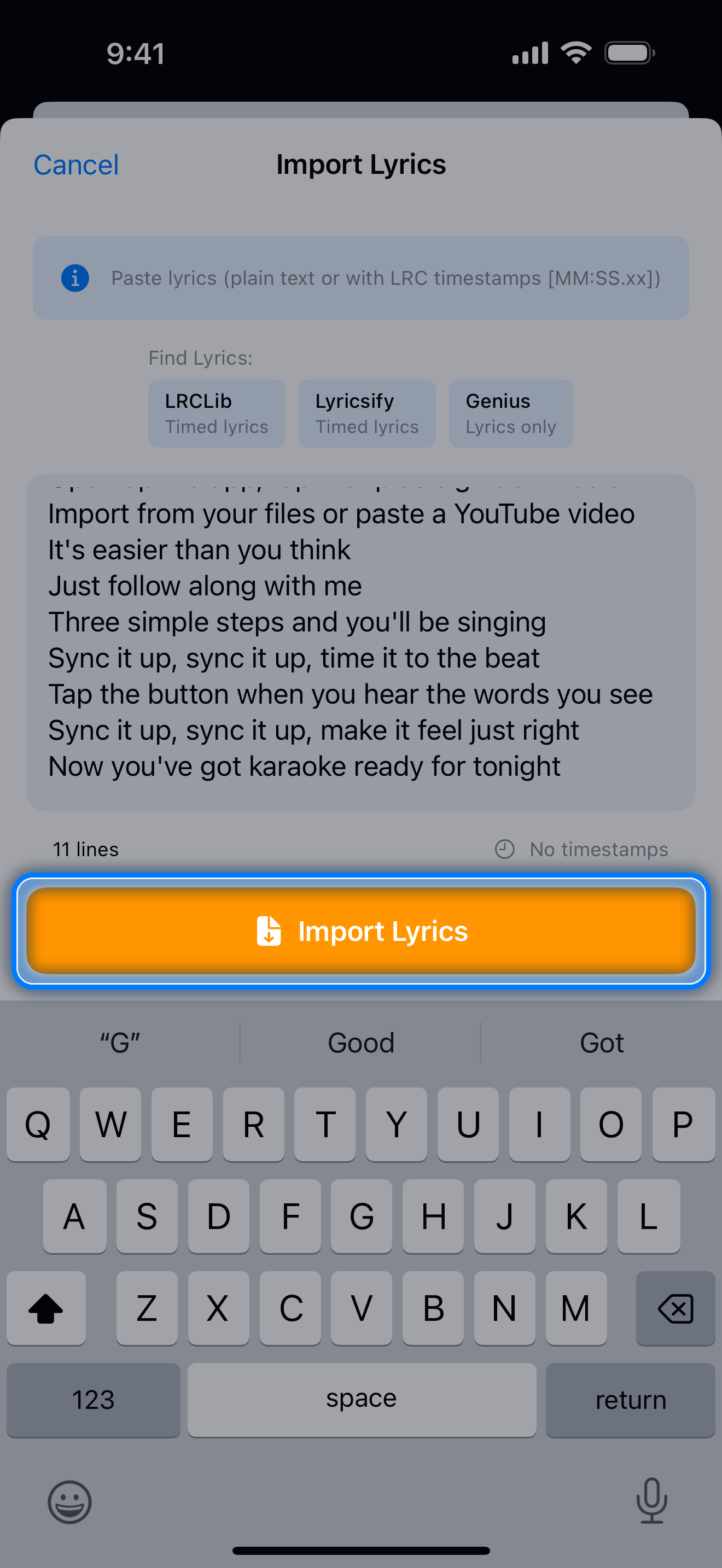
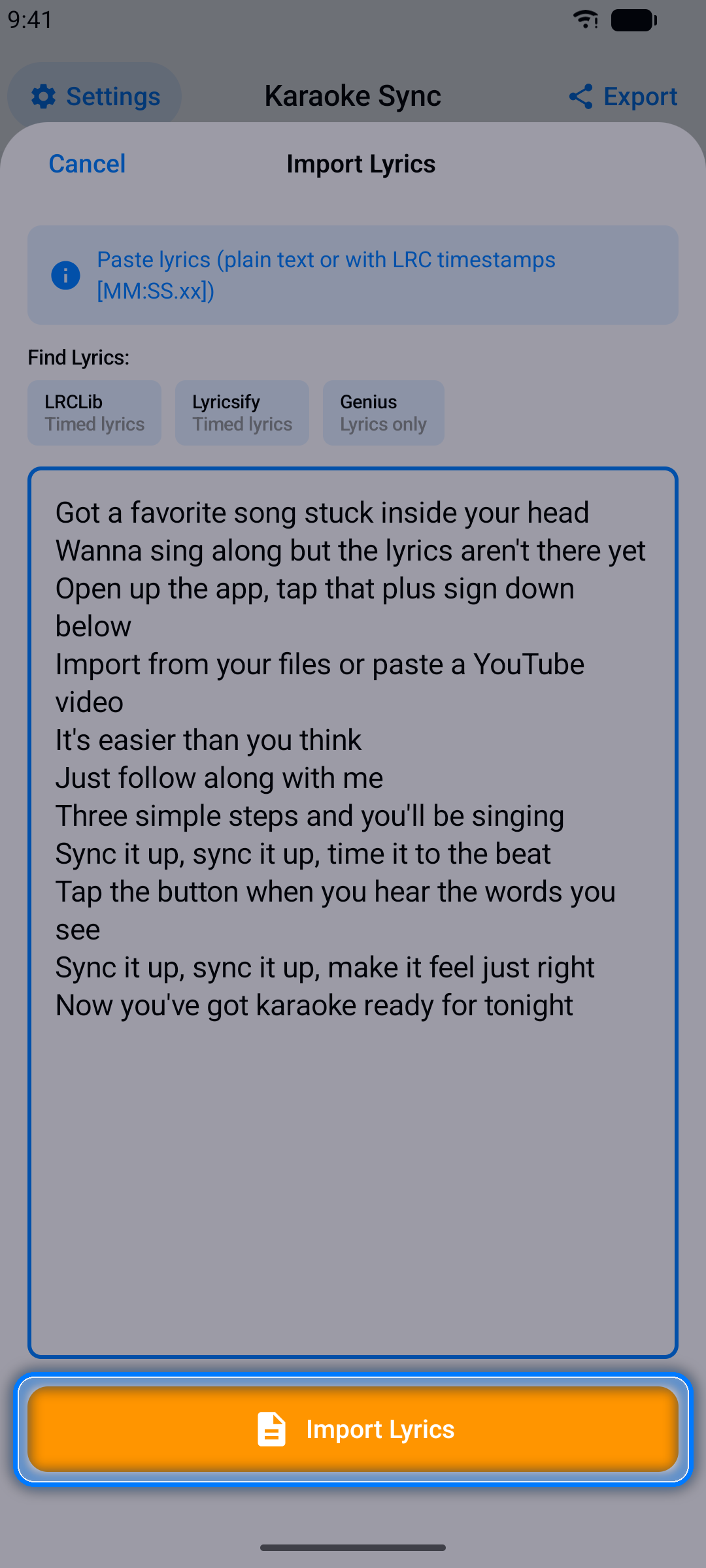
Trin 2: Indsæt dine sangtekster
- Kopier sangteksterne fra en sangtekst-hjemmeside - knapperne Find tekster åbner LRCLib og Lyricsify (timede tekster) eller Genius (kun tekster)
- Indsæt dem i tekstfeltet, én linje pr. linje
- Appen analyserer dem øjeblikkeligt og viser linjeantal
Tip: Har du allerede tidsstempler? Indsæt LRC-formaterede sangtekster (linjer som [00:15.50] Lyrics here) og Karaoke Sync importerer timingen automatisk. Enhanced LRC med <00:15.50>-ordtags tager også ordtimingen med.
Trin 3: Importer
Tryk på Importer tekster. Dine linjer vises i editoren klar til at blive timet. For at rette en linjes tekst trykker du bare på den (se Rediger og kopiér linjer).
Tilføj en oversættelse
Syng på ét sprog og læs med på et andet: hver sangtekstlinje kan have en oversættelse, som vises med mindre tekst under den.
Indsæt en hel oversættelse
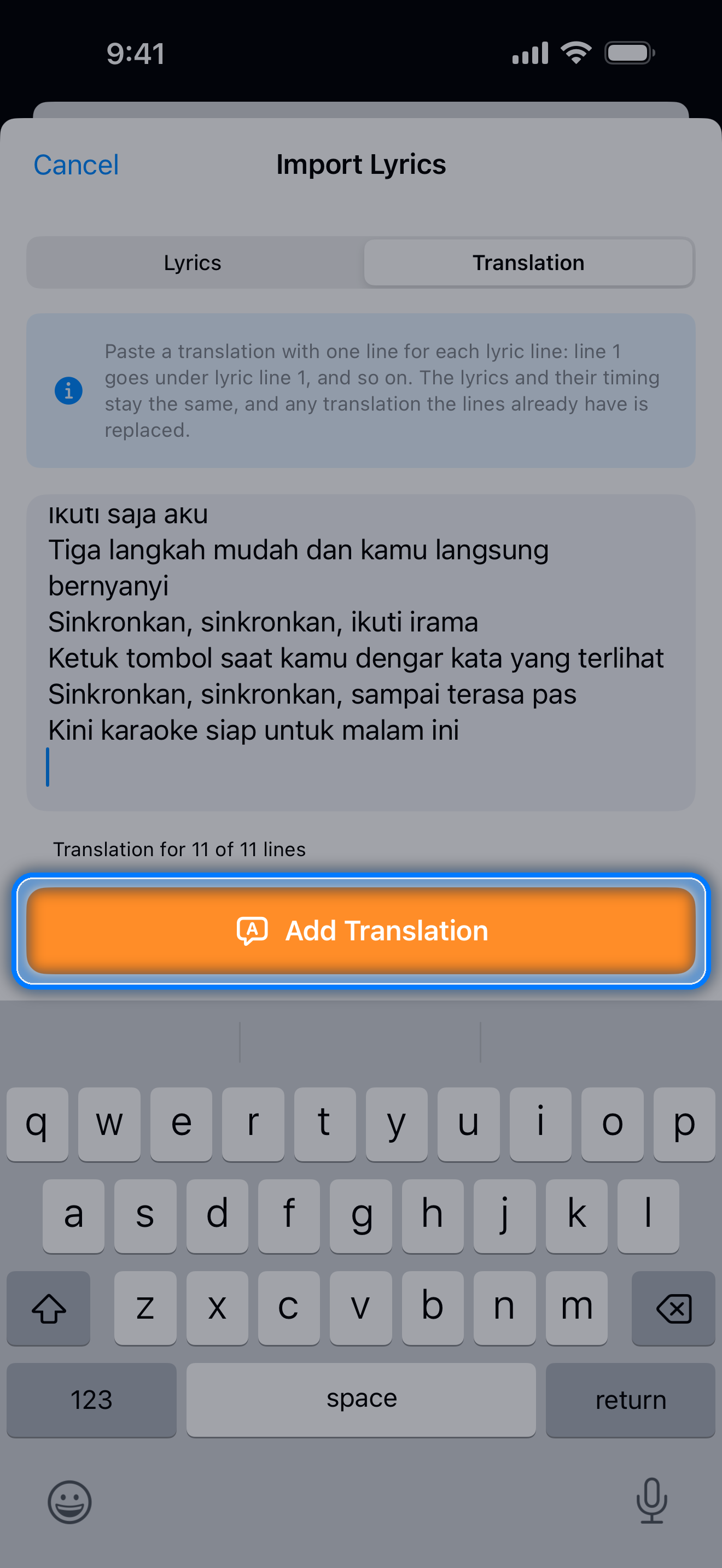
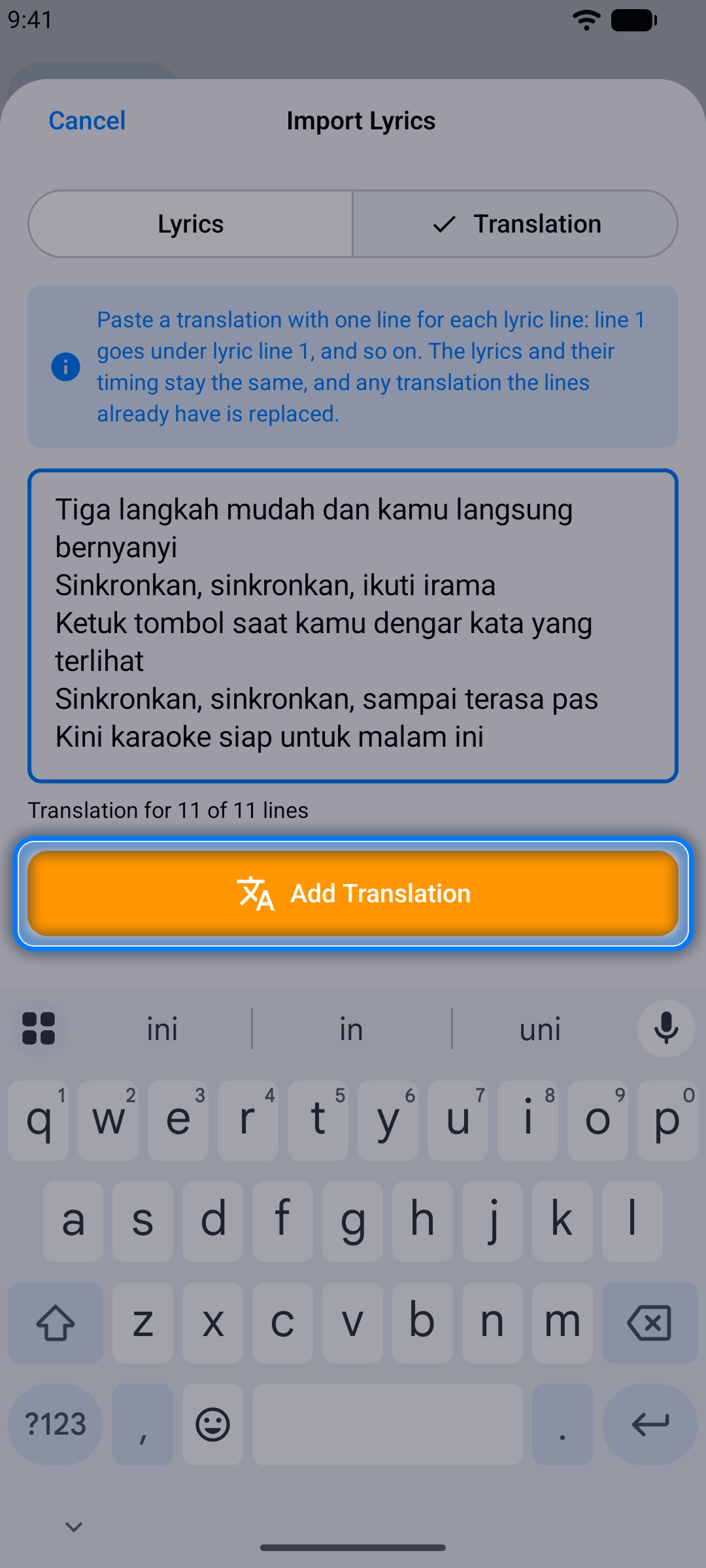
- Når projektet har sine sangtekster, trykker du på knappen Tekst i projekteditoren
- Skift importeren til Oversættelse øverst
- Indsæt oversættelsen med én linje for hver sangtekstlinje — linje 1 kommer under sangtekstlinje 1 og så videre. En oversat LRC-fil virker også: hvis hver linje i den har et tidsstempel, kommer hver oversat linje under sangtekstlinjen med samme tid, så en manglende eller ekstra linje ikke flytter de andre (en sangtekstlinje uden match får ingen oversættelse). Importeren viser, hvor mange linjer der får en oversættelse
- Tryk på Tilføj oversættelse
Sangteksterne og deres timing forbliver de samme, og enhver oversættelse, linjerne allerede havde, erstattes.
Oversæt én linje
Tryk på en linje i projekteditoren og skriv dens oversættelse i feltet Oversættelse (valgfri) i editoren Rediger tekstlinje (se Rediger og kopiér linjer).
Hvor oversættelser vises
- Under hver linje i projekteditoren og i Øvetilstand
- I tekstvideoer, under hver linje — slå Vis oversættelse fra på skærmen Tekststil for at udelade dem (se Sangtekster på din video)
- I eksporterede LRC-, Enhanced LRC-, SRT- og CSV-filer (se Eksporter dit projekt)
Mens du optager, viser skærmen kun sangteksterne.
Time dine sangtekster
Dette er kernen i Karaoke Sync: at synkronisere hver sangtekstlinje til det nøjagtige øjeblik, den synges.
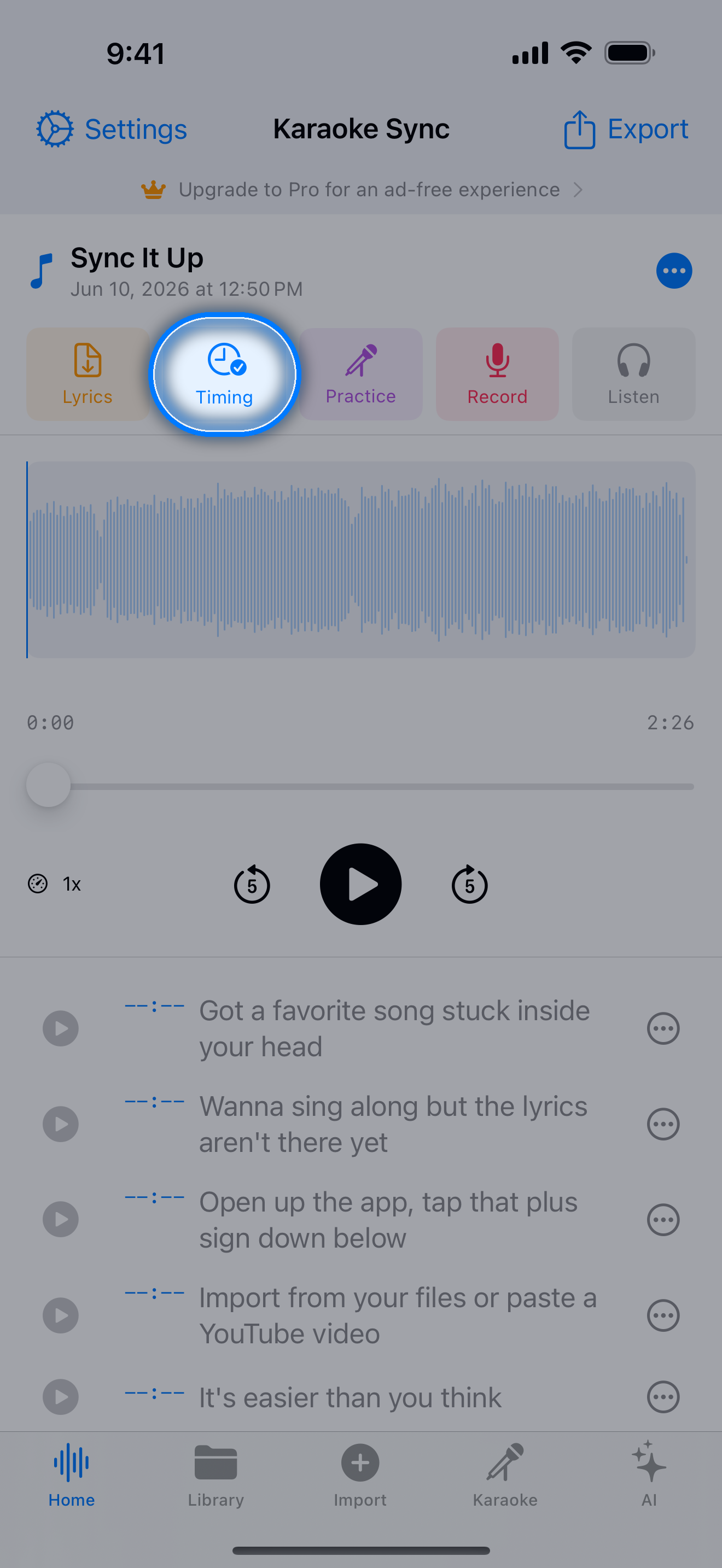
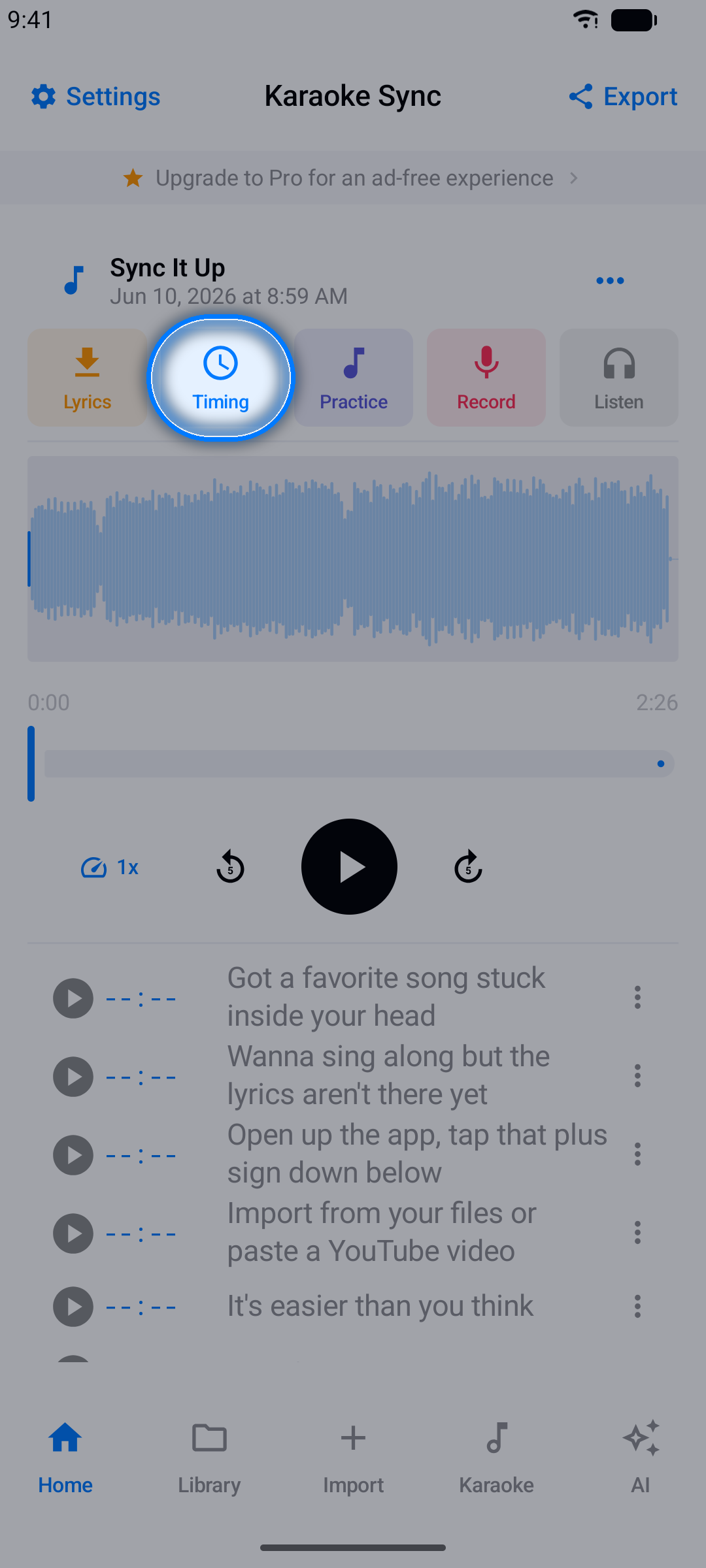
Trin 1: Åbn timingskærmen
Tryk på knappen Timing.
Trin 2: Start timing
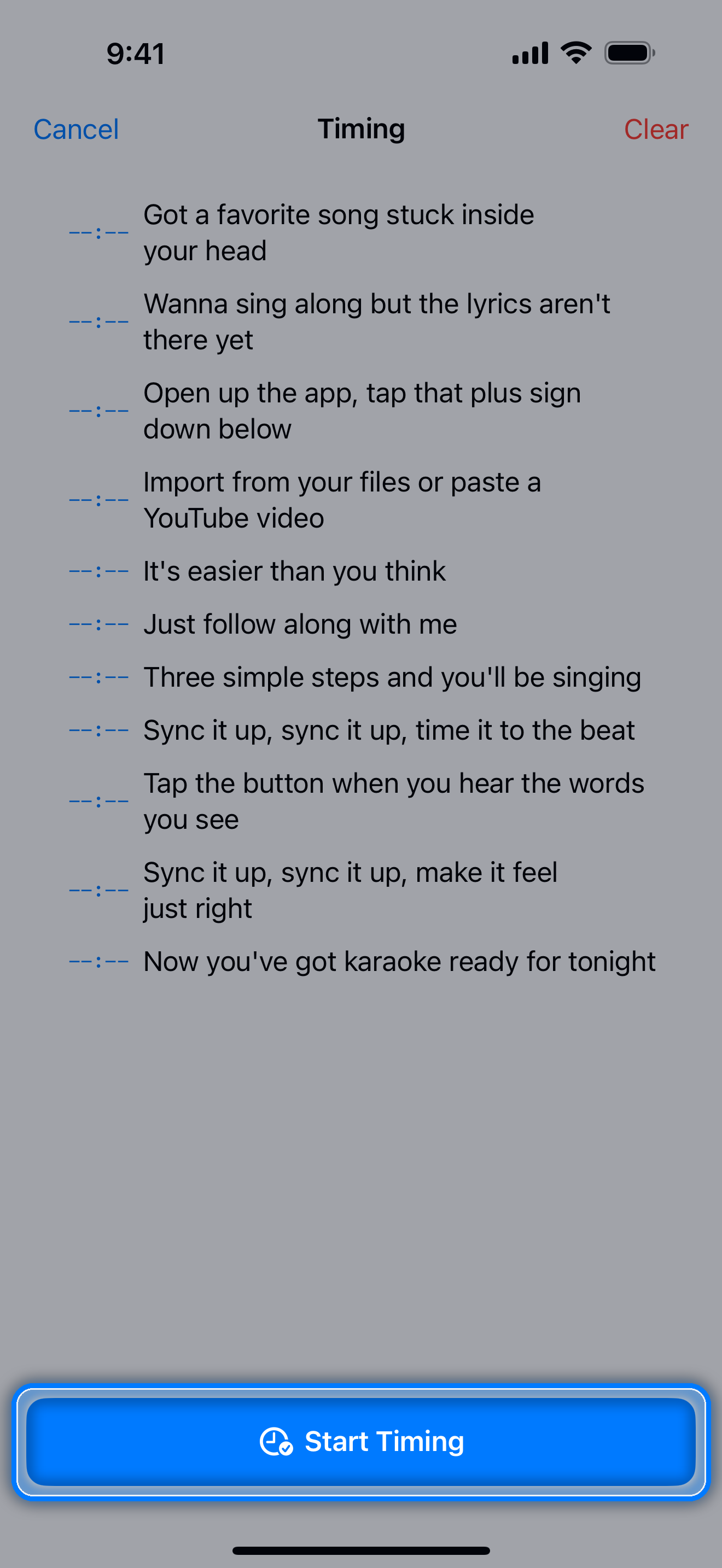
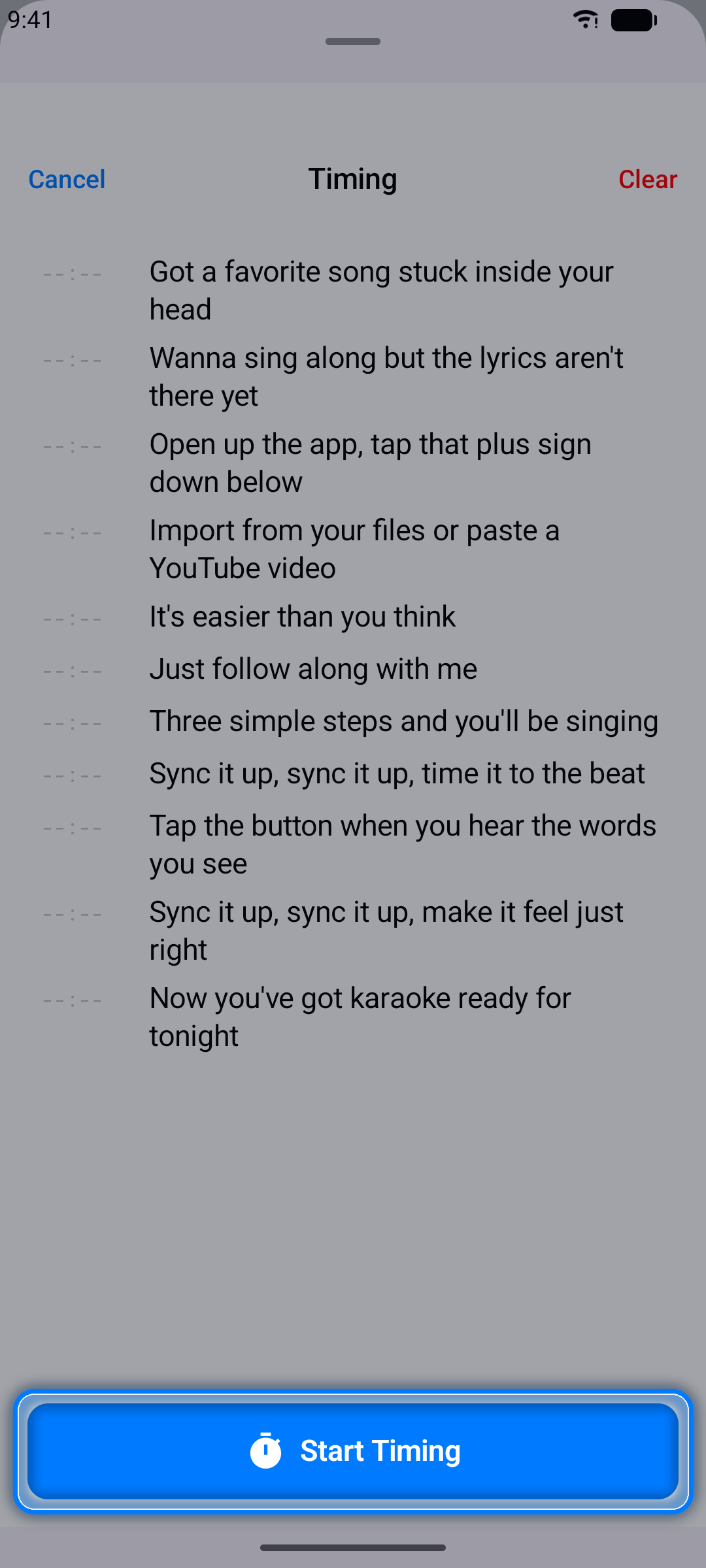
Tryk på Start timing (knappen viser Opdater Timing, når sangen allerede har tidsstempler). Sangen begynder at spille.
Trin 3: Marker hver linje
I det øjeblik du hører en linje begynde, trykker du på den store knap Tryk for at markere linje. Den aktuelle afspilningstid gemmes til den pågældende linje, og appen går videre til den næste.
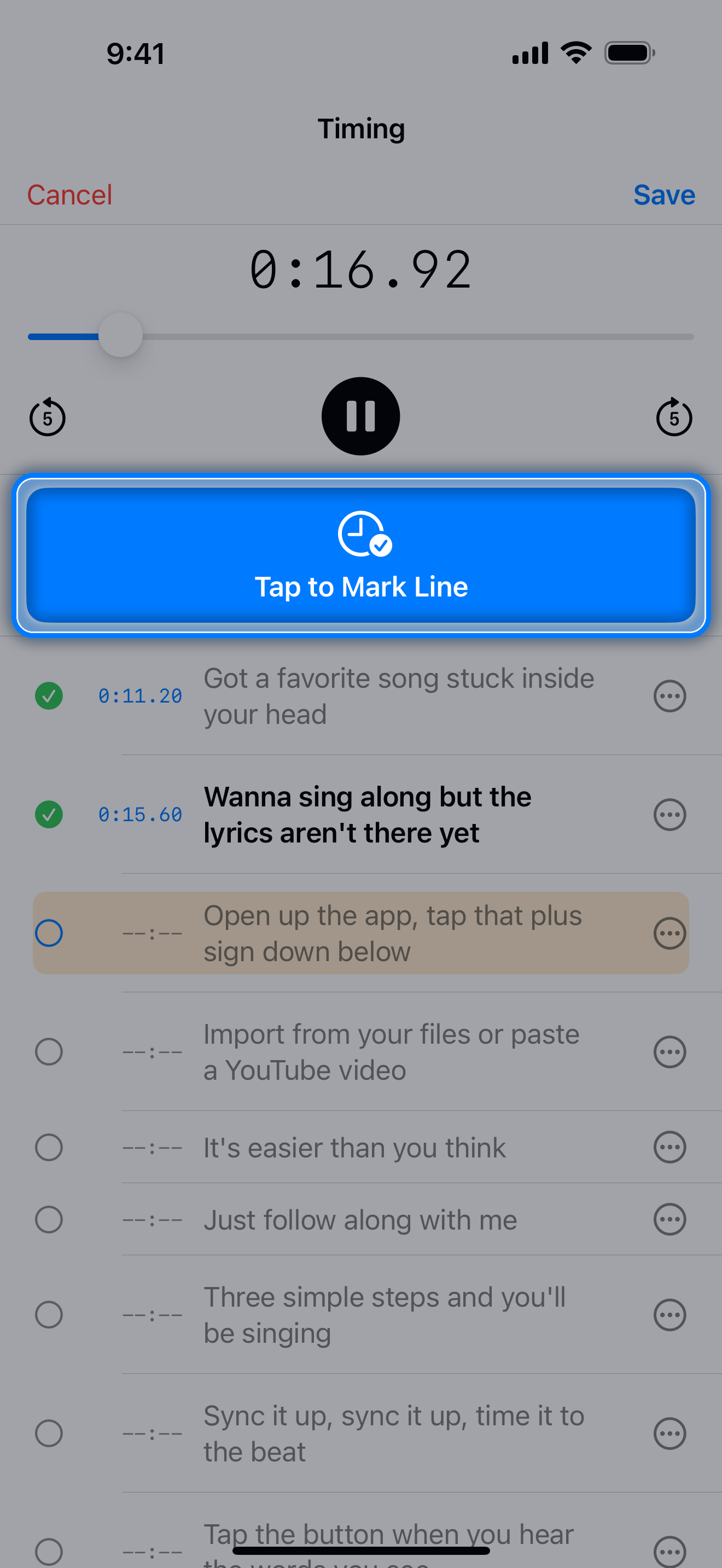
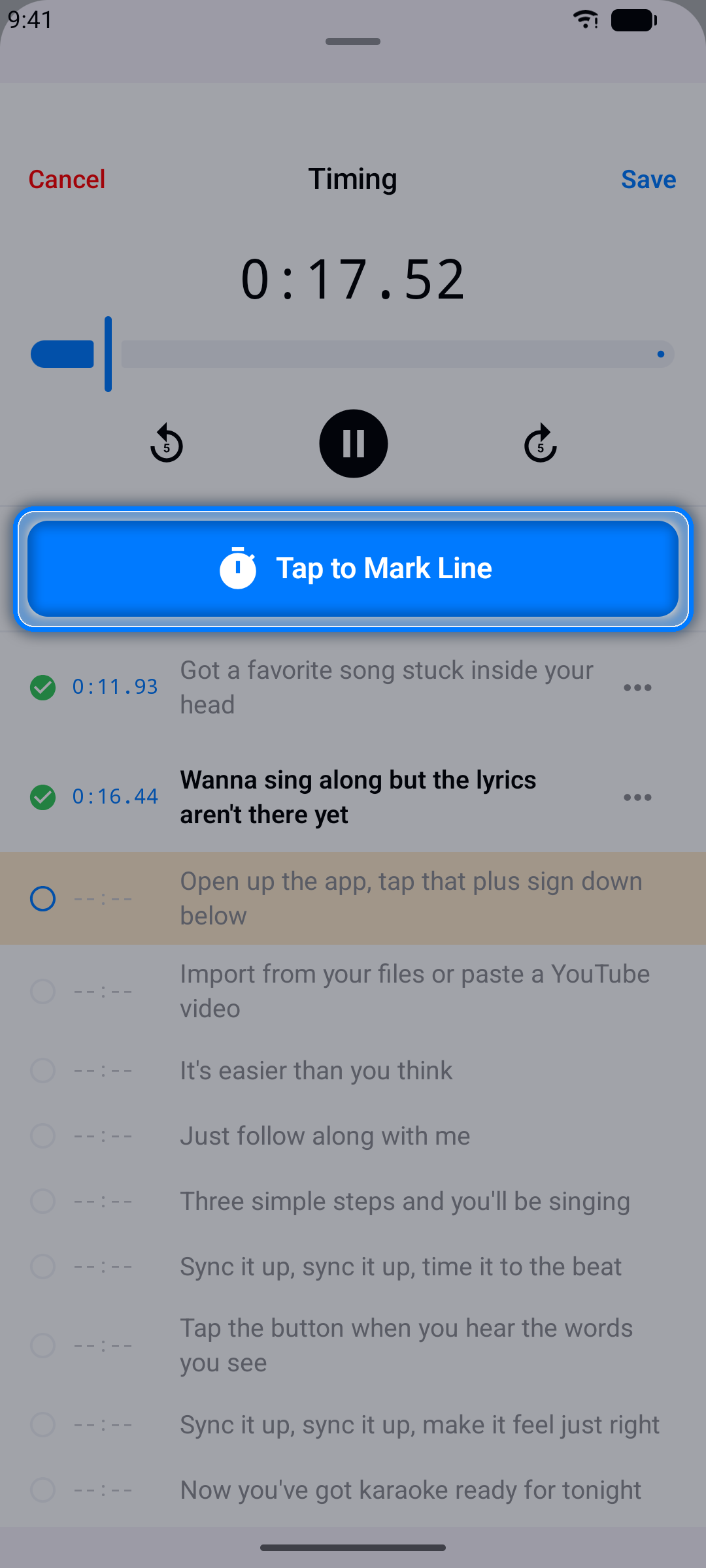
Trin 4: Afslut og gem
Arbejd dig igennem hele sangen — når alle linjer er timet, viser knappen Alle linjer timet! Tryk derefter på Gem.
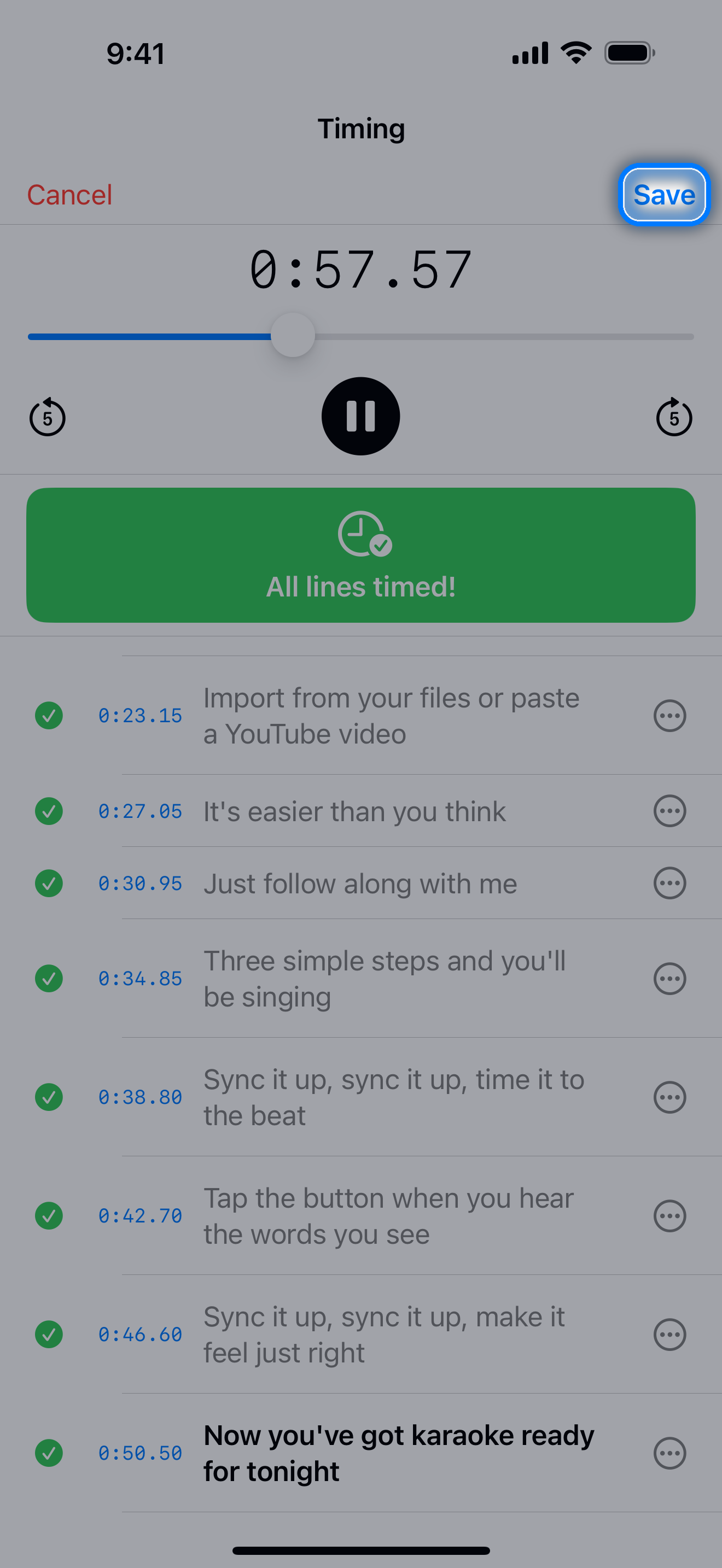
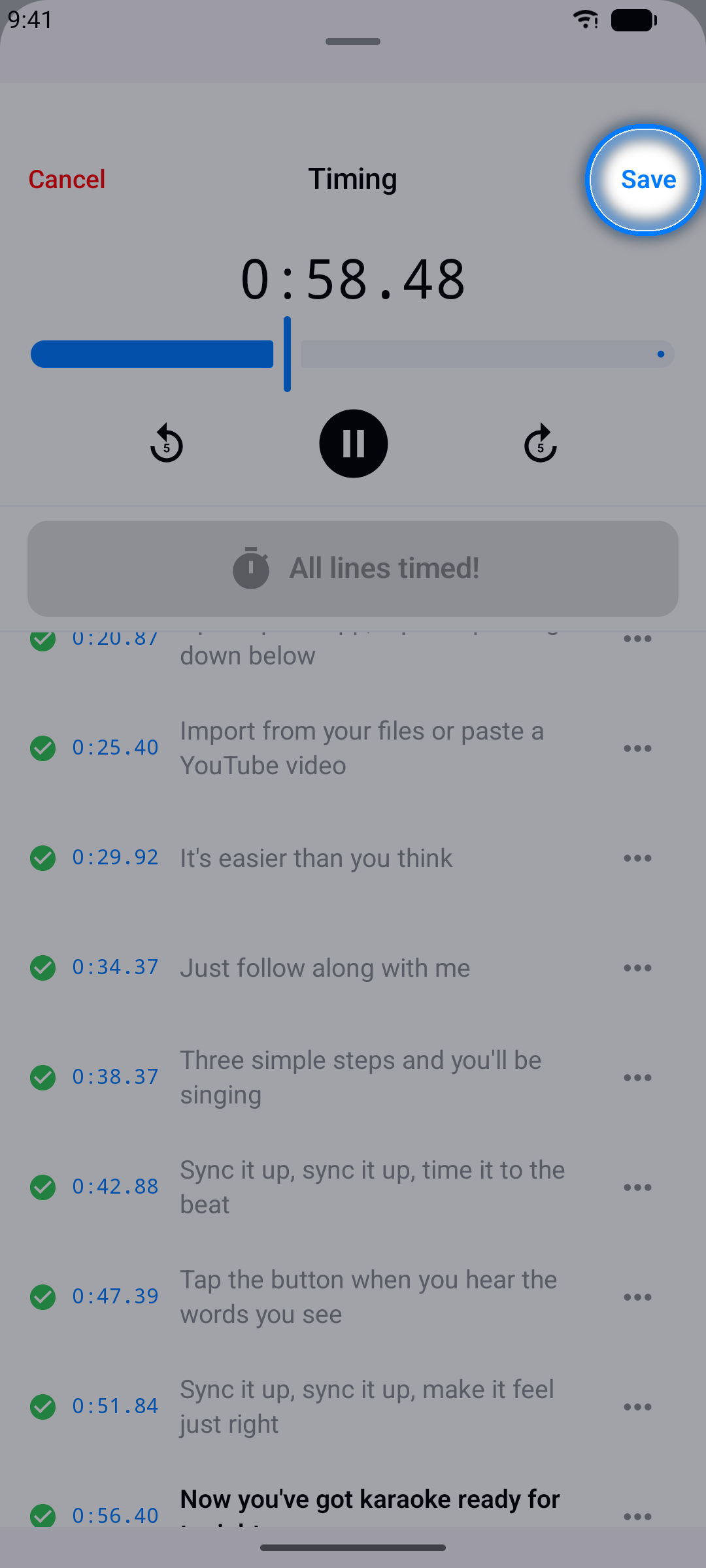
Tip: Bekymr dig ikke om at være præcis ved første gennemgang. Du kan finjustere alle linjer bagefter.
Ord-for-ord-timing
Vil du have sangteksterne til at lyse op ét ord ad gangen, i karaoke-stil? Når dine linjer er timet, placerer Karaoke Sync hvert ord på en tidslinje for dig — du trækker kun i de ord, der sidder forkert.
Trin 1: Tim linjerne først
Ordtiming bygger oven på linjetiming, så gør en gennemgang færdig i Linjer-tilstand (trinnene ovenfor), før du skifter. En linje, der endnu ikke har en starttid, viser en påmindelse i stedet for en tidslinje.
Trin 2: Skift til Ord
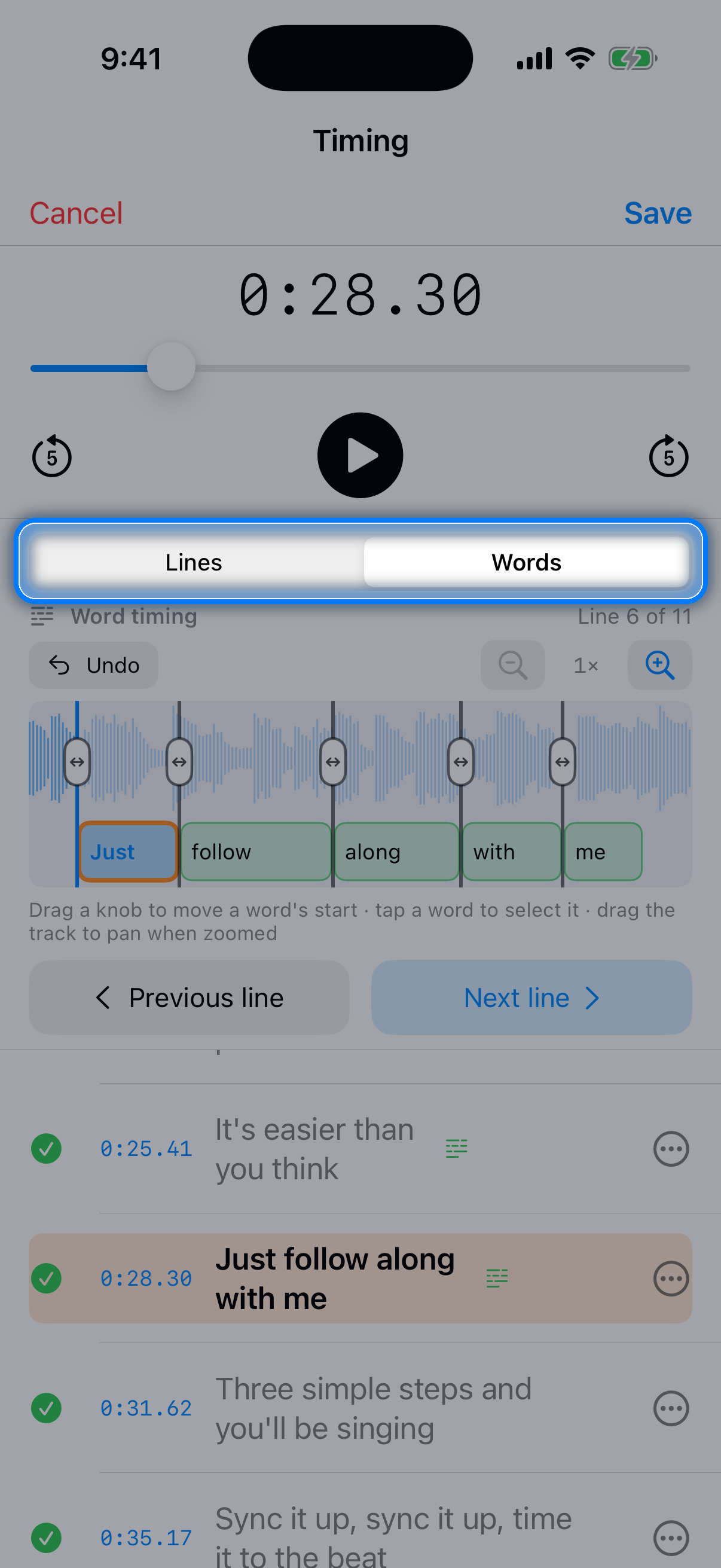
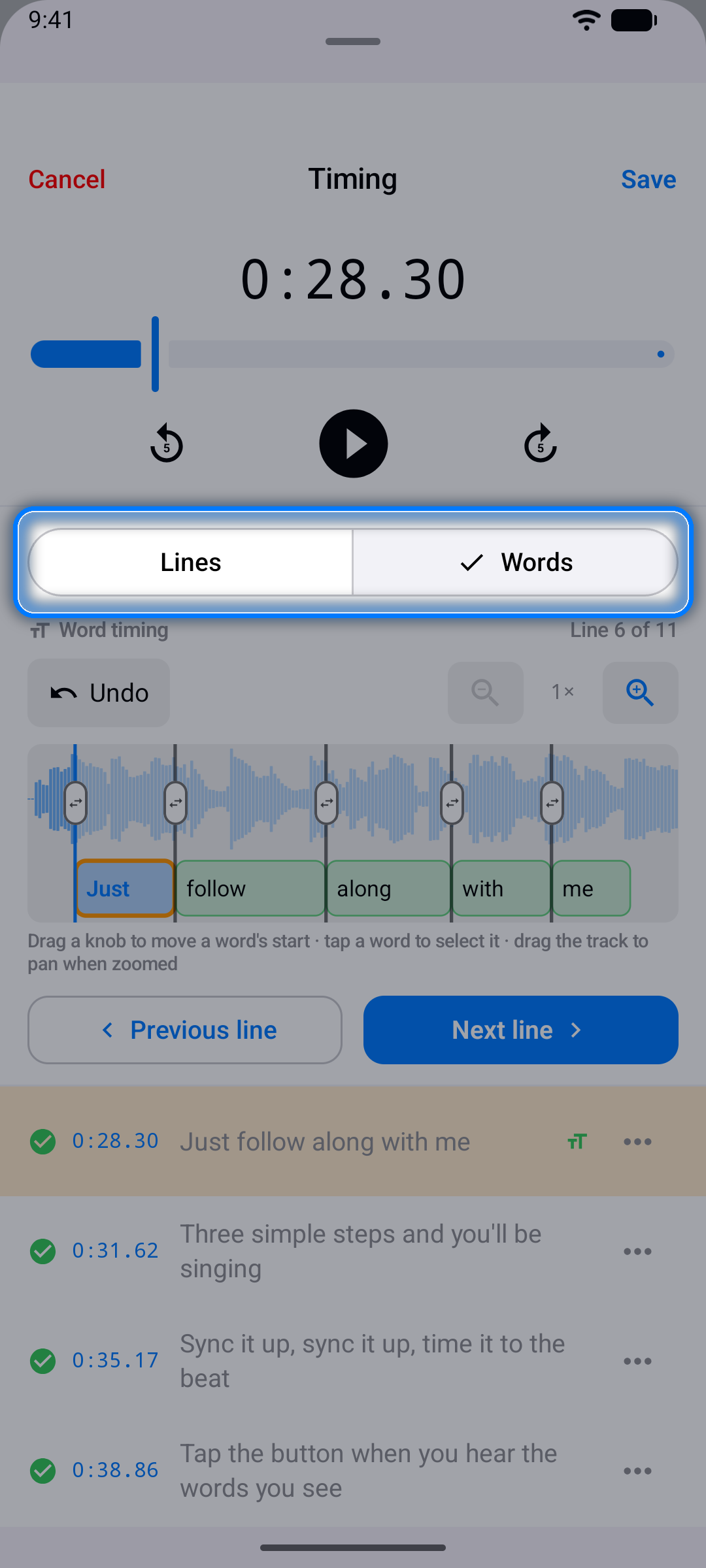
På timingskærmen trykker du på Ord i vælgeren Linjer | Ord under afspilningskontrollerne. Den aktuelle linje vises på en tidslinje, zoomet ind til 2× (lydfil- og videoprojekter viser sangens bølgeform), med ordene allerede placeret efter hinanden fra linjens start i et sangtempo, og overskriften fortæller dig, hvilken linje du er på.
Trin 3: Træk ordene på plads
Hvert ord har et håndtag i sin venstre kant. Afspil sangen og træk hvert håndtag hen til det øjeblik, hvor ordet faktisk synges — det første håndtag er linjens start. Det sidste ord har også et håndtag i sin højre kant: træk det hen til det sted, hvor der ikke længere synges, og det bliver linjens afslutning. Når en holdt tone fortsætter, mens den næste linje begynder, så træk det håndtag videre ind i det lilla område Næste linje (se En linje, der løber ind i den næste).
- Fortryd tager dit seneste træk tilbage
- zoomknapperne zoomer længere ind til hurtige passager eller ud igen — tidslinjen åbner på 2× og beholder din zoom fra linje til linje; træk tidslinjen sidelæns for at panorere, når der er zoomet ind
- Tryk på et ord for at vælge det og hoppe derhen; tryk et andet sted på tidslinjen for at flytte afspilningspositionen
- Stavelser deler det valgte ord i dele, hver med sit eget håndtag (se Trin 6)
- Overlap og Sanger under tidslinjen er til linjer, der synges samtidig med en anden linje, og til duetter (se Duetter og overlappende linjer)
Trin 4: Gå sangen igennem
Brug Forrige linje og Næste linje til at bevæge dig igennem sangen — hver linje placeres automatisk, når det bliver dens tur. Når alt lyder rigtigt, trykker du på Gem.
Trin 5: Genbrug en gentaget del
Når en linjes ord vender tilbage senere i sangen, for eksempel i et omkvæd, viser Ord-tilstanden Samme ord på andre linjer: n under tidslinjen, så snart linjen har ordtiming. Tryk på Kopiér timing for at give hver af disse linjer den samme ordtiming, målt fra linjens egen start. Hver gentaget linje skal først have sin starttid fra Linjer-tilstand, der kopieres ikke noget, før du trykker på knappen, og Fortryd tager kopieringen tilbage.
Trin 6: Del et ord i stavelser
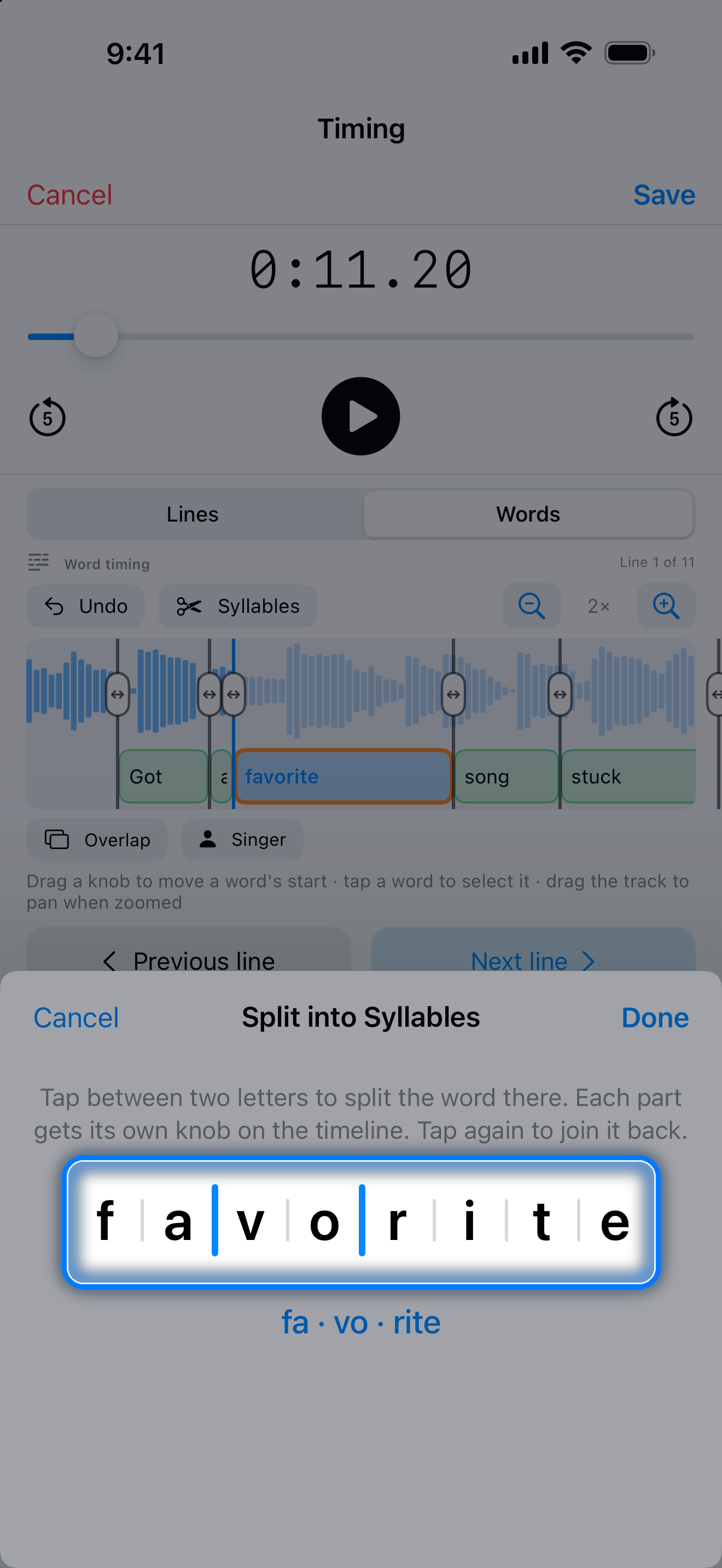
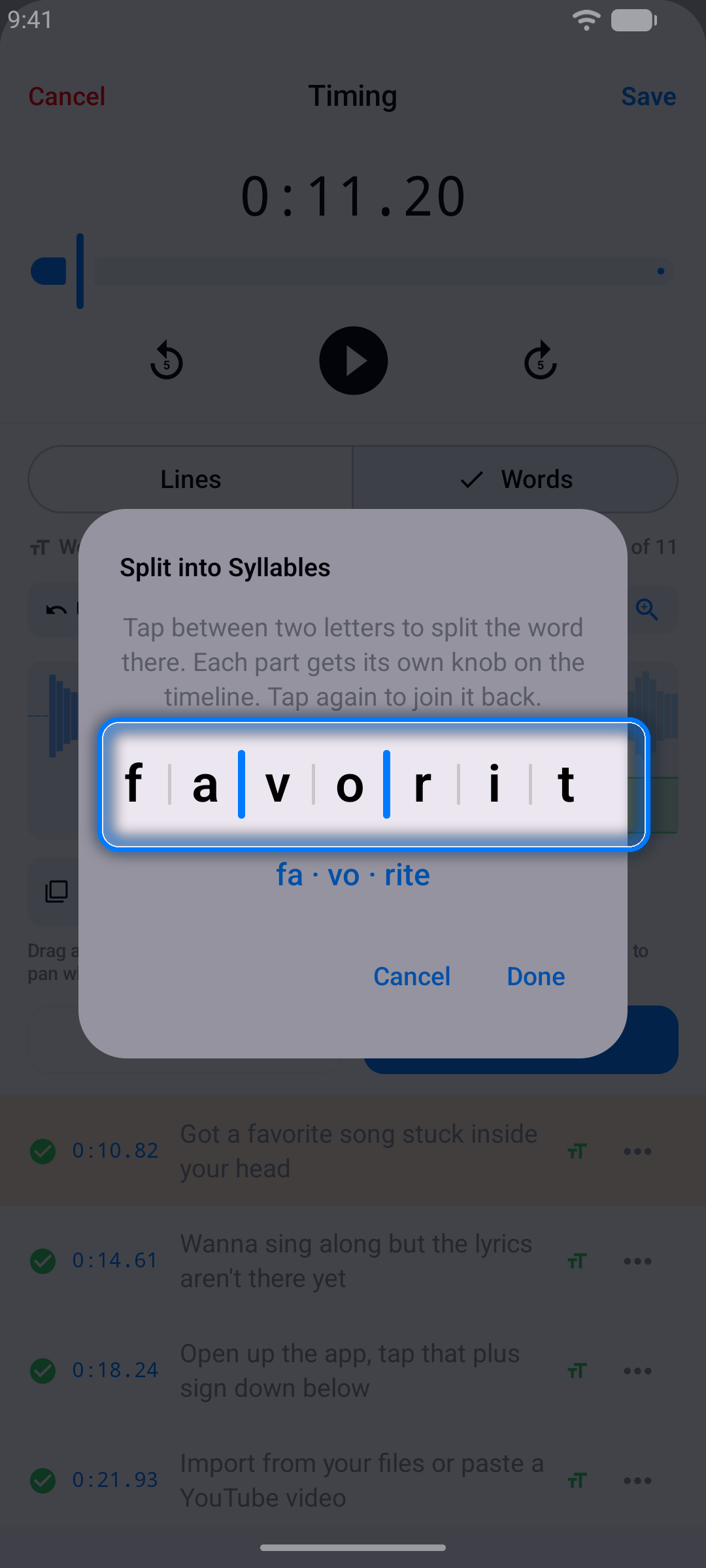
Når ét ord synges henover flere toner, kan du give hver del sit eget håndtag. Tryk på ordet på tidslinjen, og tryk derefter på Stavelser ved siden af Fortryd. I Opdel i stavelser trykker du mellem to bogstaver for at dele ordet dér — tryk igen for at samle det — tjek delene, der vises nedenunder (som "fa · vo · rite"), og tryk på Færdig. Hver del har nu sit eget håndtag, du kan trække i. Intet deles for dig, sangteksten beholder sin stavemåde, og Fortryd tager det tilbage. Vinduet Finjuster tidsstempel har også Stavelser.
Tip: Ved en drilsk linje trykker du på dens knap ... på timingskærmen for at åbne Finjuster tidsstempel: den samme tidslinje i et separat vindue med Forhåndsvis, Gentag og ½× hastighed. Gentag er slået til, når vinduet åbner, så Forhåndsvis afspiller linjen igen og igen — slå Gentag fra for kun at høre den én gang. Tryk på et ord, og Gentag gentager præcis det ord, og gentagelsen følger dets kanter, mens du trækker i dem — tryk på ordet igen for at gentage hele linjen — og Forrige linje / Næste linje flytter dig gennem sangen uden at lukke vinduet. Under Forhåndsvis flytter knapperne +/- hele linjen, inklusive dens ord.
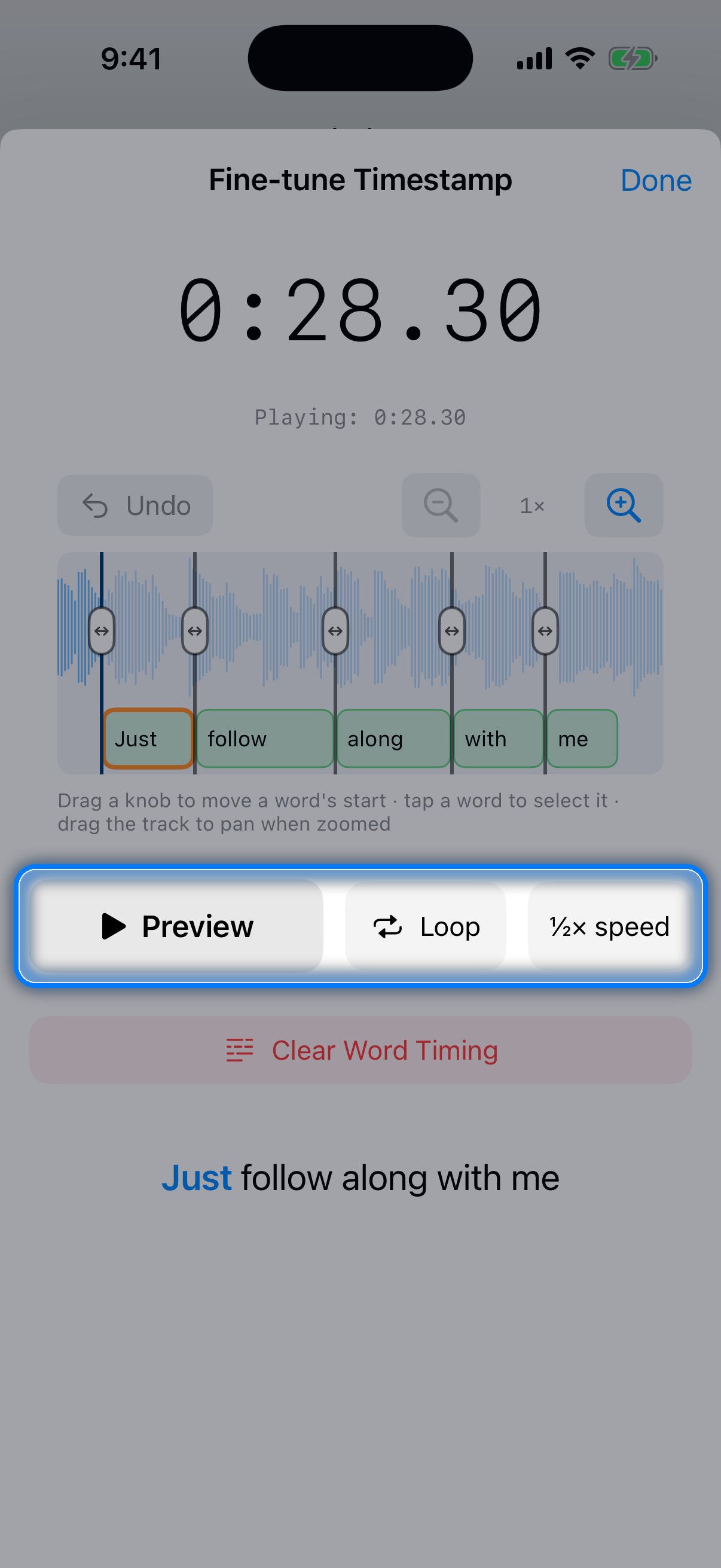
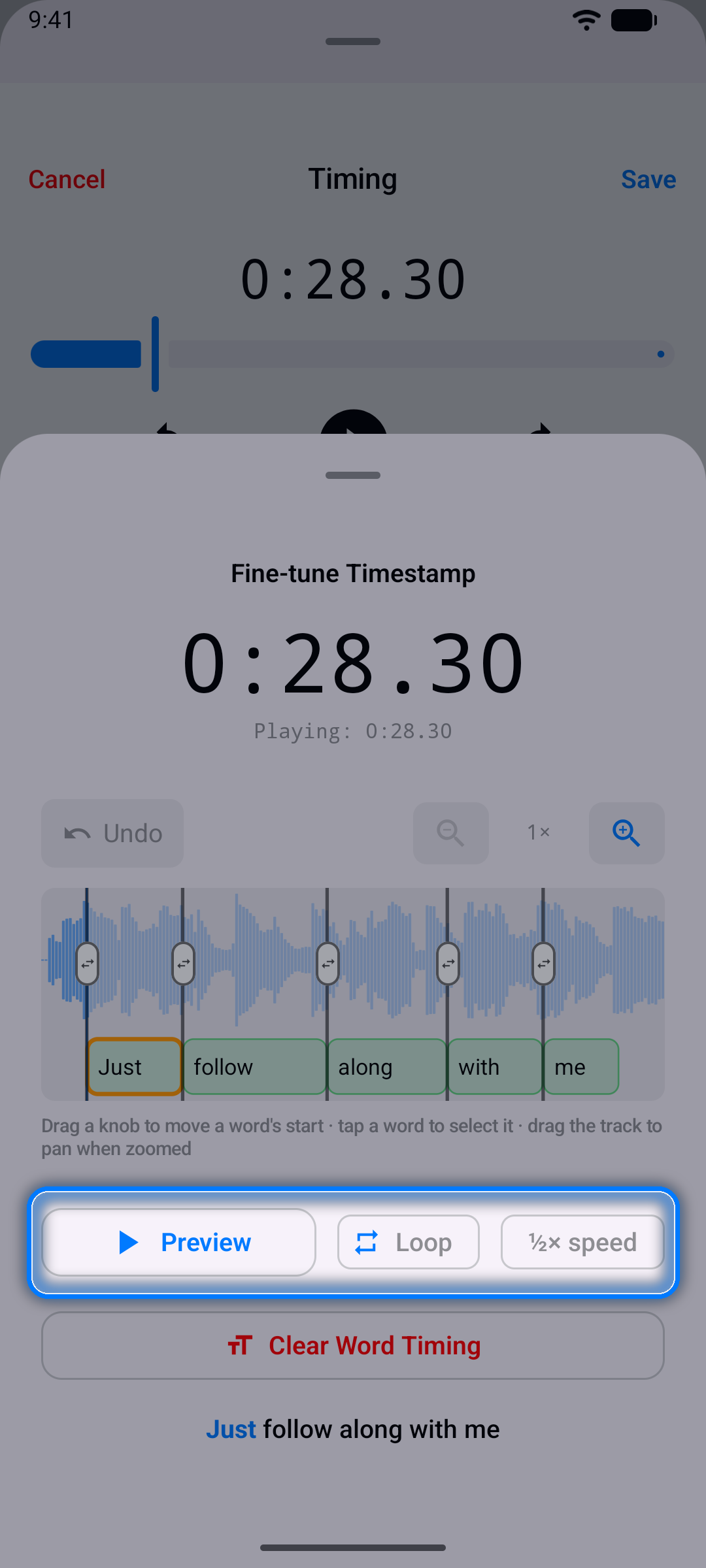
Linjer med ordtiming fyldes ord for ord, mens de synges, i Øvetilstand, Syngetilstand og sangtekstlisten, og du kan eksportere dem som Enhanced LRC (se Eksporter dit projekt). Linjer kan blandes — nogle med ordtiming, andre kun med linjetiming — og en linjes ...-menu i editoren tilbyder Ryd ordtiming, når du vil starte forfra med den linje.
Finjuster tidsstempler
Efter den første timingrunde kan du polere individuelle linjer, indtil synkroniseringen føles perfekt. Der er to værktøjer til det: hurtige justeringer i editoren, og vinduet Finjuster tidsstempel på timingskærmen til det præcise arbejde.
Trin 1: Åbn en linjes indstillinger
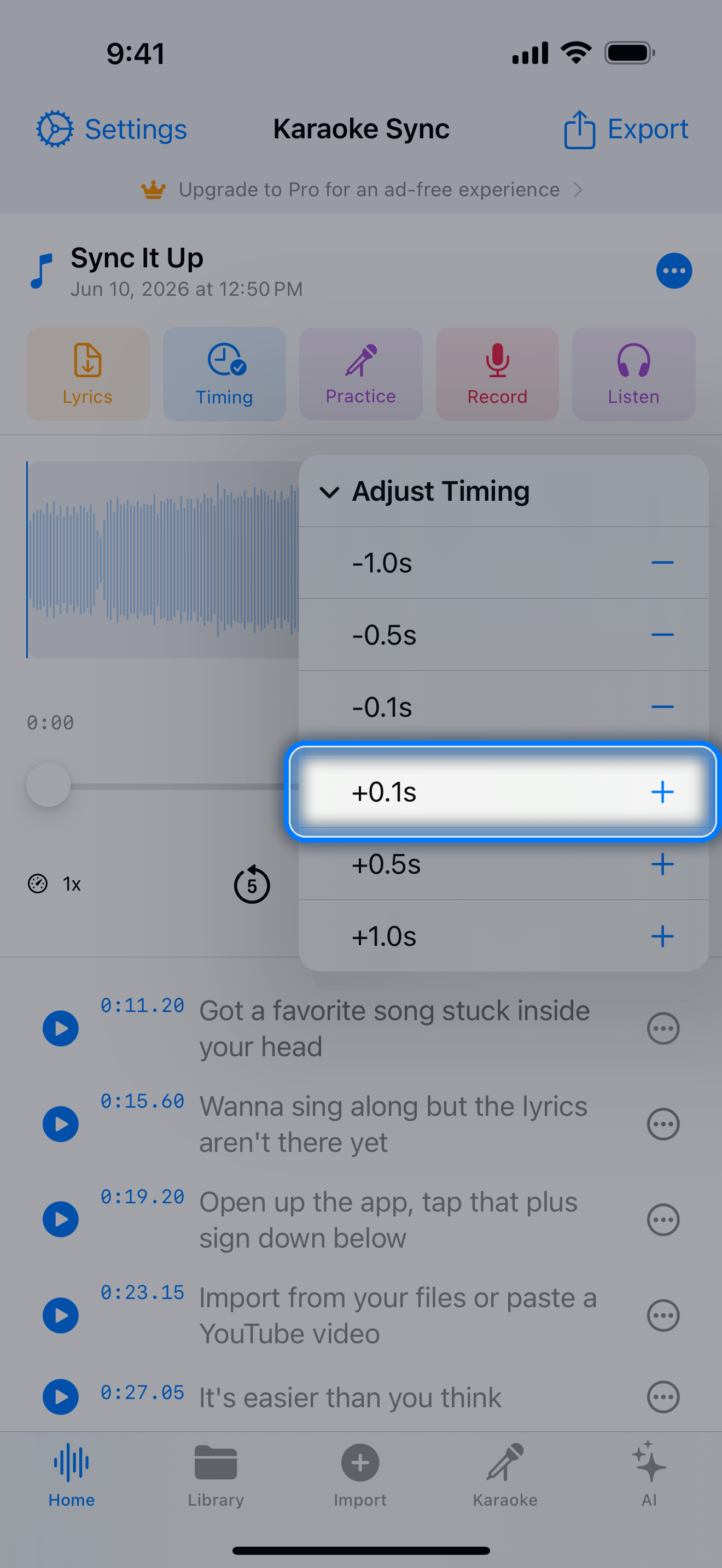
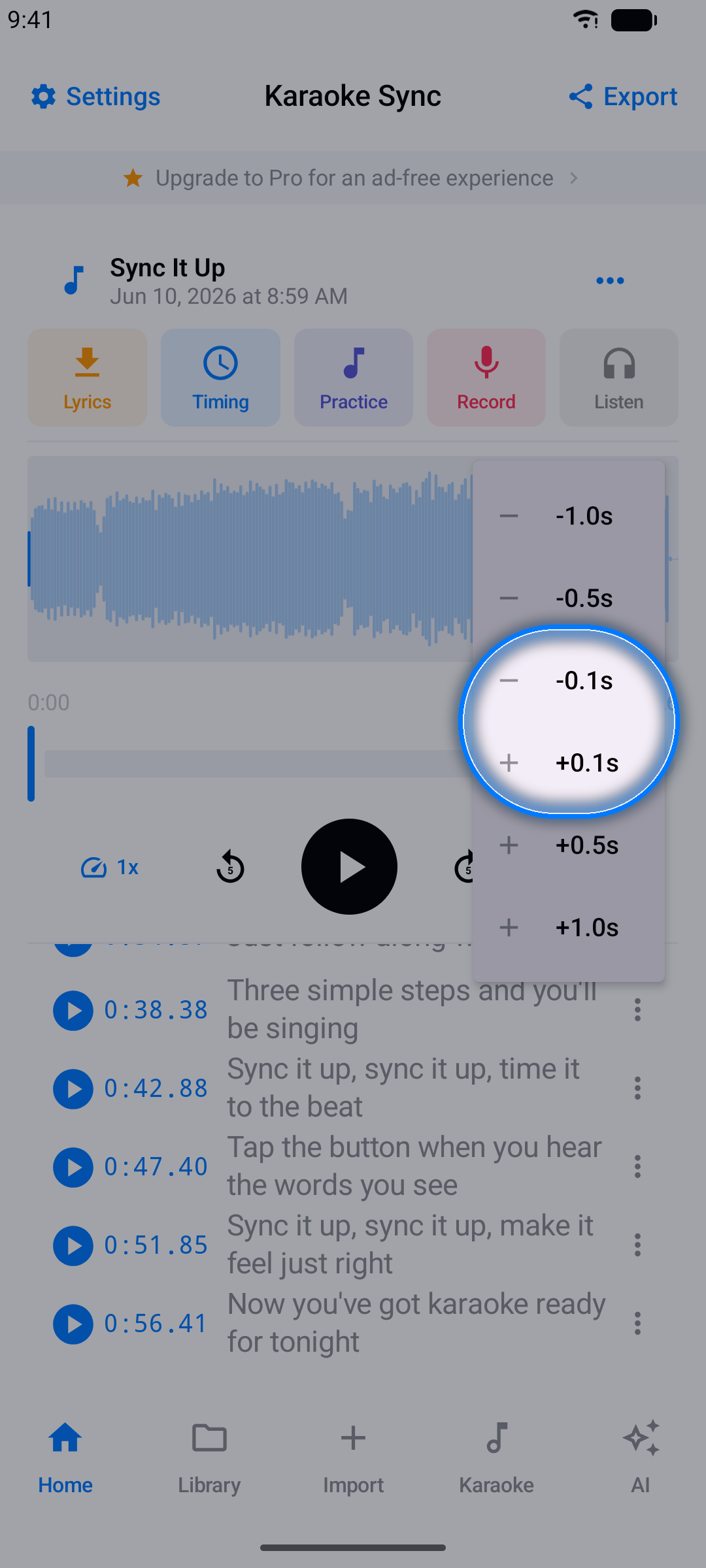
Tryk i projekteditoren på knappen ... ved siden af en sangtekstlinje, og vælg Juster timing.
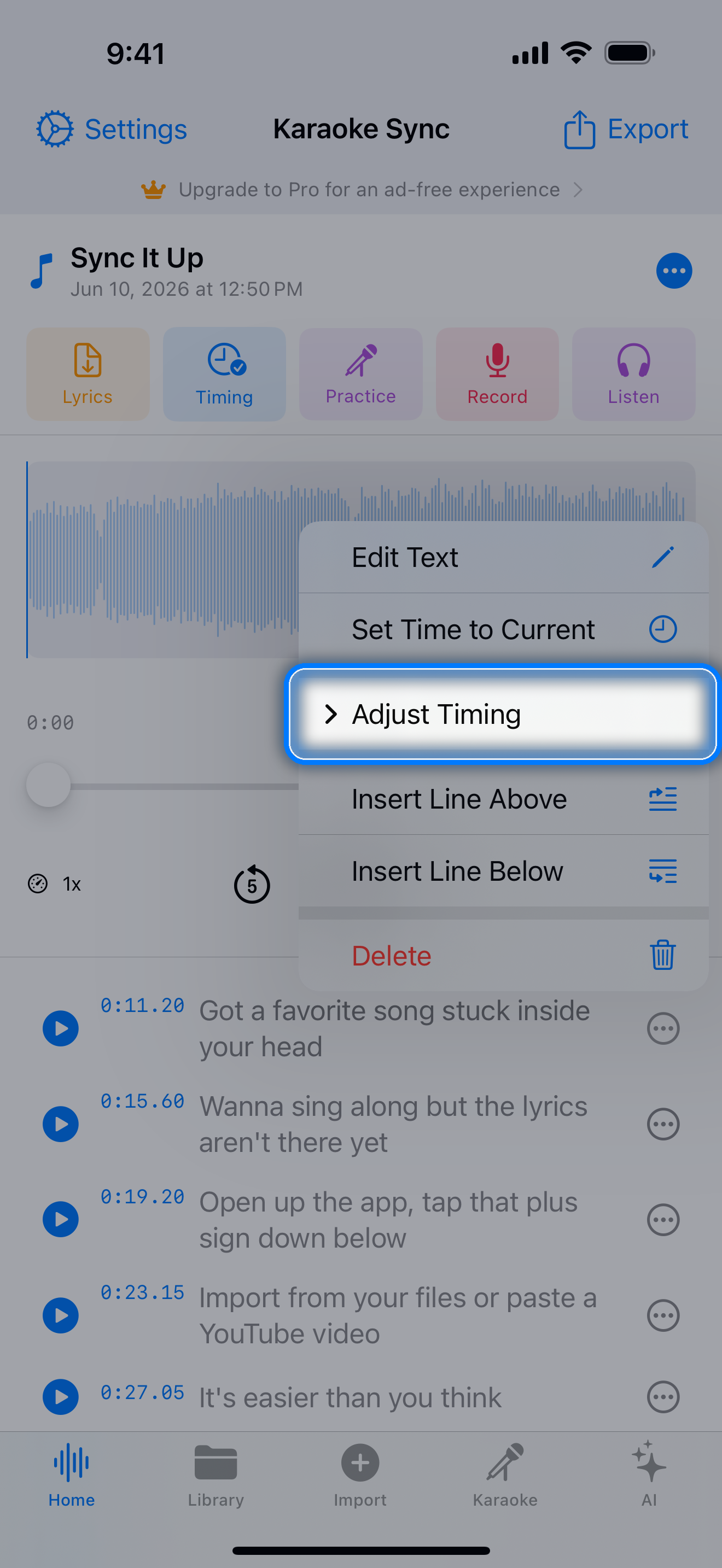
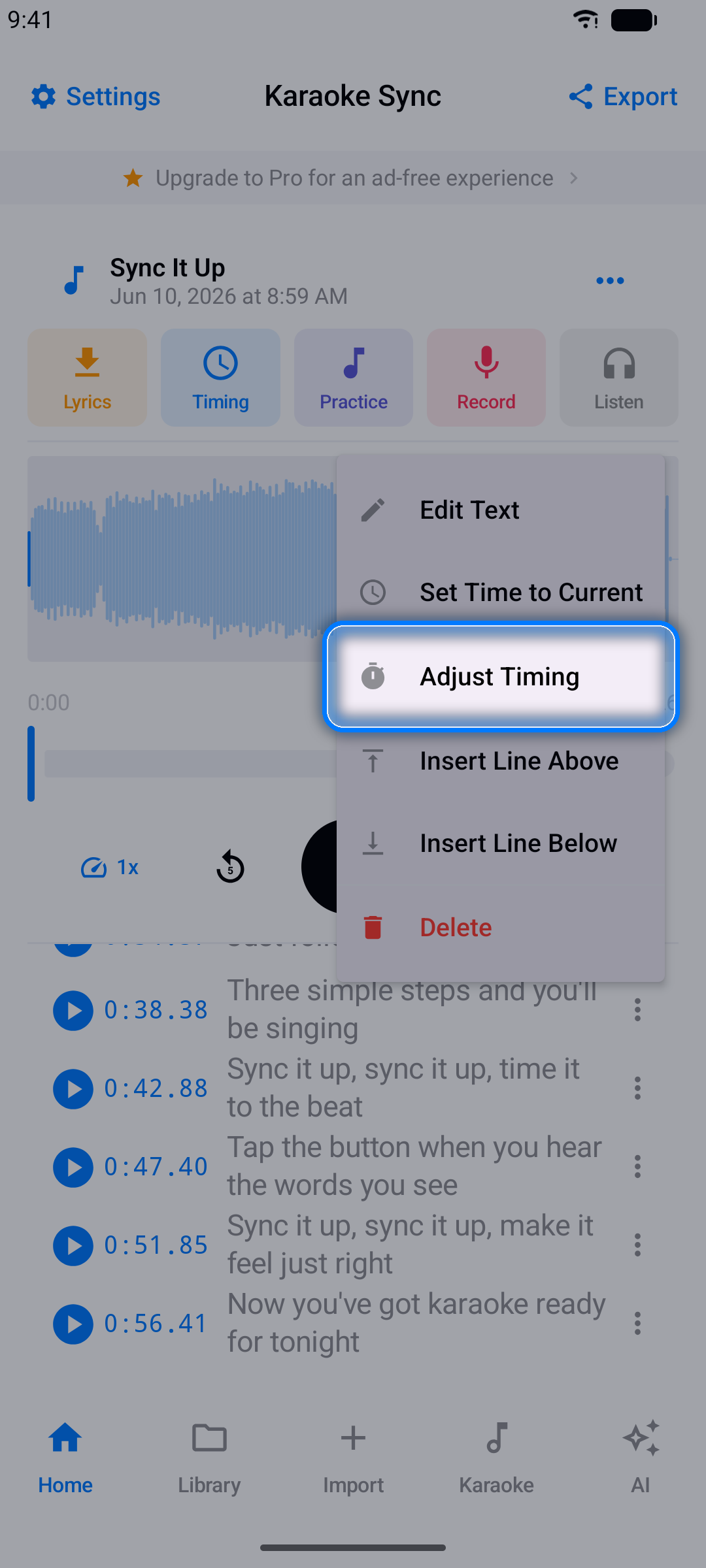
Trin 2: Juster tidsstemplet
Vælg, hvor langt linjen skal flyttes — tidligere (-) eller senere (+):
- 0,1 sekunder — små justeringer
- 0,5 sekunder — mellemstore justeringer
- 1,0 sekund — store ændringer
En linje med ordtiming flytter sig sammen med alle sine ord.
Trin 3: Finjuster på timingskærmen
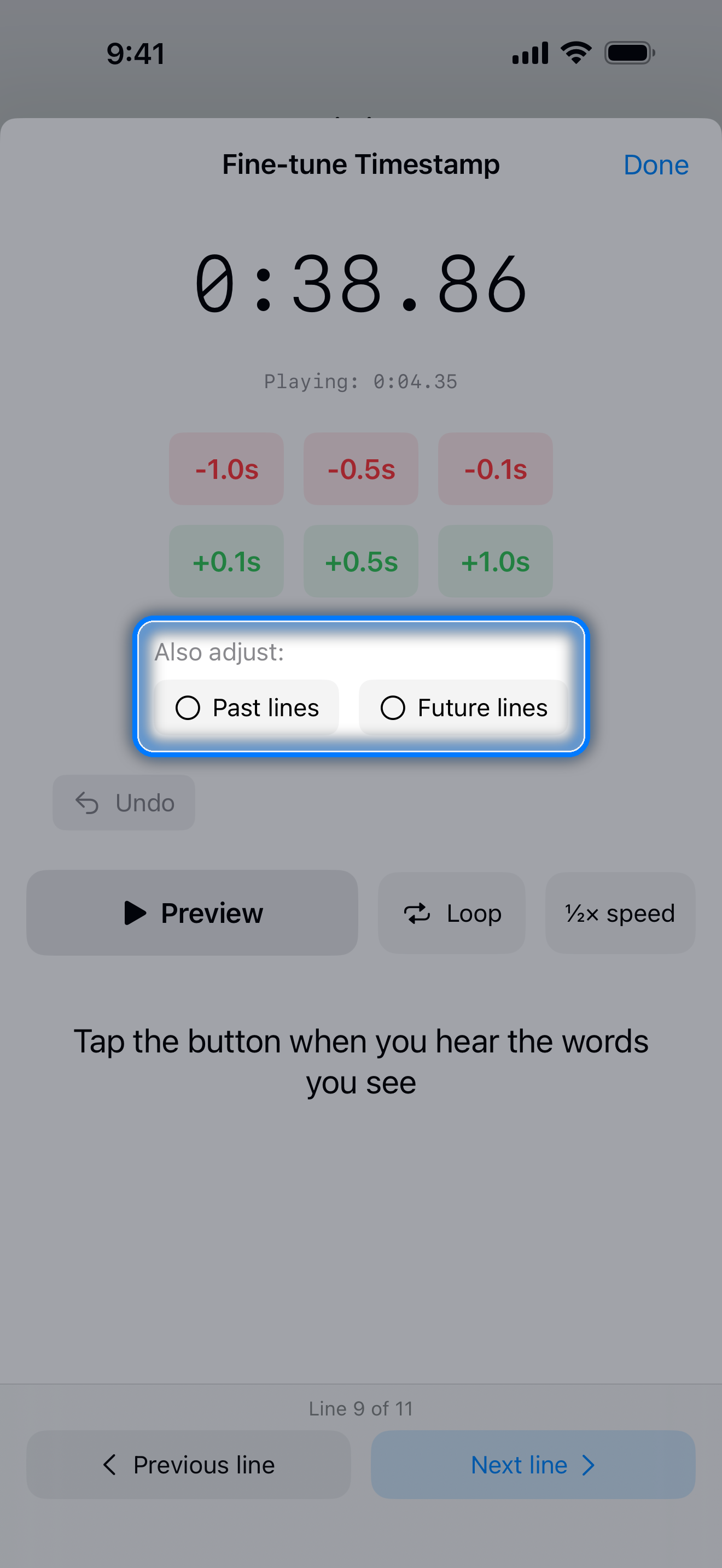
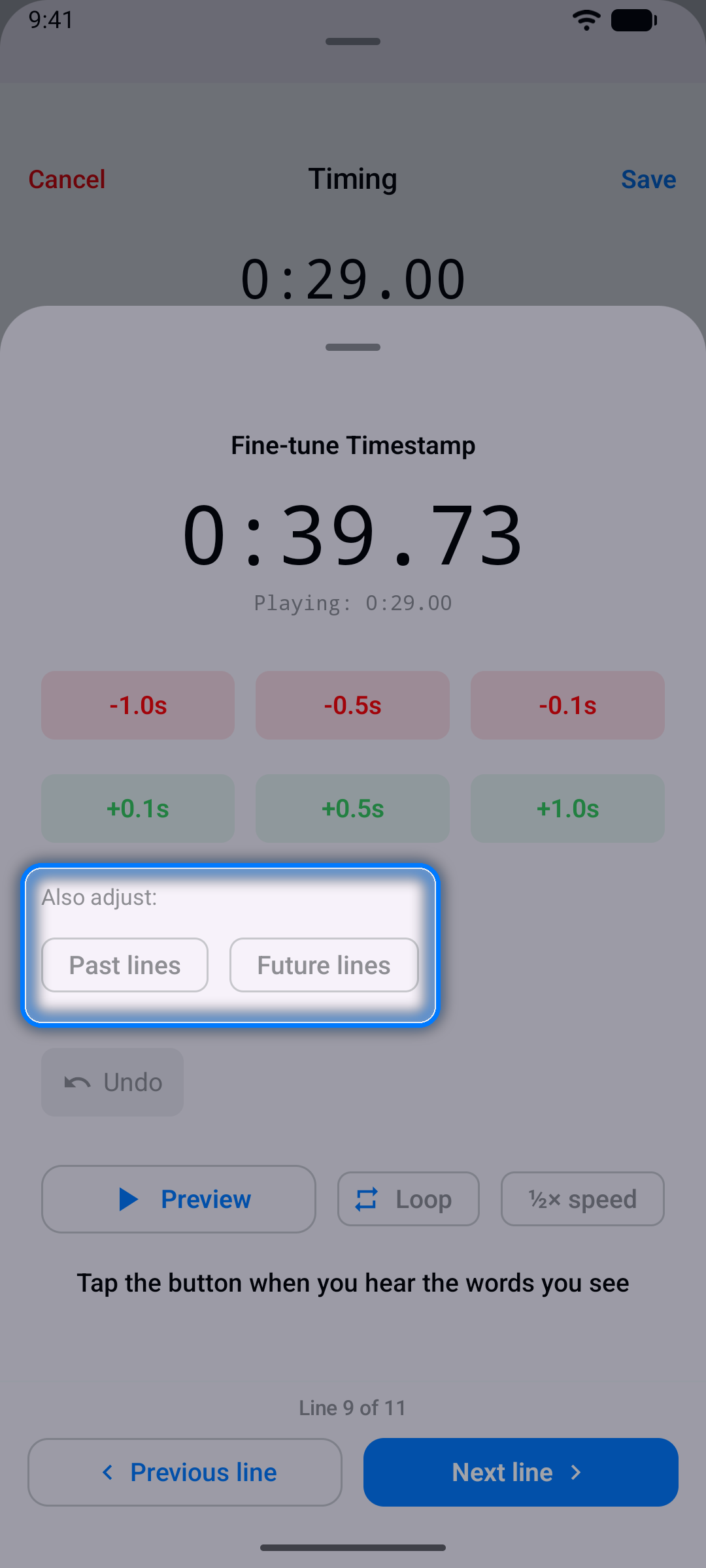
Åbn Timing for det præcise arbejde, og tryk på knappen ... ved siden af en linje for at åbne Finjuster tidsstempel:
- de samme +/- knapper, nu i én række fra -1,0 til +1,0 sekunder, plus Fortryd
- Forhåndsvis afspiller kun den linje, Gentag gentager den (den er slået til, når vinduet åbner), og ½× hastighed sænker den
- Forrige linje og Næste linje trin gennem sangen (Linje x af y) uden at lukke vinduet
- Sanger under tiden vælger, hvem der synger linjen (se Duetter og overlappende linjer)
- en linje med ordtiming viser ordtidslinjen fra Ord-for-ord-timing øverst, med Stavelser ved siden af Fortryd og Overlap under den, og med knapperne +/- og Juster også: under Forhåndsvis — der flytter de hele linjen, inklusive dens ord
Trin 4: Tjek det
Tryk på knappen ▶ ved siden af en linje i editoren for at afspille sangen derfra, eller brug Forhåndsvis i vinduet Finjuster tidsstempel.
Tip: Hvis hele sangen driver (f.eks. at alle linjer er et halvt sekund forsinket), skal du åbne en linjes finjusteringsvindue, slå Tidligere linjer eller Fremtidige linjer til under Juster også:, og trykke på en +/- knap — forskydningen gælder så for alle de linjer på én gang, også linjer med ordtiming (deres ord flytter sig med dem).
Projekteditor
En hurtig gennemgang af værktøjerne rundt om dine sangtekster:
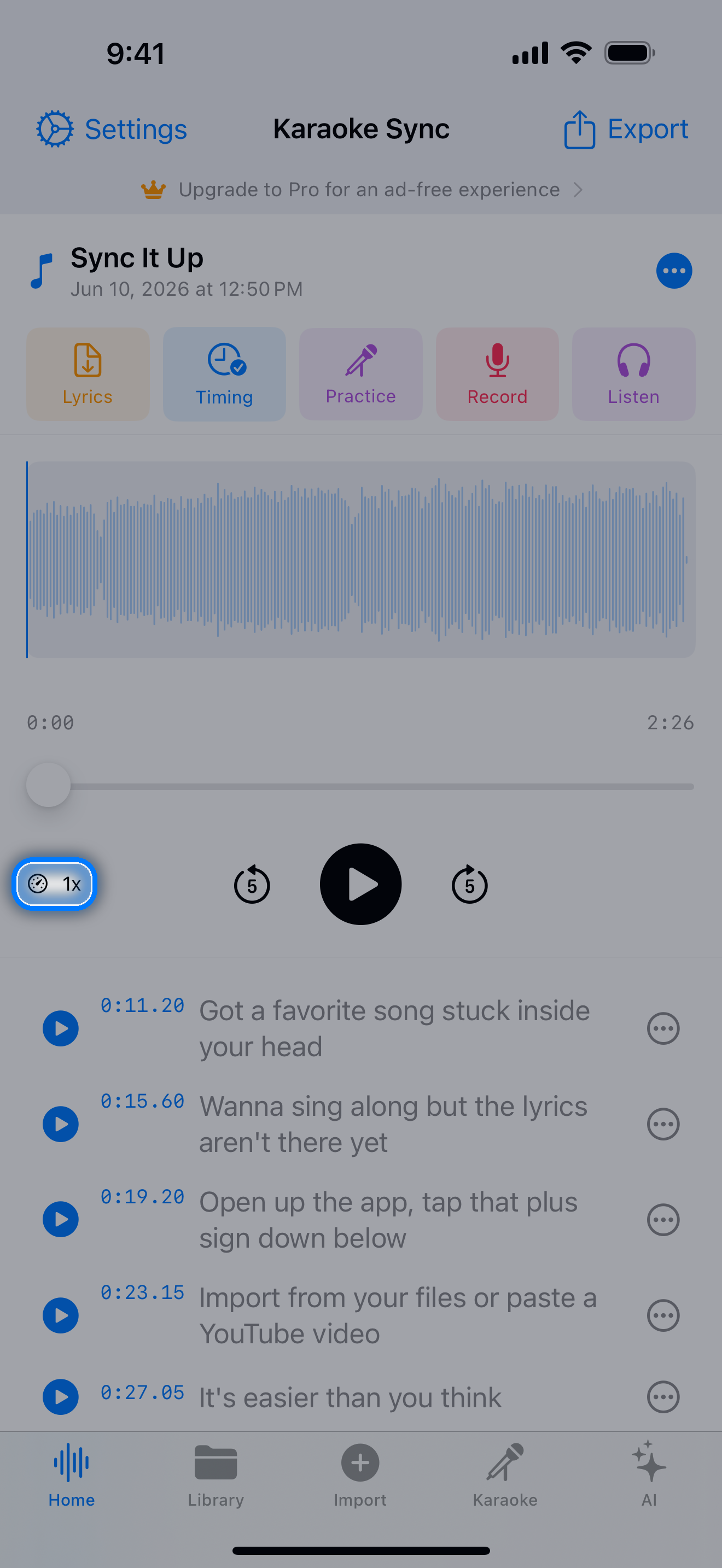
- Handlingsknapper — Tekst, Timing, Øv, Optag og Lyt (afspiller din seneste optagelse)
- Bølgeform — lydprojekter viser sangens bølgeform, så du kan se vers, omkvæd og stille øjeblikke på et øjeblik; tryk på den for at hoppe rundt (på iPhone kan du også trække). Et videoprojekt viser i stedet din video her, spillende sammen med sangen
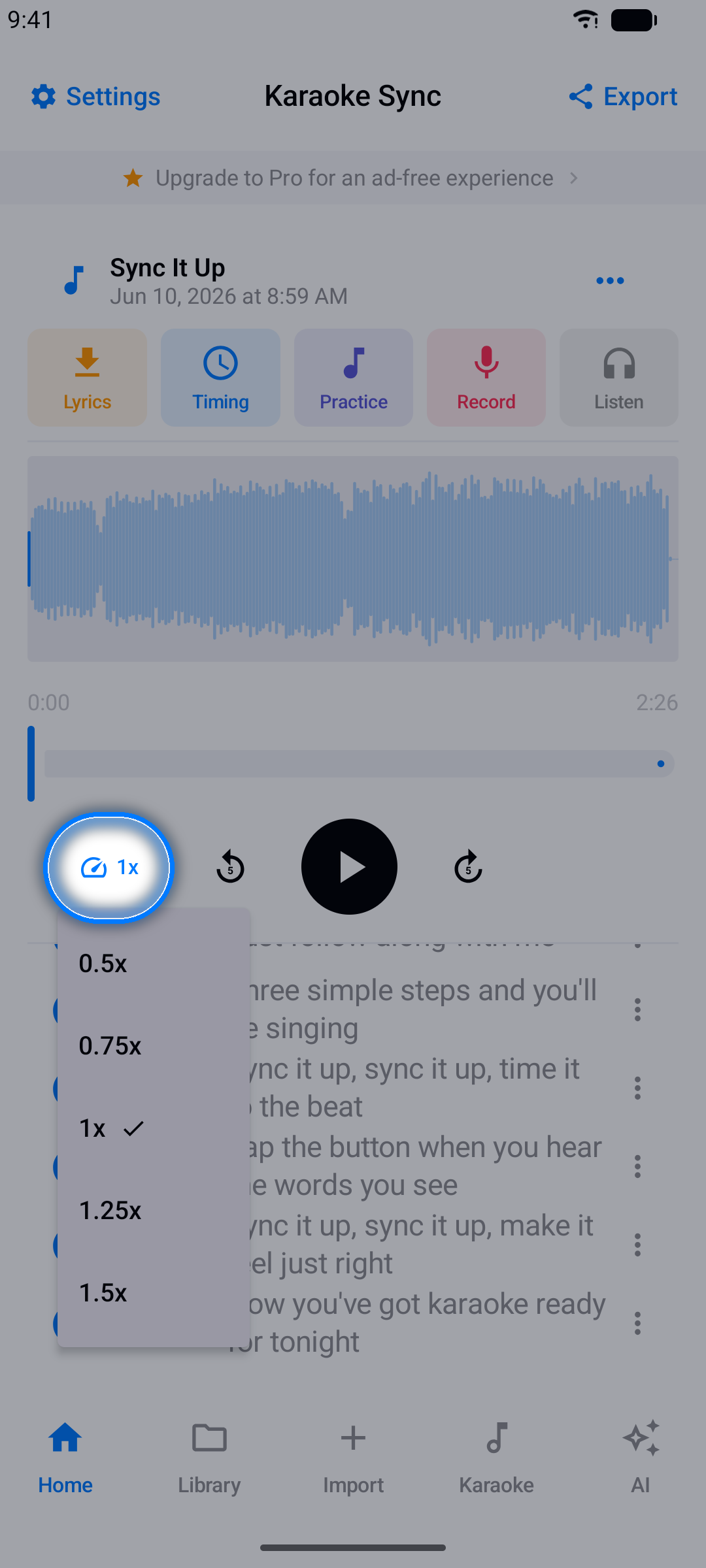
- Afspilningskontroller — afspil, sæt på pause og spring 5 sekunder tilbage eller frem; skift afspilningshastigheden (0,5x til 1,5x) for at sætte sangen ned i tempo under timing af vanskelige hurtige sektioner, og tjek derefter resultatet ved fuld hastighed
- Sangtekstliste — tryk på ▶ ved en linje for at afspille derfra, eller tryk på selve linjen for at redigere teksten; dens ...-menu lader dig sætte linjen til den aktuelle afspilningstid, justere dens timing, indsætte linjer, vælge, hvem der synger den (Sanger 1 eller Sanger 2), markere, at den synges henover linjen før eller efter den (Overlap, se Duetter og overlappende linjer), vælge, kopiere og indsætte linjer (se Rediger og kopiér linjer) eller slette den. En linjes oversættelse vises under den med mindre tekst
- Projektmenu — ... ved siden af projektnavnet lader dig omdøbe, duplikere eller slette projektet; Eksporter sidder øverst til højre
Rediger og kopiér linjer
Ret et ord, skriv en sang ind linje for linje, eller genbrug et omkvæd, der vender tilbage senere - direkte i sangtekstlisten i projekteditoren.
Rediger en linje
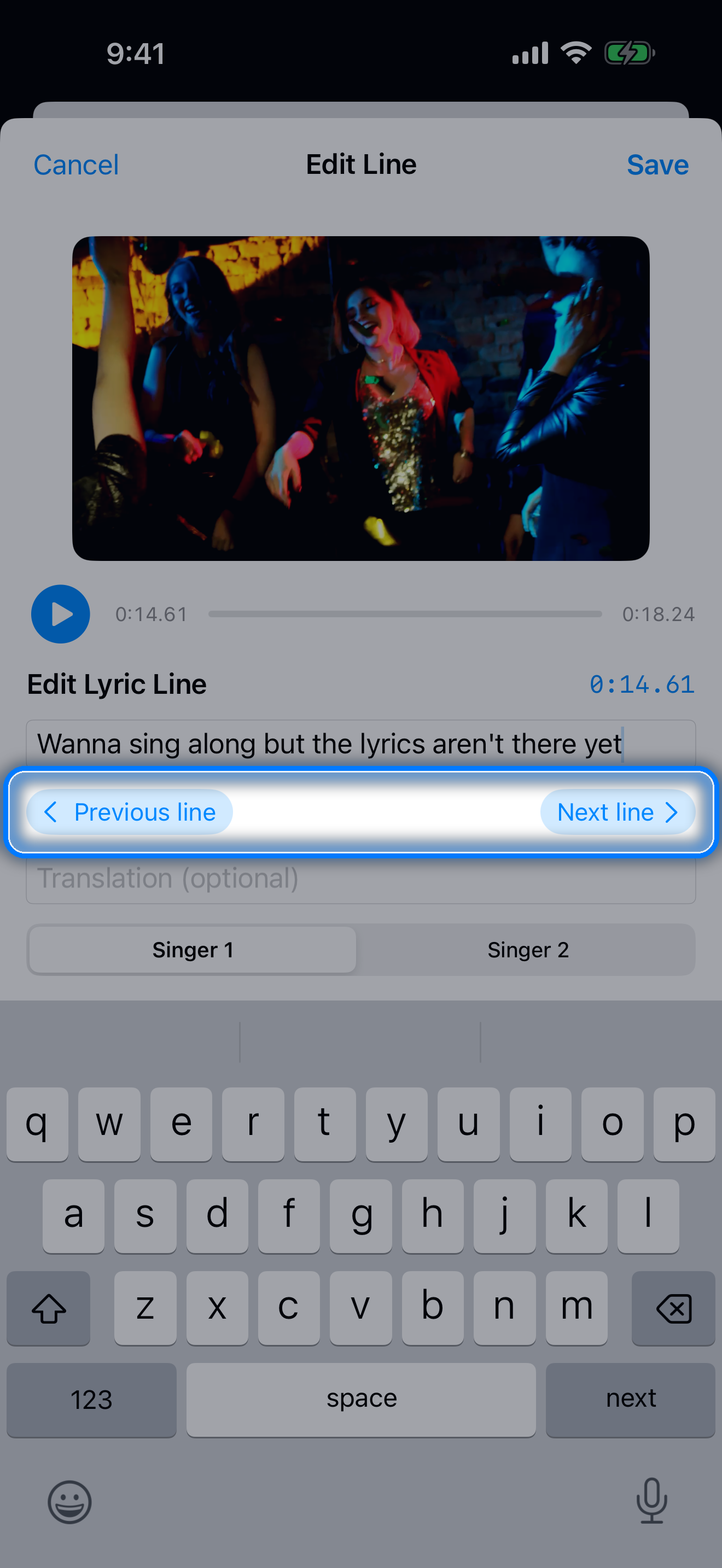
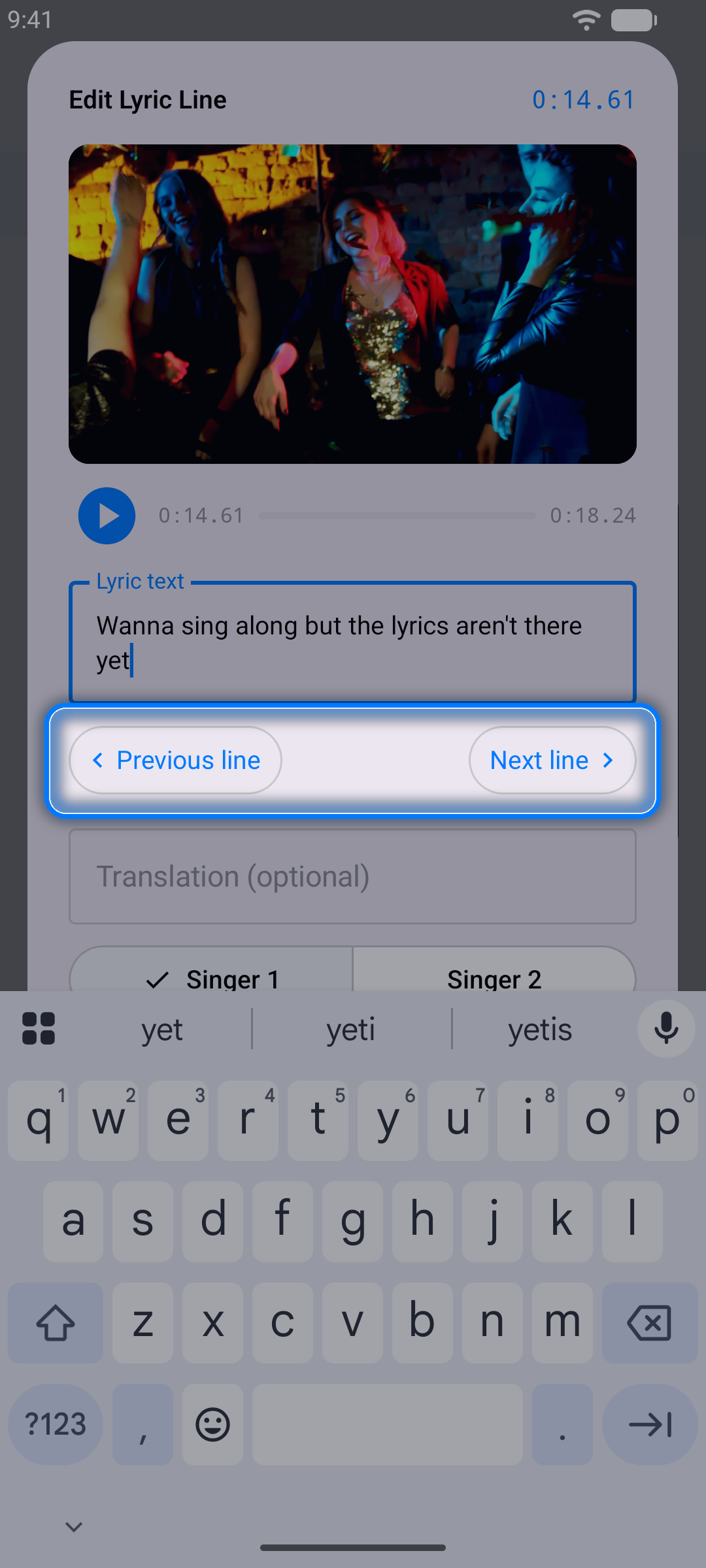
Tryk på en linjes tekst for at redigere den. Editoren Rediger tekstlinje åbner med tastaturet klar og viser linjens tid. Forrige linje og Næste linje under tekstfeltet åbner linjen før eller efter, og tastaturets Næste-tast går også videre til næste linje, så du kan arbejde dig igennem en hel sang uden at forlade tastaturet. Dine ændringer i hver linje, du besøger, bliver gemt, indtil du trykker på Gem, som gemmer dem alle på én gang; på den sidste linje gemmer og lukker tastaturets Udført-tast. Annuller smider dem væk - hvis noget ikke er gemt endnu, spørger den først Kassér ændringer?: Fortsæt redigering fører dig tilbage, Kassér kasserer alle ændringer. En linje, du lige har tilføjet med Indsæt linje under, åbner tom, klar til at skrive i.
Over tekstfeltet er der en lille afspiller til linjen: tryk på ▶, og linjen afspilles igen og igen, mens du redigerer; tryk igen for at sætte på pause. Når du går til en anden linje, flytter afspilleren med dig. I et video- eller YouTube-projekt vises din video øverst i editoren, så stor som der er plads til over tastaturet. En linje uden tid endnu har intet at afspille.
Under Forrige linje og Næste linje er der et felt Oversættelse (valgfri) til linjens oversættelse (se Tilføj en oversættelse) og en kontakt Sanger 1 | Sanger 2 til duetter (se Duetter og overlappende linjer).
Tip: Hvis du retter en tastefejl, beholdes linjens ordtiming, så længe antallet af ord er det samme.
Kopiér og indsæt linjer med deres timing
- Tryk på en linjes ...-knap og vælg Vælg linjer, og tryk derefter på de andre linjer, du vil have - hver får et flueben
- Tryk på Kopiér i bjælken over listen
- Afspil eller sæt sangen på pause det sted, hvor delen vender tilbage, åbn ...-menuen for den linje, de skal følge efter, og vælg Indsæt kopierede linjer under
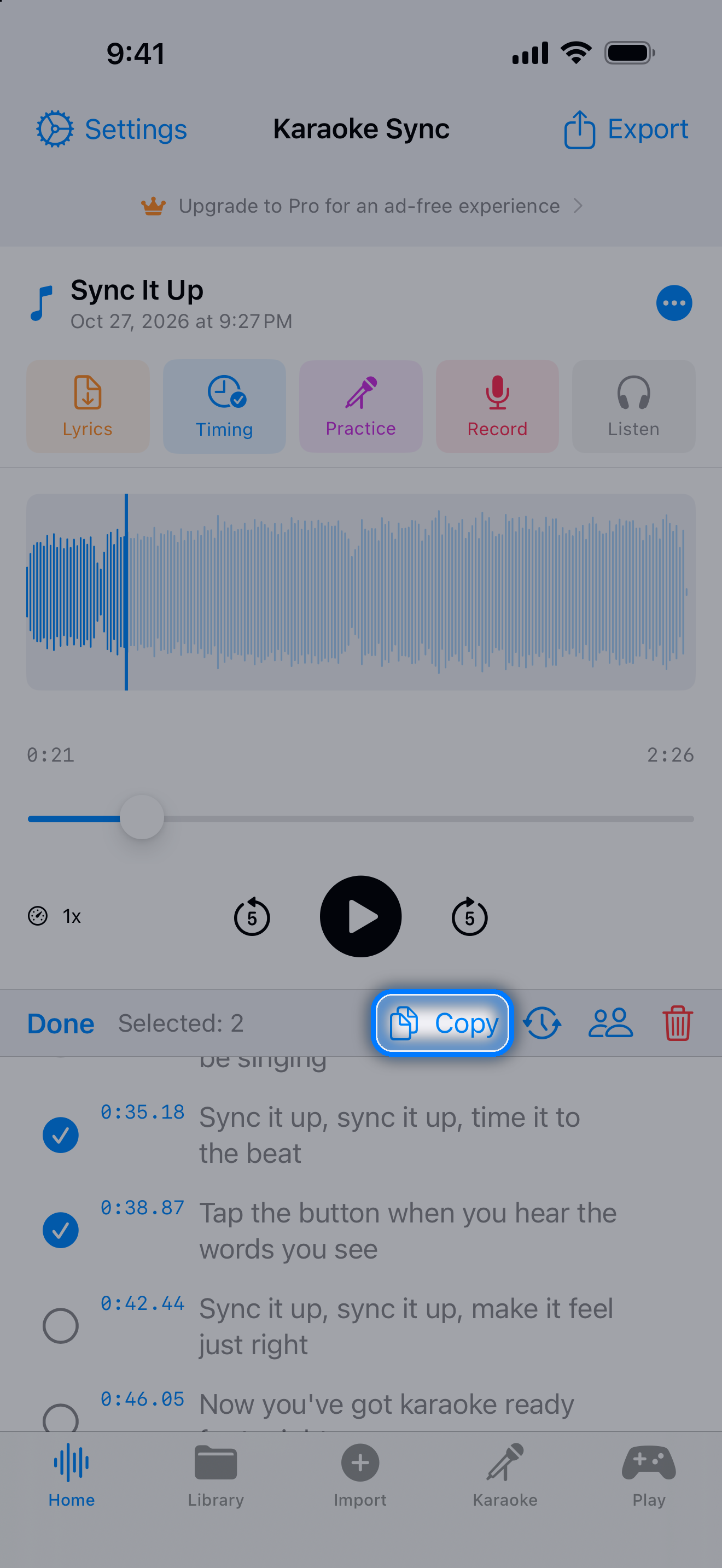
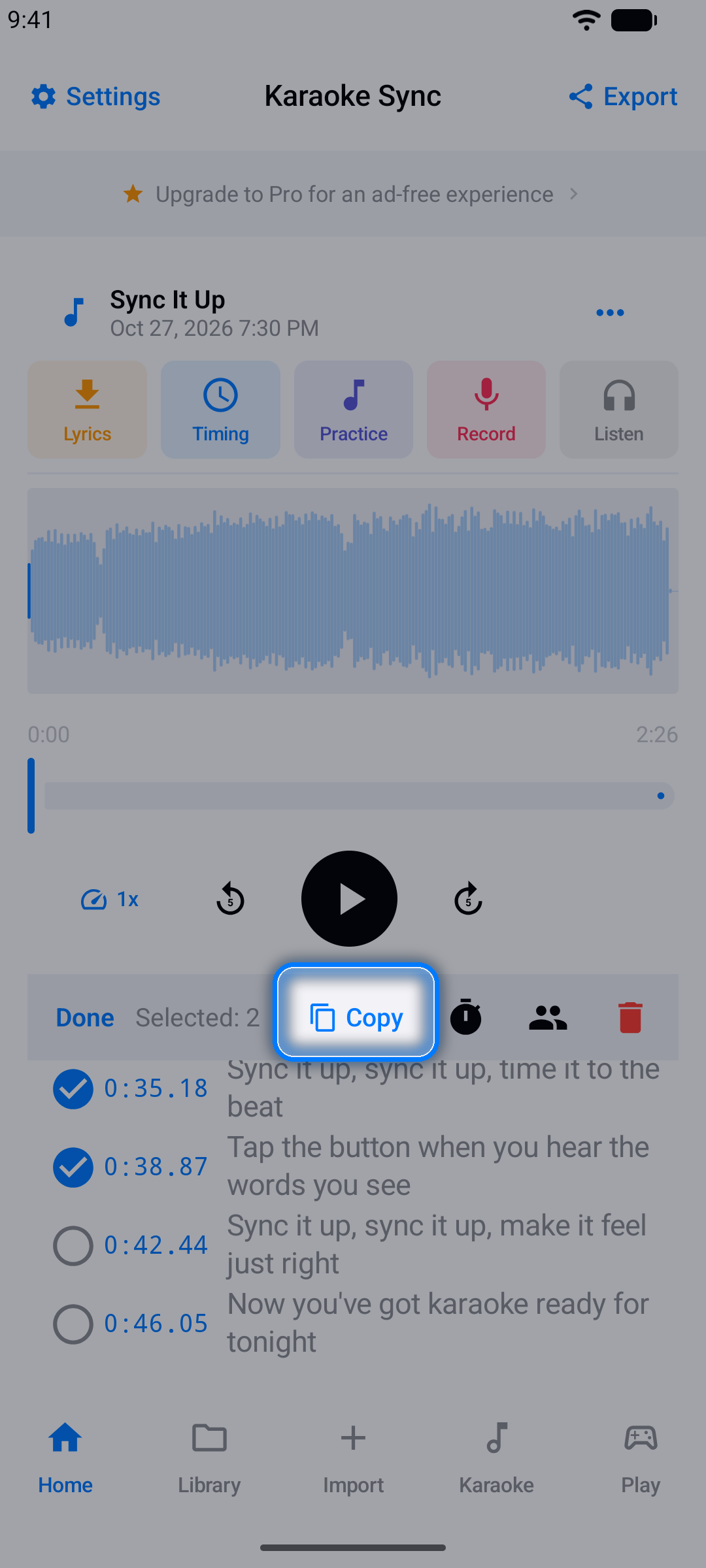
De indsatte linjer beholder deres timing i forhold til hinanden - ordtiming inkluderet - sammen med deres sanger og oversættelse, og den første lander på afspilningspositionen. Hvis sangen ikke er mellem den linje og den næste timede linje, placeres de efter den med samme afstand, som de havde, hvor du kopierede dem, og de løber aldrig forbi den næste timede linje. De kommer tilbage valgt: bjælkens knap Juster timing flytter dem alle på én gang (-1,0 til +1,0 sekunder), dens knap Sanger (to personer) vælger, hvem der synger dem, og papirkurvsknappen sletter dem. Tryk på Færdig, når du er klar.
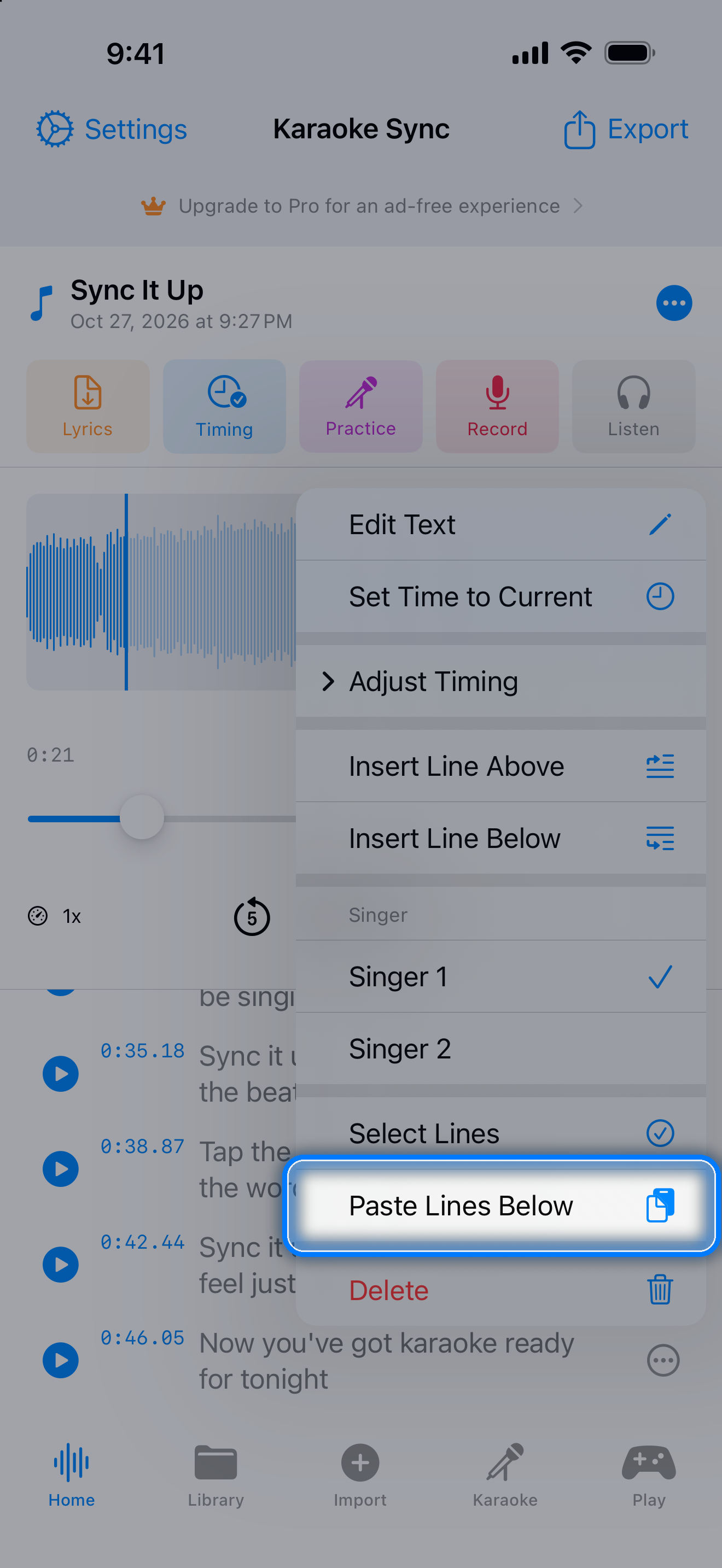
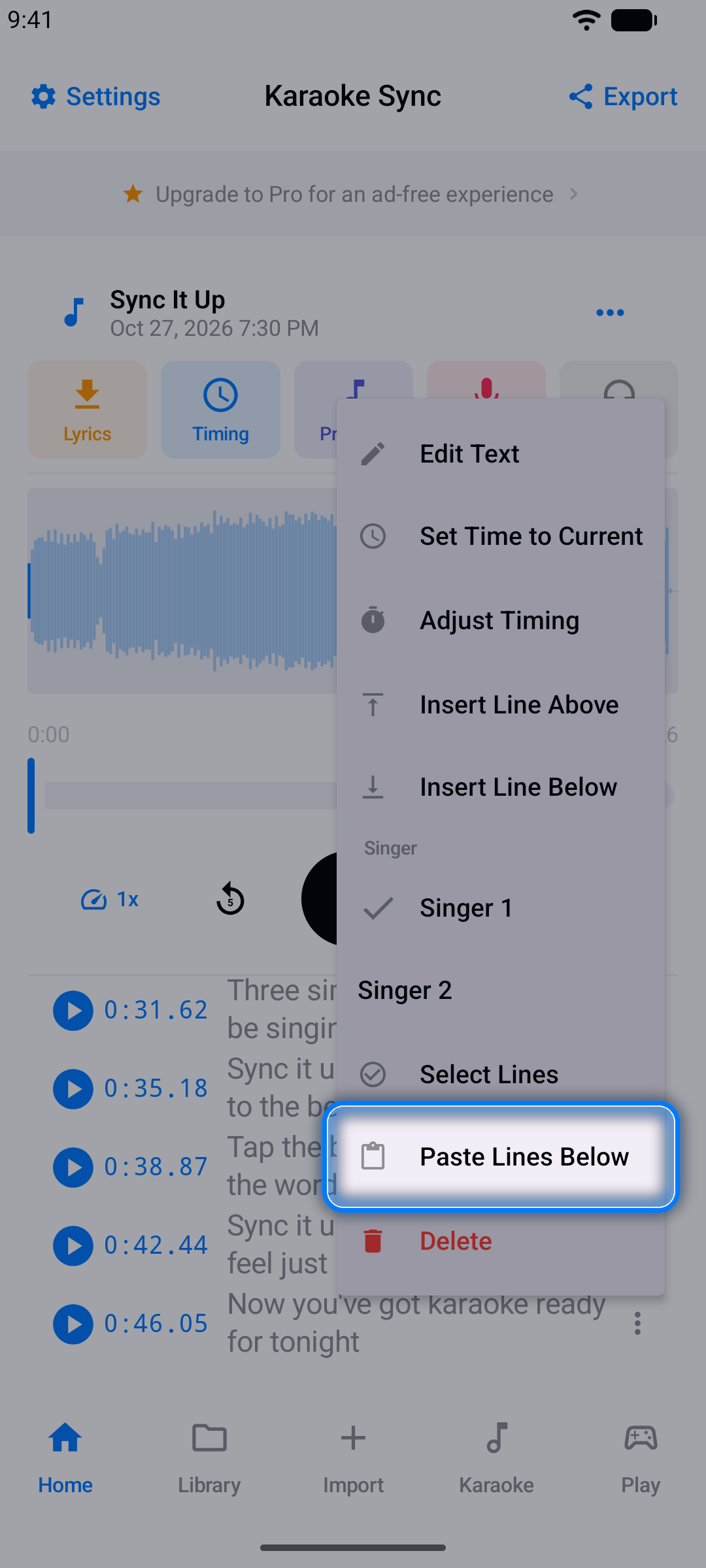
Kopierede linjer er klar til at blive indsat, så længe appen er åben - også i et andet projekt.
Duetter og overlappende linjer
Vis, hvem der synger hver linje, og linjer, der synges samtidig — på samme måde som Apple Music viser dem.
To sangere
Hver linje starter som Sanger 1. For at give en linje til Sanger 2 kan du bruge en af disse måder:
- Tryk i projekteditoren på linjens ...-knap og vælg Sanger 2
- Tryk på linjen og vælg Sanger 2 i editoren Rediger tekstlinje
- For flere linjer på én gang vælger du Vælg linjer, sætter flueben og trykker på bjælkens knap Sanger
- Tryk på timingskærmen på knappen Sanger — under Tryk for at markere linje i tilstanden Linjer, under tidslinjen i tilstanden Ord — eller brug Sanger øverst i vinduet Finjuster tidsstempel
Så snart en sang har en linje med Sanger 2, er hver linje mærket Sanger 1 eller Sanger 2. I Øv løber hver sangers linjer i deres egen tekstkolonne, linjerne for Sanger 1 til venstre og linjerne for Sanger 2 til højre; i tekstvideoer får linjerne for Sanger 2 deres egen farve, som indstilles med Farve for sanger 2 på skærmen Tekststil. Tekstfiler indeholder ikke sangerne.
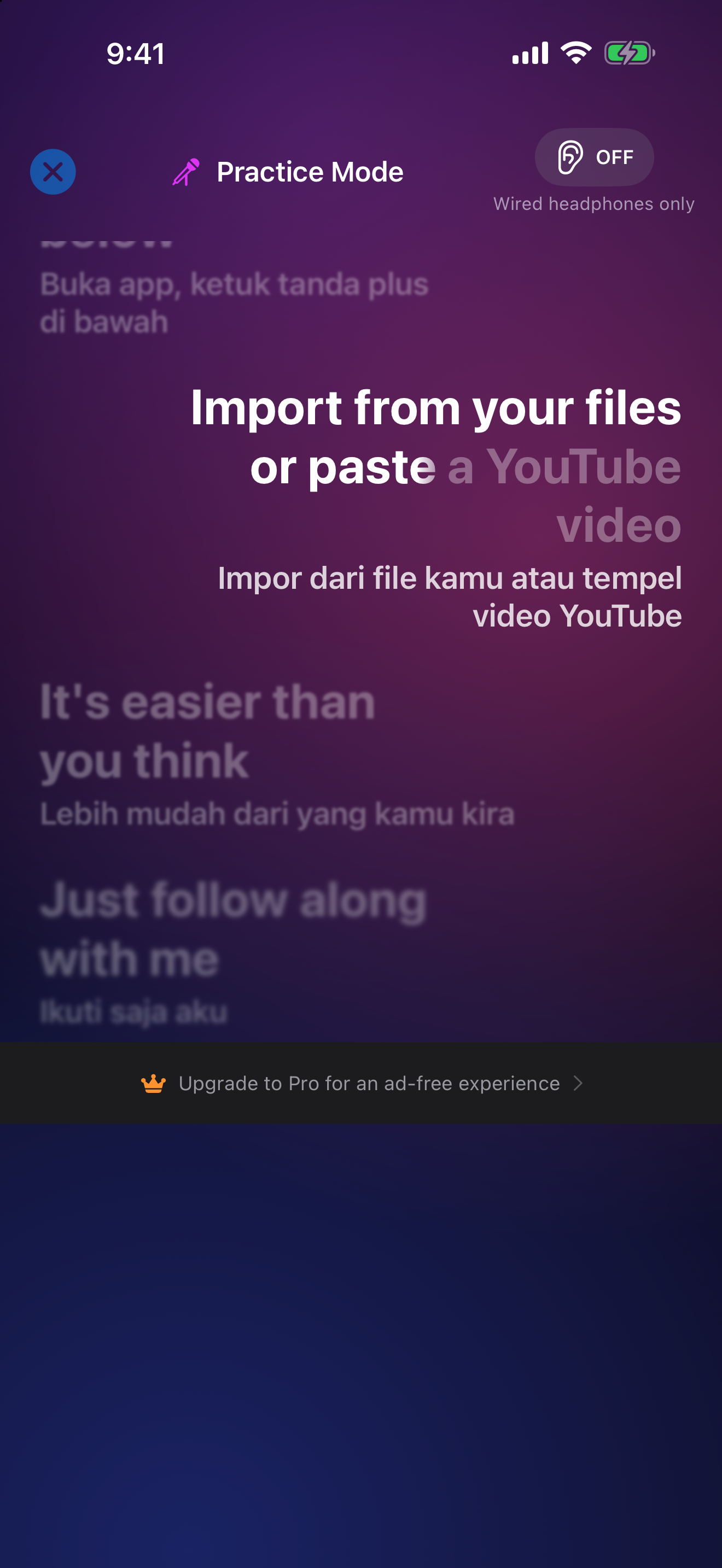
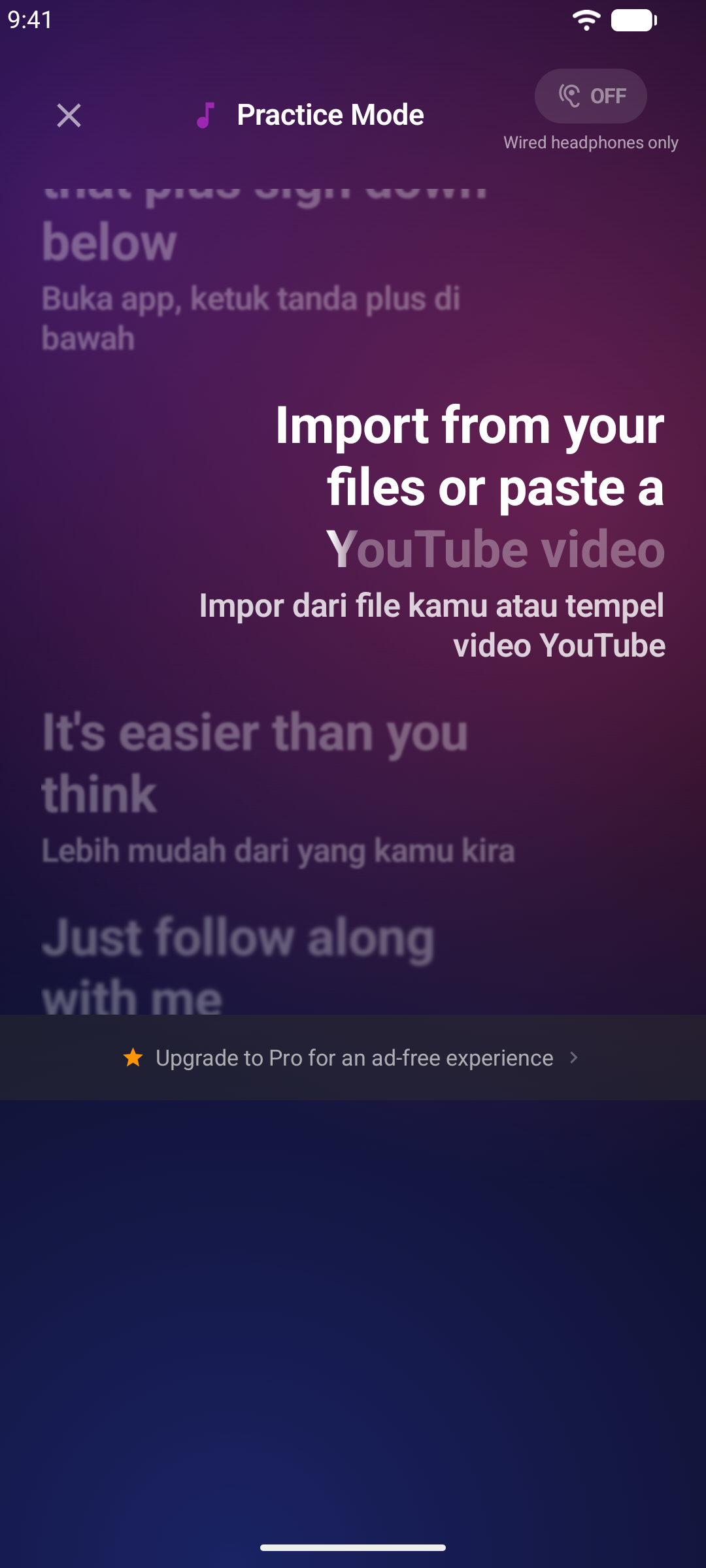
Overlappende linjer
Når en linje synges samtidig med linjen før eller efter den — en kor-stemme eller en anden sanger, der kommer ind tidligt — kan begge lyse op på én gang. Giv først linjen en tid, og vælg derefter Overlap → Forrige linje eller Næste linje et af disse steder:
- I projekteditoren linjens ...-menu - praktisk til en kor-stemme, du skriver som sin egen linje med Indsæt linje under og timer med Sæt til nuværende tid
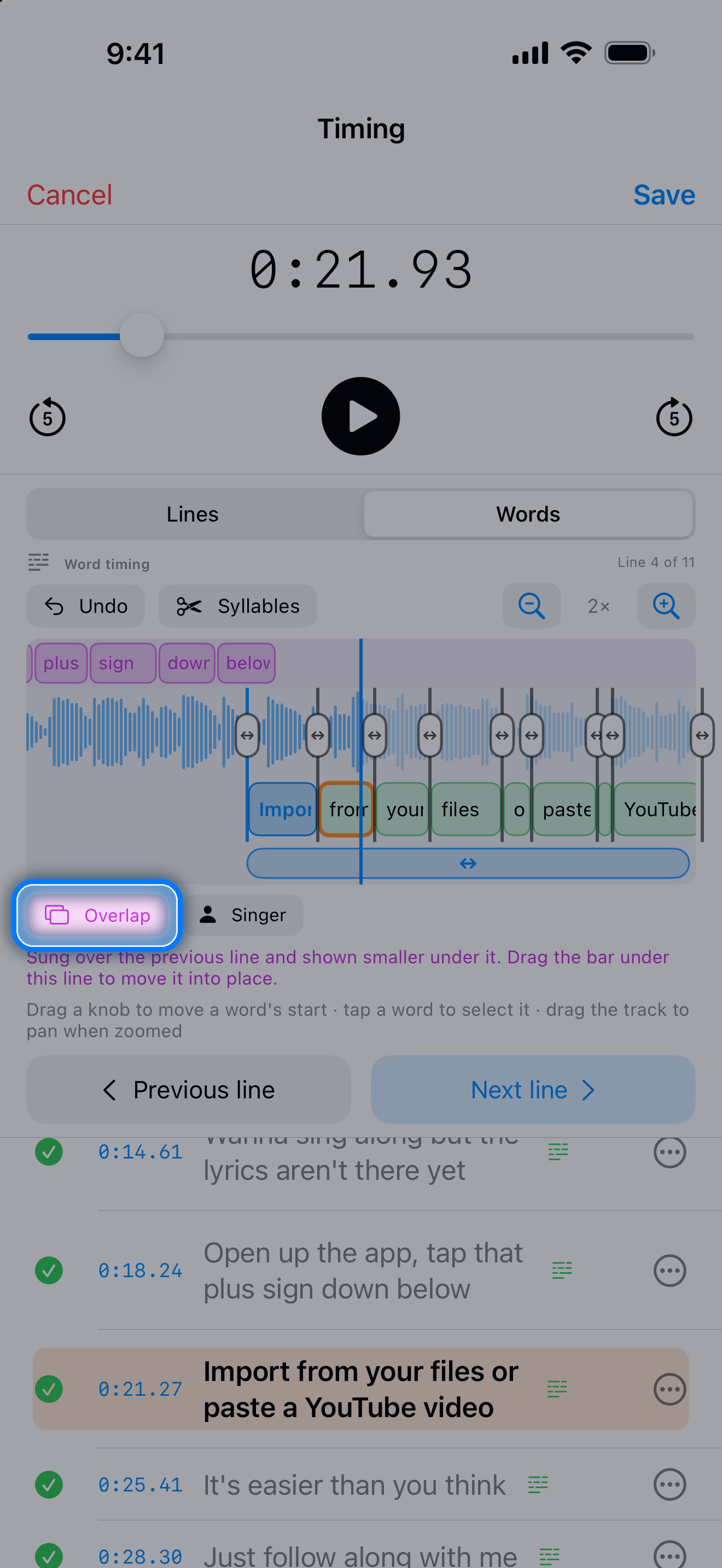
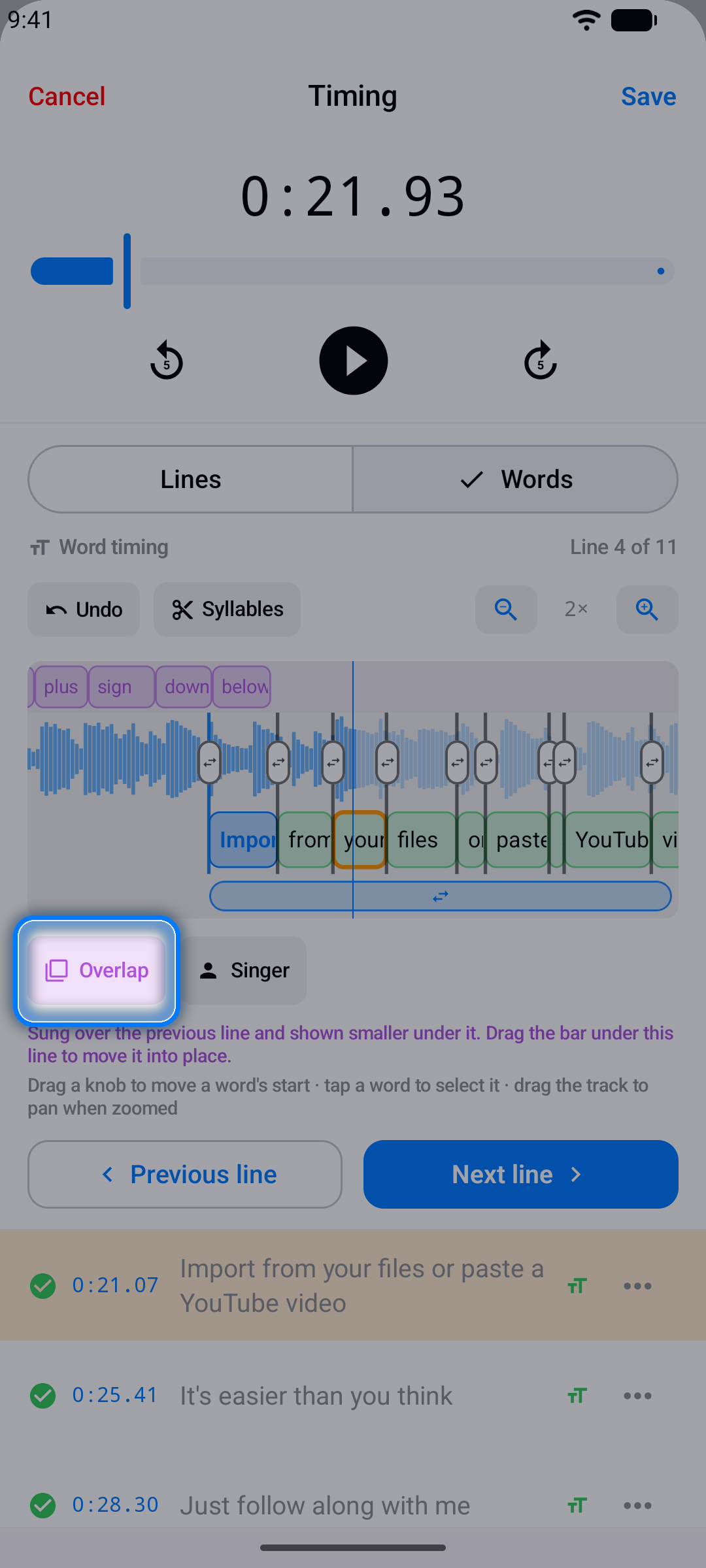
- På timingskærmen knappen Overlap - ved siden af Sanger under Tryk for at markere linje i tilstanden Linjer, under tidslinjen i tilstanden Ord - eller tryk og hold på linjen på listen
- Linjens vindue Finjuster tidsstempel
I tilstanden Ord sidder de to linjer på to spor: træk i bjælken under denne linjes ord for at skubbe hele linjen derhen, hvor den synges, og træk så dens ord på plads som sædvanligt. Flere linjer i træk kan synges henover den samme linje: sæt hver af dem til Forrige linje (eller Næste linje), så vises de alle under den.
I Øv, mens du optager, og i tekstvideoer vises den overlappende linje mindre, under den linje, den synges samtidig med, og hver linje fyldes ud efter sin egen timing. I projekteditoren og på timingskærmens liste har den et lille overlap-ikon. For at fortryde det vælger du Overlap → Fra på en af de to linjer.
En linje, der løber ind i den næste
Når en holdt tone fortsætter, mens den næste linje begynder, kan begge linjer forblive tændt i fuld størrelse - Overlap er ikke nødvendigt. I tilstanden Ord (eller linjens vindue Finjuster tidsstempel) er tiden efter den næste linjes start farvet lilla og mærket Næste linje: træk håndtaget i højre kant af linjens sidste ord derind, og slip. Tidslinjen gør hver gang plads til mere, op til 3 sekunder ind i den næste linje. Tryk på Gem: i Øv, mens du optager, i projekteditoren og i tekstvideoer bliver den første linje ved med at fyldes ud, mens den næste lyser op.
Øvetilstand
Syng med på dine timede sangtekster — ingen optagelse, ingen pres.
Trin 1: Åbn Øv
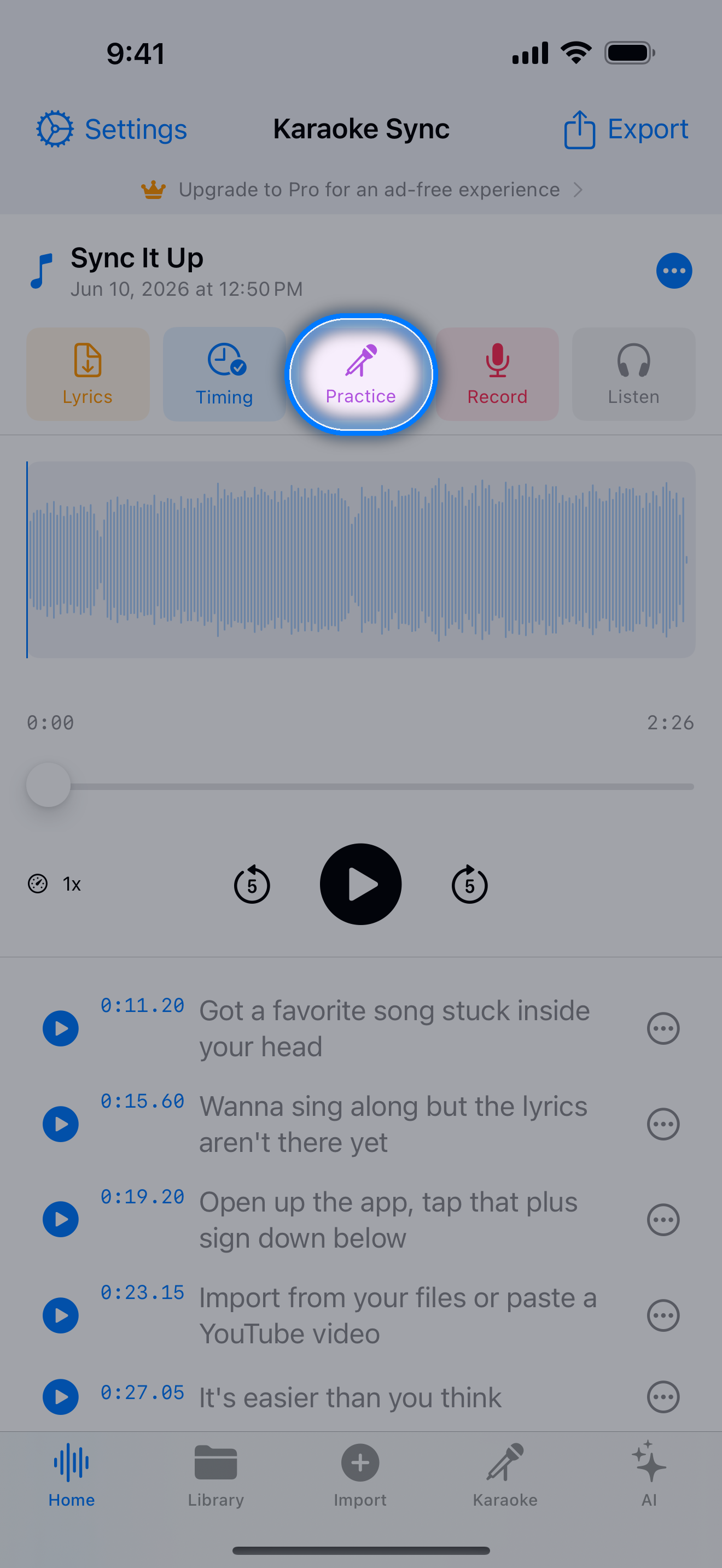
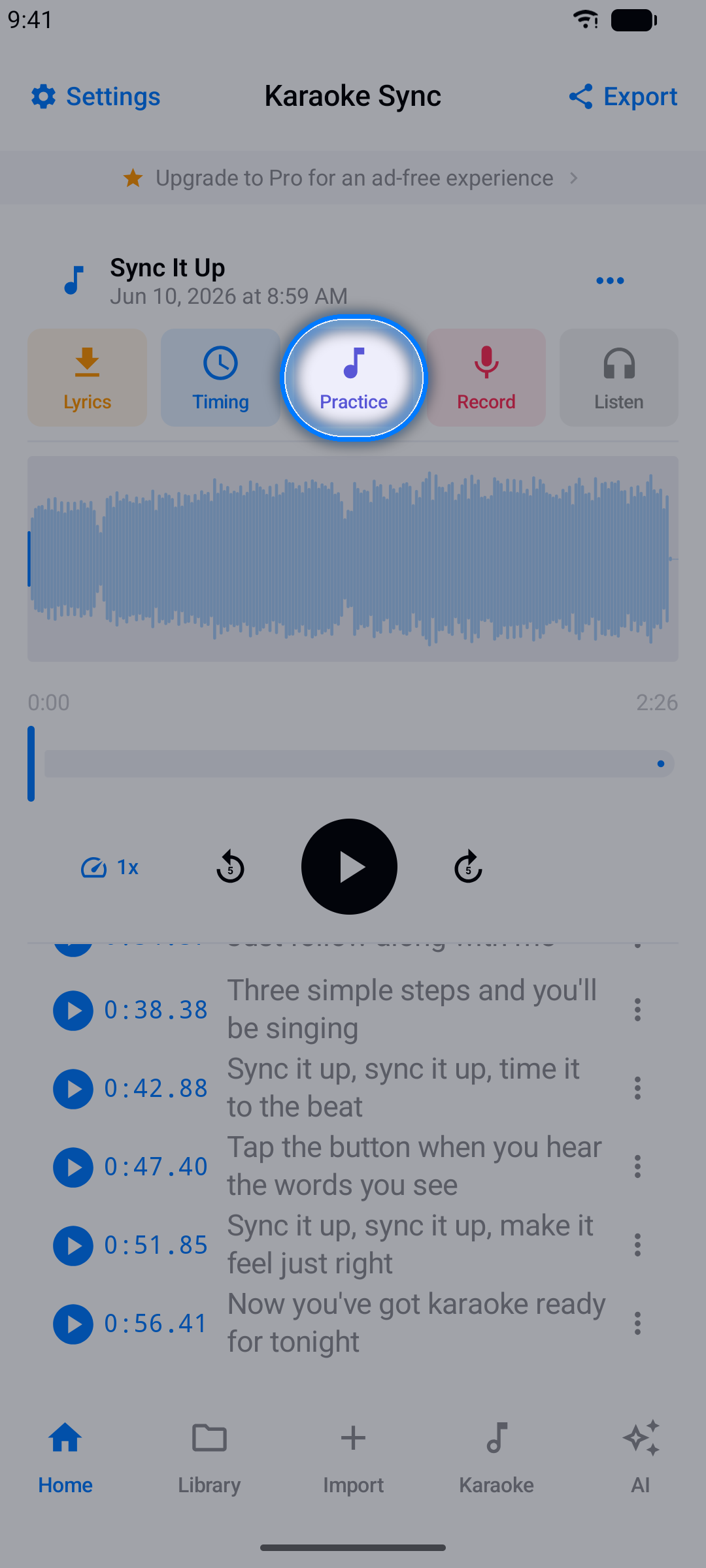
Med et projekt åbent trykker du på Øv.
Trin 2: Syng med
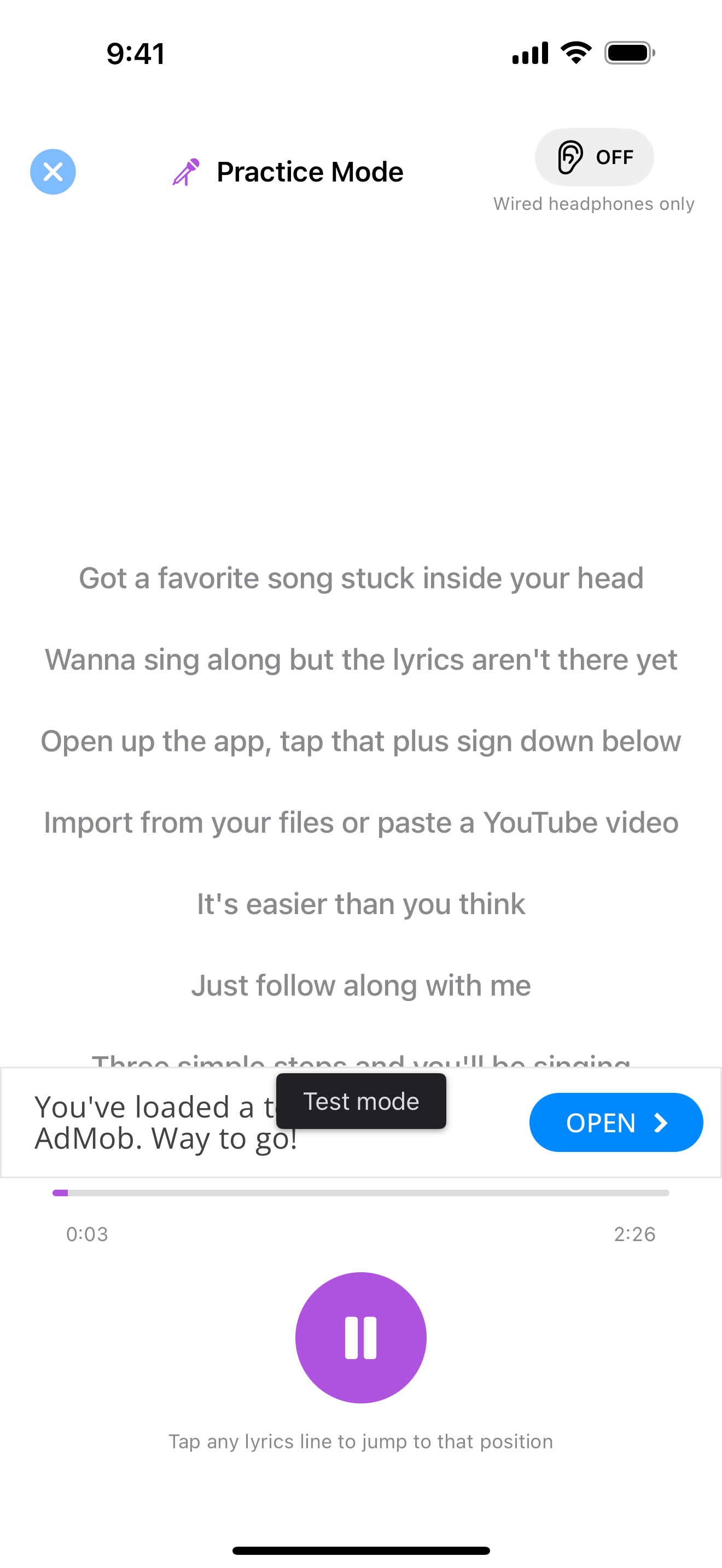
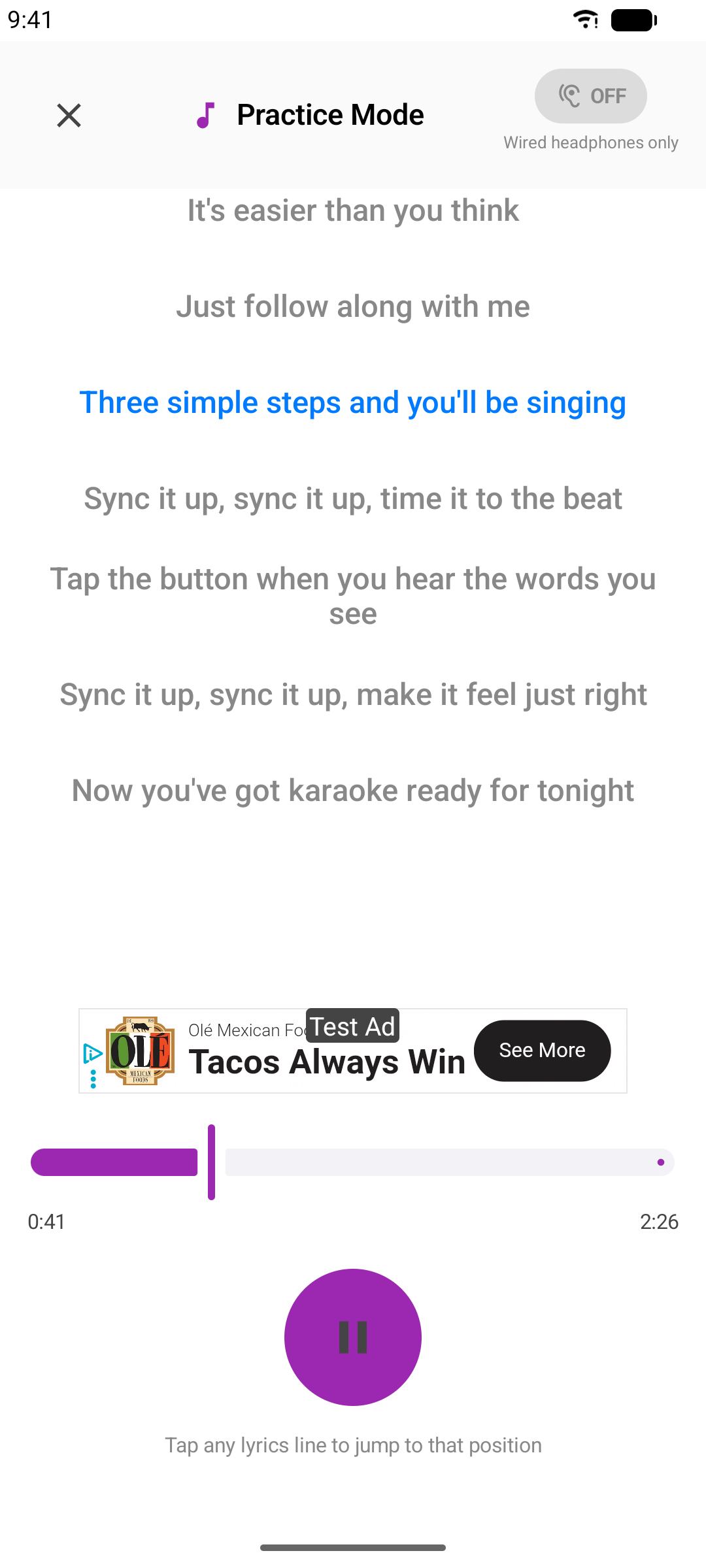
- Øvetilstanden har sit eget mørke udseende: store, fede sangtekster over langsomt drivende farver, med den aktuelle linje i hvidt og de andre linjer dæmpede
- Linjer med ordtiming fyldes jævnt ud, mens de synges, hvert ord over sin egen tid; en linje uden ordtiming lyser op på én gang, når den begynder
- I en duet løber hver sangers linjer i deres egen tekstkolonne - Sanger 1 til venstre, Sanger 2 til højre; en linjes oversættelse vises under den med mindre tekst; og en linje, der synges samtidig med en anden, vises mindre, under den linje, og fyldes ud efter sin egen timing (se Duetter og overlappende linjer og Tilføj en oversættelse)
- Sangteksterne glider af sig selv hen til hver ny linje
- Tryk på en linje for at hoppe direkte til den del af sangen
- Træk i fremdriftsbjælken for at bevæge dig gennem sangen: den følger din finger, tiden viser, hvor du lander, og sangen hopper derhen, når du slipper (Øv i et YouTube-projekt har den samme bjælke, i rødt)
- Omkring 4 sekunder efter at sangen begynder at spille, toner bjælken, tiderne og afspilningsknappen ud, så kun sangteksterne vises - tryk på skærmen for at få dem tilbage. De bliver stående, mens sangen er sat på pause
- Når sangen er slut, starter Øv den forfra, og sangteksterne går tilbage til toppen
På iPhone vises sangen fra et lyd- eller videoprojekt på låseskærmen, i Kontrolcenter og i Dynamic Island, mens den spiller i projekteditoren, på timingskærmen eller i Øv: afspil, sæt på pause eller træk i dens fremdriftsbjælke derfra. YouTube-projekter vises ikke der.
På Android bliver sangen fra et lyd- eller videoprojekt ved med at spille med slukket skærm, mens den spiller i projekteditoren eller i Øv, med afspil/pause og en fremdriftsbjælke i notifikationerne og på låseskærmen - tryk på den for at vende tilbage til appen. YouTube-projekter vises ikke der.
Tip: Tilslut kablede hovedtelefoner for at høre din egen stemme blandet ind i realtid (gennemgang). Bluetooth-hovedtelefoner har for meget forsinkelse til realtidsovervågning.
Syngetilstand (Optagelse)
Optag din stemme oven på musikken for en rigtig karaoke-optagelse.
Trin 1: Start en optagelse
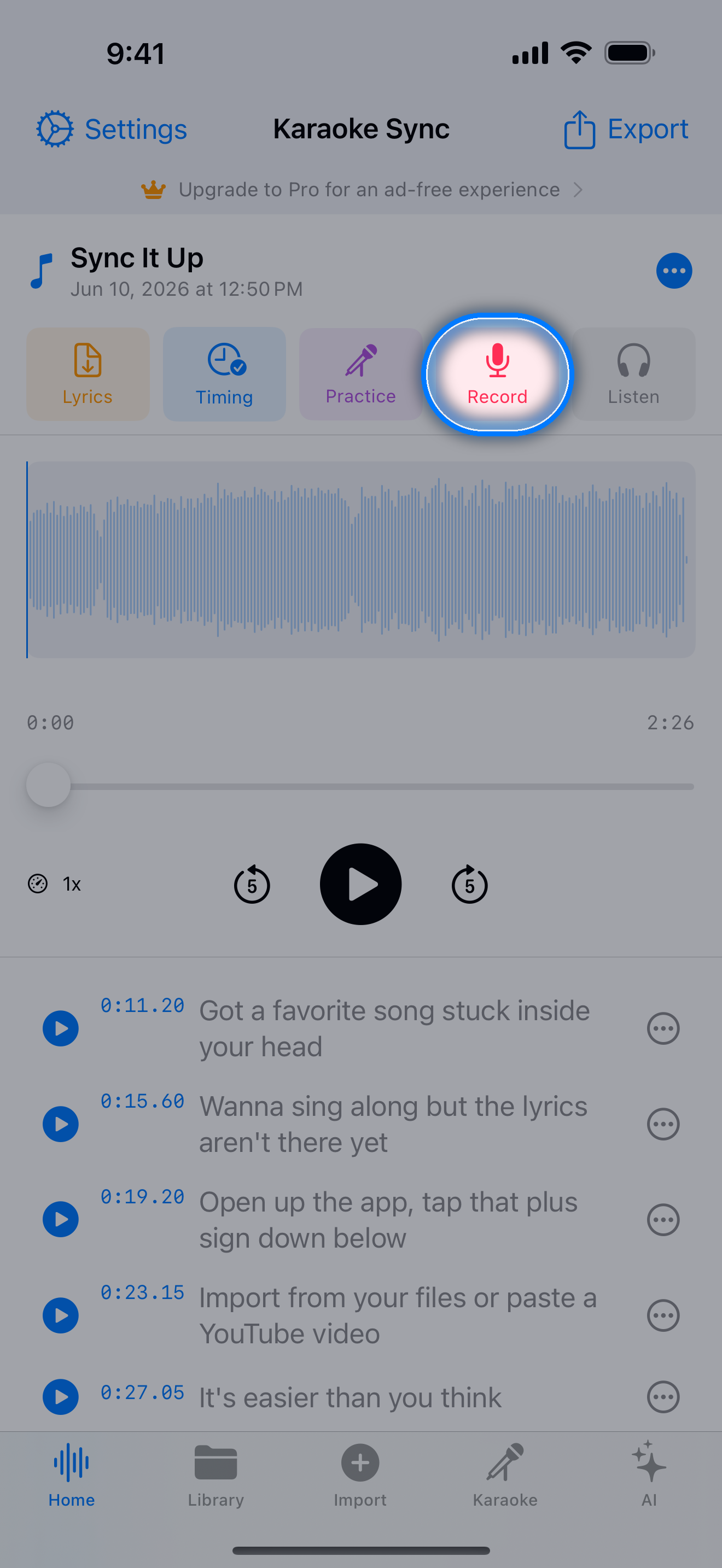
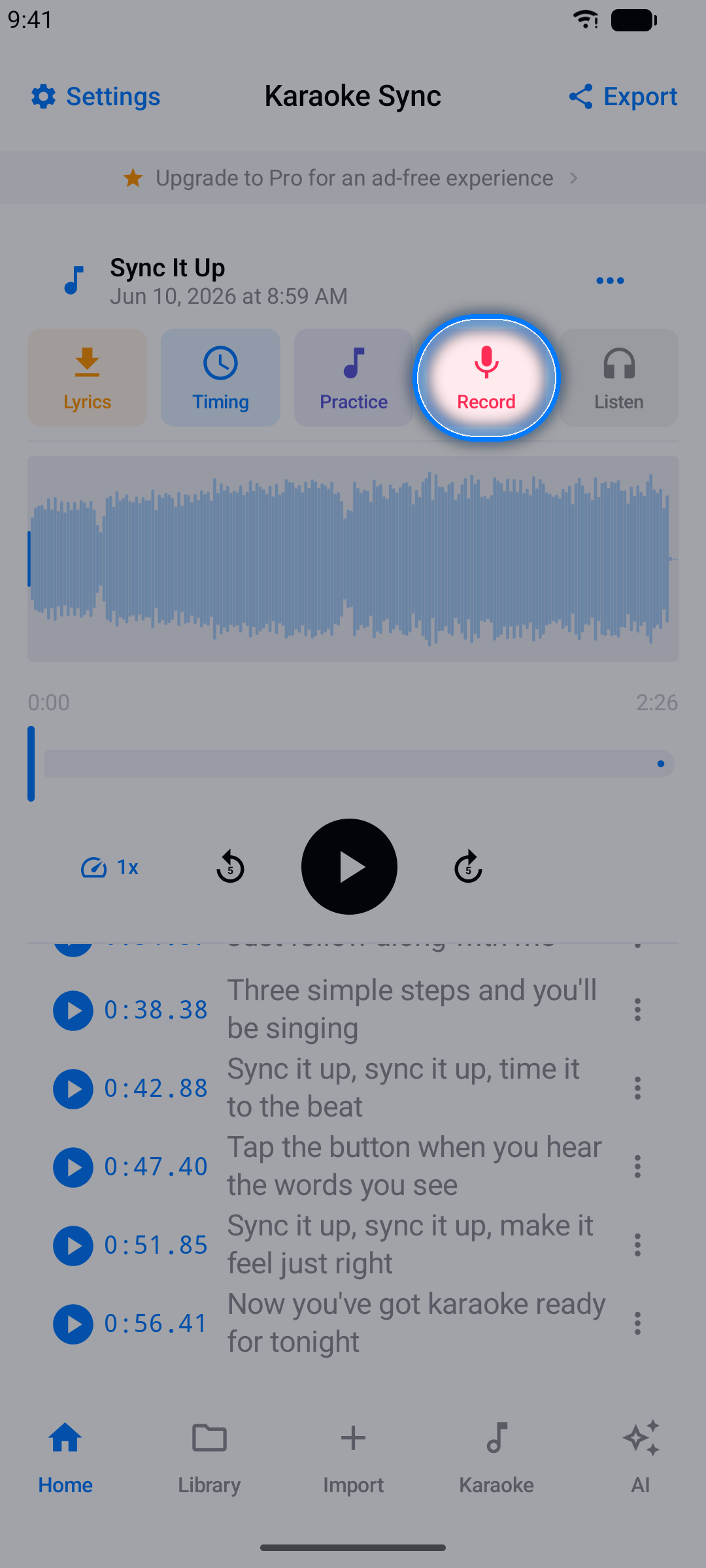
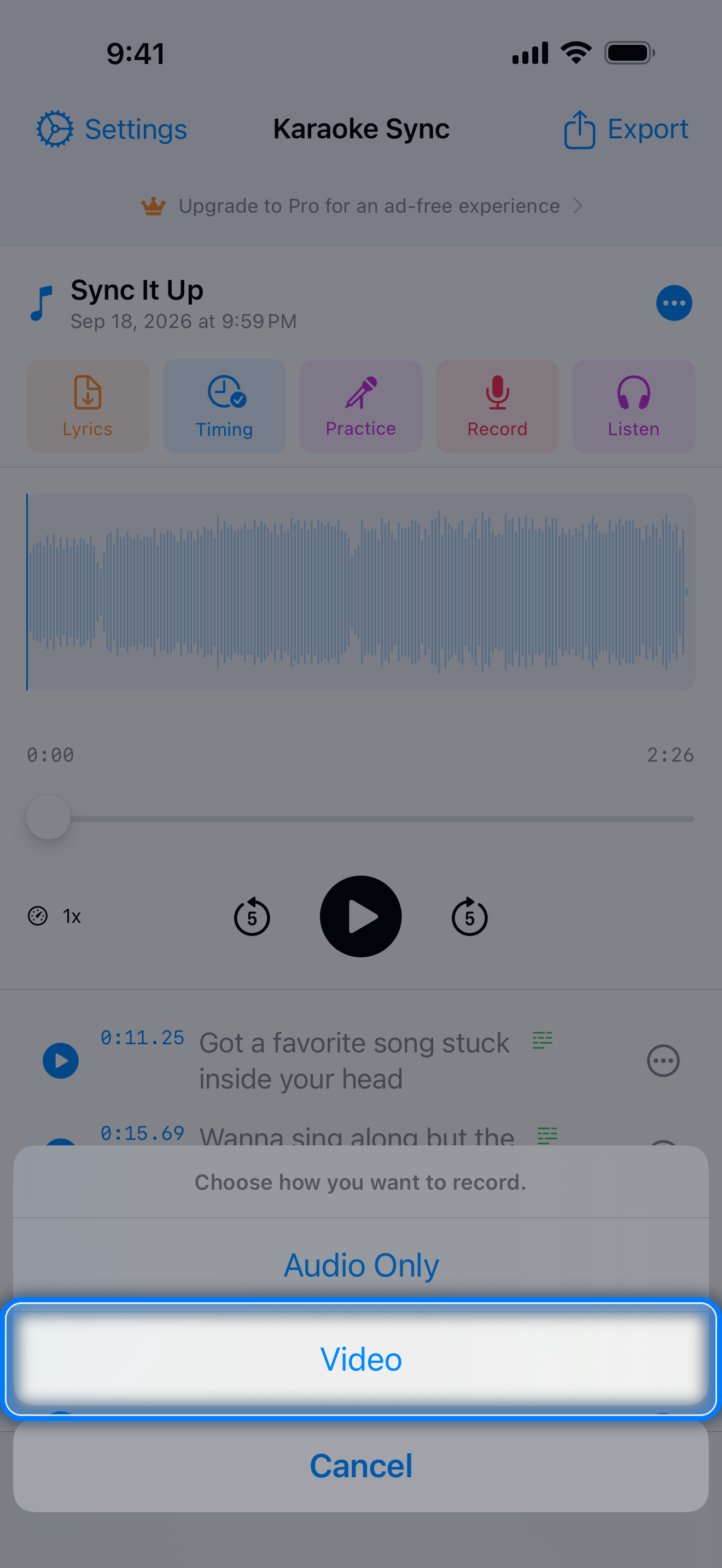
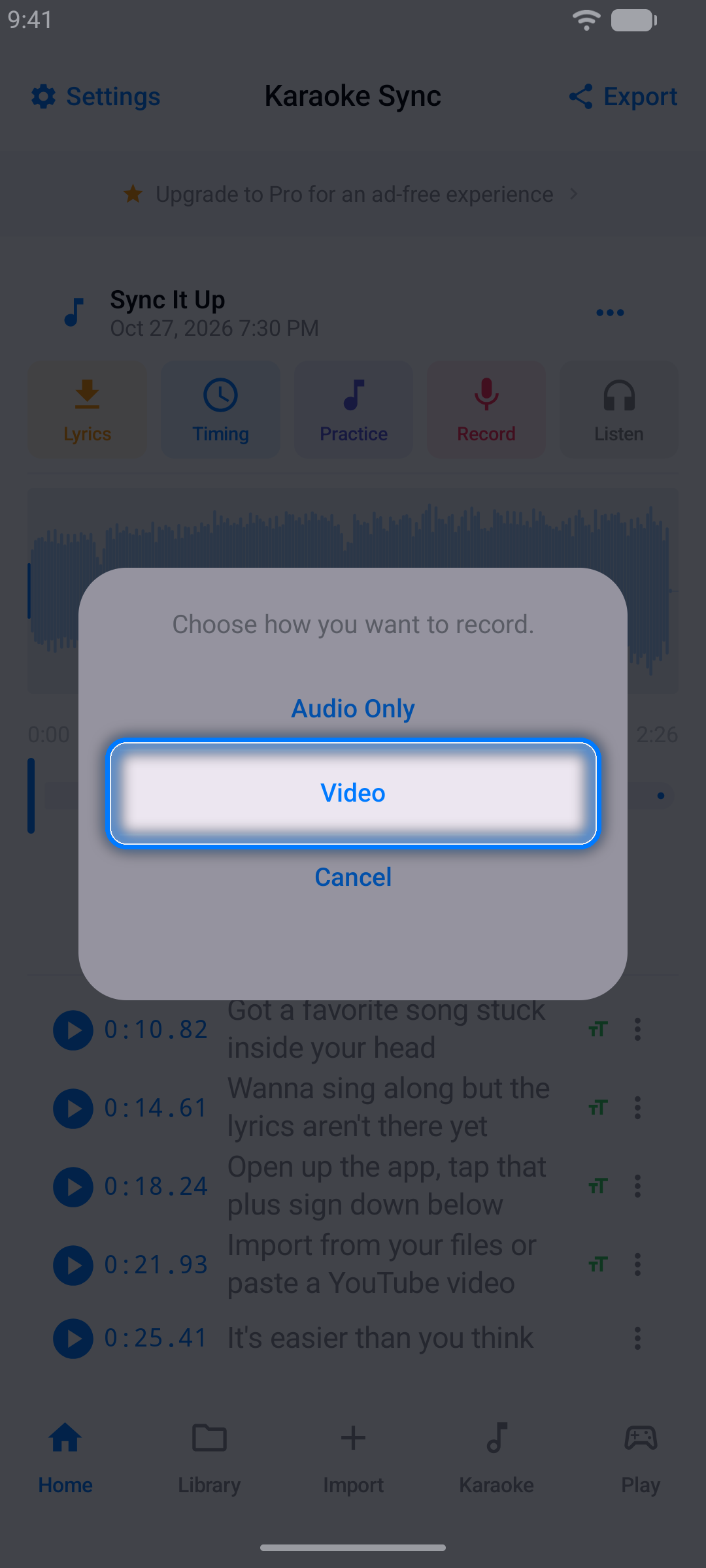
Åbn et projekt og tryk på Optag, vælg så Kun lyd — eller Video for at filme dig selv med frontkameraet på samme tid. Tillad adgang til mikrofon (og kamera), hvis du bliver bedt om det.
Trin 2: Gør dig klar
Tryk på den røde mikrofonknap — en 3-2-1 nedtælling giver dig et øjeblik til at trække vejret.
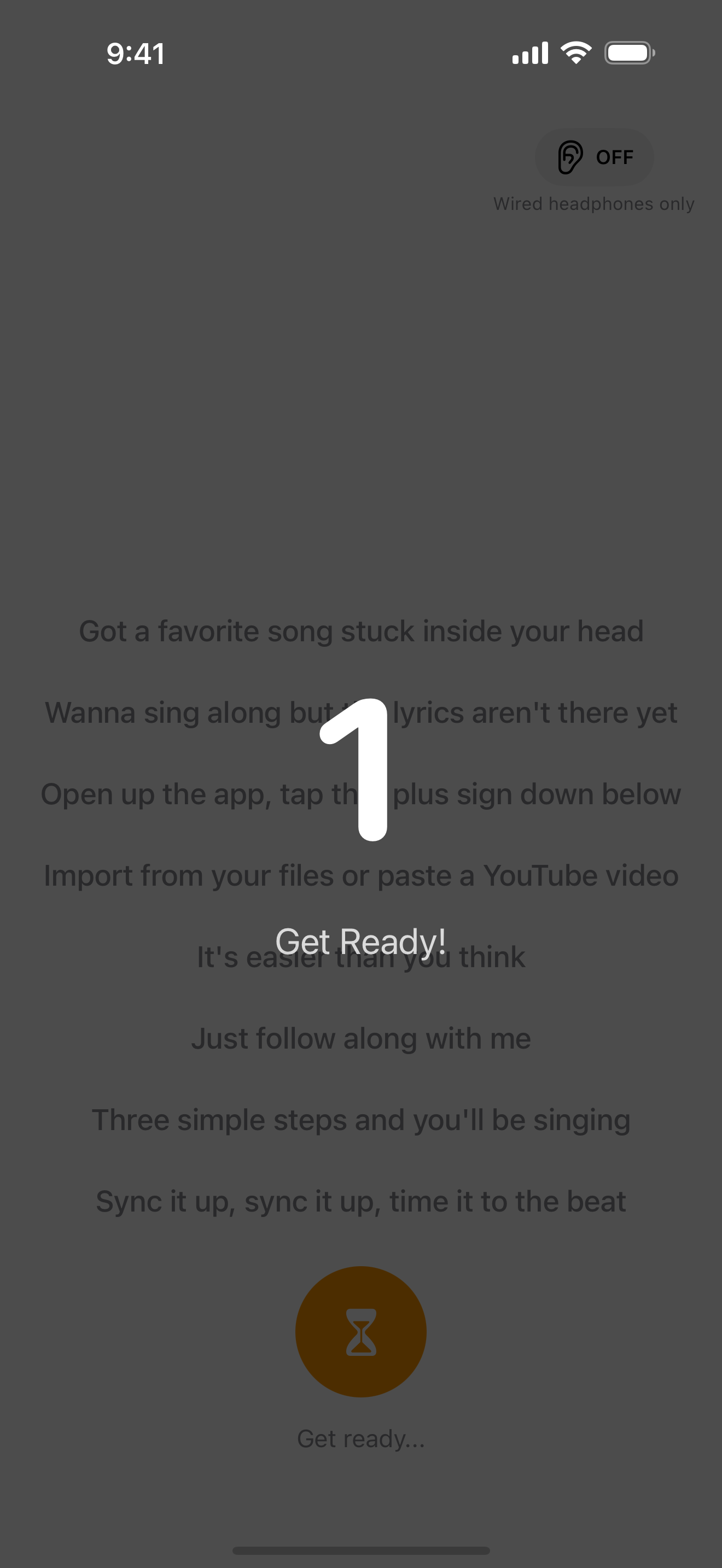
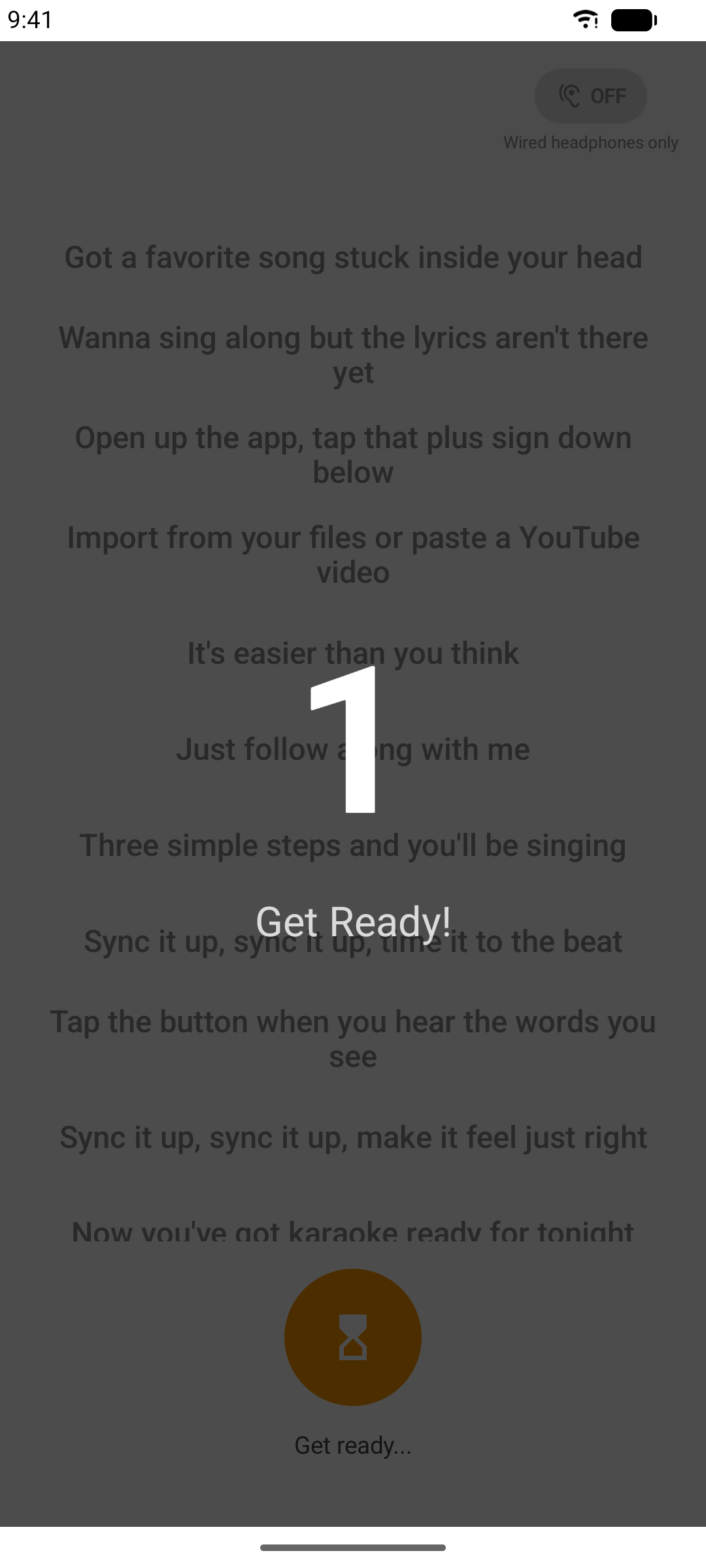
Trin 3: Syng!
Musikken spiller, mens din stemme optages, med sangtekster der ruller i karaoke-stil. Tryk på Gem, når du er færdig. I et lydfil- eller videoprojekt gemmes en optagelse, der når til slutningen af sangen, automatisk for dig.
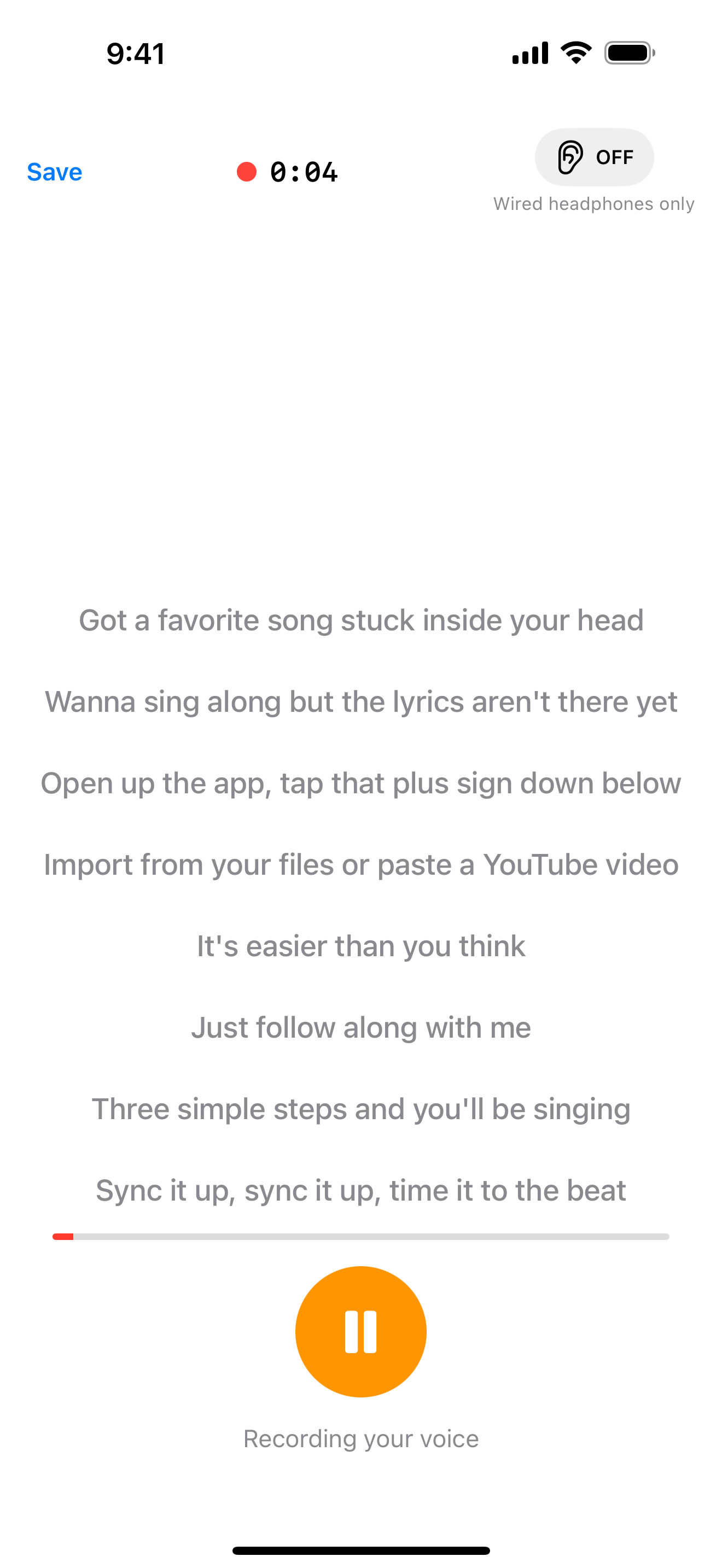
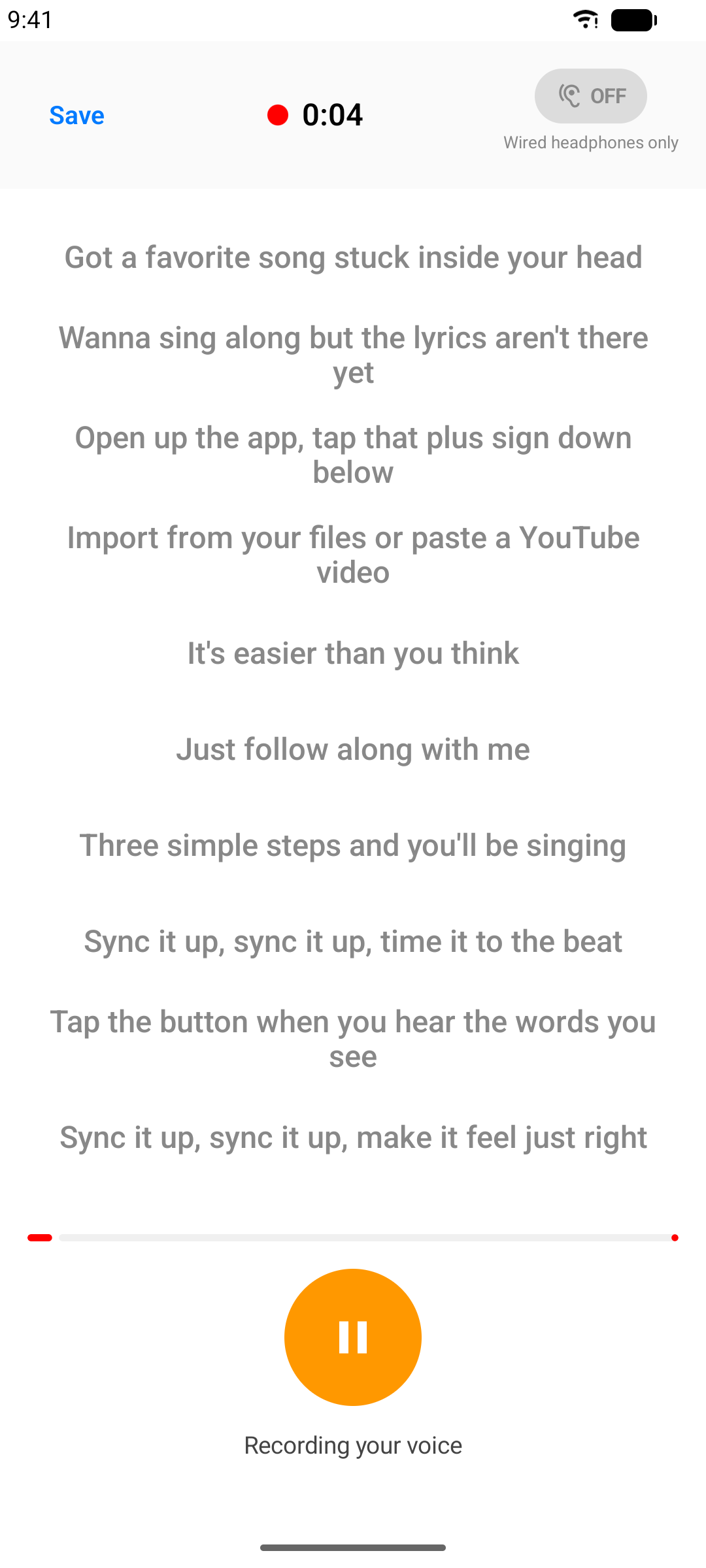
Trin 4: Gennemse din optagelse
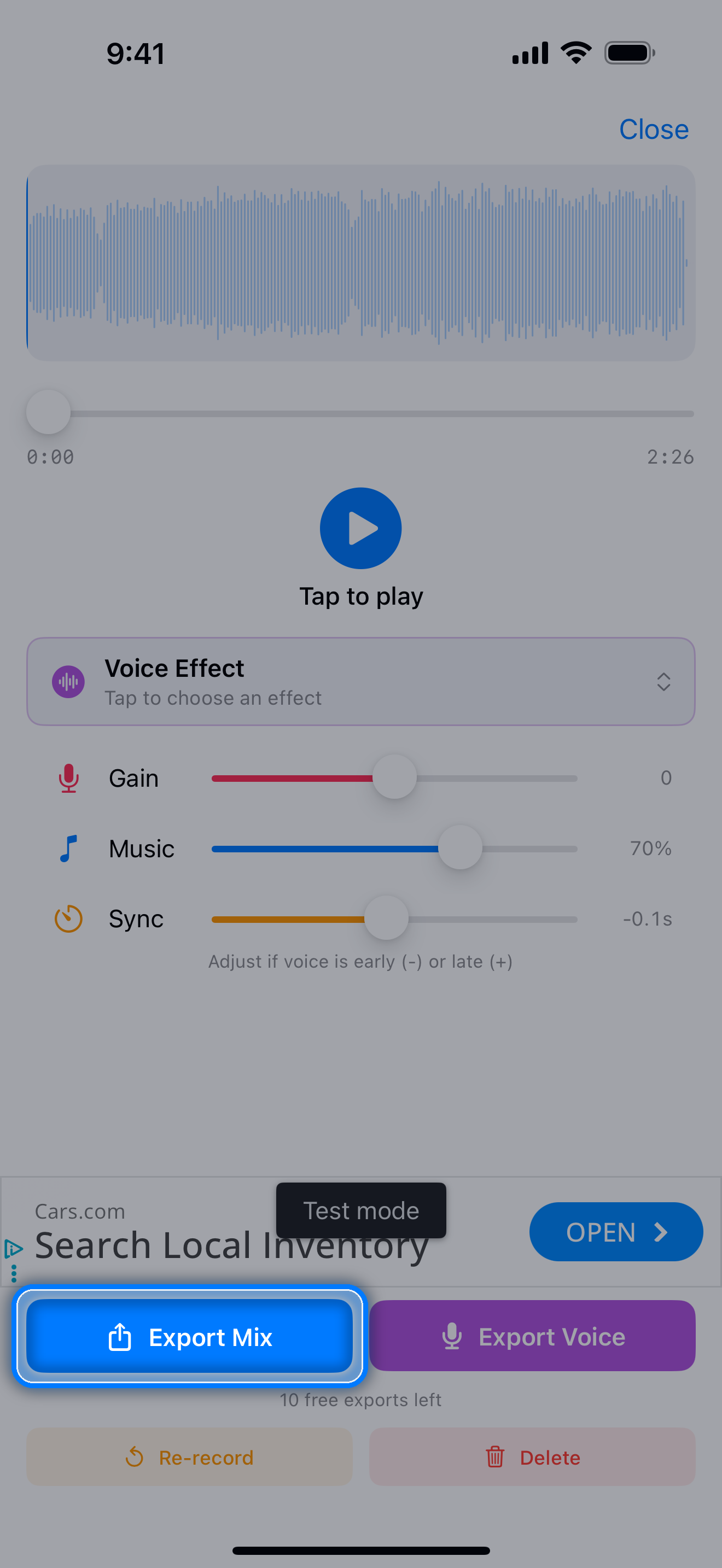
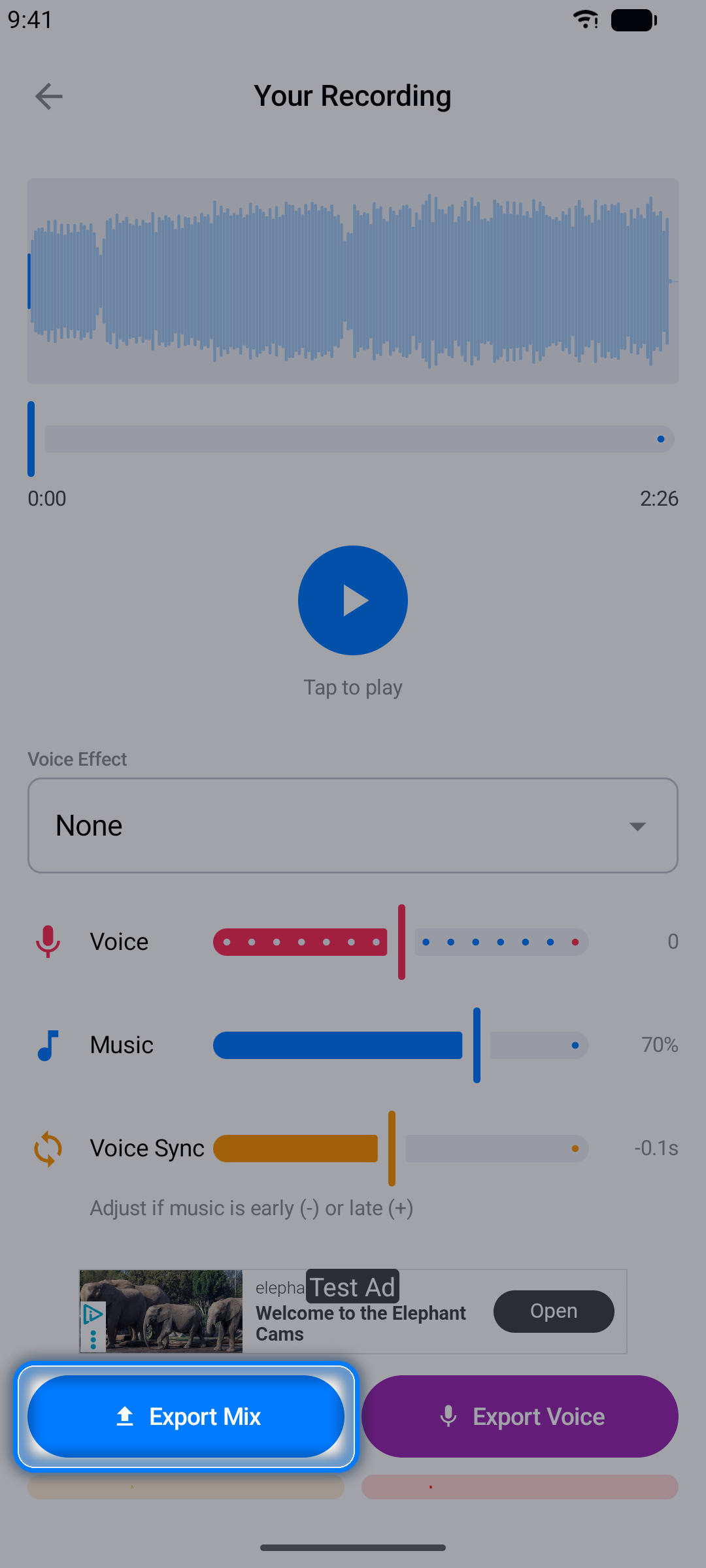
Når du stopper, lader afspilningsskærmen dig lytte til din stemme blandet med musikken:
- Juster Synk (Stemmesynk på Android), hvis dine vokaler er lidt for tidlige eller sene
- Optag igen for at prøve igen
- Eksporter mix gemmer din stemme og musikken sammen som en M4A-lydfil; Eksporter stemme gemmer kun din stemme
- Videooptagelser tilbyder Eksporter video (en MP4-fil) og en lyd-only eksport i stedet
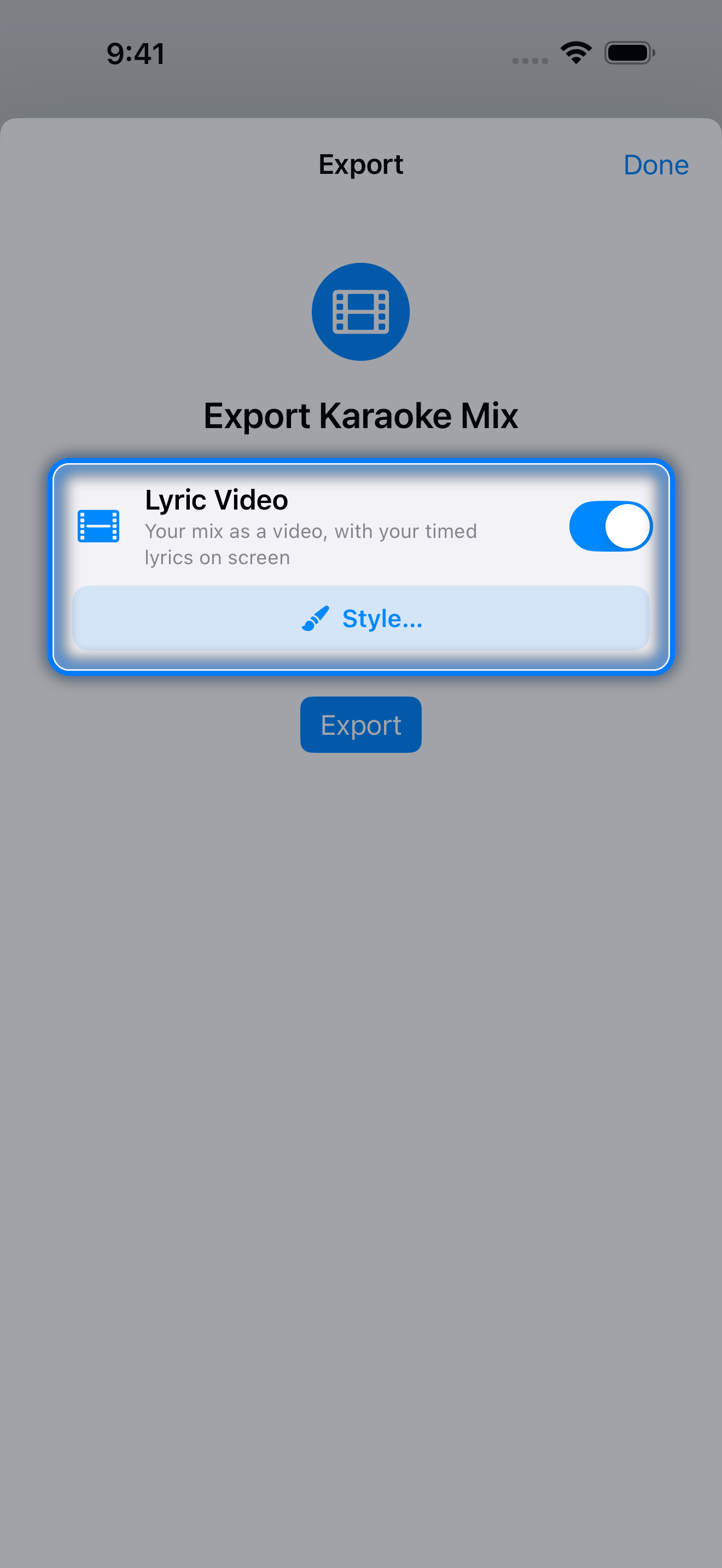
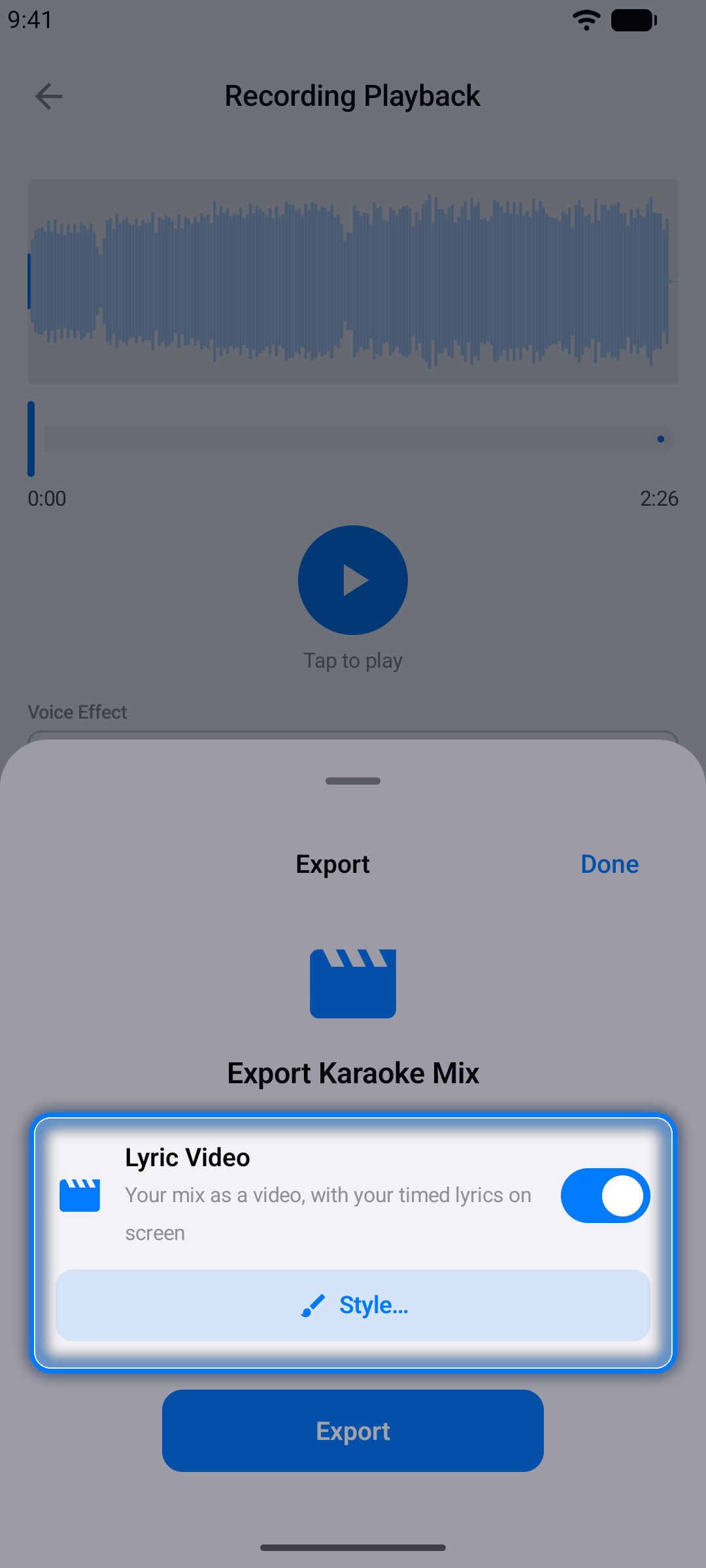
- Slå Tekstvideo til, når du eksporterer en lydoptagelse, for at gøre den til en video med dine sangtekster på skærmen, i stående eller liggende format (se Sangtekster på din video nedenfor) - i et videoprojekt hedder kontakten Video, og den eksporterer din importerede video med din stemme blandet ind
Stemmeeffekter
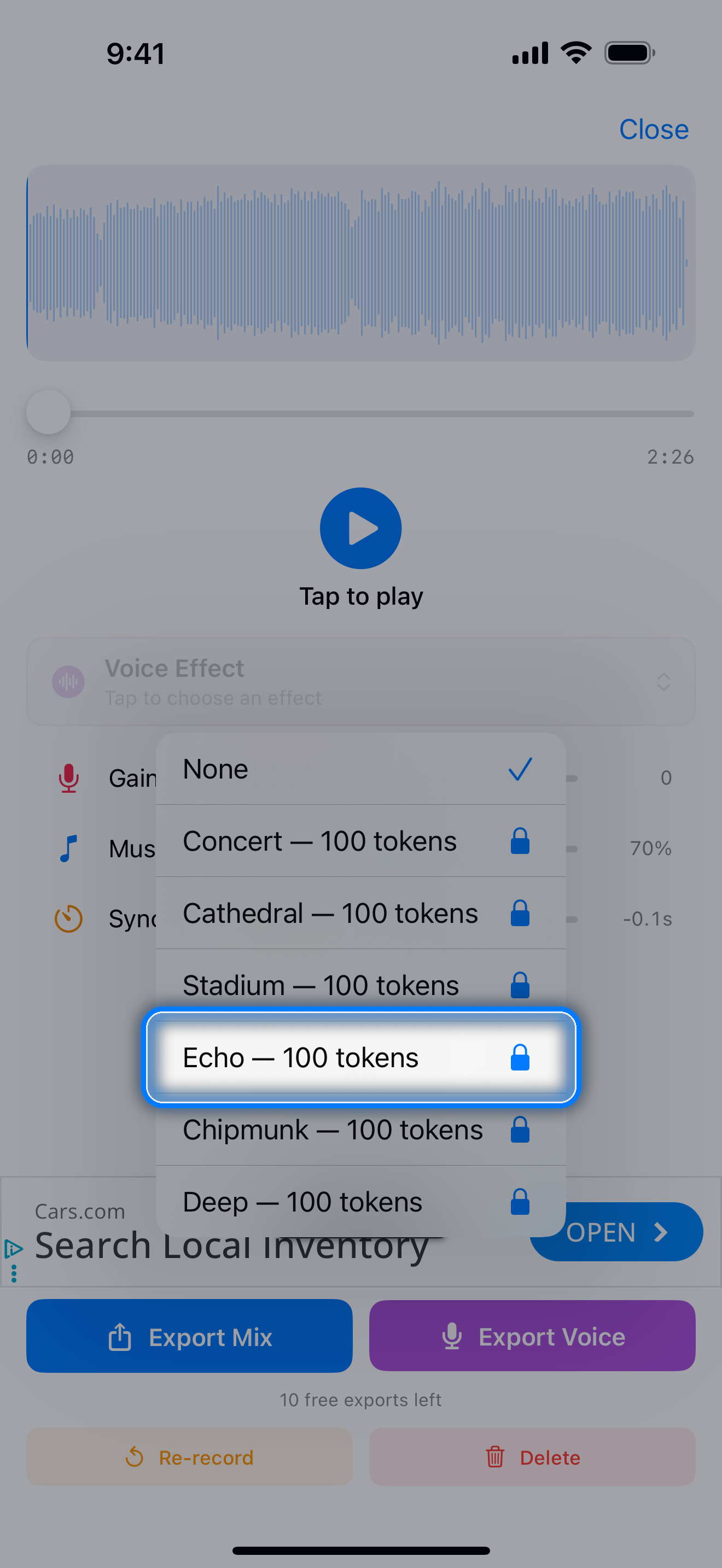
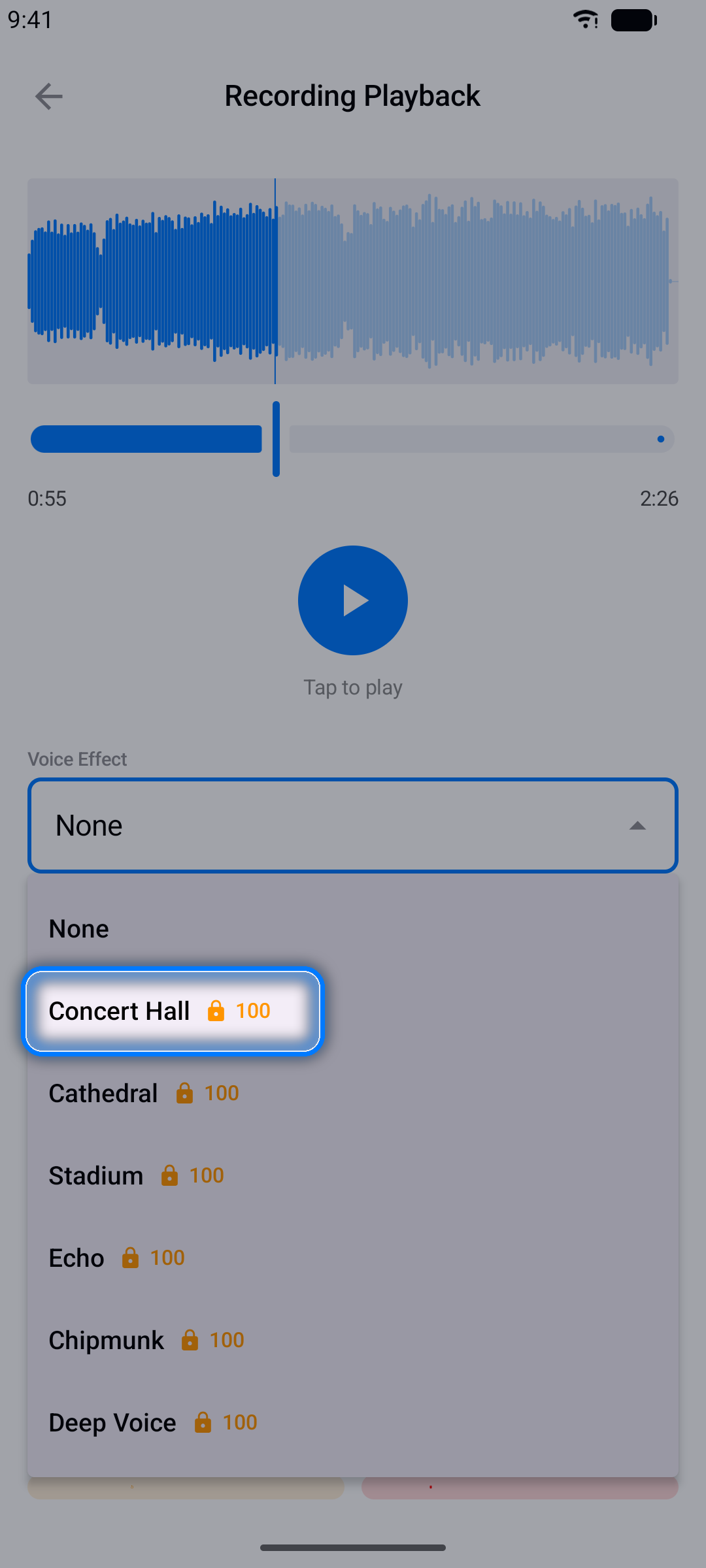
Gør dine optagelser sjovere med stemmeeffekter — fra koncertsal-reverb til jordegern og meget mere. Hver effekt låses op med 100 poletter, du optjener i appen (se Tokens).
Sangtekster på din video
Dine timede sangtekster kan brændes direkte ind i en eksporteret video, i karaoke-stil — fra en videooptagelse, eller fra en lydoptagelse helt uden filmning. Hvis du vil lave en tekstvideo uden at optage noget, se Tekstvideoer uden optagelse.
- Tryk på Lyt for at åbne din optagelse. For en videooptagelse skal du trykke på Eksporter video (Eksporter stemmevideo i et YouTube-projekt på iPhone); for en lydoptagelse skal du trykke på Eksporter mix (Eksporter stemme i et YouTube-projekt)
- Slå Tekst på video til (på en lydoptagelses eksportskærm hedder den Tekstvideo, og under den vælger du Stående eller Liggende; i et videoprojekt slår du først Video til, og så vises Tekst på video under den), tryk så på Stil… for at åbne skærmen Tekststil - spring den over, så bruger videoen din nuværende stil
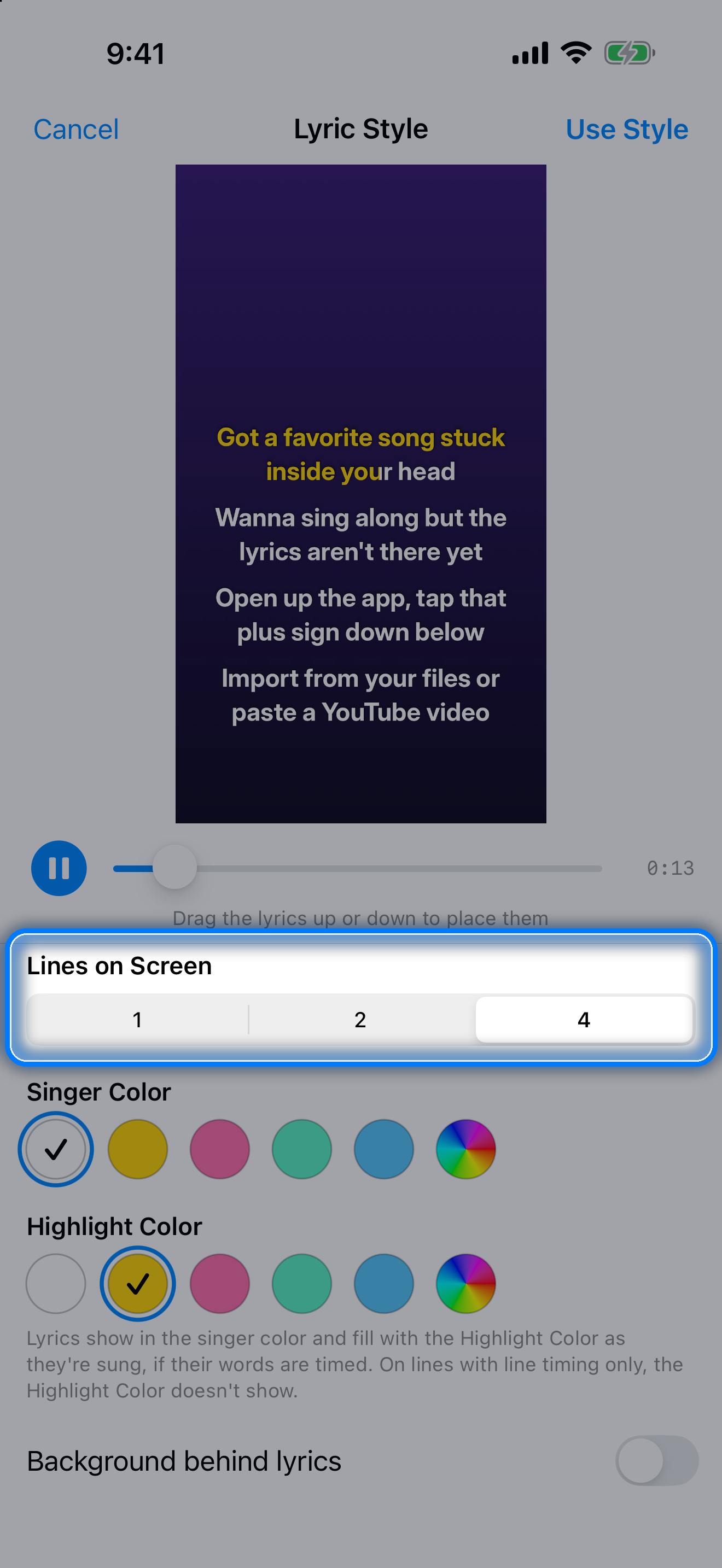
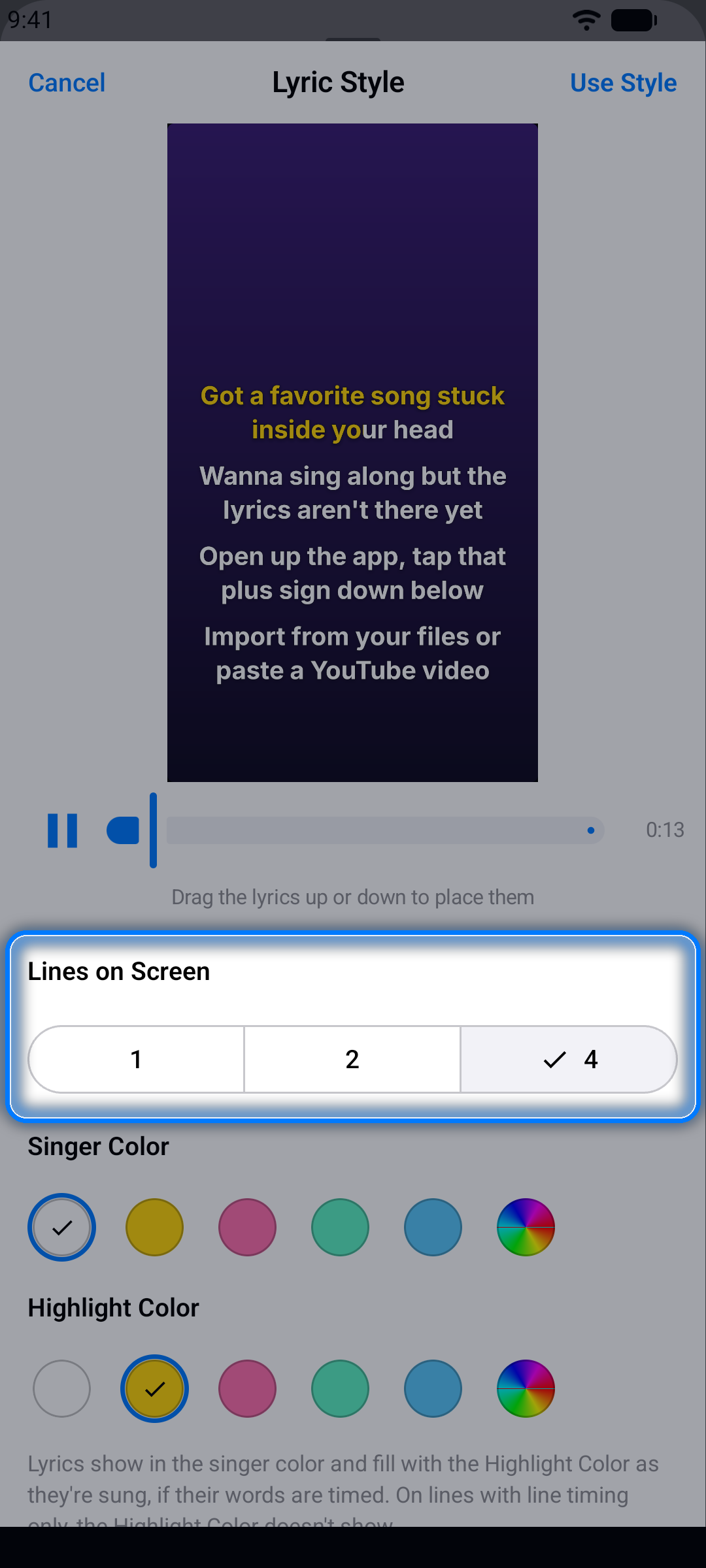
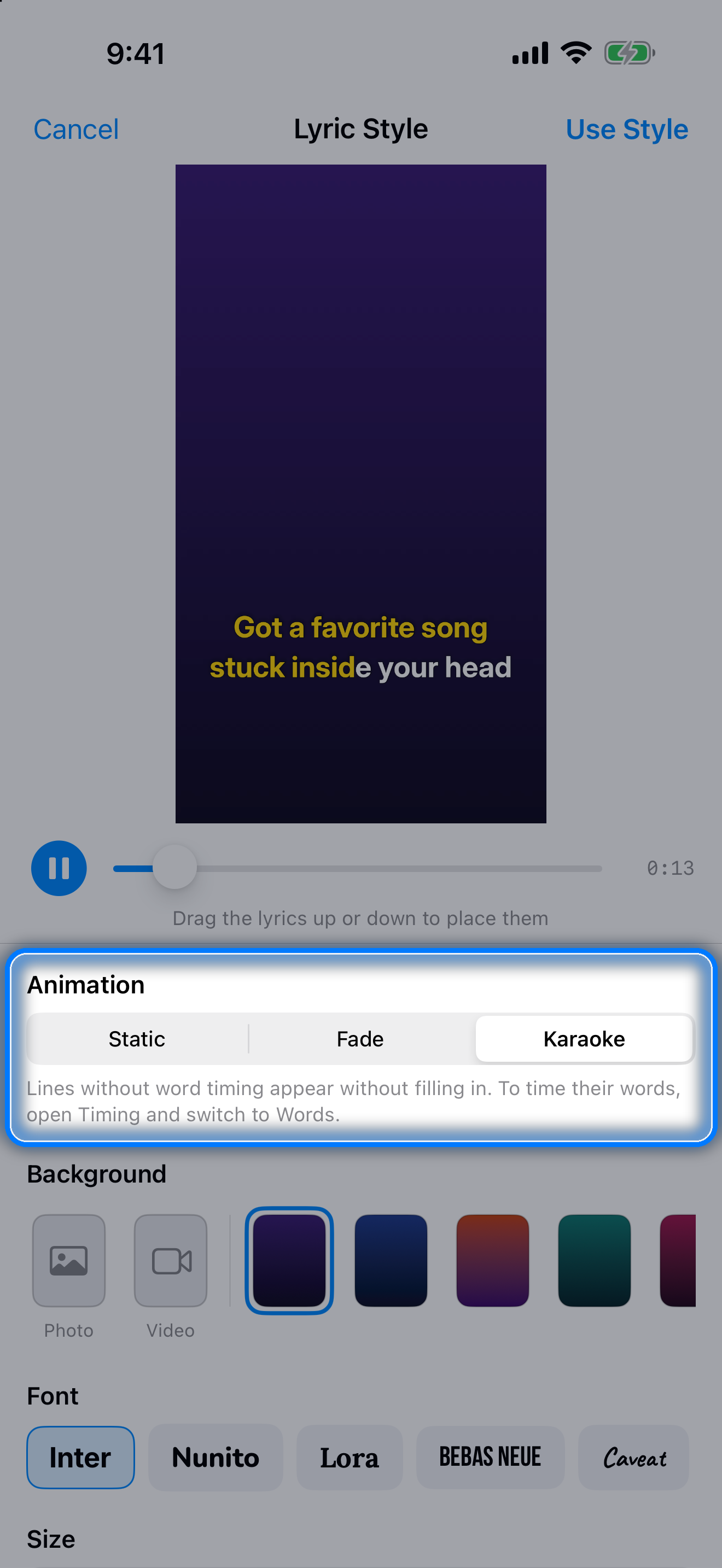
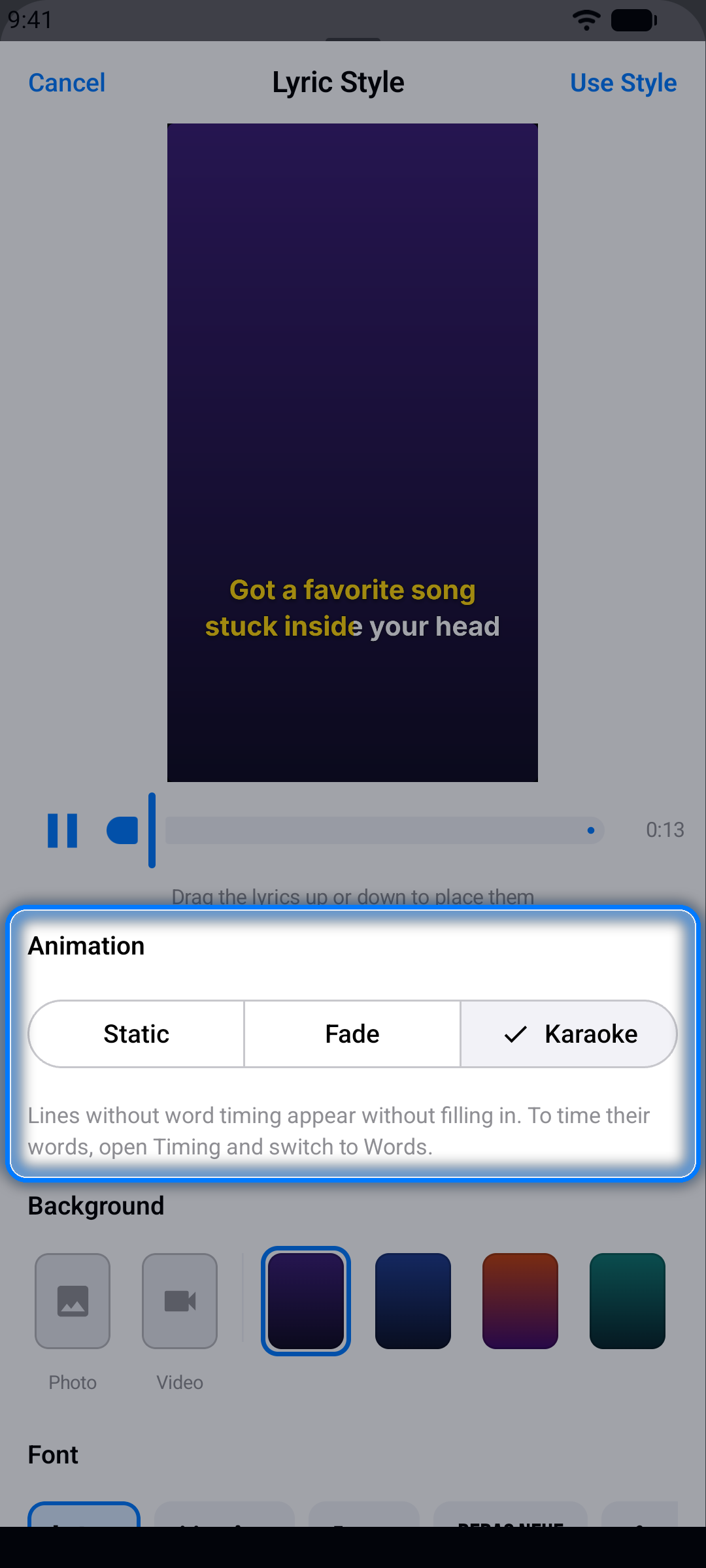
- Træk teksten op eller ned i forhåndsvisningen for at placere den. Animation kommer først: Statisk, Fade eller Karaoke, som fylder hver ordtimet linje ud, mens den synges (linjer uden ordtiming vises og forsvinder bare - når Karaoke er valgt, siger en bemærkning under Animation det, hvis din sang har den slags linjer). Til en lydoptagelse skal du derefter vælge en Baggrund — dit eget Foto eller din egen Video eller en af seks farver. Vælg derefter en Skrifttype, Størrelse, Linjer på skærmen, tekstfarven (Farve for sanger: fem farver eller Tilpasset for at vælge en hvilken som helst farve) og en Baggrund bag teksten. Med Karaoke bestemmer Fremhævningsfarve, hvilken farve ordene fyldes ud med
- Tryk på Brug stil, og derefter på Eksporter — videoen bliver præcis som i forhåndsvisningen
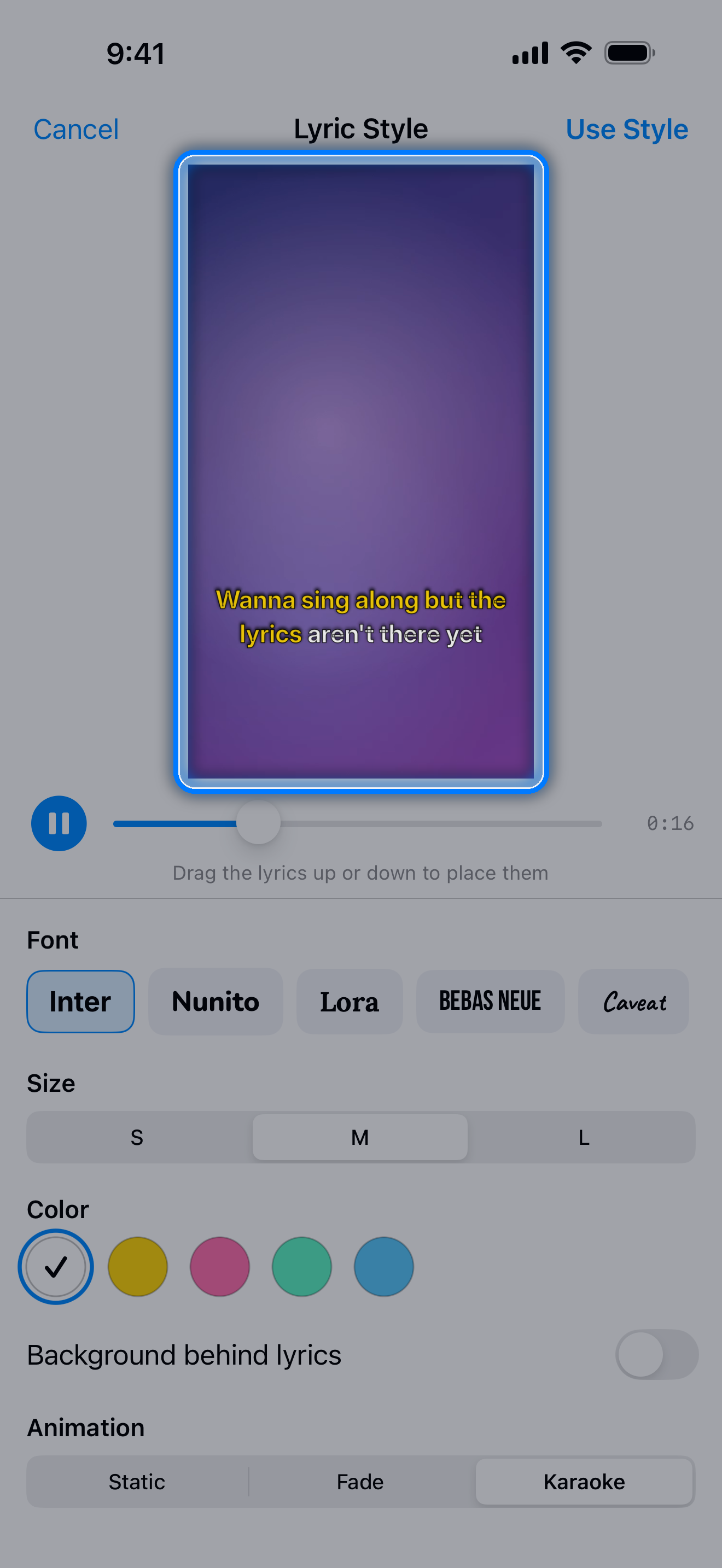
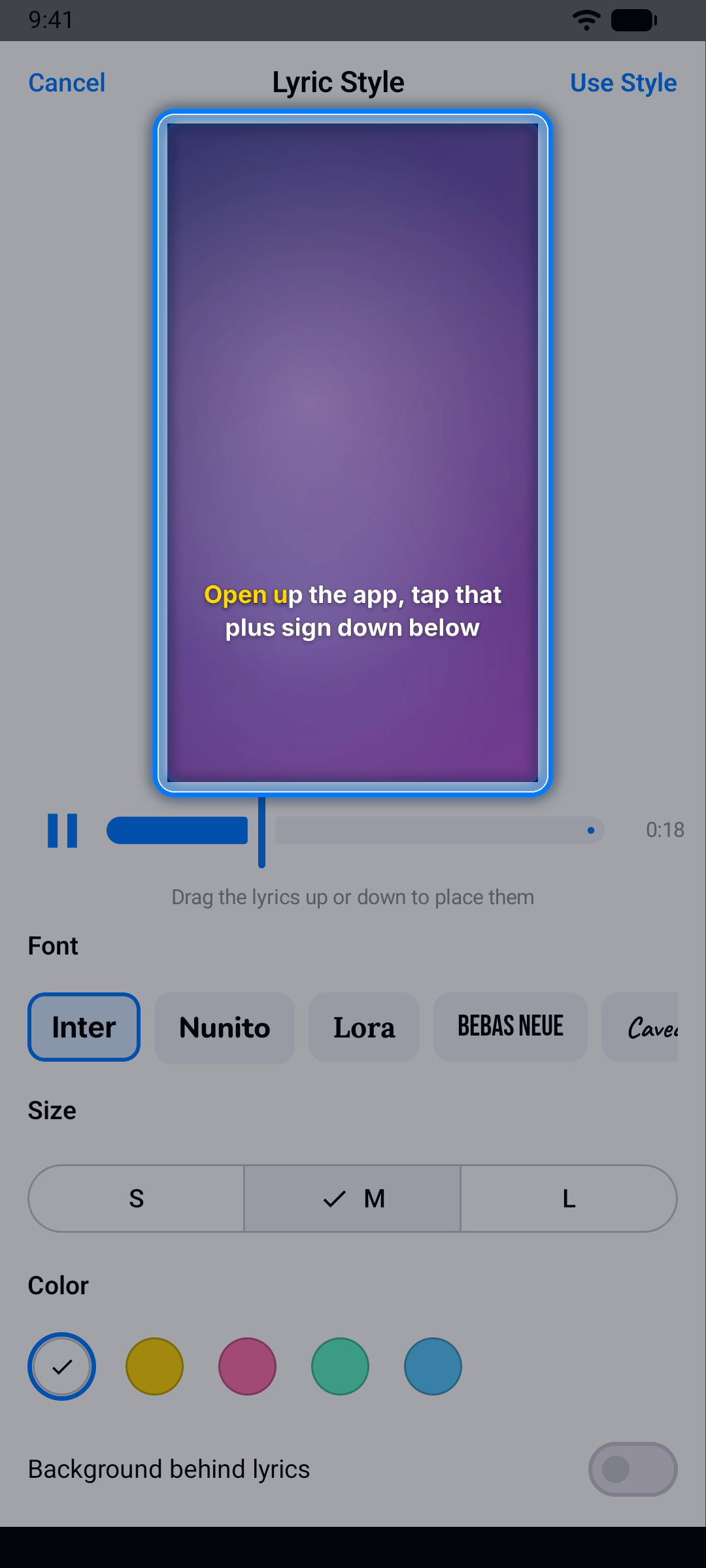
Tryk på Foto eller Video for at vælge et fra dine fotos; projektet beholder det, og hvis du trykker på knappen igen, mens den er valgt, kan du vælge et andet. En videobaggrund afspilles uden lyd, fylder hele billedet og gentages indtil slutningen. Videooptagelser og videoprojekter beholder deres eget billede, så de har ingen Baggrund-række.
Linjer på skærmen bestemmer, hvor mange linjer videoen viser på én gang: 1, 2 (to linjer ad gangen, derefter de næste to) eller 4 (fire linjer ad gangen, derefter de næste fire); med 2 eller 4 er alle linjer lige store. I en duet er farveindstillingerne Farve for sanger 1 og Farve for sanger 2. Fremhævningsfarve fylder begge sangeres ord ud, mens de synges, på linjer med ordtiming - indtil du vælger en, fyldes hvid tekst ud med gult, og de andre farver fyldes ud med hvidt. Når dine linjer har oversættelser, sætter Vis oversættelse hver under sin linje.
Din stil gemmes sammen med projektet, og dit seneste valg bliver udgangspunktet for din næste video. En tekstvideo lavet af en lydoptagelse er stående eller liggende, som du valgte, og viser dine sangtekster på den baggrund, du har valgt (lilla, hvis du ikke vælger en anden) - i et videoprojekt på din importerede video, i dens eget format - og varer lige så længe som din optagelse; i et YouTube-projekt indeholder den kun din stemme. Kontakterne Tekstvideo og Video husker deres indstilling for hvert projekt. Tekst på video fungerer for lyd- og videooptagelser i lydfil-, video- og YouTube-projekter, og hver video, du eksporterer, tæller som én eksport.
Bemærk: Lydfil- og videoprojekter optager din stemme oven på musikken. YouTube-projekter kan også optages, som lyd eller video, men YouTube-lyden bliver aldrig fanget, så de optagelser indeholder kun din stemme (og kamera).
Karaoke-tilstand
Vil du synge nu, uden at bygge et projekt først? Fanen Karaoke er et færdiglavet katalog af sange parret med synkroniserede sangtekster.
Trin 1: Find en sang
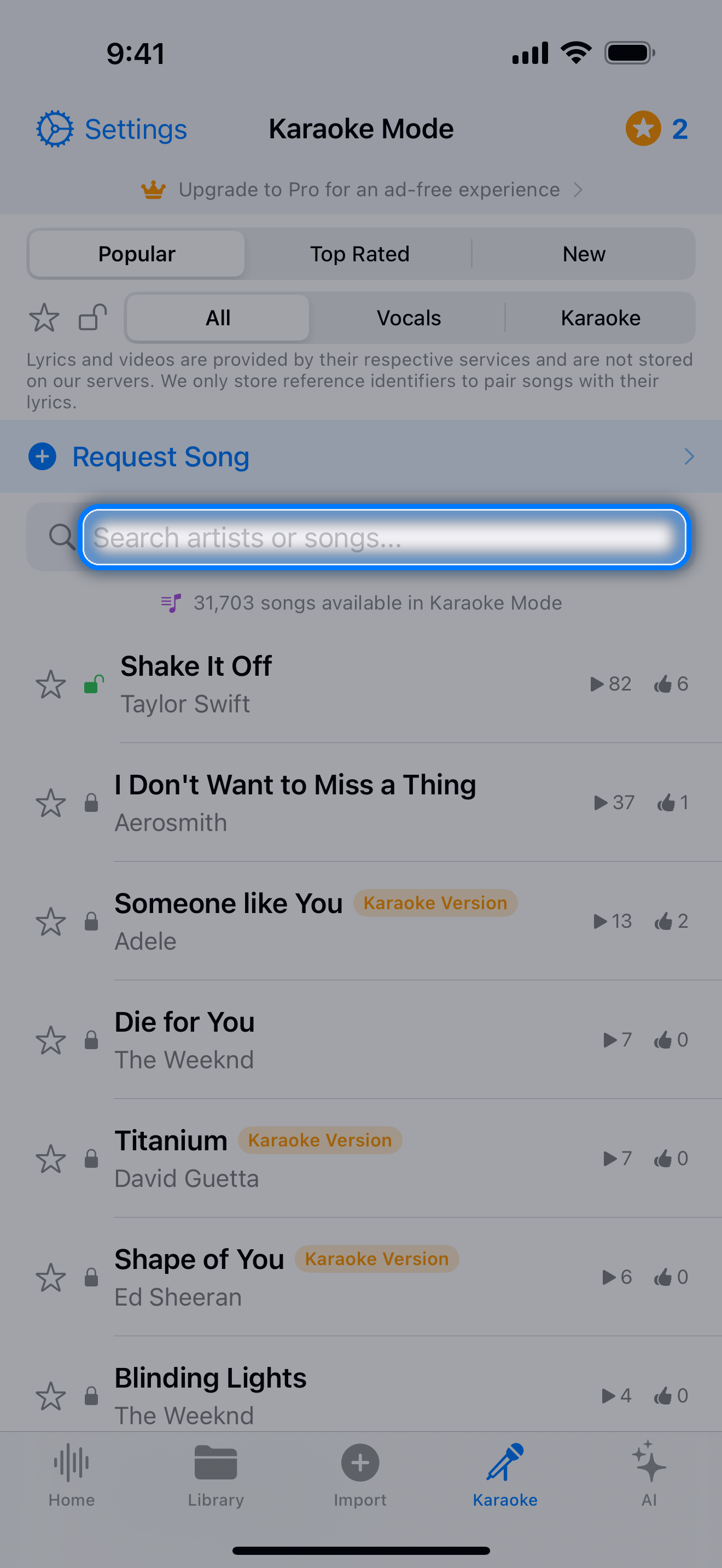
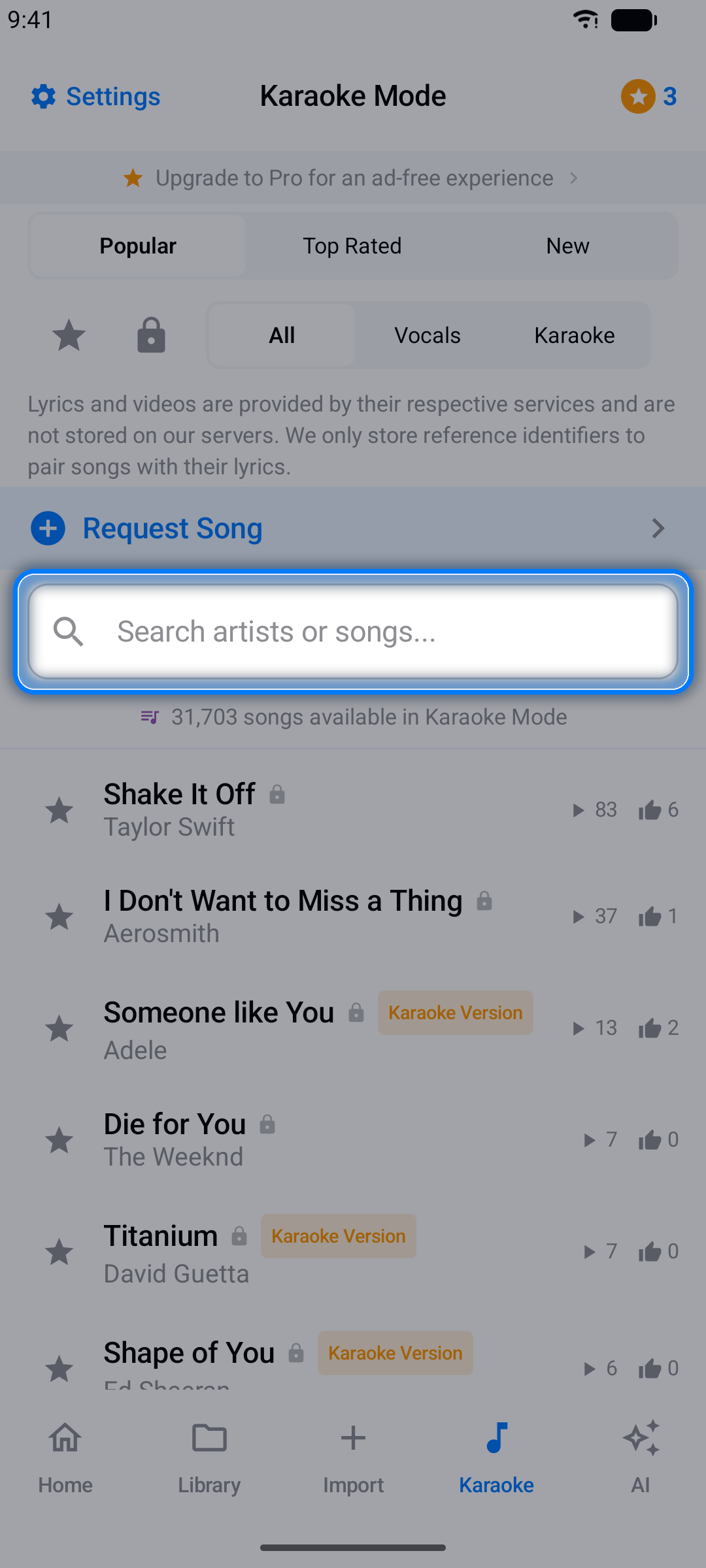
Gennemse kataloget — sorter det efter Populær, Bedst bedømt eller Nyt, eller vis kun Vokal- eller Karaoke-versioner (instrumental) — eller søg efter en kunstner eller sang. Tryk på stjernen ved siden af en sang for at føje den til dine favoritter.
Trin 2: Lås den op
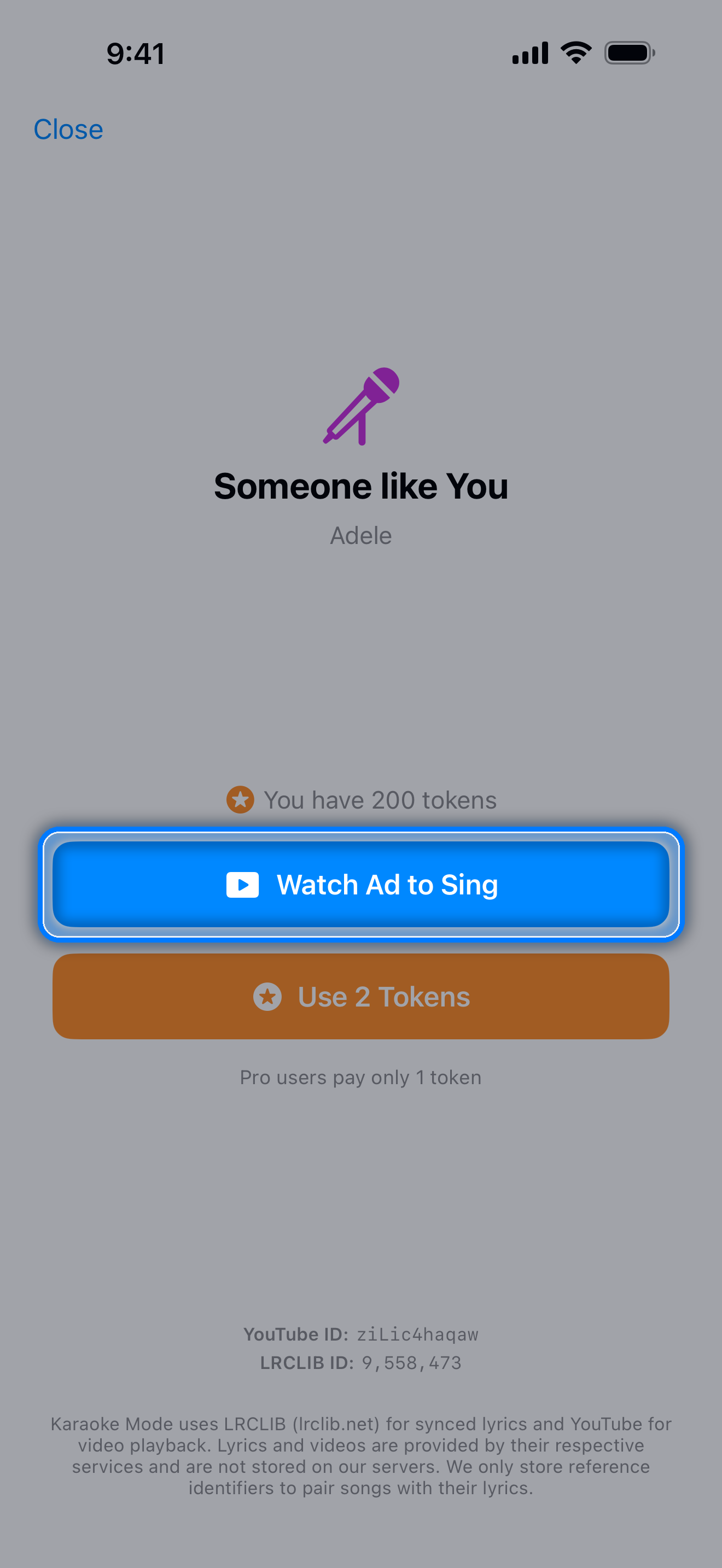
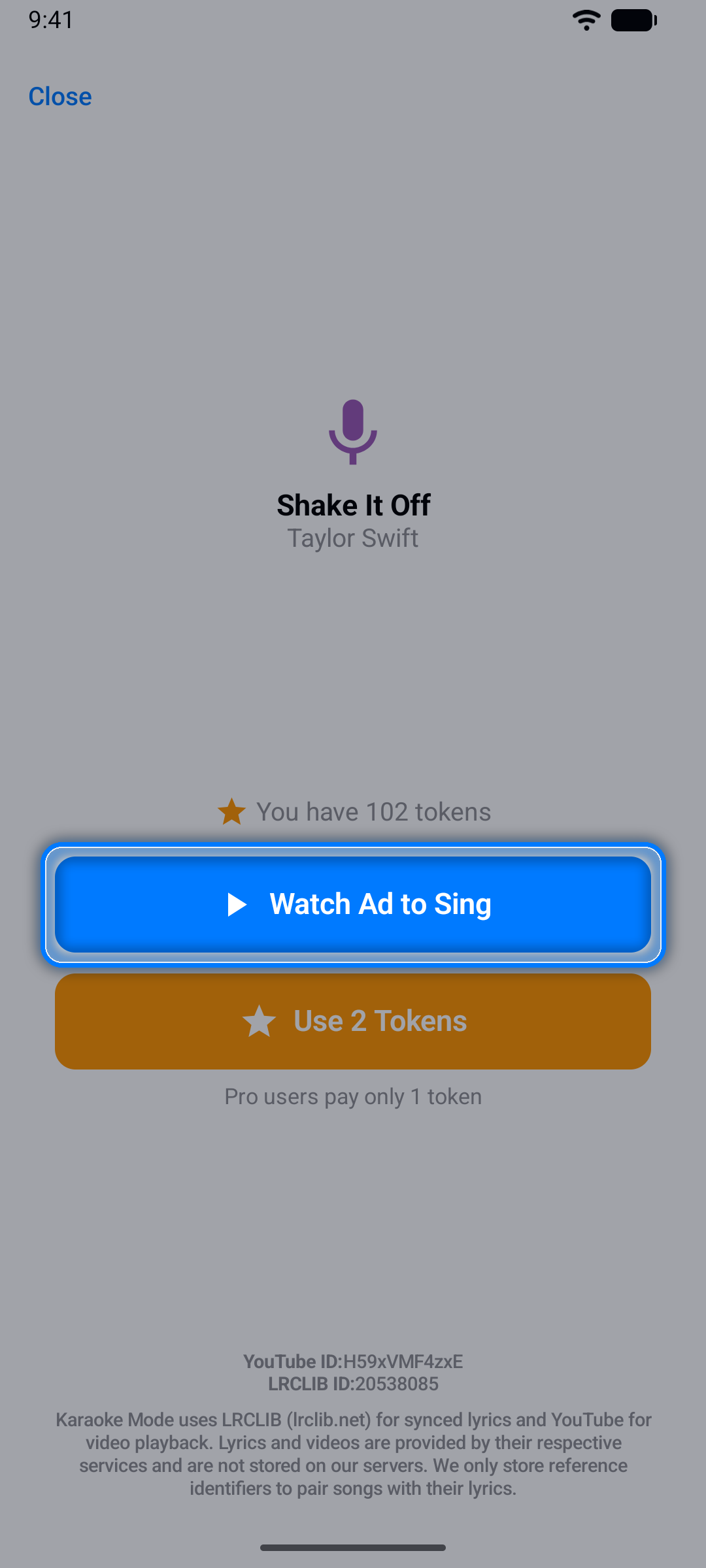
Første gang du åbner en sang, låser du den op med Se en reklame for at synge (en kort video) eller Brug 2 poletter — Pro-medlemmer betaler kun 1 polet. Når den er låst op, er sangen din til at synge igen på den enhed, gratis. Hvis videoreklamen ikke kan indlæses - reklameblokkere og nogle DNS-indstillinger stopper reklamer - fortæller appen dig det, og du kan låse sangen op med poletter i stedet.
Trin 3: Syng med
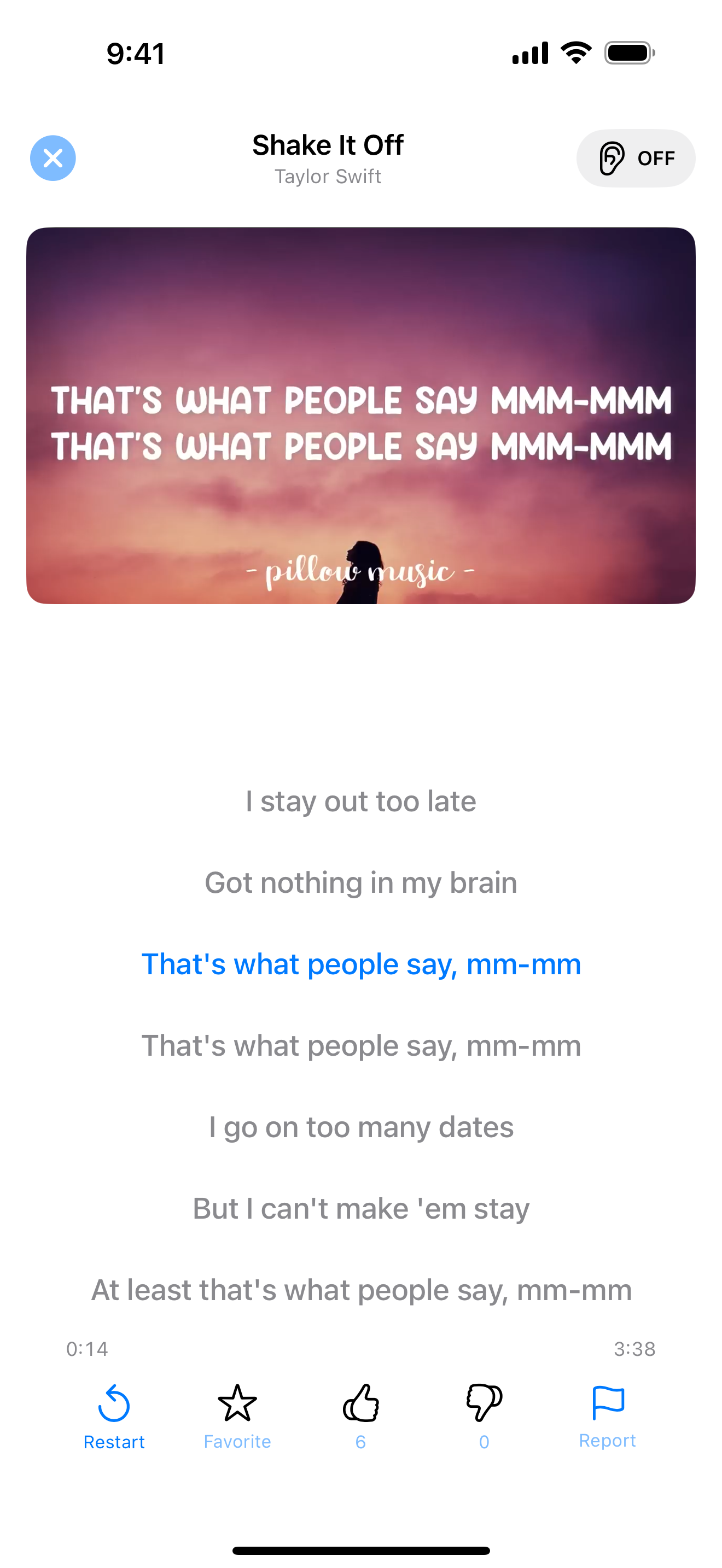
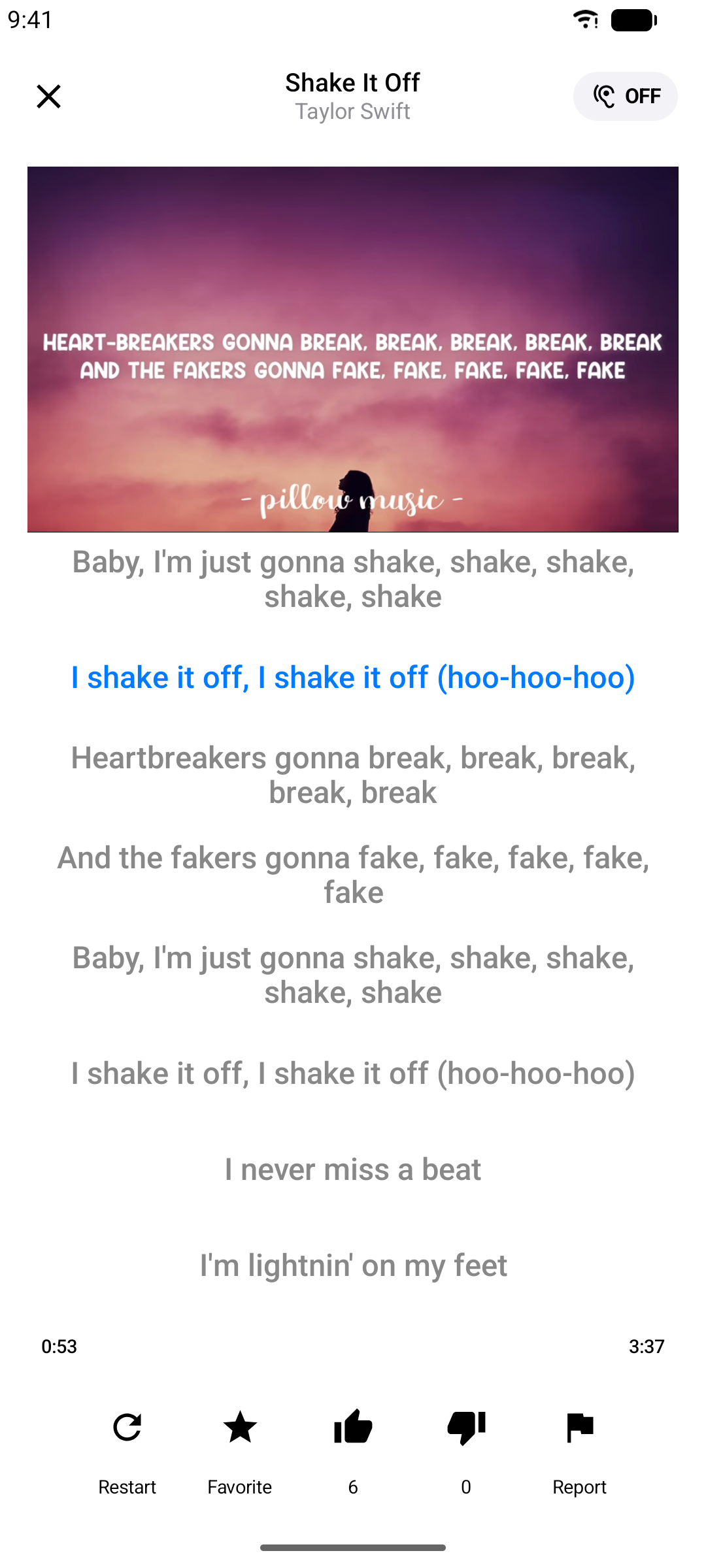
Videoen spiller med rullende sangtekster i karaoke-stil — tryk på en linje for at hoppe derhen.
- For mange sange deler et kort Vidste du? en sjov detalje, mens sangen indlæses
- Hvis sangteksterne løber foran eller bagud i forhold til videoen, tryk på Tekstsynk mellem de to tider under videoen: Tekst tidligere og Tekst senere åbner over tiderne og flytter sangteksterne 0,1 sekund ad gangen, op til 10 sekunder i begge retninger - tryk og hold på en af dem for at flytte hurtigt. Karaoke Sync husker indstillingen for den sang på din enhed
- Bedøm sange med tommelfingrene (tryk igen på en tændt tommelfinger for at trække din bedømmelse tilbage), føj dem til dine favoritter, eller brug Rapporter ved et problem
Mangler du en sang? Tryk på Anmod sang øverst i kataloget.
Bemærk: Skærmbillederne viser sange fra appens karaoke-katalog kun til illustration. Alle sange, videoer, illustrationer og varemærker forbliver ejendom af de respektive ejere.
Fanen Spil: quizzer, fakta og tekstspil
Fanen Spil forvandler musiktrivia til et spil, med tusindvis af sange at vælge imellem:
- Sangquiz — vælg Let, Mellem eller Svær (5, 10 eller 15 spørgsmål) og besvar multiple choice- og sandt-eller-falsk-spørgsmål om en sang, dens kunstner og dens historie
- Sangfakta — overraskende baggrundsfakta om de sange, du elsker, ved siden af sangens video
- Ordrækkefølge og Fuldend teksten — tekstspillene, der spilles med sangens video og synkroniserede tekster (de fleste sange har dem)
Gennemse eller søg i kataloget, og tryk så på Quiz, Fakta, Ordrækkefølge eller Fuldend teksten ved en sang.
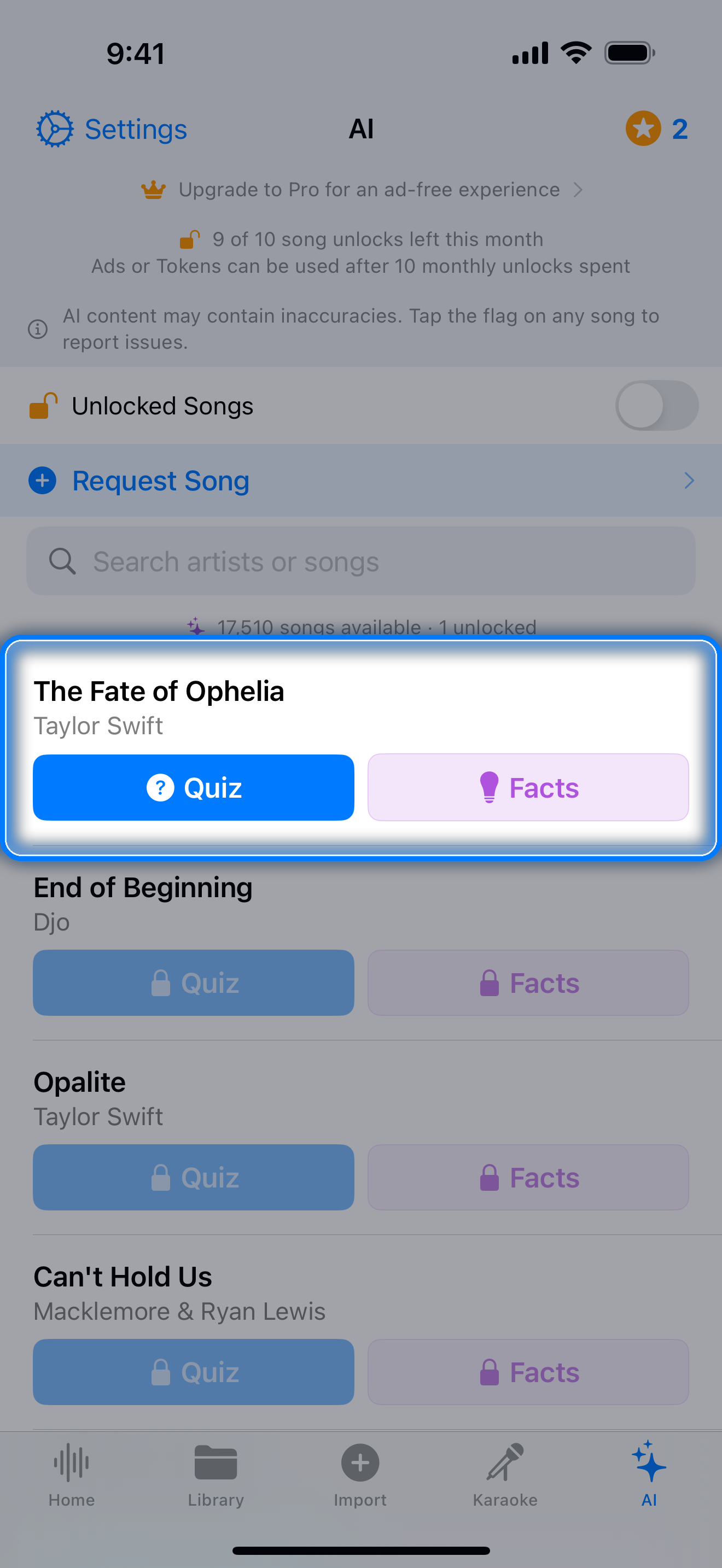
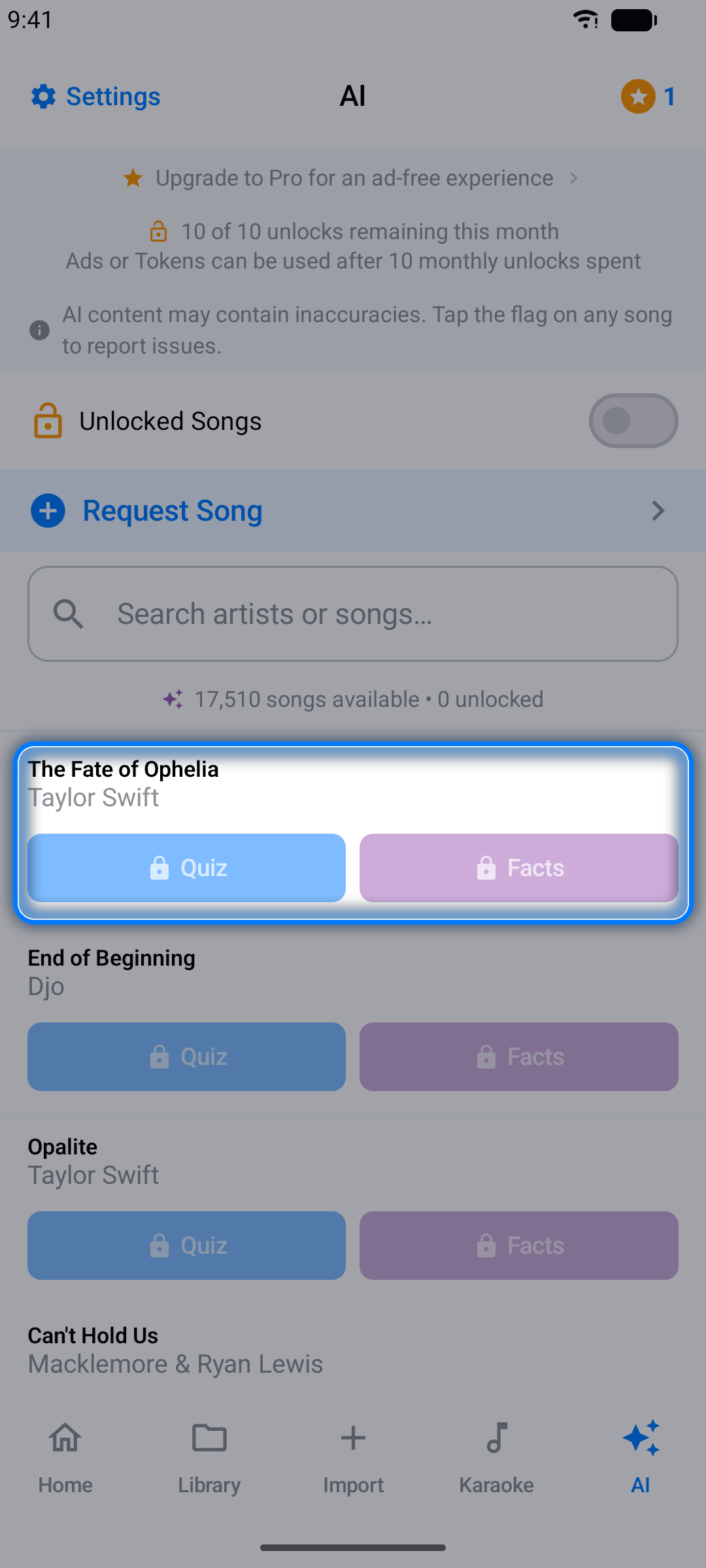
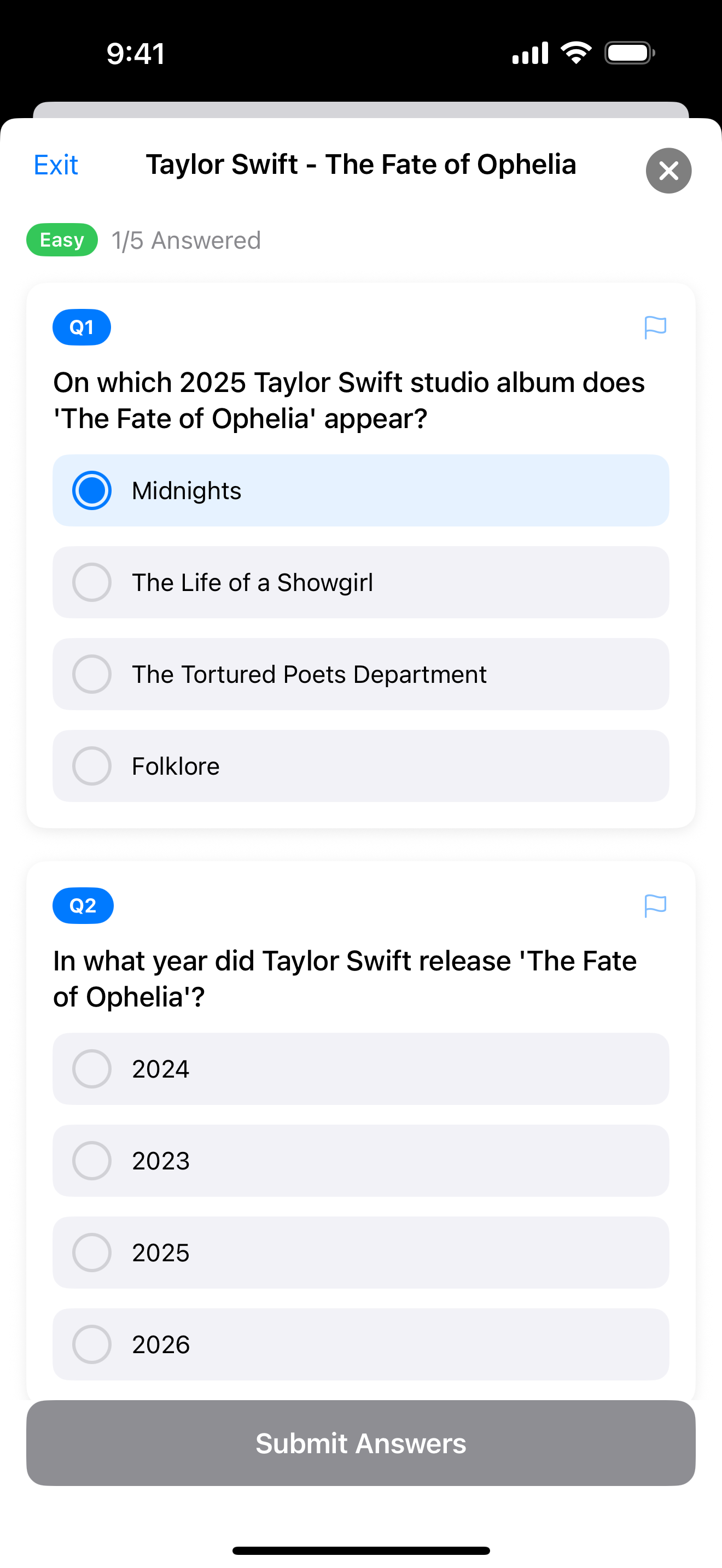
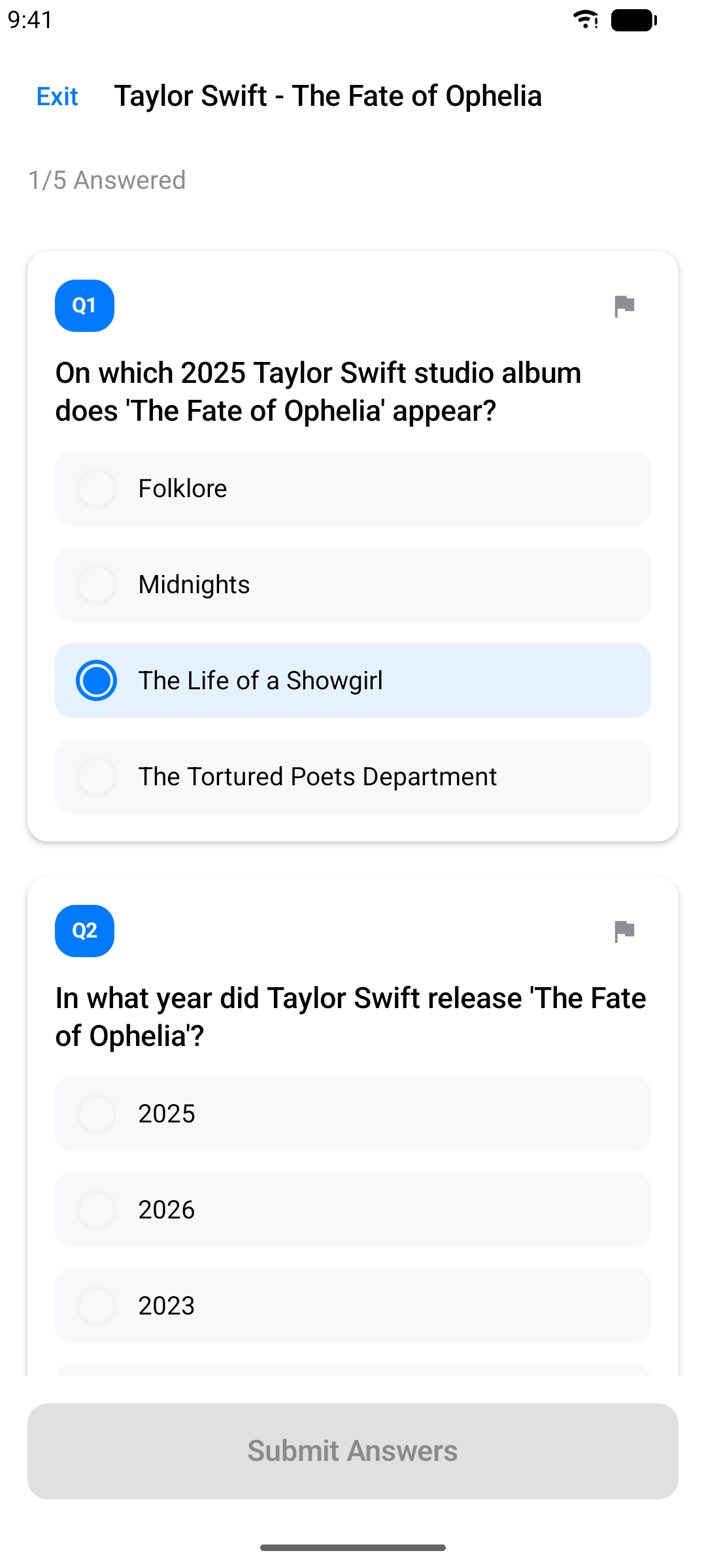
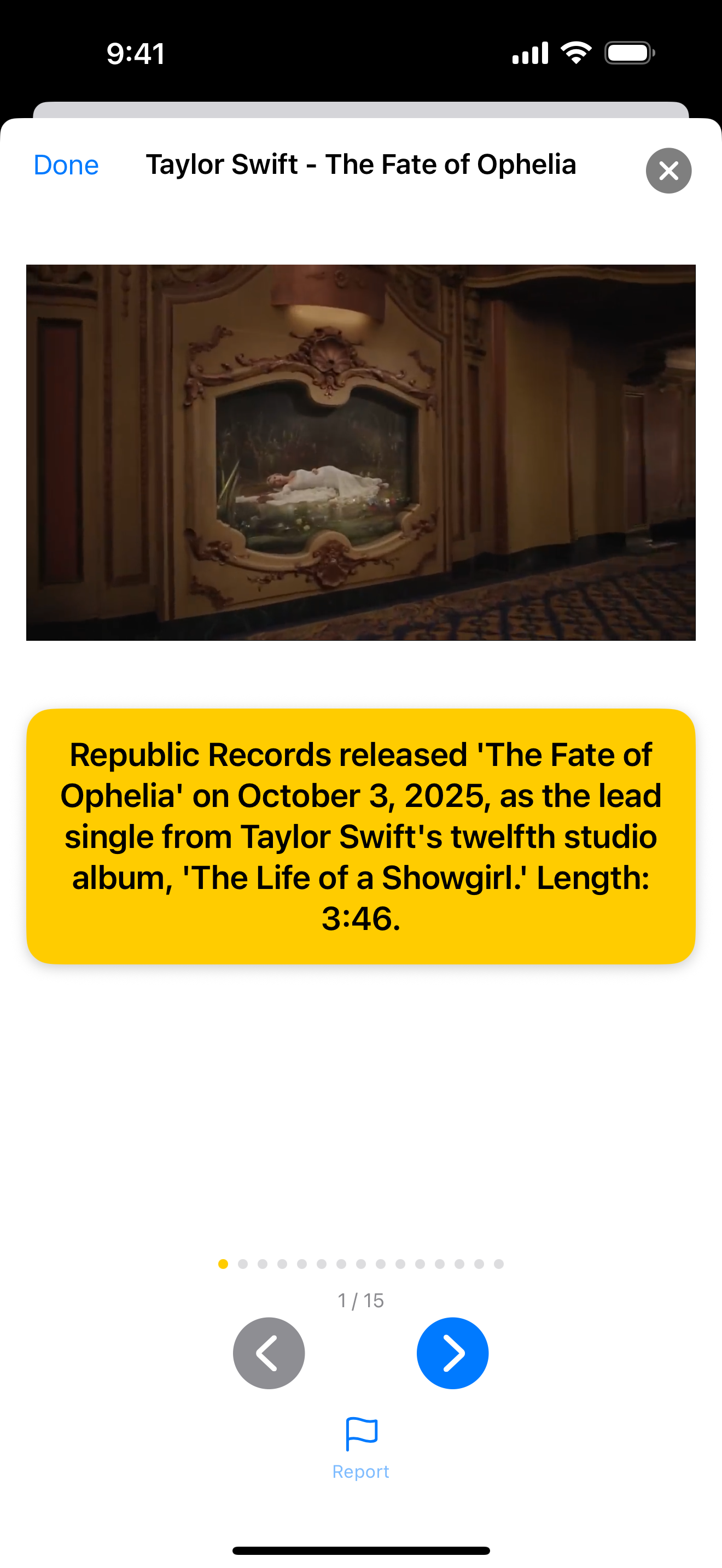
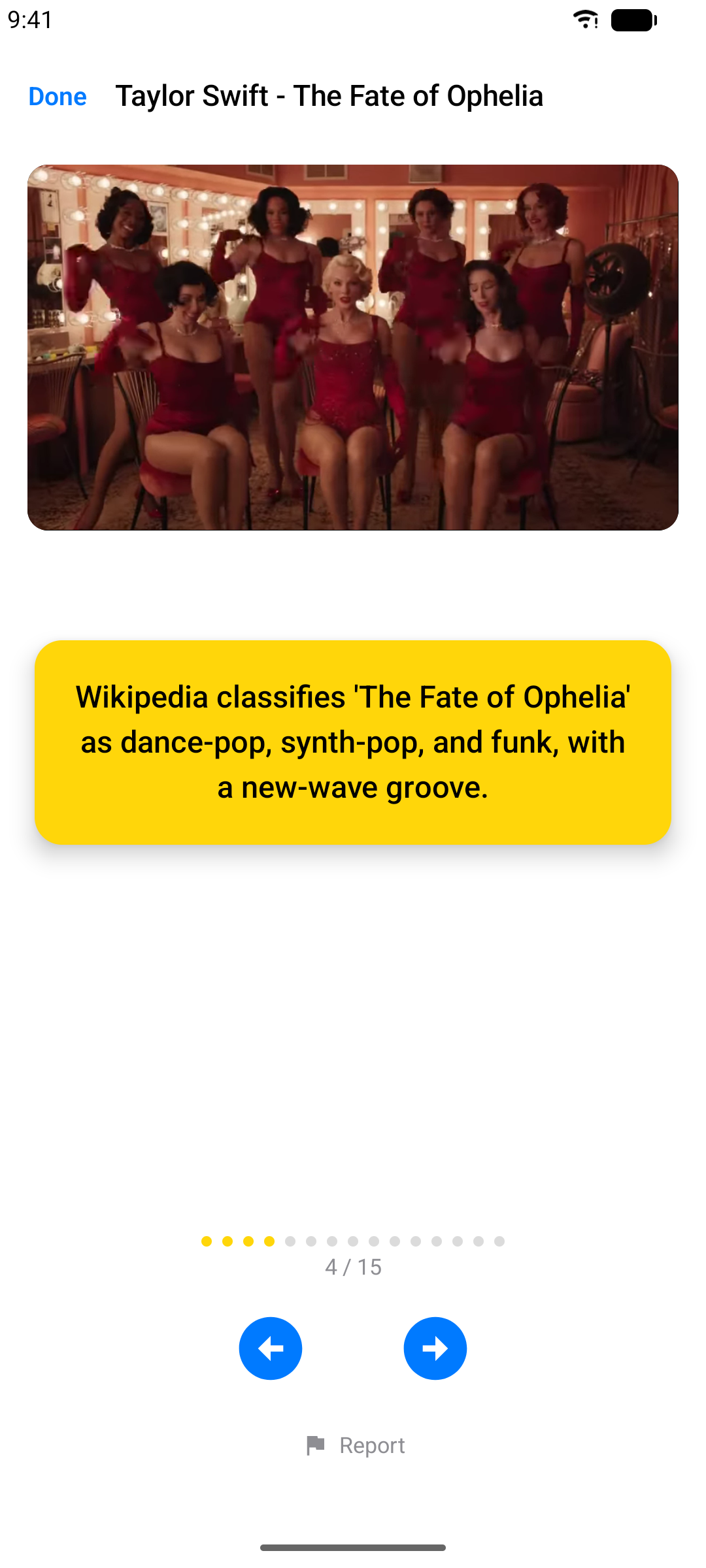
Én oplåsning åbner alle fire for den sang, for altid på den enhed. Den er adskilt fra at låse en sang op i Karaoke-tilstand. Gratiskonti får 10 sang-oplåsninger om måneden, og Pro får 100 — antallet vises øverst i fanen og nulstilles den 1. Brugt dem alle? Lås flere op med en kort reklame eller 2 poletter (1 for Pro). Et spil indlæser først sangens tekster, så det kræver en internetforbindelse. Sangene i fanen Spil er ikke tilgængelige i alle regioner.
Bemærk: Skærmbillederne viser sange fra appens musikatalog kun til illustration. Alle sange, videoer, illustrationer og varemærker forbliver ejendom af de respektive ejere.
Karaoke-spil
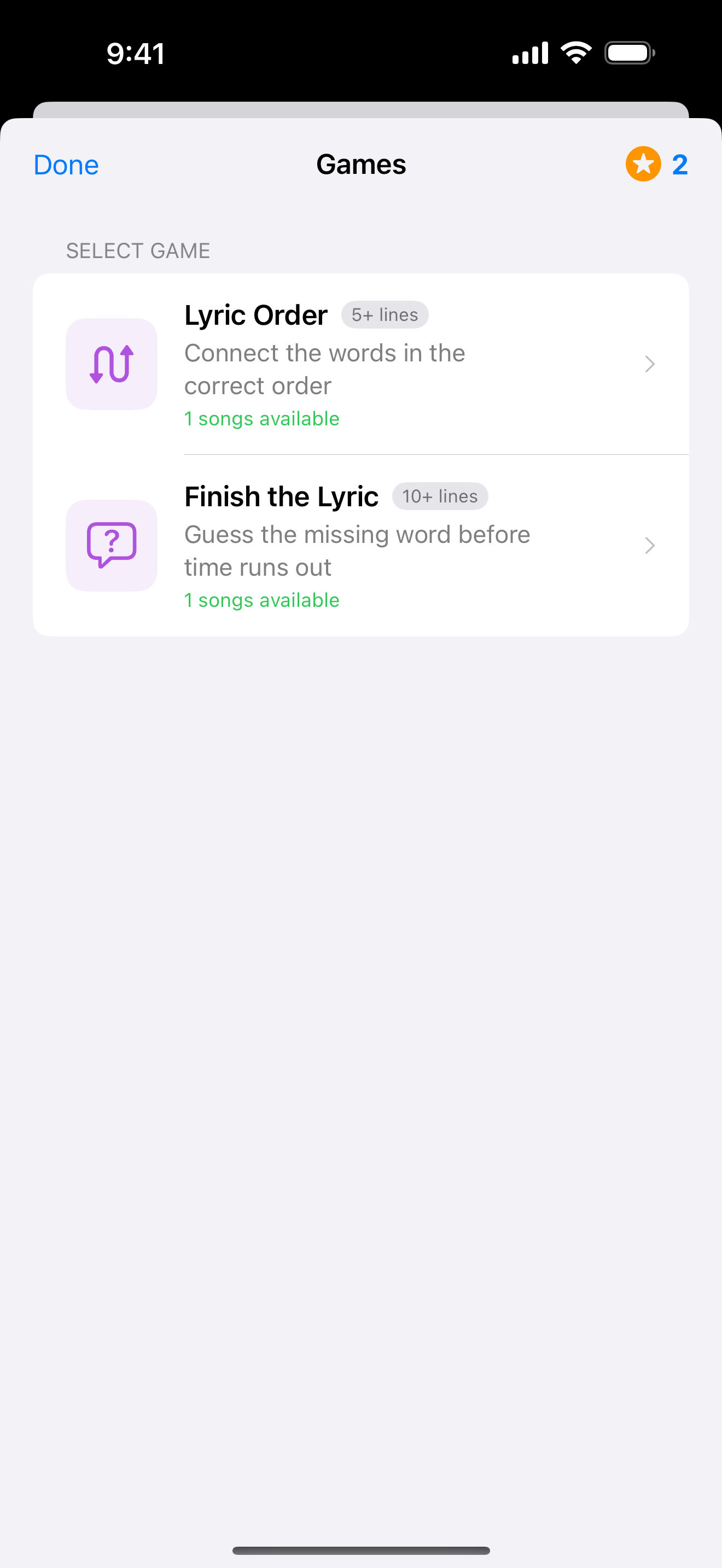
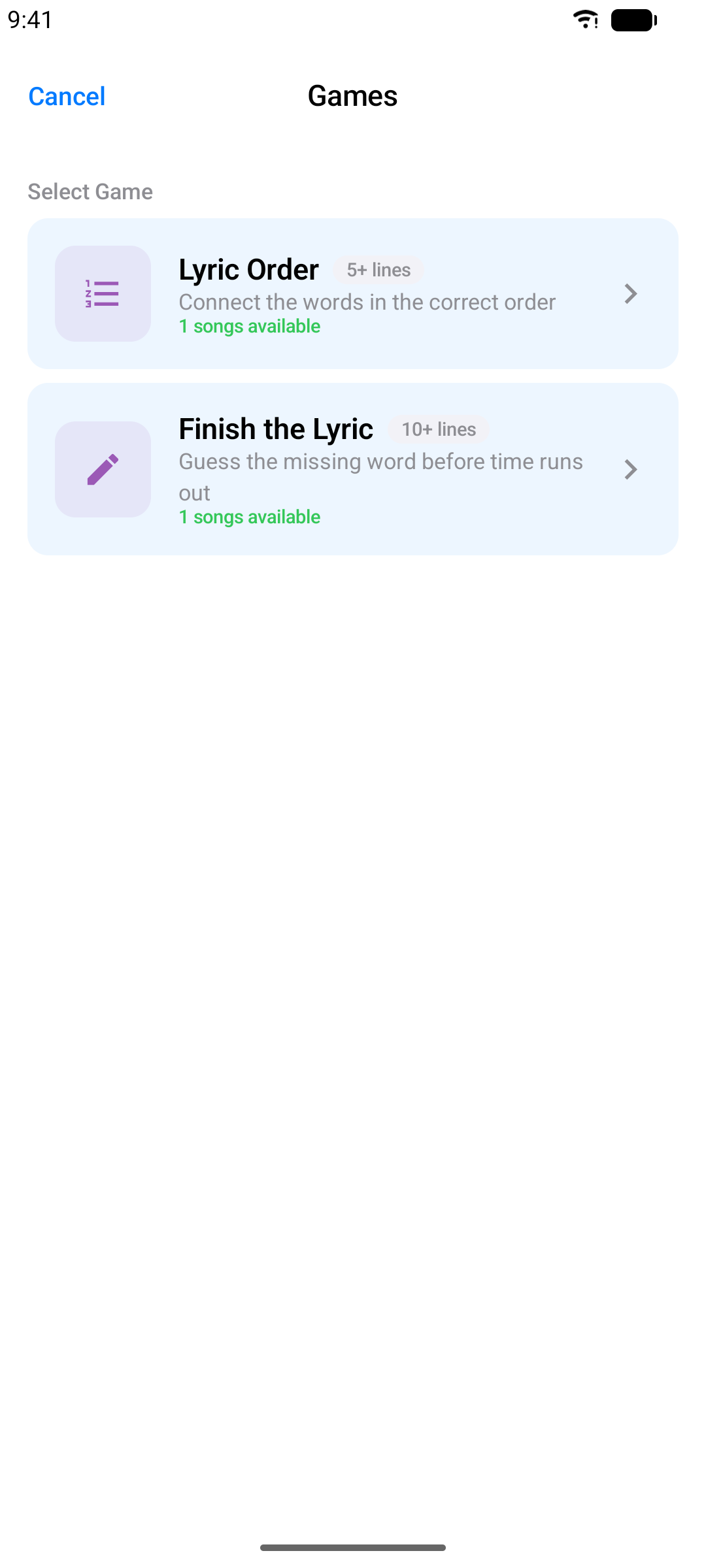
Dine egne timede projekter fungerer også som spilmateriale. Fra fanen Bibliotek trykker du på Spil spil:
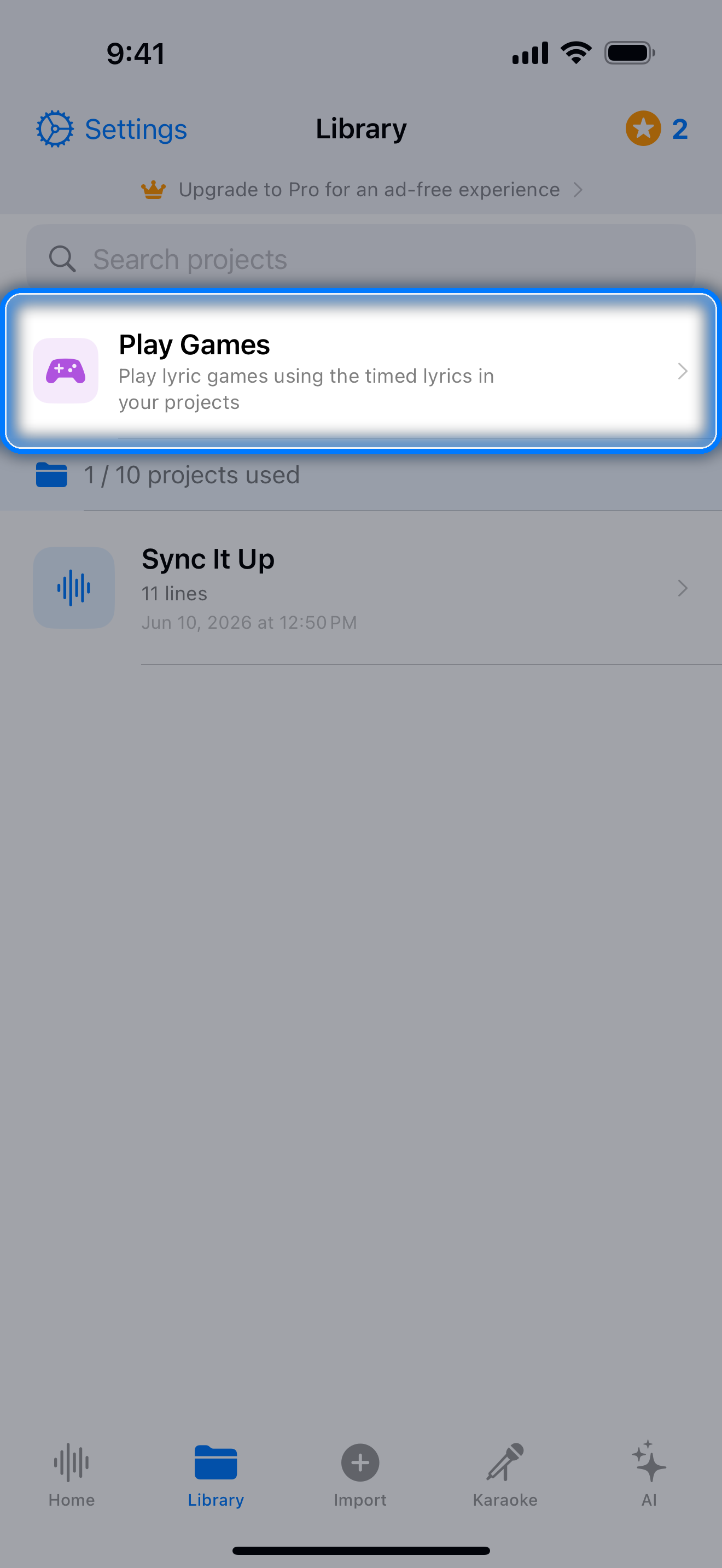
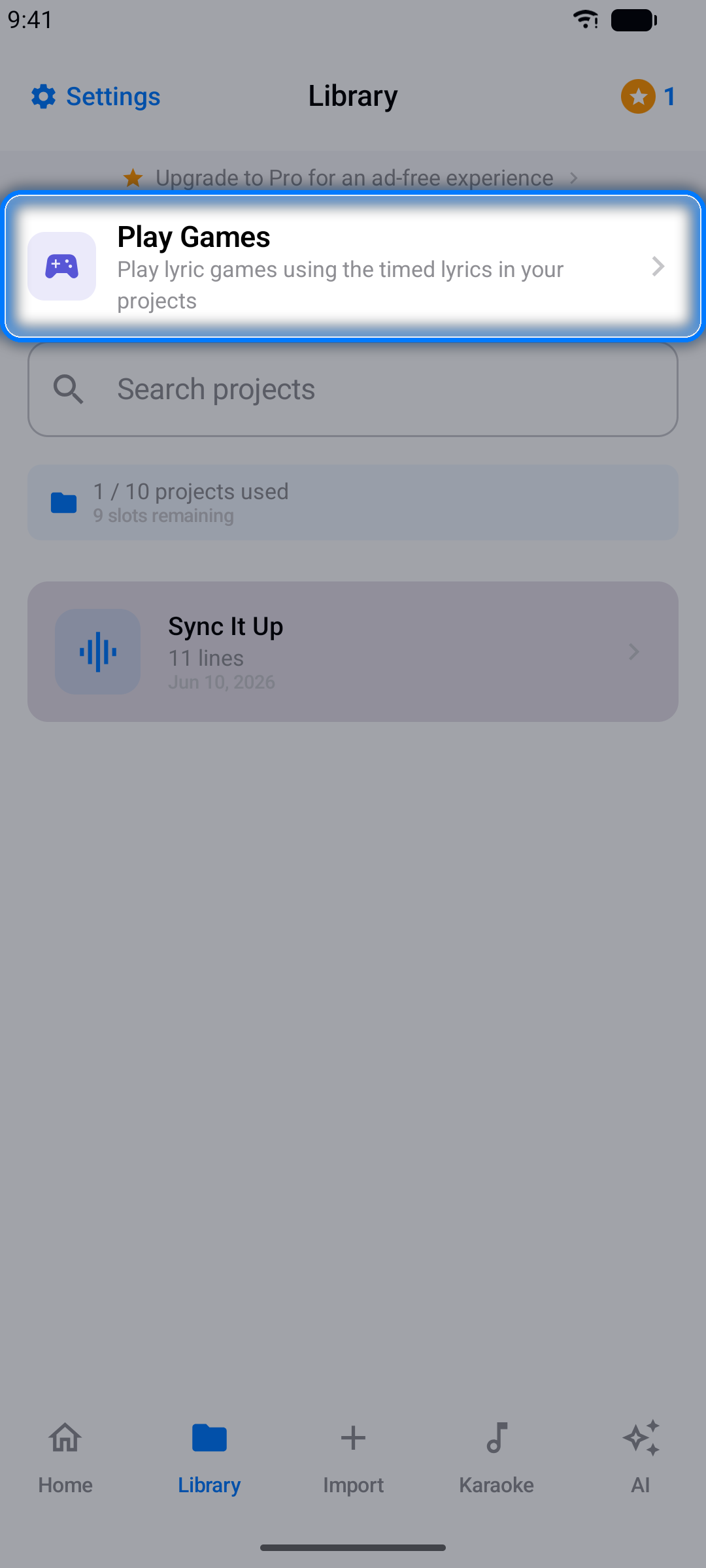
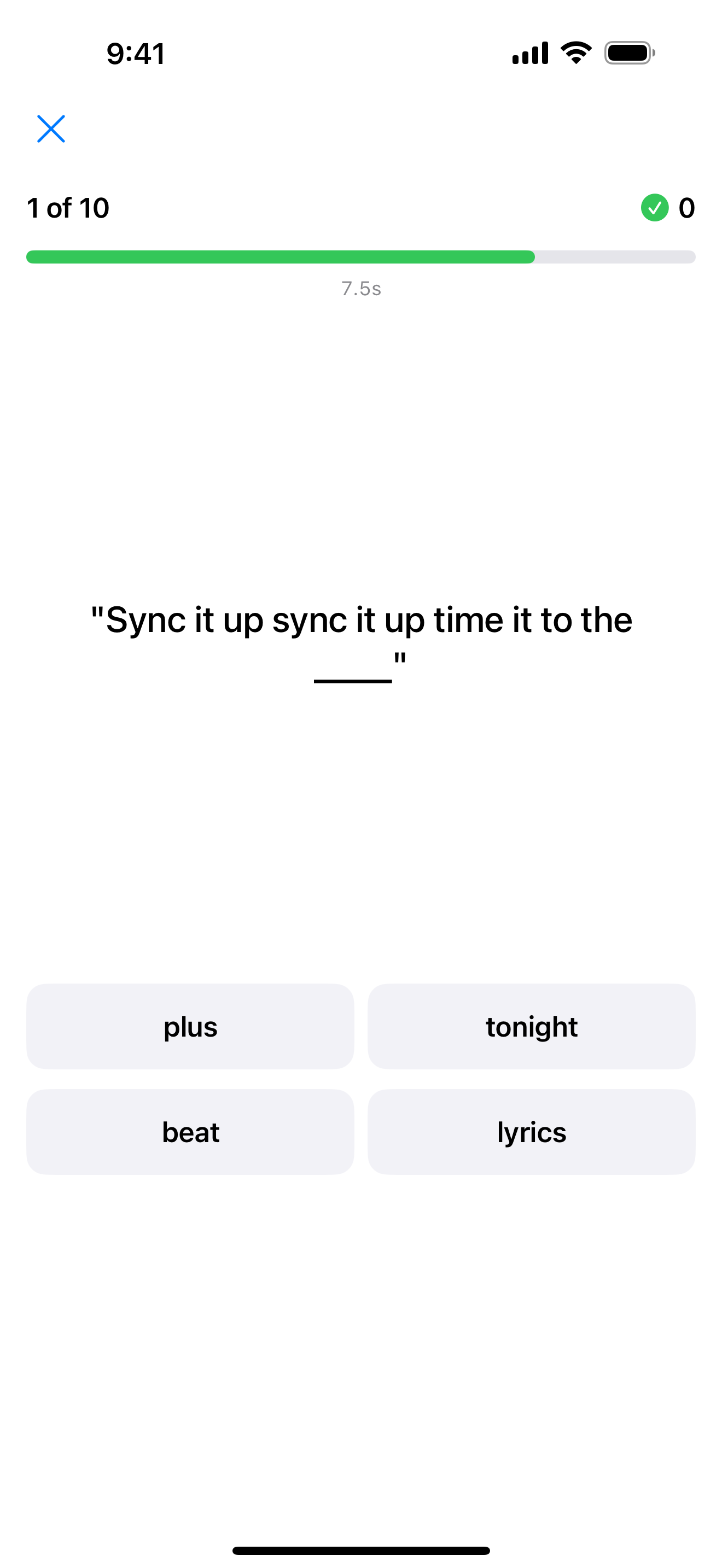
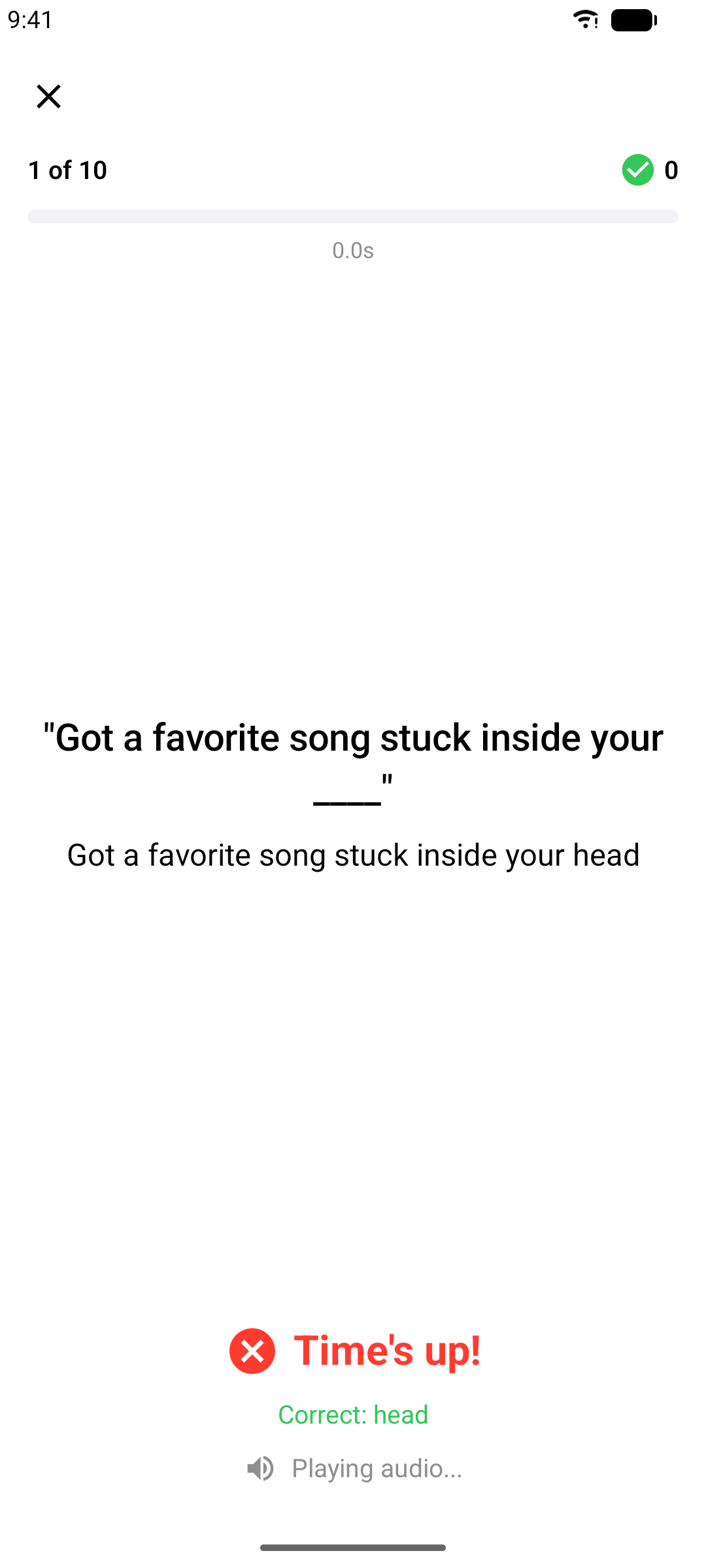
- Fuldend teksten — sangen spiller og skæres af: vælg det manglende ord, før tiden løber ud
- Ordrækkefølge — sæt de blandede ord i en linje tilbage i den rigtige rækkefølge
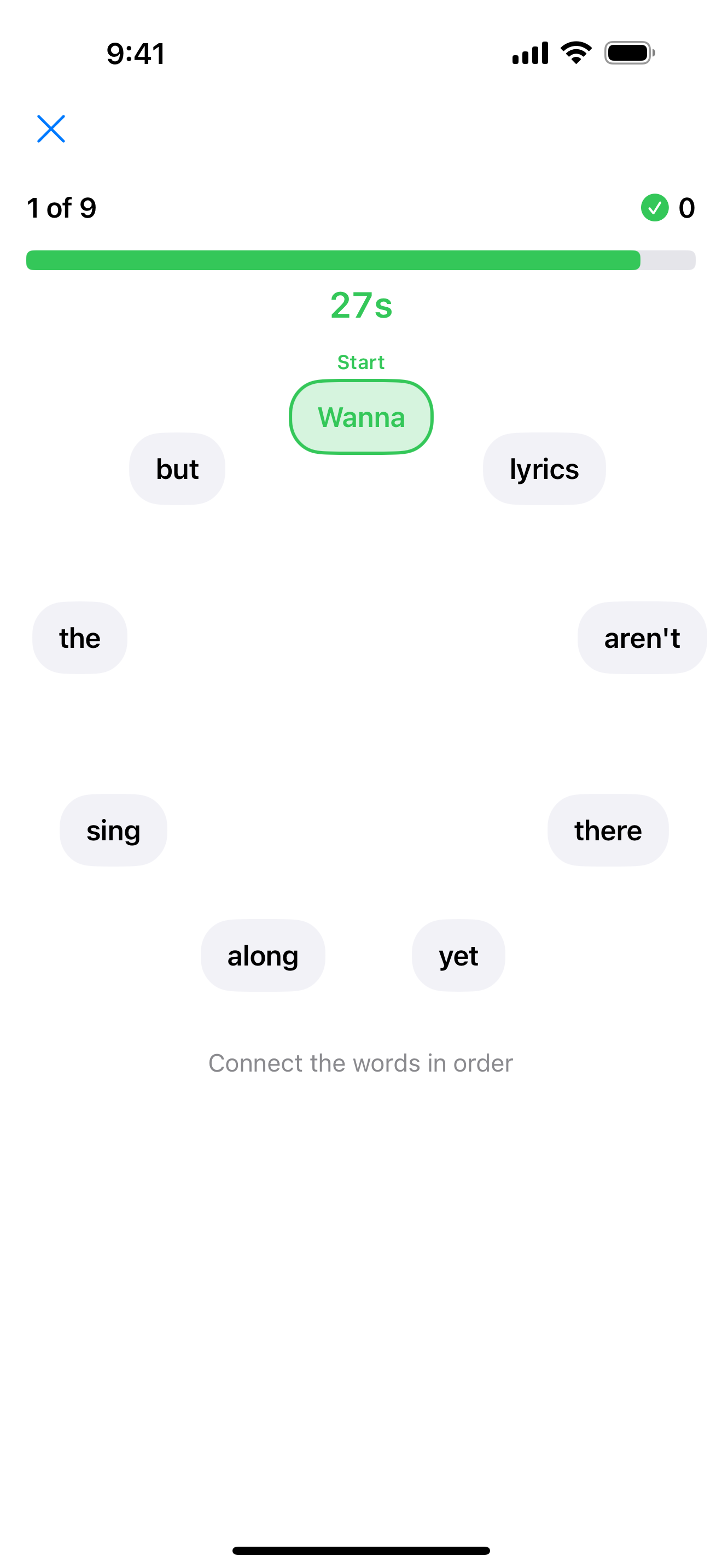
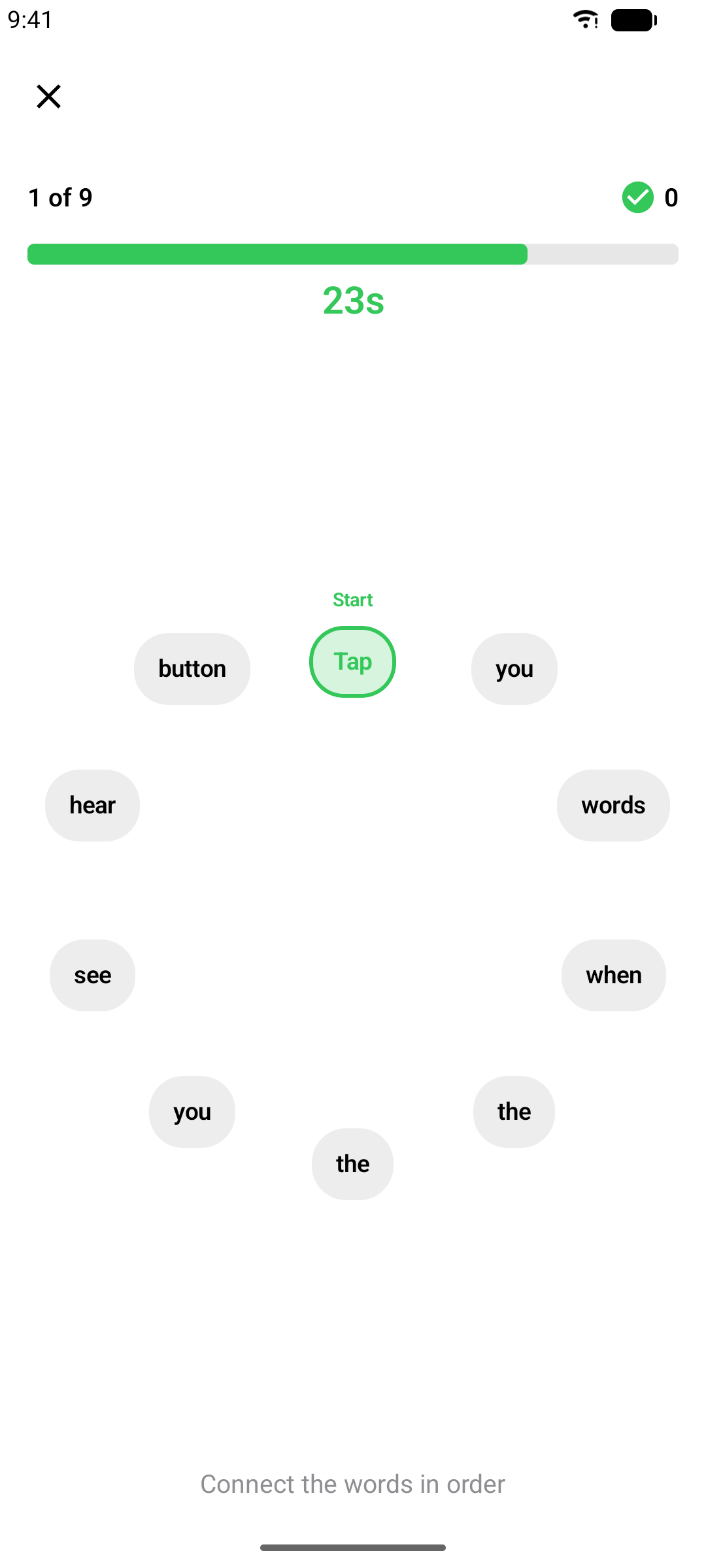
Jo bedre din teksttiming er, desto bedre spiller spillene — endnu en grund til at finjustere!
De samme to spil findes i fanen Spil for tusindvis af katalogsange og spilles med sangens video (se Fanen Spil).
Bemærk: Spil kræver tilstrækkeligt timet materiale: Ordrækkefølge kræver mindst 5 timede linjer med 3 til 10 ord, Fuldend teksten mindst 10 timede linjer med 4 eller flere ord.
Tokens
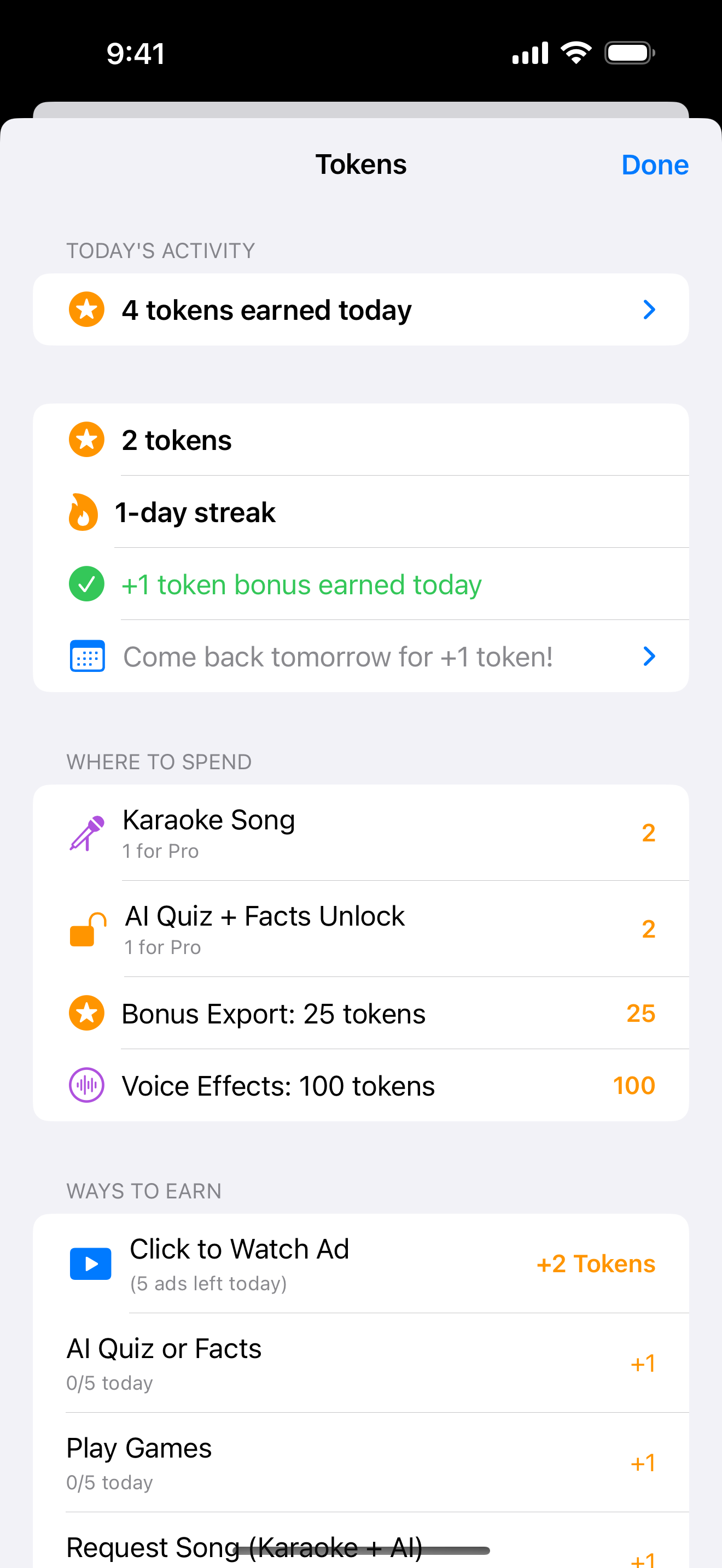
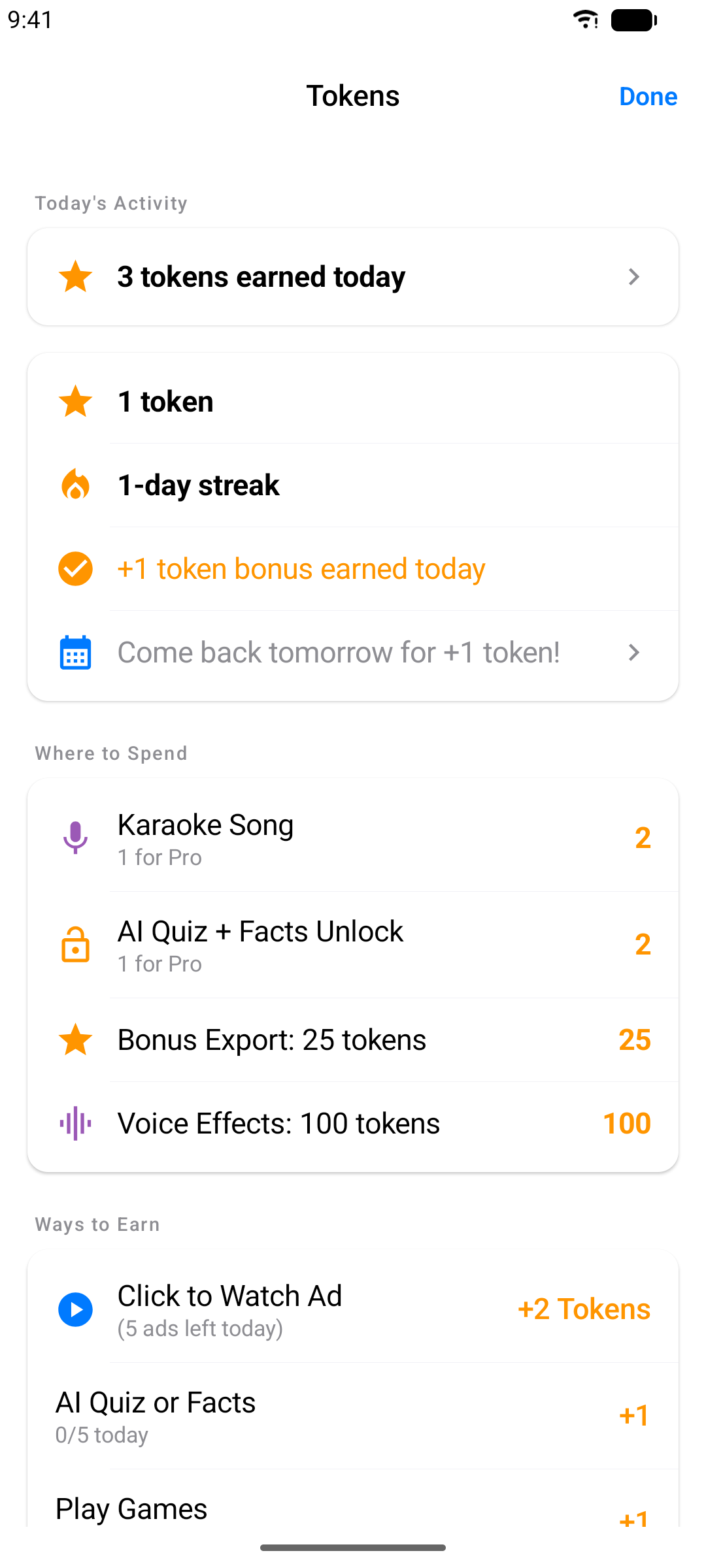
Karaoke Sync belønner dig for at vende tilbage. Du optjener tokens ved at holde en daglig streak, oprette projekter, eksportere, spille spil og quizzer, anmode om sange og se valgfrie reklamer — og bruger dem derefter på karaoke-sange (2 poletter), ekstra sang-oplåsninger i fanen Spil (2), bonuseksporter (25) og stemmeeffekter (100 hver). Tryk på token-mærket i værktøjslinjen for at se din saldo, streak og alle måder at optjene og bruge på.
Eksporter dit projekt
Del dine timede sangtekster — eller din indspillede optræden — i det format, du har brug for.
Trin 1: Åbn Eksporter
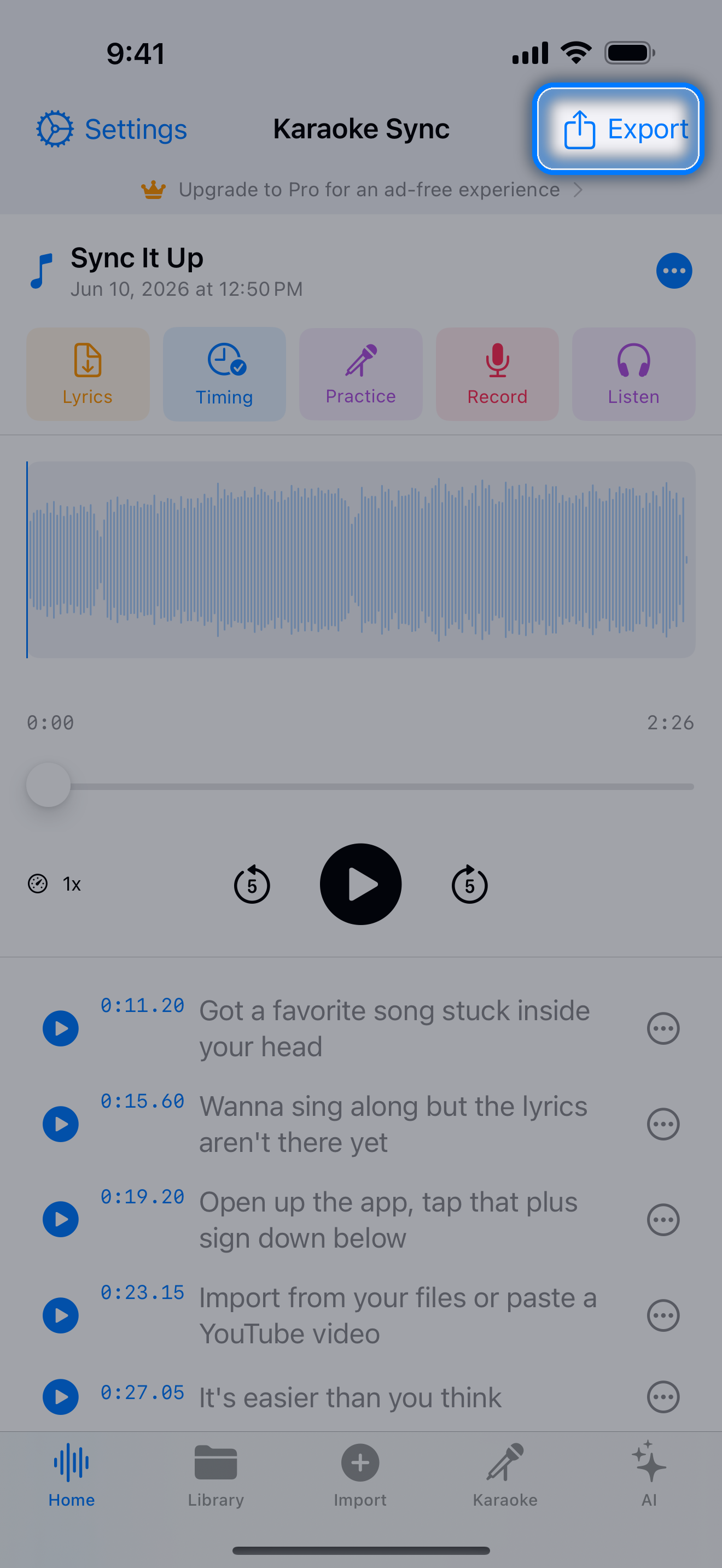
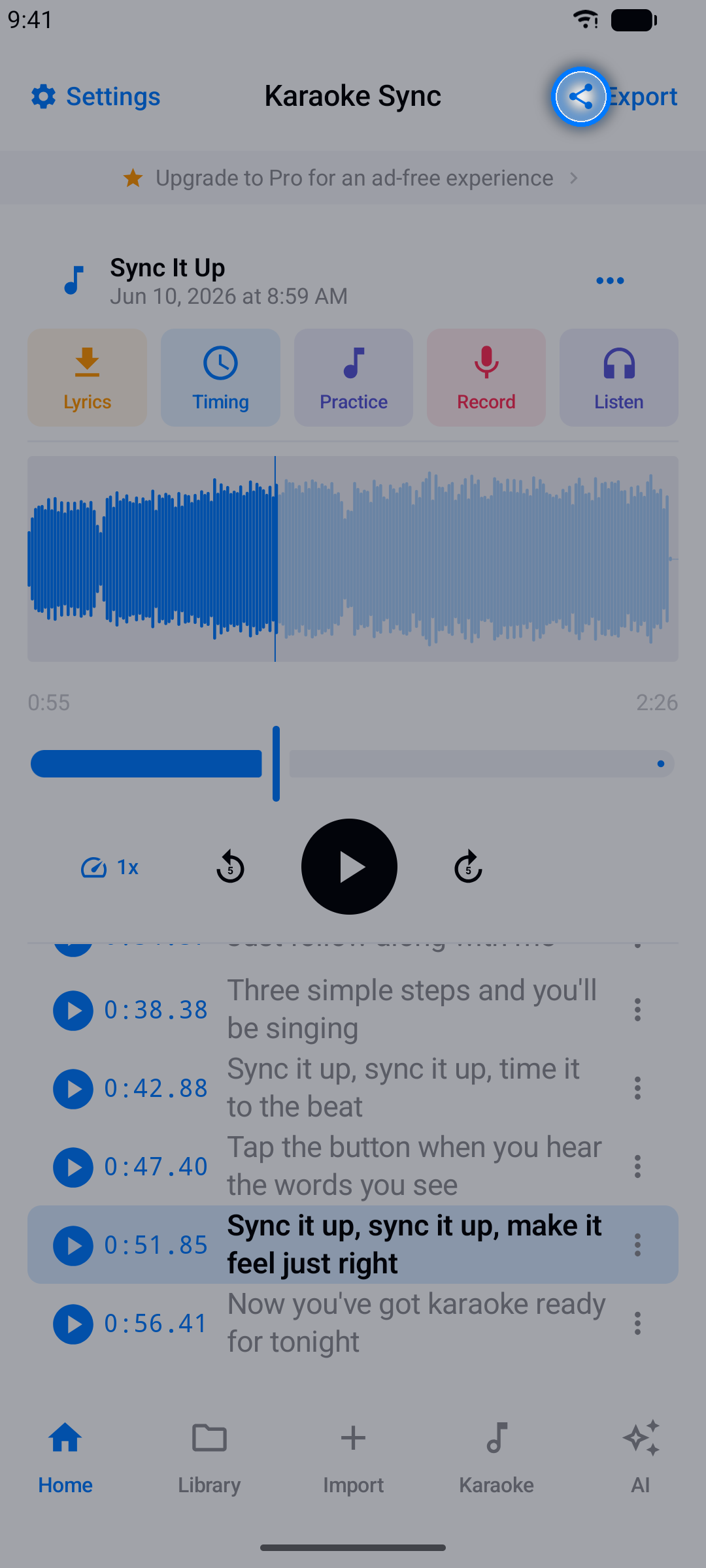
Øverst til højre i projekteditoren trykker du på Eksporter.
Trin 2: Vælg et format
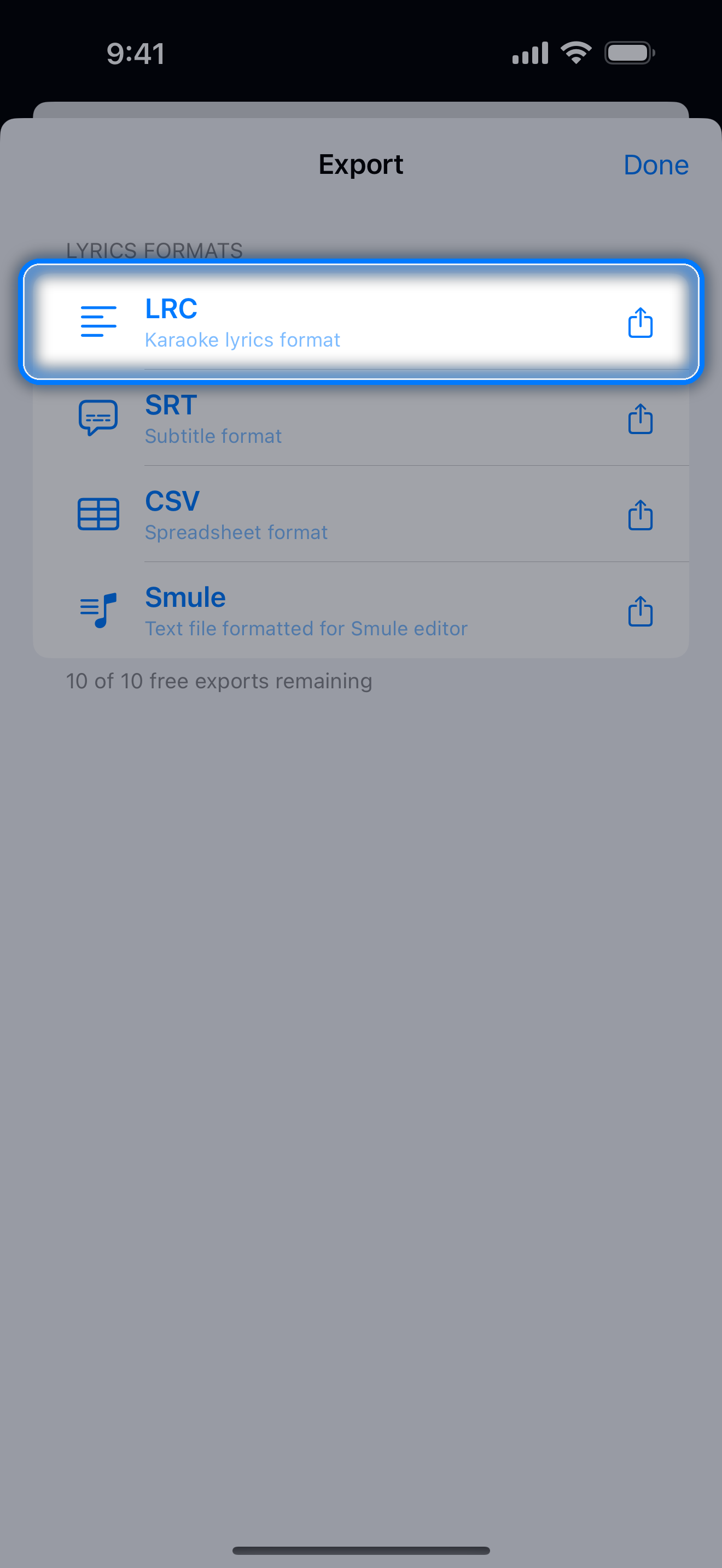
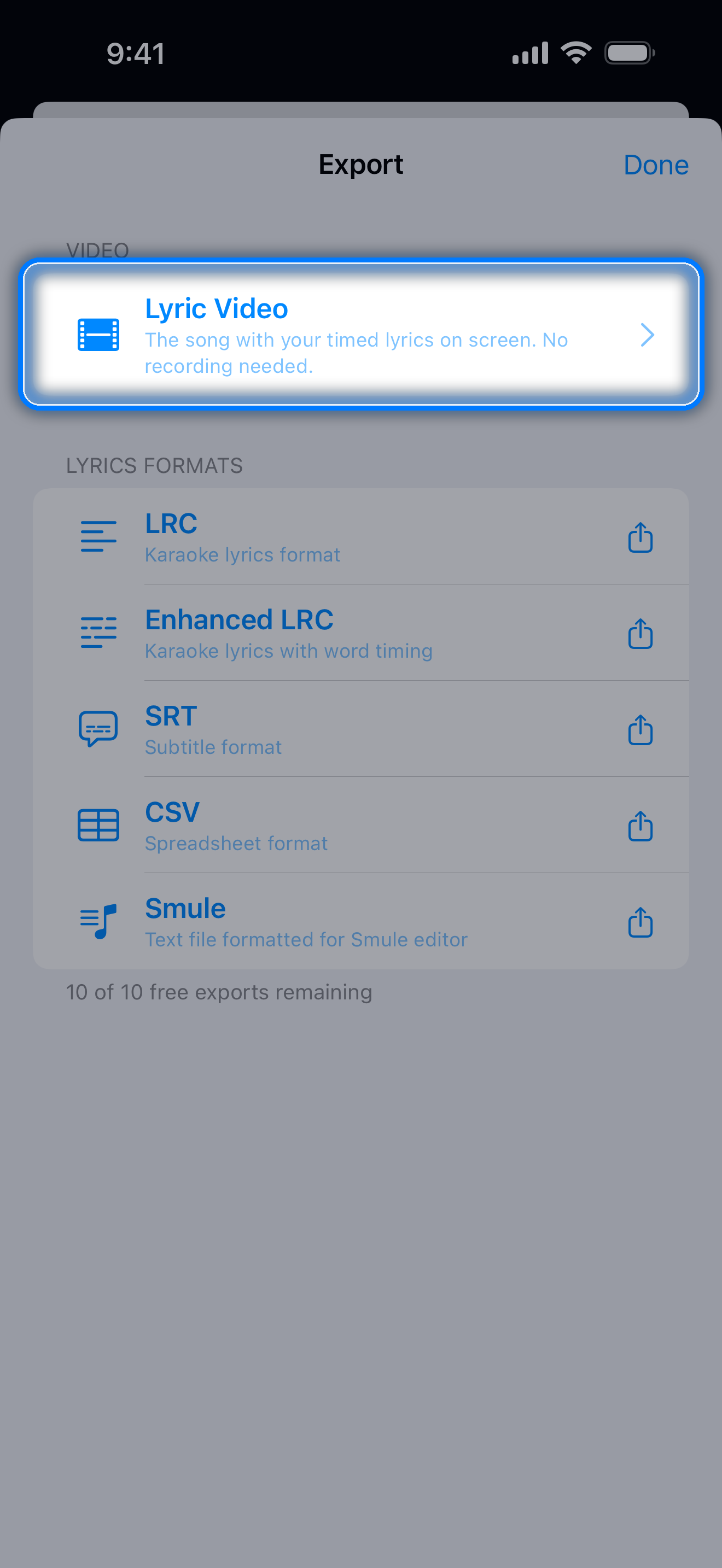
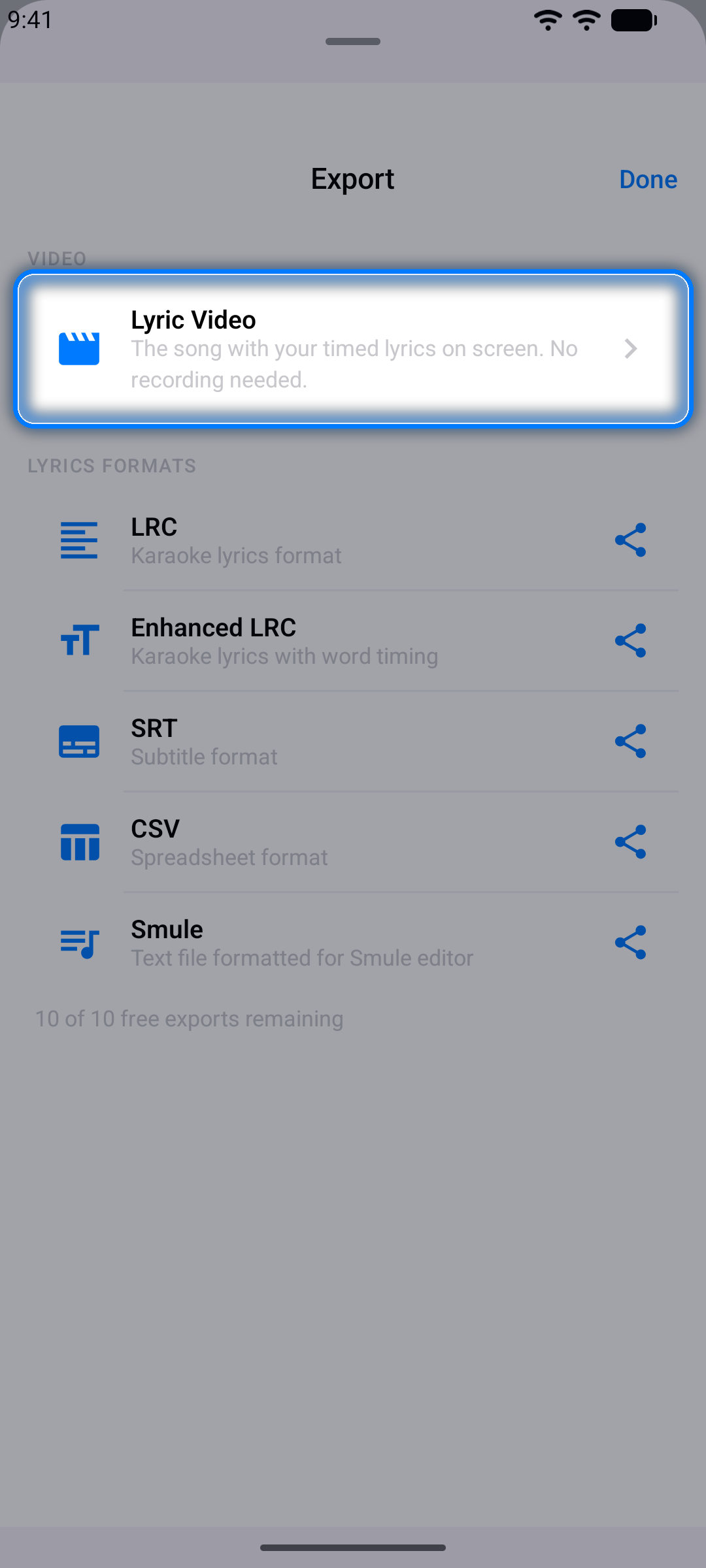
Eksportskærmen åbner med en sektion Video øverst: Tekstvideo laver en video af sangen med dine timede sangtekster på skærmen (se Tekstvideoer uden optagelse). Under den viser Tekstformater tekstfilerne:
| Format | Bedst til |
|---|---|
| LRC | Karaoke-apps og musikafspillere |
| Enhanced LRC | Afspillere, der fremhæver sangtekster ord for ord (kræver ordtiming) |
| SRT | Videounderstitler |
| CSV | Regneark og dataværktøjer |
| Smule | Smule karaoke-appen (linjer tilpasset til at passe) |
Linjer med en oversættelse (se Tilføj en oversættelse) tager den med: LRC og Enhanced LRC tilføjer den som en ekstra linje med samme tid, SRT sætter den på undertekstens anden linje, og CSV får en kolonne Oversættelse. I Enhanced LRC får hver stavelse, du deler fra, sit eget tidstag (se Ord-for-ord-timing).
Trin 3: Gem eller del
Indspillede optrædener eksporteres som lyd — det fulde mix (din stemme + musikken) som en M4A-fil eller kun din stemme (M4A på iPhone og iPad, WAV på Android) — og som MP4-video: en videooptagelse, en lydoptagelse med Tekstvideo slået til (se Syngetilstand) eller, i et videoprojekt, din importerede video med din stemme blandet ind (se Opret et projekt fra video).
På iPhone og iPad åbner tekstfiler delevinduet med det samme, og optagelser tilbyder Del / Gem i Filer — gem dem i Filer, AirDrop dem, eller send dem direkte til en anden app.
På Android gemmes eksporter i din mappe Downloads, hvor enhver filhåndtering eller medieapp kan hente dem; tekstfiler tilbyder også Kopiér til udklipsholder.
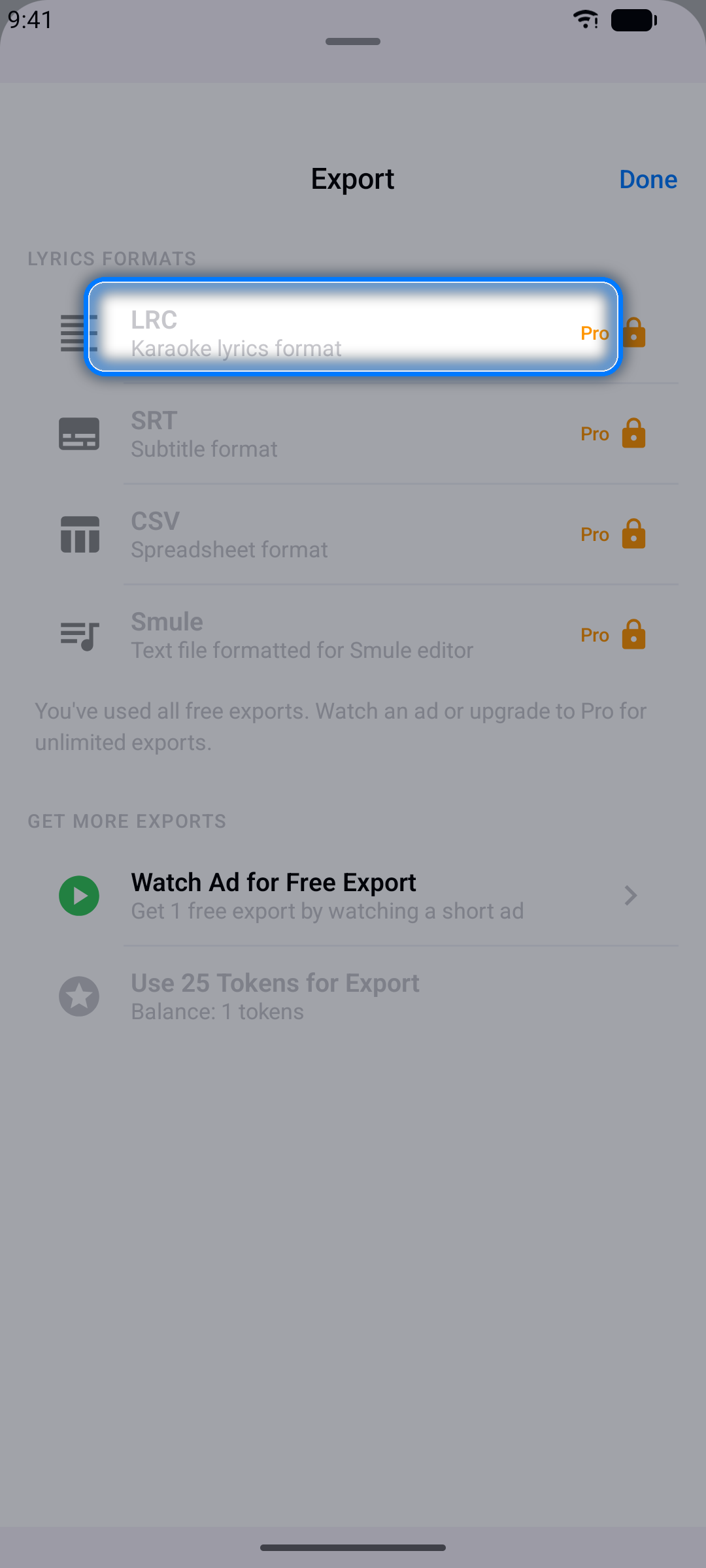
Bemærk: Gratiskonti har 10 eksporter uden reklamer (tekstfiler, lyd og video tilsammen). Derefter fortsætter eksport med at virke — se en kort reklame for endnu en eksport, eller brug 25 poletter, du har optjent i appen. Pro fjerner både reklamerne og grænsen helt.
Tekstvideoer uden optagelse
Vil du have en tekstvideo eller en undertekstet video af selve sangen uden at synge en tone? Lav den direkte fra eksportskærmen: sangen med dine timede sangtekster på skærmen, uden at du behøver at optage noget.
Trin 1: Åbn Tekstvideo
Tryk på Eksporter i projekteditoren, og tryk så på Tekstvideo i sektionen Video øverst. Sangteksterne skal først times - mindst én timet linje (se Time dine sangtekster).
Trin 2: Vælg retning og stil
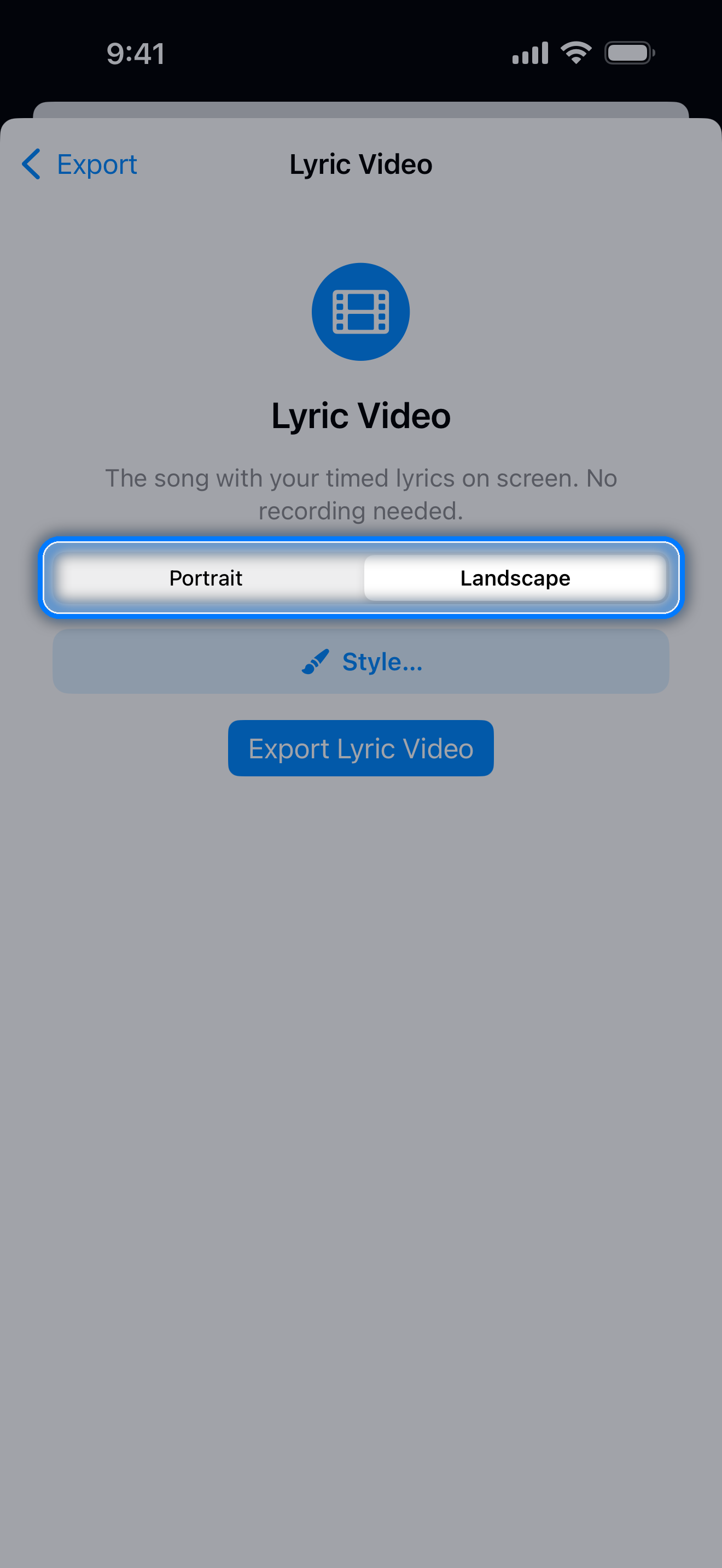
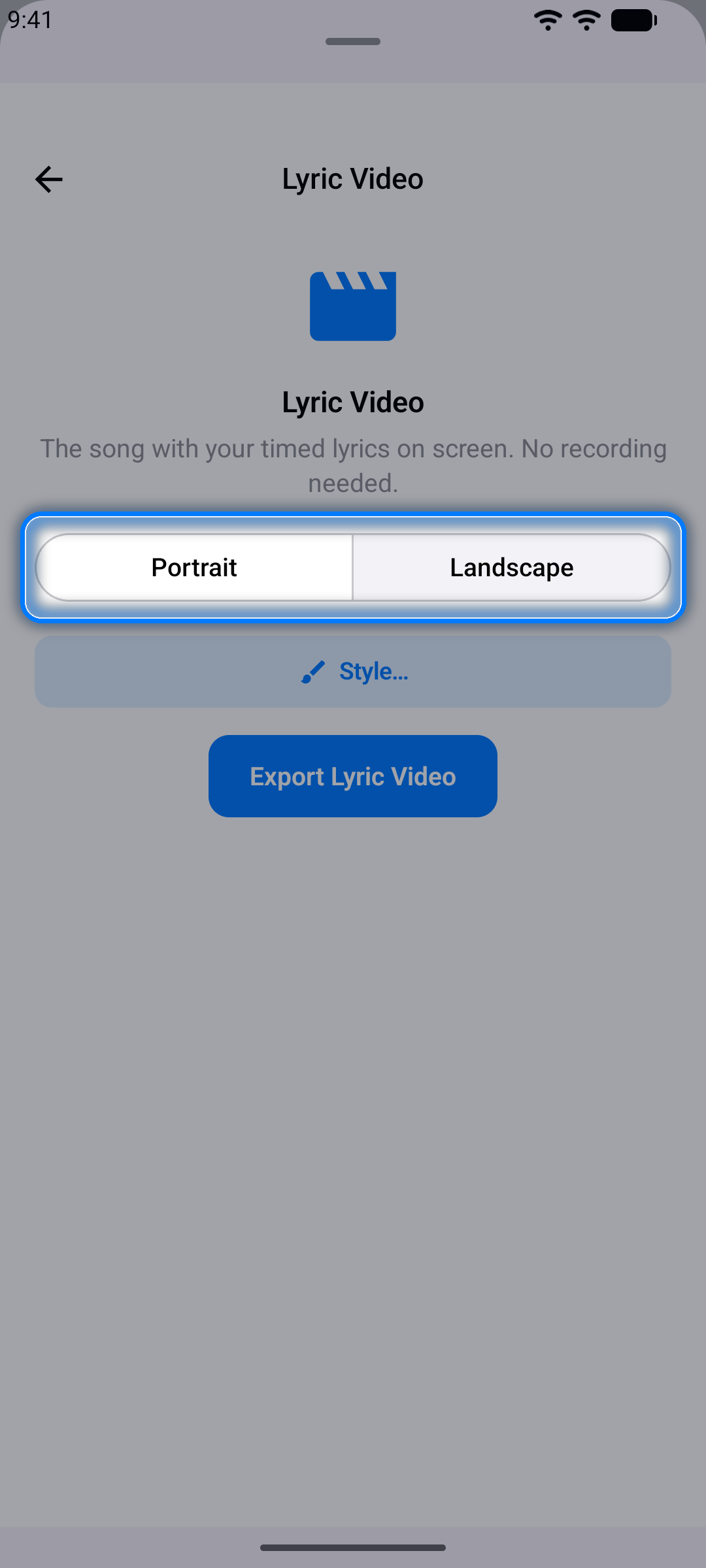
Vælg Stående til telefonskærme og lodrette videoer eller Liggende til tv og videosider - appen husker dit valg, også for optagelser. I et videoprojekt er der intet at vælge: sangteksterne lægges på din egen video i dens eget format. Tryk på Stil… for at vælge en Baggrund - en af seks farver eller dit eget Foto eller din egen Video - og indstille animation, skrifttype, størrelse, hvor mange linjer der er på skærmen, og farver, som for en optagelse (se Sangtekster på din video); forhåndsvisningen afspiller straks sangen på den baggrund.
Trin 3: Eksporter
Tryk på Eksporter tekstvideo, og tryk så på Fortsæt på påmindelsen om, at du skal have ret til at bruge og dele musikken. Når videoen er klar, ser du Eksport fuldført!
På iPhone og iPad trykker du på Del / Gem i Filer for at gemme videoen i Filer eller sende den til en anden app.
På Android gemmes videoen i din mappe Downloads.
Videoen afspiller hele sangen med dine sangtekster på den baggrund, du har valgt (lilla, hvis du ikke vælger en anden) - eller, i et videoprojekt, på din video med dens egen lyd. Den tæller som én eksport.
Bemærk: YouTube-projekter kan ikke lave en tekstvideo: rækken er gråtonet, fordi YouTubes video og lyd ikke kan gemmes. Importer sangen som en lydfil, eller brug din egen video (se Opret et projekt fra lyd).
Når karaoke-animationen ser statisk ud
Karaoke-animationen fylder hver linje i en tekstvideo ud, ord for ord, mens den synges. For at gøre det skal den vide, hvornår hvert ord synges - linjens ordtiming. En linje, der kun er timet i Linjer-tilstand, har kun en starttid, så i videoen vises og forsvinder den uden at blive fyldt ud. Hvis ingen af dine linjer har ordtiming, ser hele videoen statisk ud.
Trin 1: Åbn Ord-tilstand
Åbn dit projekt, tryk på Timing, og skift fra Linjer til Ord i vælgeren Linjer | Ord. Dine linjer skal først have deres starttider (se Time dine sangtekster).
Trin 2: Giv hver linje sine ord
Den aktuelle linjes ord vises på en tidslinje, allerede placeret efter hinanden i et sangtempo. Hvis et ord kommer for tidligt eller for sent, så træk dets håndtag hen til det øjeblik, hvor det synges; hvis linjen ser rigtig ud, så lad den være. Tryk derefter på Næste linje, og gør det samme for hver linje, helt til sangens slutning - hver linje får sine ord, når du når frem til den. En gentaget del, for eksempel et omkvæd, kan få den samme timing med Kopiér timing (se Ord-for-ord-timing).
Trin 3: Gem og eksporter igen
Tryk på Gem. Lav derefter tekstvideoen igen - fra Eksporter → Tekstvideo (se Tekstvideoer uden optagelse) eller fra din optagelse (se Sangtekster på din video) - og vælg Karaoke under Animation i Stil…, øverst på skærmen. Forhåndsvisningen viser, hvordan ordene fyldes ud, og den eksporterede video gør det samme. Så længe nogle linjer stadig ingen ordtiming har, siger en bemærkning under Animation det: "Linjer uden ordtiming vises uden farveudfyldning. Hvis du vil time ordene, skal du åbne »Timing« og skifte til »Ord«."
Tip: Linjerne i en sang kan være blandede: en linje med ordtiming fyldes ud, mens en linje uden ordtiming vises hel. Hvis kun nogle linjer stadig er statiske, har de linjer stadig ingen ordtiming - åbn dem i Ord-tilstand. Indstillingen Fremhævningsfarve bestemmer, hvilken farve ordene fyldes ud med.
Administrer projekter
Fanen Bibliotek er hjemsted for alt, hvad du har lavet.
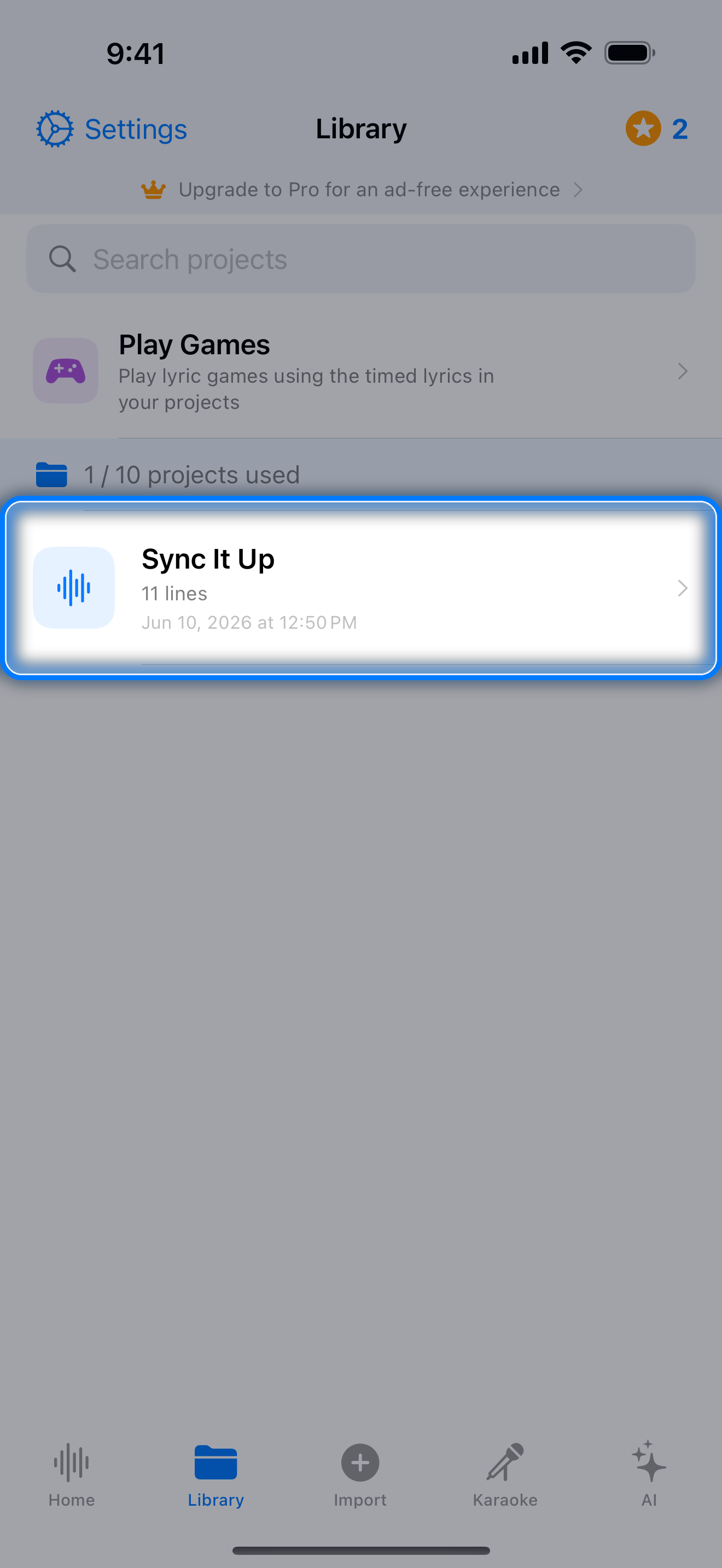
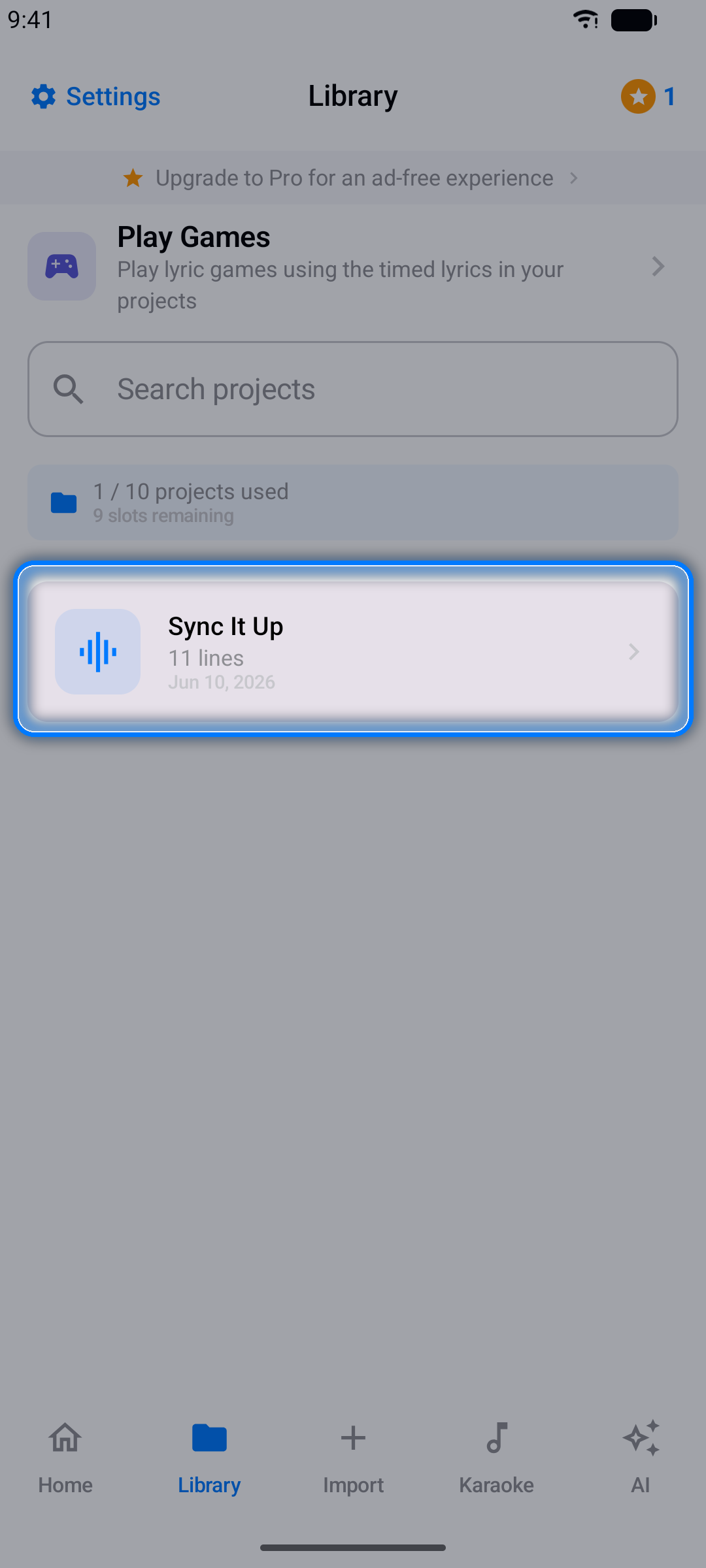
- Åbn — tryk på et projekt for at indlæse det i editoren
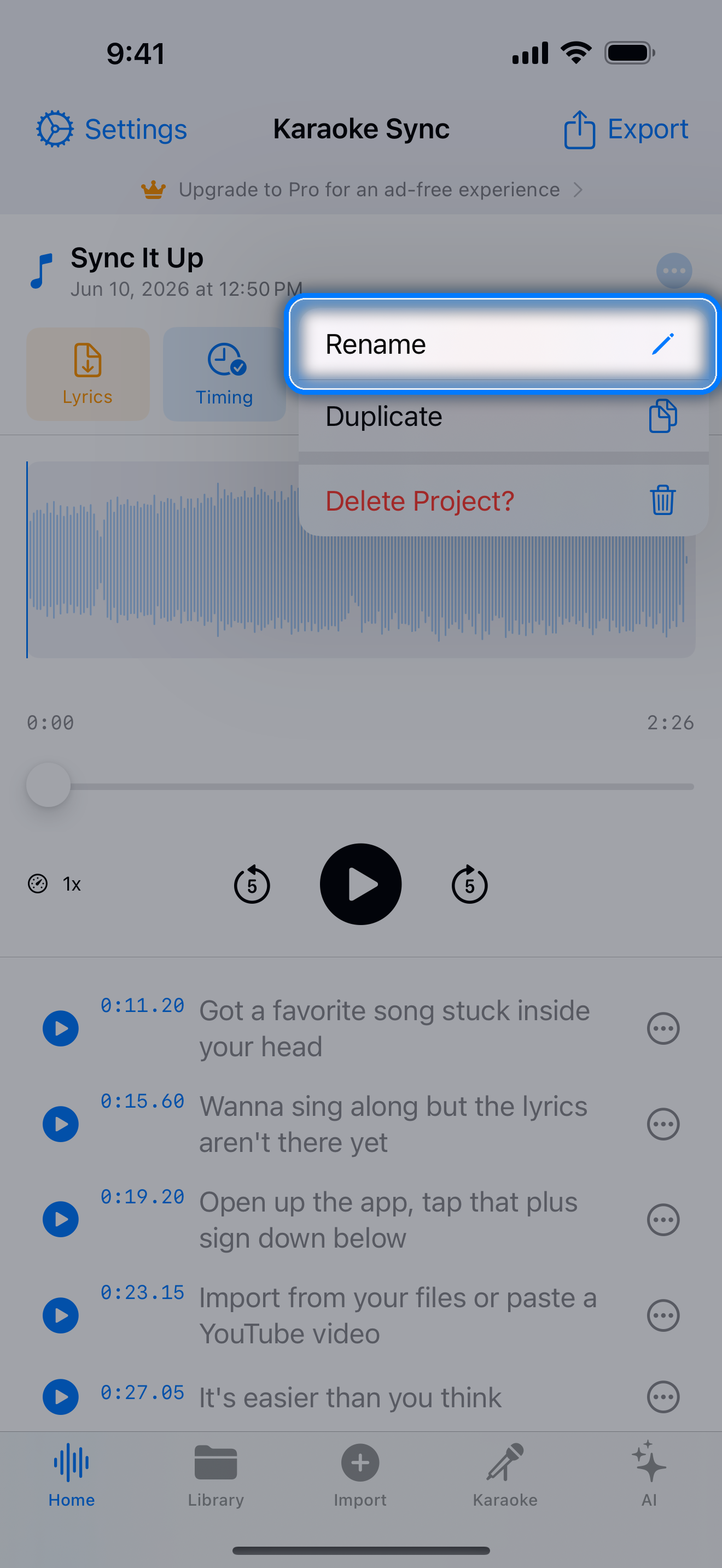
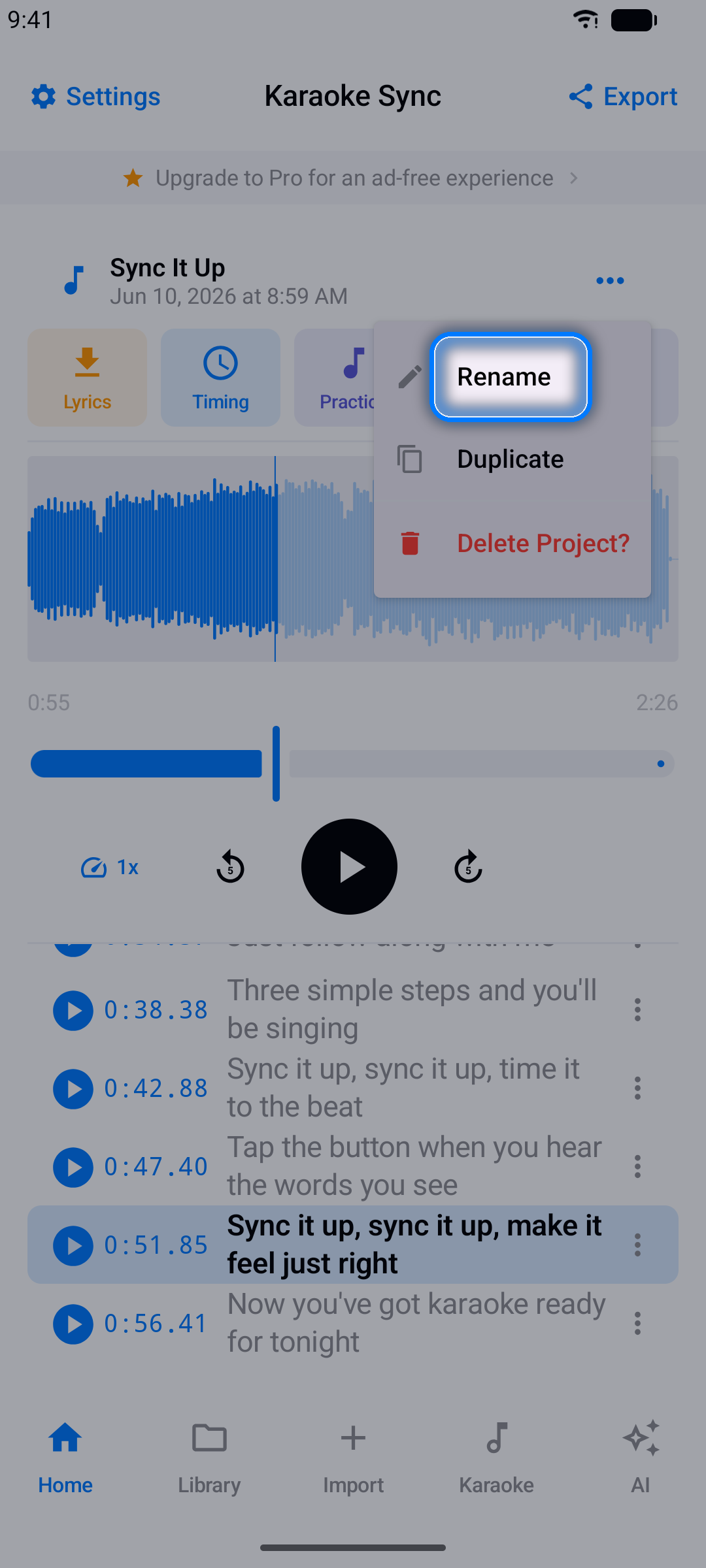
- Omdøb — åbn projektet, tryk på menuknappen (tre prikker) ved siden af navnet, og vælg Omdøb
- Dupliker — lav en kopi fra samme menu (kopien tæller som et nyt projekt)
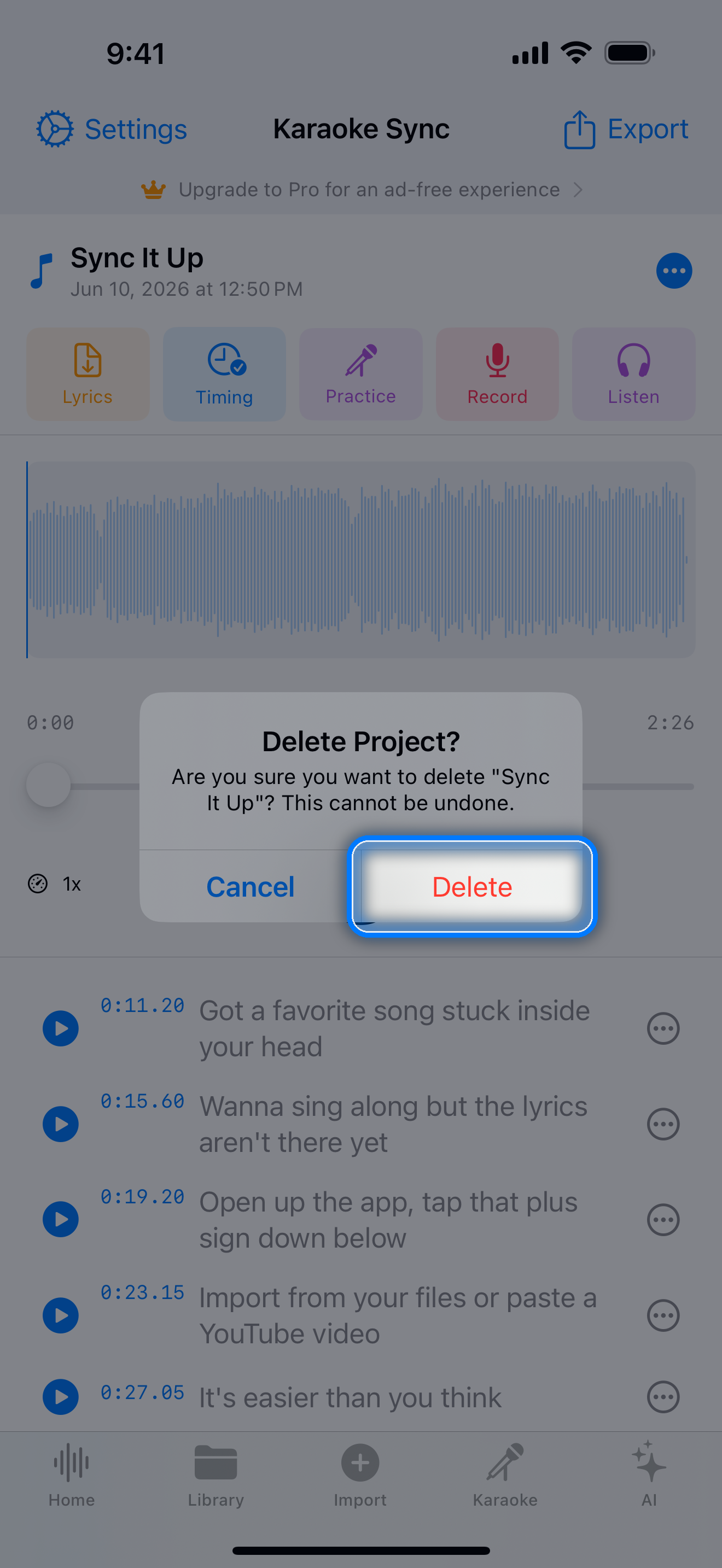
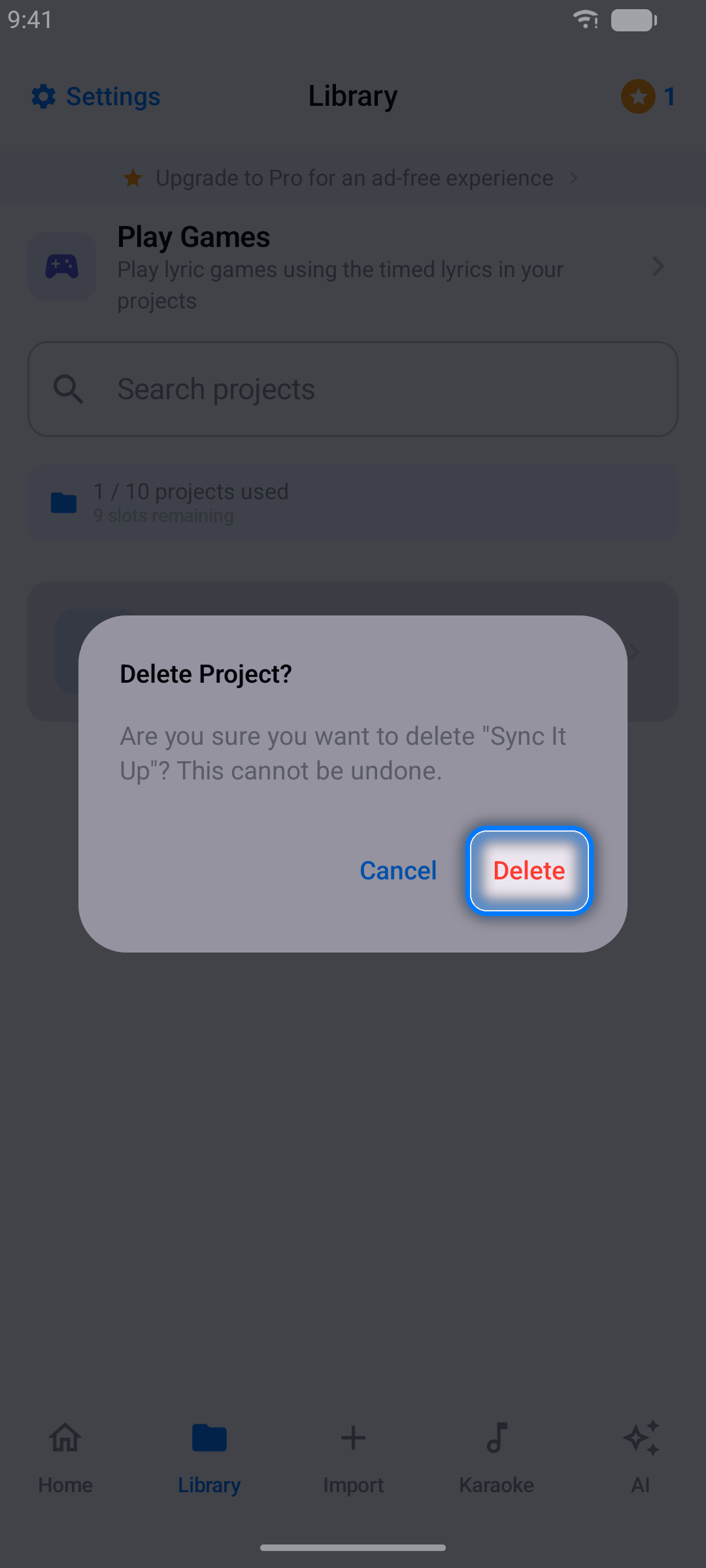
- Slet — swipe et projekt i Biblioteket (på Android kan du også holde fingeren nede på det), eller vælg Slet projekt? i projektmenuen; du bliver bedt om at bekræfte
- Søg — find projekter hurtigt, efterhånden som din samling vokser
Pro-abonnement
Opgrader til Pro for den fulde oplevelse:
- Ubegrænsede projekter og eksporter - tekstfiler, studiemix og videoer
- Ingen reklamer, nogensinde
- 100 sang-oplåsninger om måneden i fanen Spil (i stedet for 10)
- Karaoke-sange for kun 1 polet hver
- Den bedste pris for faste sangere — vælg Årligt eller Månedligt
Sådan abonnerer du
- Åbn Indstillinger, og tryk på Opgrader til Pro — eller tryk på en Opgrader til Pro-banner i appen
- Vælg Årligt (den bedste pris) eller Månedligt
- Tryk på Lås op for Pro, og bekræft købet i din app-butik
Administrer dit abonnement
På iPhone og iPad administreres abonnementer af App Store: åbn appen Indstillinger, tryk på dit navn, derefter Abonnementer, og vælg Karaoke Sync.
På Android administreres abonnementer af Google Play: åbn appen Play Butik, tryk på dit profilbillede, derefter Betalinger og abonnementer → Abonnementer, og vælg Karaoke Sync.
Indstillinger
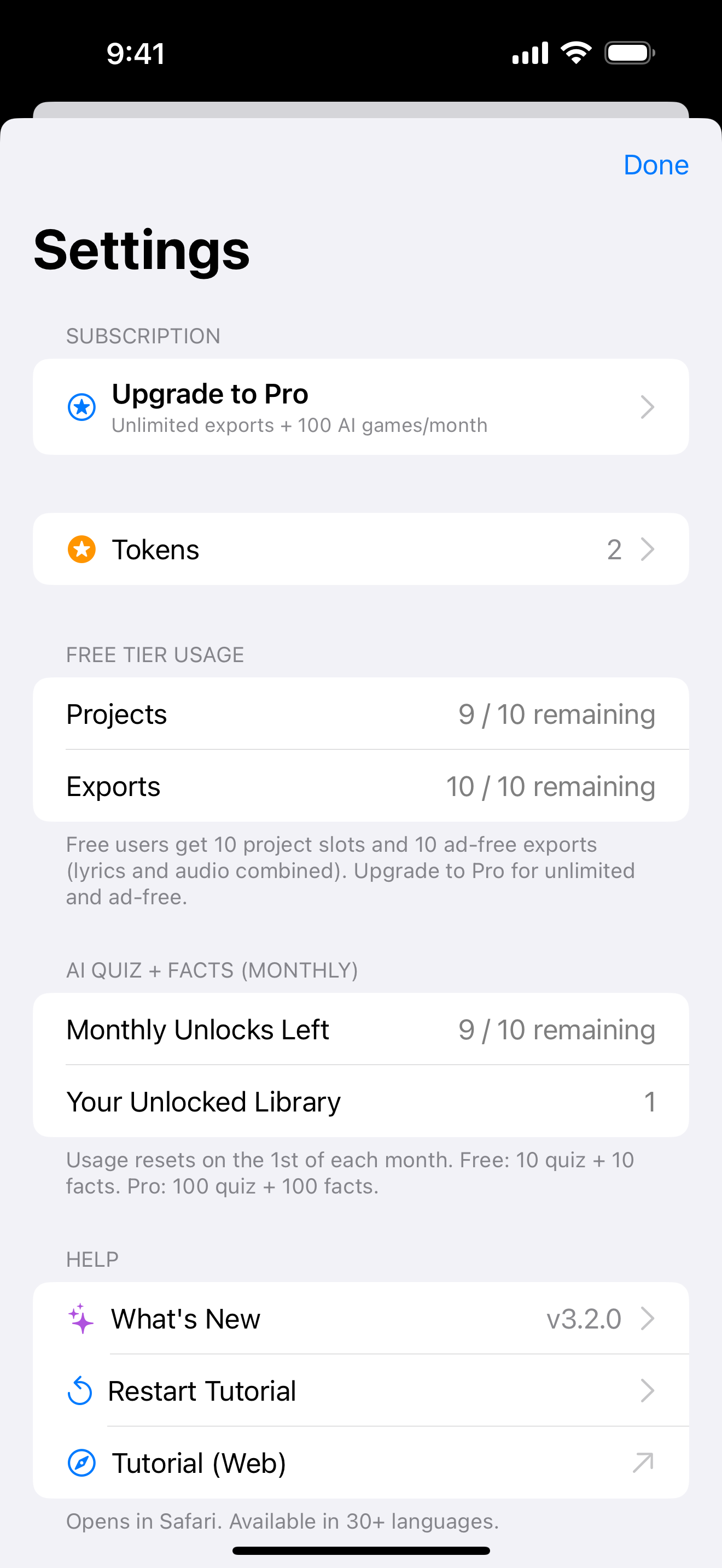
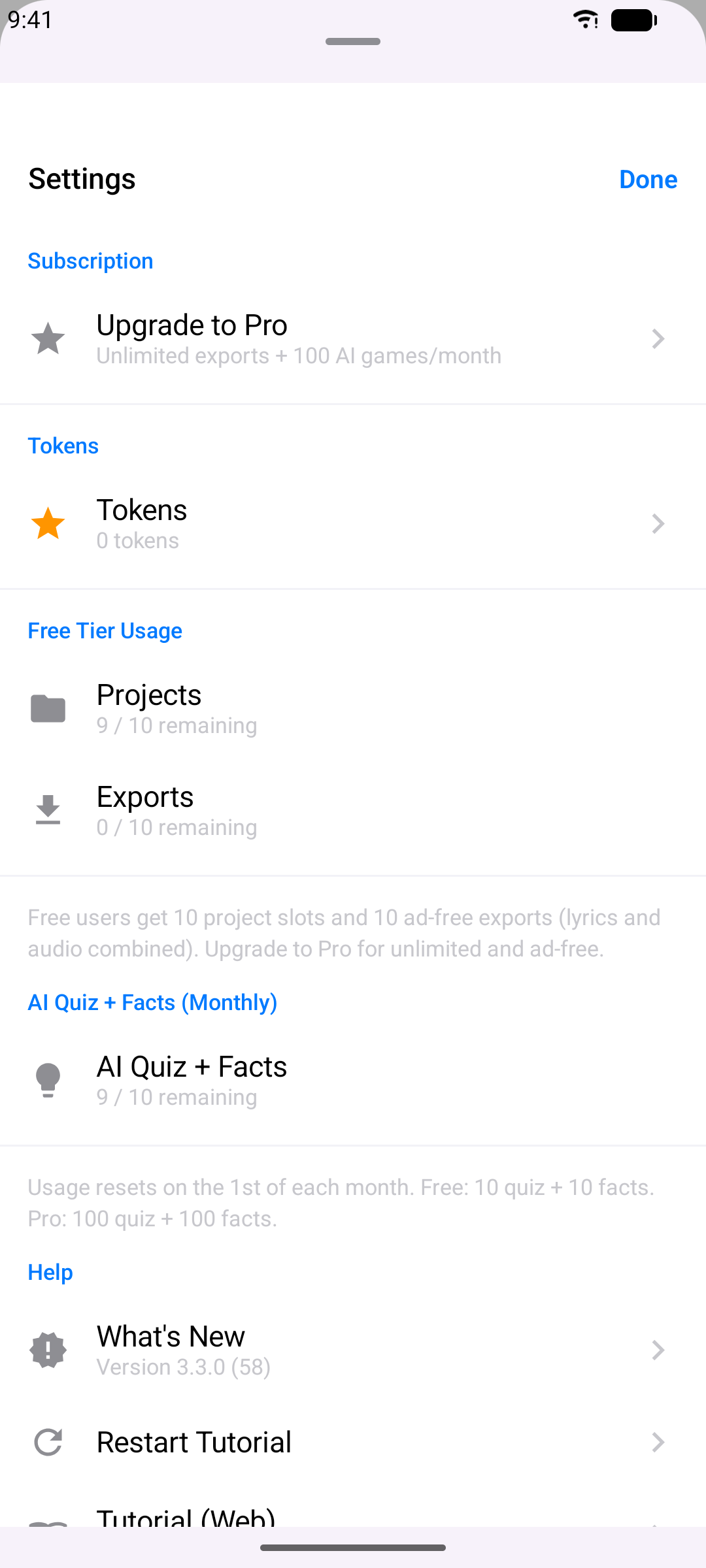
Tryk på Indstillinger i det øverste venstre hjørne for at:
- se dit polet-tilgodehavende og dit gratis forbrug (projekter, eksporter og månedlige sang-oplåsninger)
- Opgradere til Pro eller bruge Gendan køb
- åbne Nyheder, Genstart vejledning eller denne Vejledning (Web)
- læse vilkårene og privatlivspolitikken — og, i EØS, Storbritannien og Schweiz, ændre dine Privatlivsindstillinger
- se, hvor Karaoke-tilstand og spillene i fanen Spil henter deres tekster og videoer
- bedømme appen, skrive til udvikleren og se appens version
Tips & tricks
- Brug kablede hovedtelefoner til Øvetilstand og Syngetilstand — Bluetooth tilføjer for meget forsinkelse til realtidsovervågning
- Indsæt LRC-sangtekster, når du kan — tidsstempler importeres automatisk, og du behøver måske næsten ikke røre timingen
- Sæt sangen ned i tempo under timing af hurtige vers, og kontroller derefter ved fuld hastighed
- Forhåndsvis undervejs — tryk på ▶ ved en linje i editoren, eller brug Forhåndsvis i vinduet Finjuster tidsstempel
- Finjuster i trin på 0,1 s — små justeringer slår store rettelser
- Flyt linjer samlet, når hele sangen driver — slå Tidligere linjer eller Fremtidige linjer til i vinduet Finjuster tidsstempel, i stedet for at redigere linje for linje
- Tim linjer først, derefter ord — Ord-tilstand placerer hver linjes ord for dig, så du kun trækker i de ord, der sidder forkert
- Brug en lydfil eller din egen video, når musikken skal være med i din optagelse — YouTube-projekter fanger aldrig YouTube-lyden
- Hold din streak ved lige — daglige besøg giver tokens, du kan bruge på karaoke-sange, stemmeeffekter og ekstra indhold
- Lav en tekstvideo — film din optagelse med Tekst på video slået til, eller slå Tekstvideo til, når du eksporterer en lydoptagelse, og du får et karaoke-klip, der er klar til at dele - eller importer din egen video og eksporter den med din stemme og dine sangtekster på