Karaoke Sync® - Οδηγός Χρήστη
Καλύπτει το Karaoke Sync 3.12.0 · Τελευταία ενημέρωση:
Ο πλήρης οδηγός για το Karaoke Sync σε iOS και Android — από το πρώτο σας έργο (από τραγούδι, βίντεο ή YouTube) μέχρι τον χρονισμό στίχων ανά γραμμή και λέξη προς λέξη, τις ηχογραφήσεις με τους στίχους σας στο βίντεο, τις βραδιές καραόκε, τα παιχνίδια και πολλά ακόμα.
Ξεκινώντας
Το Karaoke Sync μετατρέπει κάθε τραγούδι σε κομμάτι καραόκε με τέλεια συγχρονισμένους στίχους. Εισάγετε ένα τραγούδι, προσθέτετε τους στίχους, χτυπάτε ρυθμικά για να χρονίσετε κάθε γραμμή, και μετά εξασκείστε, τραγουδάτε, ηχογραφείτε, εξάγετε — ή παίζετε παιχνίδια με αυτό που φτιάξατε.
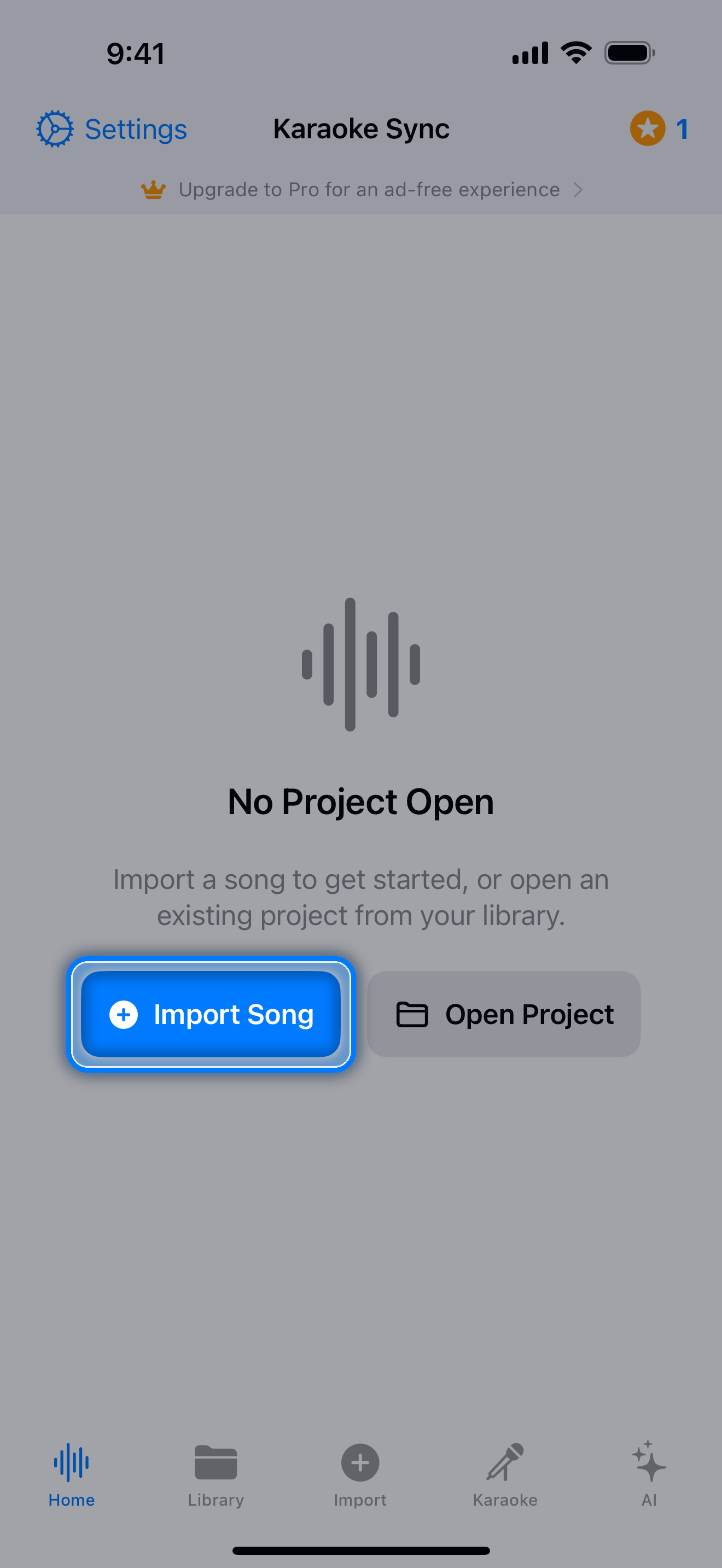
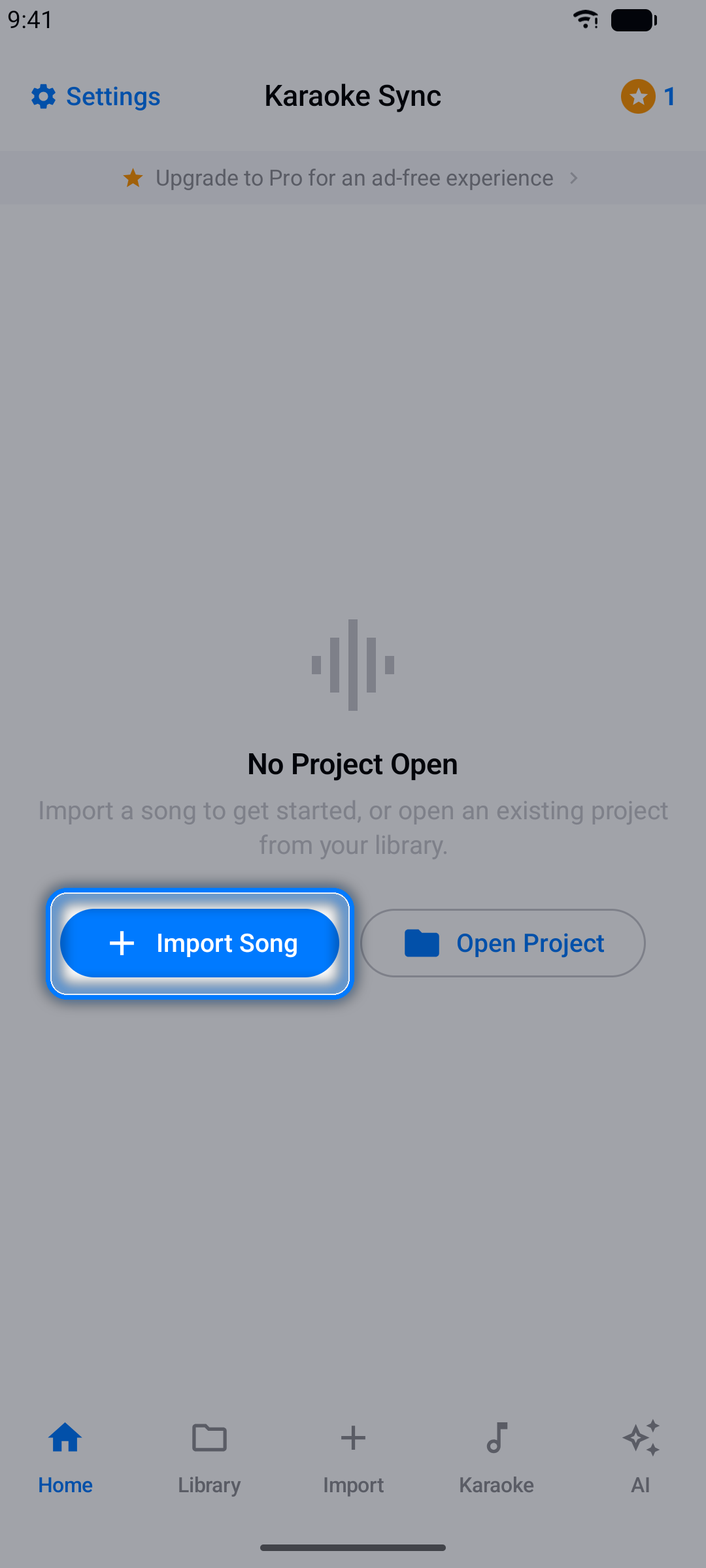
Η εφαρμογή είναι οργανωμένη σε πέντε καρτέλες στο κάτω μέρος της οθόνης:
- Αρχική - ο επεξεργαστής έργου σας, όπου βρίσκεται το τρέχον έργο
- Βιβλιοθήκη - όλα τα αποθηκευμένα έργα σας
- Εισαγωγή - δημιουργήστε νέο έργο από αρχείο ήχου, βίντεο ή βίντεο YouTube
- Καραόκε - ένας έτοιμος κατάλογος τραγουδιών καραόκε με συγχρονισμένους στίχους
- Παίξτε - κουίζ τραγουδιών και διασκεδαστικές πληροφορίες με τεχνολογία AI, καθώς και παιχνίδια με στίχους, για χιλιάδες τραγούδια
Οι ρυθμίσεις είναι πάντα ένα πάτημα μακριά μέσω του κουμπιού Ρυθμίσεις (εικονίδιο γραναζιού) στην πάνω αριστερή γωνία.
Δωρεάν vs Pro
- Δωρεάν: έως 10 έργα, 10 εξαγωγές χωρίς διαφημίσεις, και 10 ξεκλειδώματα τραγουδιών τον μήνα στην καρτέλα Παίξτε. Οι δωρεάν λογαριασμοί βλέπουν διαφημίσεις - ένα banner σε ορισμένες οθόνες και μια διαφήμιση πλήρους οθόνης μετά τη δημιουργία νέου έργου - και όταν εξαντληθούν οι δωρεάν εξαγωγές ή τα μηνιαία ξεκλειδώματα, μια σύντομη διαφήμιση ή πόντοι σας κρατούν σε κίνηση
- Pro: απεριόριστα έργα και εξαγωγές, 100 ξεκλειδώματα τραγουδιών τον μήνα στην καρτέλα Παίξτε, και καθόλου διαφημίσεις
Μπορείτε να αναβαθμίσετε ανά πάσα στιγμή - δείτε Συνδρομή Pro.
Ο Ενσωματωμένος Διαδραστικός Οδηγός
Ο πιο γρήγορος τρόπος να μάθετε το Karaoke Sync είναι μέσα στην ίδια την εφαρμογή. Την πρώτη φορά που την ανοίγετε, μια οθόνη καλωσορίσματος σάς προσφέρει μια καθοδηγούμενη περιήγηση.
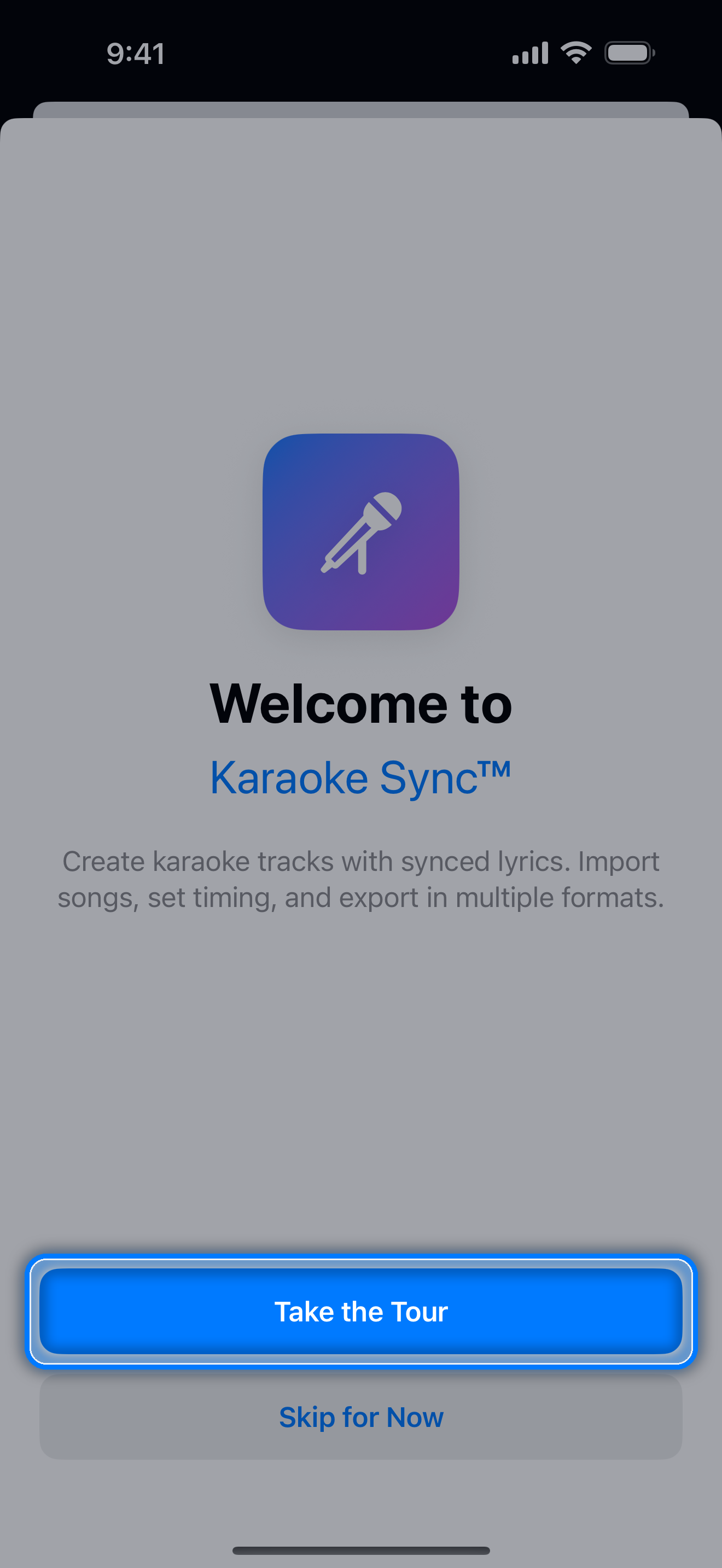
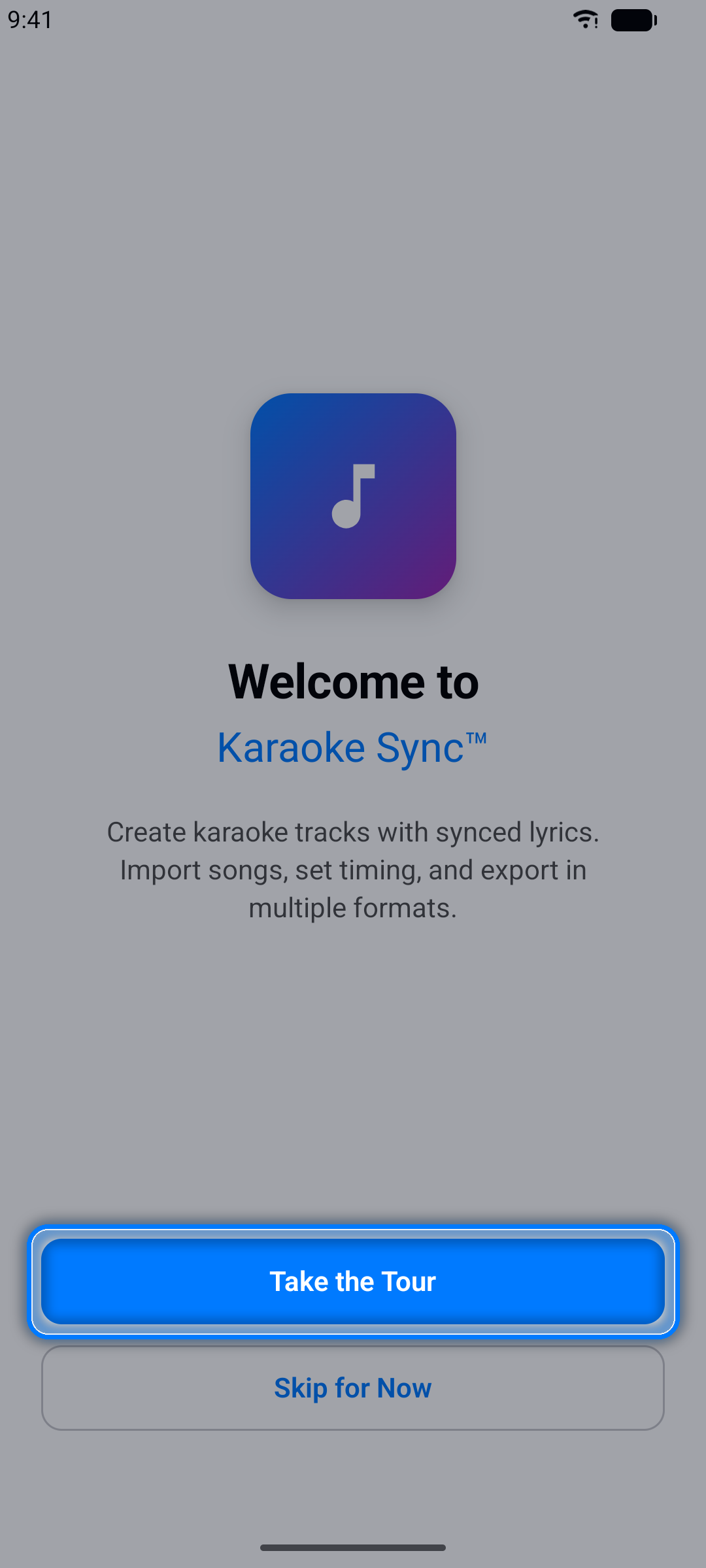
Επιλέξτε Κάντε την Περιήγηση και η εφαρμογή σας καθοδηγεί βήμα προς βήμα στη δημιουργία του πρώτου σας έργου — ένα λαμπερό φωτεινό σημείο υπογραμμίζει ακριβώς τι να πατήσετε σε κάθε στάδιο, από την εισαγωγή τραγουδιού μέχρι τον χρονισμό των πρώτων στίχων. Μετά σας ξεναγεί στις καρτέλες και τελειώνει πίσω στην Αρχική.
Στο Android, η κάρτα κάθε βήματος έχει ένα κουμπί Επόμενο - πατήστε το και η εφαρμογή εκτελεί αυτό το βήμα για εσάς.
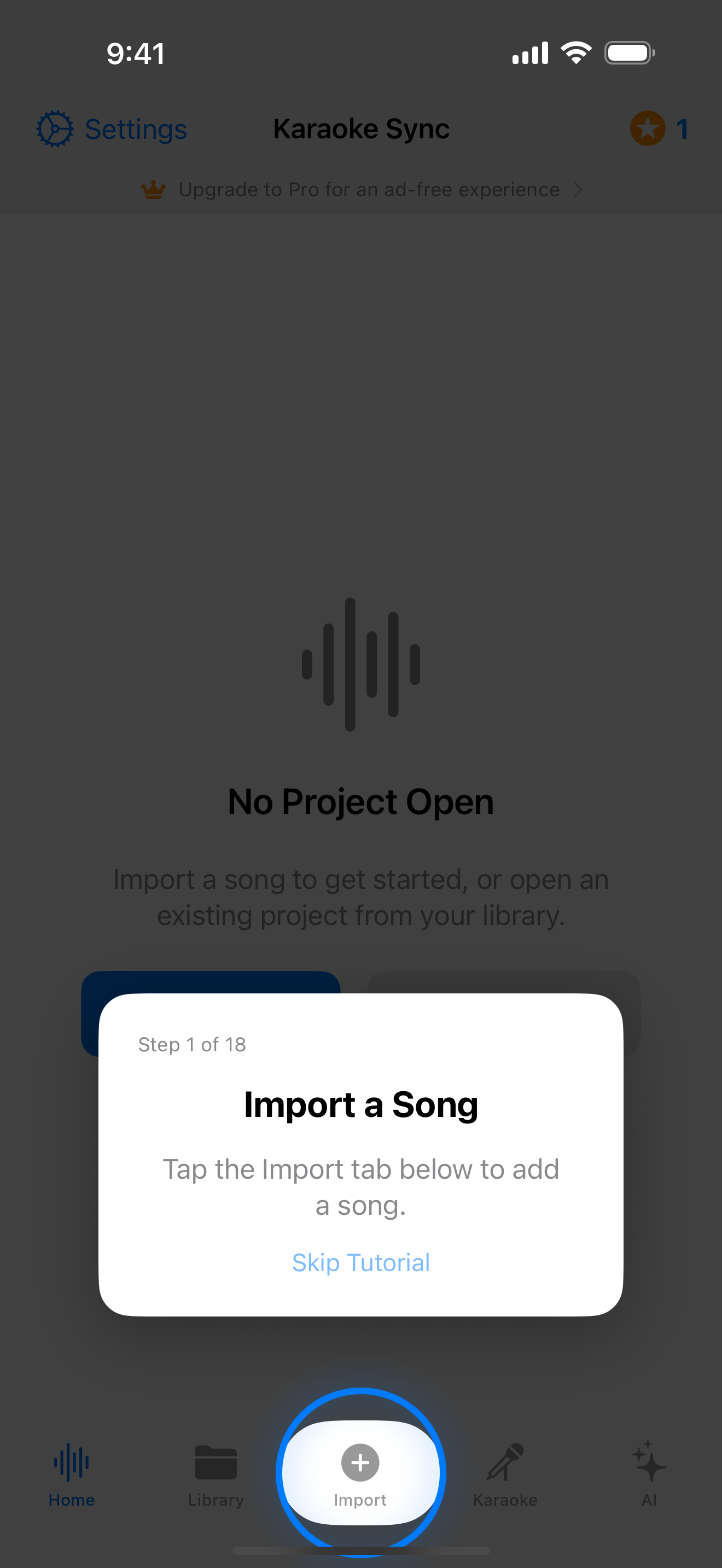
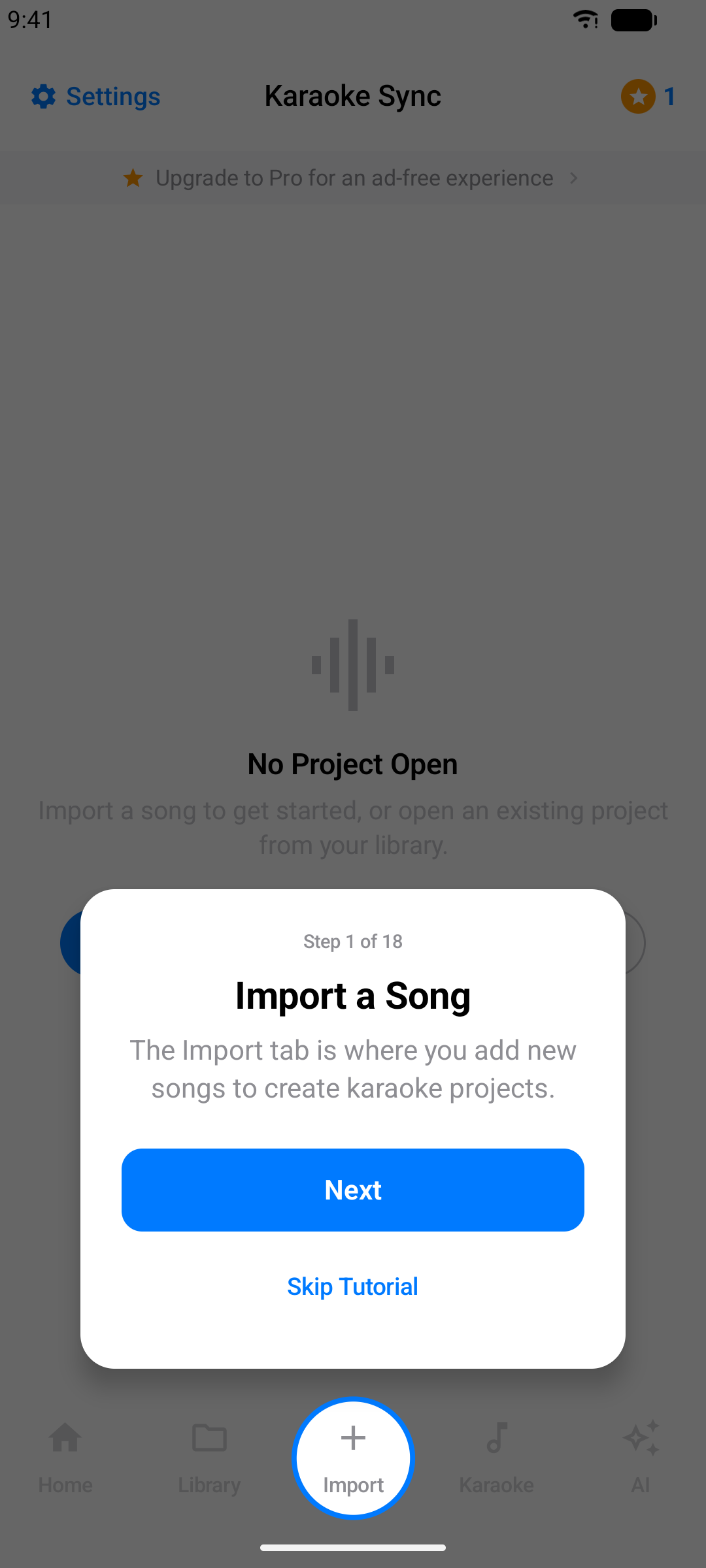
Συμβουλή: Μπορείτε να παραλείψετε την περιήγηση και να την κάνετε αργότερα — να την επαναλάβετε οποιαδήποτε στιγμή από τις Ρυθμίσεις → Επανεκκίνηση οδηγού (η περιήγηση δημιουργεί ένα έργο εξάσκησης, οπότε χρειάζεται μια ελεύθερη θέση έργου).
Αυτός ο διαδικτυακός οδηγός καλύπτει τα ίδια θέματα πιο αναλυτικά, ώστε να τον διαβάζετε σε δεύτερη οθόνη ενώ εργάζεστε.
Δημιουργία Έργου από Ήχο
Χρησιμοποιήστε αυτή την επιλογή όταν έχετε αρχείο τραγουδιού (MP3, M4A, WAV, FLAC, ή AAC) στη συσκευή σας.
Βήμα 1: Ανοίξτε την Καρτέλα Εισαγωγή
Πατήστε Εισαγωγή στη γραμμή καρτελών στο κάτω μέρος.
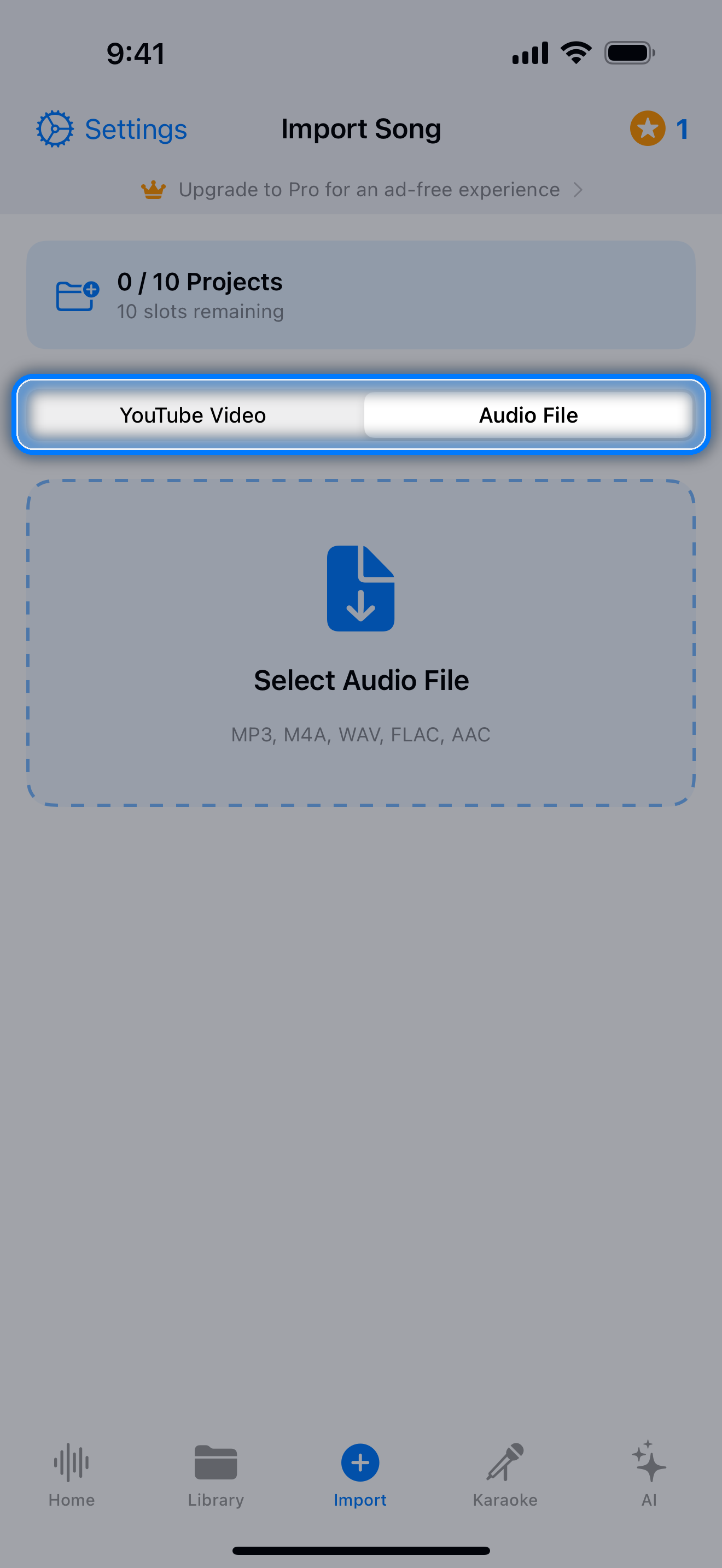
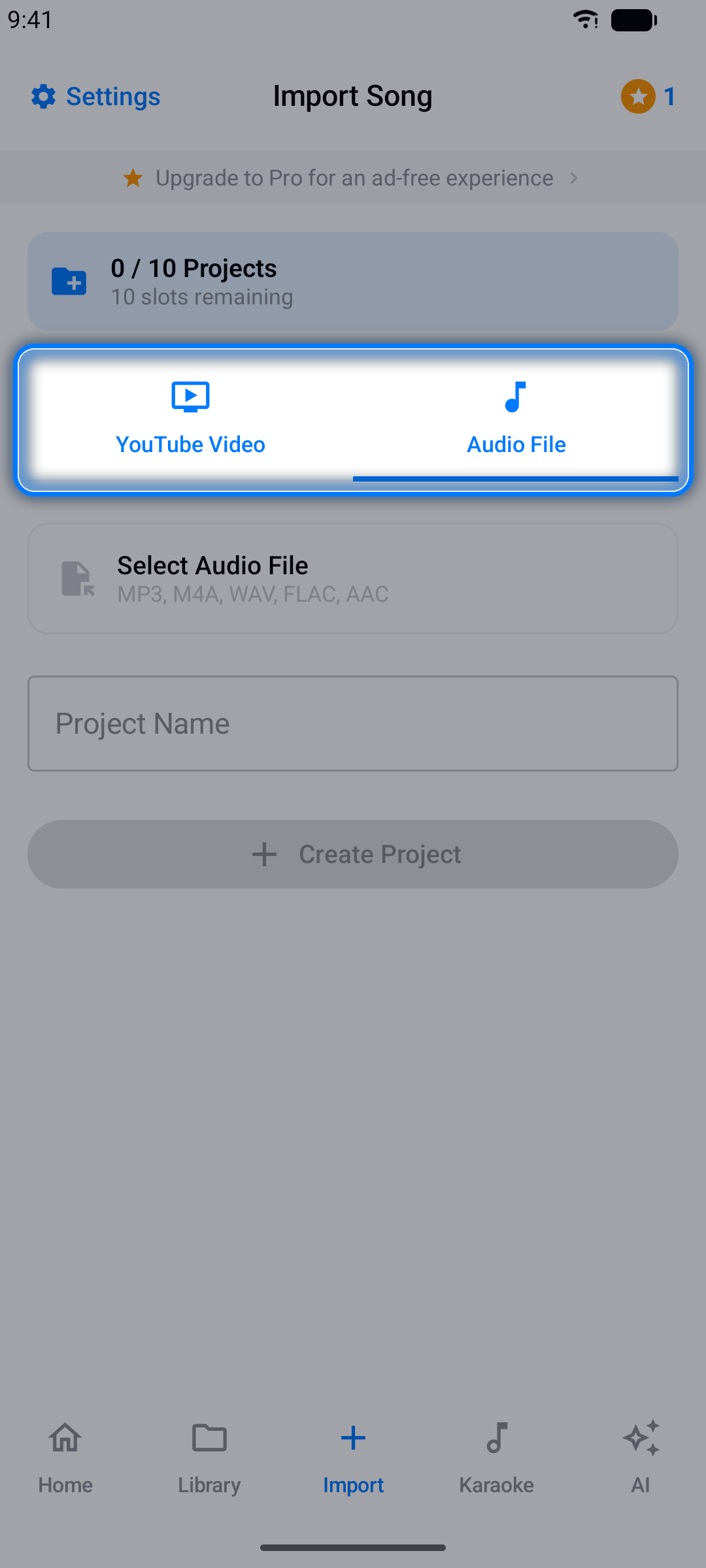
Βήμα 2: Επιλέξτε "Ήχος / Βίντεο"
Αλλάξτε την πηγή στην κορυφή της οθόνης σε Ήχος / Βίντεο (η καρτέλα Εισαγωγή ξεκινά από το Βίντεο YouTube).
Βήμα 3: Επιλέξτε το Τραγούδι σας
Πατήστε Επιλογή αρχείου ήχου και περιηγηθείτε στο τραγούδι σας.
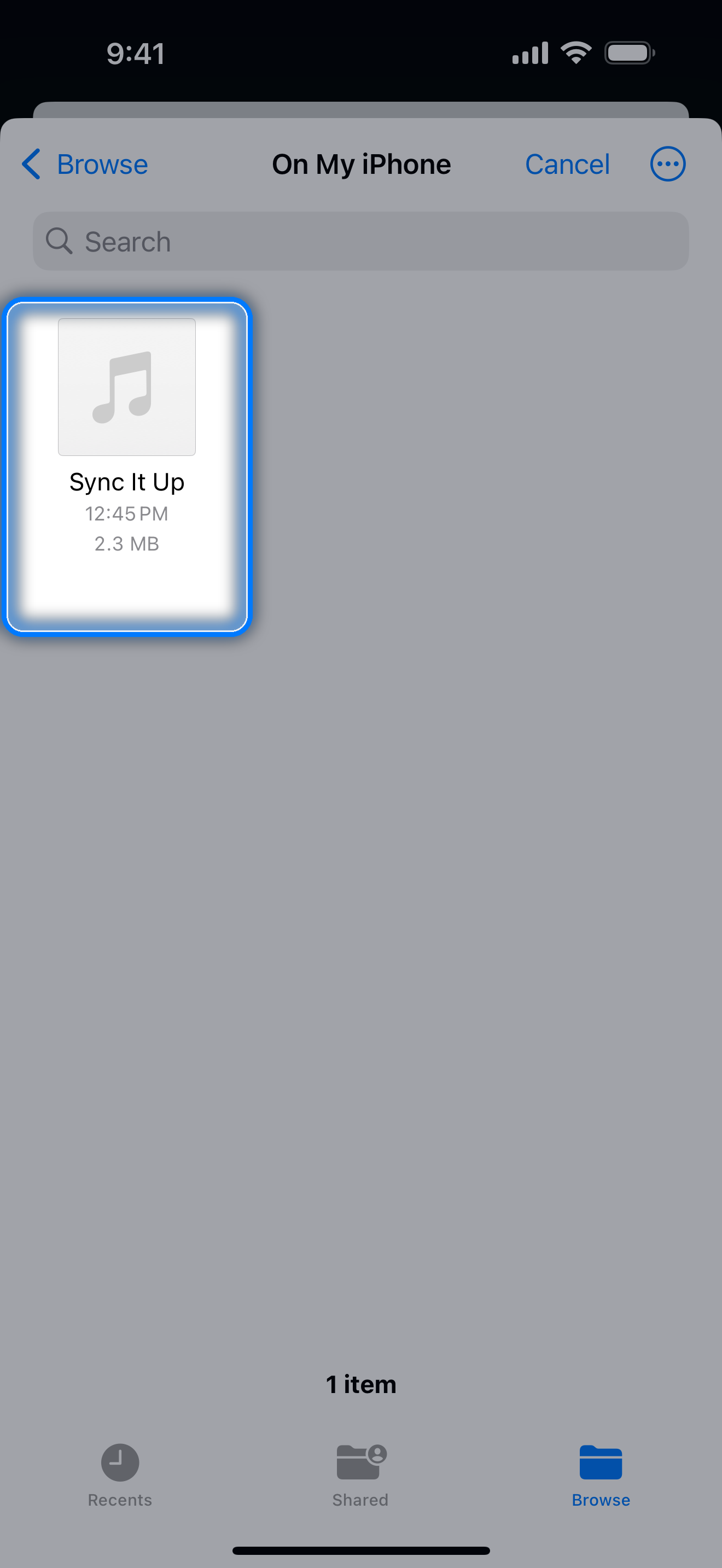
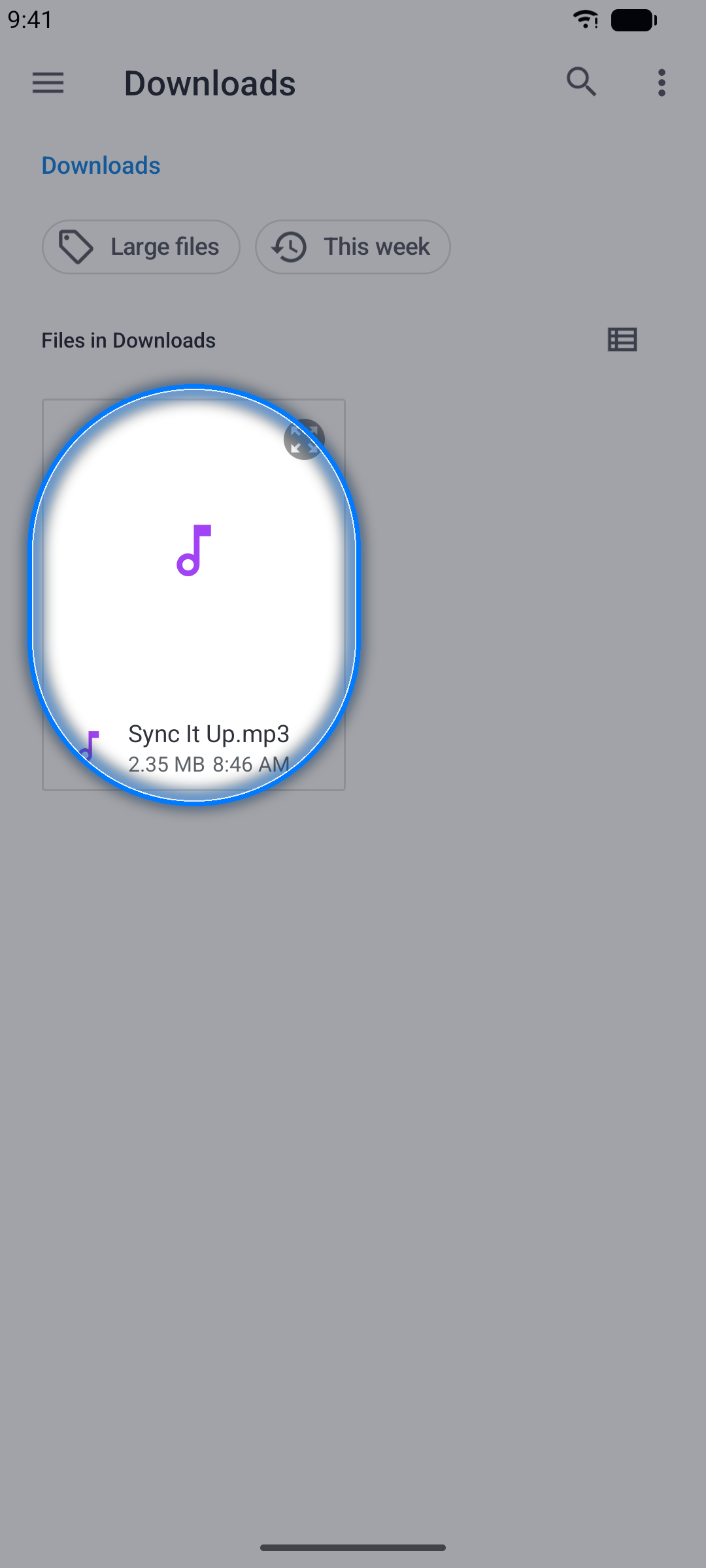
Βήμα 4: Δημιουργήστε το Έργο
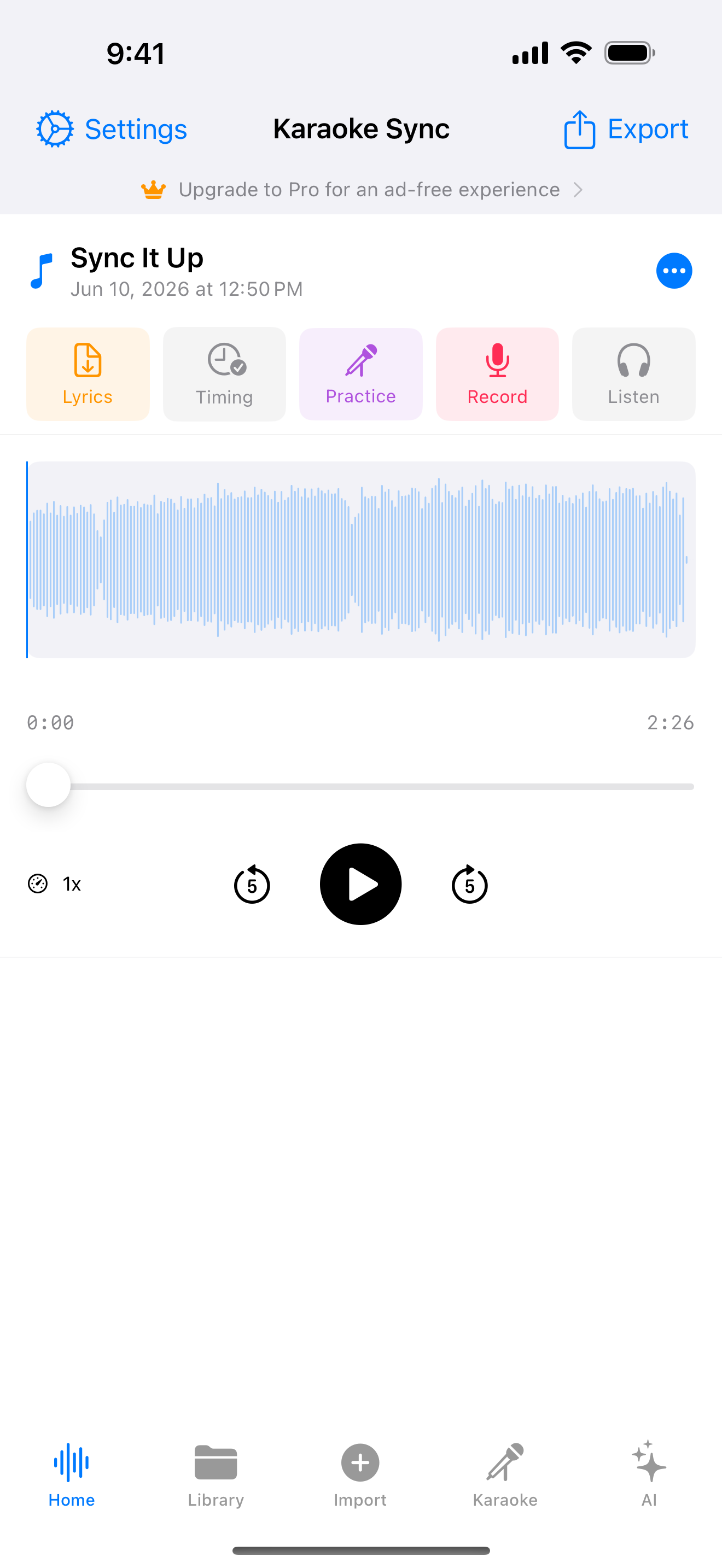
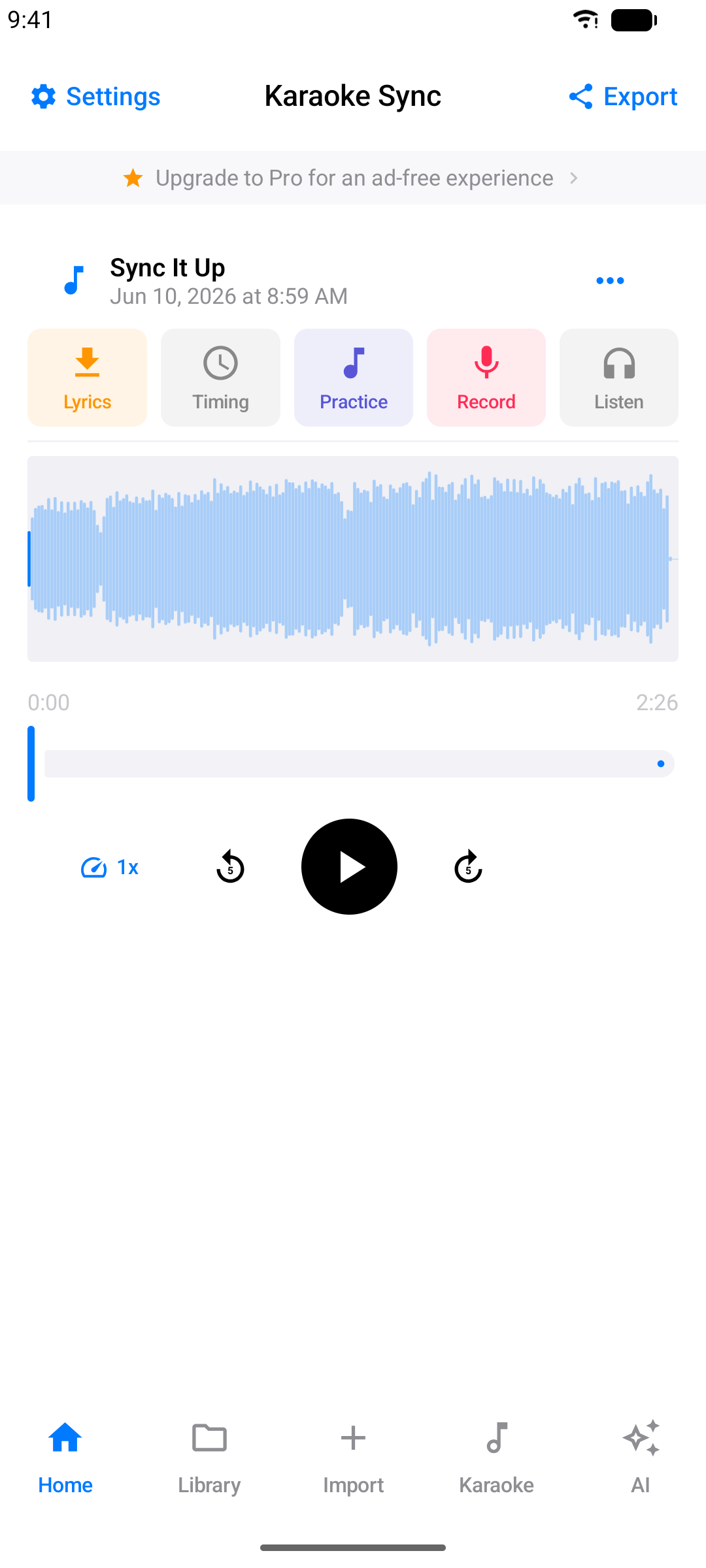
Το έργο δημιουργείται μόλις επιλέξετε το αρχείο, με το όνομά του - μπορείτε να το μετονομάσετε αργότερα από το μενού του έργου (δείτε Διαχείριση Έργων).
Βρίσκεστε στον επεξεργαστή με την κυματομορφή του τραγουδιού έτοιμη για αναπαραγωγή, και ο εισαγωγέας στίχων ανοίγει από μόνος του ώστε να προσθέσετε τις λέξεις αμέσως (δείτε Προσθήκη Στίχων).
Δημιουργία Έργου από Βίντεο
Έχετε ένα βίντεο με τη μουσική μέσα - ένα κλιπ που τραβήξατε εσείς ή ένα αποθηκευμένο στη συσκευή σας; Εισαγάγετέ το και παίζει πίσω από τους στίχους σας ενώ χρονίζετε, εξασκείστε και ηχογραφείτε - και μπορείτε να το εξαγάγετε ξανά με τη φωνή σας αναμεμειγμένη.
Βήμα 1: Επιλέξτε "Ήχος / Βίντεο"
Στην καρτέλα Εισαγωγή, αλλάξτε την πηγή σε Ήχος / Βίντεο.
Βήμα 2: Επιλέξτε το Βίντεό σας
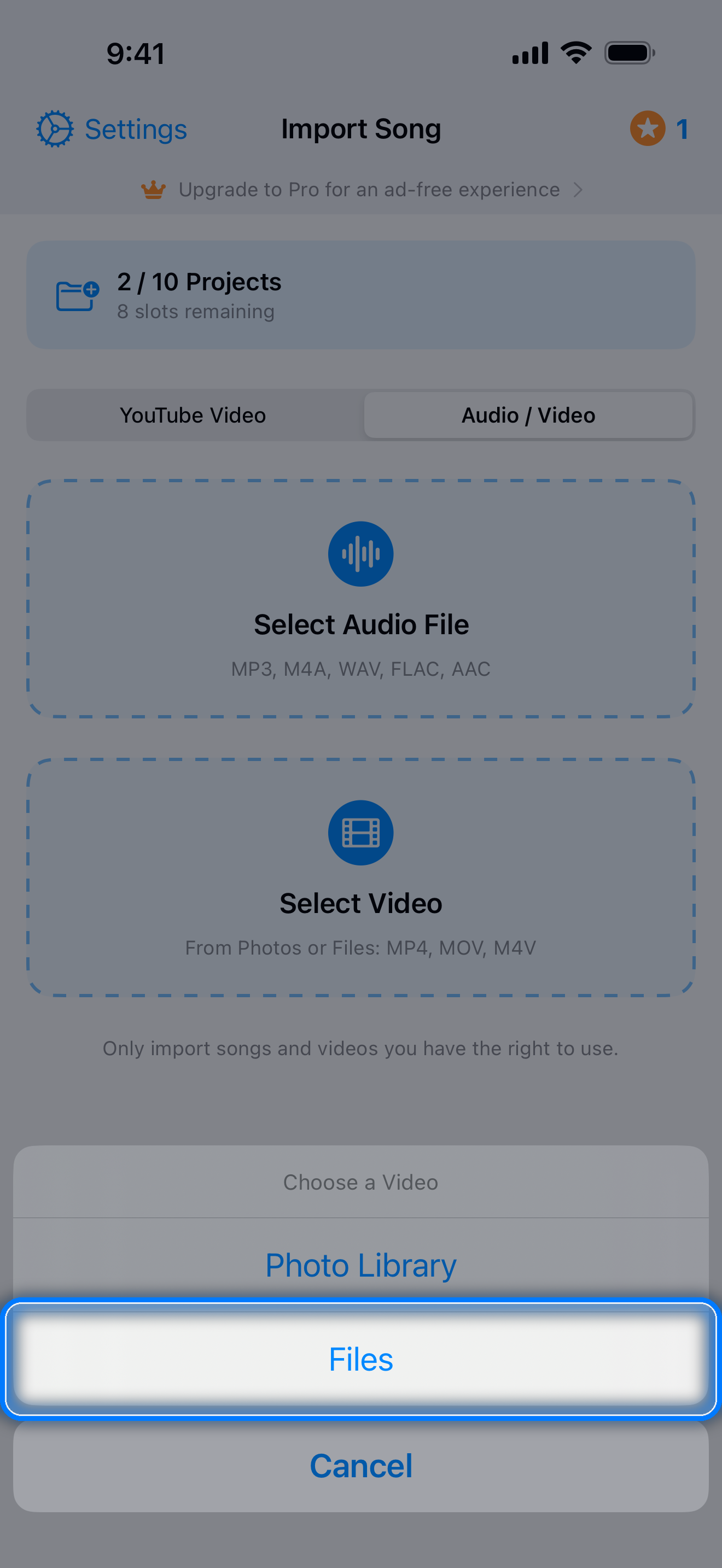
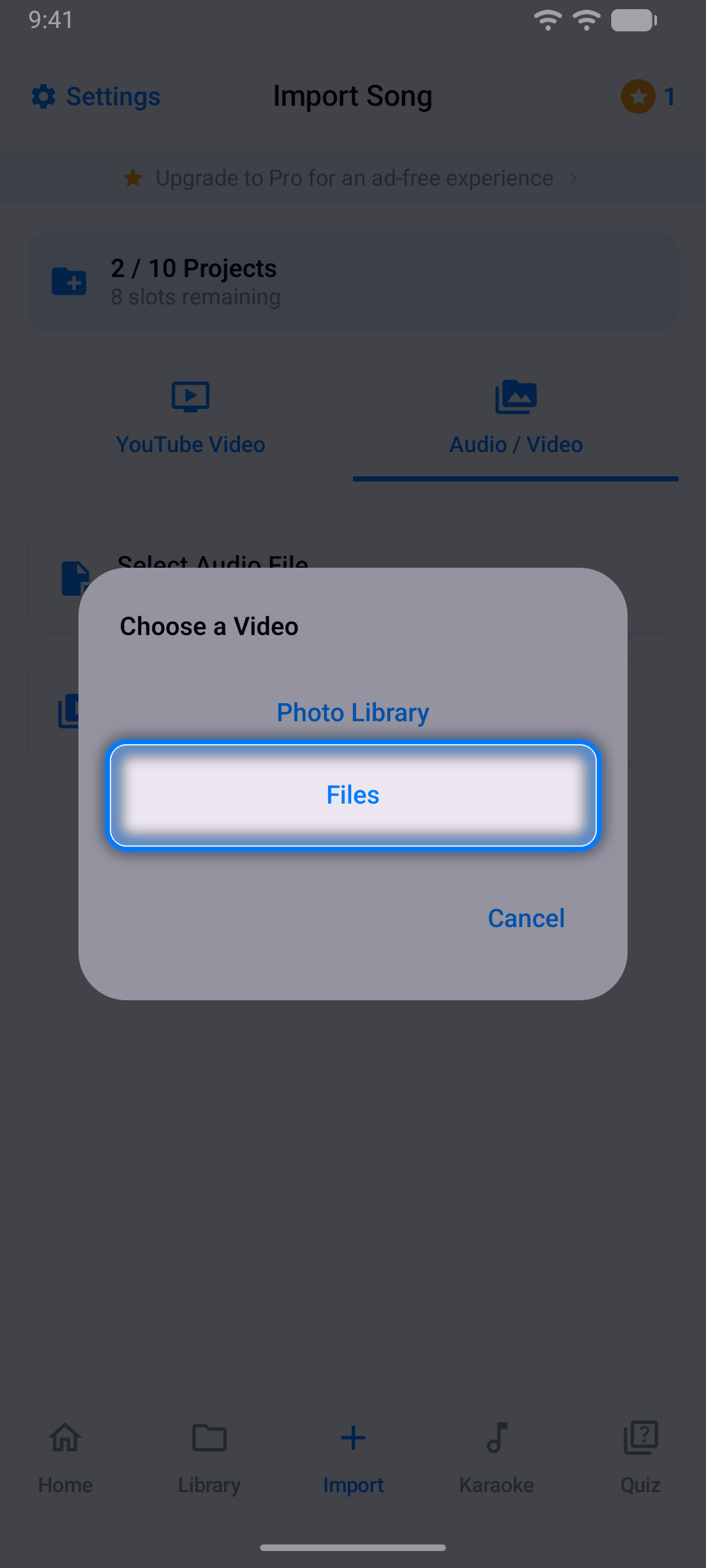
Πατήστε Επιλογή βίντεο, επιλέξτε Βιβλιοθήκη φωτογραφιών ή Αρχεία, και διαλέξτε το βίντεό σας (MP4, MOV ή M4V). Χρειάζεται τον ήχο του: το Karaoke Sync χρησιμοποιεί τη μουσική του βίντεο ως τραγούδι.
Βήμα 3: Προσθέστε τους Στίχους
Το έργο δημιουργείται μόλις επιλέξετε το βίντεο, με το όνομα του αρχείου (σε Android, ένα βίντεο από τη βιβλιοθήκη φωτογραφιών ονομάζεται "Βίντεο" συν την ημερομηνία και την ώρα - μετονομάστε το όποτε θέλετε από το μενού του έργου). Ο εισαγωγέας στίχων ανοίγει από μόνος του, όπως και για ένα τραγούδι (δείτε Προσθήκη Στίχων).
Τι Κάνει ένα Έργο Βίντεο
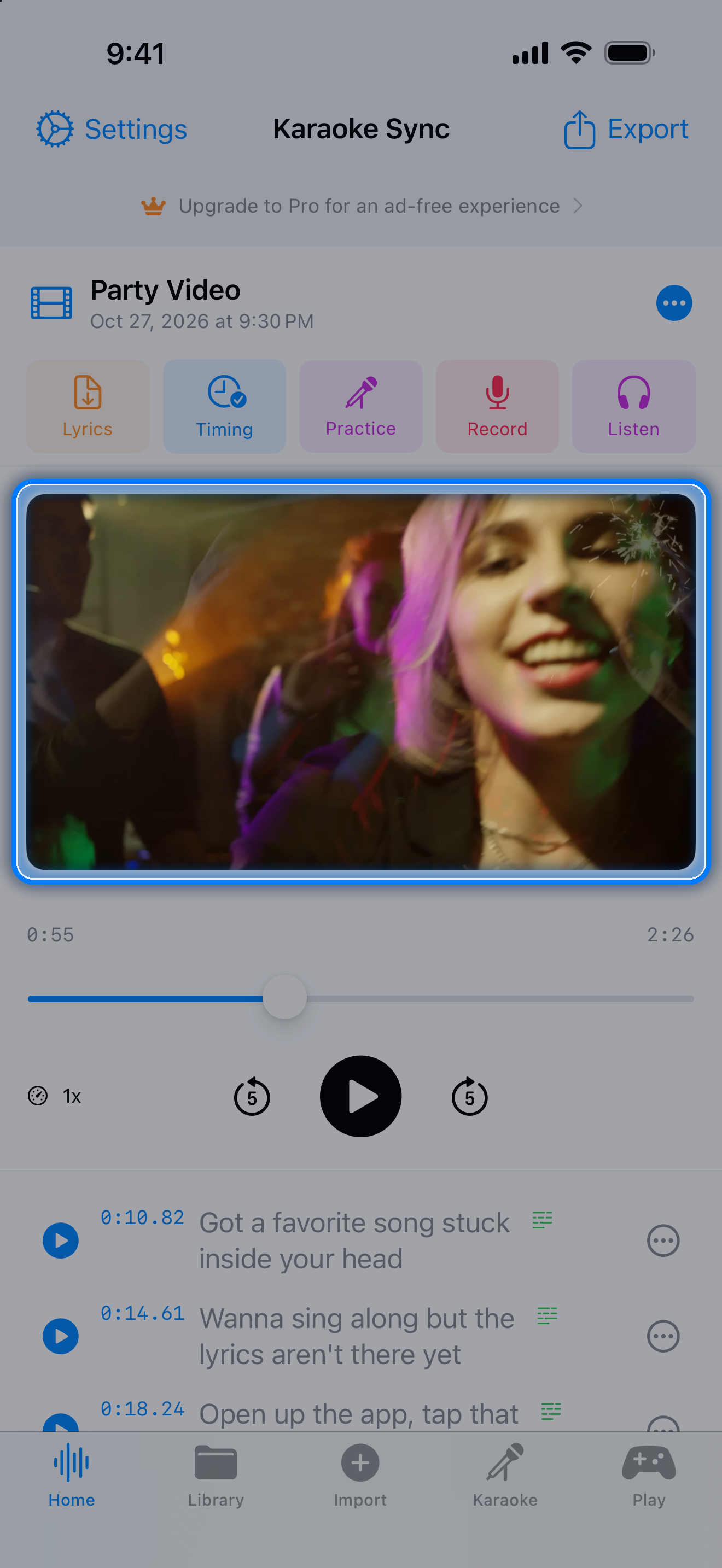
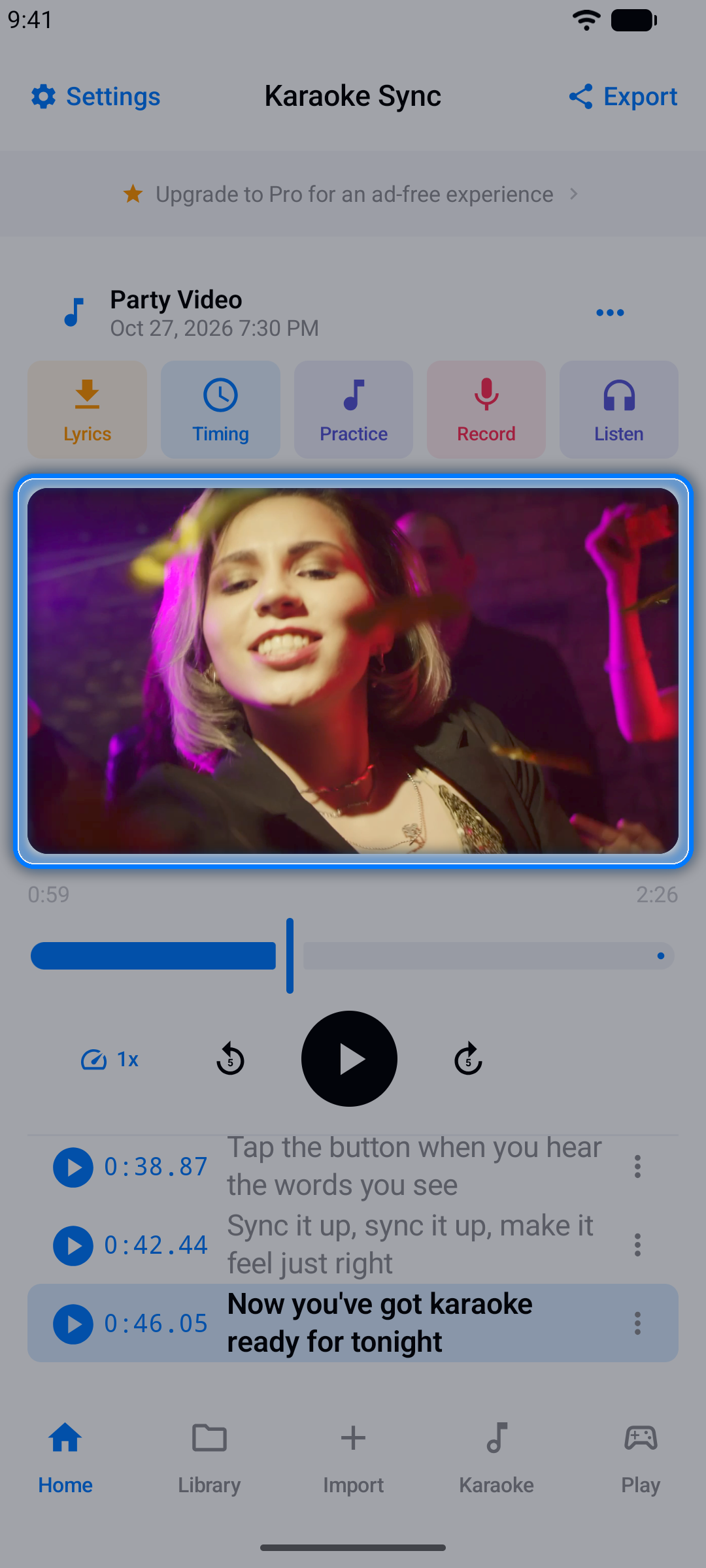
- Το βίντεό σας παίζει σε συγχρονισμό με το τραγούδι στον επεξεργαστή (στη θέση της κυματομορφής), στον επεξεργαστή Επεξεργασία γραμμής στίχων, στην οθόνη χρονισμού, στην Εξάσκηση, ενώ ηχογραφείτε και όταν ακούτε μια ηχογράφηση. Στη Βιβλιοθήκη, τα έργα βίντεο έχουν εικονίδιο ταινίας
- Ο χρονισμός, η εξάσκηση, τα παιχνίδια και οι εξαγωγές στίχων λειτουργούν όπως ακριβώς για ένα αρχείο τραγουδιού
- Εγγραφή → Μόνο ήχος για να τραγουδήσετε πάνω από το βίντεο· το Βίντεο σας βιντεοσκοπεί ταυτόχρονα, με την κάμερά σας δίπλα στο κουμπί εγγραφής, κάτω από το βίντεο και τους στίχους
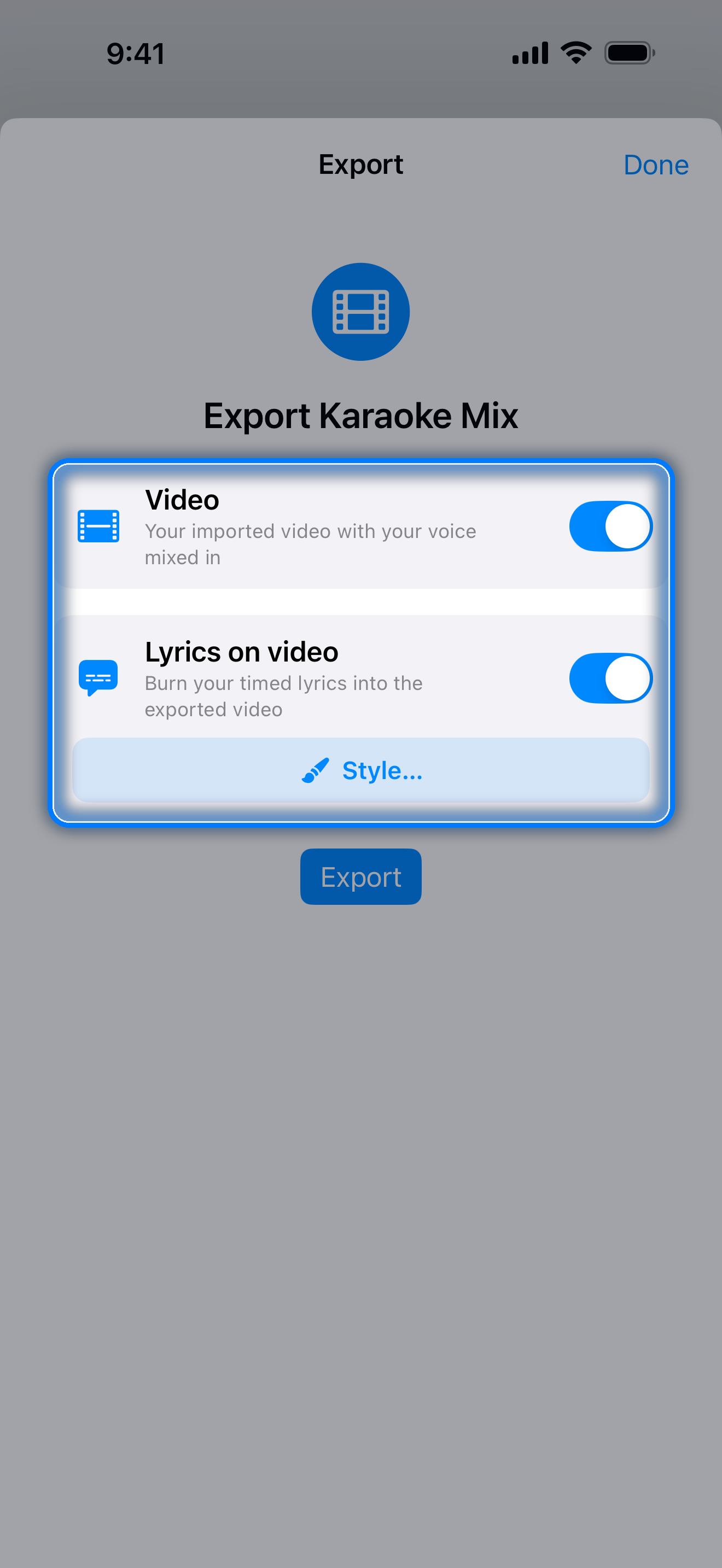
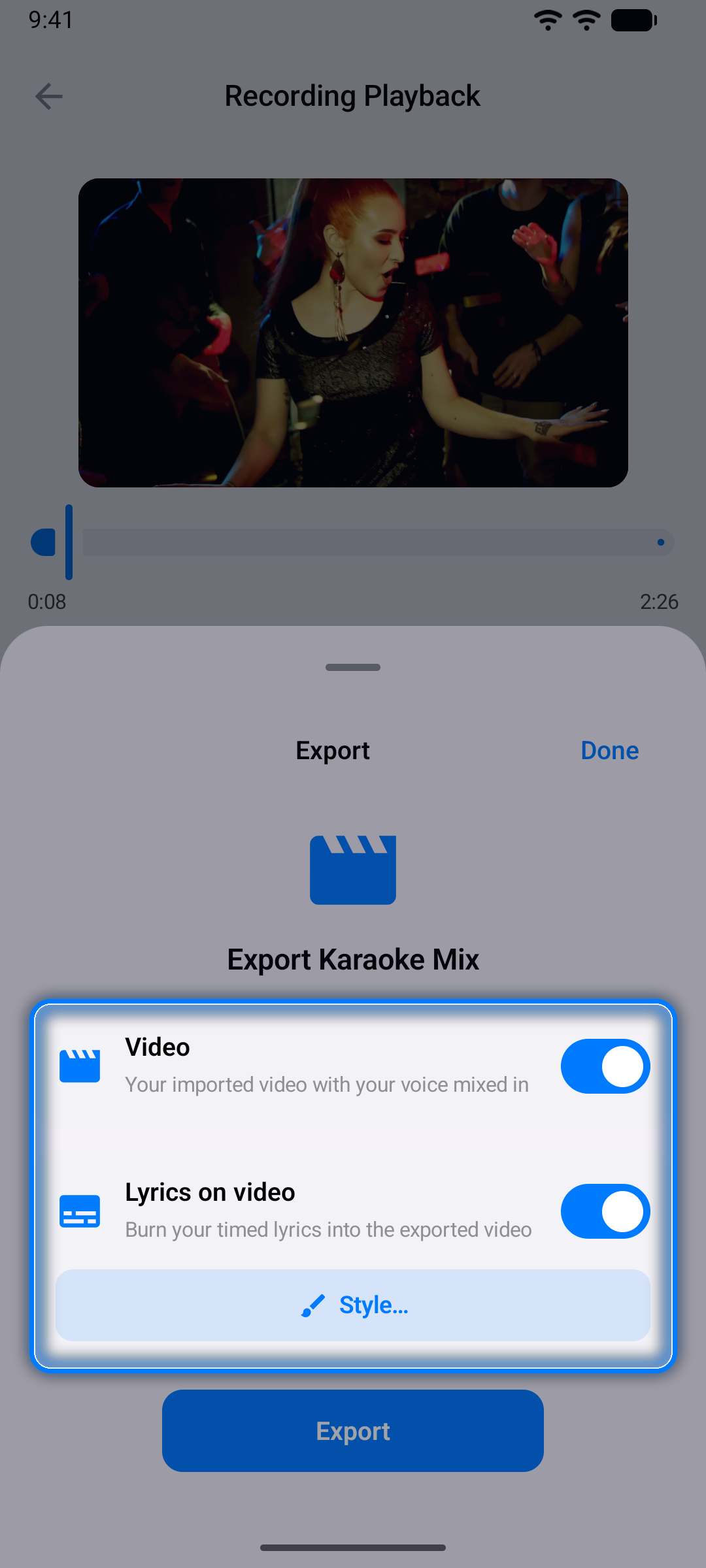
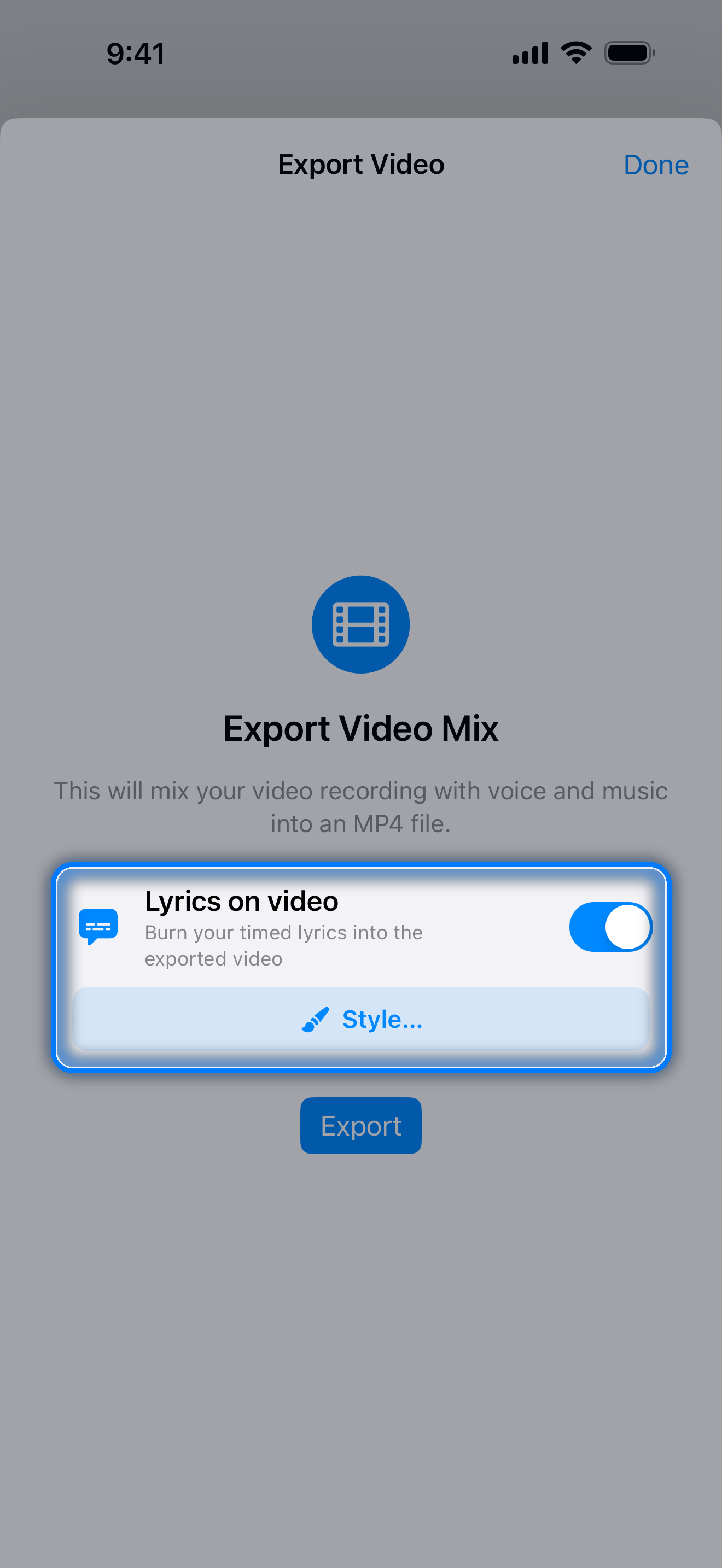
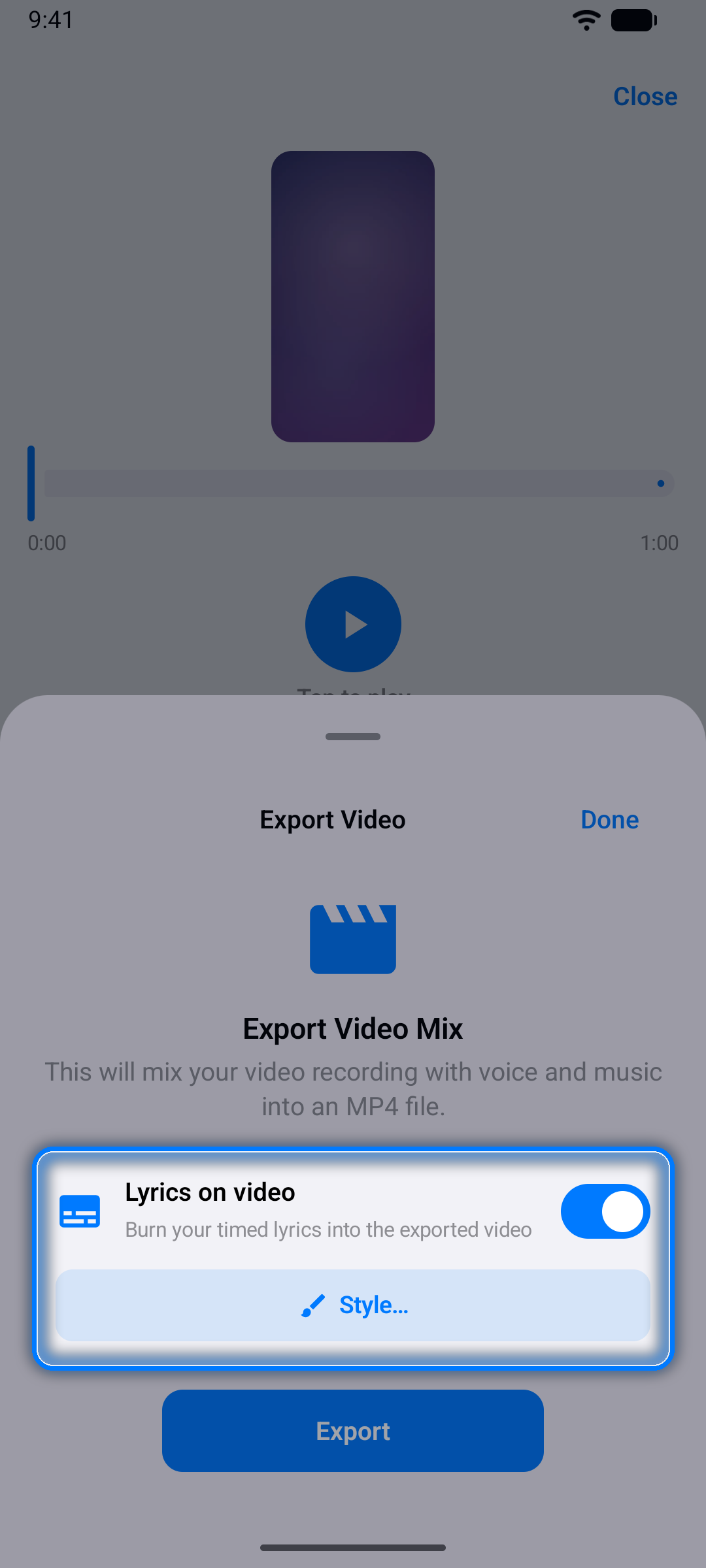
- Για να εξαγάγετε μια ηχογράφηση, ανοίξτε την με Ακρόαση και πατήστε Εξαγωγή μείγματος: ο διακόπτης Βίντεο (ήδη ενεργοποιημένος) φτιάχνει το εισαγμένο βίντεό σας με τη φωνή σας αναμεμειγμένη, και οι Στίχοι στο βίντεο από κάτω προσθέτουν τους χρονισμένους στίχους σας - το Στυλ… ορίζει την εμφάνισή τους (δείτε Λειτουργία Τραγουδιού). Απενεργοποιήστε το Βίντεο για να πάρετε αντί γι' αυτό ένα αρχείο ήχου M4A
- Η Εξαγωγή βίντεο μιας λήψης βίντεο σάς δίνει το βίντεο της κάμεράς σας με το τραγούδι από το εισαγμένο βίντεό σας αναμεμειγμένο
- Για ένα βίντεο στίχων δεν χρειάζεται καμία ηχογράφηση: η επιλογή Εξαγωγή → Βίντεο στίχων βάζει τους χρονισμένους στίχους σας πάνω στο βίντεό σας, με τον δικό του ήχο (δείτε Βίντεο Στίχων Χωρίς Ηχογράφηση)
Σημείωση: Εισάγετε μόνο τραγούδια και βίντεο που έχετε το δικαίωμα να χρησιμοποιήσετε. Πριν εξαχθεί η ηχογράφηση ενός έργου βίντεο, η εφαρμογή σάς υπενθυμίζει ότι είστε υπεύθυνοι να έχετε το δικαίωμα να χρησιμοποιείτε και να μοιράζεστε το βίντεο και τη μουσική του - πατήστε Συνέχεια για να προχωρήσετε.
Δημιουργία Έργου από YouTube
Μπορείτε επίσης να χτίσετε χρονισμό καραόκε για οποιοδήποτε βίντεο YouTube — ιδανικό για εξάσκηση με μουσικά βίντεο.
Βήμα 1: Επιλέξτε "Βίντεο YouTube"
Στην καρτέλα Εισαγωγή, επιλέξτε Βίντεο YouTube ως πηγή.
Βήμα 2: Επικολλήστε τη Διεύθυνση URL του YouTube
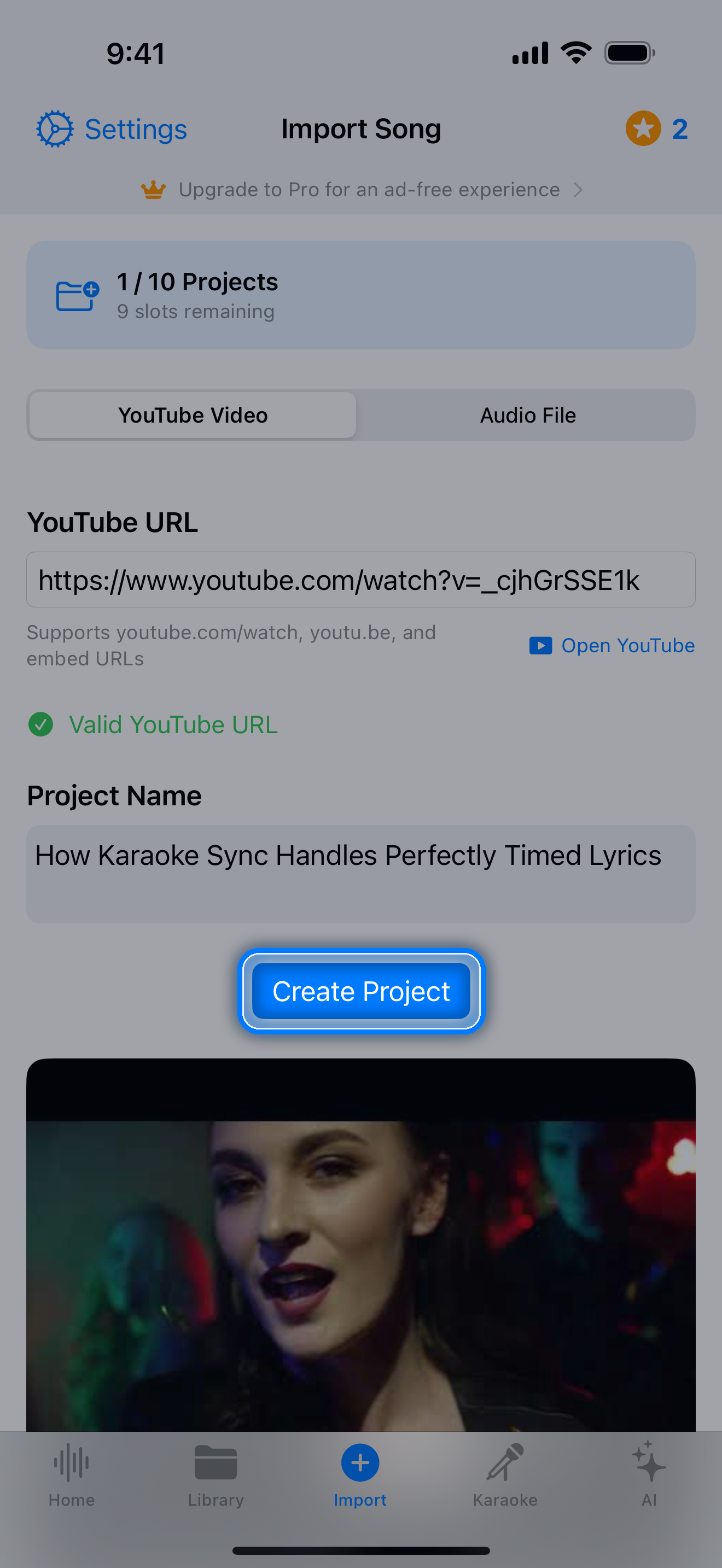
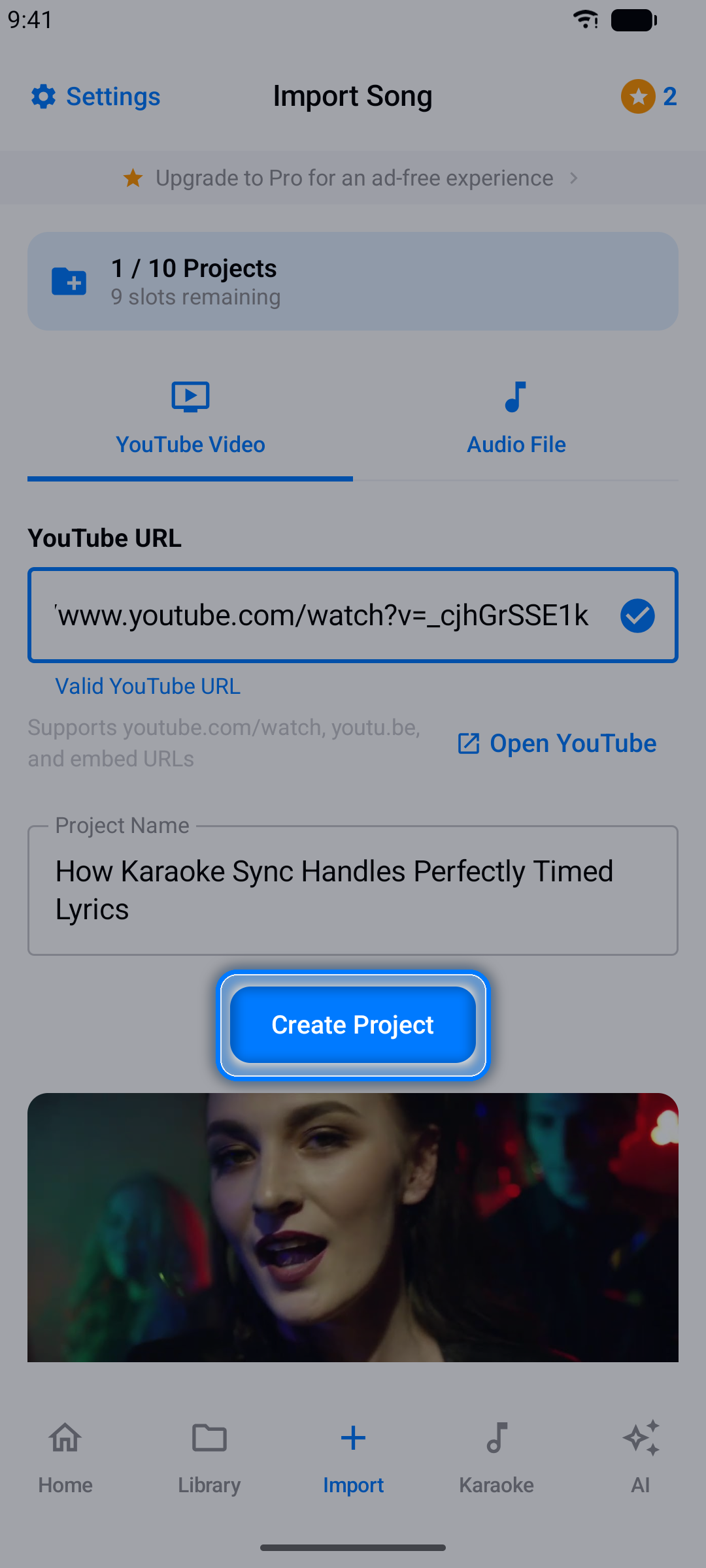
Αντιγράψτε έναν σύνδεσμο βίντεο από την εφαρμογή ή τον ιστότοπο YouTube και επικολλήστε τον. Υποστηριζόμενες μορφές συνδέσμων:
youtube.com/watch?v=...youtu.be/...youtube.com/embed/...
Ο τίτλος του βίντεο ανακτάται αυτόματα στο πεδίο Όνομα έργου.
Βήμα 3: Δημιουργήστε το Έργο
Πατήστε Δημιουργία έργου. Το βίντεο εμφανίζεται στο έργο σας με ενσωματωμένο πρόγραμμα αναπαραγωγής.
Σημείωση: Τα έργα YouTube μεταδίδουν το αρχικό βίντεο σε ροή, οπότε μπορείτε να τα χρησιμοποιήσετε για χρονισμό, εξάσκηση και ηχογράφηση — αλλά ο ήχος του YouTube δεν καταγράφεται ποτέ, οπότε οι ηχογραφήσεις σας περιέχουν μόνο τη φωνή σας (και την κάμερά σας, για βίντεο). Χρησιμοποιήστε ένα αρχείο ήχου ή ένα δικό σας βίντεο (δείτε Δημιουργία Έργου από Βίντεο) όταν θέλετε η μουσική να συμπεριληφθεί στην ηχογράφησή σας.
Προσθήκη Στίχων
Με ένα ανοιχτό έργο, ήρθε η ώρα να προσθέσετε τις λέξεις.
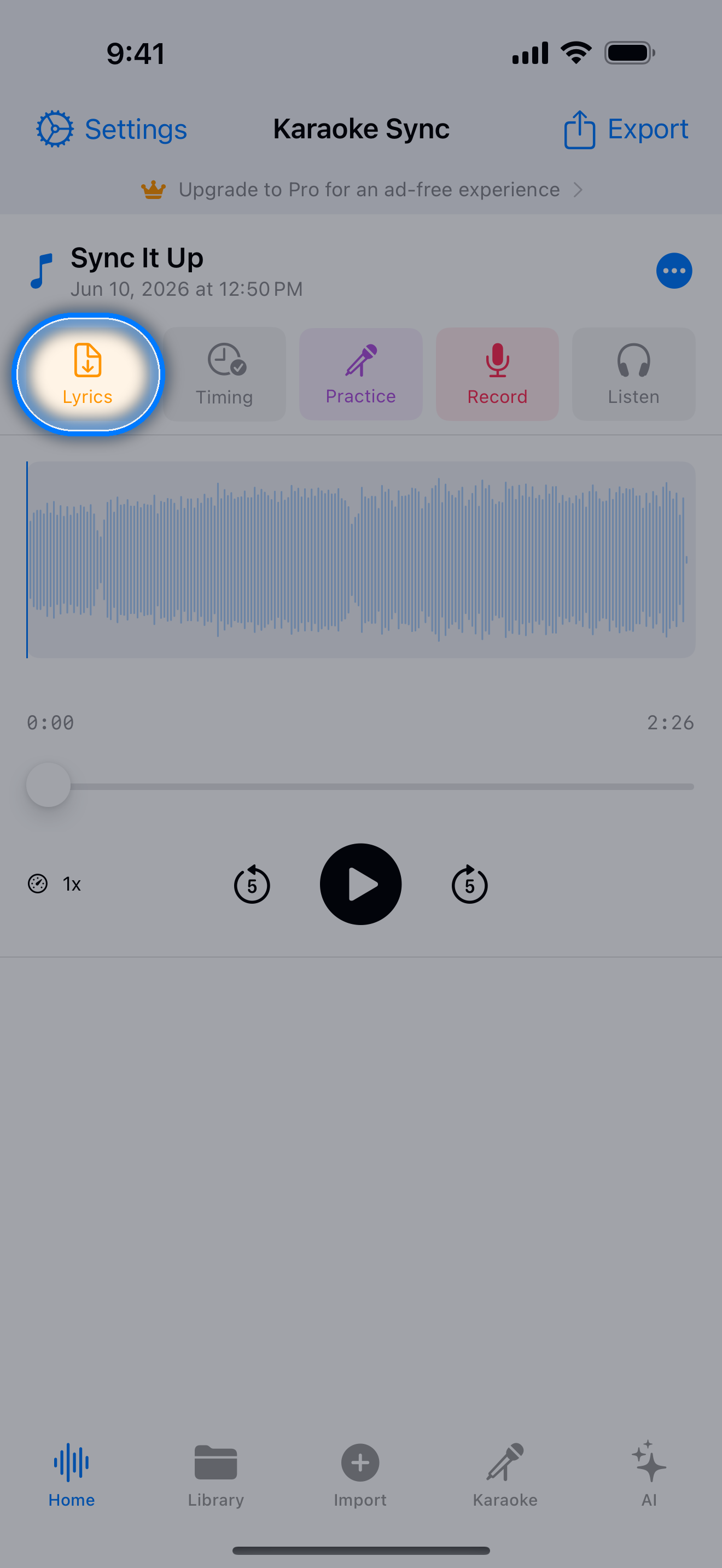
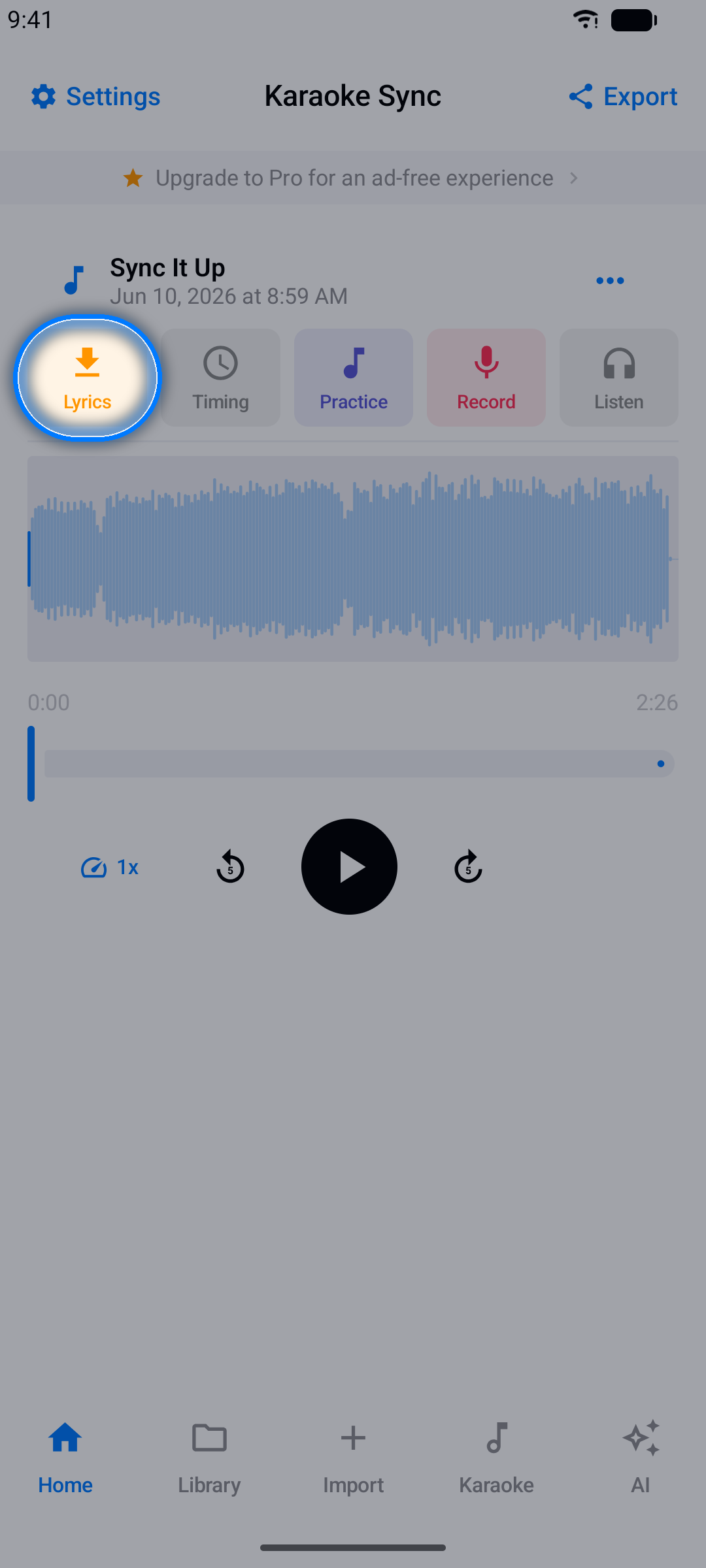
Βήμα 1: Ανοίξτε τον Εισαγωγέα Στίχων
Ο εισαγωγέας ανοίγει από μόνος του για ένα νέο έργο — ή πατήστε το κουμπί Στίχοι στον επεξεργαστή έργου.
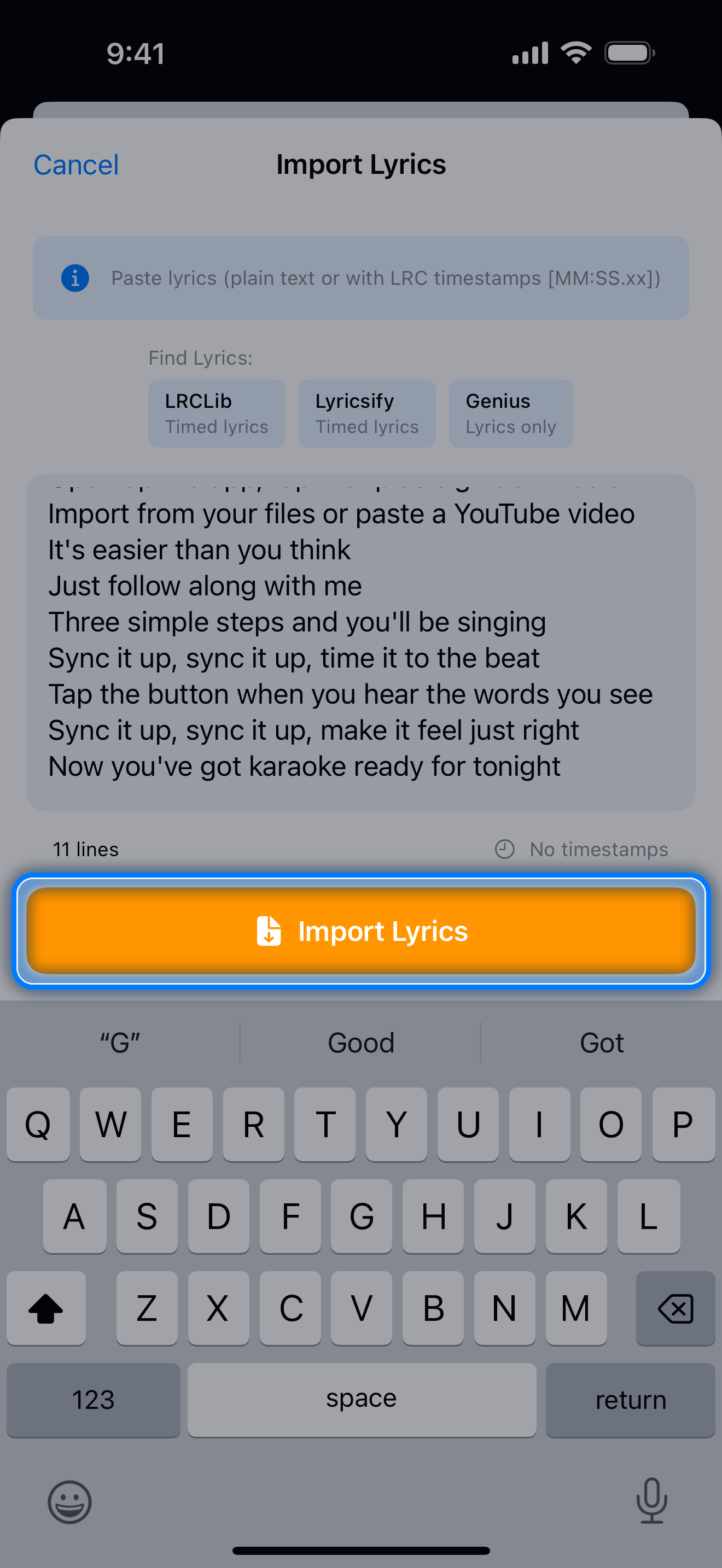
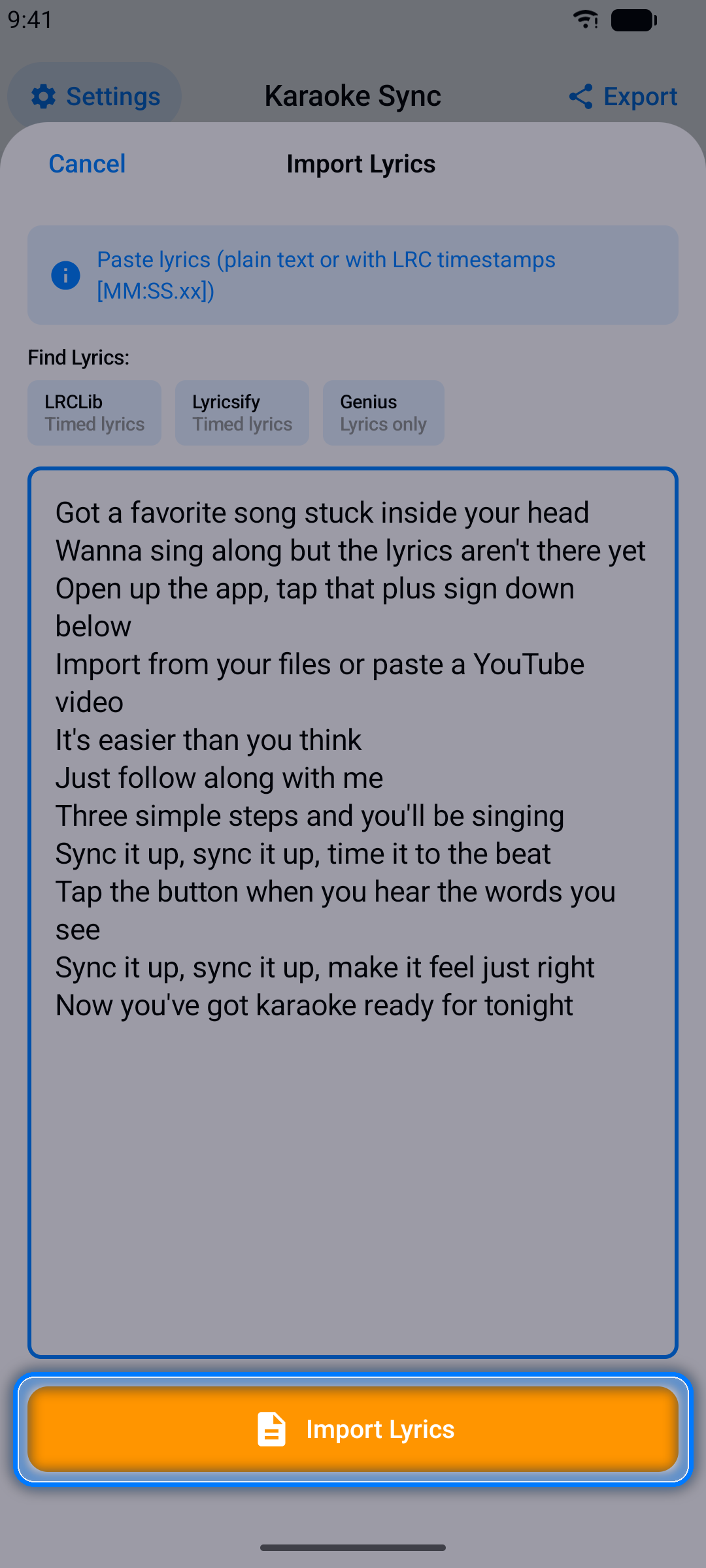
Βήμα 2: Επικολλήστε τους Στίχους σας
- Αντιγράψτε τους στίχους από έναν ιστότοπο στίχων - τα κουμπιά Εύρεση στίχων ανοίγουν τα LRCLib και Lyricsify (συγχρονισμένοι στίχοι) ή το Genius (μόνο στίχοι)
- Επικολλήστε τους στο πεδίο κειμένου, μία γραμμή ανά σειρά
- Η εφαρμογή τους αναλύει αμέσως και εμφανίζει τον αριθμό γραμμών
Συμβουλή: Έχετε ήδη χρονοσημάνσεις; Επικολλήστε στίχους σε μορφή LRC (γραμμές όπως [00:15.50] Lyrics here) και το Karaoke Sync εισάγει αυτόματα τον χρονισμό. Το Enhanced LRC με ετικέτες λέξεων <00:15.50> φέρνει μαζί και τον χρονισμό λέξεων.
Βήμα 3: Εισαγωγή
Πατήστε Εισαγωγή στίχων. Οι γραμμές εμφανίζονται στον επεξεργαστή, έτοιμες για χρονισμό. Για να διορθώσετε το κείμενο μιας γραμμής, πατήστε την απλώς (δείτε Επεξεργασία και Αντιγραφή Γραμμών).
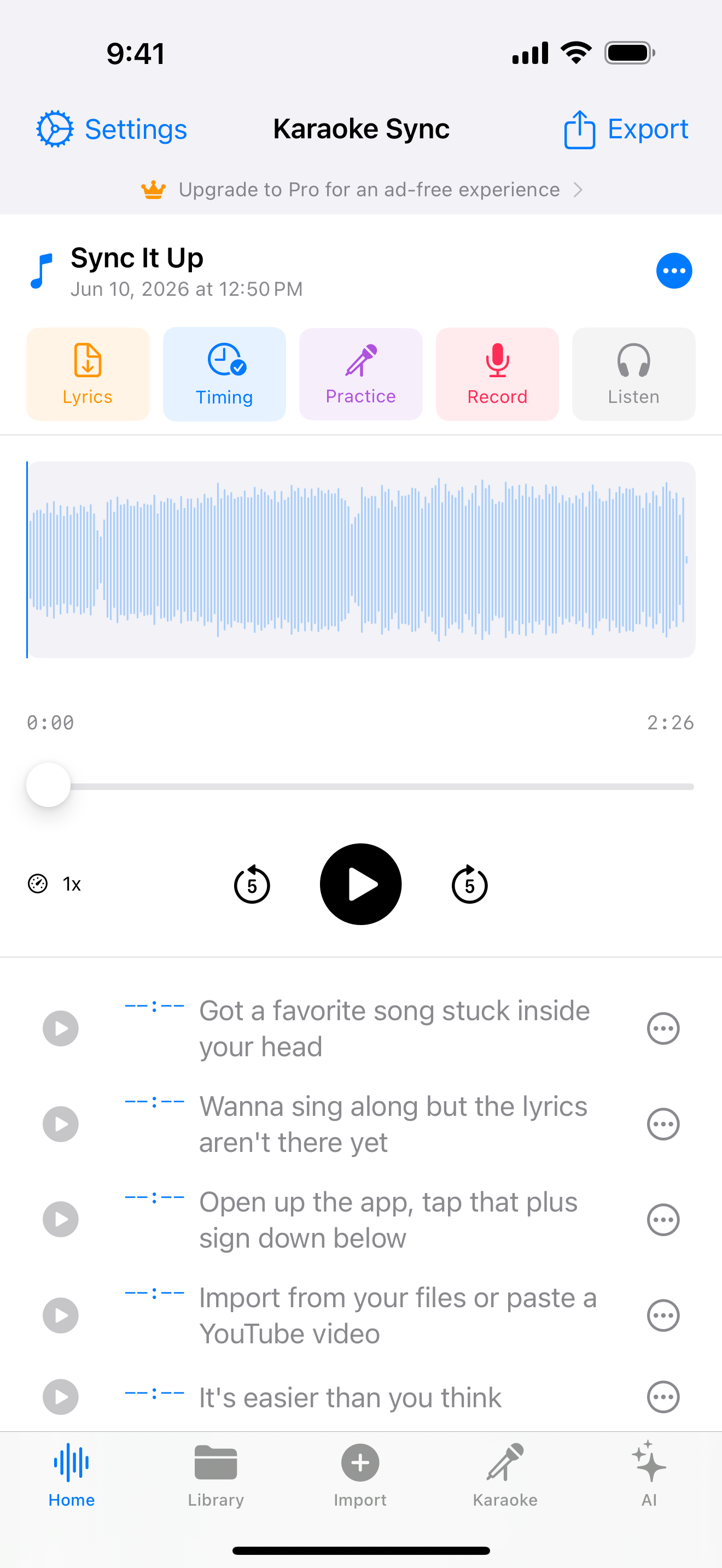
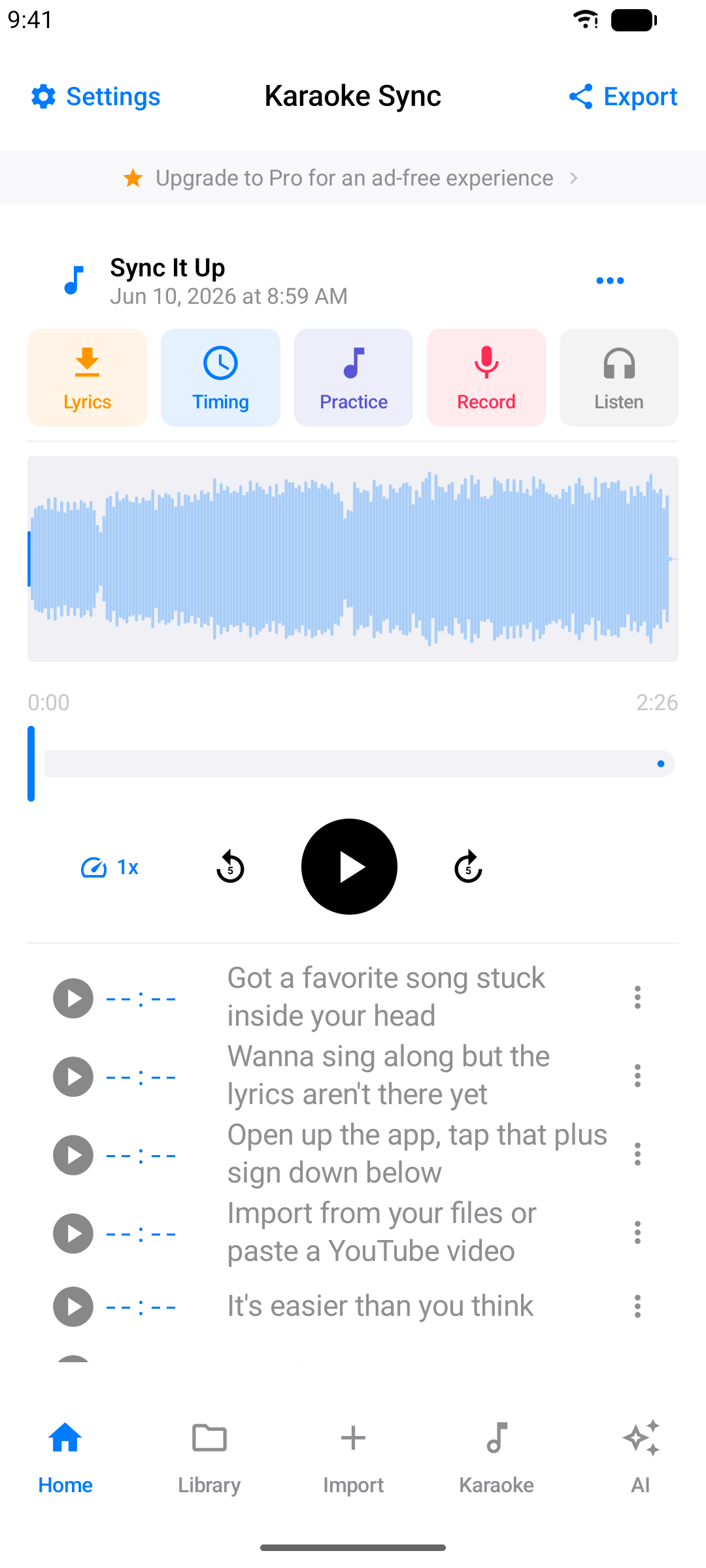
Προσθήκη Μετάφρασης
Τραγουδήστε σε μία γλώσσα και διαβάστε σε μια άλλη: κάθε γραμμή στίχων μπορεί να έχει μετάφραση, που εμφανίζεται με μικρότερα γράμματα από κάτω της.
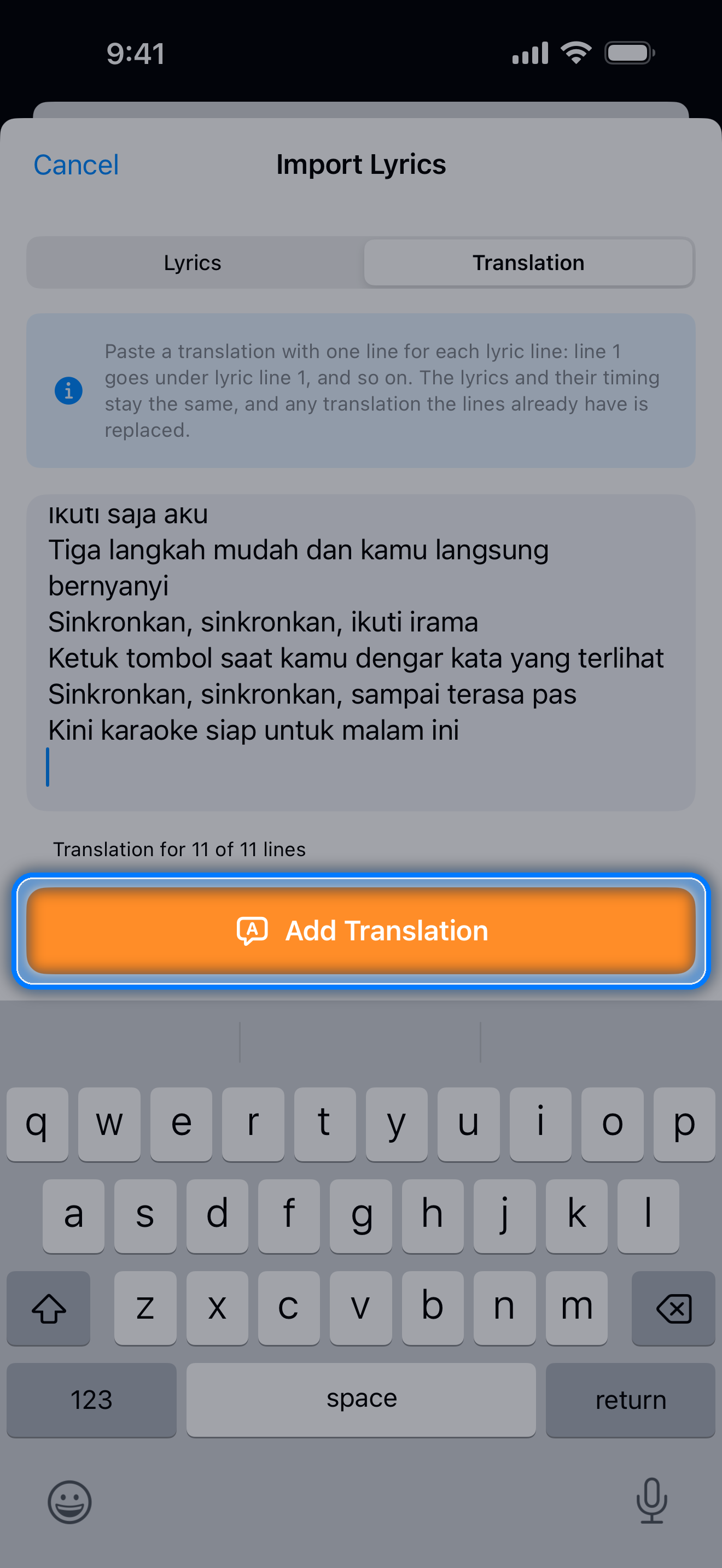
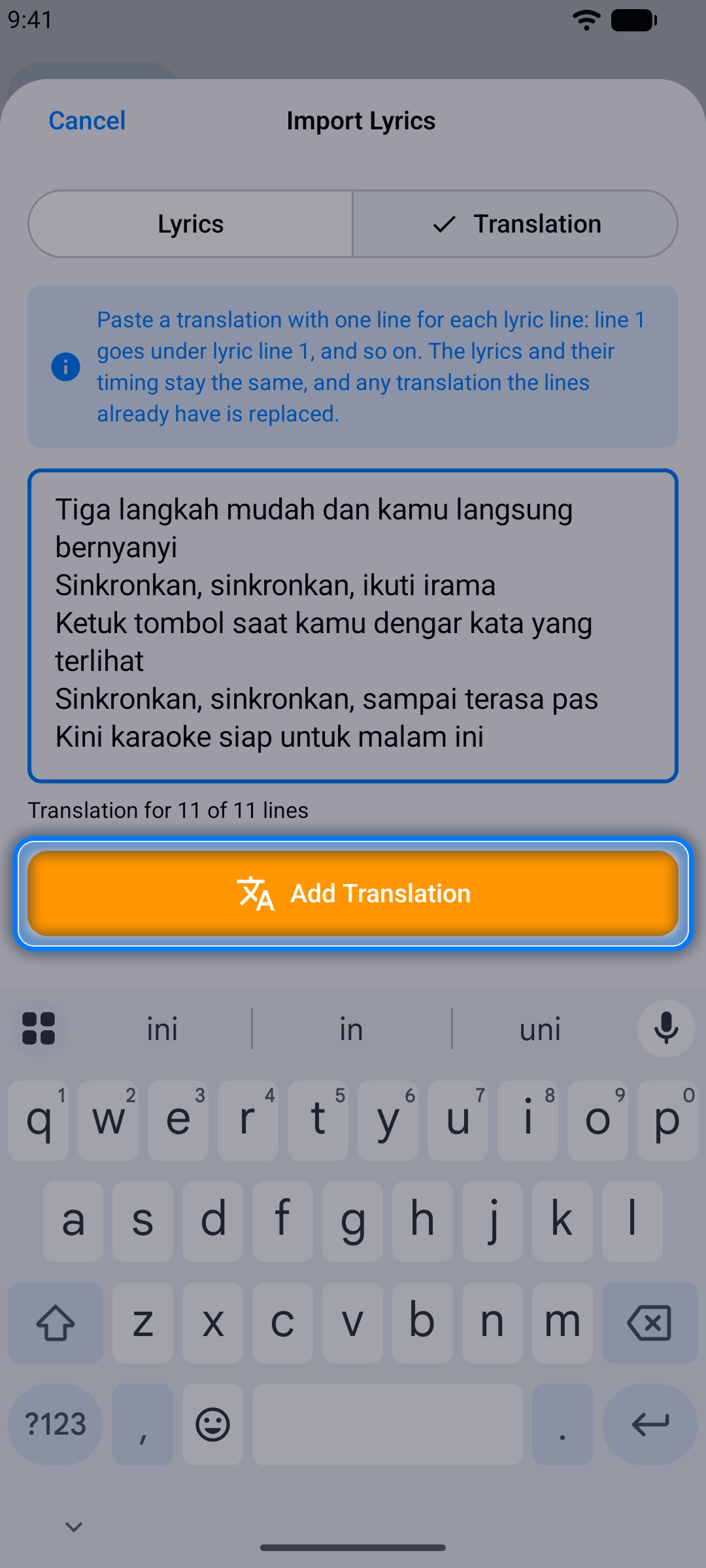
Επικόλληση Ολόκληρης Μετάφρασης
- Μόλις το έργο έχει τους στίχους του, πατήστε το κουμπί Στίχοι στον επεξεργαστή έργου
- Αλλάξτε τον εισαγωγέα σε Μετάφραση στο επάνω μέρος
- Επικολλήστε τη μετάφραση με μία γραμμή για κάθε γραμμή στίχων - η γραμμή 1 μπαίνει κάτω από τη γραμμή στίχων 1, και ούτω καθεξής. Λειτουργεί και ένα μεταφρασμένο αρχείο LRC: όταν κάθε γραμμή του έχει χρονοσήμανση, κάθε μεταφρασμένη γραμμή μπαίνει κάτω από τη γραμμή στίχων με την ίδια ώρα, έτσι ώστε μια γραμμή που λείπει ή περισσεύει να μην μετακινεί τις άλλες (μια γραμμή στίχων χωρίς αντιστοίχιση δεν παίρνει μετάφραση). Ο εισαγωγέας δείχνει πόσες γραμμές παίρνουν μετάφραση
- Πατήστε Προσθήκη μετάφρασης
Οι στίχοι και ο χρονισμός τους μένουν ίδιοι, και κάθε μετάφραση που είχαν ήδη οι γραμμές αντικαθίσταται.
Μετάφραση Μίας Γραμμής
Πατήστε μια γραμμή στον επεξεργαστή έργου και πληκτρολογήστε τη μετάφρασή της στο πεδίο Μετάφραση (προαιρετικό) του επεξεργαστή Επεξεργασία γραμμής στίχων (δείτε Επεξεργασία και Αντιγραφή Γραμμών).
Πού Εμφανίζονται οι Μεταφράσεις
- Κάτω από κάθε γραμμή στον επεξεργαστή έργου και στη Λειτουργία Εξάσκησης
- Στα βίντεο στίχων, κάτω από κάθε γραμμή - απενεργοποιήστε το Εμφάνιση μετάφρασης στην οθόνη Στυλ στίχων για να τις παραλείψετε (δείτε Οι Στίχοι στο Βίντεό σας)
- Στα εξαγόμενα αρχεία LRC, Enhanced LRC, SRT και CSV (δείτε Εξαγωγή του Έργου σας)
Ενώ ηχογραφείτε, η οθόνη δείχνει μόνο τους στίχους.
Χρονισμός των Στίχων σας
Αυτή είναι η καρδιά του Karaoke Sync: η σύνδεση κάθε γραμμής στίχων με την ακριβή στιγμή που τραγουδιέται.
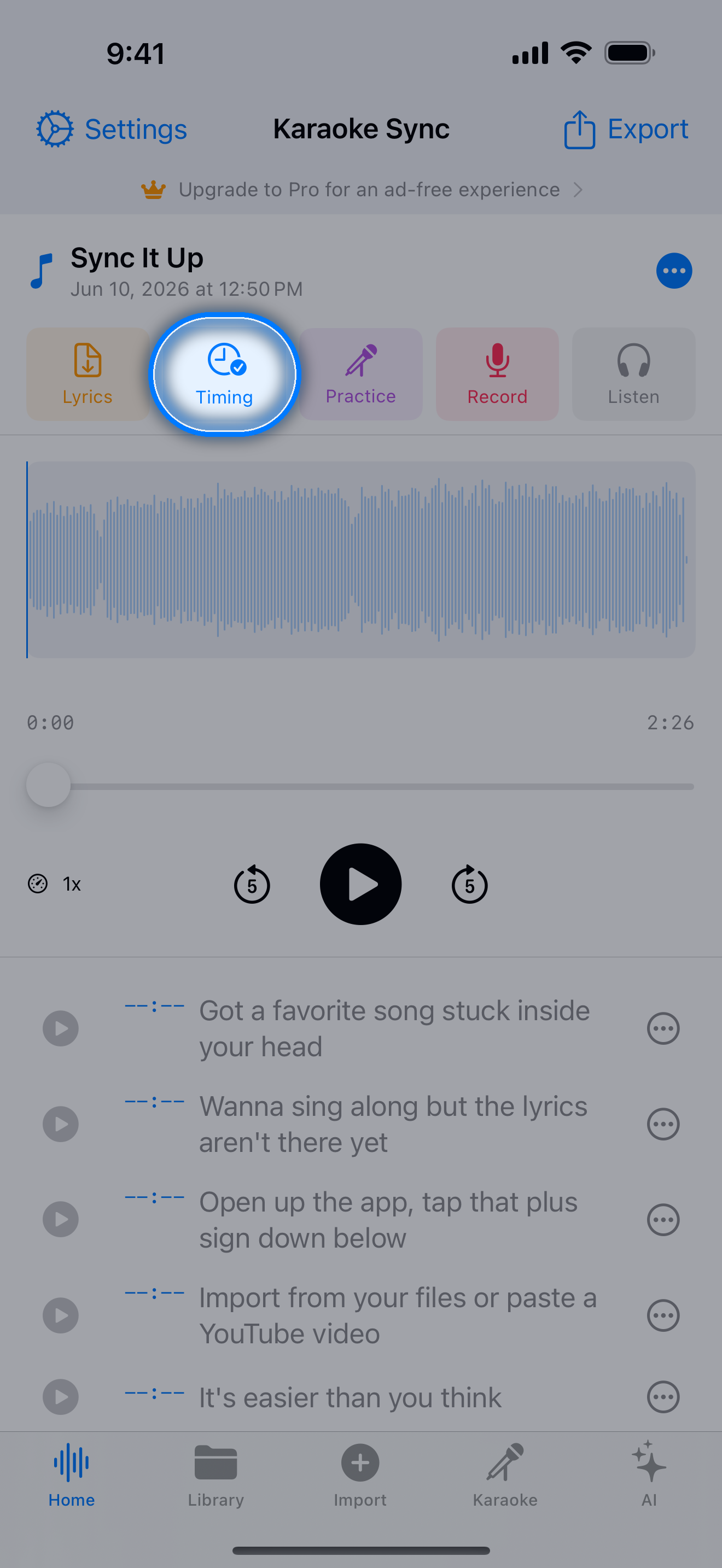
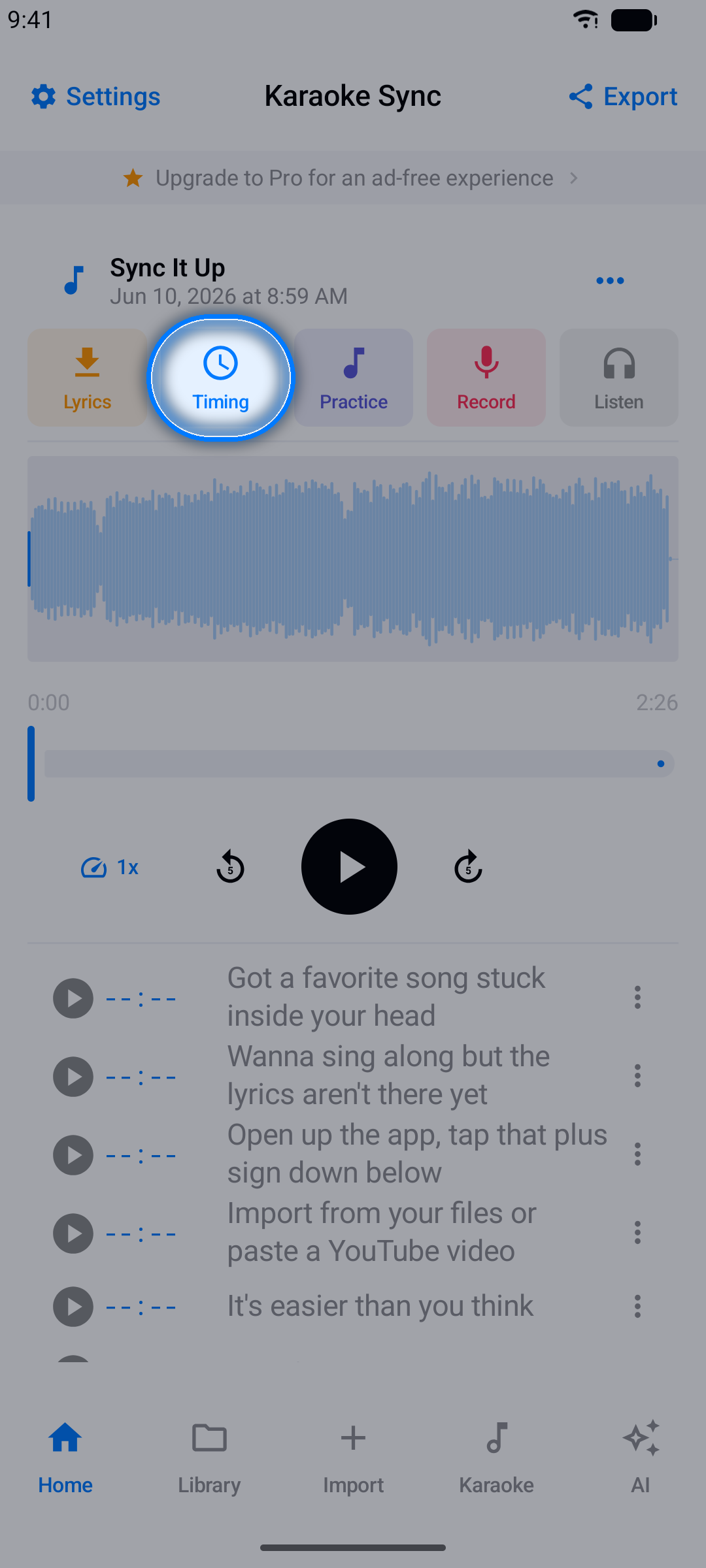
Βήμα 1: Ανοίξτε την Οθόνη Χρονισμού
Πατήστε το κουμπί Timing.
Βήμα 2: Ξεκινήστε τον Χρονισμό
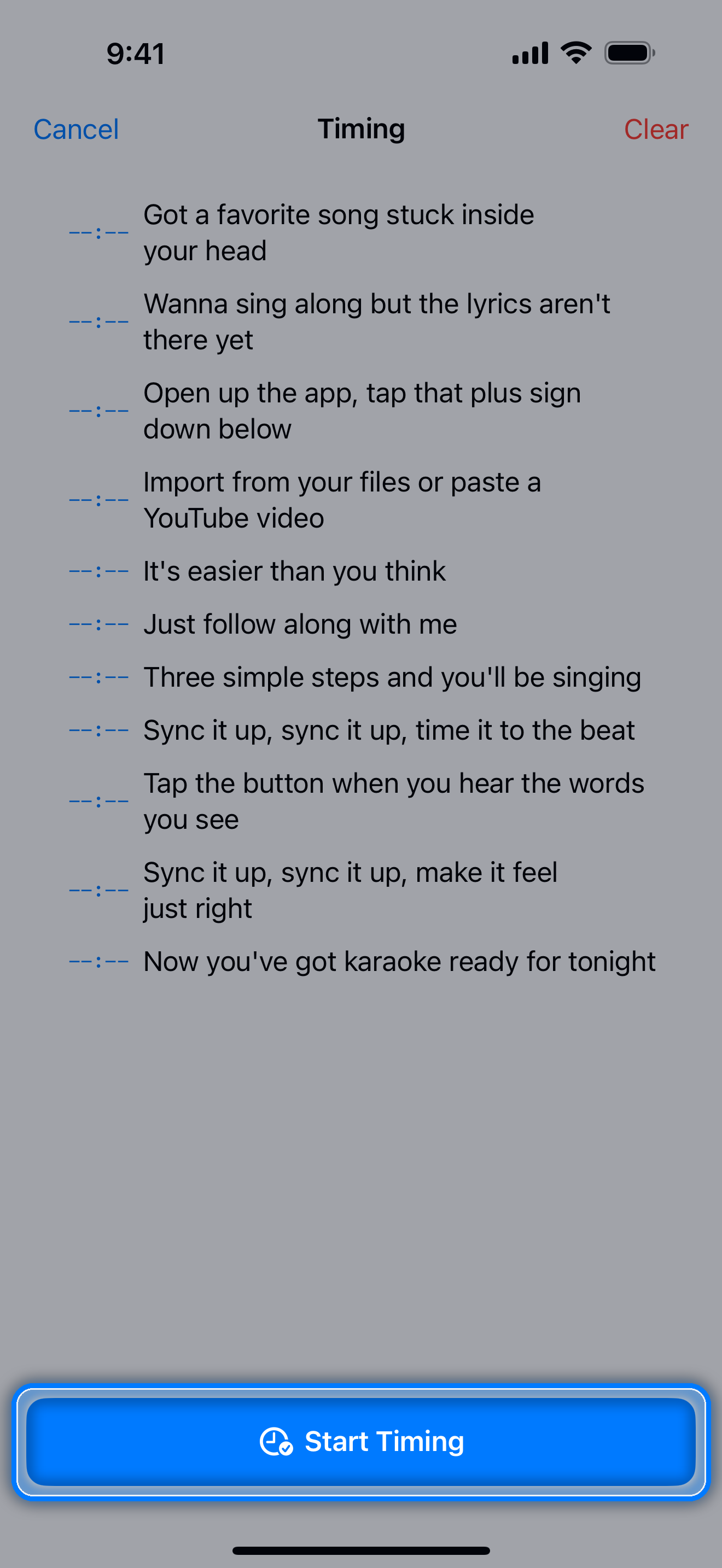
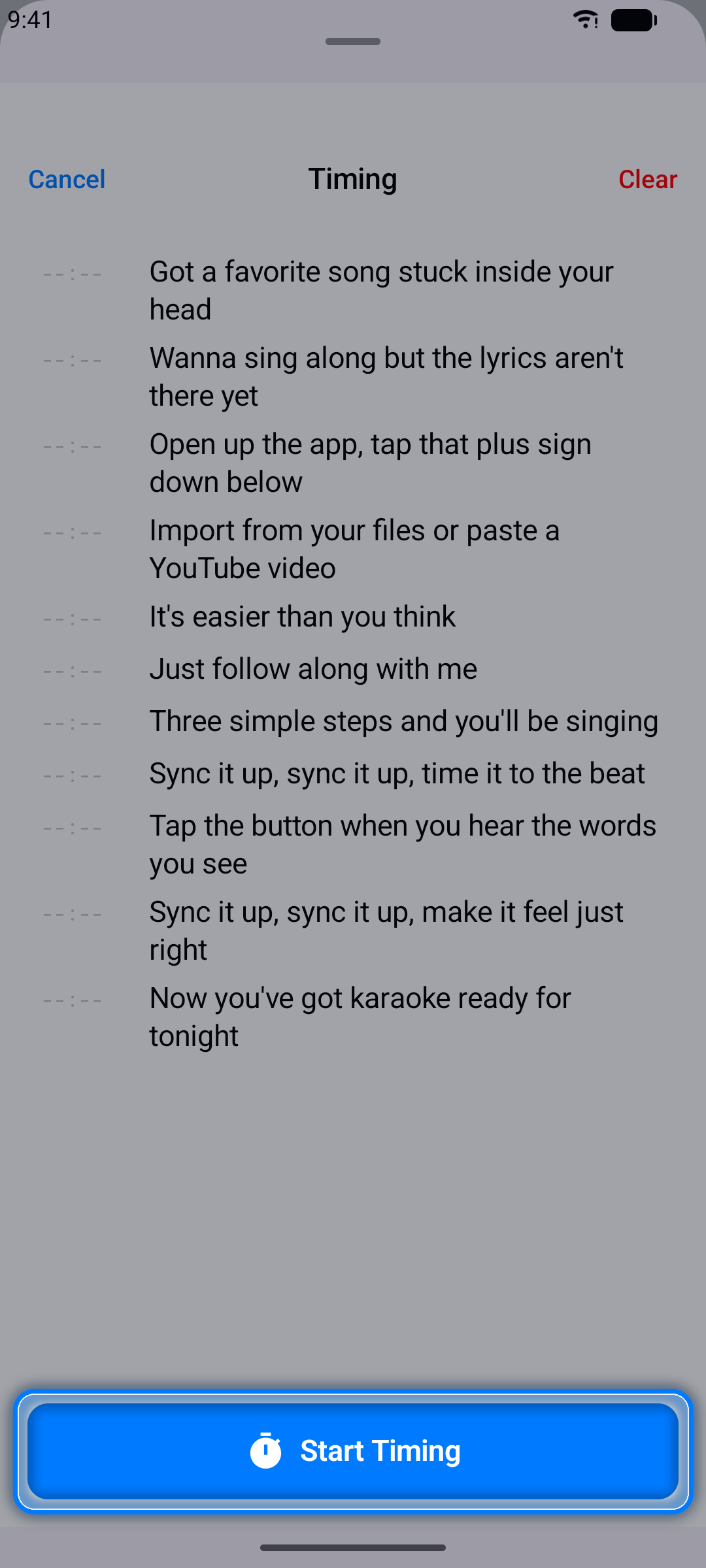
Πατήστε Έναρξη χρονισμού (γίνεται Ενημέρωση Χρονισμού όταν το τραγούδι έχει ήδη χρονοσημάνσεις). Το τραγούδι αρχίζει να παίζει.
Βήμα 3: Σημειώστε Κάθε Γραμμή
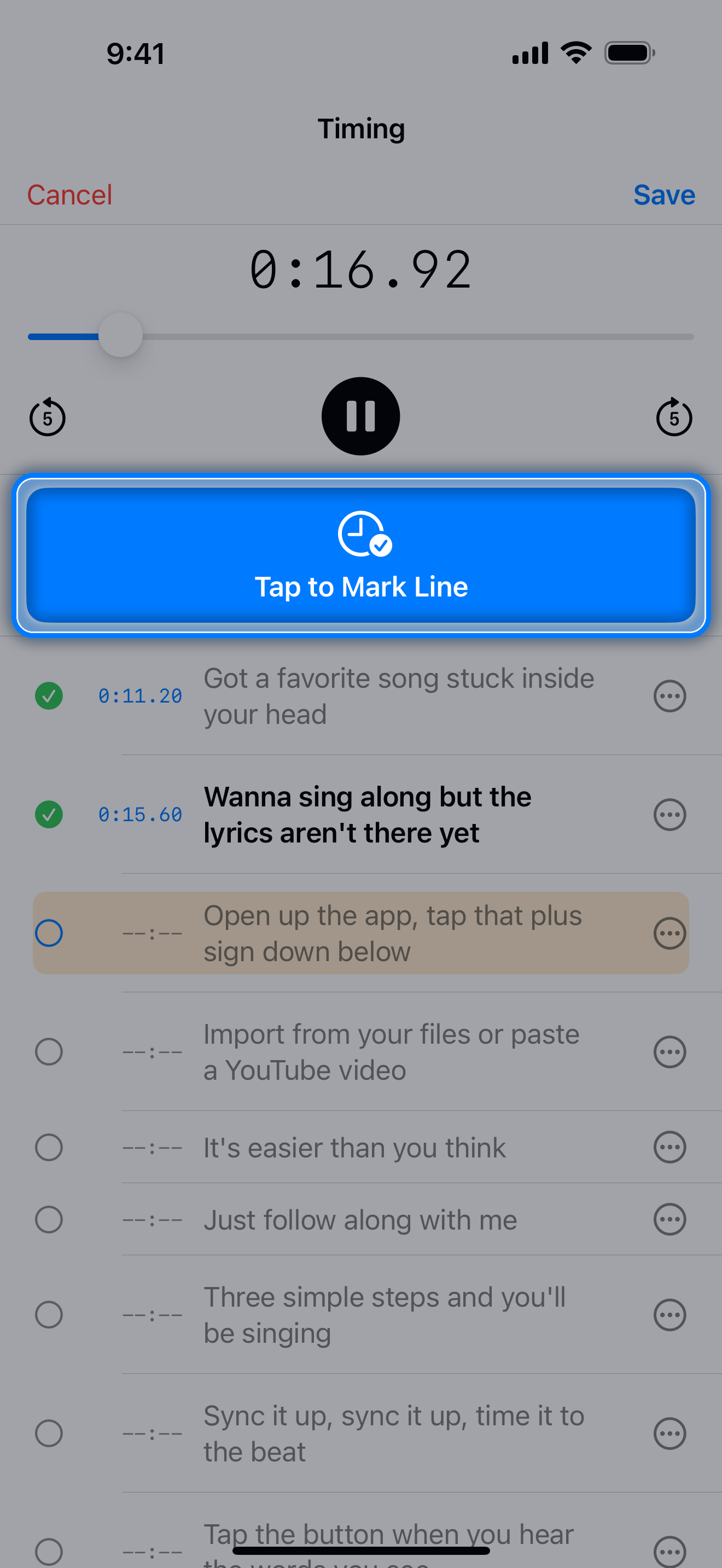
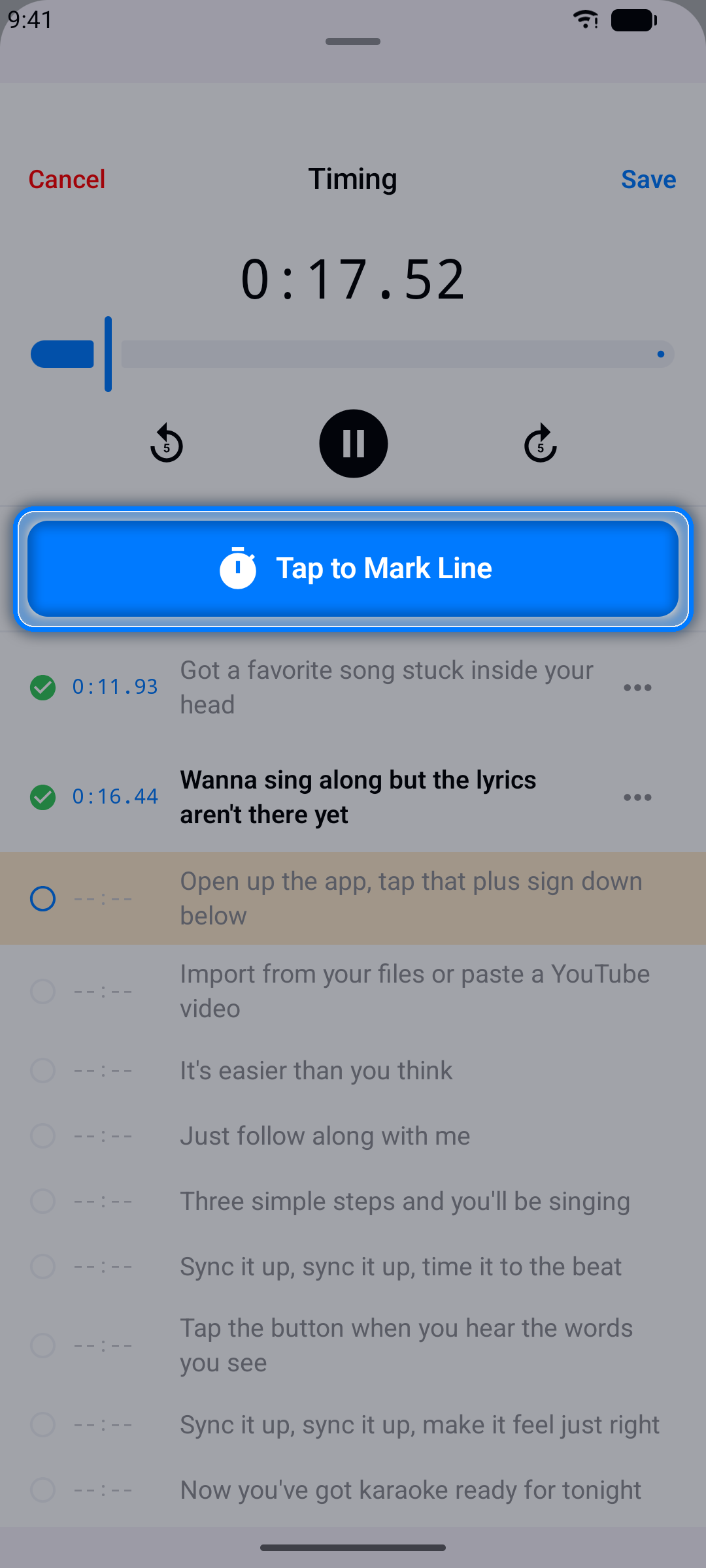
Τη στιγμή που ακούτε να αρχίζει μια γραμμή, πατήστε το μεγάλο κουμπί Πατήστε για σήμανση γραμμής. Ο τρέχων χρόνος αναπαραγωγής αποθηκεύεται σε αυτή τη γραμμή και η εφαρμογή προχωρά στην επόμενη.
Βήμα 4: Ολοκλήρωση και Αποθήκευση
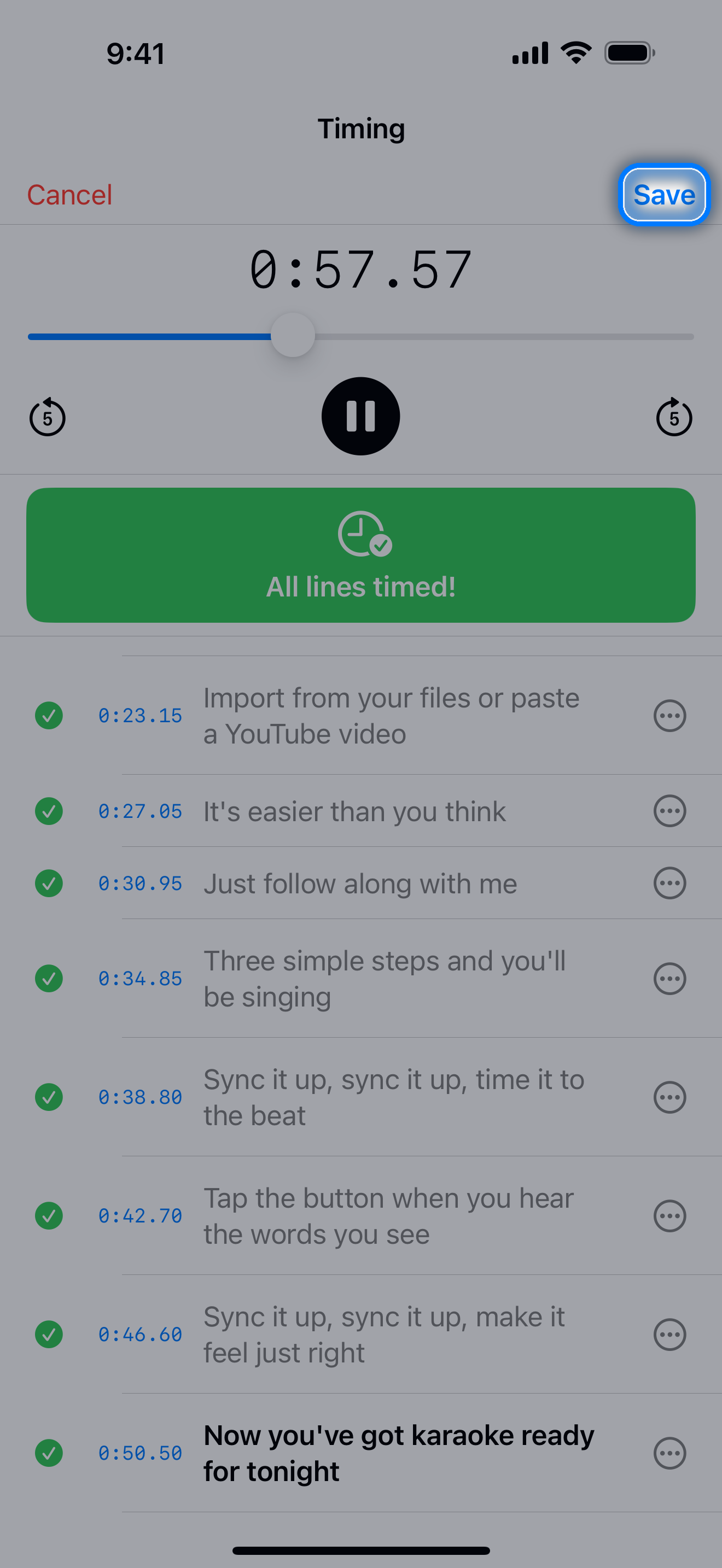
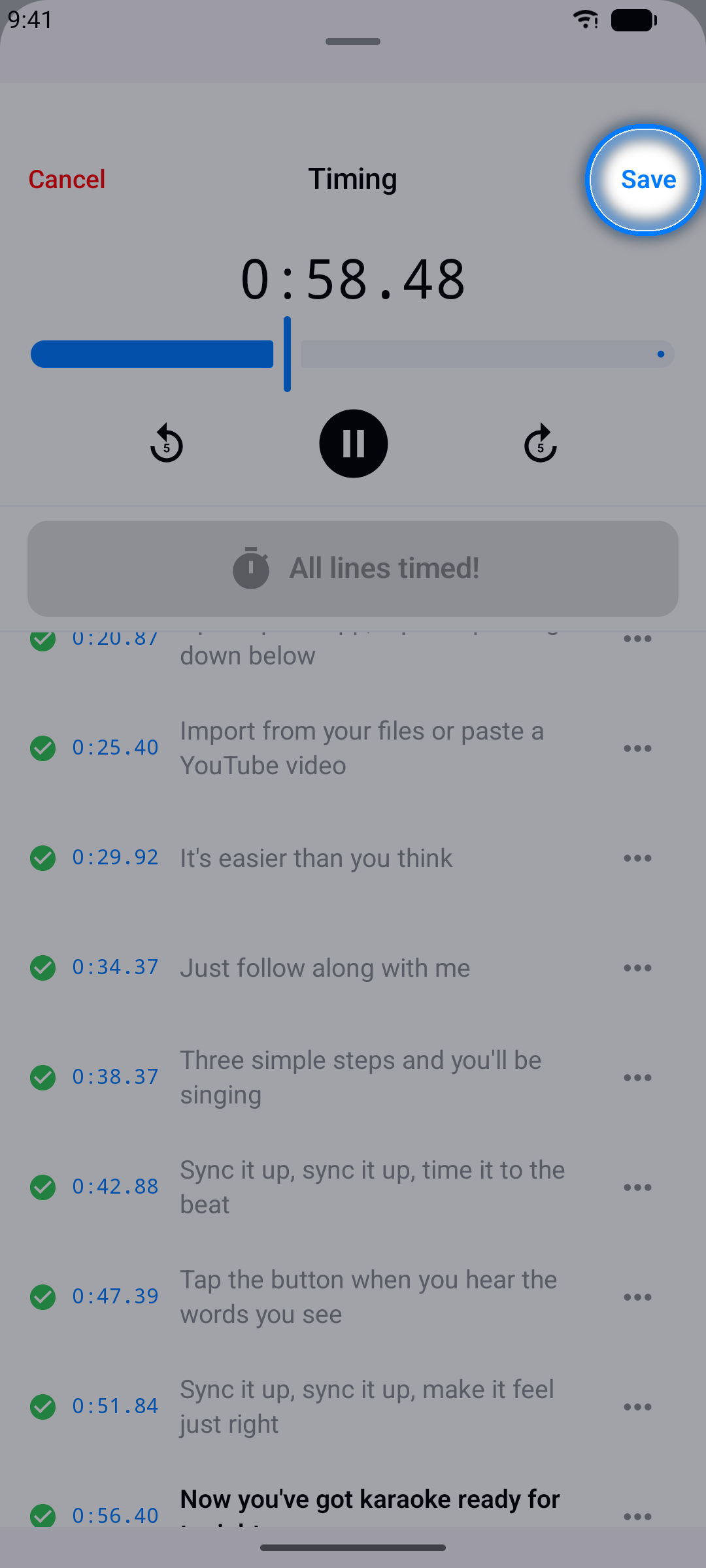
Συνεχίστε μέσα στο τραγούδι — όταν χρονιστεί κάθε γραμμή, το κουμπί εμφανίζει Όλες οι γραμμές χρονισμένες! Μετά πατήστε Αποθήκευση.
Συμβουλή: Μην ανησυχείτε αν δεν είναι τέλειο στο πρώτο πέρασμα. Μπορείτε να ρυθμίσετε λεπτομερώς οποιαδήποτε γραμμή στη συνέχεια.
Χρονισμός Λέξη προς Λέξη
Θέλετε οι στίχοι να φωτίζονται μία λέξη τη φορά, σε στιλ καραόκε; Μόλις χρονιστούν οι γραμμές σας, το Karaoke Sync τοποθετεί κάθε λέξη σε μια χρονογραμμή για εσάς — εσείς σύρετε μόνο όσες δεν είναι στη θέση τους.
Βήμα 1: Χρονίστε Πρώτα τις Γραμμές
Ο χρονισμός λέξεων βασίζεται στον χρονισμό γραμμών, οπότε ολοκληρώστε ένα πέρασμα σε λειτουργία Γραμμές (τα παραπάνω βήματα) πριν αλλάξετε. Μια γραμμή που δεν έχει ακόμα χρόνο έναρξης εμφανίζει μια υπενθύμιση αντί για χρονογραμμή.
Βήμα 2: Μεταβείτε στις Λέξεις
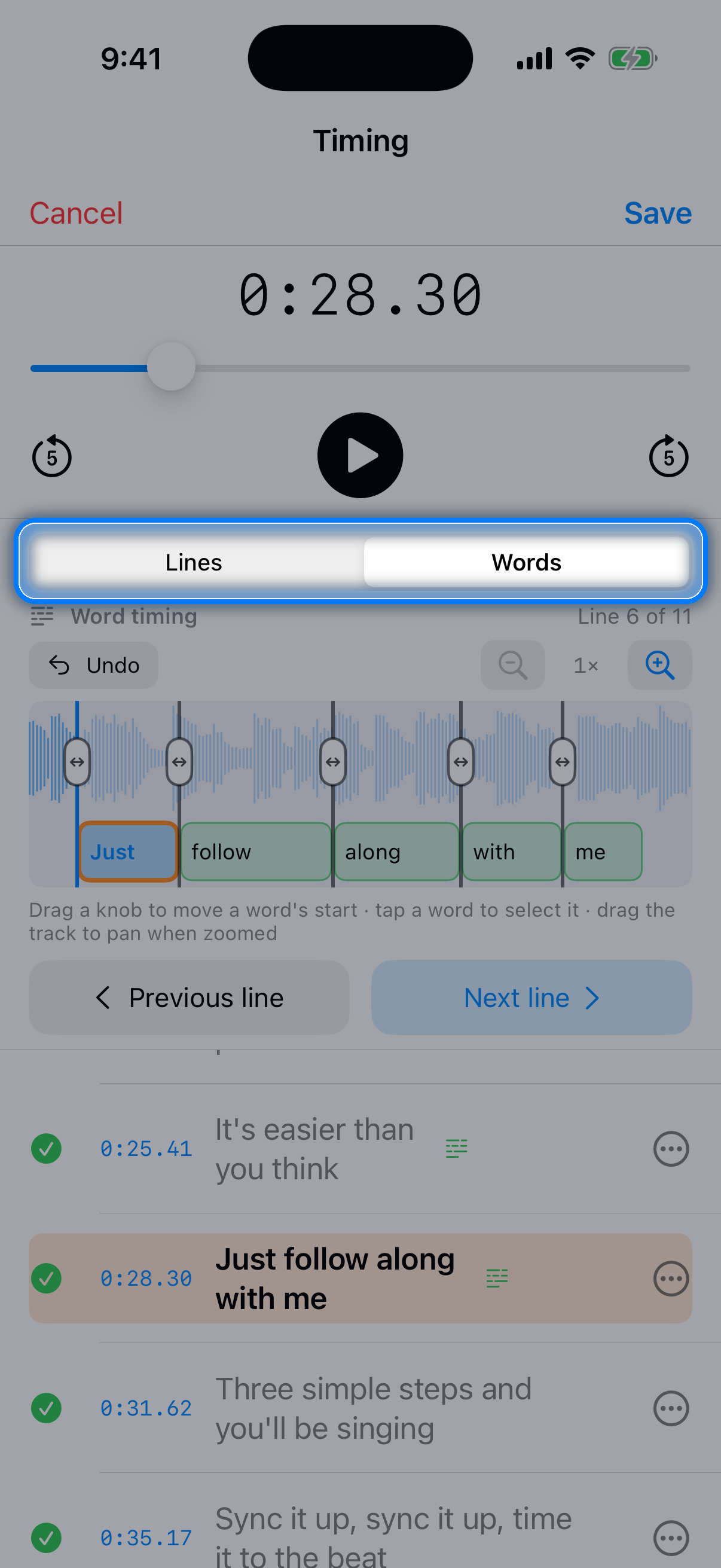
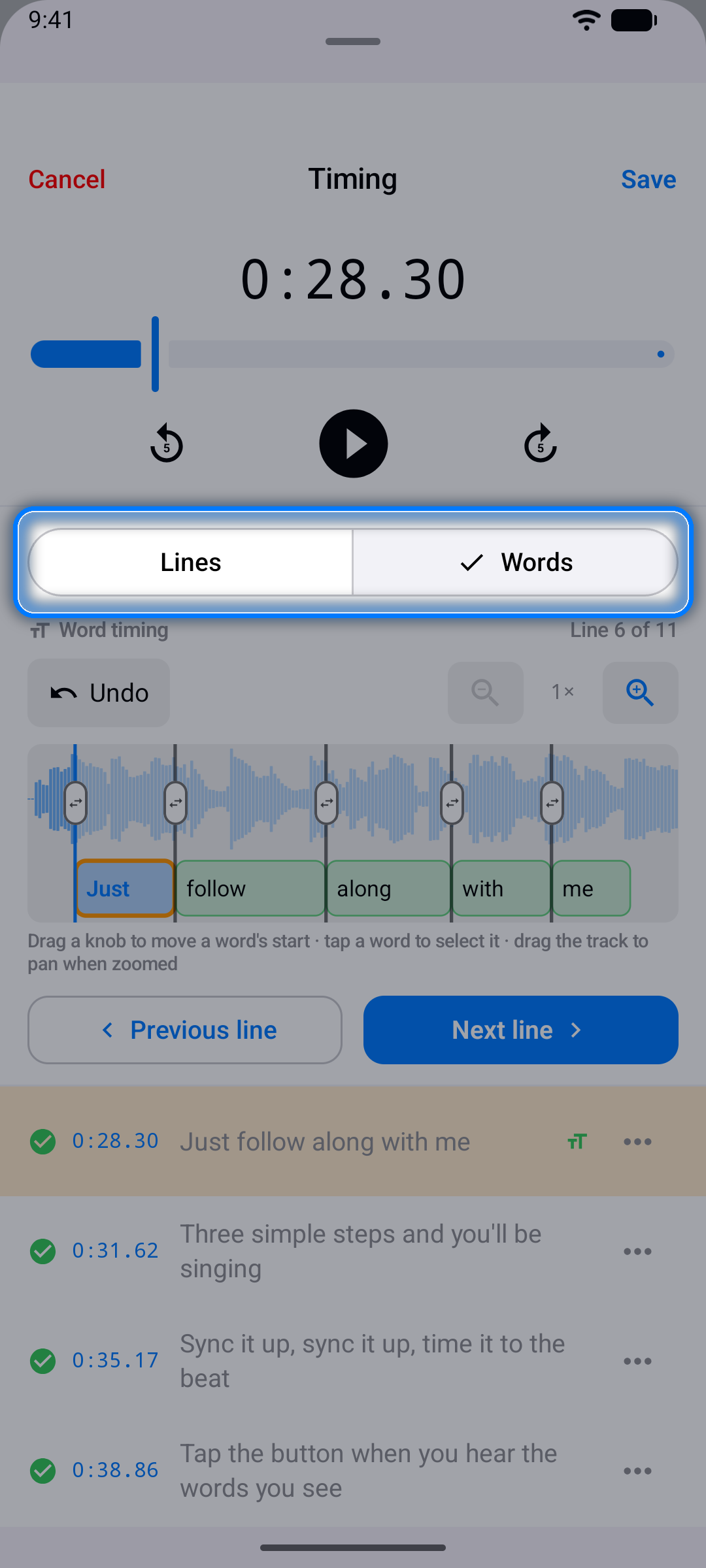
Στην οθόνη χρονισμού, πατήστε Λέξεις στον επιλογέα Γραμμές | Λέξεις κάτω από τα στοιχεία ελέγχου αναπαραγωγής. Η τρέχουσα γραμμή εμφανίζεται σε μια χρονογραμμή με μεγέθυνση 2× (τα έργα από αρχείο ήχου και τα έργα βίντεο δείχνουν την κυματομορφή του τραγουδιού), με τις λέξεις της ήδη τοποθετημένες η μία μετά την άλλη από την αρχή της γραμμής, με ρυθμό τραγουδιού, και η επικεφαλίδα σάς δείχνει σε ποια γραμμή βρίσκεστε.
Βήμα 3: Σύρετε τις Λέξεις στη Θέση τους
Κάθε λέξη έχει μια λαβή στην αριστερή της άκρη. Παίξτε το τραγούδι και σύρετε κάθε λαβή στη στιγμή που τραγουδιέται πραγματικά η λέξη — η πρώτη λαβή είναι η αρχή της γραμμής. Η τελευταία λέξη έχει επίσης μια λαβή στη δεξιά της άκρη: σύρετέ την στο σημείο όπου σταματά το τραγούδισμα, και αυτό γίνεται το τέλος της γραμμής. Όταν μια παρατεταμένη νότα συνεχίζεται ενώ ξεκινά η επόμενη γραμμή, σύρετε αυτή τη λαβή πιο πέρα, μέσα στη μωβ περιοχή Επόμενη γραμμή (δείτε Μια Γραμμή που Συνεχίζεται στην Επόμενη).
- Η Αναίρεση αναιρεί την τελευταία σας κίνηση
- τα κουμπιά ζουμ μεγεθύνουν περισσότερο για γρήγορα σημεία ή μικραίνουν ξανά - η χρονογραμμή ανοίγει στα 2× και κρατά το ζουμ σας από γραμμή σε γραμμή· όταν έχετε μεγεθύνει, σύρετε τη χρονογραμμή πλάγια για να μετακινηθείτε
- Πατήστε μια λέξη για να την επιλέξετε και να μεταβείτε σε αυτήν· πατήστε οπουδήποτε αλλού στη χρονογραμμή για να μετακινήσετε τον δείκτη αναπαραγωγής
- Οι Συλλαβές χωρίζουν την επιλεγμένη λέξη σε μέρη, καθένα με τη δική του λαβή (δείτε το Βήμα 6)
- Η Επικάλυψη και ο Τραγουδιστής κάτω από τη χρονογραμμή είναι για γραμμές που τραγουδιούνται την ίδια στιγμή με μια άλλη γραμμή και για ντουέτα (δείτε Ντουέτα και Γραμμές που Επικαλύπτονται)
Βήμα 4: Προχωρήστε σε Όλο το Τραγούδι
Χρησιμοποιήστε τα Προηγούμενη γραμμή και Επόμενη γραμμή για να προχωρήσετε μέσα στο τραγούδι — κάθε γραμμή τοποθετείται αυτόματα όταν έρχεται η σειρά της. Όταν όλα ακούγονται σωστά, πατήστε Αποθήκευση.
Βήμα 5: Επαναχρησιμοποιήστε ένα Επαναλαμβανόμενο Μέρος
Όταν οι λέξεις μιας γραμμής επανέρχονται αργότερα στο τραγούδι — για παράδειγμα σε ένα ρεφρέν — η λειτουργία Λέξεις εμφανίζει κάτω από τη χρονογραμμή την ένδειξη Ίδιες λέξεις σε άλλες γραμμές: n, μόλις η γραμμή αυτή αποκτήσει χρονισμό λέξεων. Πατήστε Αντιγραφή χρονισμού για να δώσετε σε καθεμία από αυτές τις γραμμές τον ίδιο χρονισμό λέξεων, μετρημένο από τη δική της έναρξη. Κάθε επαναλαμβανόμενη γραμμή χρειάζεται πρώτα χρόνο έναρξης από τη λειτουργία Γραμμές. Τίποτα δεν αντιγράφεται μέχρι να πατήσετε το κουμπί, και η Αναίρεση επαναφέρει την προηγούμενη κατάσταση.
Βήμα 6: Χωρίστε μια Λέξη σε Συλλαβές
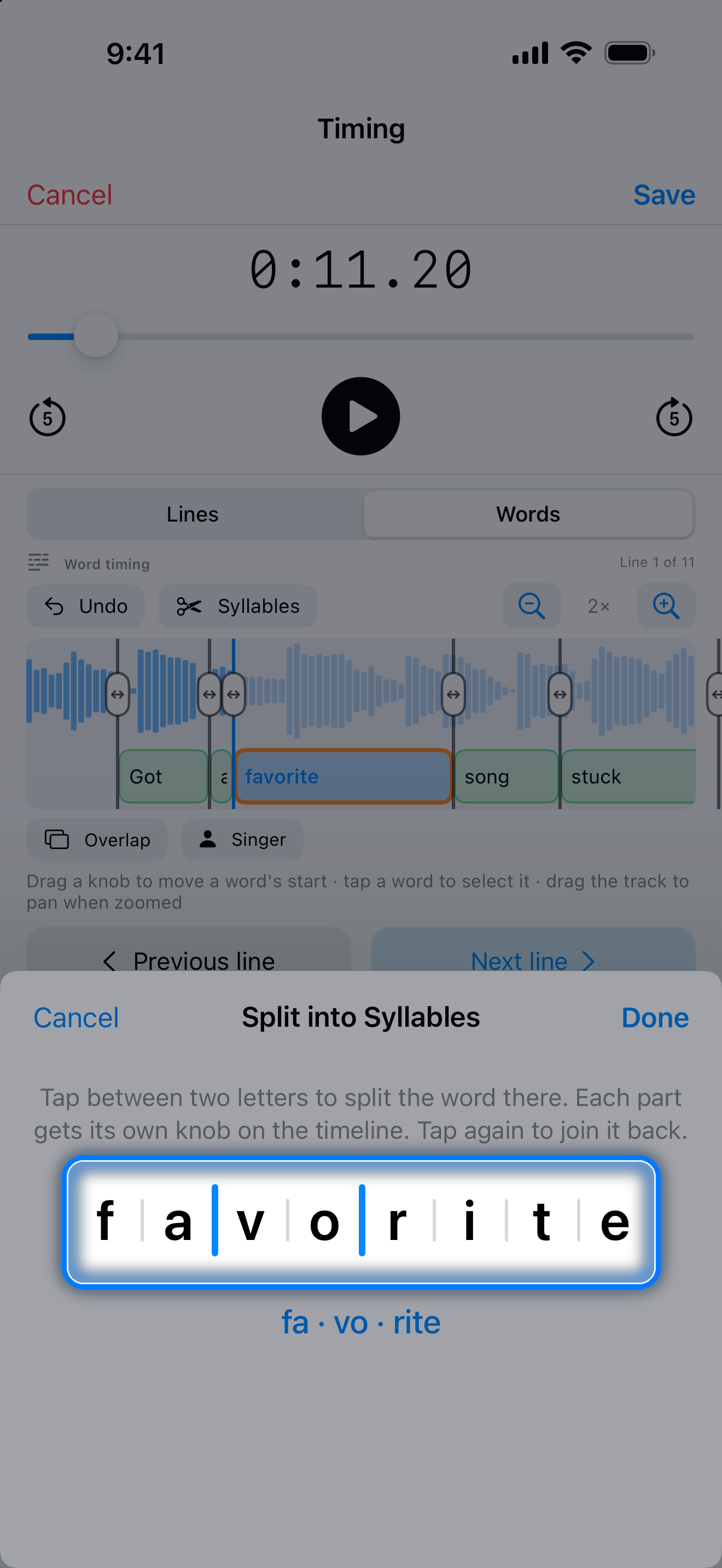
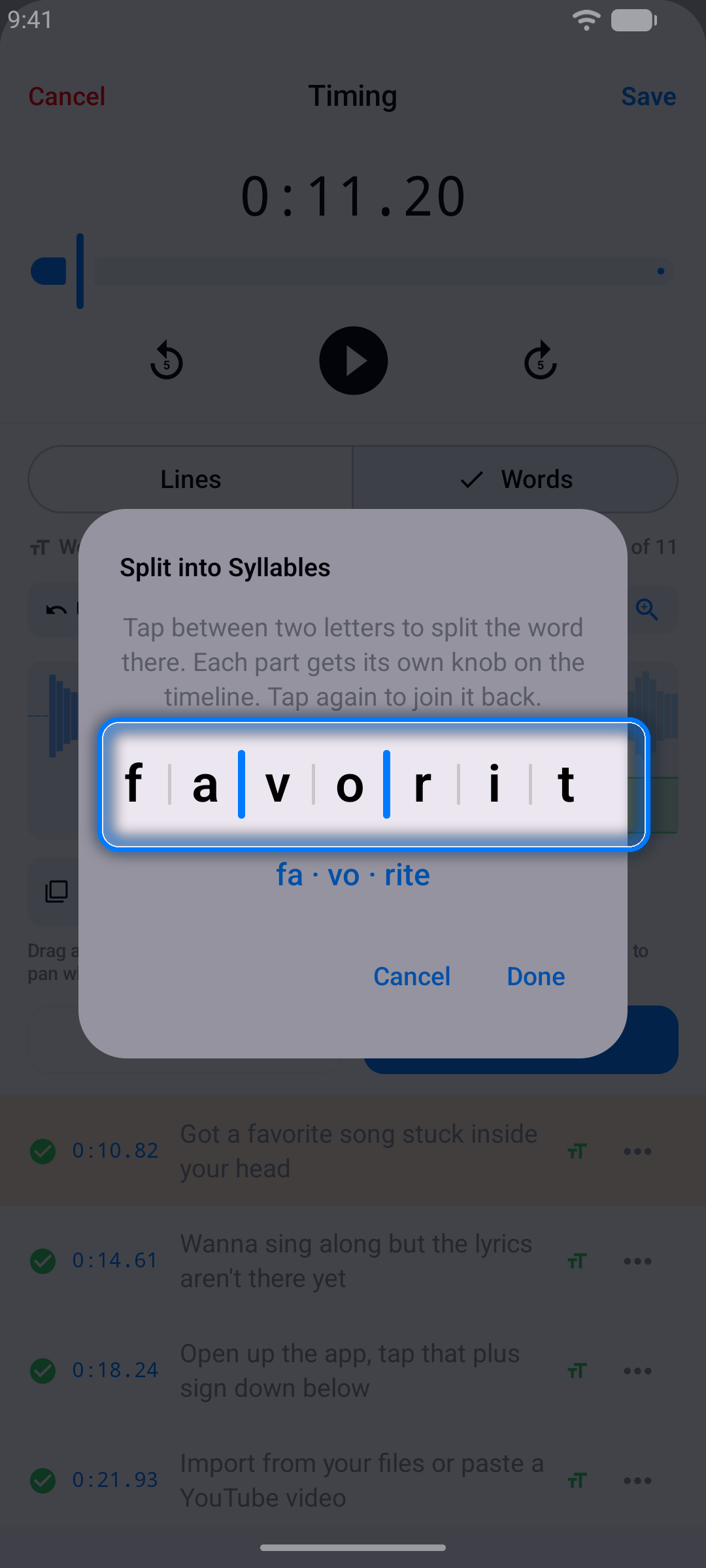
Όταν μία λέξη τραγουδιέται σε περισσότερες νότες, δώστε σε κάθε μέρος τη δική του λαβή. Πατήστε τη λέξη στη χρονογραμμή και μετά πατήστε Συλλαβές δίπλα στην Αναίρεση. Στο Διαχωρισμός σε συλλαβές, πατήστε ανάμεσα σε δύο γράμματα για να χωρίσετε εκεί τη λέξη - πατήστε ξανά για να την ενώσετε πάλι - ελέγξτε τα μέρη που εμφανίζονται από κάτω (όπως "fa · vo · rite") και πατήστε Τέλος. Κάθε μέρος έχει τώρα τη δική του λαβή για να τη σύρετε. Τίποτα δεν χωρίζεται για εσάς, οι στίχοι κρατούν την ορθογραφία τους, και η Αναίρεση το επαναφέρει. Το παράθυρο Ακριβής ρύθμιση χρονοσφραγίδας έχει επίσης Συλλαβές.
Συμβουλή: Για μια δύσκολη γραμμή, πατήστε το κουμπί ... της στην οθόνη χρονισμού για να ανοίξετε Ακριβής ρύθμιση χρονοσφραγίδας: η ίδια χρονογραμμή ανοίγει σε ένα παράθυρο με Προεπισκόπηση, Επανάληψη και Ταχύτητα ½×. Η Επανάληψη είναι ενεργοποιημένη όταν ανοίγει το παράθυρο, οπότε η Προεπισκόπηση παίζει τη γραμμή ξανά και ξανά - απενεργοποιήστε την Επανάληψη για να την ακούσετε μία φορά. Πατήστε μια λέξη και η Επανάληψη επαναλαμβάνει ακριβώς αυτή τη λέξη, και η επανάληψη ακολουθεί τις άκρες της όσο τις σύρετε — πατήστε ξανά τη λέξη για να επαναλάβετε ολόκληρη τη γραμμή — και οι επιλογές Προηγούμενη γραμμή / Επόμενη γραμμή μετακινούνται μέσα στο τραγούδι χωρίς να κλείσει το παράθυρο. Κάτω από την Προεπισκόπηση, τα κουμπιά +/- μετακινούν ολόκληρη τη γραμμή, μαζί με τις λέξεις της.
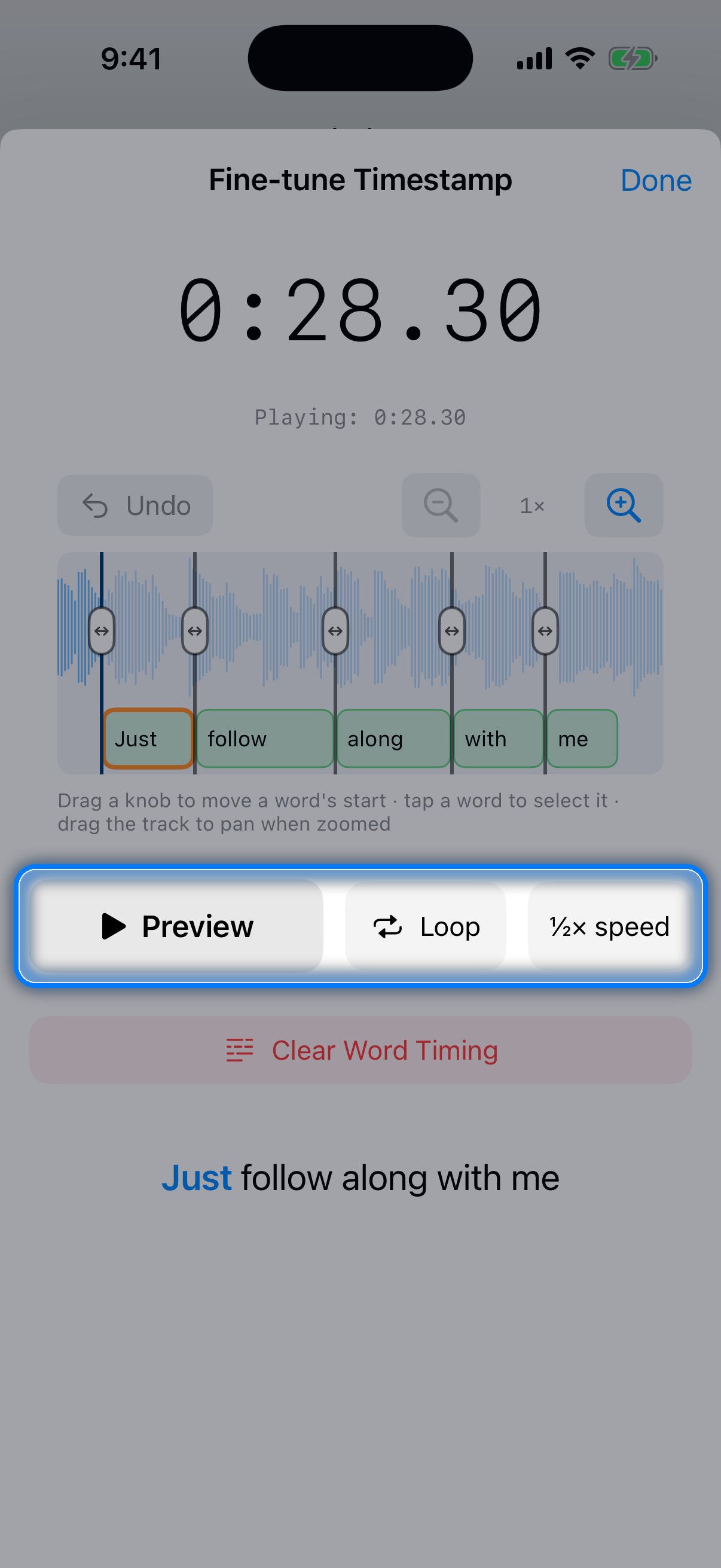
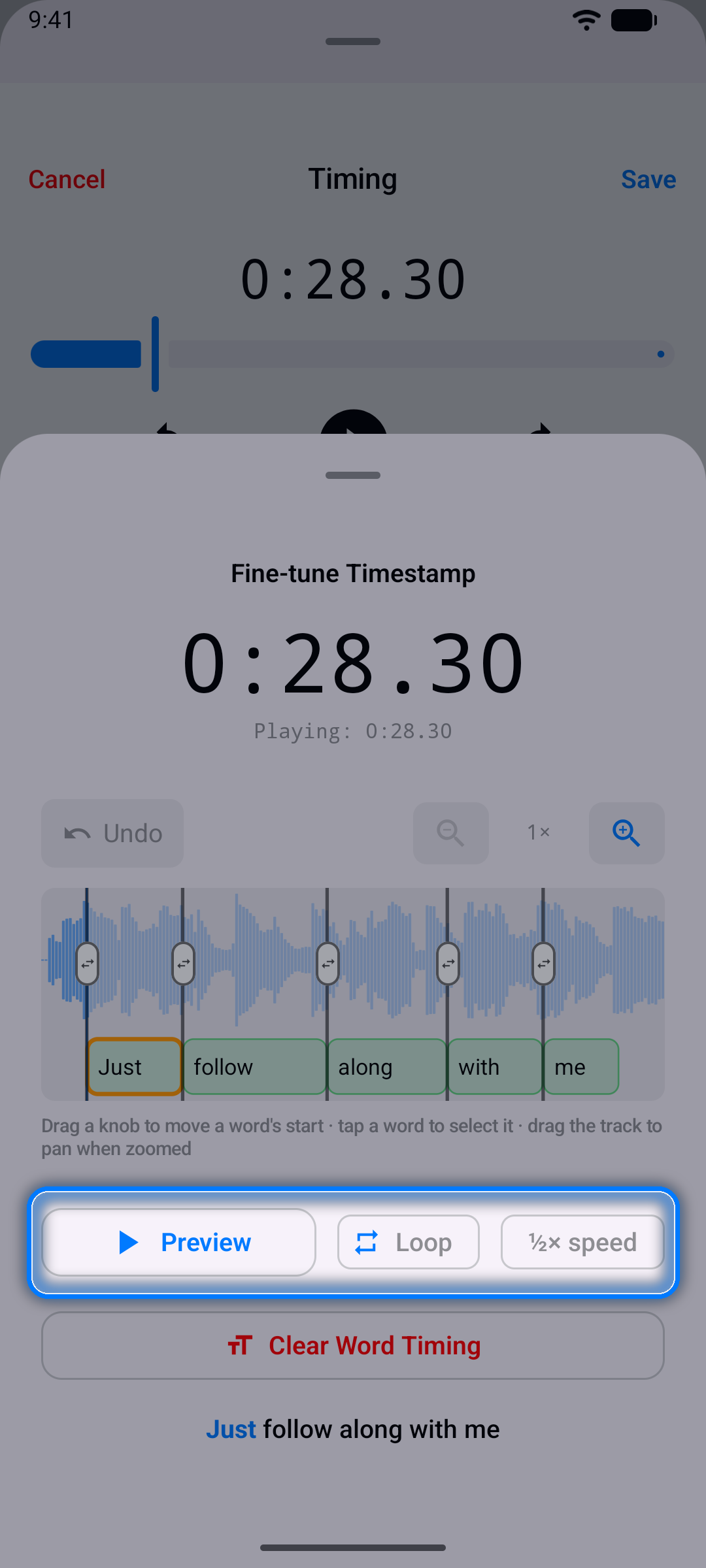
Οι γραμμές με χρονισμό λέξεων συμπληρώνονται λέξη προς λέξη καθώς τραγουδιούνται στην Εξάσκηση, στη Λειτουργία Τραγουδιού και στη λίστα στίχων, και μπορείτε να τις εξάγετε ως Enhanced LRC (δείτε Εξαγωγή του Έργου σας). Οι γραμμές μπορούν να συνδυάζονται — άλλες με χρονισμό λέξεων, άλλες μόνο με χρονισμό γραμμής — και το μενού ... μιας γραμμής στον επεξεργαστή προσφέρει Διαγραφή χρονισμού λέξεων όποτε θέλετε να ξεκινήσετε αυτή τη γραμμή από την αρχή.
Λεπτομερής Ρύθμιση Χρονοσημάνσεων
Μετά το πρώτο πέρασμα χρονισμού, βελτιώστε μεμονωμένες γραμμές μέχρι ο συγχρονισμός να είναι τέλειος. Υπάρχουν δύο εργαλεία: γρήγορες ρυθμίσεις στον επεξεργαστή, και το παράθυρο Ακριβής ρύθμιση χρονοσφραγίδας στην οθόνη χρονισμού για ακριβή εργασία.
Βήμα 1: Ανοίξτε τις Επιλογές μιας Γραμμής
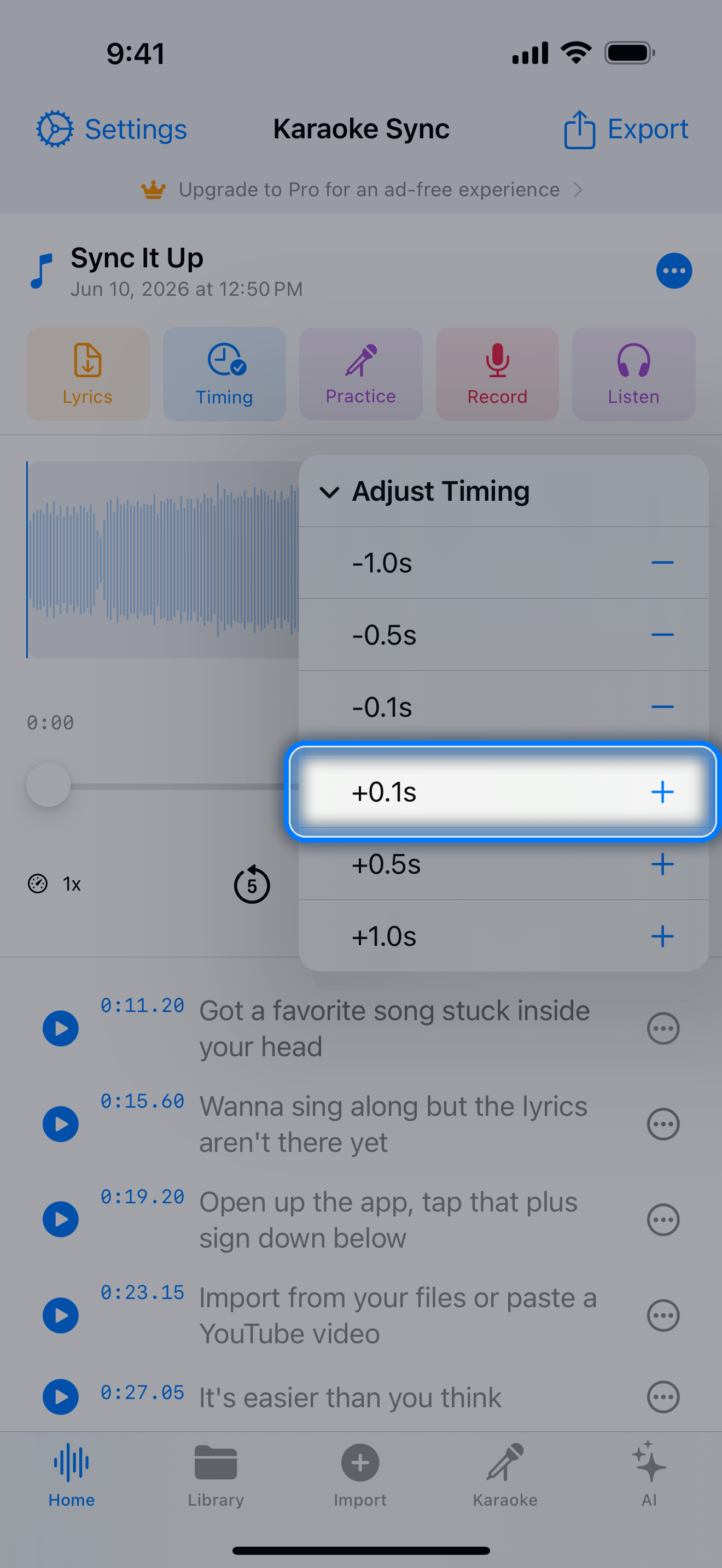
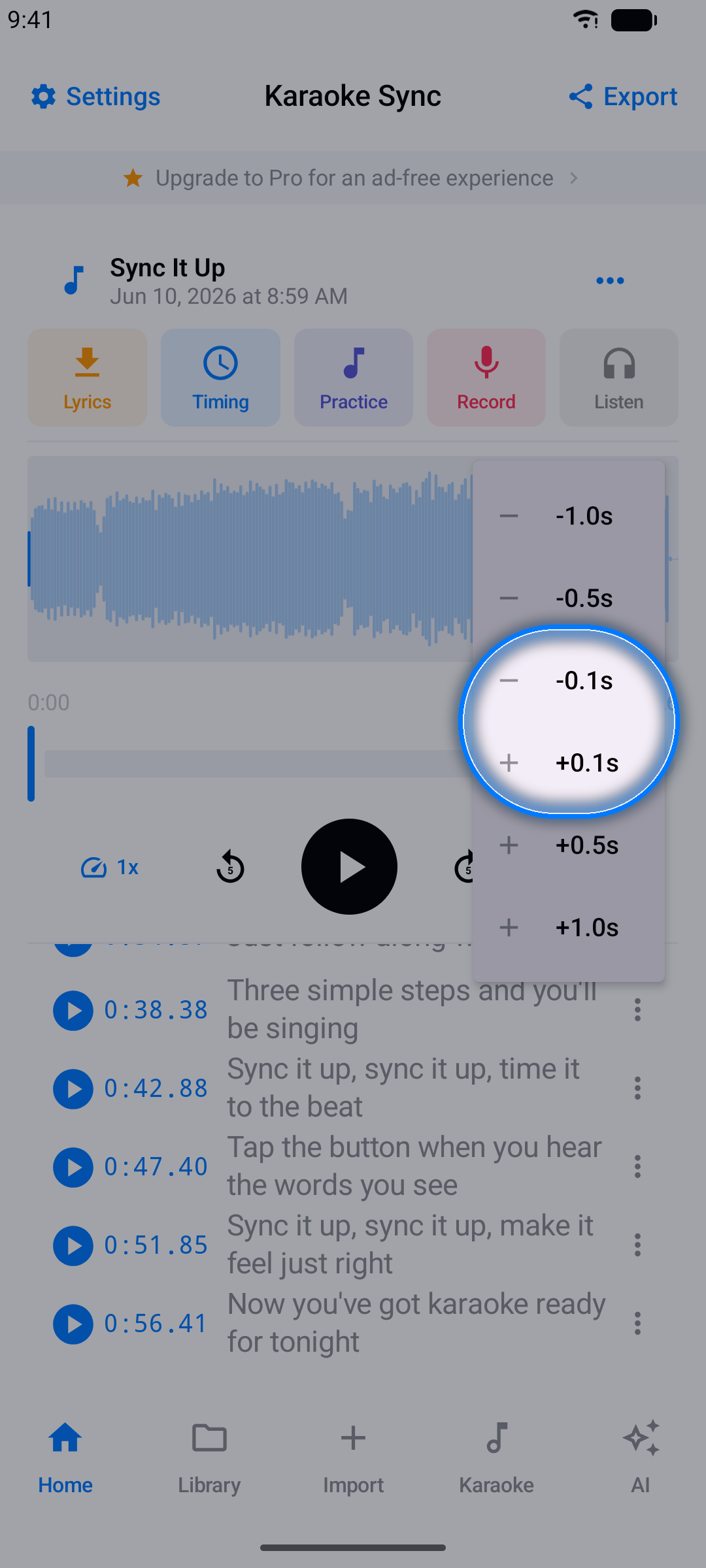
Στον επεξεργαστή έργου, πατήστε το κουμπί ... δίπλα σε οποιαδήποτε γραμμή στίχων και επιλέξτε Ρύθμιση χρονισμού.
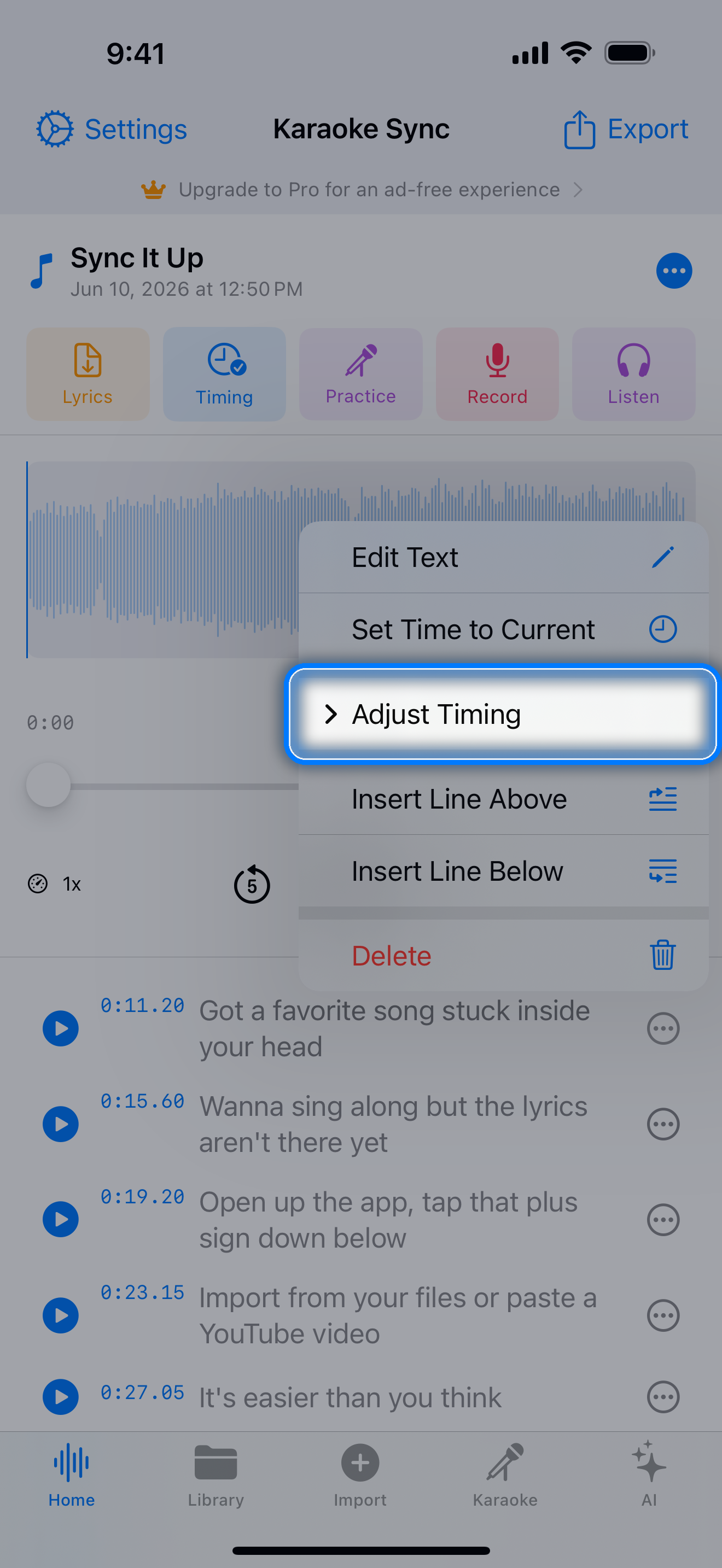
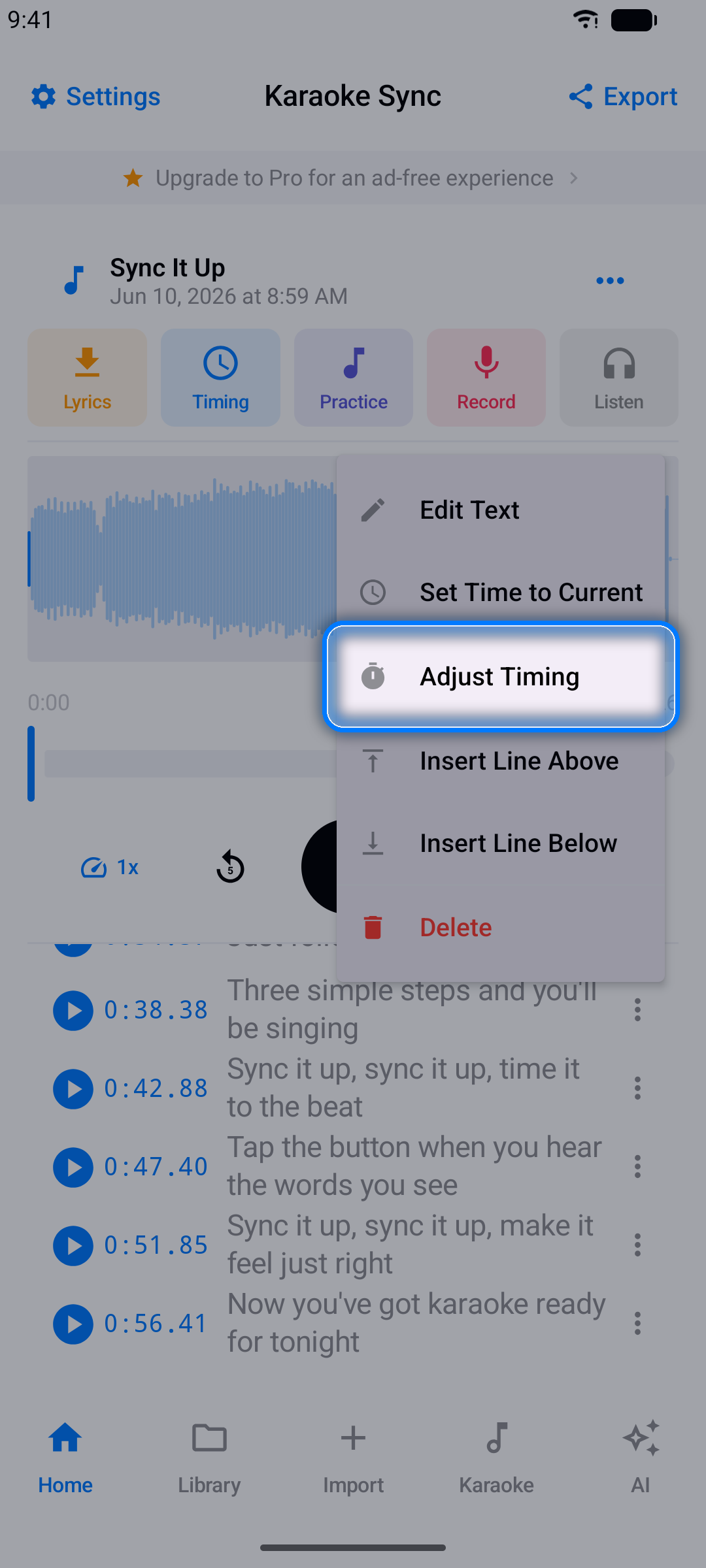
Βήμα 2: Μετακινήστε τη Χρονοσήμανση
Επιλέξτε πόσο θα μετακινήσετε τη γραμμή — νωρίτερα (-) ή αργότερα (+):
- 0,1 δευτερόλεπτα - μικρές ρυθμίσεις
- 0,5 δευτερόλεπτα - μεσαίες ρυθμίσεις
- 1,0 δευτερόλεπτο - μεγάλες μετακινήσεις
Μια γραμμή με χρονισμό λέξεων μετακινείται μαζί με όλες τις λέξεις της.
Βήμα 3: Ακριβής Ρύθμιση στην Οθόνη Χρονισμού
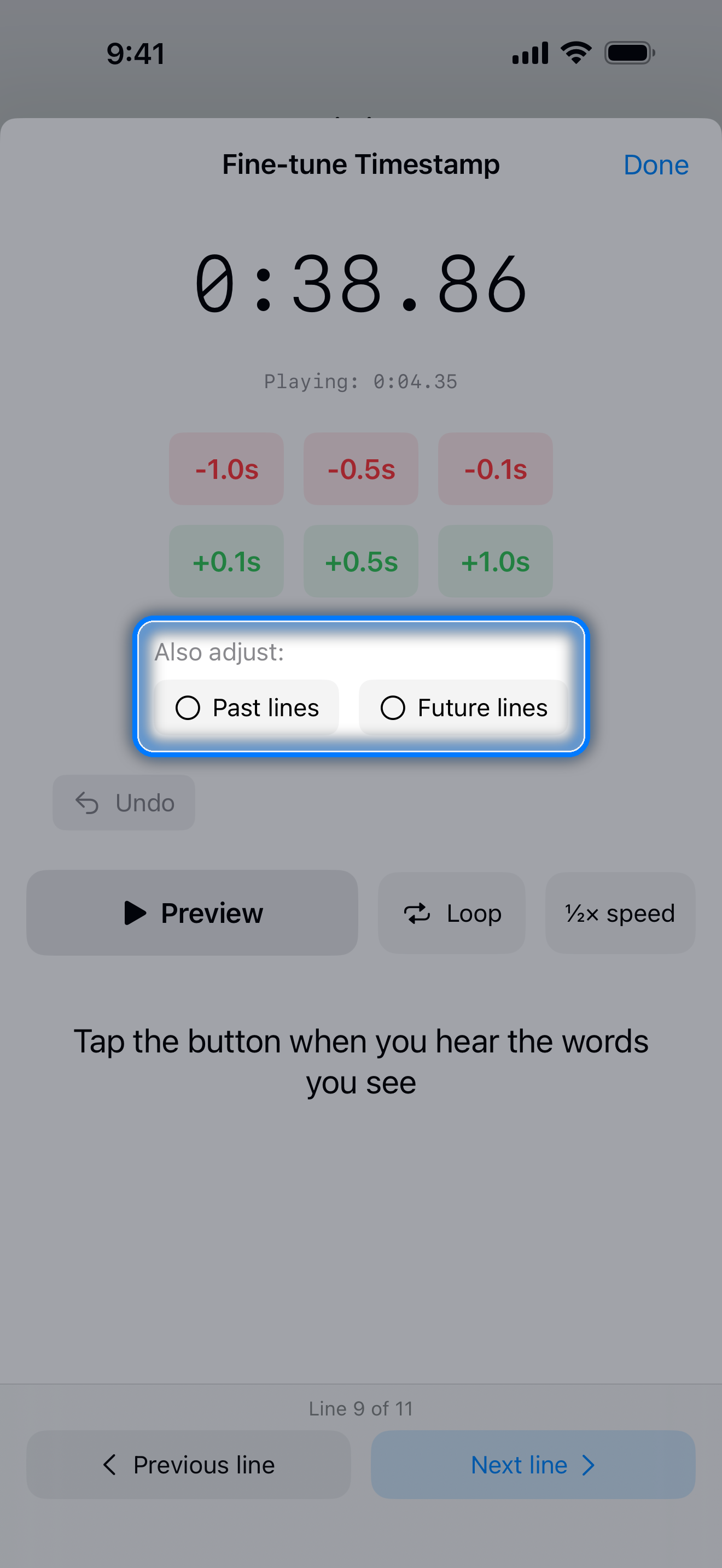
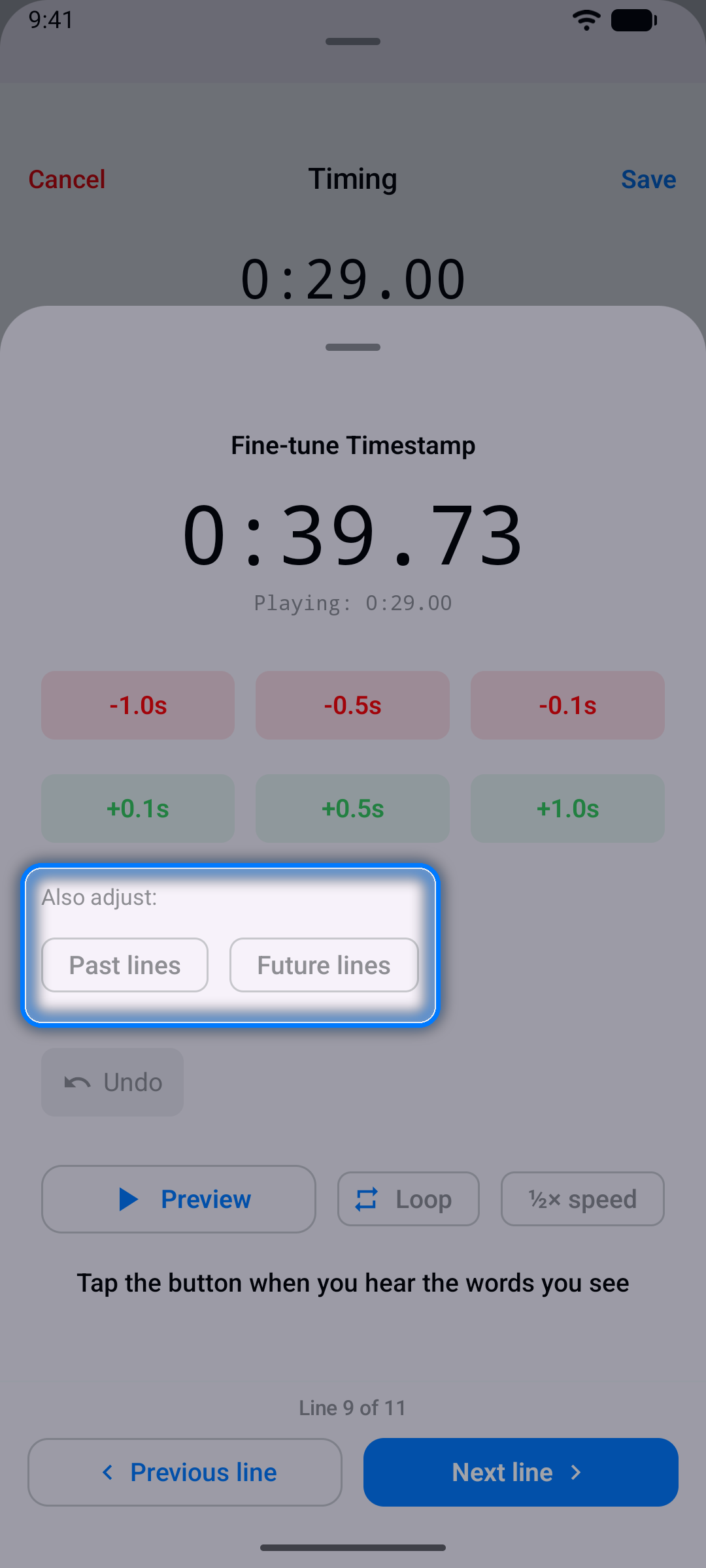
Για ακριβή εργασία, ανοίξτε το Timing και πατήστε το κουμπί ... δίπλα σε μια γραμμή για να ανοίξετε Ακριβής ρύθμιση χρονοσφραγίδας:
- τα ίδια κουμπιά +/-, τώρα σε μία σειρά από -1,0 έως +1,0 δευτερόλεπτα, συν την Αναίρεση
- η Προεπισκόπηση παίζει μόνο αυτή τη γραμμή, η Επανάληψη την επαναλαμβάνει (είναι ενεργοποιημένη όταν ανοίγει το παράθυρο), και η Ταχύτητα ½× την επιβραδύνει
- οι επιλογές Προηγούμενη γραμμή και Επόμενη γραμμή προχωρούν στο τραγούδι (Γραμμή x από y) χωρίς να κλείσει το παράθυρο
- ο Τραγουδιστής, κάτω από τον χρόνο, ορίζει ποιος τραγουδά τη γραμμή (δείτε Ντουέτα και Γραμμές που Επικαλύπτονται)
- μια γραμμή με χρονισμό λέξεων εμφανίζει τη χρονογραμμή λέξεων από το Χρονισμός Λέξη προς Λέξη στο επάνω μέρος, με τις Συλλαβές δίπλα στην Αναίρεση και την Επικάλυψη από κάτω της, και με τα κουμπιά +/- και το Επίσης ρύθμιση: κάτω από την Προεπισκόπηση — εκεί μετακινούν ολόκληρη τη γραμμή, μαζί με τις λέξεις της
Βήμα 4: Ελέγξτε το
Πατήστε το κουμπί ▶ δίπλα σε μια γραμμή στον επεξεργαστή για να παίξετε το τραγούδι από εκεί, ή χρησιμοποιήστε την Προεπισκόπηση στο παράθυρο Ακριβής ρύθμιση χρονοσφραγίδας.
Συμβουλή: Αν ολόκληρο το τραγούδι παρεκκλίνει (για παράδειγμα, κάθε γραμμή αργεί μισό δευτερόλεπτο), ανοίξτε το παράθυρο Ακριβής ρύθμιση χρονοσφραγίδας μιας γραμμής, ενεργοποιήστε Προηγούμενες γραμμές ή Μελλοντικές γραμμές κάτω από Επίσης ρύθμιση:, και πατήστε ένα κουμπί +/- — η μετατόπιση εφαρμόζεται τότε σε όλες αυτές τις γραμμές ταυτόχρονα, και στις γραμμές με χρονισμό λέξεων (οι λέξεις τους μετακινούνται μαζί τους).
Ο Επεξεργαστής Έργου
Μια γρήγορη ξενάγηση στα εργαλεία γύρω από τους στίχους σας:
- Κουμπιά ενεργειών - Στίχοι, Timing, Εξάσκηση, Εγγραφή και Ακρόαση (παίζει την τελευταία σας ηχογράφηση)
- Κυματομορφή - τα έργα ήχου εμφανίζουν την κυματομορφή του τραγουδιού, ώστε να βλέπετε μέτρα, ρεφρέν και ήσυχες στιγμές με μια ματιά· πατήστε την για μετάβαση (σε iPhone μπορείτε επίσης να σύρετε). Ένα έργο βίντεο δείχνει εδώ αντί γι' αυτήν το βίντεό σας, που παίζει μαζί με το τραγούδι
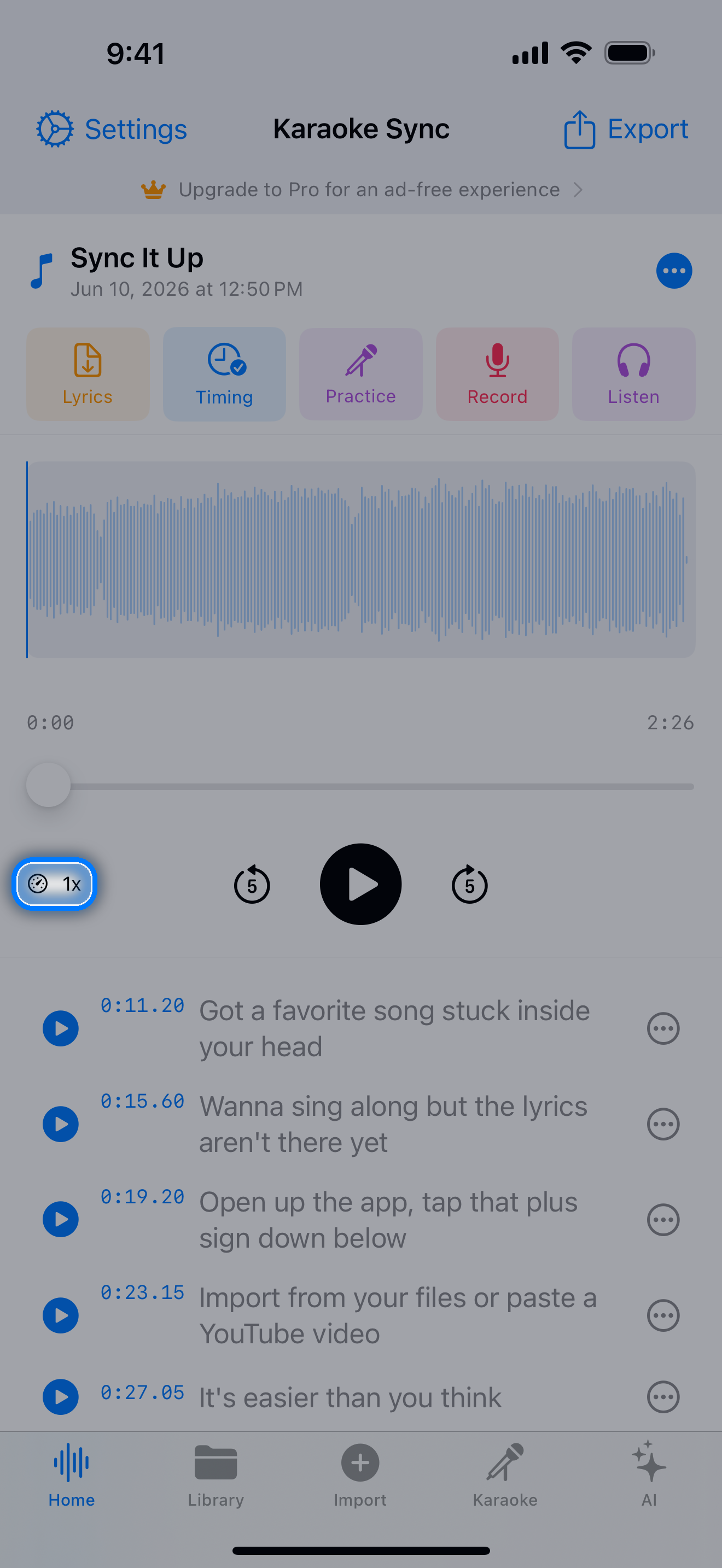
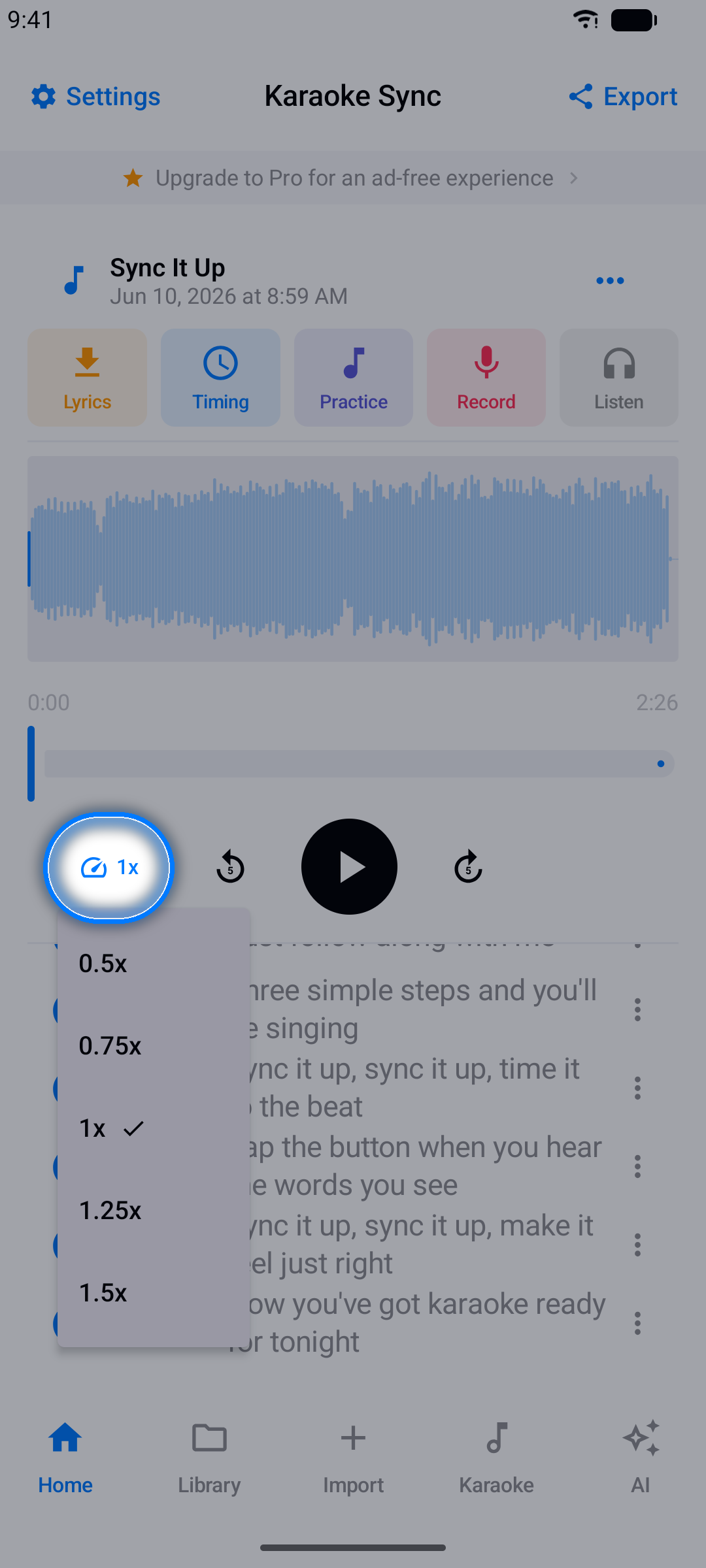
- Στοιχεία ελέγχου αναπαραγωγής - αναπαραγωγή, παύση και μετάβαση 5 δευτερολέπτων πίσω ή μπροστά· αλλάξτε την ταχύτητα αναπαραγωγής (0,5x έως 1,5x) για να επιβραδύνετε το τραγούδι κατά τον χρονισμό δύσκολων γρήγορων τμημάτων, έπειτα ελέγξτε το αποτέλεσμα σε κανονική ταχύτητα
- Λίστα στίχων - πατήστε ▶ σε μια γραμμή για αναπαραγωγή από εκεί, ή πατήστε την ίδια τη γραμμή για να επεξεργαστείτε το κείμενό της· το μενού ... σάς επιτρέπει να ορίσετε τη γραμμή στον τρέχοντα χρόνο αναπαραγωγής, να ρυθμίσετε τον χρονισμό της, να εισαγάγετε γραμμές, να ορίσετε ποιος την τραγουδά (Τραγουδιστής 1 ή Τραγουδιστής 2), να ορίσετε ότι τραγουδιέται πάνω από τη γραμμή πριν ή μετά από αυτήν (Επικάλυψη, δείτε Ντουέτα και Γραμμές που Επικαλύπτονται), να επιλέξετε, να αντιγράψετε και να επικολλήσετε γραμμές (δείτε Επεξεργασία και Αντιγραφή Γραμμών) ή να τη διαγράψετε. Η μετάφραση μιας γραμμής εμφανίζεται από κάτω της με μικρότερα γράμματα
- Μενού έργου - το ... δίπλα στο όνομα του έργου σάς επιτρέπει να μετονομάσετε, να αντιγράψετε ή να διαγράψετε το έργο· η Εξαγωγή βρίσκεται στην πάνω δεξιά γωνία
Επεξεργασία και Αντιγραφή Γραμμών
Διορθώστε μια λέξη, πληκτρολογήστε ένα τραγούδι γραμμή προς γραμμή ή ξαναχρησιμοποιήστε ένα ρεφρέν που επανέρχεται αργότερα - απευθείας στη λίστα στίχων του επεξεργαστή έργου.
Επεξεργασία μιας Γραμμής
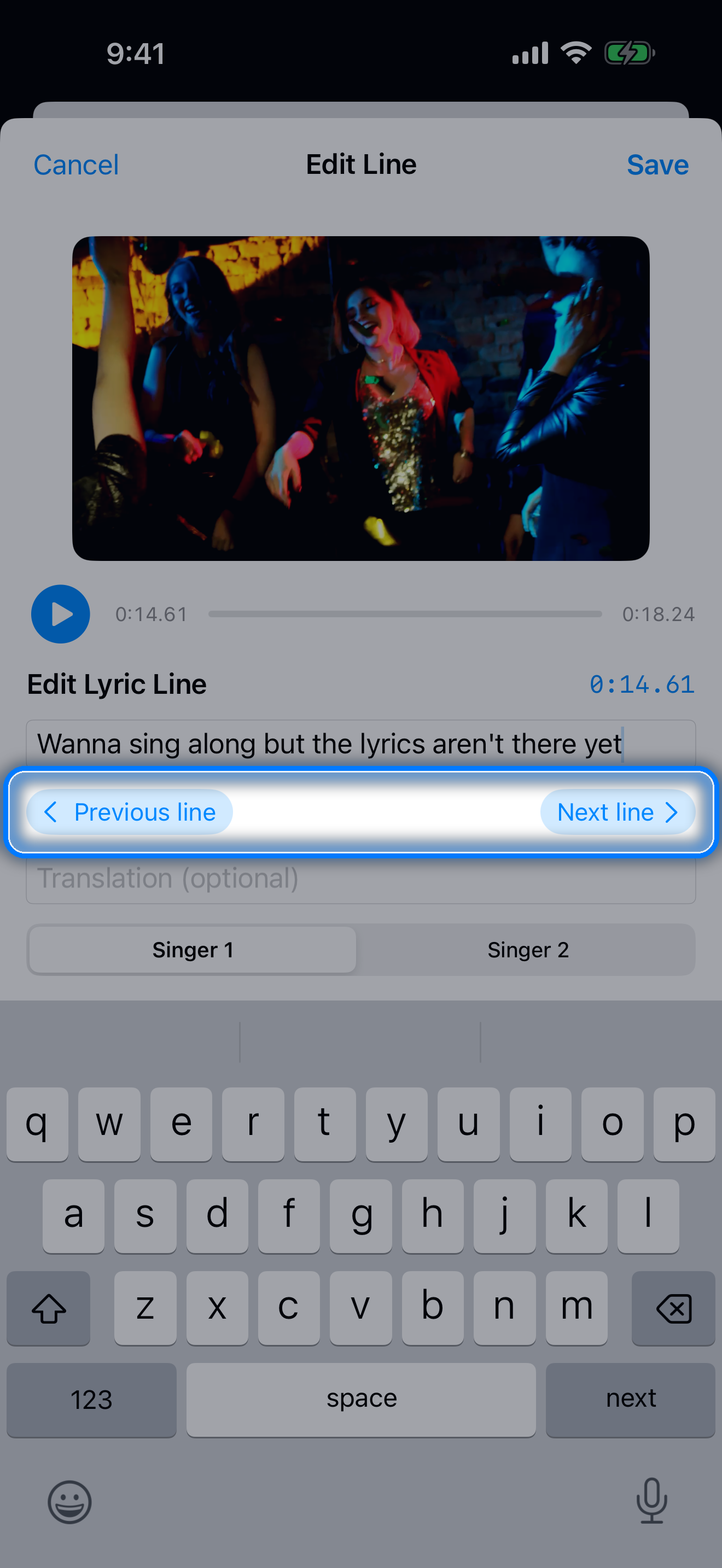
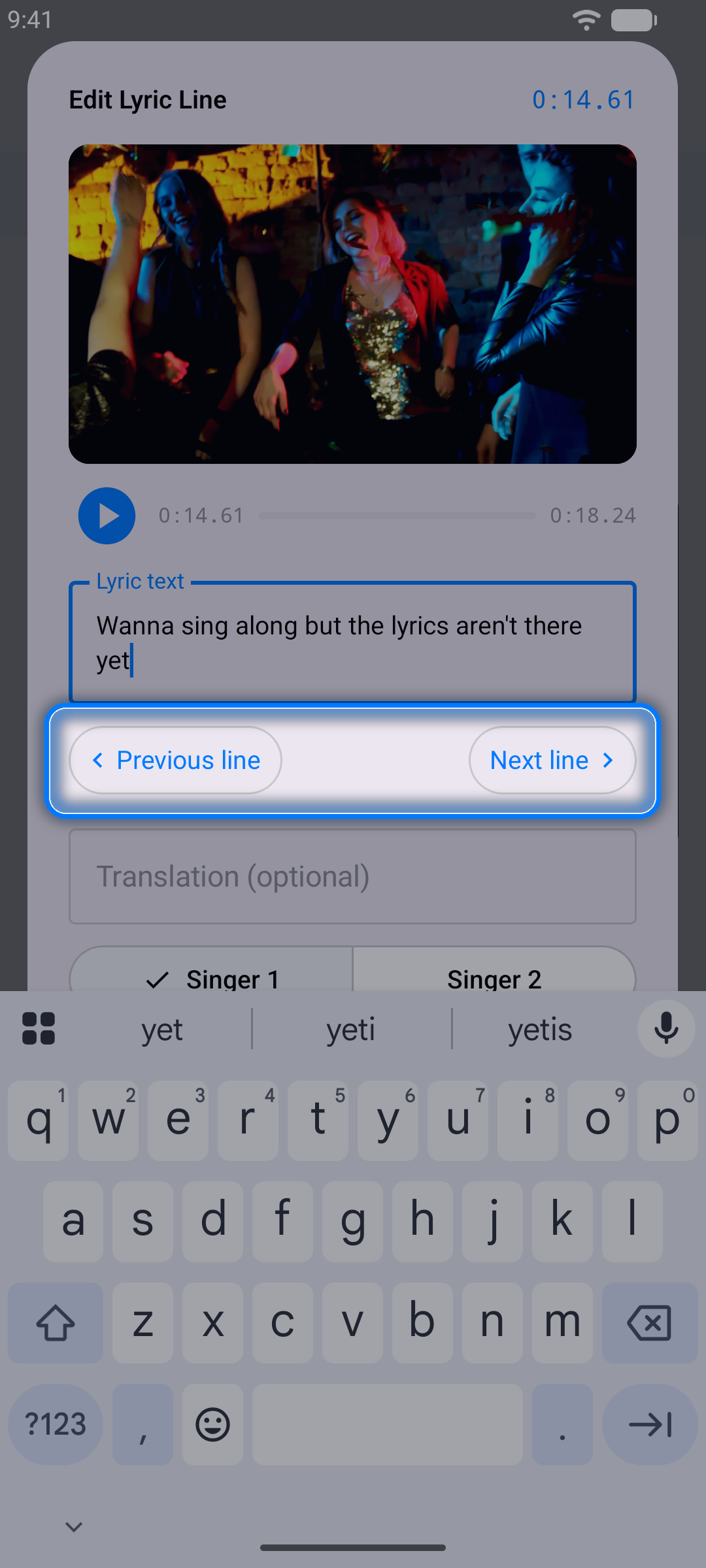
Πατήστε το κείμενο μιας γραμμής για να το επεξεργαστείτε. Ανοίγει ο επεξεργαστής Επεξεργασία γραμμής στίχων με έτοιμο το πληκτρολόγιο και δείχνει τον χρόνο της γραμμής. Τα Προηγούμενη γραμμή και Επόμενη γραμμή κάτω από το πεδίο κειμένου ανοίγουν τη γραμμή πριν ή μετά, και το πλήκτρο Επόμενο του πληκτρολογίου προχωρά επίσης στην επόμενη γραμμή, ώστε να δουλέψετε ολόκληρο το τραγούδι χωρίς να αφήσετε το πληκτρολόγιο. Οι αλλαγές σας σε κάθε γραμμή που επισκέπτεστε διατηρούνται μέχρι να πατήσετε Αποθήκευση, που τις αποθηκεύει όλες μαζί· στην τελευταία γραμμή, το πλήκτρο Τέλος του πληκτρολογίου αποθηκεύει και κλείνει. Η Ακύρωση τις πετά - αν κάτι δεν έχει αποθηκευτεί ακόμη, ρωτά πρώτα Απόρριψη αλλαγών;: η Συνέχιση επεξεργασίας σας επιστρέφει, η Απόρριψη απορρίπτει όλες τις αλλαγές. Μια γραμμή που μόλις προσθέσατε με Εισαγωγή γραμμής κάτω ανοίγει κενή, έτοιμη για πληκτρολόγηση.
Πάνω από το πεδίο κειμένου υπάρχει ένα μικρό πρόγραμμα αναπαραγωγής για τη γραμμή: πατήστε ▶ και η γραμμή παίζει σε επανάληψη όσο την επεξεργάζεστε· πατήστε το ξανά για παύση. Όταν μεταβείτε σε άλλη γραμμή, το πρόγραμμα αναπαραγωγής προχωρά μαζί σας. Σε ένα έργο βίντεο ή YouTube, το βίντεό σας εμφανίζεται στο πάνω μέρος του επεξεργαστή, όσο μεγάλο χωράει πάνω από το πληκτρολόγιο. Μια γραμμή που δεν έχει ακόμη χρόνο δεν έχει τίποτα να παίξει.
Κάτω από τα Προηγούμενη γραμμή και Επόμενη γραμμή υπάρχουν ένα πεδίο Μετάφραση (προαιρετικό) για τη μετάφραση της γραμμής (δείτε Προσθήκη Μετάφρασης) και ένας διακόπτης Τραγουδιστής 1 | Τραγουδιστής 2 για ντουέτα (δείτε Ντουέτα και Γραμμές που Επικαλύπτονται).
Συμβουλή: Η διόρθωση ενός τυπογραφικού λάθους διατηρεί τον χρονισμό λέξεων της γραμμής, αρκεί ο αριθμός των λέξεων να μένει ίδιος.
Αντιγραφή και Επικόλληση Γραμμών με τον Χρονισμό τους
- Πατήστε το κουμπί ... μιας γραμμής και επιλέξτε Επιλογή γραμμών, μετά πατήστε όποιες άλλες γραμμές θέλετε - καθεμία παίρνει ένα σημάδι επιλογής
- Πατήστε Αντιγραφή στη γραμμή πάνω από τη λίστα
- Παίξτε ή κάντε παύση στο τραγούδι εκεί που επανέρχεται το τμήμα, ανοίξτε το μενού ... της γραμμής μετά την οποία πρέπει να μπουν, και επιλέξτε Επικόλληση γραμμών κάτω
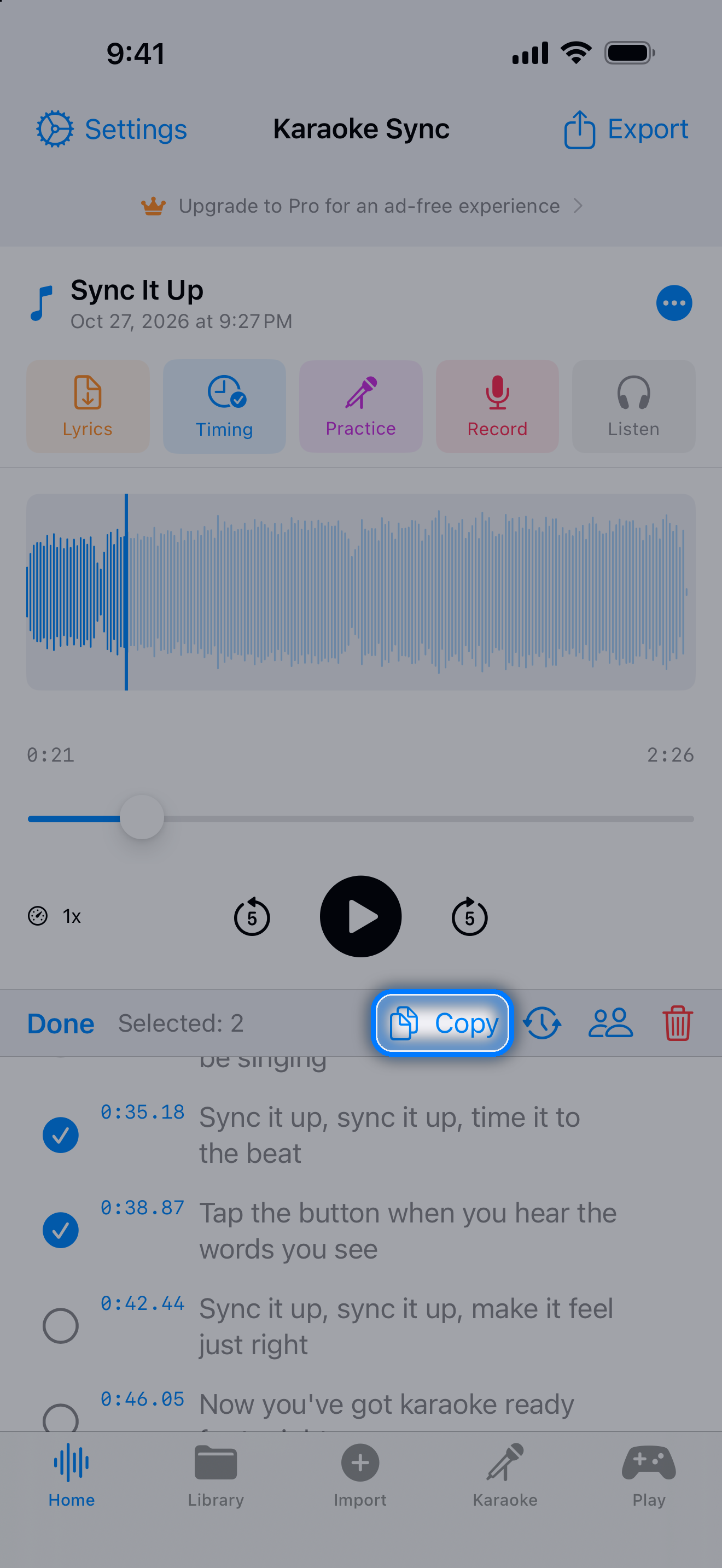
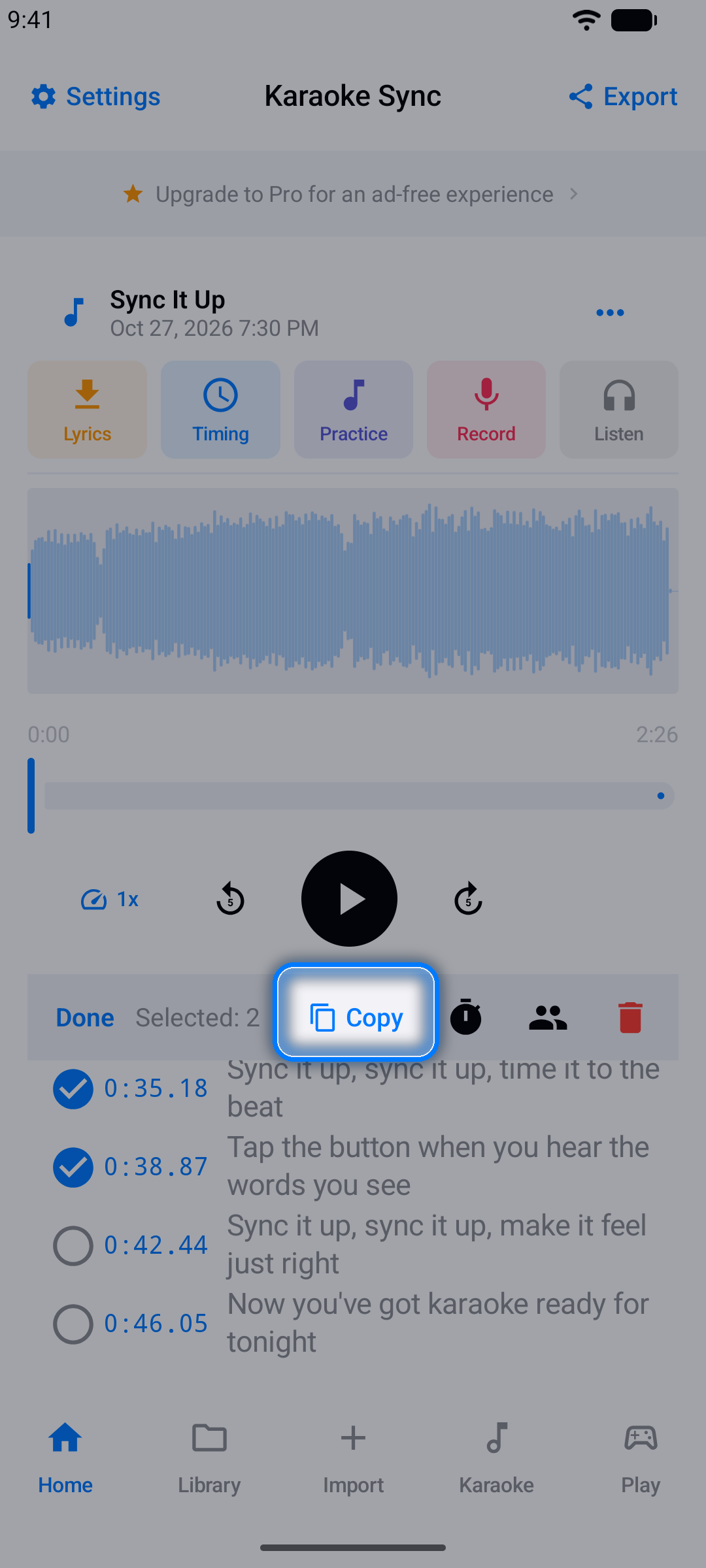
Οι επικολλημένες γραμμές διατηρούν τον χρονισμό τους μεταξύ τους - συμπεριλαμβανομένου του χρονισμού λέξεων - μαζί με τον τραγουδιστή και τη μετάφρασή τους, και η πρώτη προσγειώνεται στη θέση αναπαραγωγής. Αν το τραγούδι δεν βρίσκεται ανάμεσα σε εκείνη τη γραμμή και την επόμενη χρονισμένη γραμμή, μπαίνουν μετά από αυτήν με το ίδιο κενό που είχαν εκεί όπου τις αντιγράψατε, και δεν ξεπερνούν ποτέ την επόμενη χρονισμένη γραμμή. Επιστρέφουν επιλεγμένες: το κουμπί Ρύθμιση χρονισμού της γραμμής τις μετακινεί όλες μαζί (-1,0 έως +1,0 δευτερόλεπτα), το κουμπί Τραγουδιστής (δύο άτομα) ορίζει ποιος τις τραγουδά, και το κουμπί με τον κάδο τις διαγράφει. Πατήστε Τέλος όταν ολοκληρώσετε.
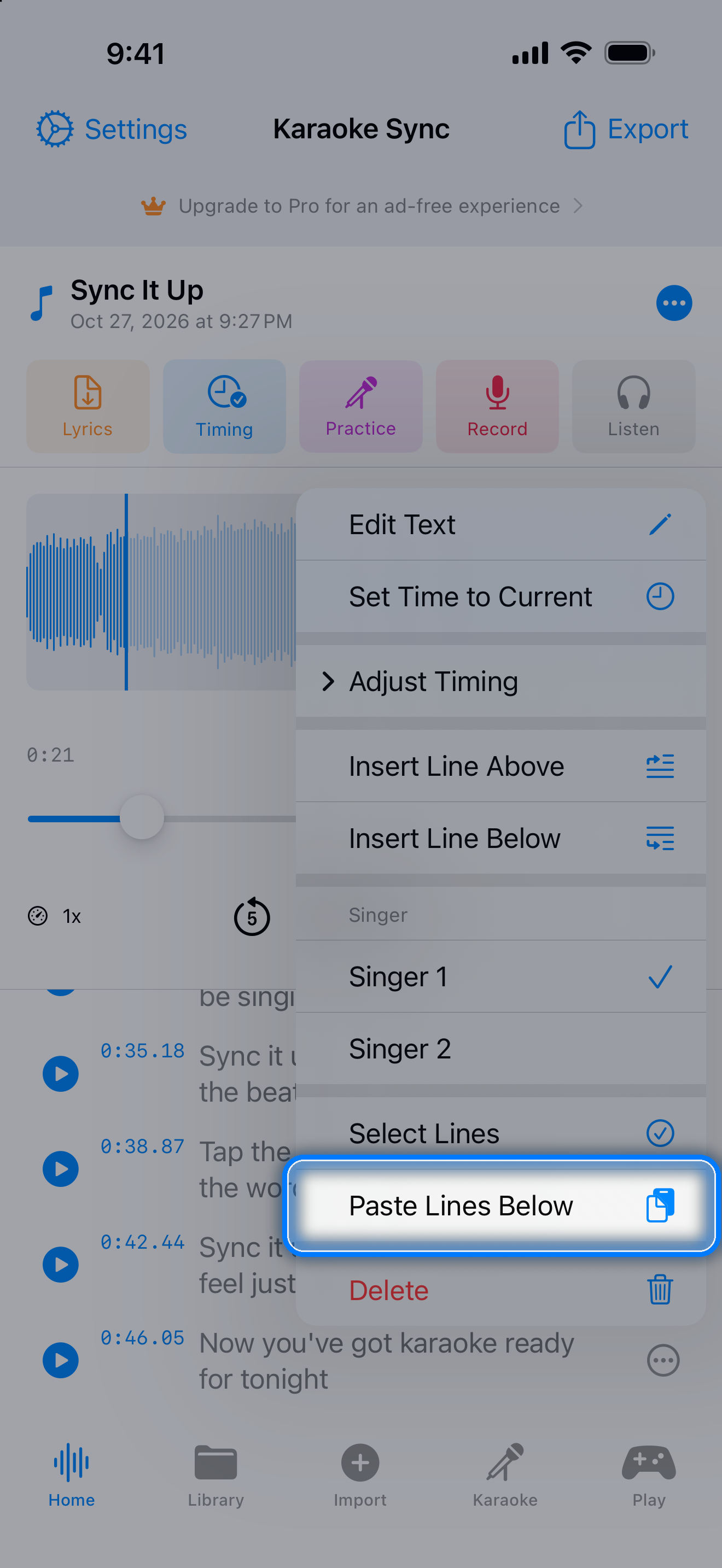
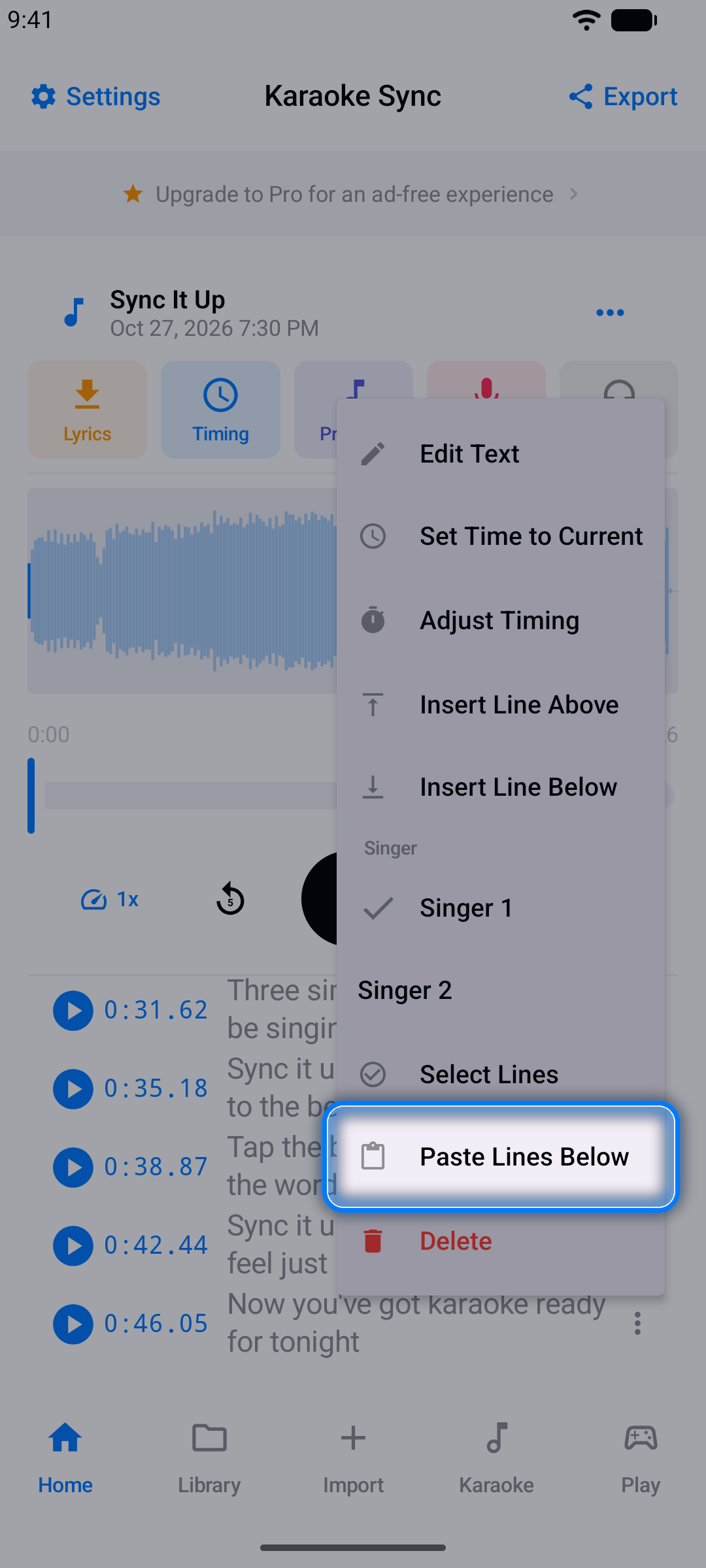
Οι αντιγραμμένες γραμμές παραμένουν έτοιμες για επικόλληση όσο η εφαρμογή είναι ανοιχτή - και σε άλλο έργο.
Ντουέτα και Γραμμές που Επικαλύπτονται
Δείξτε ποιος τραγουδά κάθε γραμμή, καθώς και τις γραμμές που τραγουδιούνται την ίδια στιγμή - όπως τις δείχνει το Apple Music.
Δύο Τραγουδιστές
Κάθε γραμμή ξεκινά ως Τραγουδιστής 1. Για να δώσετε μια γραμμή στον Τραγουδιστή 2, χρησιμοποιήστε οποιονδήποτε από αυτούς τους τρόπους:
- Στον επεξεργαστή έργου, πατήστε το κουμπί ... της γραμμής και επιλέξτε Τραγουδιστής 2
- Πατήστε τη γραμμή και διαλέξτε Τραγουδιστής 2 στον επεξεργαστή Επεξεργασία γραμμής στίχων
- Για πολλές γραμμές ταυτόχρονα, επιλέξτε Επιλογή γραμμών, σημειώστε τες και πατήστε το κουμπί Τραγουδιστής στη μπάρα επιλογής
- Στην οθόνη χρονισμού, πατήστε το κουμπί Τραγουδιστής - κάτω από το Πατήστε για σήμανση γραμμής στη λειτουργία Γραμμές, κάτω από τη χρονογραμμή στη λειτουργία Λέξεις - ή χρησιμοποιήστε το Τραγουδιστής στο επάνω μέρος του παραθύρου Ακριβής ρύθμιση χρονοσφραγίδας
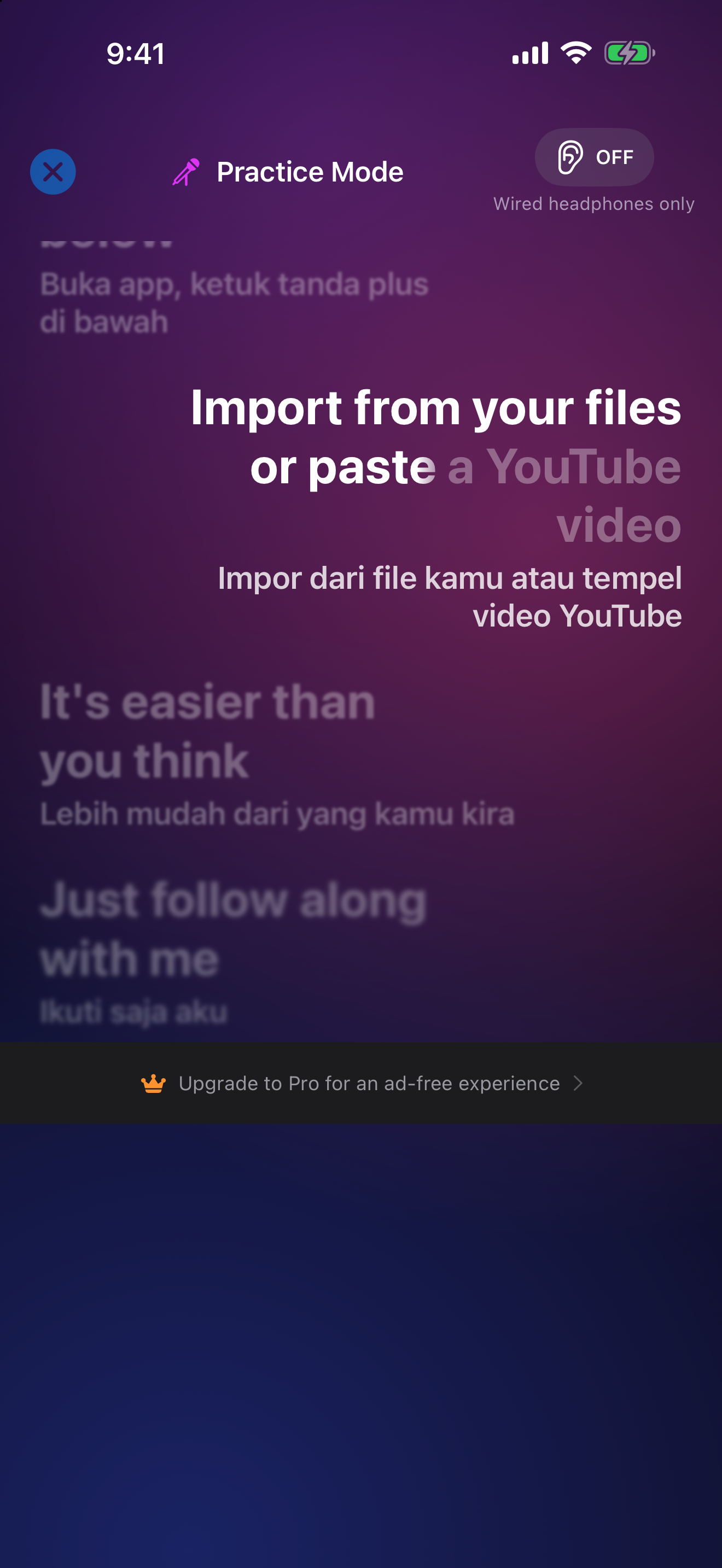
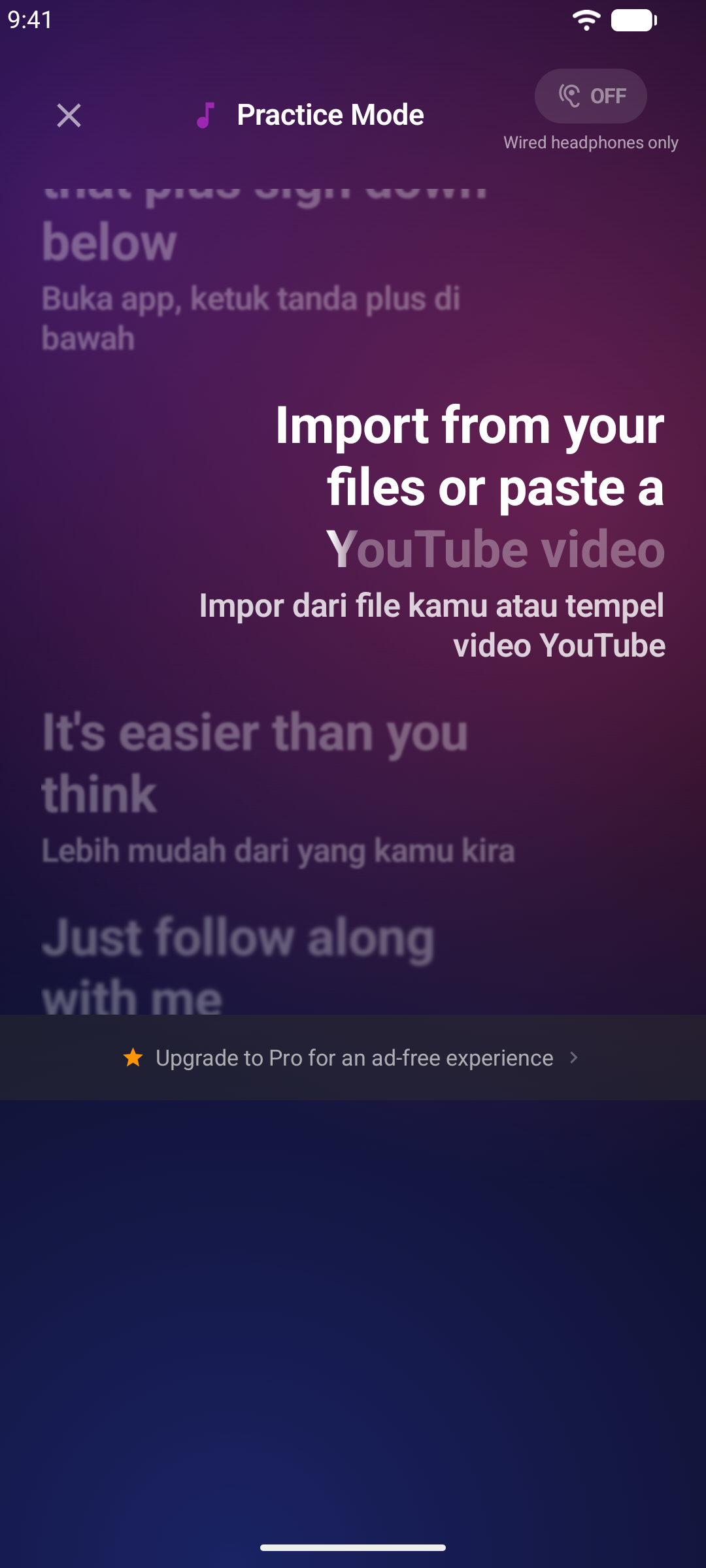
Μόλις ένα τραγούδι έχει μια γραμμή για τον Τραγουδιστή 2, κάθε γραμμή φέρει την ετικέτα Τραγουδιστής 1 ή Τραγουδιστής 2. Στην Εξάσκηση, οι γραμμές κάθε τραγουδιστή τρέχουν στη δική τους στήλη κειμένου, του Τραγουδιστή 1 αριστερά και του Τραγουδιστή 2 δεξιά· στα βίντεο στίχων οι γραμμές του Τραγουδιστή 2 παίρνουν δικό τους χρώμα, που ορίζεται με το Χρώμα τραγουδιστή 2 στην οθόνη Στυλ στίχων. Τα αρχεία στίχων δεν περιλαμβάνουν τους τραγουδιστές.
Γραμμές που Επικαλύπτονται
Όταν μια γραμμή τραγουδιέται την ίδια στιγμή με τη γραμμή πριν ή μετά από αυτήν - ένα δεύτερο φωνητικό ή ένας δεύτερος τραγουδιστής που μπαίνει νωρίς - μπορούν να φωτίζονται και οι δύο ταυτόχρονα. Δώστε πρώτα στη γραμμή έναν χρόνο και μετά επιλέξτε Επικάλυψη → Προηγούμενη γραμμή ή Επόμενη γραμμή σε οποιοδήποτε από αυτά τα σημεία:
- Στον επεξεργαστή έργου, το μενού ... της γραμμής - βολικό για ένα δεύτερο φωνητικό που πληκτρολογείτε ως δική του γραμμή με Εισαγωγή γραμμής κάτω και της ορίζετε χρόνο με Ορισμός τρέχοντος χρόνου
- Στην οθόνη χρονισμού, το κουμπί Επικάλυψη - δίπλα στο Τραγουδιστής κάτω από το Πατήστε για σήμανση γραμμής στη λειτουργία Γραμμές, κάτω από τη χρονογραμμή στη λειτουργία Λέξεις - ή πατήστε παρατεταμένα τη γραμμή στη λίστα
- Το παράθυρο Ακριβής ρύθμιση χρονοσφραγίδας της γραμμής
Στη λειτουργία Λέξεις, οι δύο γραμμές βρίσκονται σε δύο ξεχωριστές λωρίδες: σύρετε τη μπάρα κάτω από τις λέξεις αυτής της γραμμής για να μετακινήσετε ολόκληρη τη γραμμή εκεί που τραγουδιέται, και μετά σύρετε τις λέξεις της στη θέση τους όπως συνήθως. Πολλές διαδοχικές γραμμές μπορούν να τραγουδιούνται πάνω από την ίδια γραμμή: ορίστε καθεμία σε Προηγούμενη γραμμή (ή Επόμενη γραμμή), και εμφανίζονται όλες κάτω από αυτήν.
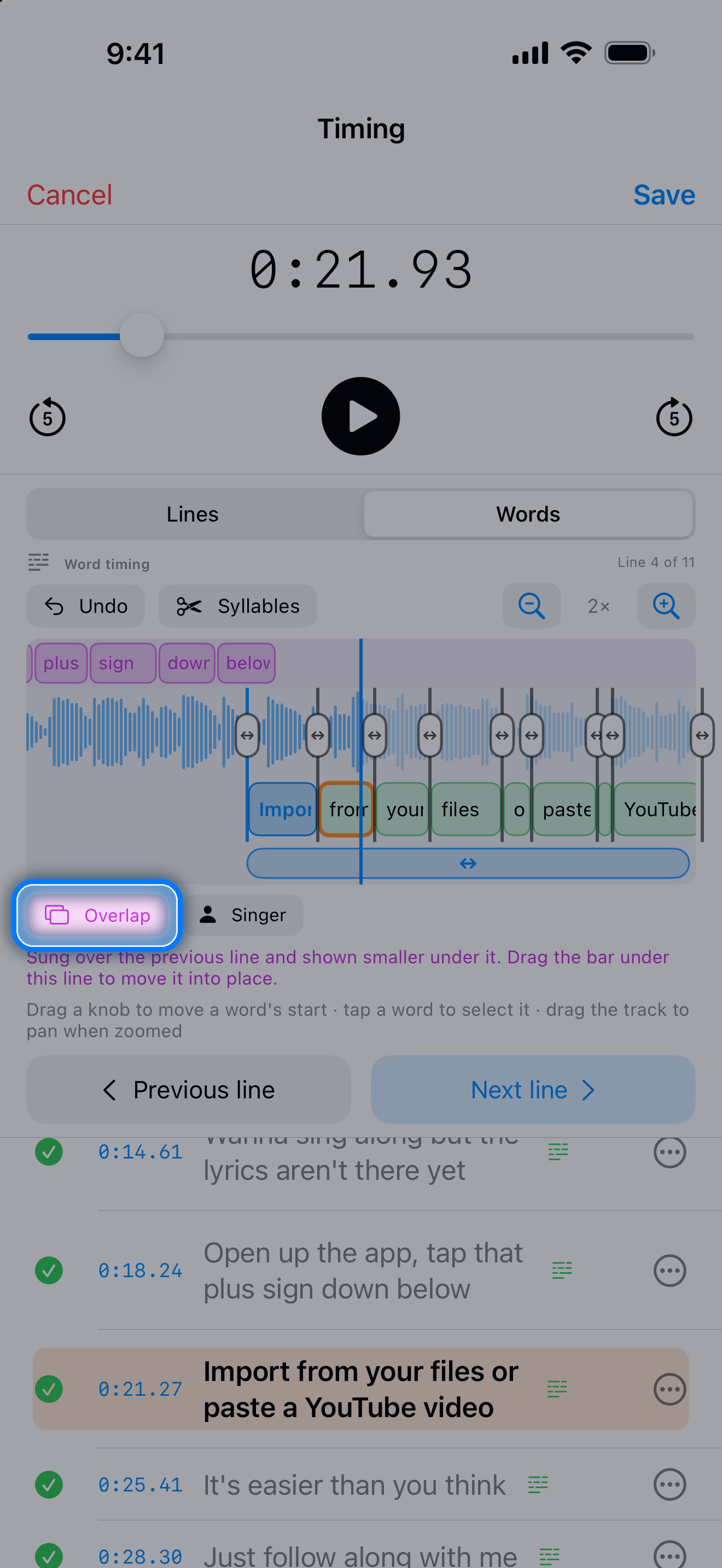
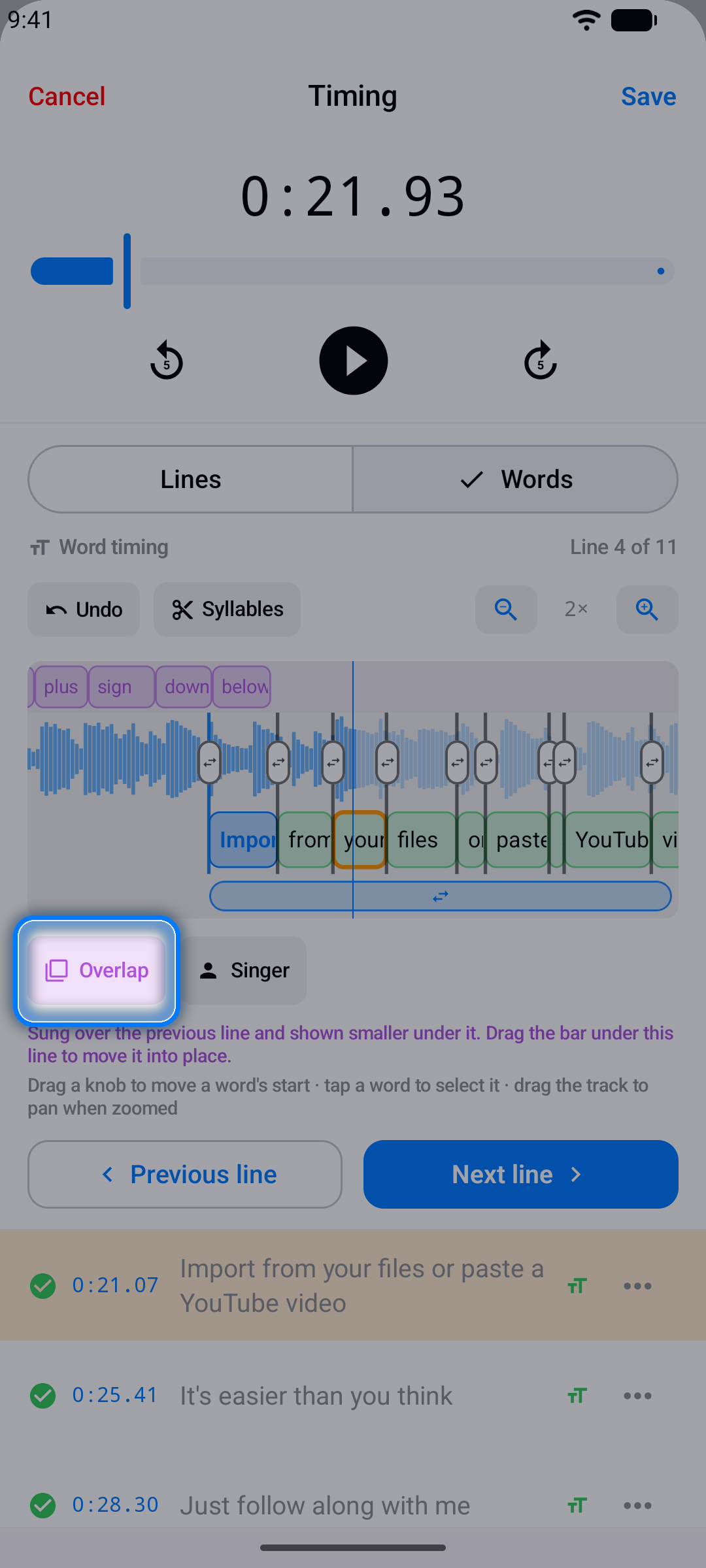
Στην Εξάσκηση, ενώ ηχογραφείτε και στα βίντεο στίχων, η γραμμή που επικαλύπτεται εμφανίζεται μικρότερη, κάτω από τη γραμμή με την οποία τραγουδιέται, και κάθε γραμμή γεμίζει με τον δικό της χρονισμό. Στον επεξεργαστή έργου και στη λίστα της οθόνης χρονισμού έχει ένα μικρό εικονίδιο επικάλυψης. Για να την αναιρέσετε, επιλέξτε Επικάλυψη → Ανενεργό σε οποιαδήποτε από τις δύο γραμμές.
Μια Γραμμή που Συνεχίζεται στην Επόμενη
Όταν μια παρατεταμένη νότα συνεχίζεται ενώ ξεκινά η επόμενη γραμμή, και οι δύο γραμμές μπορούν να παραμένουν φωτισμένες σε πλήρες μέγεθος - δεν χρειάζεται η Επικάλυψη. Στη λειτουργία Λέξεις (ή στο παράθυρο Ακριβής ρύθμιση χρονοσφραγίδας της γραμμής), ο χρόνος μετά την έναρξη της επόμενης γραμμής είναι χρωματισμένος μωβ και σημειωμένος με την ένδειξη Επόμενη γραμμή: σύρετε μέσα του τη λαβή στη δεξιά άκρη της τελευταίας λέξης της γραμμής και αφήστε την. Η χρονογραμμή κάνει κάθε φορά χώρο για περισσότερο, έως 3 δευτερόλεπτα μέσα στην επόμενη γραμμή. Πατήστε Αποθήκευση: στην Εξάσκηση, ενώ ηχογραφείτε, στον επεξεργαστή έργου και στα βίντεο στίχων, η πρώτη γραμμή συνεχίζει να γεμίζει ενώ φωτίζεται η επόμενη.
Λειτουργία Εξάσκησης
Τραγουδήστε μαζί με τους συγχρονισμένους στίχους σας — χωρίς ηχογράφηση, χωρίς πίεση.
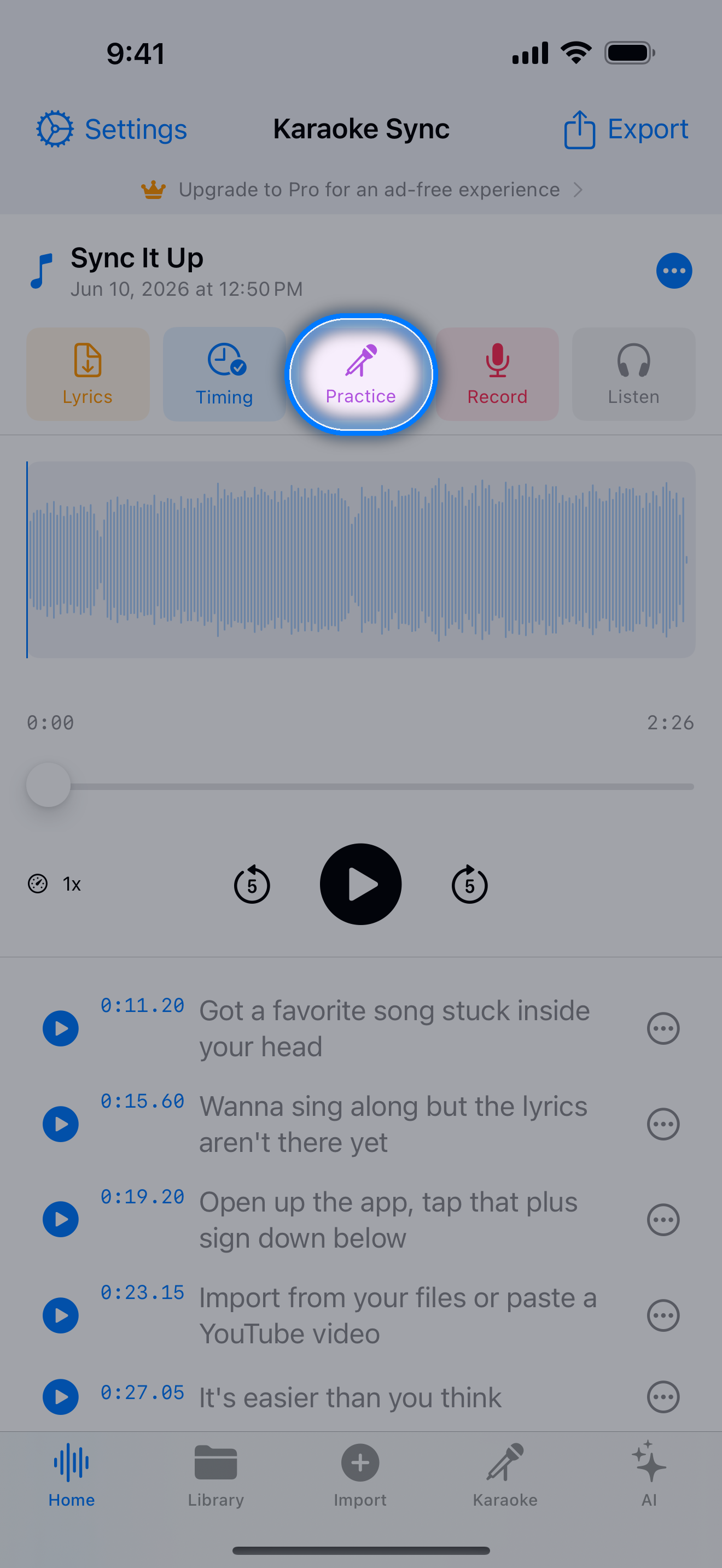
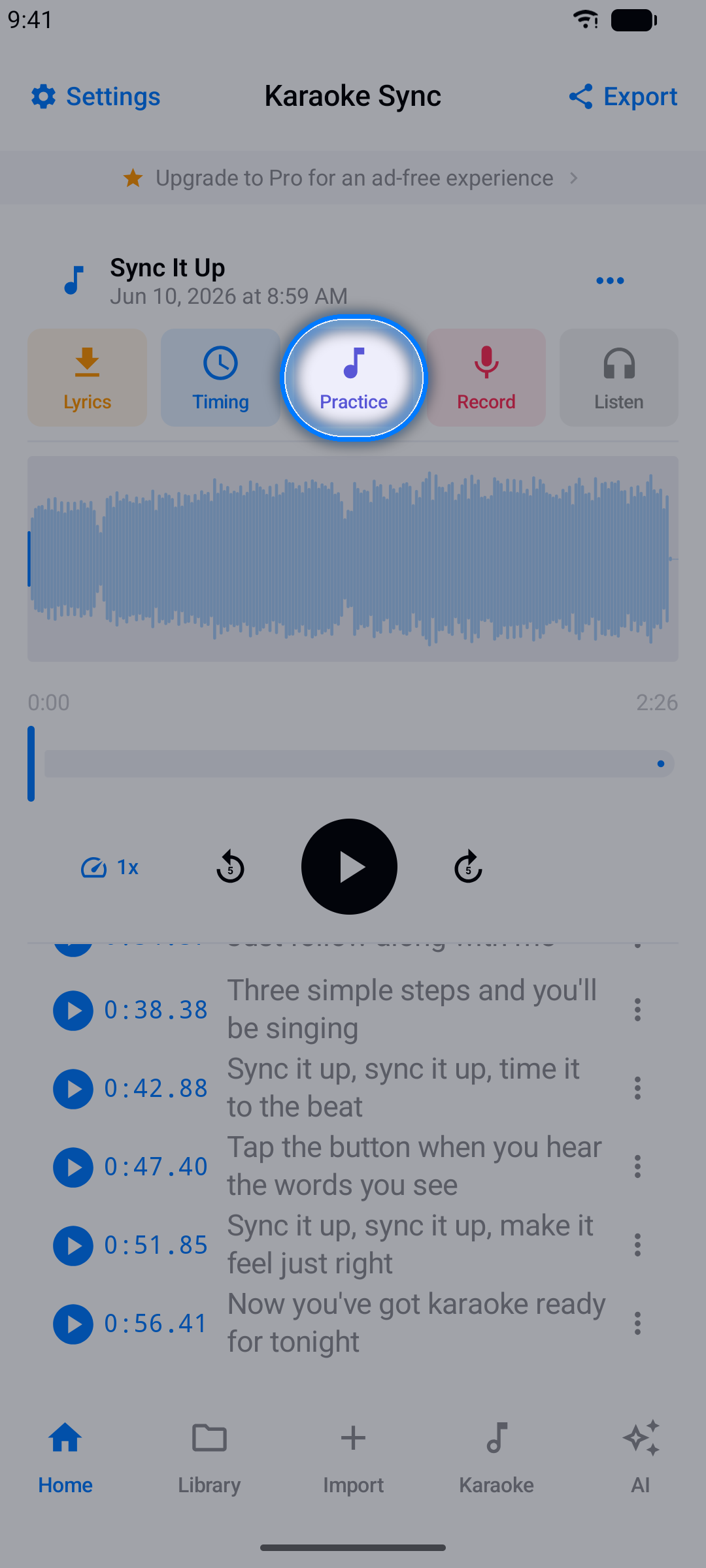
Βήμα 1: Ανοίξτε την Εξάσκηση
Με ένα ανοιχτό έργο, πατήστε Εξάσκηση.
Βήμα 2: Τραγουδήστε Μαζί
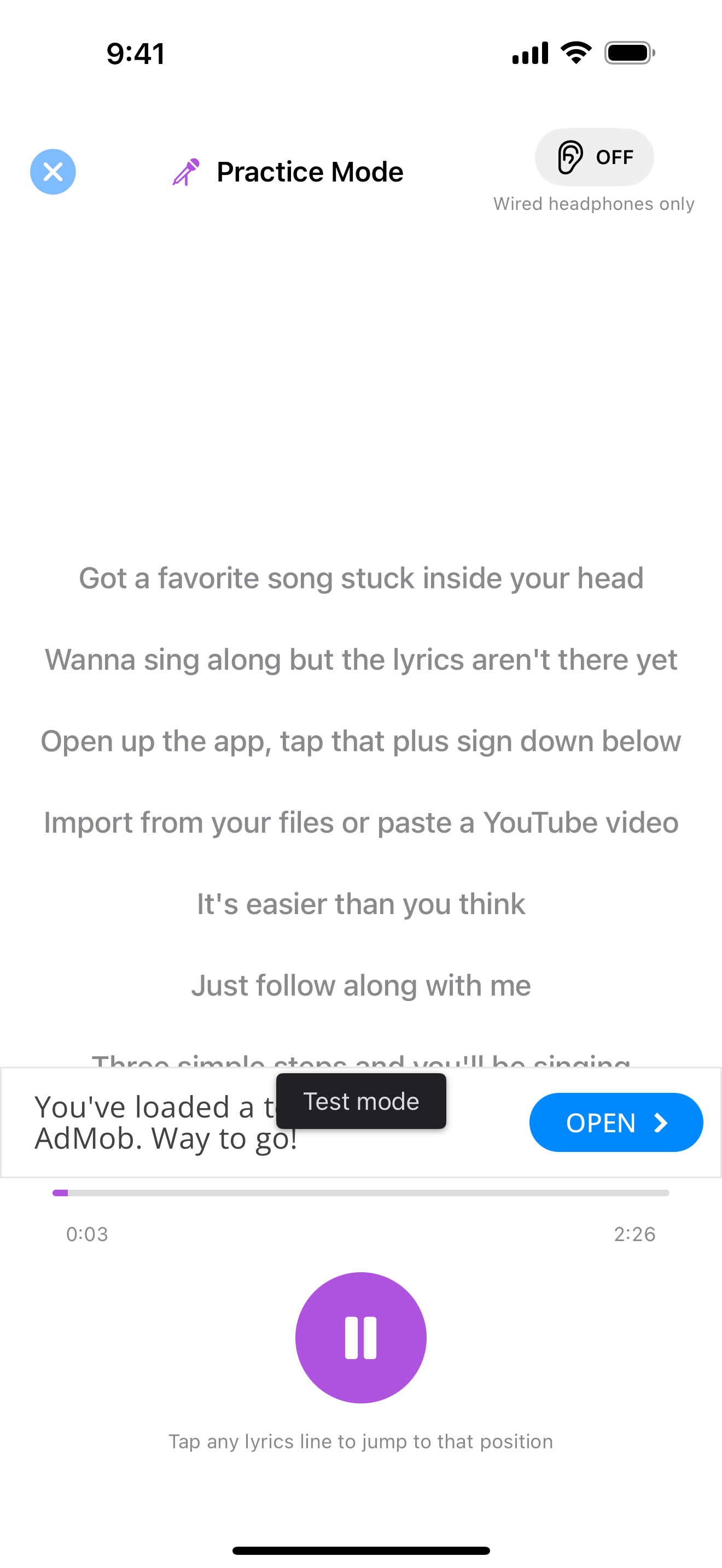
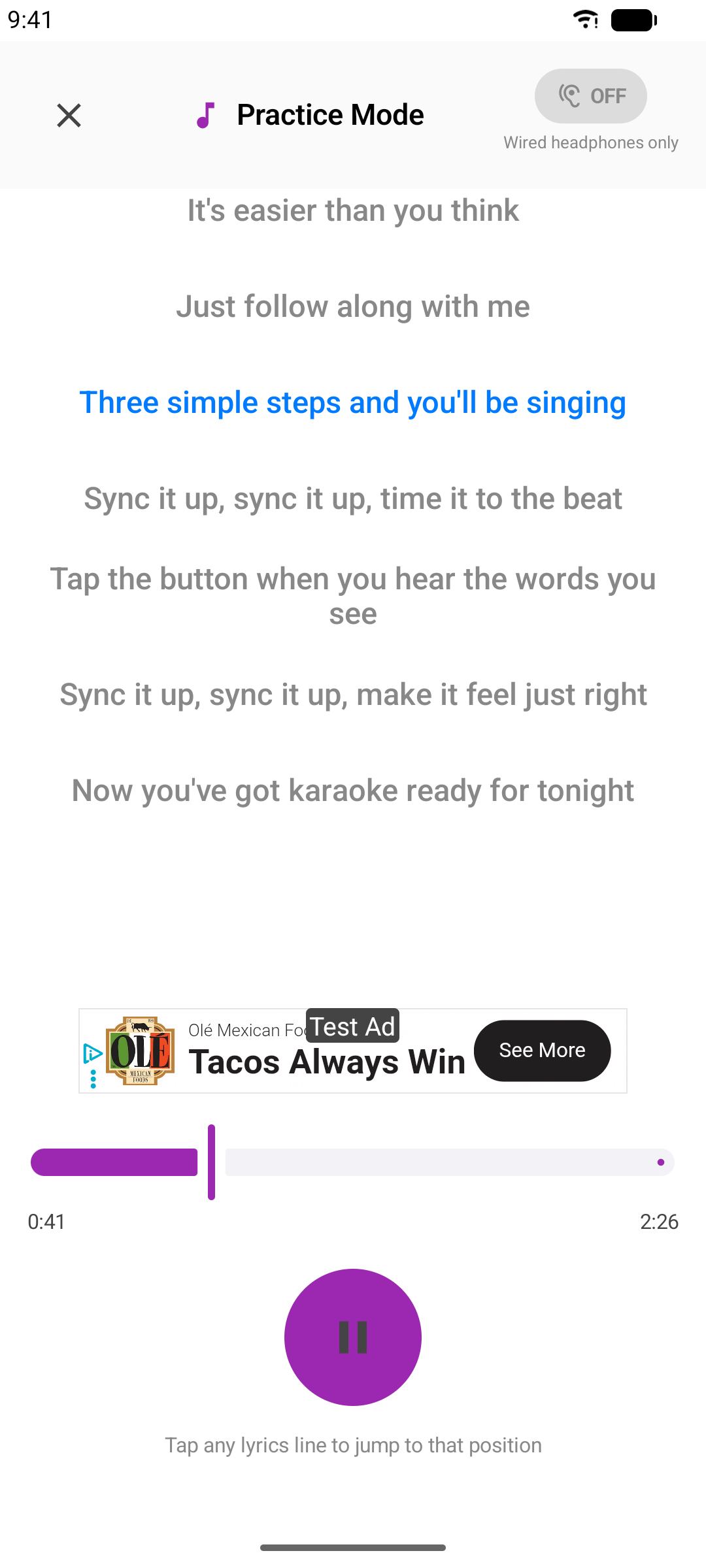
- Η Εξάσκηση έχει τη δική της σκούρα εμφάνιση: μεγάλοι, έντονοι στίχοι πάνω σε αργά κινούμενα χρώματα, με την τρέχουσα γραμμή σε λευκό και τις υπόλοιπες γραμμές αχνές
- Οι γραμμές με χρονισμό λέξεων γεμίζουν ομαλά καθώς τραγουδιούνται, κάθε λέξη στον δικό της χρόνο· μια γραμμή χωρίς χρονισμό λέξεων φωτίζεται ολόκληρη μαζί όταν αρχίζει
- Σε ένα ντουέτο, οι γραμμές κάθε τραγουδιστή τρέχουν στη δική τους στήλη κειμένου - Τραγουδιστής 1 αριστερά, Τραγουδιστής 2 δεξιά· η μετάφραση μιας γραμμής εμφανίζεται από κάτω της με μικρότερα γράμματα· και μια γραμμή που τραγουδιέται ταυτόχρονα με μια άλλη εμφανίζεται μικρότερη, κάτω από εκείνη τη γραμμή, γεμίζοντας με τον δικό της χρονισμό (δείτε Ντουέτα και Γραμμές που Επικαλύπτονται και Προσθήκη Μετάφρασης)
- Οι στίχοι γλιστρούν από μόνοι τους προς κάθε νέα γραμμή
- Πατήστε οποιαδήποτε γραμμή για να μεταβείτε απευθείας σε αυτό το σημείο του τραγουδιού
- Σύρετε το ρυθμιστικό προόδου για να μετακινηθείτε στο τραγούδι: ακολουθεί το δάχτυλό σας, ο χρόνος δείχνει πού θα καταλήξετε, και το τραγούδι πηγαίνει εκεί όταν το αφήσετε (η Εξάσκηση ενός έργου YouTube έχει το ίδιο ρυθμιστικό, σε κόκκινο)
- Περίπου 4 δευτερόλεπτα αφότου αρχίσει να παίζει το τραγούδι, το ρυθμιστικό, οι χρόνοι και το κουμπί αναπαραγωγής εξαφανίζονται σταδιακά ώστε να φαίνονται μόνο οι στίχοι - πατήστε την οθόνη για να τα επαναφέρετε. Παραμένουν ενώ το τραγούδι είναι σε παύση
- Όταν τελειώσει το τραγούδι, η Εξάσκηση το ξεκινά ξανά από την αρχή, και οι στίχοι επιστρέφουν στην κορυφή
Σε iPhone, το τραγούδι ενός έργου ήχου ή βίντεο εμφανίζεται στην οθόνη κλειδώματος, στο Κέντρο ελέγχου και στο Dynamic Island ενώ παίζει στον επεξεργαστή έργου, στην οθόνη χρονισμού ή στην Εξάσκηση: αναπαραγωγή, παύση ή σύρσιμο του ρυθμιστικού προόδου από εκεί. Τα έργα YouTube δεν εμφανίζονται εκεί.
Σε Android, το τραγούδι ενός έργου ήχου ή βίντεο συνεχίζει να παίζει με σβηστή οθόνη ενώ παίζει στον επεξεργαστή έργου ή στην Εξάσκηση, με αναπαραγωγή/παύση και ρυθμιστικό προόδου στις ειδοποιήσεις και στην οθόνη κλειδώματος - πατήστε το για να επιστρέψετε στην εφαρμογή. Τα έργα YouTube δεν εμφανίζονται εκεί.
Συμβουλή: Συνδέστε ενσύρματα ακουστικά για να ακούτε τη φωνή σας ζωντανά (passthrough). Τα Bluetooth ακουστικά έχουν πολύ μεγάλη καθυστέρηση για παρακολούθηση σε πραγματικό χρόνο.
Λειτουργία Τραγουδιού (Ηχογράφηση)
Ηχογραφήστε τη φωνή σας πάνω από τη μουσική για μια αληθινή εκτέλεση καραόκε.
Βήμα 1: Ξεκινήστε μια Ηχογράφηση
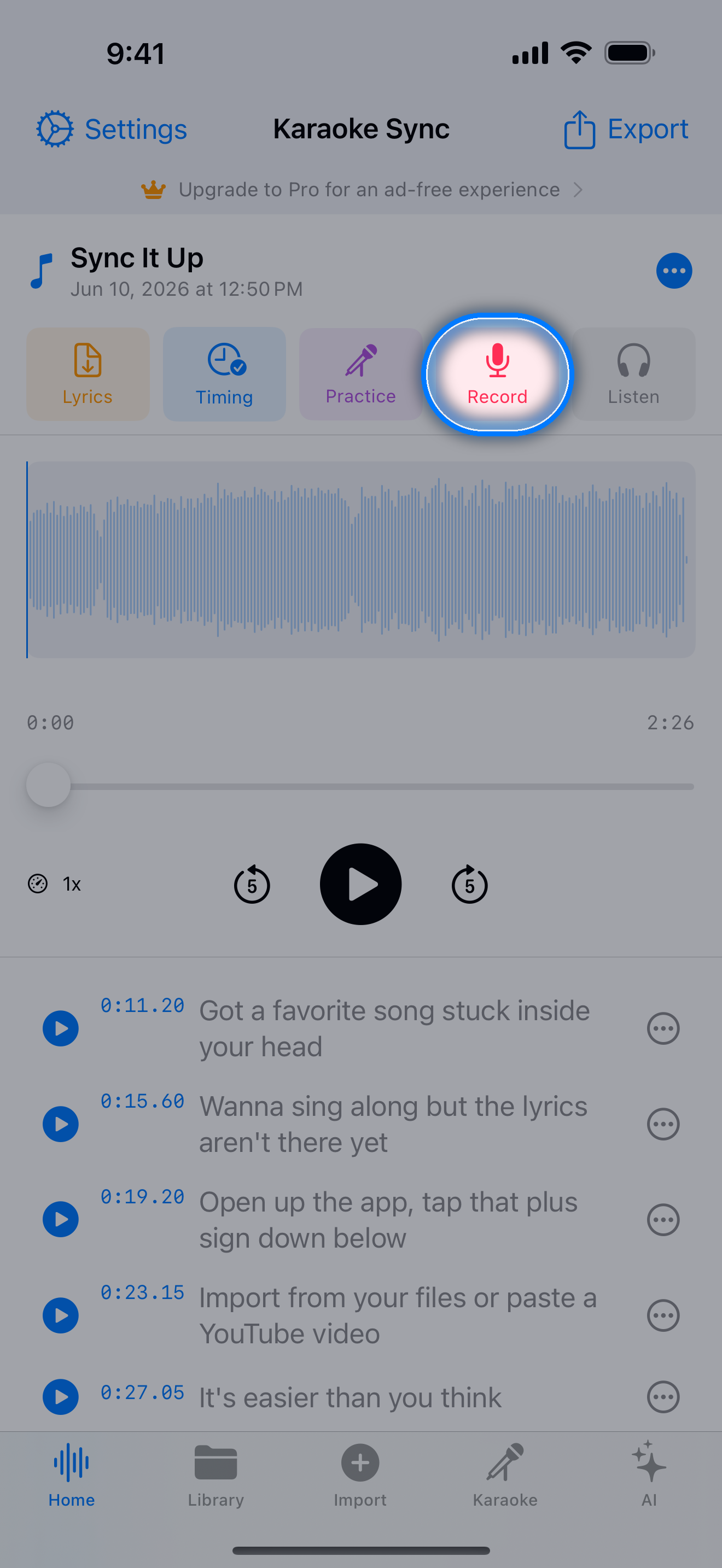
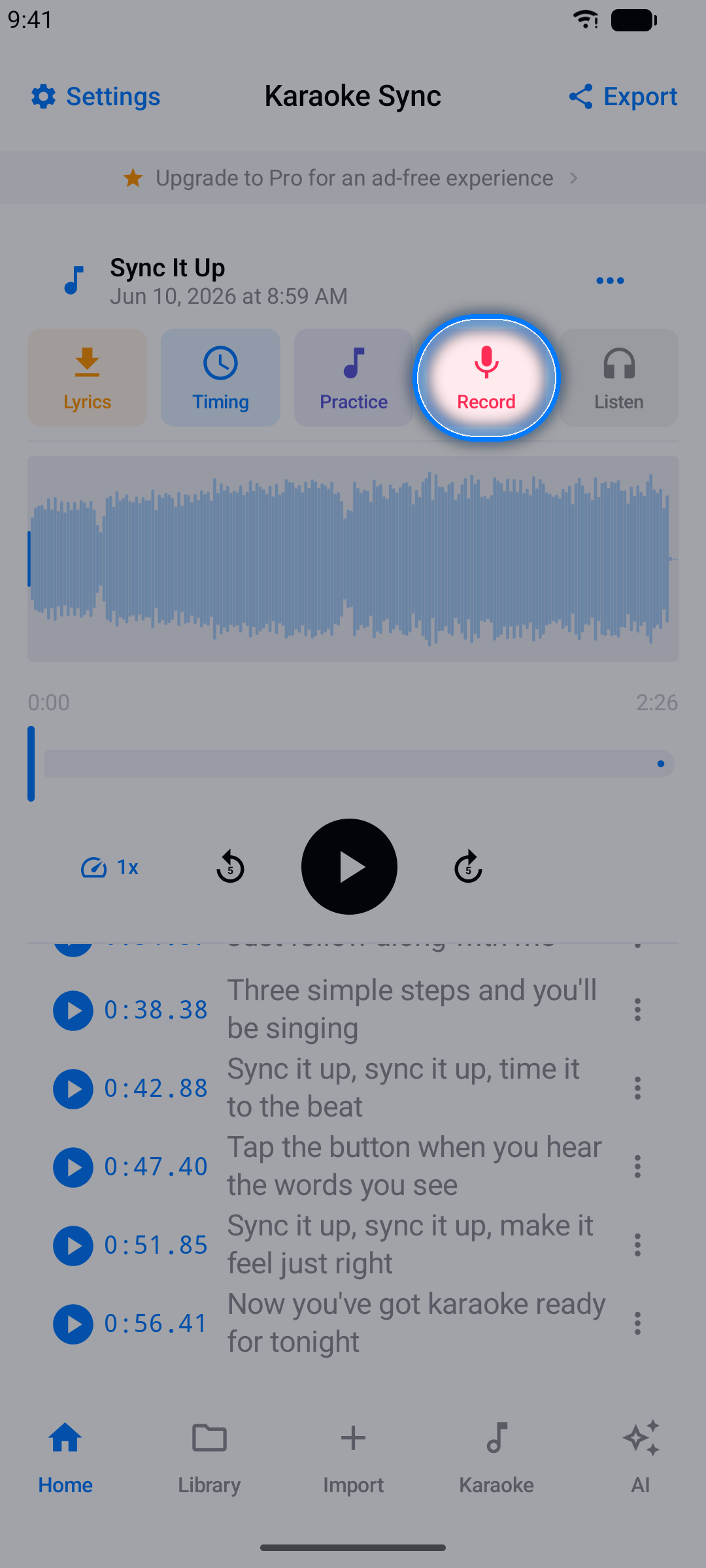
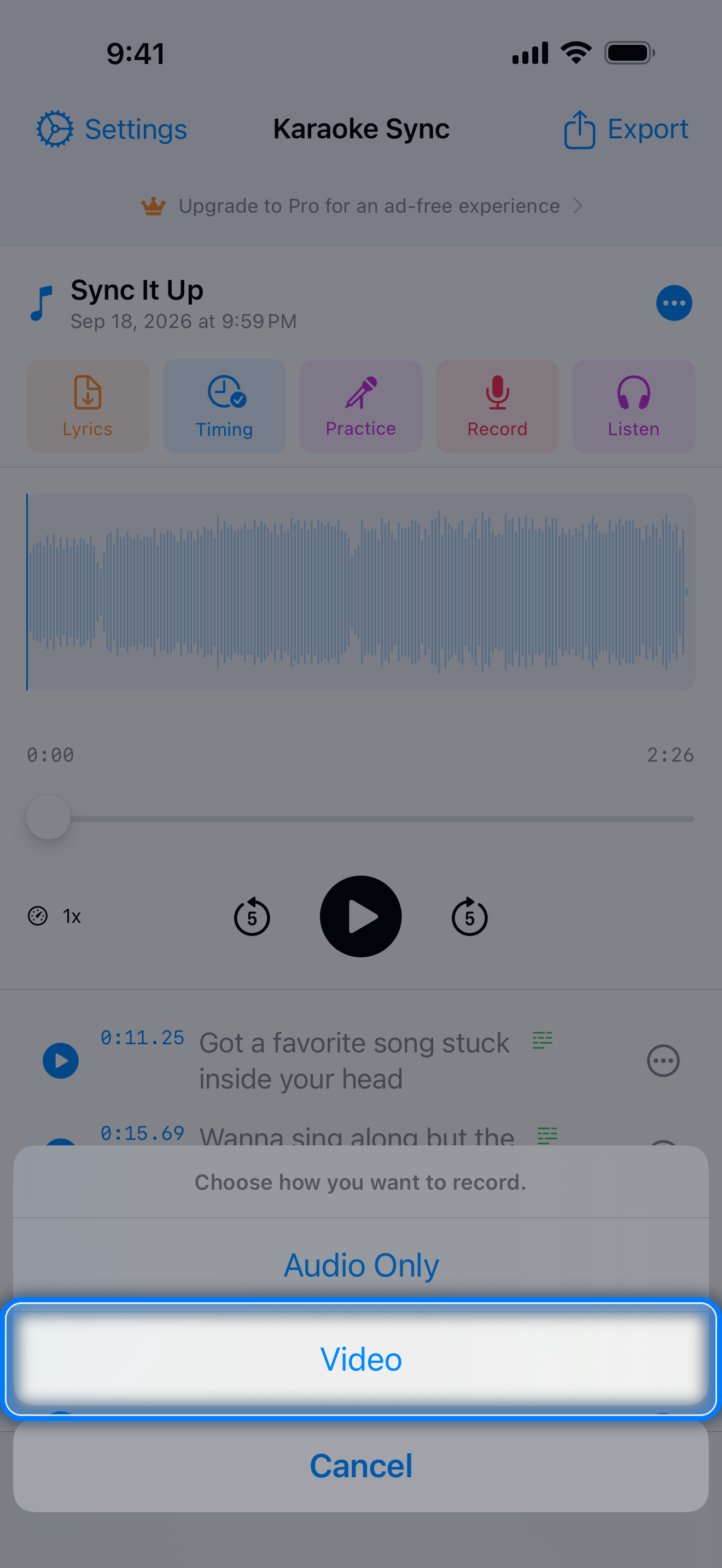
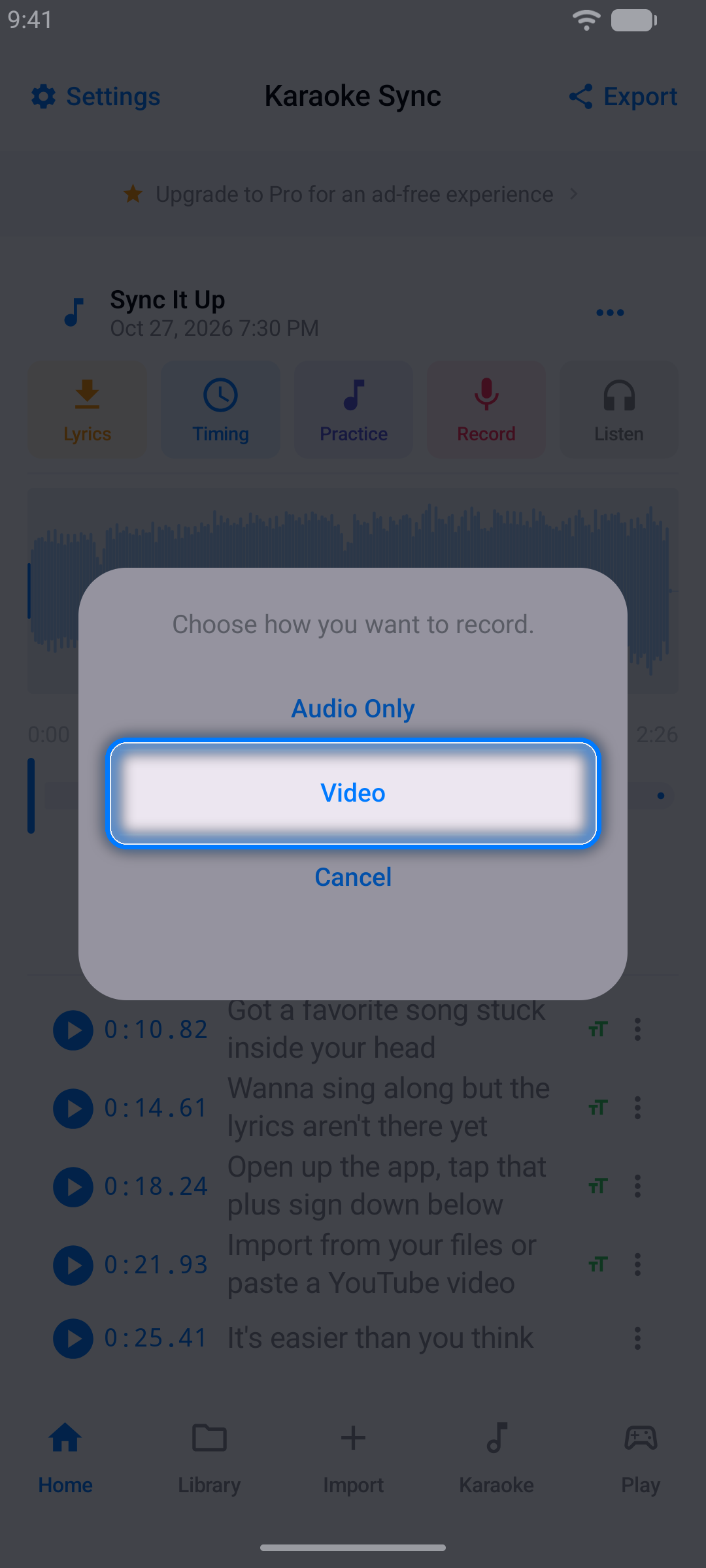
Ανοίξτε ένα έργο και πατήστε Εγγραφή, μετά επιλέξτε Μόνο ήχος — ή Βίντεο για να τραβήξετε βίντεο με τον μπροστινό φακό ταυτόχρονα. Επιτρέψτε πρόσβαση στο μικρόφωνο (και στην κάμερα) αν σας ζητηθεί.
Βήμα 2: Ετοιμαστείτε
Πατήστε το κόκκινο κουμπί μικροφώνου — μια αντίστροφη μέτρηση 3-2-1 σάς δίνει μια στιγμή να πάρετε ανάσα.
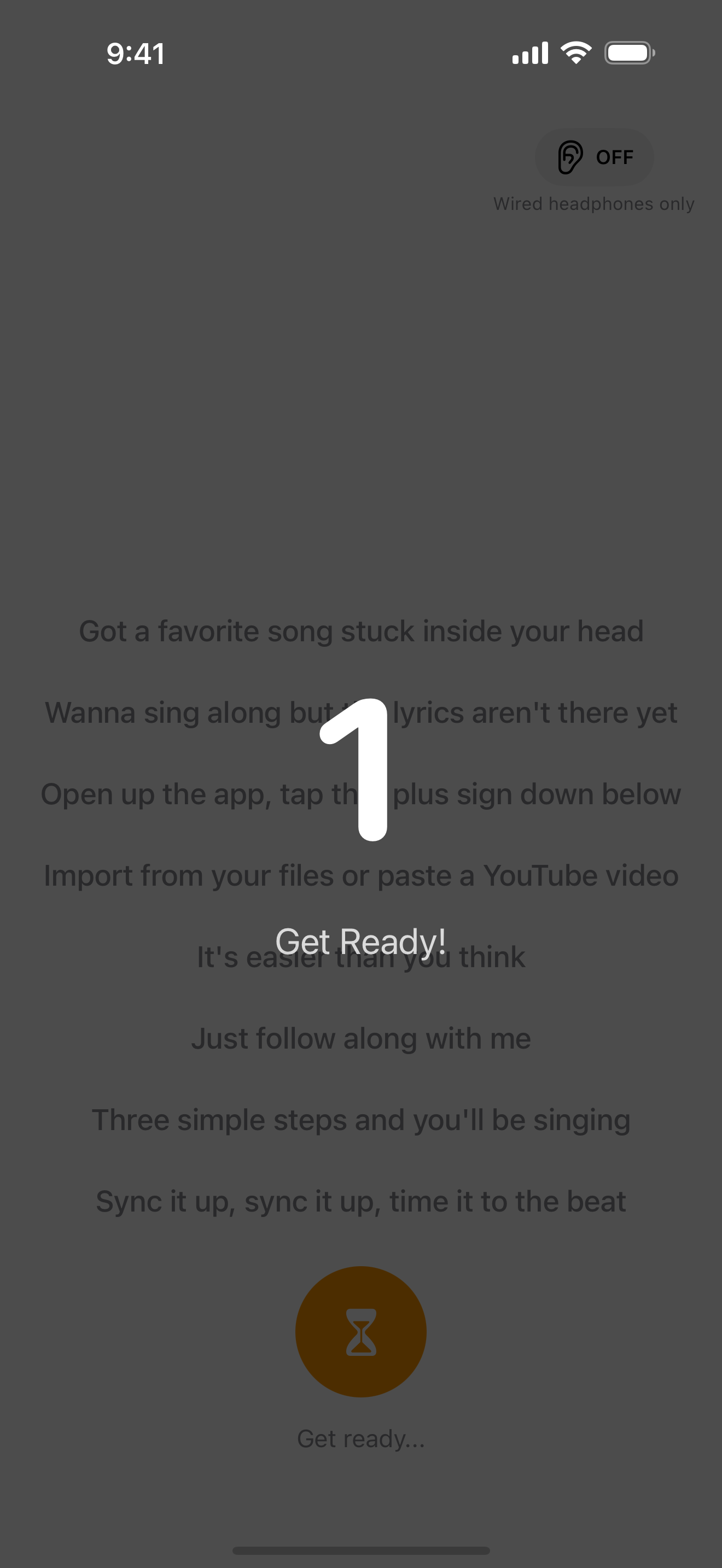
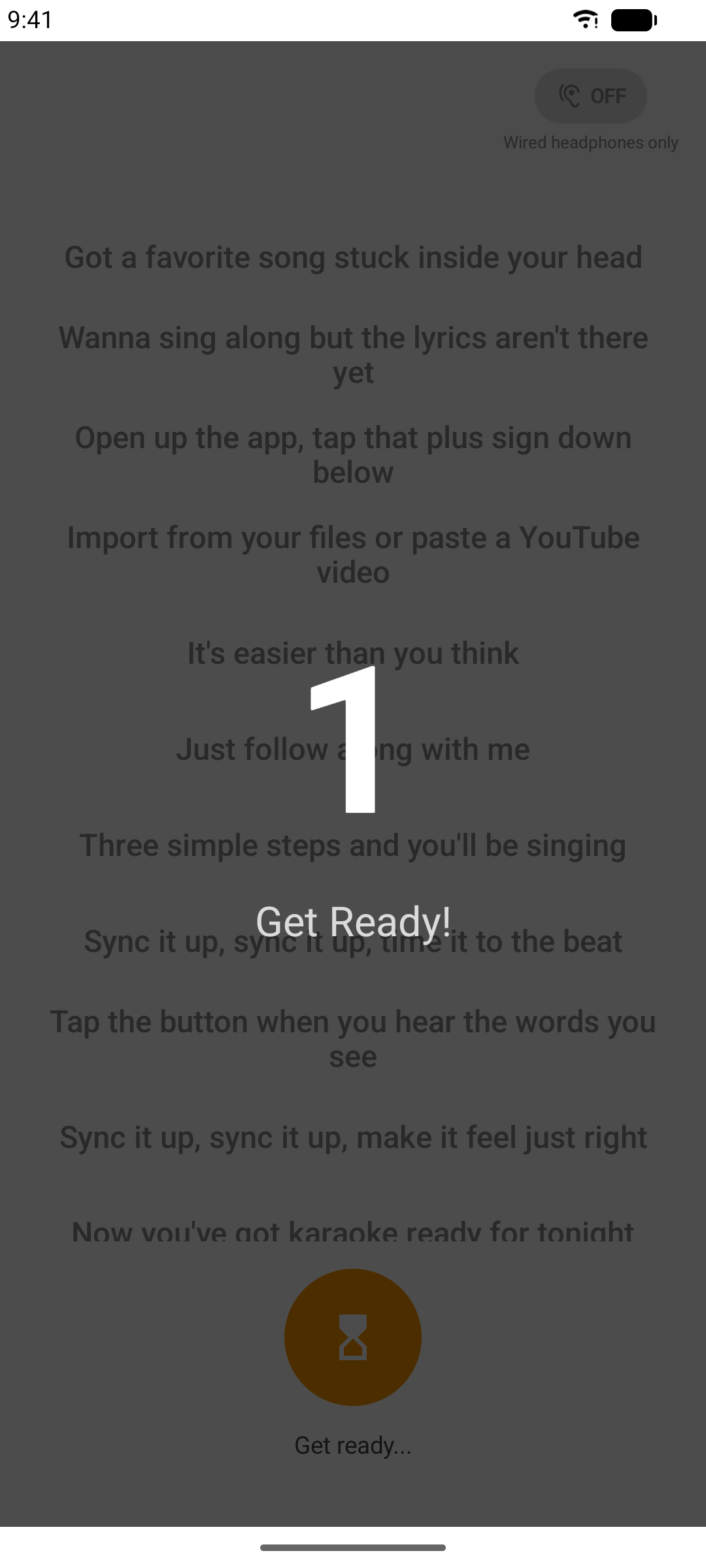
Βήμα 3: Τραγουδήστε!
Η μουσική παίζει ενώ η φωνή σας ηχογραφείται, με τους στίχους να κυλούν στυλ καραόκε. Πατήστε Αποθήκευση όταν τελειώσετε. Σε ένα έργο ήχου ή βίντεο, μια εκτέλεση που φτάνει μέχρι το τέλος του τραγουδιού αποθηκεύεται αυτόματα για εσάς.
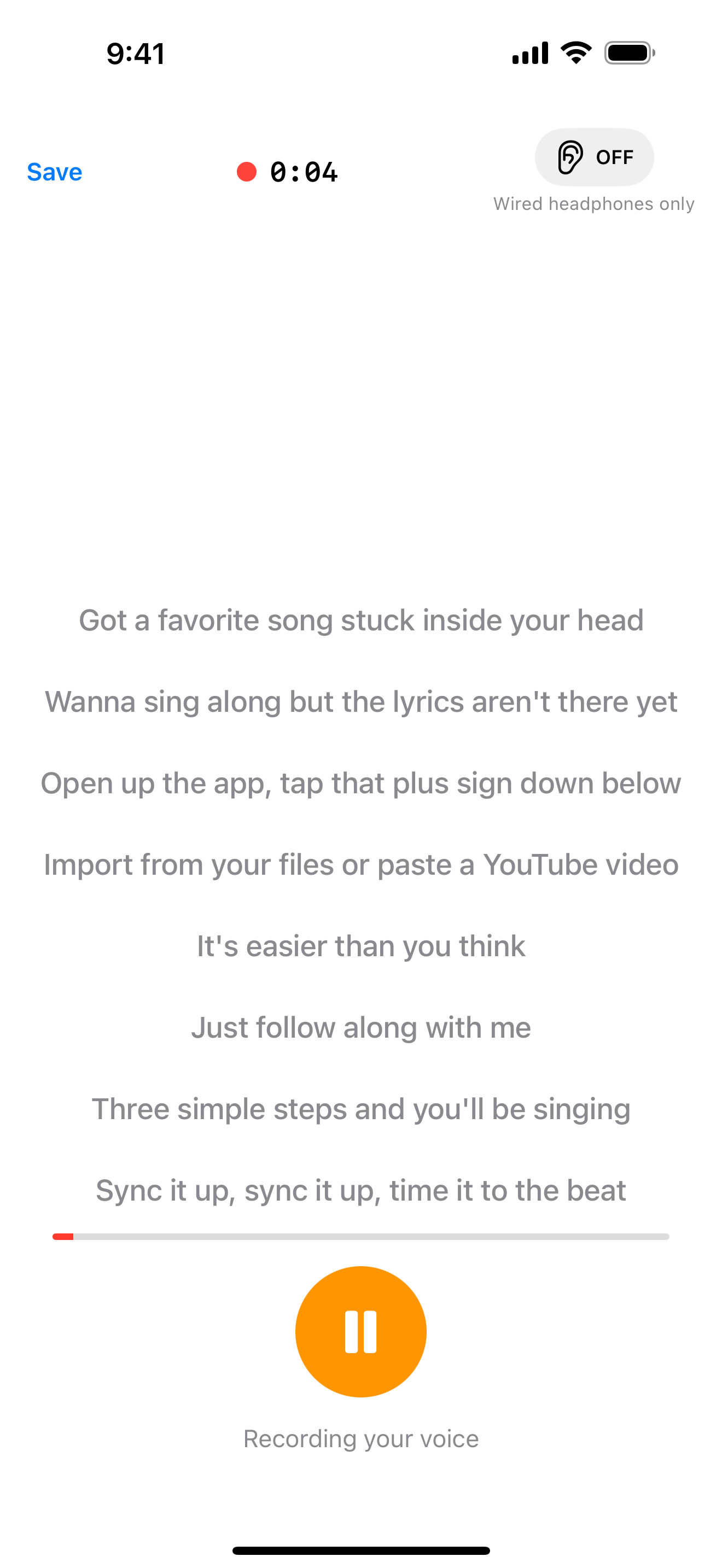
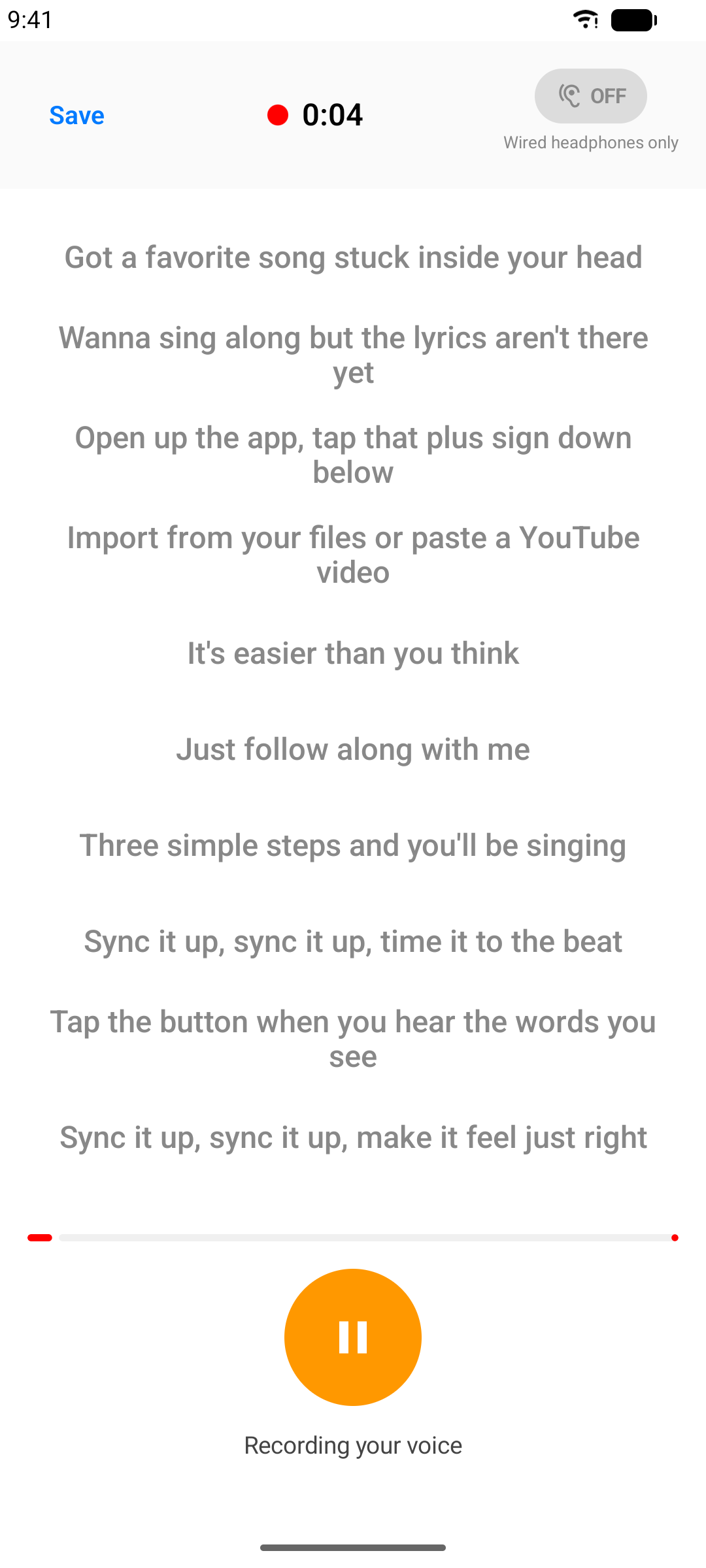
Βήμα 4: Αξιολογήστε την Εκτέλεσή σας
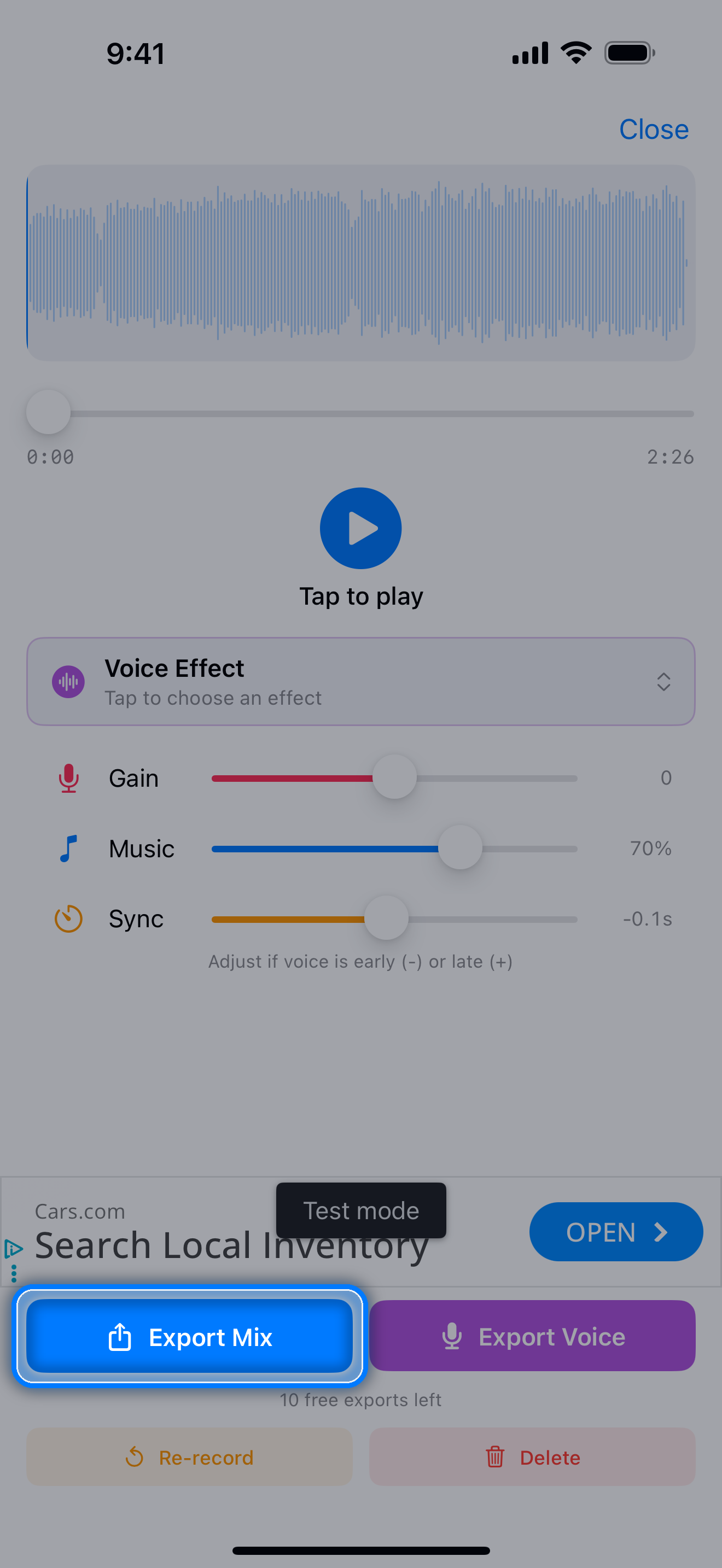
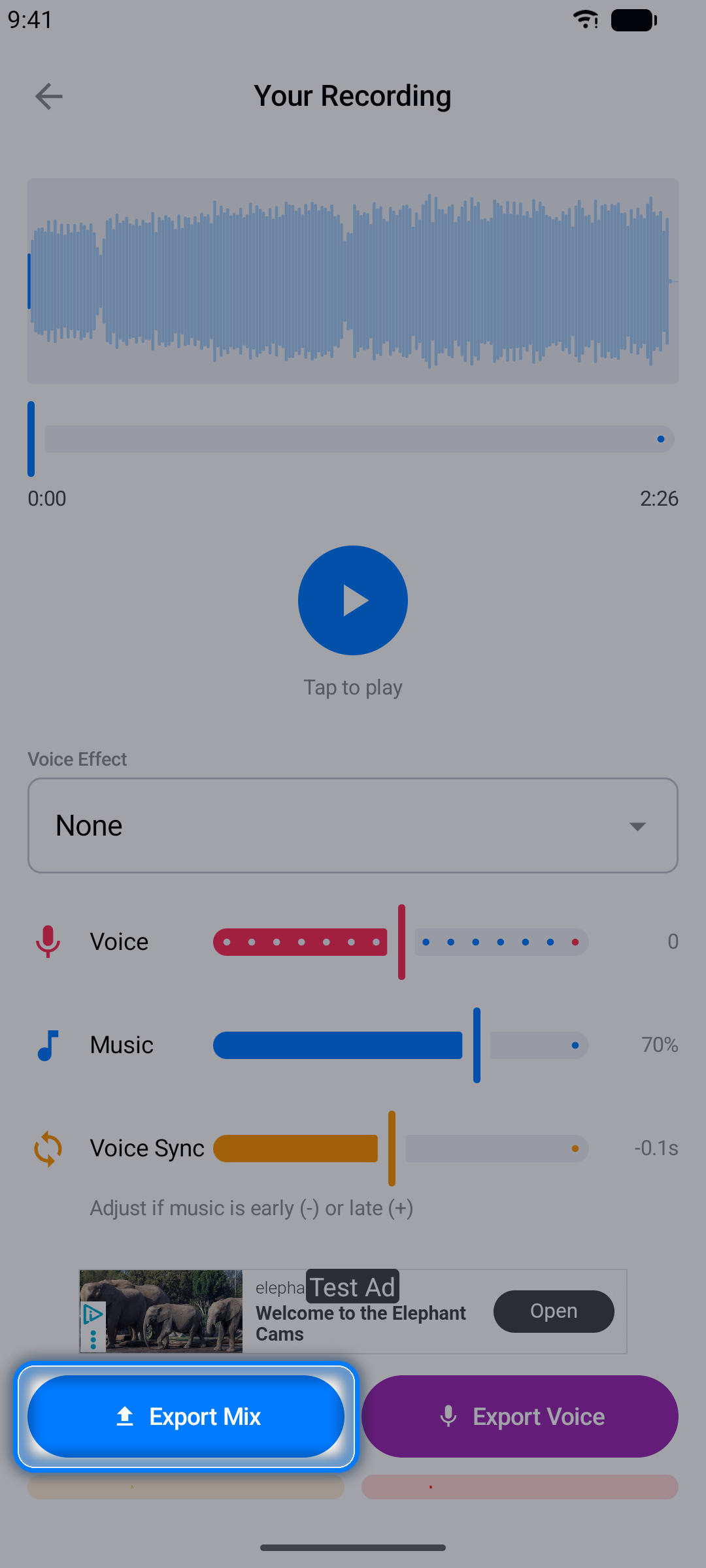
Όταν σταματήσετε, η οθόνη αναπαραγωγής σάς επιτρέπει να ακούσετε τη φωνή σας αναμεμειγμένη με τη μουσική:
- Ρυθμίστε το Συγχρ. (Συγχρονισμός φωνής σε Android) αν τα φωνητικά σας είναι λίγο νωρίς ή αργά
- Επανεγγραφή για νέα προσπάθεια
- Η Εξαγωγή μείγματος αποθηκεύει τη φωνή σας και τη μουσική μαζί ως αρχείο ήχου M4A· η Εξαγωγή φωνής αποθηκεύει μόνο τη φωνή σας
- Οι λήψεις βίντεο προσφέρουν Εξαγωγή βίντεο (αρχείο MP4) ή εξαγωγή μόνο ήχου εναλλακτικά
- Ενεργοποιήστε το Βίντεο στίχων όταν εξάγετε μια ηχογράφηση για να τη μετατρέψετε σε βίντεο με τους στίχους σας στην οθόνη, σε κατακόρυφη ή οριζόντια μορφή (δείτε Οι Στίχοι στο Βίντεό σας παρακάτω) - σε ένα έργο βίντεο ο διακόπτης λέγεται Βίντεο και εξάγει το εισαγμένο βίντεό σας με τη φωνή σας αναμεμειγμένη
Εφέ Φωνής
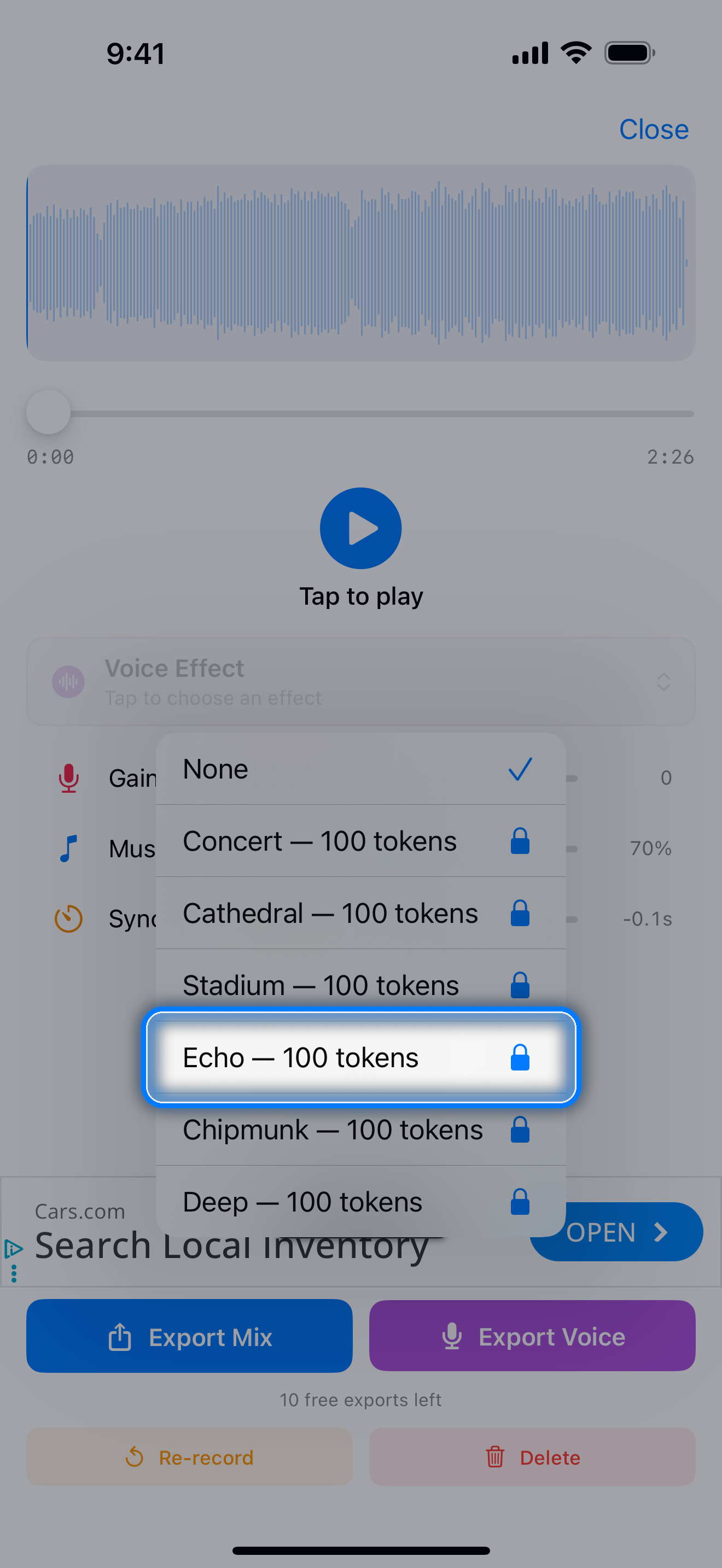
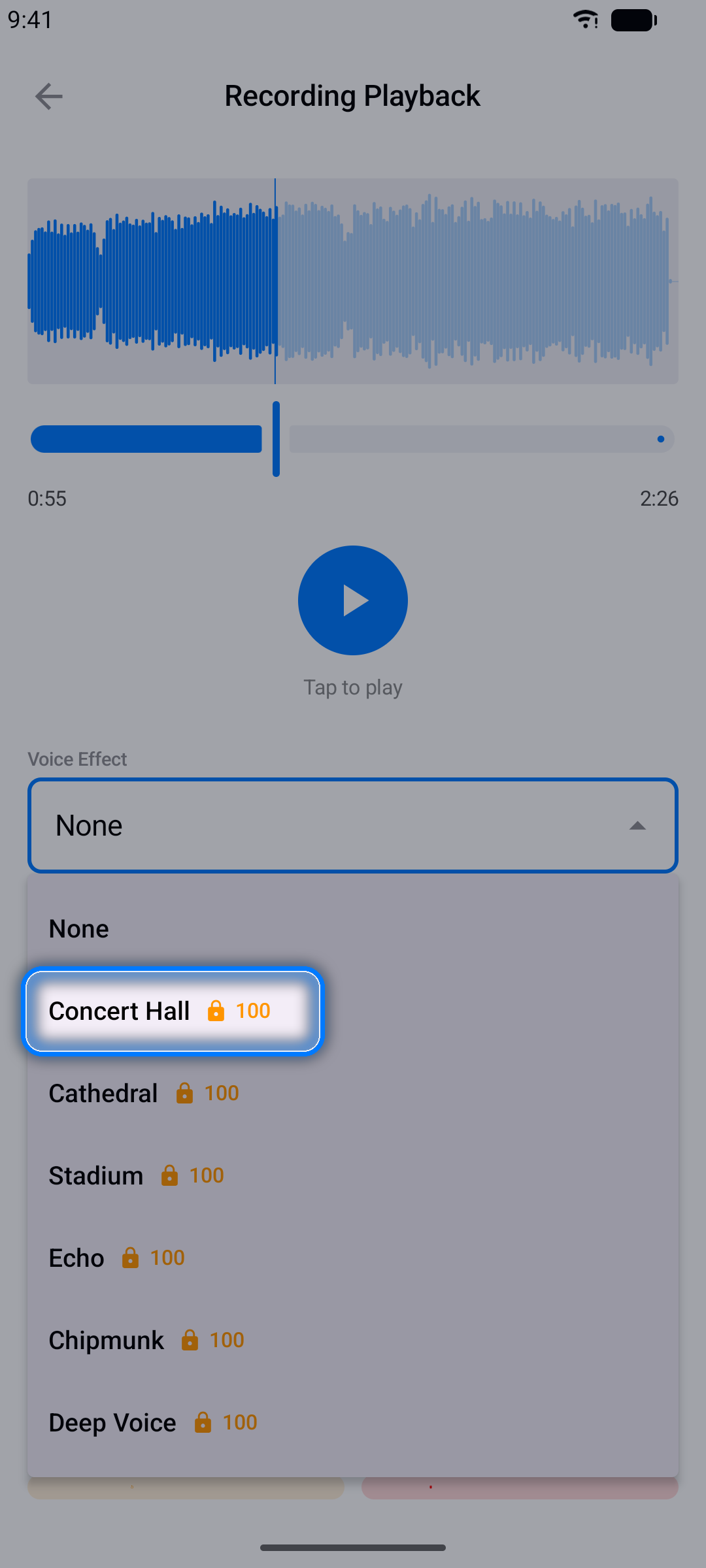
Κάντε τις εκτελέσεις σας πιο διασκεδαστικές με εφέ φωνής — από ήχο συναυλίας μέχρι chipmunk και άλλα. Κάθε εφέ ξεκλειδώνεται με 100 πόντους που κερδίζετε στην εφαρμογή (δείτε Πόντοι).
Οι Στίχοι στο Βίντεό σας
Οι συγχρονισμένοι στίχοι σας μπορούν να ενσωματωθούν απευθείας σε ένα εξαγόμενο βίντεο, σε στιλ καραόκε — από μια λήψη βίντεο, ή από μια ηχογράφηση χωρίς καμία βιντεοσκόπηση. Για να φτιάξετε ένα βίντεο στίχων χωρίς να ηχογραφήσετε τίποτα, δείτε Βίντεο Στίχων Χωρίς Ηχογράφηση.
- Πατήστε Ακρόαση για να ανοίξετε την εκτέλεσή σας. Για μια λήψη βίντεο, πατήστε Εξαγωγή βίντεο (Εξαγωγή βίντεο φωνής σε έργο YouTube σε iPhone)· για μια ηχογράφηση, πατήστε Εξαγωγή μείγματος (Εξαγωγή φωνής σε έργο YouTube)
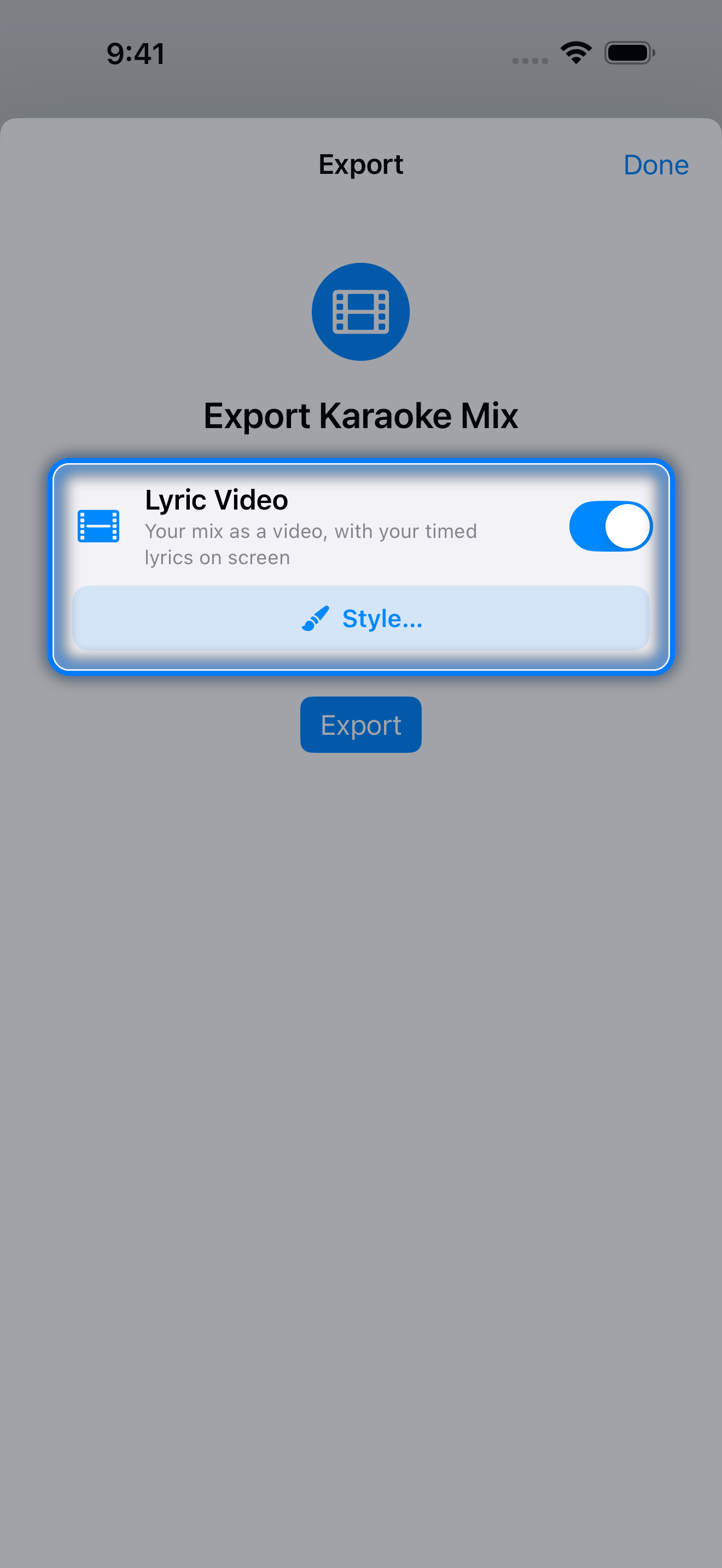
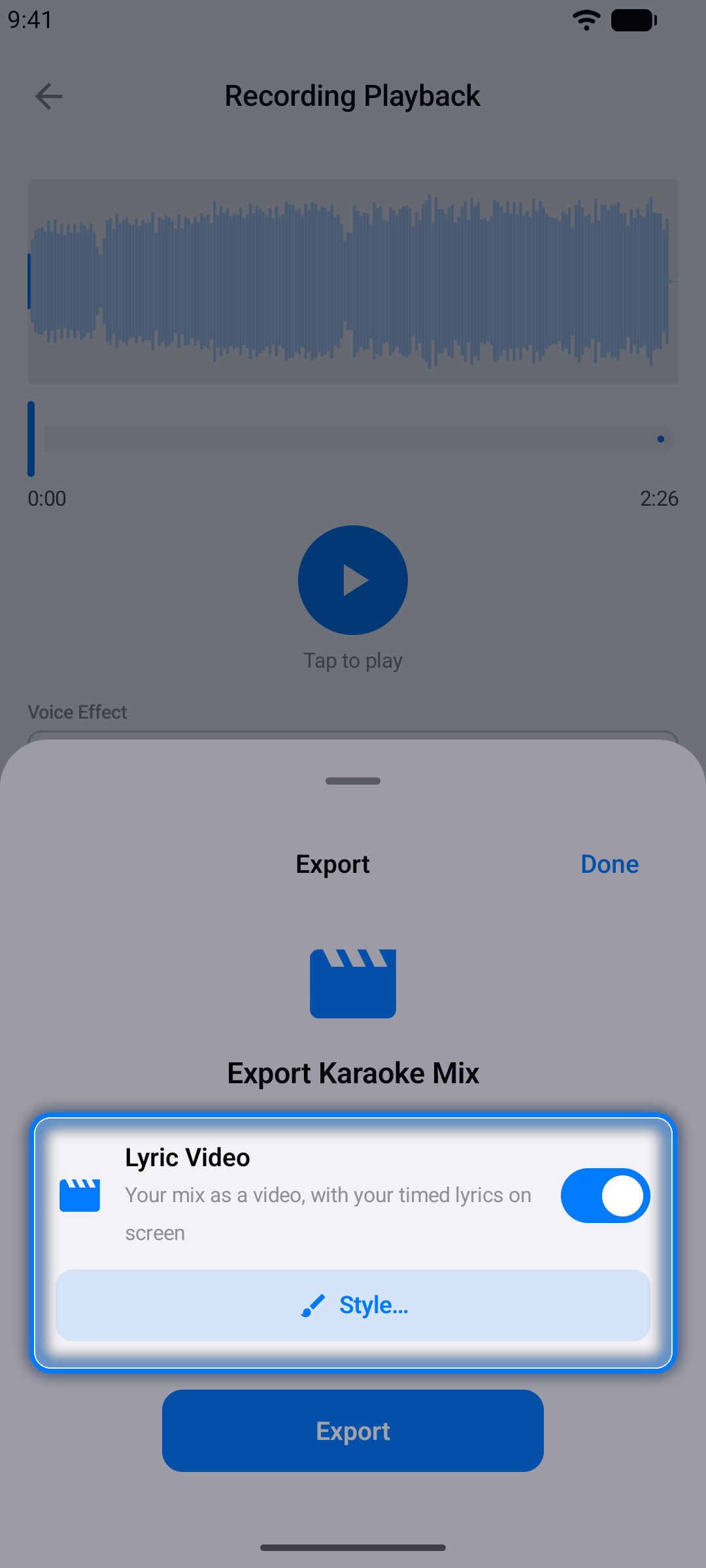
- Ενεργοποιήστε το Στίχοι στο βίντεο (στην οθόνη μιας ηχογράφησης ονομάζεται Βίντεο στίχων και από κάτω επιλέγετε Κατακόρυφο ή Οριζόντιο· σε ένα έργο βίντεο, ενεργοποιήστε πρώτα το Βίντεο και από κάτω εμφανίζεται το Στίχοι στο βίντεο), μετά πατήστε Στυλ… για να ανοίξετε την οθόνη Στυλ στίχων - παραλείψτε την και το βίντεο θα χρησιμοποιήσει το τρέχον στυλ σας
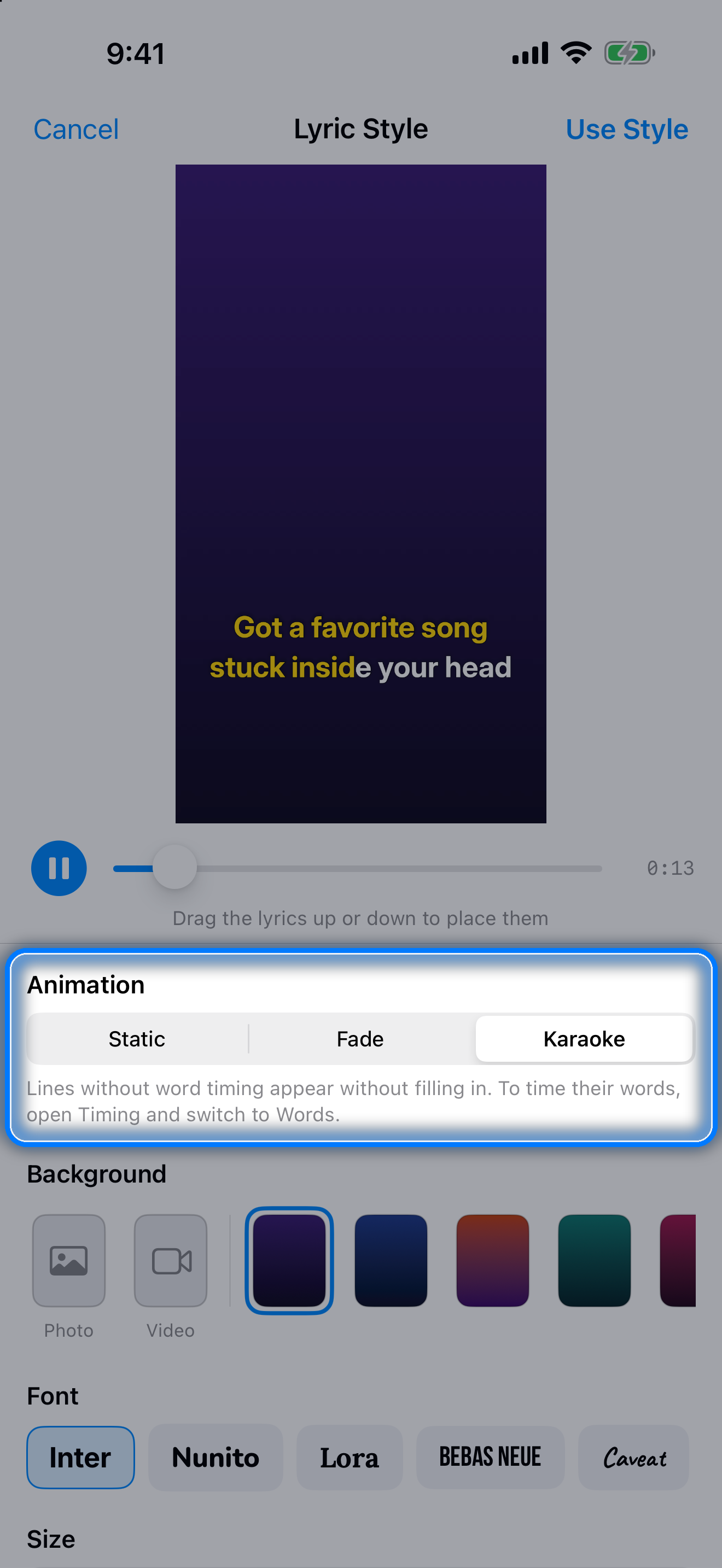
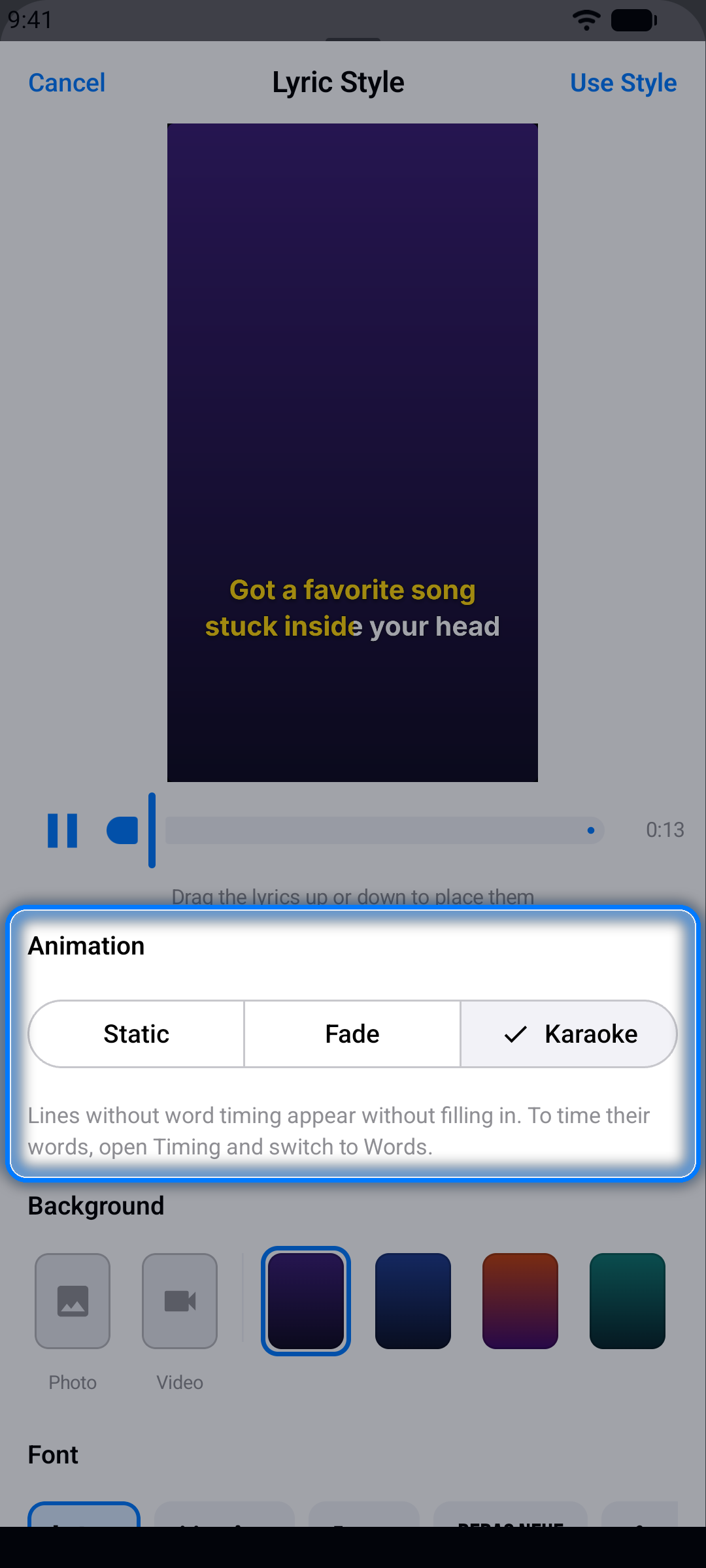
- Σύρετε τους στίχους πάνω ή κάτω στην προεπισκόπηση για να τους τοποθετήσετε. Πρώτη έρχεται η Κίνηση: Στατική, Ξεθώριασμα ή Καραόκε, που γεμίζει κάθε γραμμή με χρονισμό λέξεων καθώς τραγουδιέται (οι γραμμές χωρίς χρονισμό λέξεων απλώς εμφανίζονται και εξαφανίζονται - όταν είναι επιλεγμένο το Καραόκε, μια σημείωση κάτω από την Κίνηση το λέει αυτό όταν το τραγούδι σας έχει τέτοιες γραμμές). Για μια ηχογράφηση, επιλέξτε στη συνέχεια ένα Φόντο — τη δική σας Φωτογραφία ή το δικό σας Βίντεο, ή ένα από έξι χρώματα. Μετά επιλέξτε Γραμματοσειρά, Μέγεθος, Γραμμές στην οθόνη, το χρώμα του κειμένου (Χρώμα τραγουδιστή: πέντε χρώματα ή Προσαρμοσμένο για να διαλέξετε οποιοδήποτε χρώμα) και ένα Φόντο πίσω από τους στίχους. Με το Καραόκε, το Χρώμα επισήμανσης ορίζει το χρώμα με το οποίο γεμίζουν οι λέξεις
- Πατήστε Χρήση στυλ, μετά Εξαγωγή — το βίντεο βγαίνει ακριβώς όπως δείχνει η προεπισκόπηση
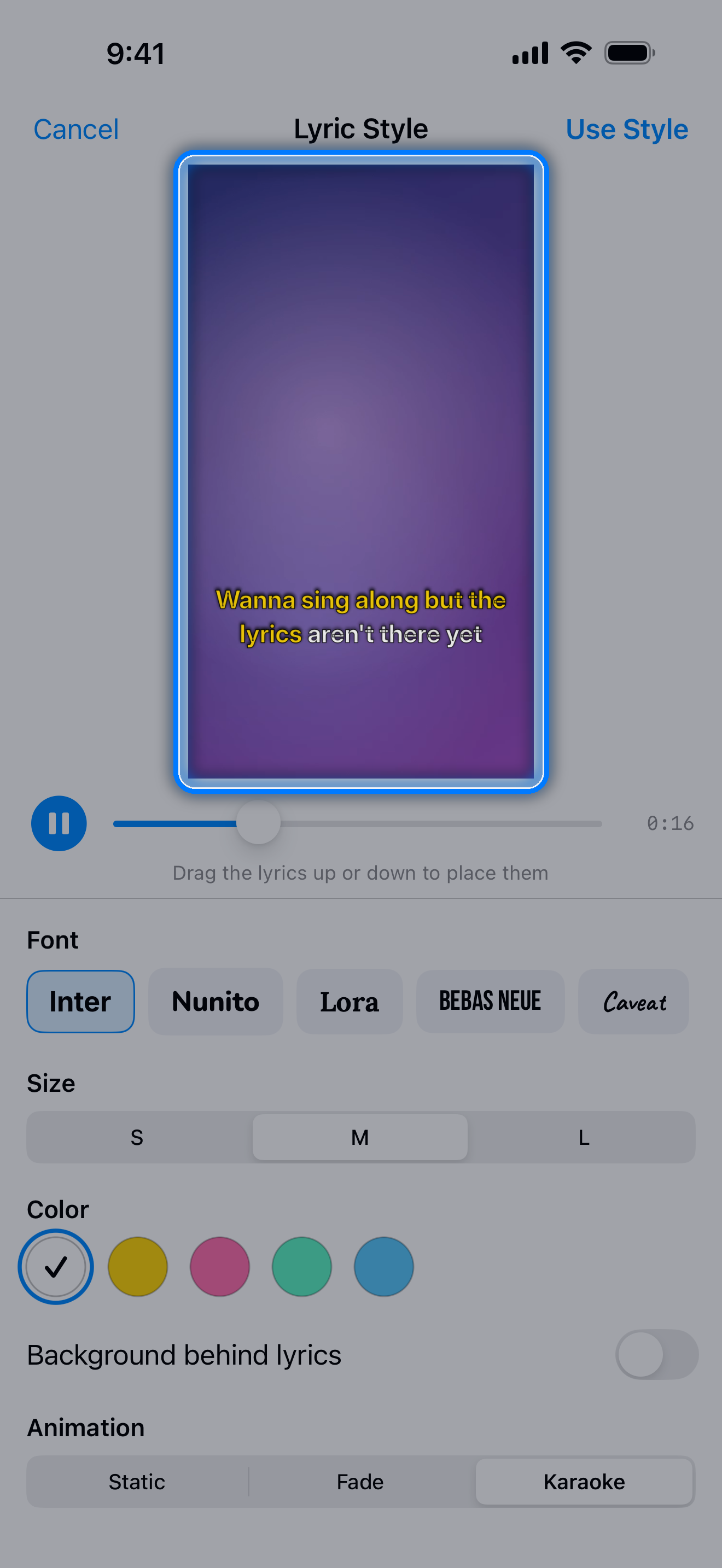
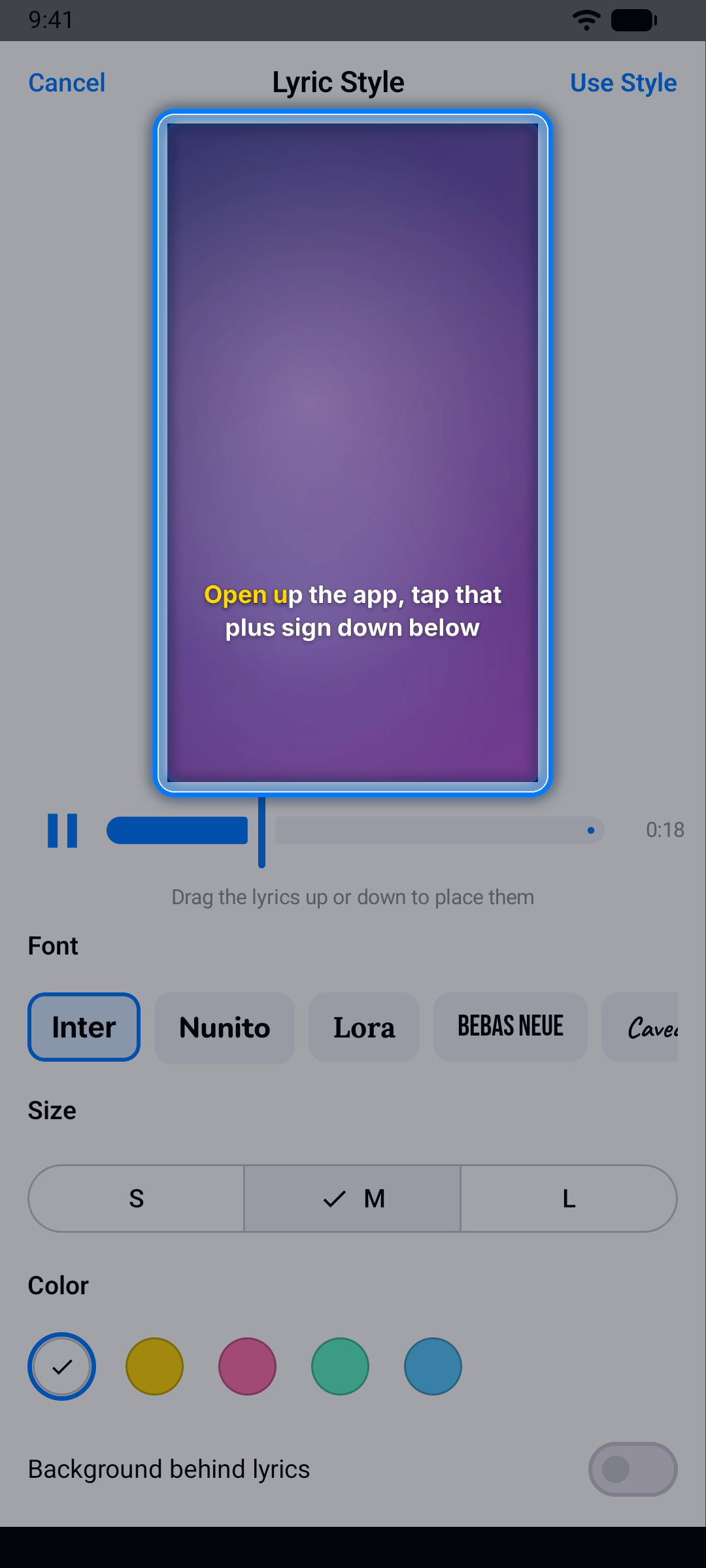
Πατήστε Φωτογραφία ή Βίντεο για να διαλέξετε ένα από τις φωτογραφίες σας· το έργο το κρατά, και αν πατήσετε ξανά το ίδιο κουμπί ενώ είναι επιλεγμένο, μπορείτε να διαλέξετε άλλο. Ένα βίντεο φόντου παίζει χωρίς ήχο, γεμίζει το κάδρο και επαναλαμβάνεται μέχρι το τέλος. Οι λήψεις βίντεο και τα έργα βίντεο κρατούν τη δική τους εικόνα, για αυτό δεν έχουν επιλογή Φόντο.
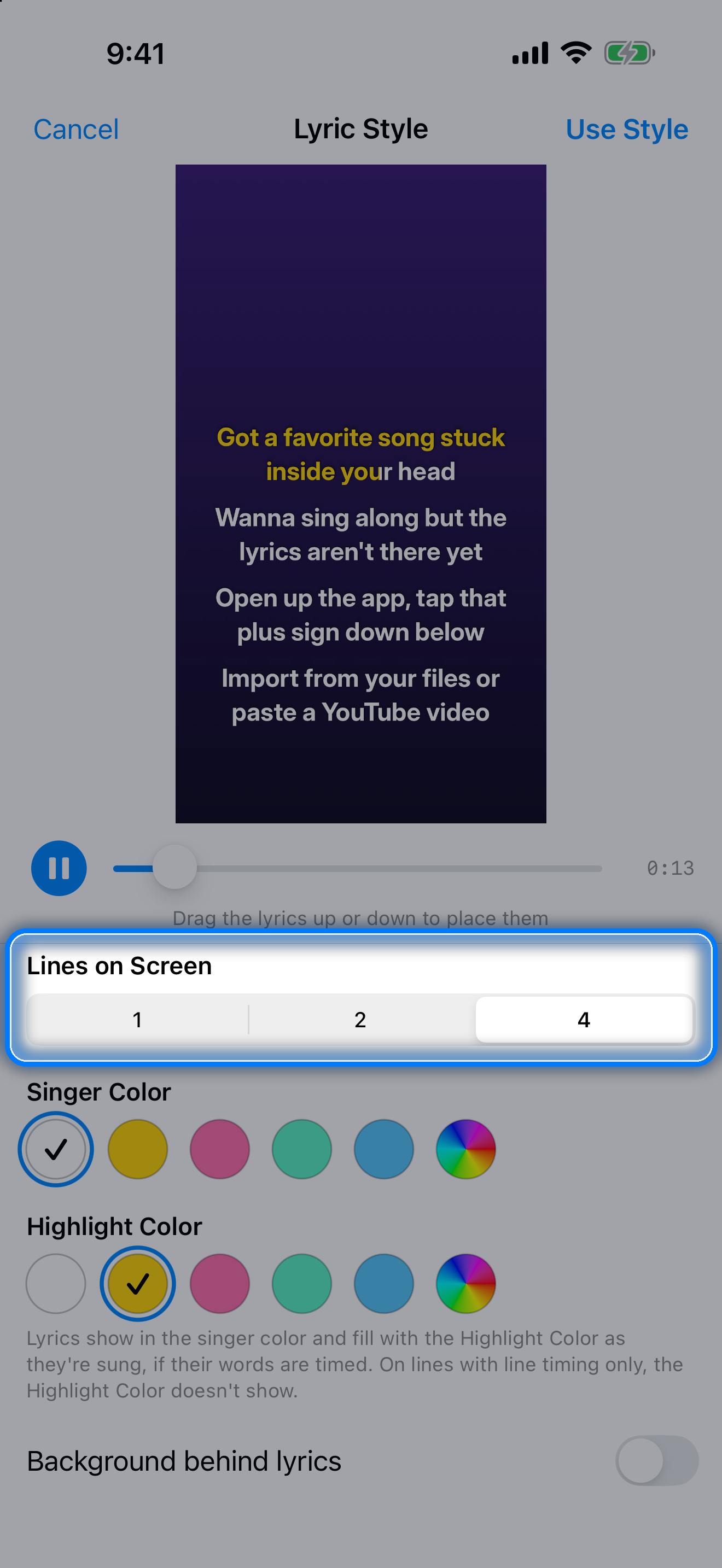
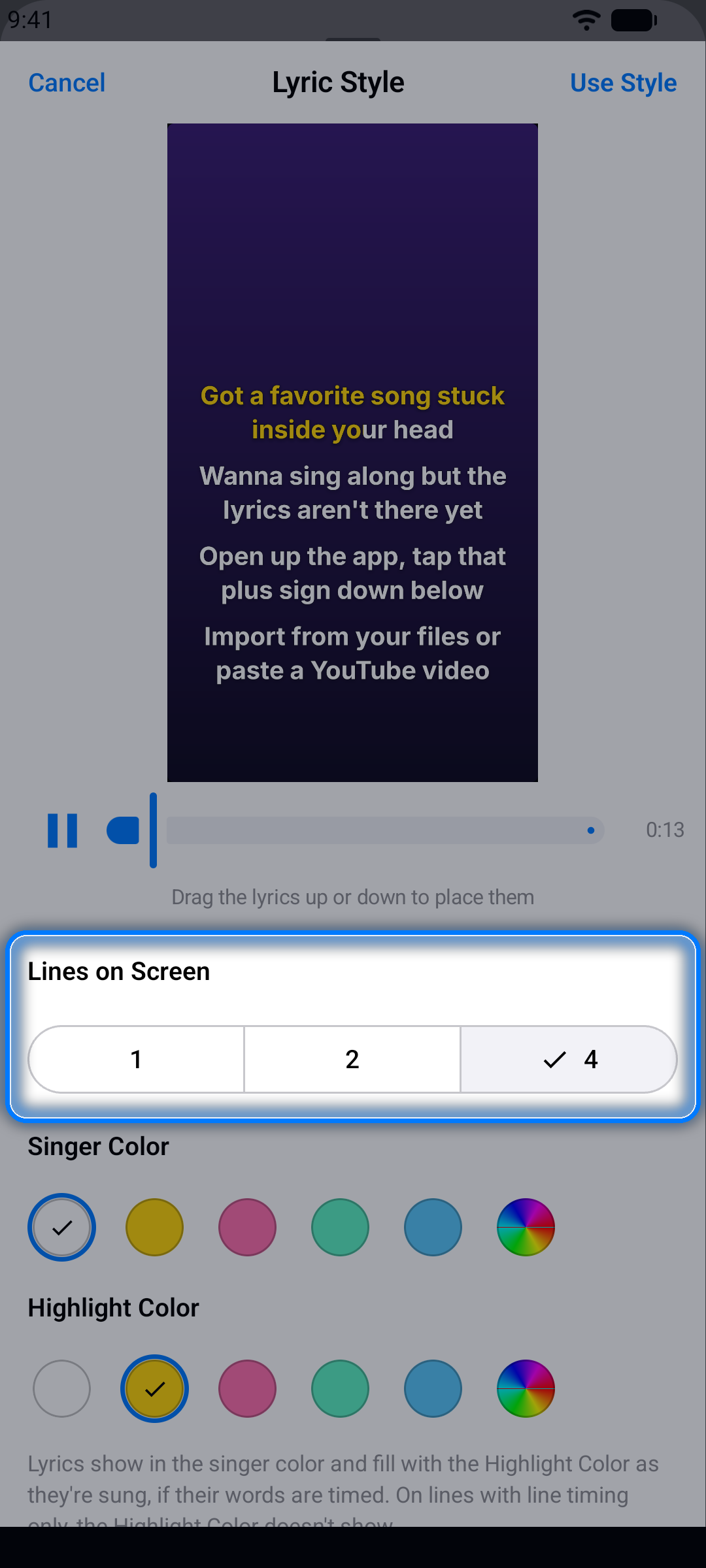
Οι Γραμμές στην οθόνη ορίζουν πόσες γραμμές δείχνει το βίντεο ταυτόχρονα: 1, 2 (δύο γραμμές τη φορά, μετά οι επόμενες δύο), ή 4 (τέσσερις γραμμές τη φορά, μετά οι επόμενες τέσσερις)· με 2 ή 4, όλες οι γραμμές έχουν το ίδιο μέγεθος. Σε ένα ντουέτο, οι ρυθμίσεις χρώματος είναι το Χρώμα τραγουδιστή 1 και το Χρώμα τραγουδιστή 2. Το Χρώμα επισήμανσης γεμίζει τις λέξεις και των δύο τραγουδιστών καθώς τραγουδιούνται, σε γραμμές με χρονισμό λέξεων - μέχρι να διαλέξετε ένα, το λευκό κείμενο γεμίζει κίτρινο και τα άλλα χρώματα γεμίζουν λευκό. Όταν οι γραμμές σας έχουν μεταφράσεις, το Εμφάνιση μετάφρασης βάζει καθεμία κάτω από τη γραμμή της.
Το στυλ σας αποθηκεύεται με το έργο, και η τελευταία σας επιλογή γίνεται το σημείο εκκίνησης για το επόμενο βίντεό σας. Ένα βίντεο στίχων φτιαγμένο από μια ηχογράφηση είναι κατακόρυφο ή οριζόντιο, όπως επιλέξατε, και δείχνει τους στίχους σας πάνω στο φόντο που επιλέξατε (μωβ, αν δεν διαλέξετε άλλο) - σε ένα έργο βίντεο, πάνω στο εισαγμένο βίντεό σας, στη δική του μορφή - και διαρκεί όσο η εκτέλεσή σας· σε ένα έργο YouTube, μεταφέρει μόνο τη φωνή σας. Οι διακόπτες Βίντεο στίχων και Βίντεο θυμούνται τη ρύθμισή τους για κάθε έργο. Οι στίχοι στο βίντεο λειτουργούν τόσο για ηχογραφήσεις όσο και για λήψεις βίντεο σε έργα ήχου, έργα βίντεο και έργα YouTube, και κάθε βίντεο που εξάγετε μετράει ως μία εξαγωγή.
Σημείωση: Τα έργα ήχου και τα έργα βίντεο ηχογραφούν τη φωνή σας πάνω στη μουσική. Τα έργα YouTube μπορούν επίσης να ηχογραφηθούν, ως ήχος ή βίντεο, αλλά ο ήχος του YouTube δεν καταγράφεται ποτέ, οπότε αυτές οι ηχογραφήσεις περιέχουν μόνο τη φωνή σας (και την κάμερά σας).
Λειτουργία Καραόκε
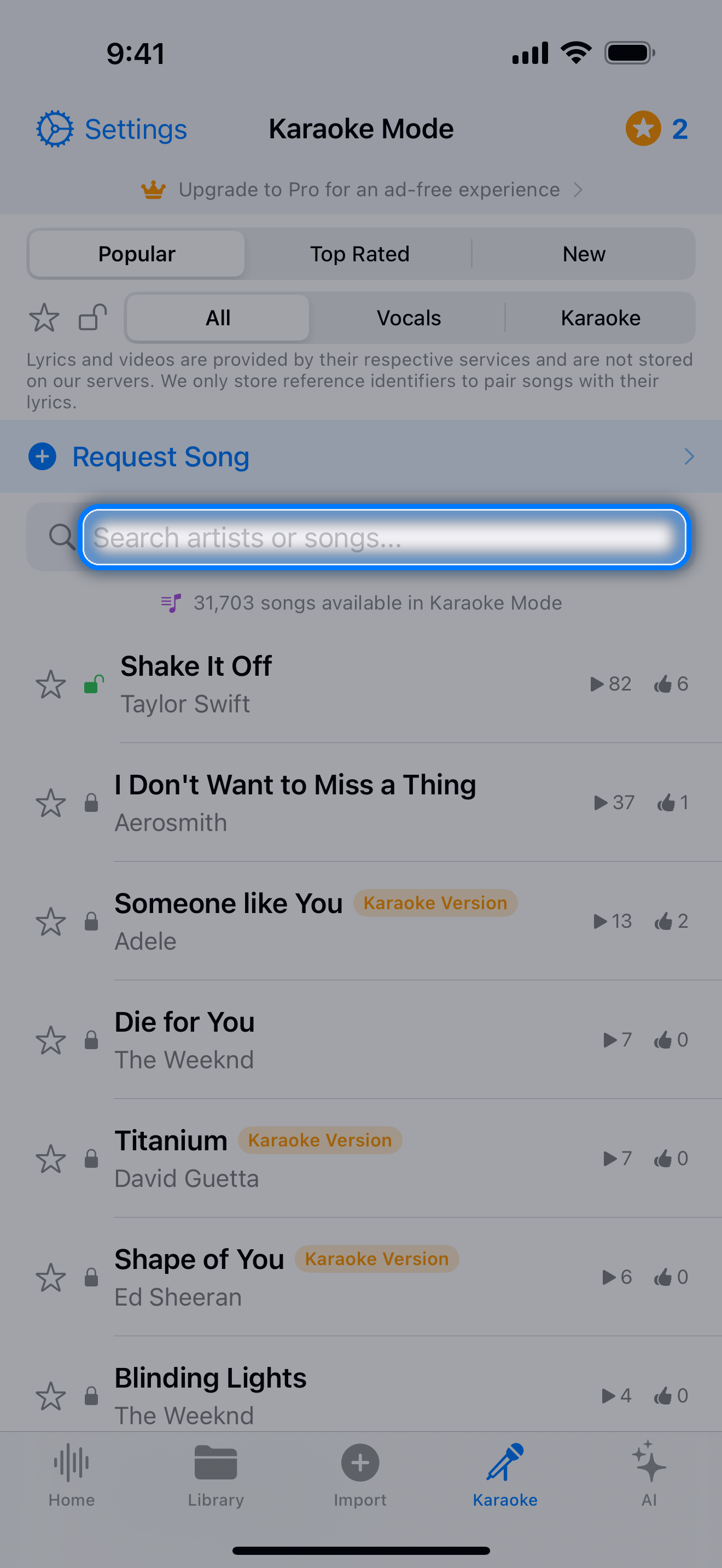
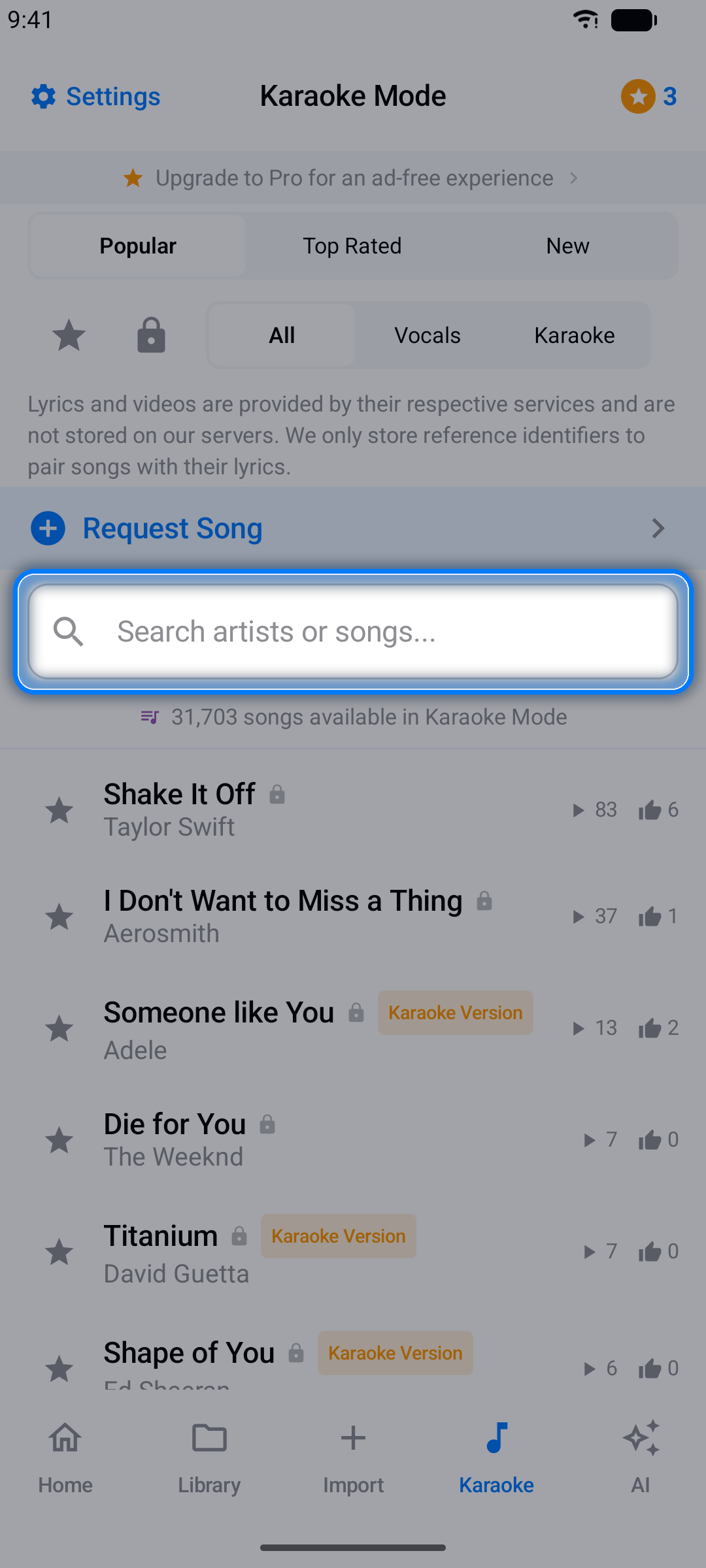
Θέλετε να τραγουδήσετε τώρα, χωρίς να χτίσετε πρώτα ένα έργο; Η καρτέλα Καραόκε είναι ένας έτοιμος κατάλογος τραγουδιών με συγχρονισμένους στίχους.
Βήμα 1: Βρείτε ένα Τραγούδι
Περιηγηθείτε στον κατάλογο — ταξινομήστε τον κατά Δημοφιλή, Κορυφαία ή Νέα, ή εμφανίστε μόνο εκδόσεις Φωνητικά ή Καραόκε (ενόργανο) — ή αναζητήστε έναν καλλιτέχνη ή τραγούδι. Πατήστε το αστέρι δίπλα σε ένα τραγούδι για να το προσθέσετε στα αγαπημένα σας.
Βήμα 2: Ξεκλειδώστε το
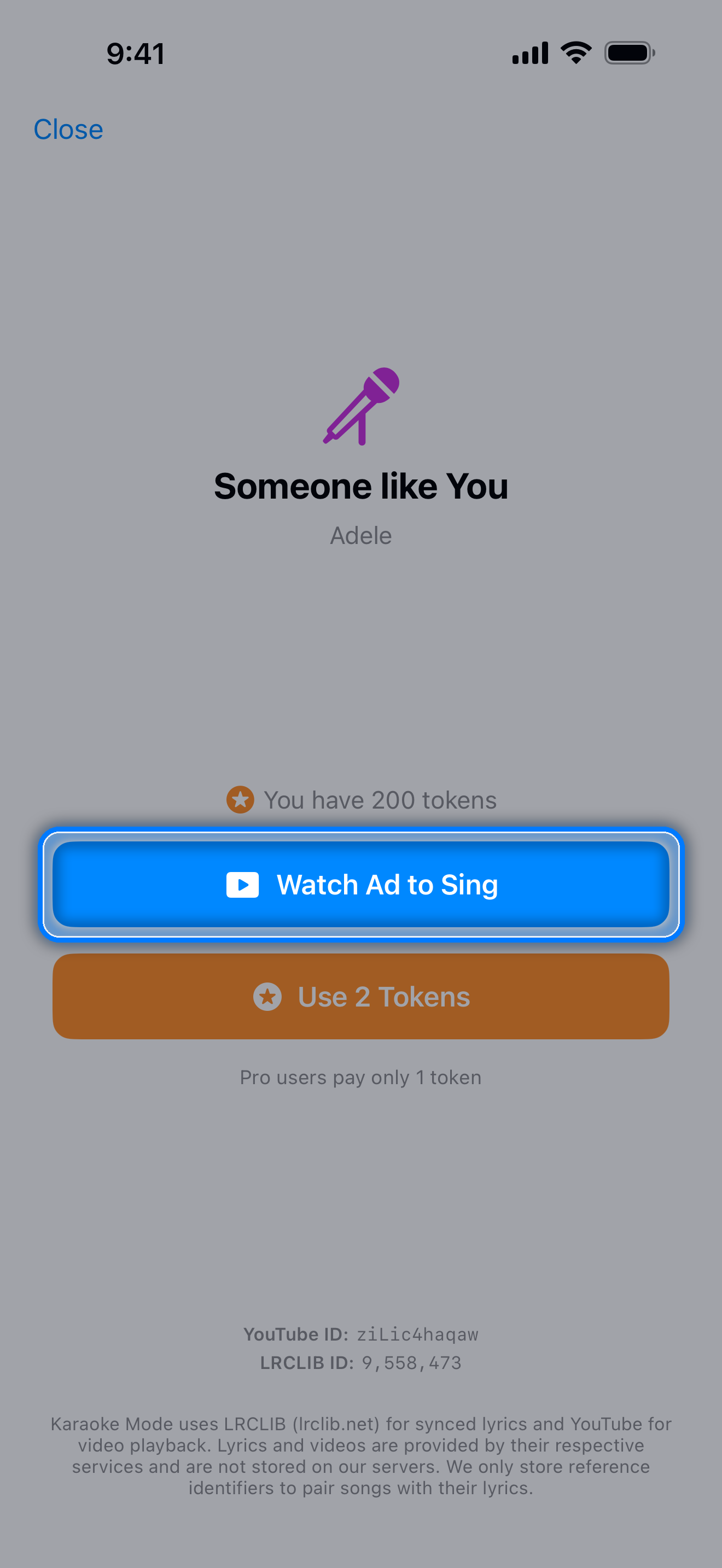
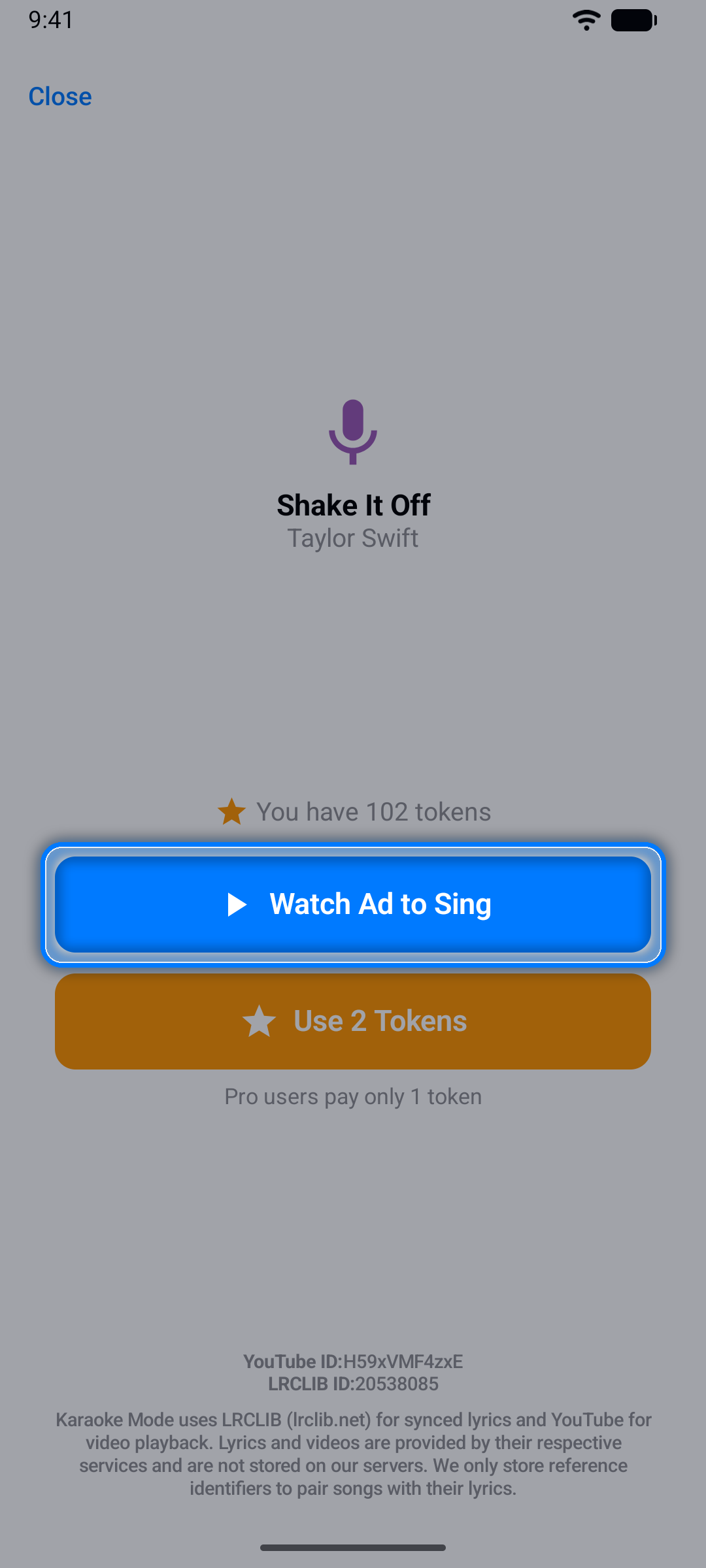
Την πρώτη φορά που ανοίγετε ένα τραγούδι, ξεκλειδώστε το με Δείτε διαφήμιση για να τραγουδήσετε (ένα σύντομο βίντεο) ή Χρήση 2 πόντων — τα μέλη Pro πληρώνουν μόνο 1 πόντο. Μόλις ξεκλειδωθεί, το τραγούδι είναι δικό σας για να το ξανατραγουδήσετε σε αυτή τη συσκευή, δωρεάν. Αν η διαφήμιση βίντεο δεν μπορεί να φορτώσει - τα προγράμματα αποκλεισμού διαφημίσεων και ορισμένες ρυθμίσεις DNS σταματούν τις διαφημίσεις - η εφαρμογή σάς ενημερώνει, και μπορείτε να ξεκλειδώσετε το τραγούδι με πόντους.
Βήμα 3: Τραγουδήστε Μαζί
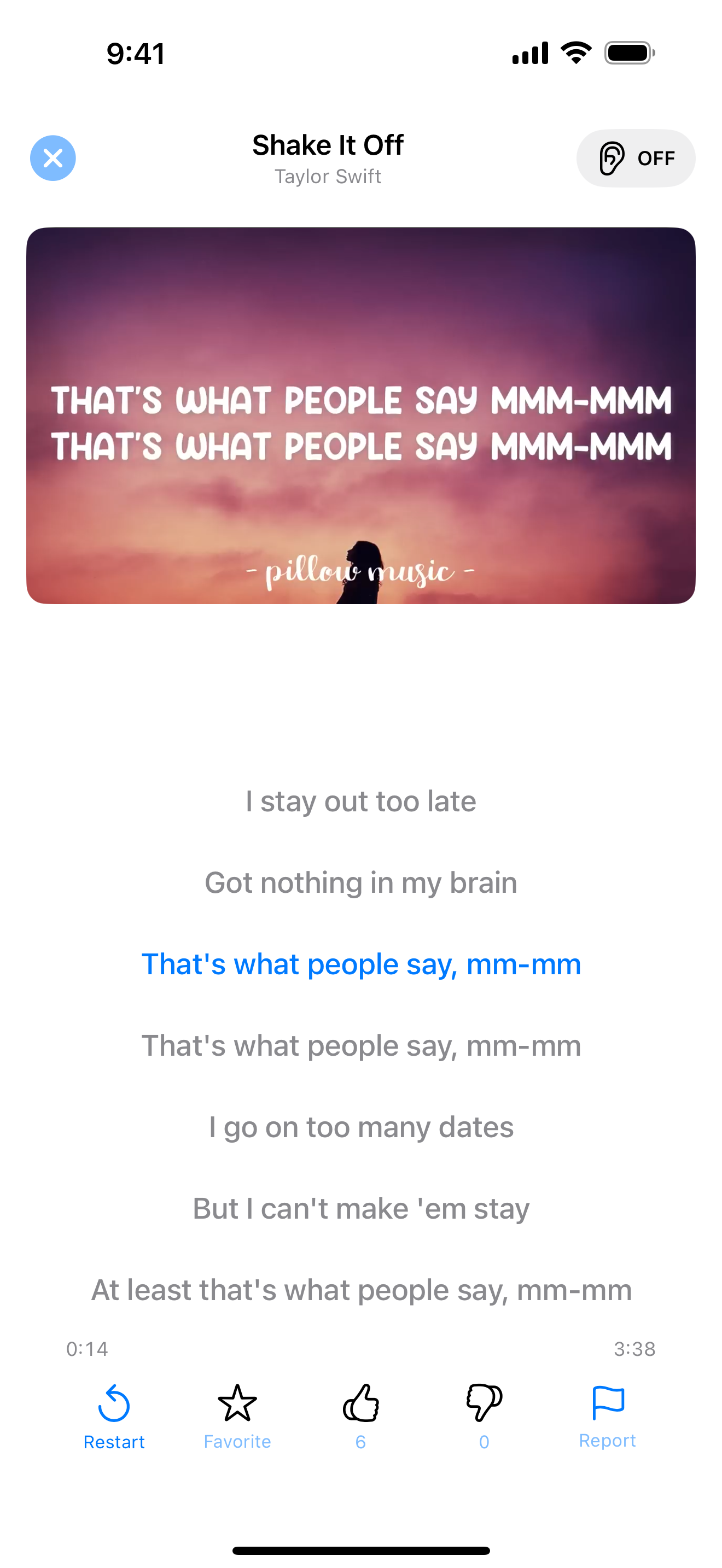
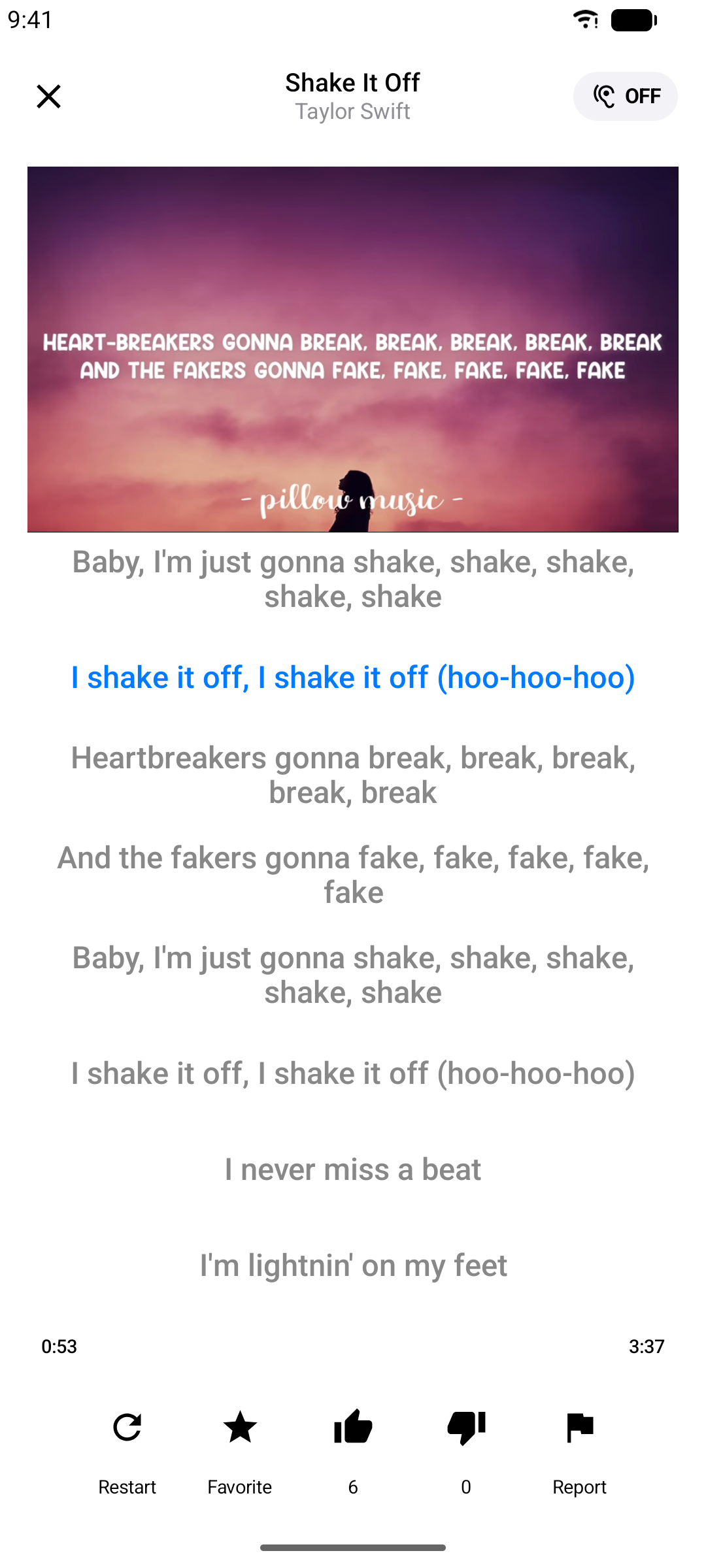
Το βίντεο παίζει με στίχους που κυλούν σε στιλ καραόκε — πατήστε οποιαδήποτε γραμμή για μετάβαση εκεί.
- Για πολλά τραγούδια, μια κάρτα Το ξέρατε; μοιράζεται μια διασκεδαστική πληροφορία ενώ φορτώνει το τραγούδι
- Αν οι στίχοι είναι μπροστά ή πίσω από το βίντεο, πατήστε Συγχρονισμός στίχων ανάμεσα στους δύο χρόνους κάτω από το βίντεο: τα κουμπιά Στίχοι νωρίτερα και Στίχοι αργότερα ανοίγουν πάνω από τους χρόνους και μετακινούν τους στίχους κατά 0,1 δευτερόλεπτο τη φορά, έως 10 δευτερόλεπτα προς κάθε κατεύθυνση - πατήστε παρατεταμένα ένα από αυτά για γρήγορη μετακίνηση. Το Karaoke Sync θυμάται τη ρύθμιση για αυτό το τραγούδι στη συσκευή σας
- Βαθμολογήστε τραγούδια με τους αντίχειρες (πατήστε ξανά έναν φωτισμένο αντίχειρα για να αποσύρετε τη βαθμολογία σας), προσθέστε τα στα αγαπημένα σας, ή κάντε Αναφορά ενός προβλήματος
Λείπει ένα τραγούδι; Πατήστε Αίτημα τραγουδιού στην κορυφή του καταλόγου.
Σημείωση: Τα στιγμιότυπα οθόνης εμφανίζουν τραγούδια από τον κατάλογο καραόκε της εφαρμογής μόνο για επεξηγηματικούς σκοπούς. Όλα τα τραγούδια, τα βίντεο, τα γραφικά και τα εμπορικά σήματα παραμένουν ιδιοκτησία των αντίστοιχων κατόχων τους.
Η Καρτέλα Παίξτε: Κουίζ, Πληροφορίες και Παιχνίδια με Στίχους
Η καρτέλα Παίξτε μετατρέπει τα μουσικά τριβία σε παιχνίδι, με χιλιάδες τραγούδια να διαλέξετε:
- Κουίζ Τραγουδιών - επιλέξτε Εύκολο, Μεσαίο ή Δύσκολο (5, 10 ή 15 ερωτήσεις) και απαντήστε σε ερωτήσεις πολλαπλής επιλογής και σωστού/λάθους για ένα τραγούδι, τον καλλιτέχνη και την ιστορία του
- Πληροφορίες Τραγουδιών - εκπληκτικά ιστορικά στοιχεία για τα τραγούδια που αγαπάτε, δίπλα στο βίντεο του τραγουδιού
- Σειρά λέξεων και Συμπλήρωσε τον στίχο - τα παιχνίδια με στίχους, που παίζονται με το βίντεο του τραγουδιού και τους συγχρονισμένους στίχους του (τα περισσότερα τραγούδια τους έχουν)
Περιηγηθείτε ή αναζητήστε στον κατάλογο, μετά πατήστε Κουίζ, Στοιχεία, Σειρά λέξεων ή Συμπλήρωσε τον στίχο σε ένα τραγούδι.
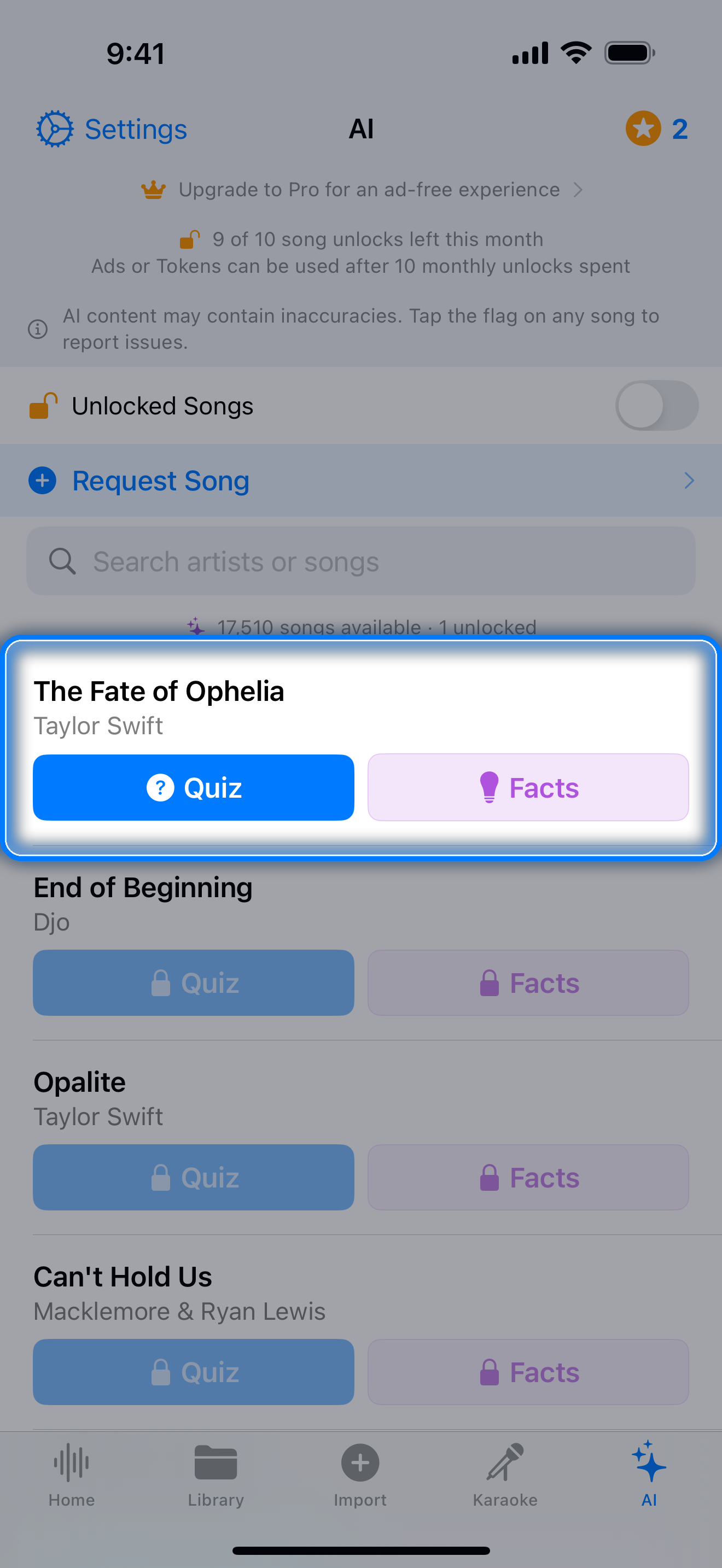
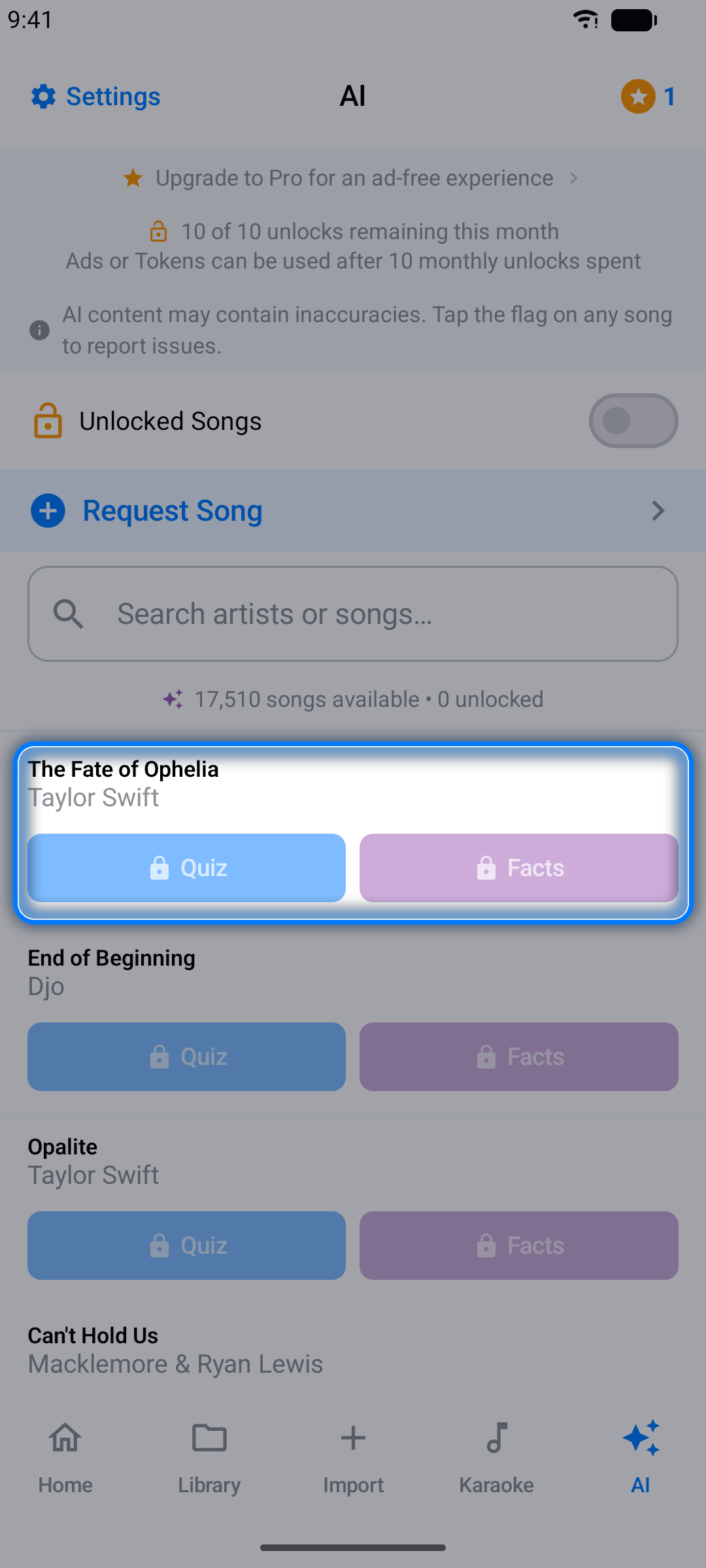
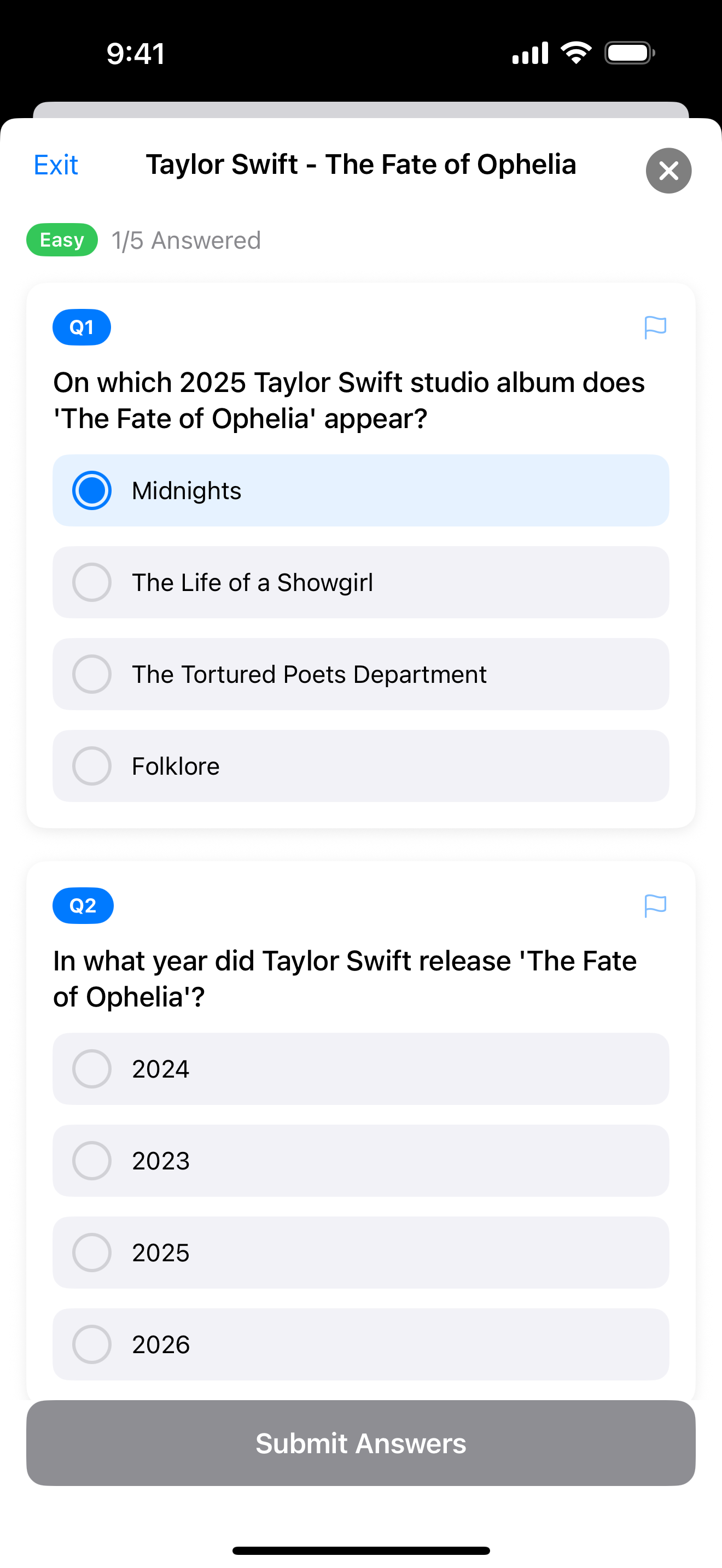
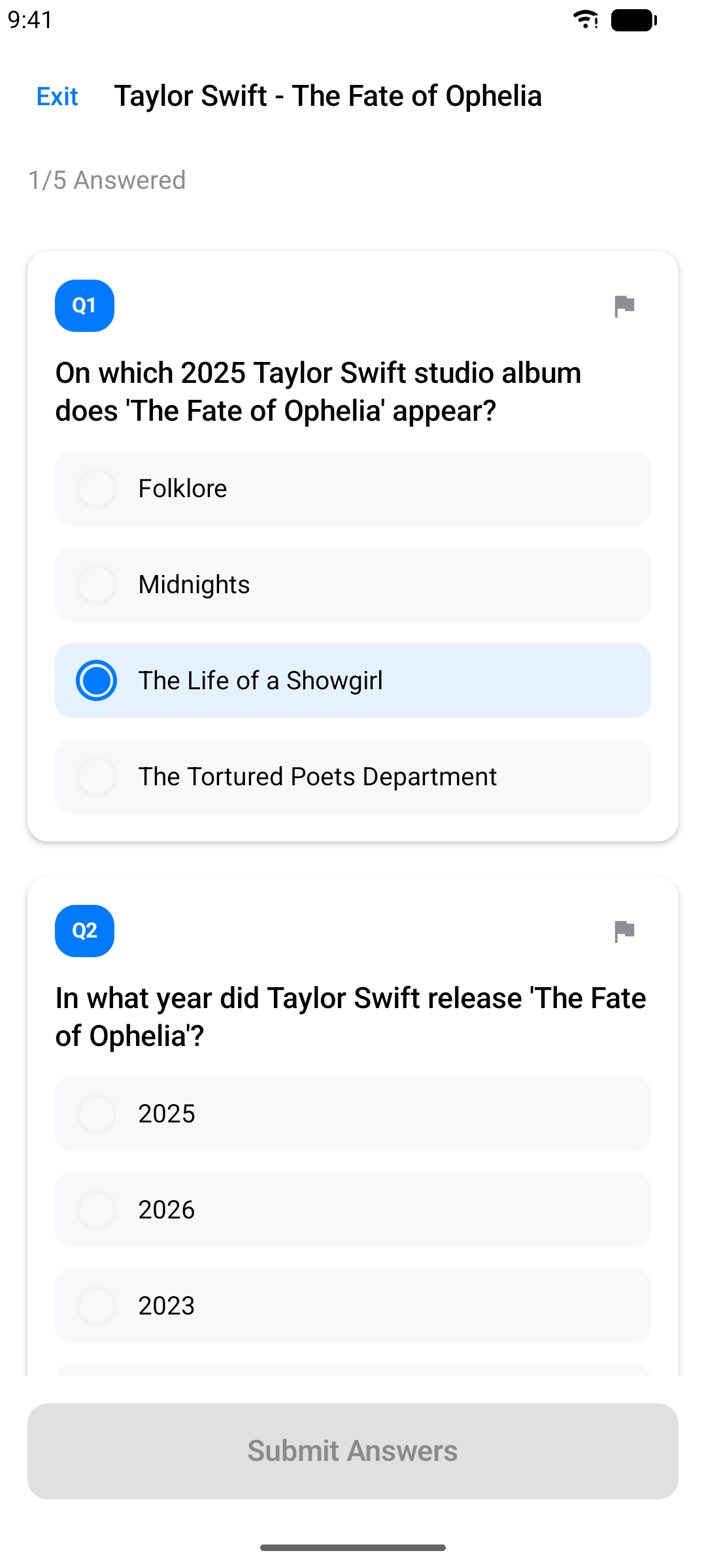
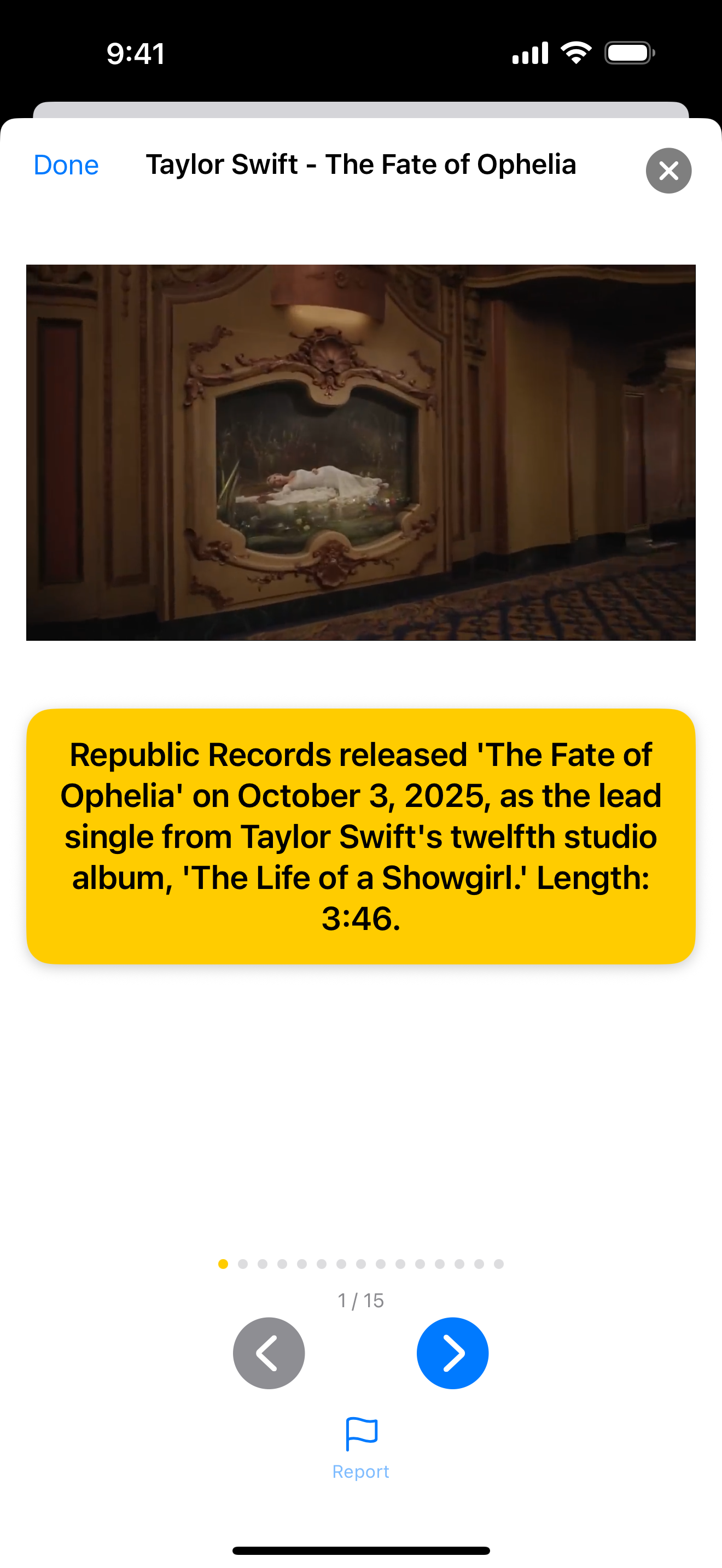
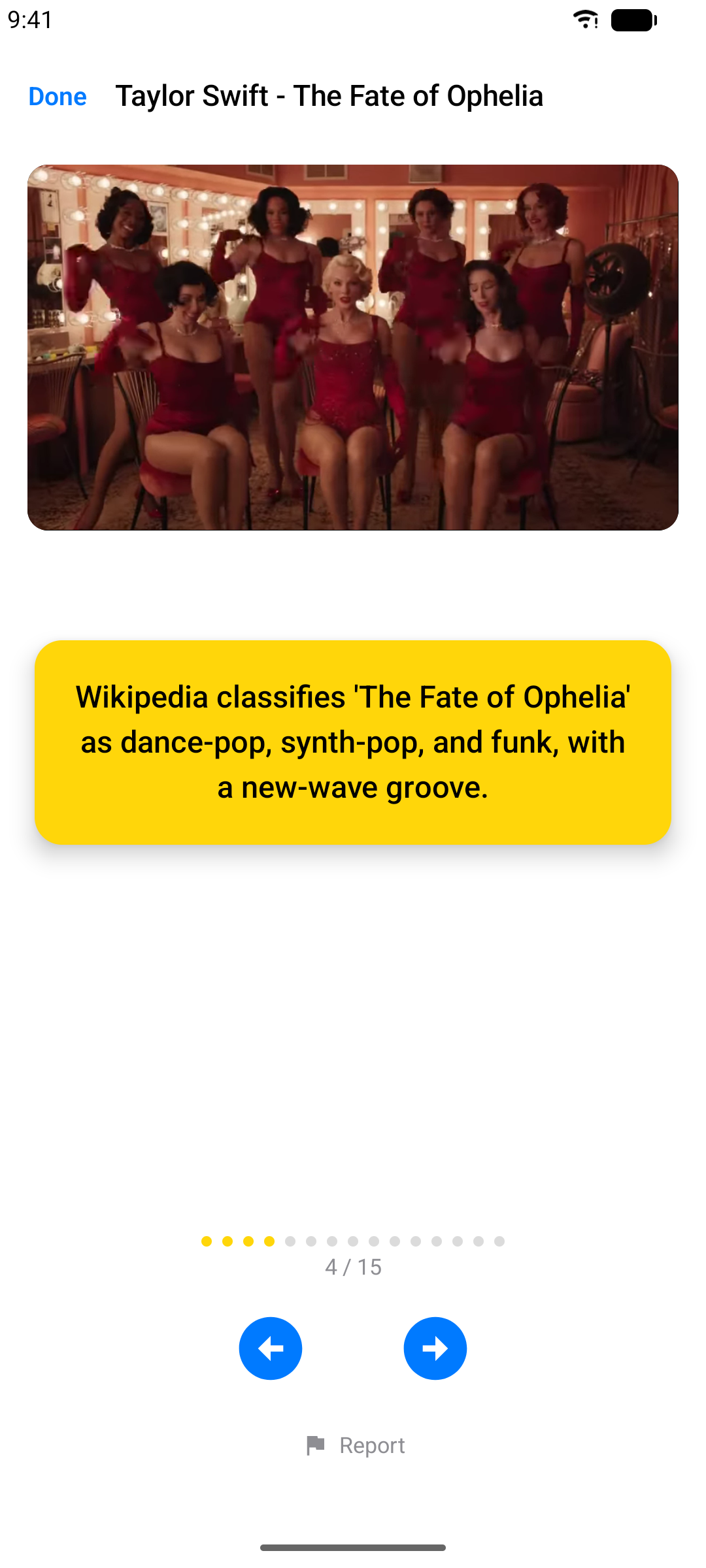
Ένα ξεκλείδωμα ανοίγει και τα τέσσερα για αυτό το τραγούδι, για πάντα σε αυτή τη συσκευή. Είναι ξεχωριστό από το ξεκλείδωμα ενός τραγουδιού στη Λειτουργία Καραόκε. Οι δωρεάν λογαριασμοί έχουν 10 ξεκλειδώματα τραγουδιών τον μήνα και το Pro έχει 100 - ο μετρητής εμφανίζεται στην κορυφή της καρτέλας και μηδενίζεται την 1η του μήνα. Τα χρησιμοποιήσατε όλα; Ξεκλειδώστε περισσότερα με μια σύντομη διαφήμιση ή 2 πόντους (1 για Pro). Ένα παιχνίδι φορτώνει πρώτα τους στίχους του τραγουδιού, οπότε χρειάζεται σύνδεση στο internet. Τα τραγούδια της καρτέλας Παίξτε δεν είναι διαθέσιμα σε όλες τις περιοχές.
Σημείωση: Τα στιγμιότυπα οθόνης εμφανίζουν τραγούδια από τον μουσικό κατάλογο της εφαρμογής μόνο για επεξηγηματικούς σκοπούς. Όλα τα τραγούδια, τα βίντεο, τα γραφικά και τα εμπορικά σήματα παραμένουν ιδιοκτησία των αντίστοιχων κατόχων τους.
Παιχνίδια Καραόκε
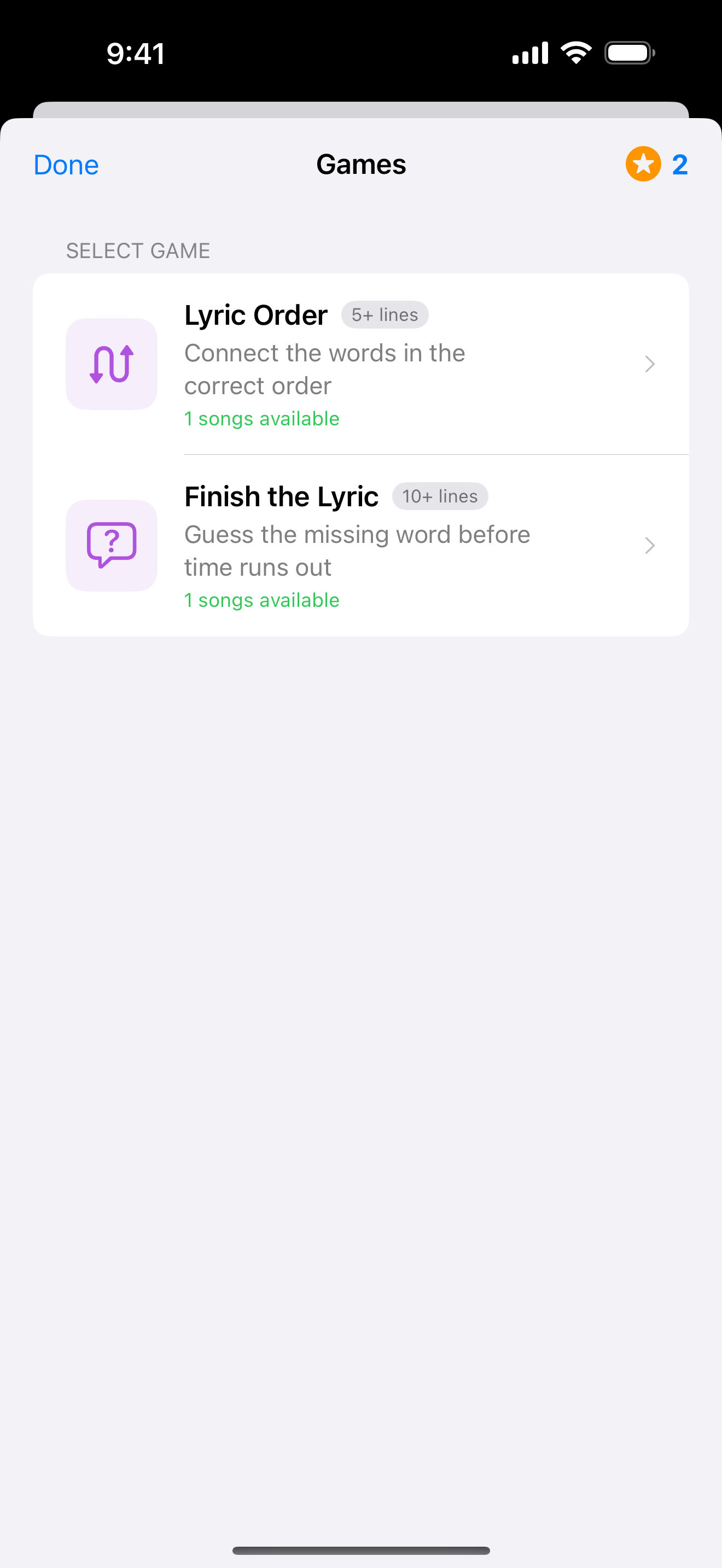
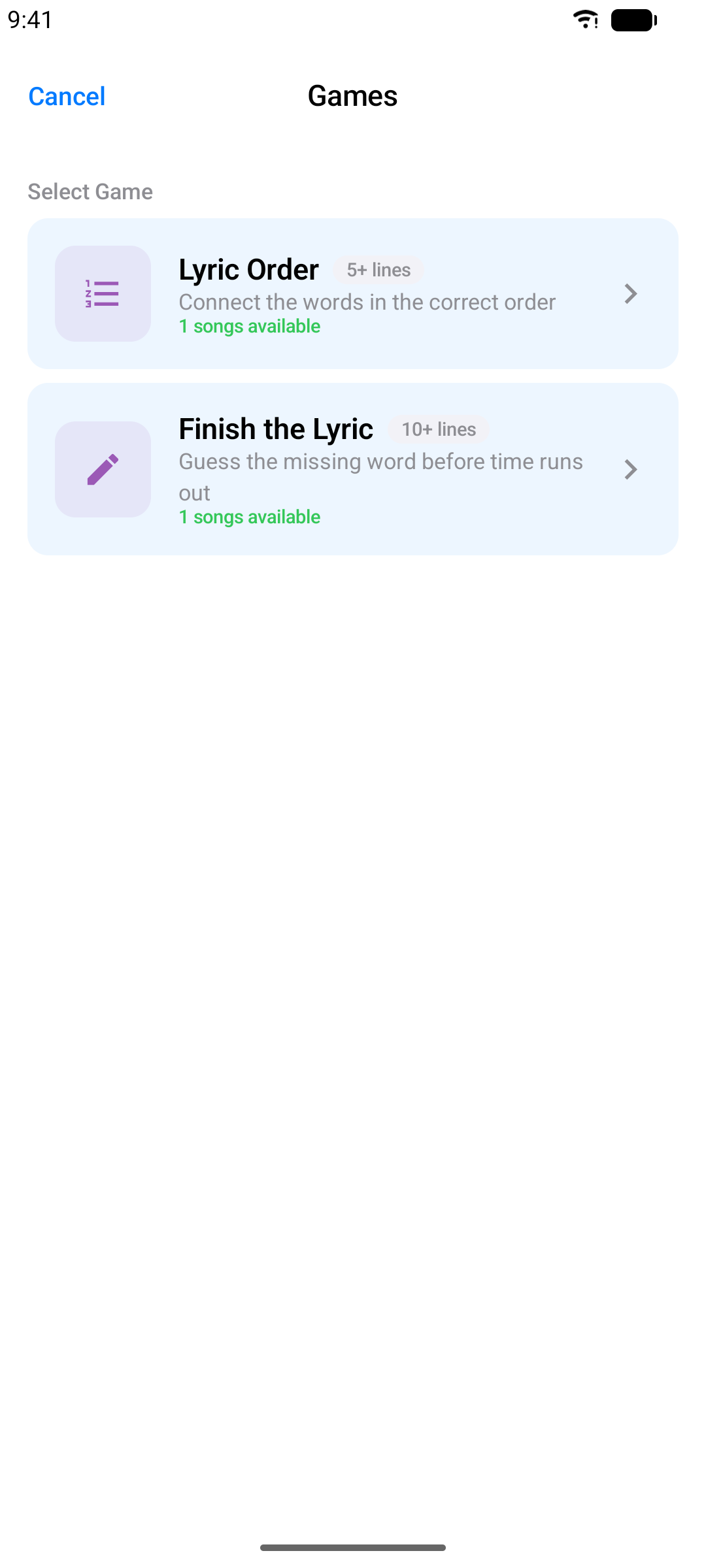
Τα χρονισμένα έργα σας χρησιμεύουν και ως υλικό παιχνιδιών. Από την καρτέλα Βιβλιοθήκη, πατήστε Παίξε παιχνίδια:
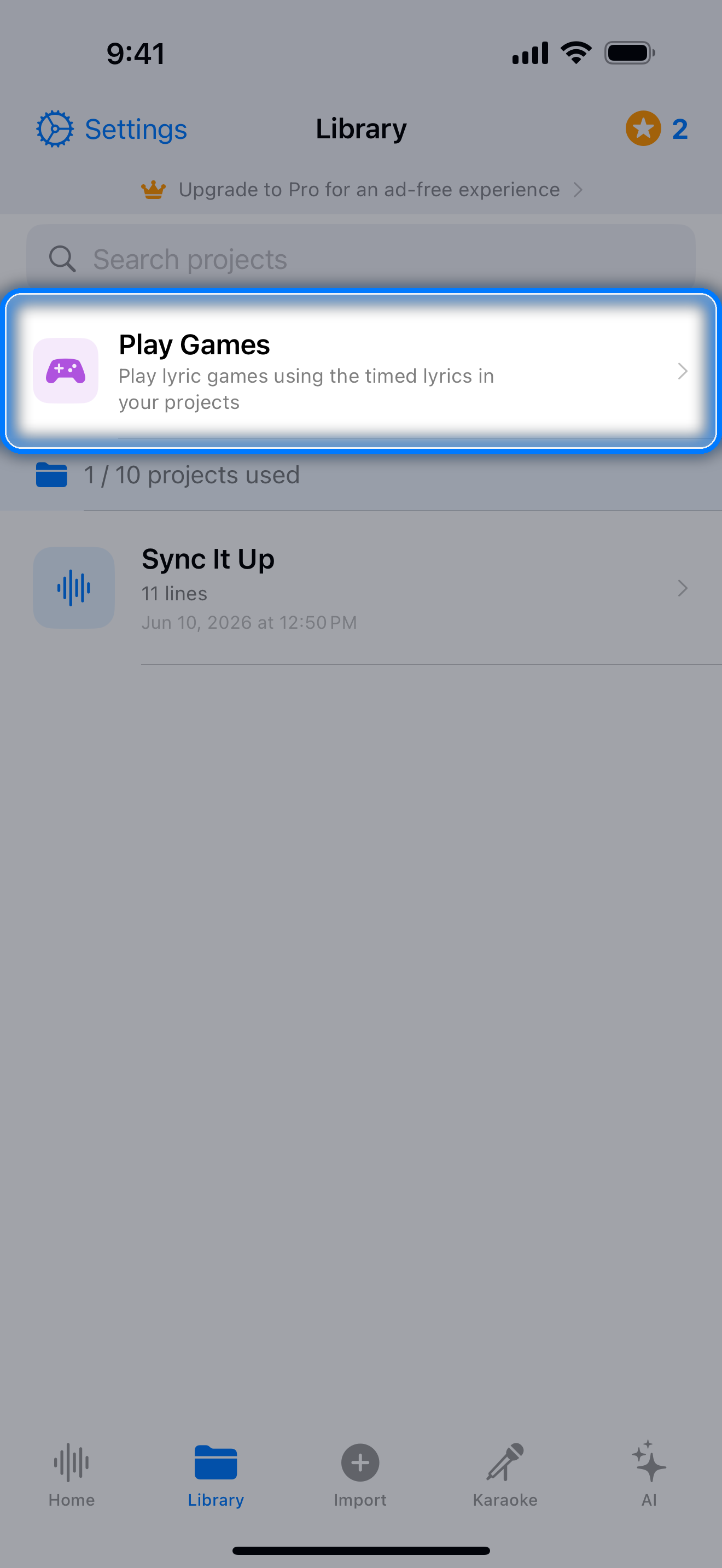
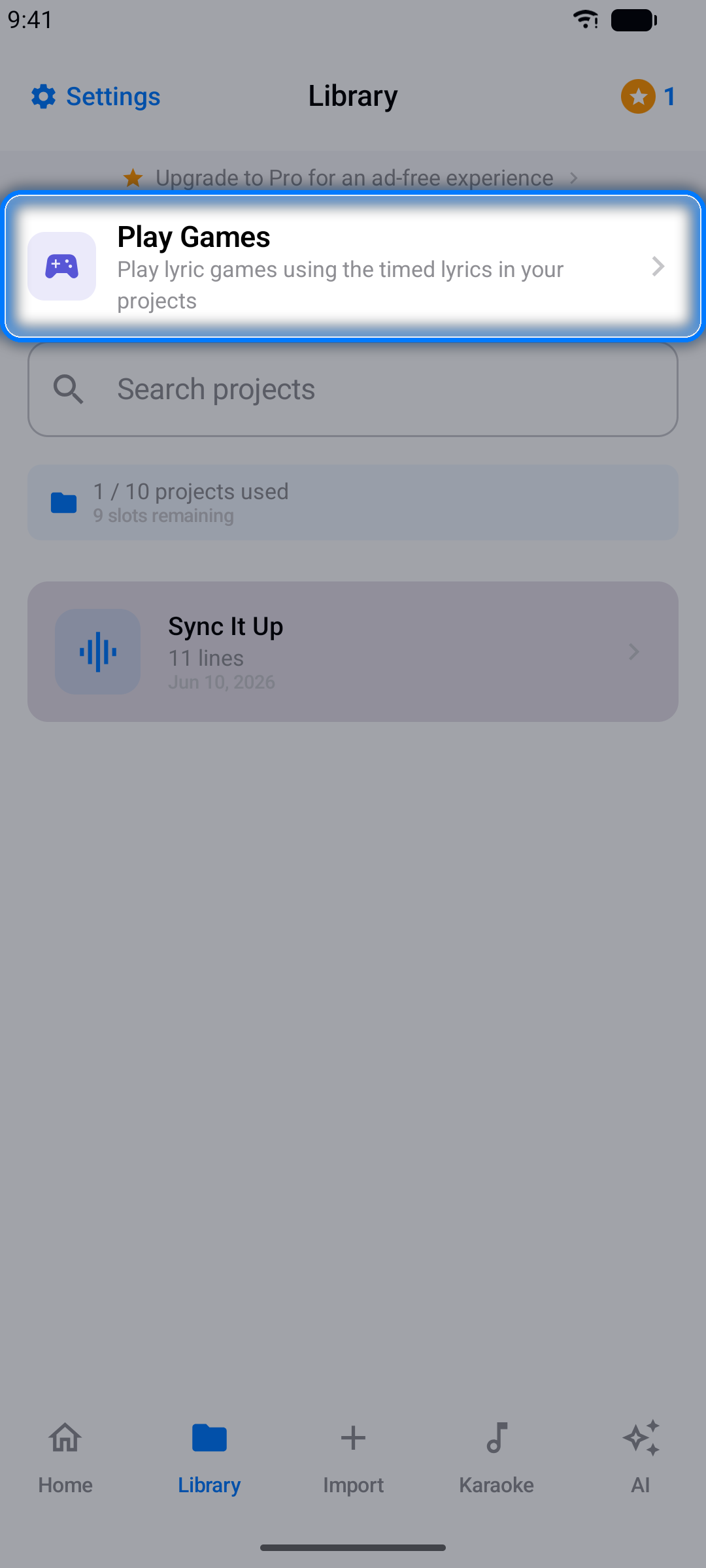
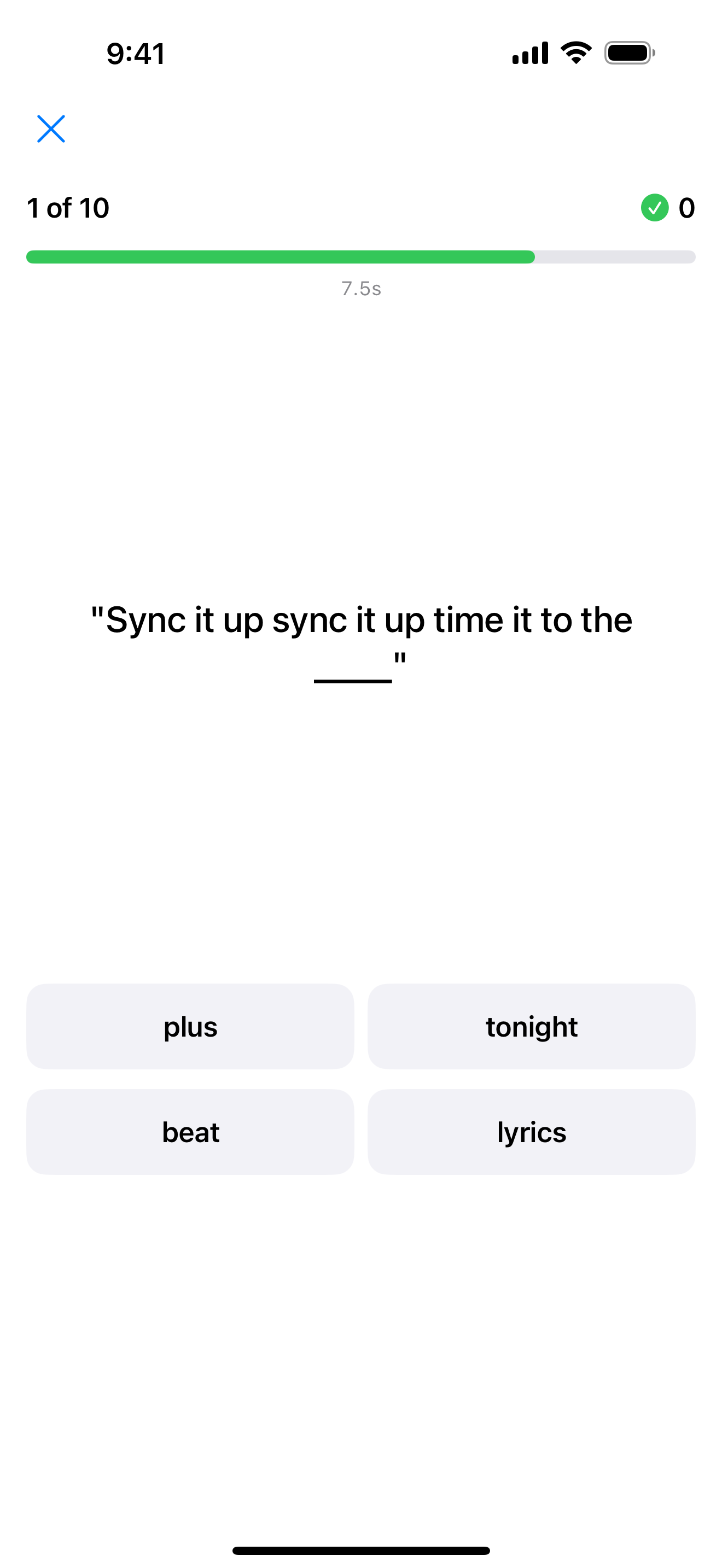
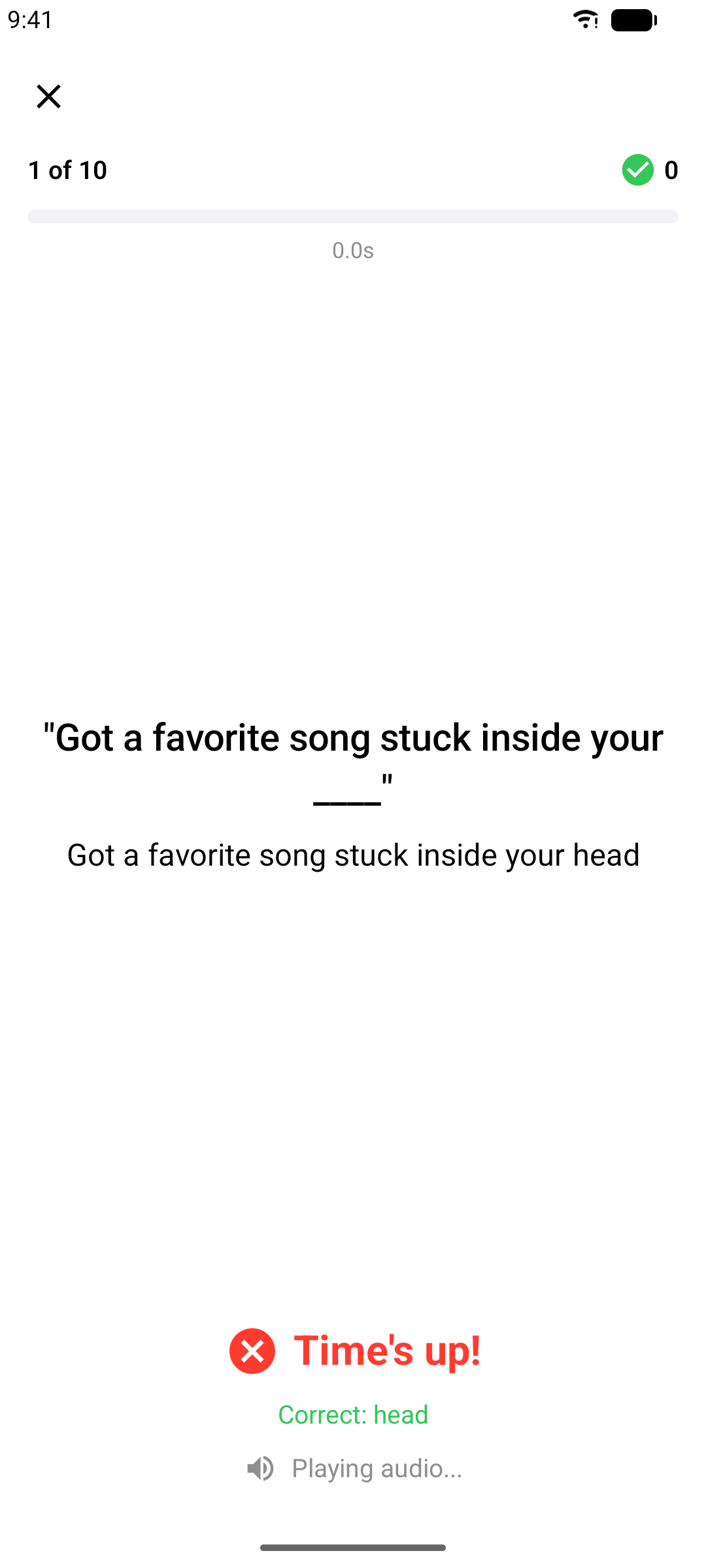
- Συμπλήρωσε τον στίχο - το τραγούδι παίζει και μετά κόβεται: επιλέξτε τη λέξη που λείπει πριν τελειώσει ο χρόνος
- Σειρά λέξεων - βάλτε τις ανακατεμένες λέξεις μιας γραμμής στη σωστή σειρά
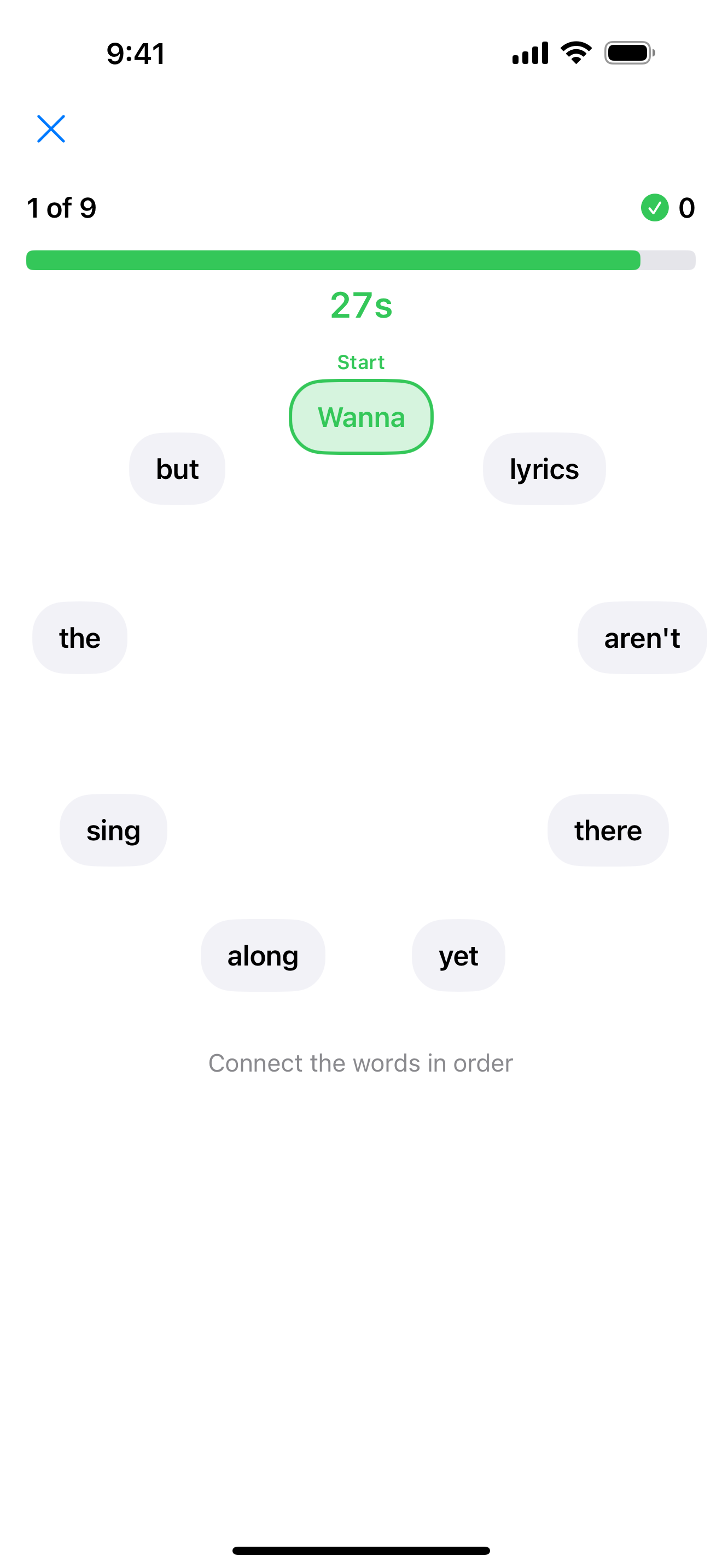
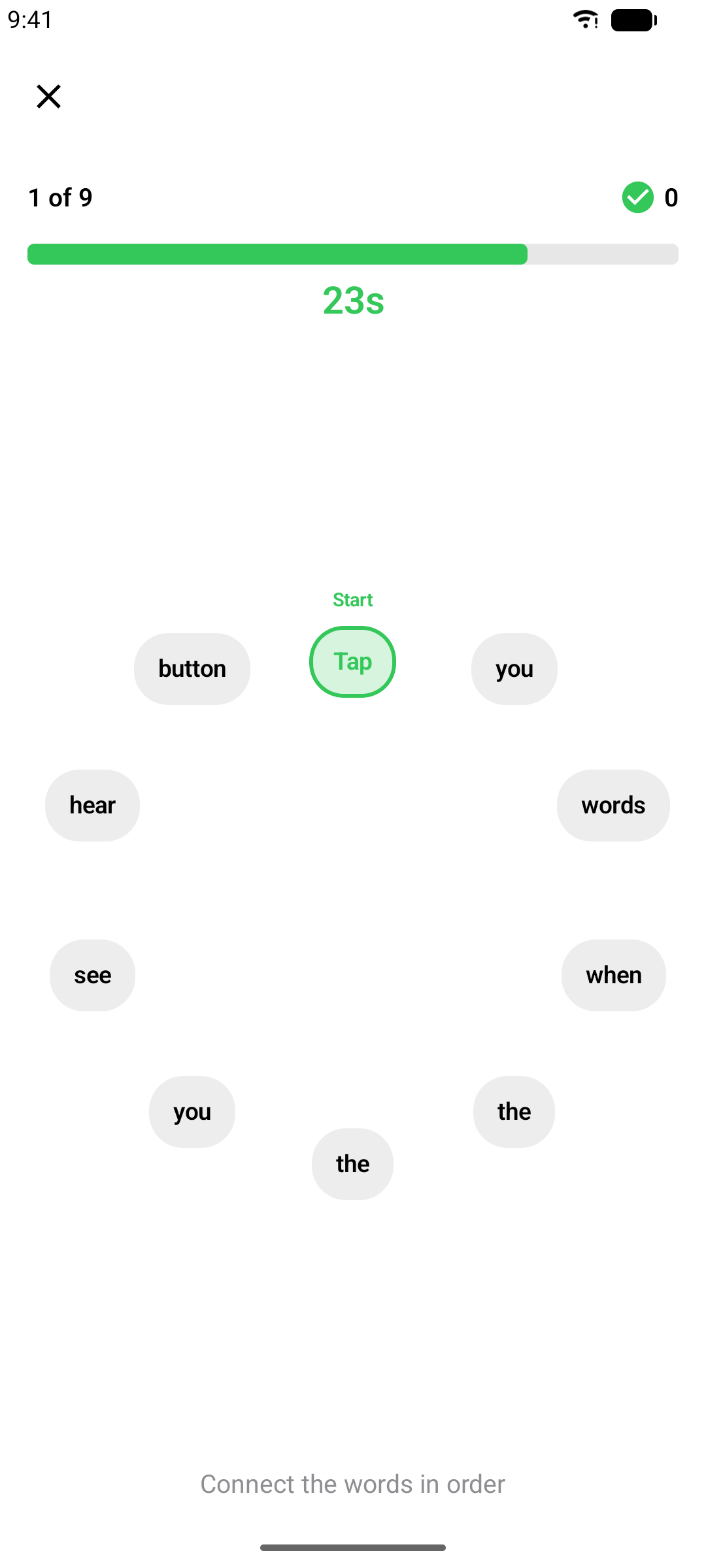
Όσο καλύτερος είναι ο χρονισμός των στίχων σας, τόσο καλύτερα παίζουν τα παιχνίδια — άλλος ένας λόγος για λεπτομερή ρύθμιση!
Τα ίδια δύο παιχνίδια υπάρχουν και στην καρτέλα Παίξτε για χιλιάδες τραγούδια του καταλόγου, και παίζονται με το βίντεο του τραγουδιού (δείτε Η Καρτέλα Παίξτε).
Σημείωση: Τα παιχνίδια χρειάζονται επαρκές χρονισμένο υλικό: η Σειρά λέξεων θέλει τουλάχιστον 5 χρονισμένες γραμμές των 3 έως 10 λέξεων, το Συμπλήρωσε τον στίχο τουλάχιστον 10 χρονισμένες γραμμές των 4 ή περισσότερων λέξεων.
Πόντοι
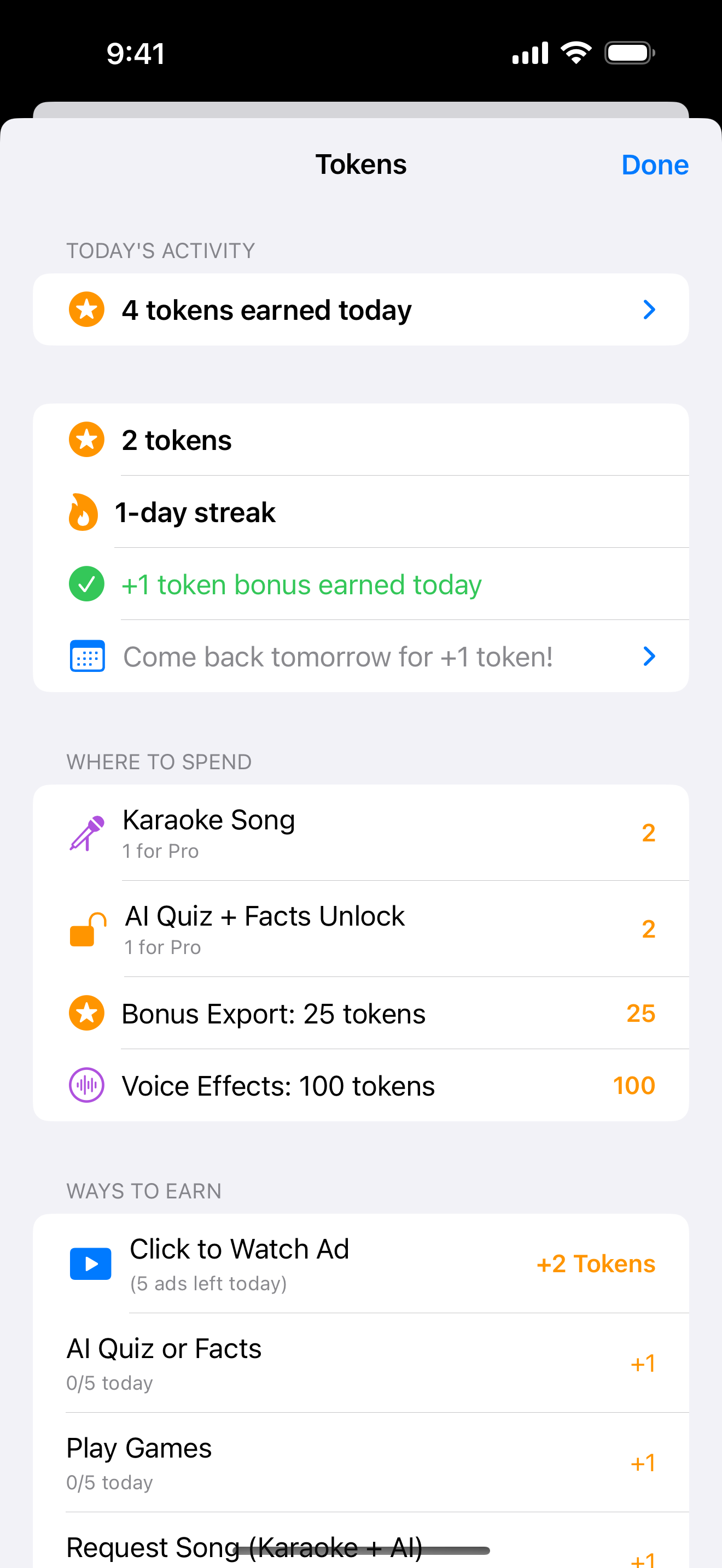
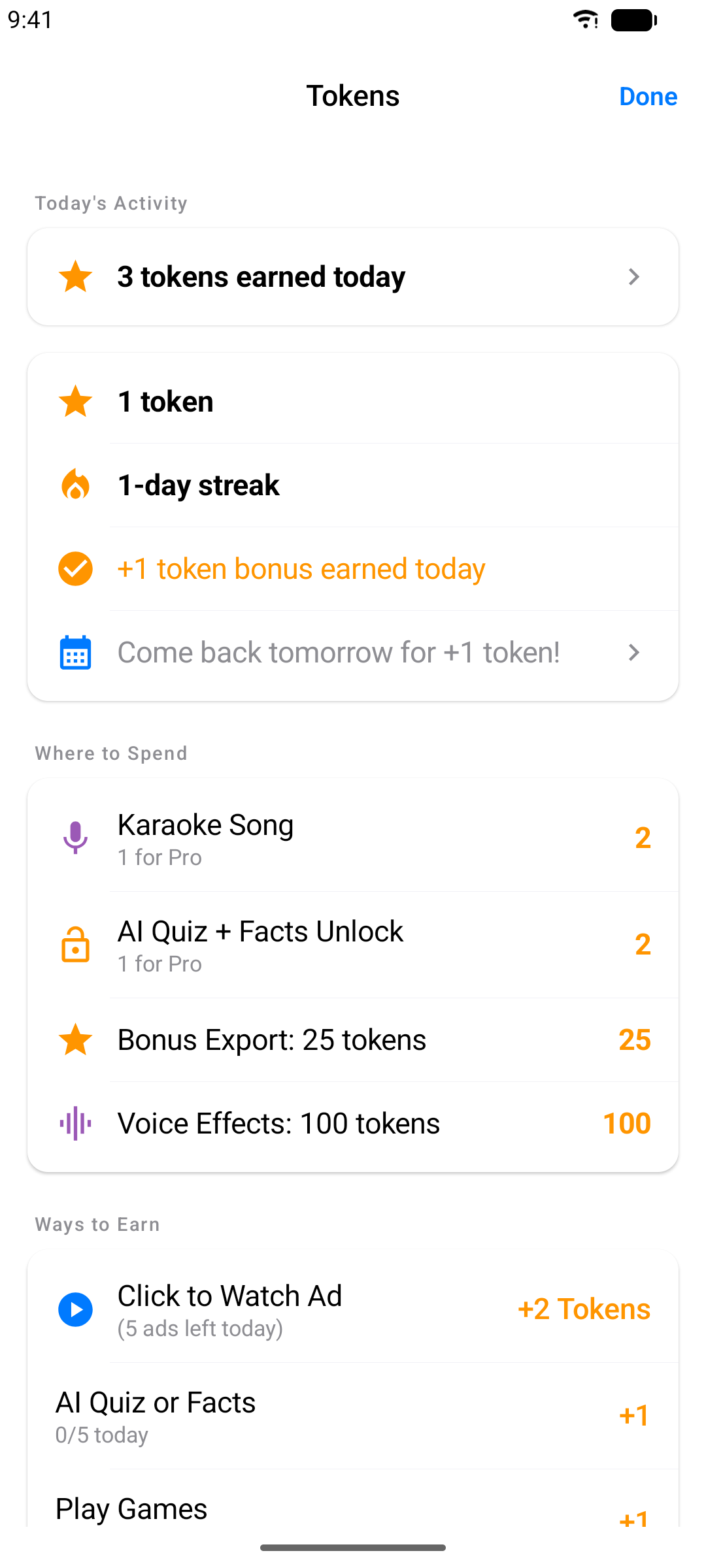
Το Karaoke Sync σάς ανταμείβει για τη συμμετοχή σας. Κερδίζετε πόντους διατηρώντας καθημερινό σερί, δημιουργώντας έργα, εξάγοντας, παίζοντας παιχνίδια και κουίζ, ζητώντας τραγούδια και βλέποντας προαιρετικές διαφημίσεις — μετά τους ξοδεύετε σε τραγούδια καραόκε (2 πόντοι), επιπλέον ξεκλειδώματα τραγουδιών στην καρτέλα Παίξτε (2), επιπλέον εξαγωγές (25) και εφέ φωνής (100 το καθένα). Πατήστε το εικονίδιο πόντων στη γραμμή εργαλείων για να δείτε το υπόλοιπο, το σερί σας και όλους τους τρόπους να κερδίσετε και να ξοδέψετε.
Εξαγωγή του Έργου σας
Μοιραστείτε τους συγχρονισμένους στίχους σας — ή την ηχογραφημένη εκτέλεσή σας — στη μορφή που χρειάζεστε.
Βήμα 1: Ανοίξτε την Εξαγωγή
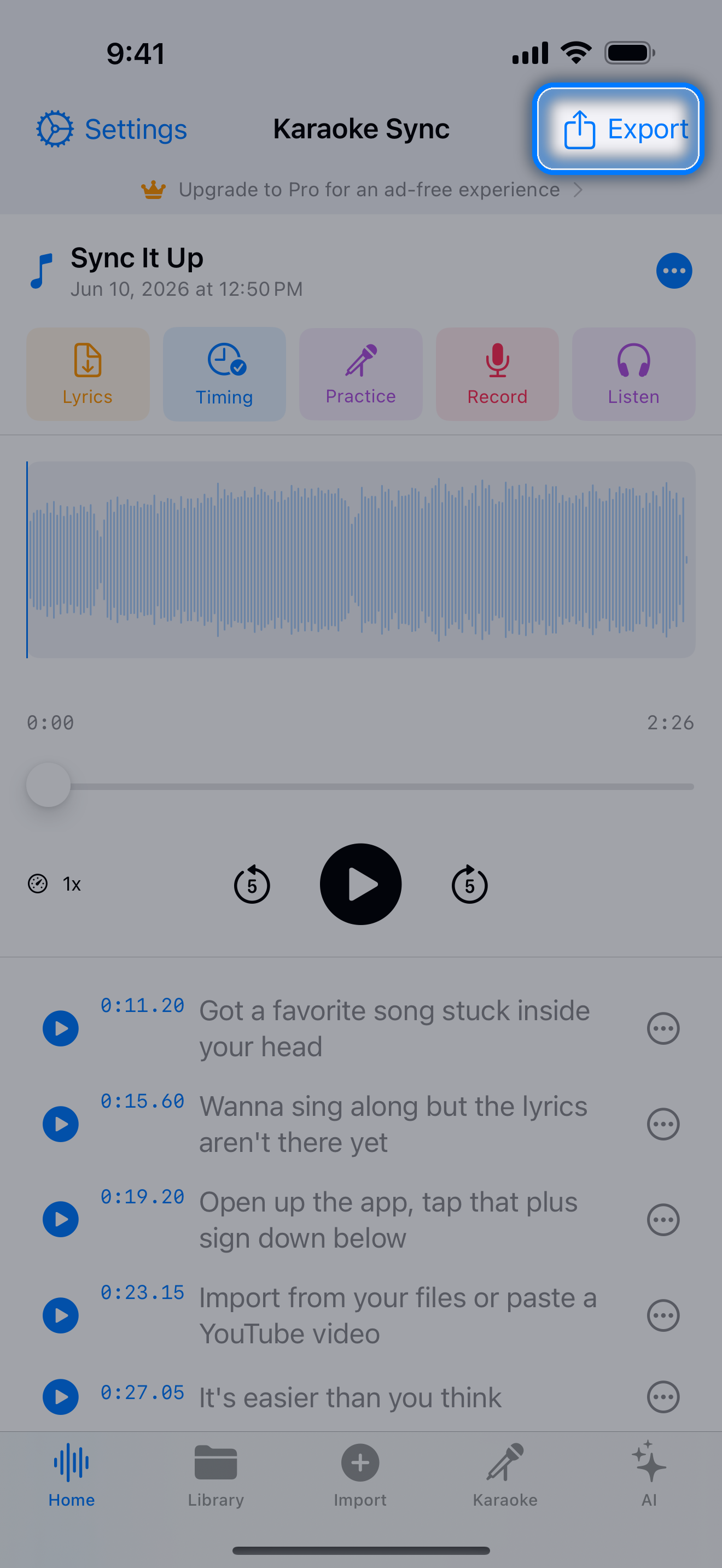
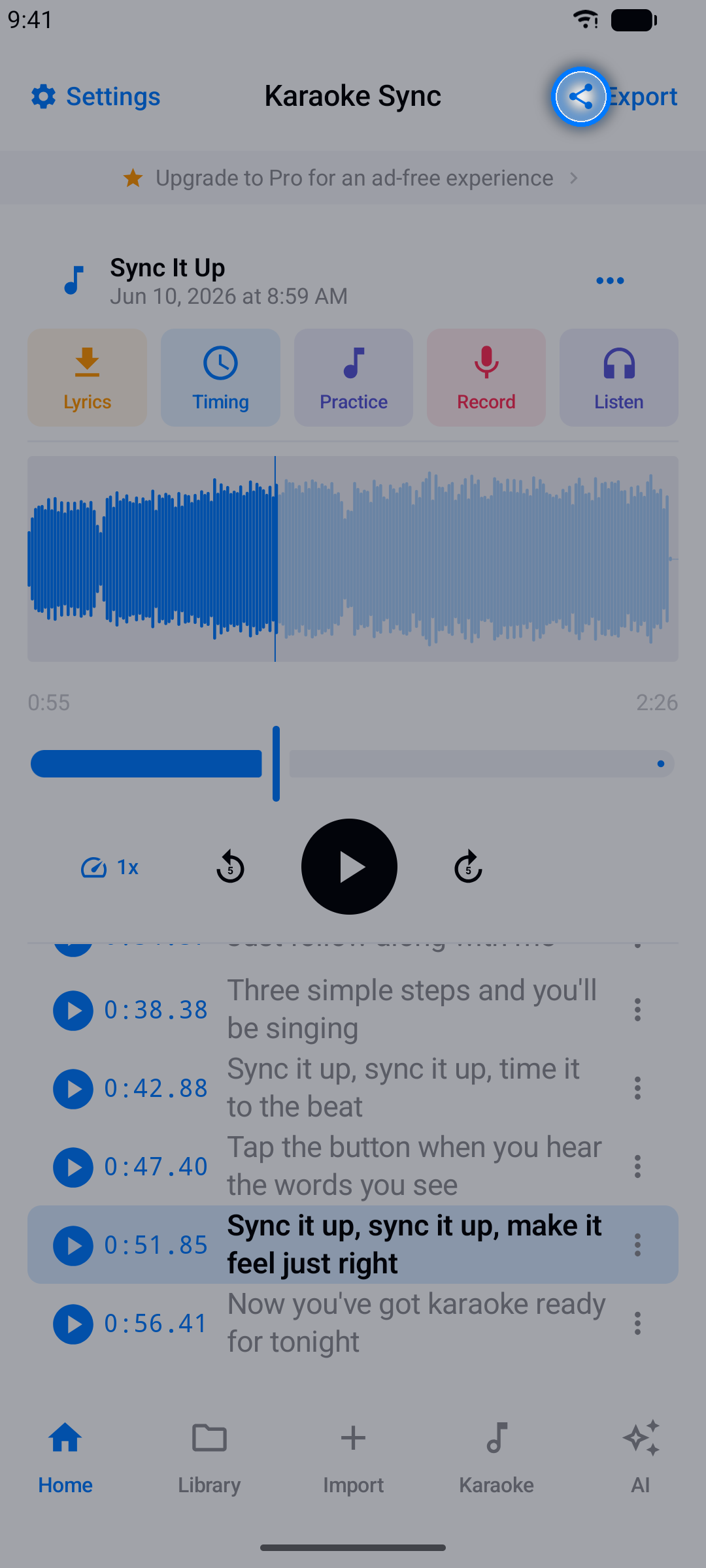
Στον επεξεργαστή έργου, πατήστε Εξαγωγή στην πάνω δεξιά γωνία.
Βήμα 2: Επιλέξτε Μορφή
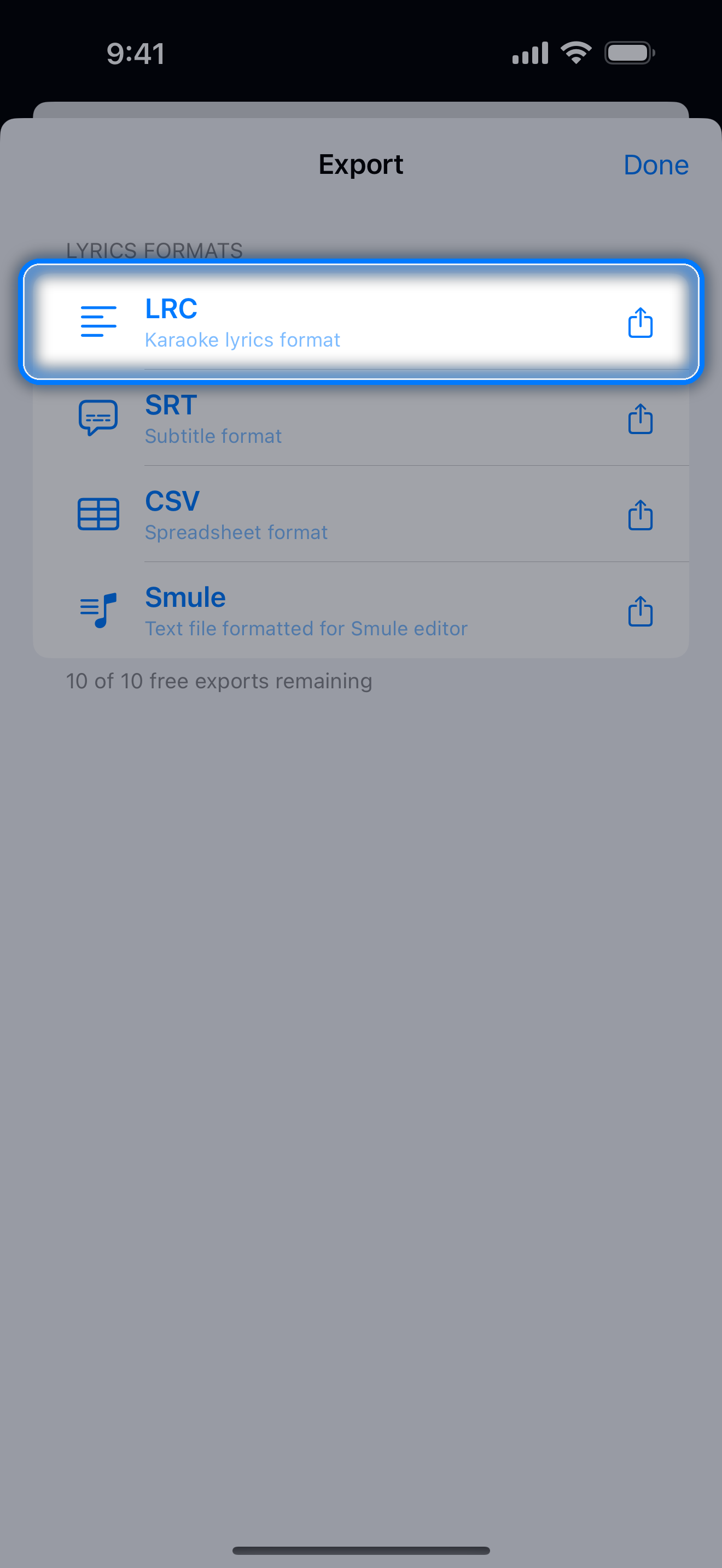
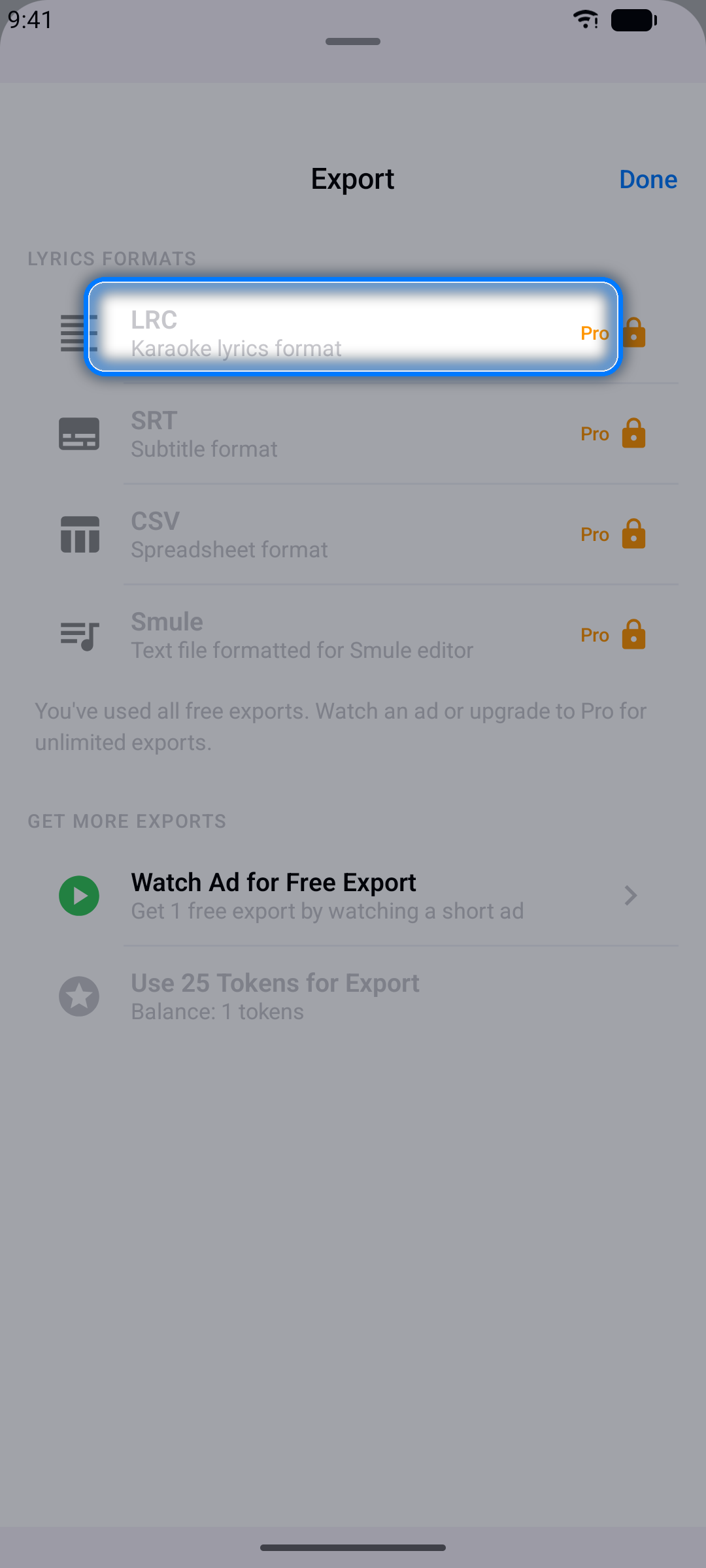
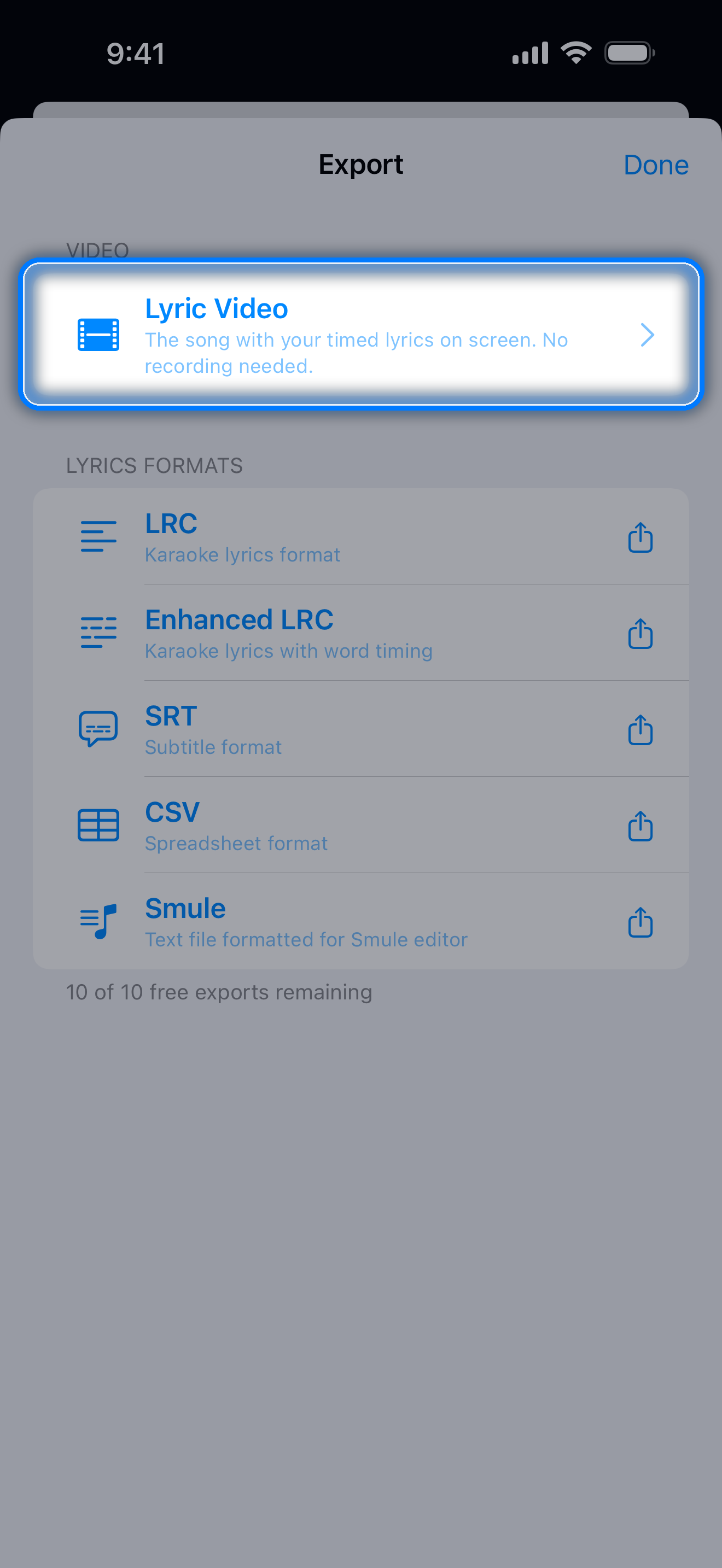
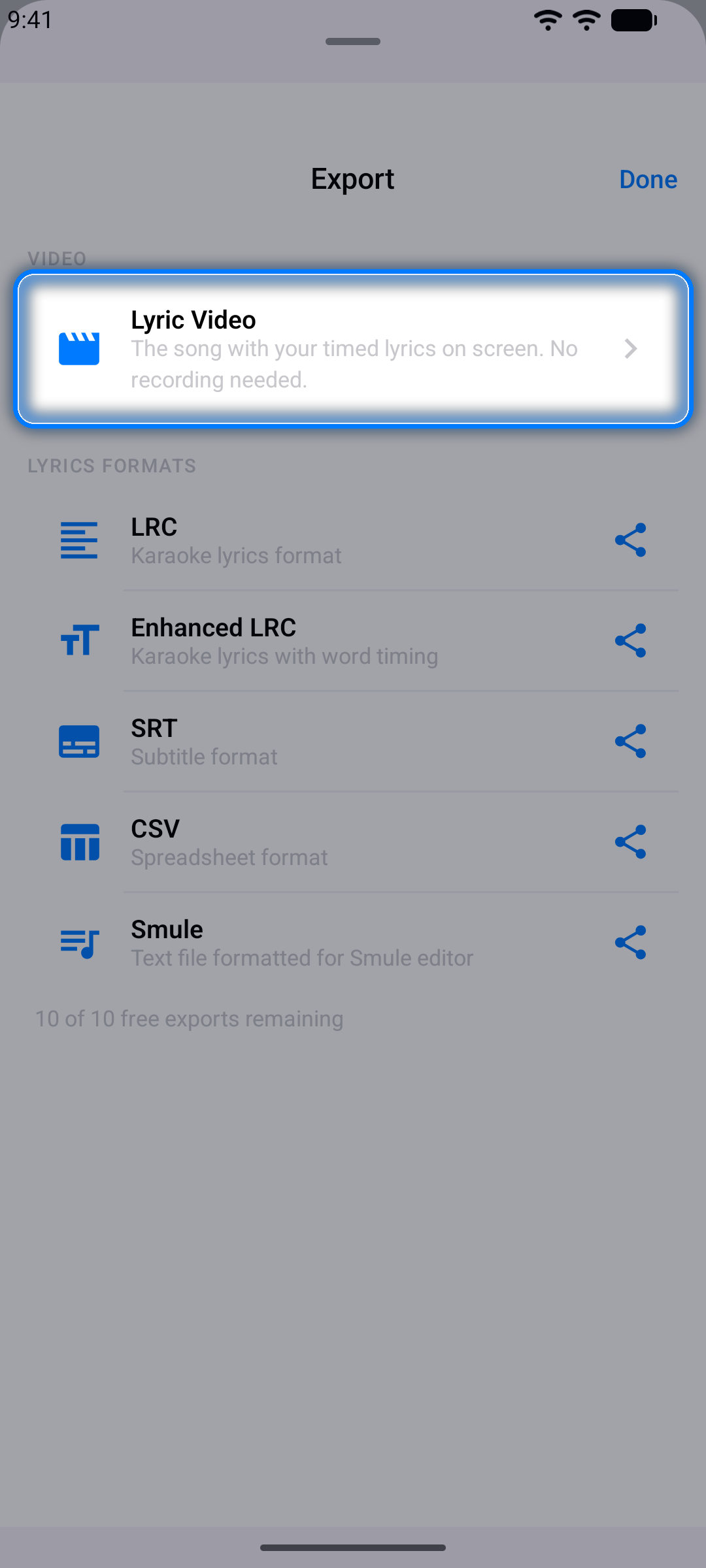
Η οθόνη εξαγωγής ανοίγει με μια ενότητα Βίντεο στην κορυφή: το Βίντεο στίχων φτιάχνει ένα βίντεο του τραγουδιού με τους χρονισμένους στίχους σας στην οθόνη (δείτε Βίντεο Στίχων Χωρίς Ηχογράφηση). Από κάτω, η ενότητα Μορφές στίχων παραθέτει τα αρχεία στίχων:
| Μορφή | Καλύτερη για |
|---|---|
| LRC | Εφαρμογές καραόκε και προγράμματα αναπαραγωγής μουσικής |
| Enhanced LRC | Προγράμματα αναπαραγωγής που επισημαίνουν τους στίχους λέξη προς λέξη (απαιτεί χρονισμό λέξεων) |
| SRT | Υπότιτλοι βίντεο |
| CSV | Υπολογιστικά φύλλα και εργαλεία δεδομένων |
| Smule | Η εφαρμογή καραόκε Smule (γραμμές διαμορφωμένες κατάλληλα) |
Οι γραμμές με μετάφραση (δείτε Προσθήκη Μετάφρασης) την παίρνουν μαζί τους: το LRC και το Enhanced LRC την προσθέτουν ως δεύτερη γραμμή με τον ίδιο χρόνο, το SRT τη βάζει στη δεύτερη γραμμή του υπότιτλου, και το CSV αποκτά μια στήλη Μετάφραση. Στο Enhanced LRC, κάθε συλλαβή που χωρίζετε παίρνει τη δική της ετικέτα χρόνου (δείτε Χρονισμός Λέξη προς Λέξη).
Βήμα 3: Αποθηκεύστε ή Μοιραστείτε
Οι ηχογραφημένες εκτελέσεις εξάγονται ως ήχος — το πλήρες μείγμα (φωνή + μουσική) ως αρχείο M4A ή μόνο η φωνή σας (M4A σε iPhone και iPad, WAV σε Android) — και ως βίντεο MP4: μια λήψη βίντεο, μια ηχογράφηση με ενεργοποιημένο το Βίντεο στίχων (δείτε Λειτουργία Τραγουδιού) ή, σε ένα έργο βίντεο, το εισαγμένο βίντεό σας με τη φωνή σας αναμεμειγμένη (δείτε Δημιουργία Έργου από Βίντεο).
Σε iPhone και iPad, τα αρχεία στίχων ανοίγουν αμέσως το φύλλο κοινοποίησης, και οι ηχογραφήσεις προσφέρουν Κοινοποίηση / Αποθήκευση στα Αρχεία — αποθηκεύστε τα στα Αρχεία, στείλτε τα μέσω AirDrop, ή στείλτε τα απευθείας σε άλλη εφαρμογή.
Σε Android, οι εξαγωγές αποθηκεύονται στον φάκελο Λήψεις, όπου οποιαδήποτε εφαρμογή διαχείρισης αρχείων ή πολυμέσων μπορεί να τις βρει· τα αρχεία στίχων προσφέρουν επίσης Αντιγραφή στο πρόχειρο.
Σημείωση: Οι δωρεάν λογαριασμοί περιλαμβάνουν 10 εξαγωγές χωρίς διαφημίσεις (αρχεία στίχων, ήχος και βίντεο συνολικά). Μετά από αυτό, η εξαγωγή συνεχίζει να λειτουργεί — δείτε μια σύντομη διαφήμιση για ακόμη μία εξαγωγή, ή ξοδέψτε 25 πόντους που έχετε κερδίσει στην εφαρμογή. Το Pro καταργεί εντελώς τις διαφημίσεις και το όριο.
Βίντεο Στίχων Χωρίς Ηχογράφηση
Θέλετε ένα βίντεο στίχων ή ένα βίντεο με υπότιτλους του ίδιου του τραγουδιού, χωρίς να τραγουδήσετε ούτε μια νότα; Φτιάξτε το κατευθείαν από την οθόνη εξαγωγής: το τραγούδι με τους χρονισμένους στίχους σας στην οθόνη, χωρίς καμία ηχογράφηση.
Βήμα 1: Ανοίξτε το Βίντεο στίχων
Στον επεξεργαστή έργου, πατήστε Εξαγωγή και μετά πατήστε Βίντεο στίχων στην ενότητα Βίντεο στην κορυφή. Οι στίχοι πρέπει πρώτα να χρονιστούν - τουλάχιστον μία χρονισμένη γραμμή (δείτε Χρονισμός των Στίχων σας).
Βήμα 2: Επιλέξτε Προσανατολισμό και Στυλ
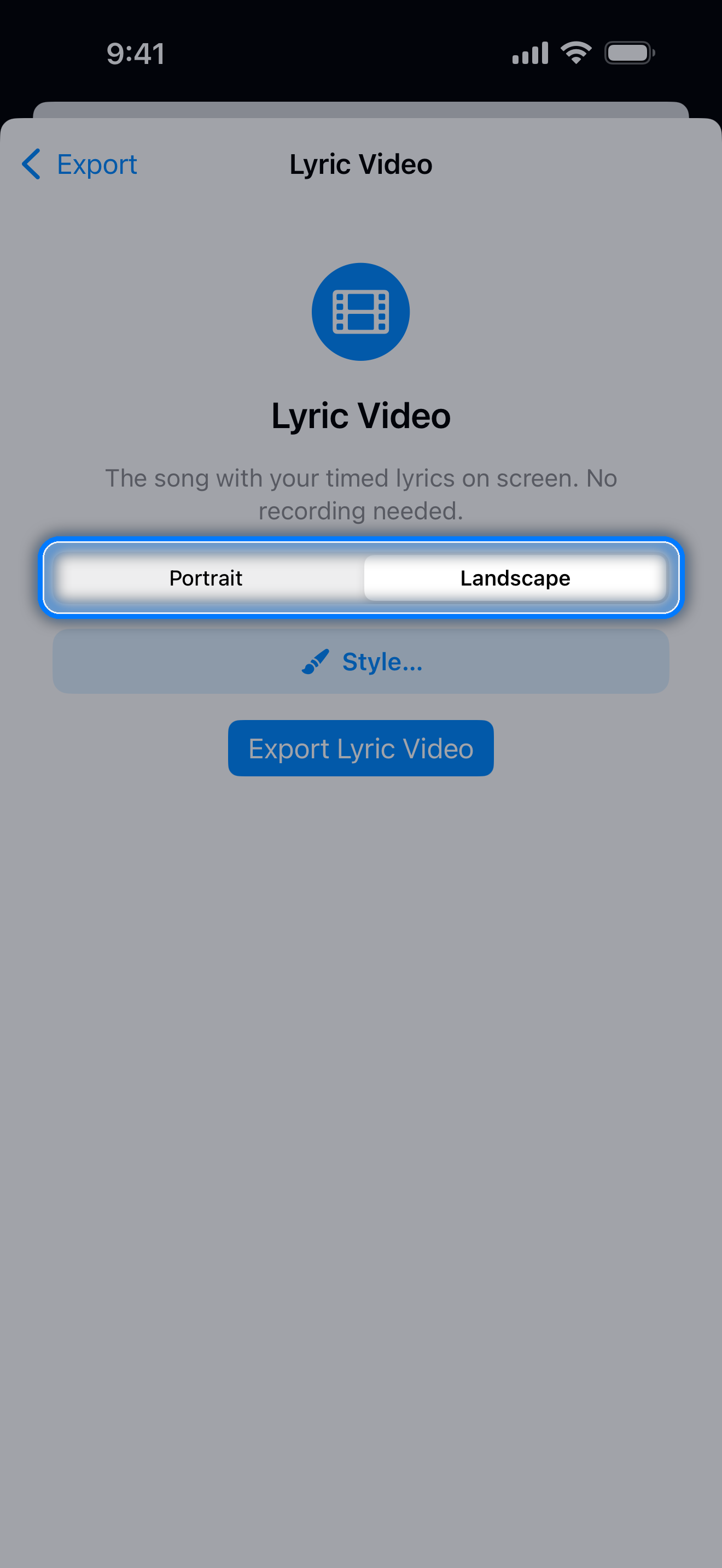
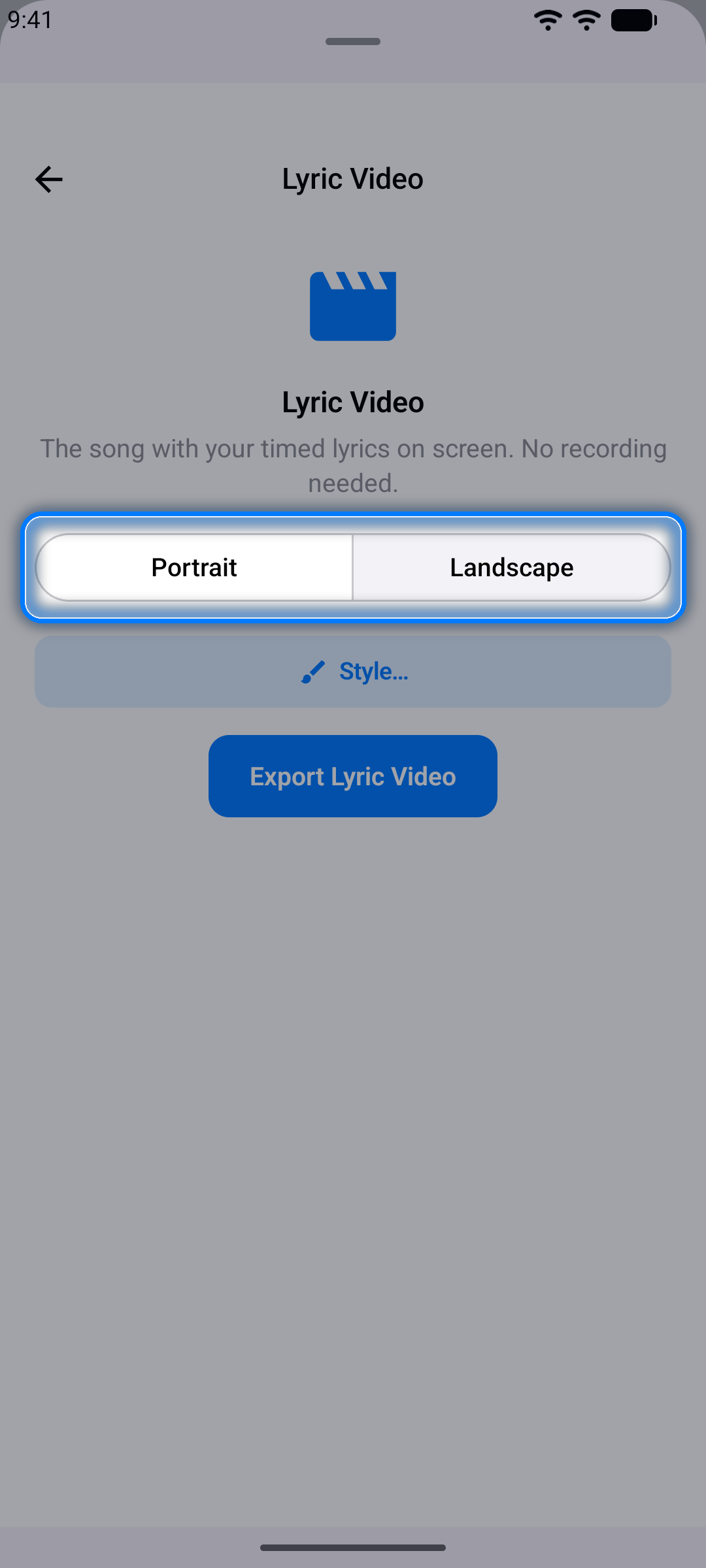
Επιλέξτε Κατακόρυφο για οθόνες κινητού και κατακόρυφα βίντεο ή Οριζόντιο για τηλεοράσεις και ιστότοπους βίντεο - η εφαρμογή θυμάται την επιλογή σας, και για τις ηχογραφήσεις. Σε ένα έργο βίντεο δεν υπάρχει κάτι να επιλέξετε: οι στίχοι μπαίνουν πάνω στο δικό σας βίντεο, με τον δικό του προσανατολισμό. Πατήστε Στυλ… για να επιλέξετε ένα Φόντο - ένα από έξι χρώματα ή τη δική σας Φωτογραφία ή το δικό σας Βίντεο - και να ορίσετε την κίνηση, τη γραμματοσειρά, το μέγεθος, πόσες γραμμές φαίνονται στην οθόνη και τα χρώματα, όπως για μια ηχογράφηση (δείτε Οι Στίχοι στο Βίντεό σας)· η προεπισκόπηση παίζει αμέσως το τραγούδι πάνω σε αυτό το φόντο.
Βήμα 3: Εξαγωγή
Πατήστε Εξαγωγή βίντεο στίχων και μετά Συνέχεια στην υπενθύμιση ότι χρειάζεστε το δικαίωμα να χρησιμοποιείτε και να μοιράζεστε τη μουσική. Όταν το βίντεο είναι έτοιμο, θα δείτε Η εξαγωγή ολοκληρώθηκε!
Σε iPhone και iPad, πατήστε Κοινοποίηση / Αποθήκευση στα Αρχεία για να αποθηκεύσετε το βίντεο στα Αρχεία ή να το στείλετε σε άλλη εφαρμογή.
Σε Android, το βίντεο αποθηκεύεται στον φάκελο Λήψεις.
Το βίντεο παίζει ολόκληρο το τραγούδι με τους στίχους σας στο φόντο που επιλέξατε (μωβ, αν δεν διαλέξετε άλλο) - ή, σε ένα έργο βίντεο, πάνω στο βίντεό σας με τον δικό του ήχο. Μετράει ως μία εξαγωγή.
Σημείωση: Τα έργα YouTube δεν μπορούν να φτιάξουν βίντεο στίχων: η γραμμή εμφανίζεται γκριζαρισμένη, επειδή το βίντεο και ο ήχος του YouTube δεν μπορούν να αποθηκευτούν. Εισαγάγετε το τραγούδι ως αρχείο ήχου ή χρησιμοποιήστε ένα δικό σας βίντεο (δείτε Δημιουργία Έργου από Ήχο).
Όταν η Κίνηση Καραόκε Φαίνεται Στατική
Η κίνηση Καραόκε γεμίζει κάθε γραμμή ενός βίντεο στίχων, λέξη προς λέξη, καθώς τραγουδιέται. Για να το κάνει αυτό, πρέπει να ξέρει πότε τραγουδιέται κάθε λέξη - τον χρονισμό λέξεων της γραμμής. Μια γραμμή που έχει χρονιστεί μόνο στη λειτουργία Γραμμές έχει μόνο χρόνο έναρξης, οπότε στο βίντεο εμφανίζεται και εξαφανίζεται χωρίς να γεμίζει. Αν καμία από τις γραμμές σας δεν έχει χρονισμό λέξεων, ολόκληρο το βίντεο φαίνεται στατικό.
Βήμα 1: Ανοίξτε τη Λειτουργία Λέξεων
Ανοίξτε το έργο σας, πατήστε Timing και αλλάξτε από Γραμμές σε Λέξεις στον επιλογέα Γραμμές | Λέξεις. Οι γραμμές σας χρειάζονται πρώτα τους χρόνους έναρξής τους (δείτε Χρονισμός των Στίχων σας).
Βήμα 2: Δώστε σε Κάθε Γραμμή τις Λέξεις της
Οι λέξεις της τρέχουσας γραμμής εμφανίζονται σε μια χρονογραμμή, ήδη τοποθετημένες η μία μετά την άλλη με ρυθμό τραγουδιού. Αν μια λέξη έρχεται πολύ νωρίς ή πολύ αργά, σύρετε τη λαβή της στη στιγμή που τραγουδιέται· αν η γραμμή φαίνεται σωστή, αφήστε την όπως είναι. Μετά πατήστε Επόμενη γραμμή και κάντε το ίδιο για κάθε γραμμή, μέχρι το τέλος του τραγουδιού - κάθε γραμμή παίρνει τις λέξεις της όταν φτάσετε σε αυτήν. Ένα επαναλαμβανόμενο μέρος, όπως ένα ρεφρέν, μπορεί να πάρει τον ίδιο χρονισμό με το κουμπί Αντιγραφή χρονισμού (δείτε Χρονισμός Λέξη προς Λέξη).
Βήμα 3: Αποθηκεύστε και Κάντε Ξανά Εξαγωγή
Πατήστε Αποθήκευση. Μετά φτιάξτε ξανά το βίντεο στίχων - από Εξαγωγή → Βίντεο στίχων (δείτε Βίντεο Στίχων Χωρίς Ηχογράφηση) ή από την ηχογράφησή σας (δείτε Οι Στίχοι στο Βίντεό σας) - και στο Στυλ… επιλέξτε Καραόκε κάτω από την Κίνηση, στο πάνω μέρος της οθόνης. Η προεπισκόπηση δείχνει τις λέξεις να γεμίζουν, και το εξαγόμενο βίντεο κάνει το ίδιο. Όσο κάποιες γραμμές δεν έχουν ακόμα χρονισμό λέξεων, μια σημείωση κάτω από την Κίνηση το λέει: "Οι γραμμές χωρίς χρονισμό λέξεων εμφανίζονται χωρίς το γέμισμα χρώματος. Για να χρονίσετε τις λέξεις τους, ανοίξτε το «Timing» και μεταβείτε στις «Λέξεις»."
Συμβουλή: Οι γραμμές ενός τραγουδιού μπορούν να διαφέρουν μεταξύ τους: μια γραμμή με χρονισμό λέξεων γεμίζει, ενώ μια γραμμή χωρίς χρονισμό λέξεων εμφανίζεται ολόκληρη. Αν μόνο ορισμένες γραμμές μένουν στατικές, αυτές οι γραμμές δεν έχουν ακόμα χρονισμό λέξεων - ανοίξτε τις στη λειτουργία Λέξεις. Η επιλογή Χρώμα επισήμανσης ορίζει το χρώμα με το οποίο γεμίζουν οι λέξεις.
Διαχείριση Έργων
Η καρτέλα Βιβλιοθήκη είναι η βάση για όλα όσα έχετε φτιάξει.
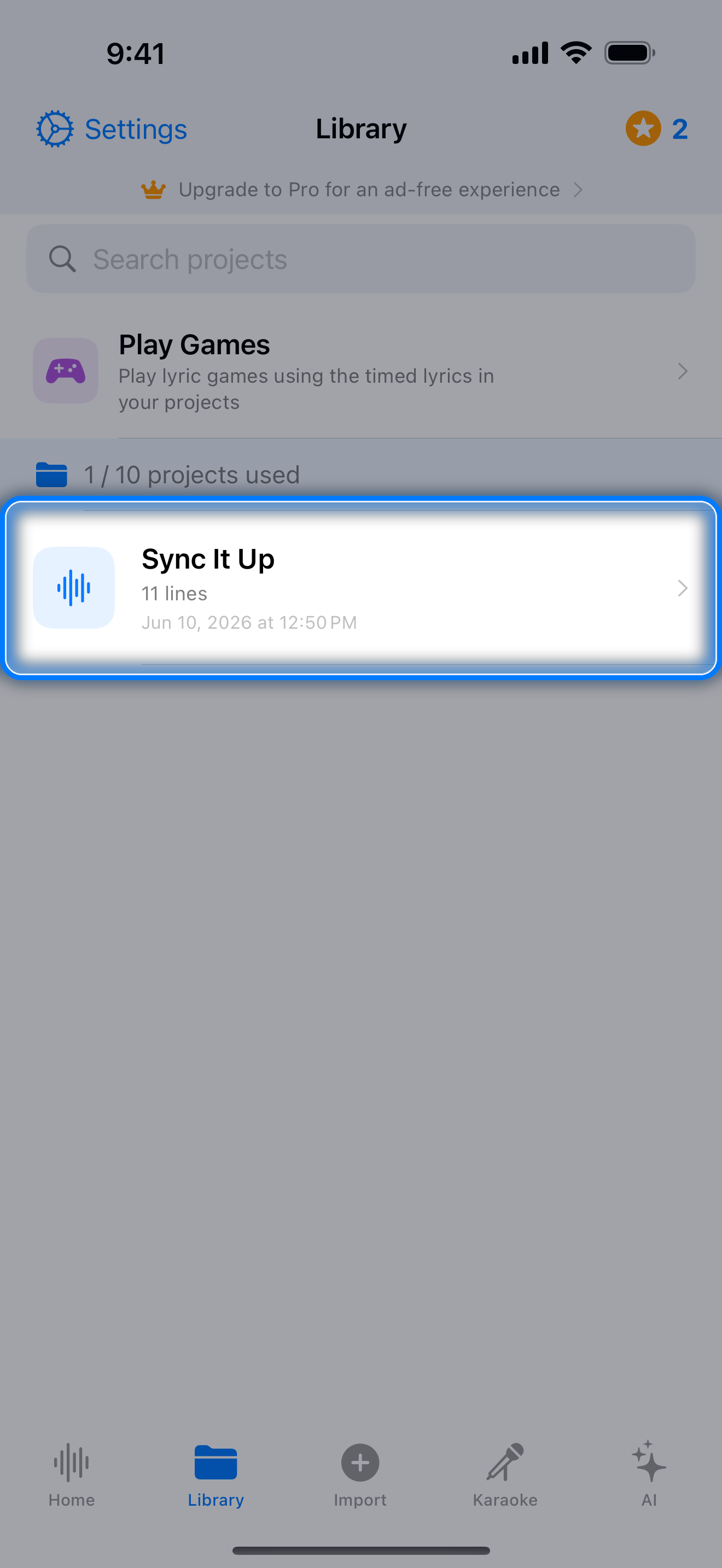
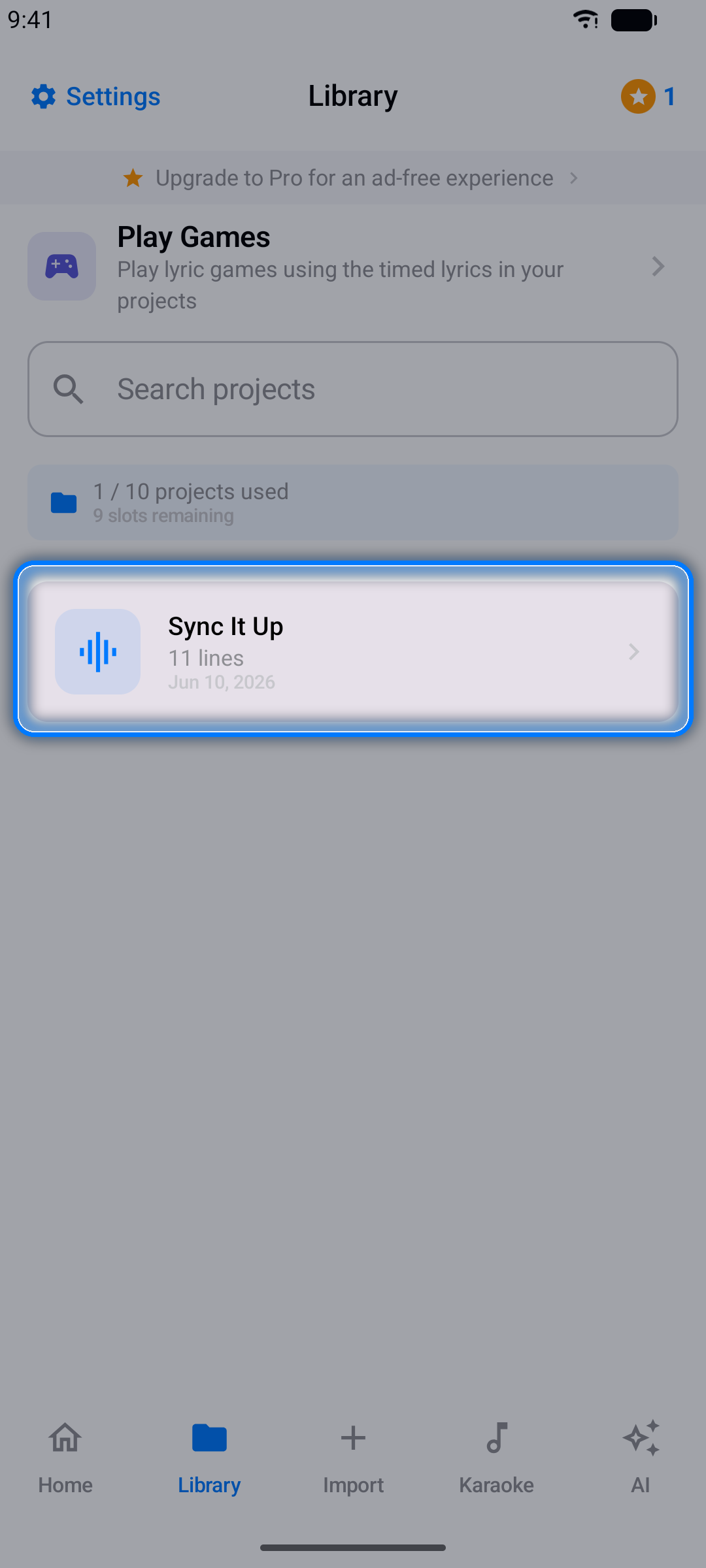
- Άνοιγμα - πατήστε οποιοδήποτε έργο για να το φορτώσετε στον επεξεργαστή
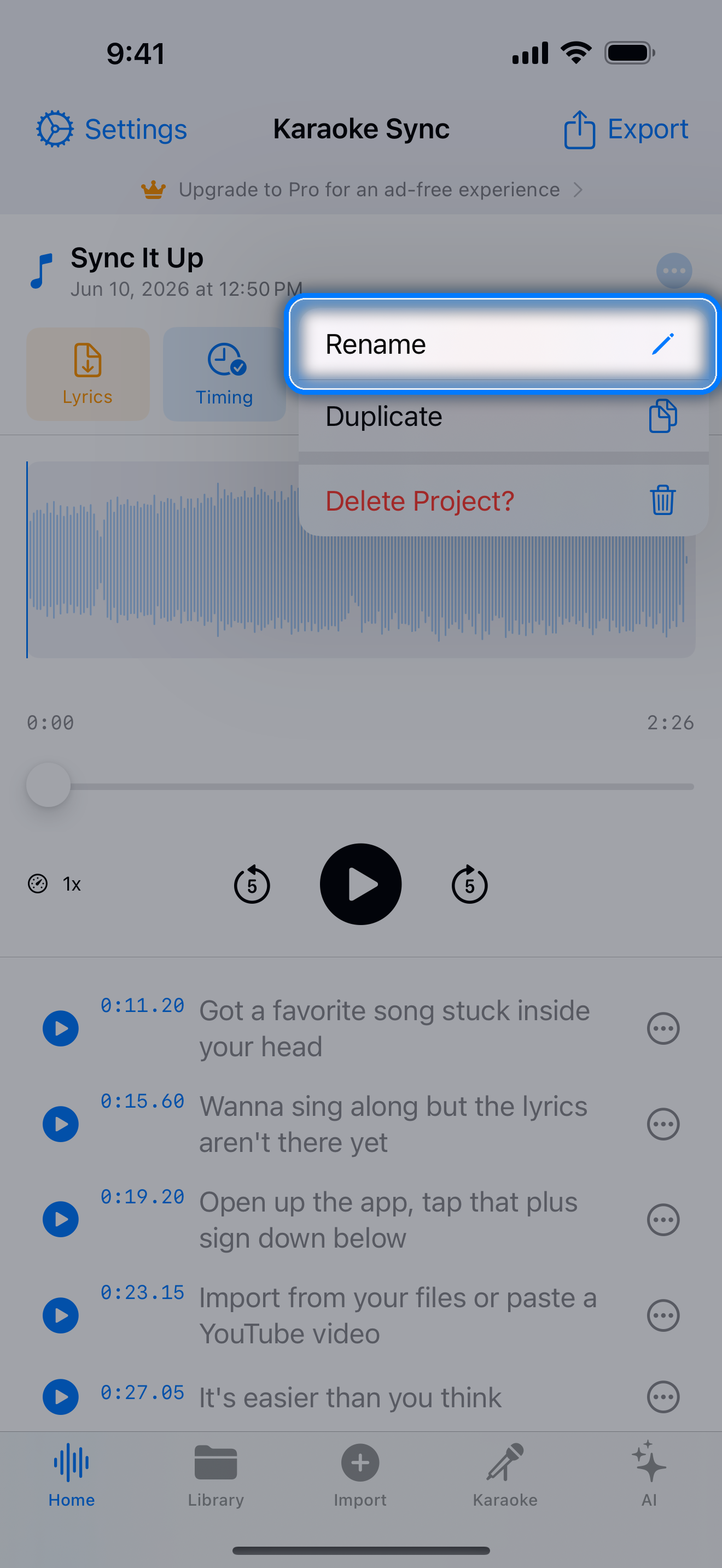
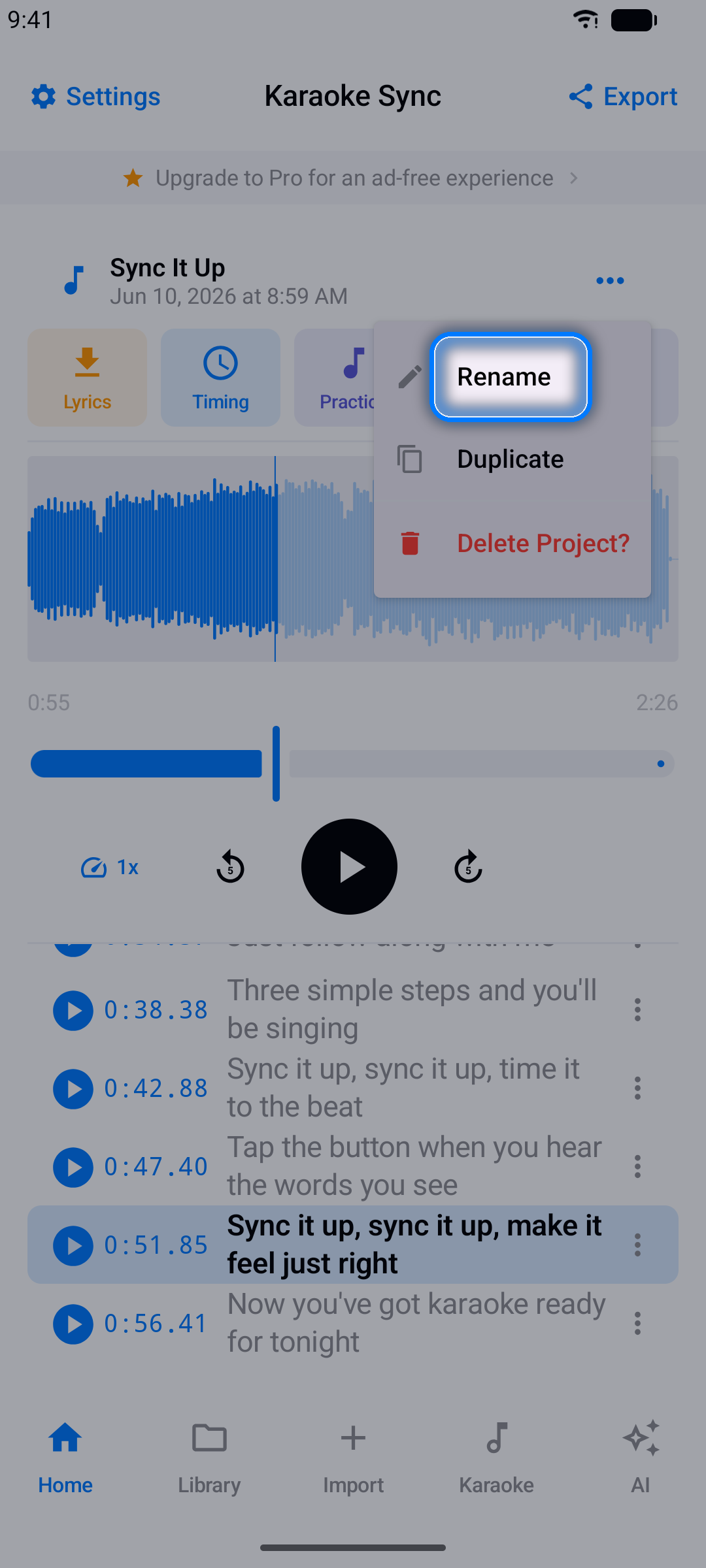
- Μετονομασία - ανοίξτε το έργο, πατήστε το κουμπί μενού (τρεις τελείες) δίπλα στο όνομά του, και επιλέξτε Μετονομασία
- Αντιγραφή - δημιουργήστε ένα αντίγραφο από το ίδιο μενού (το αντίγραφο μετράει ως νέο έργο)
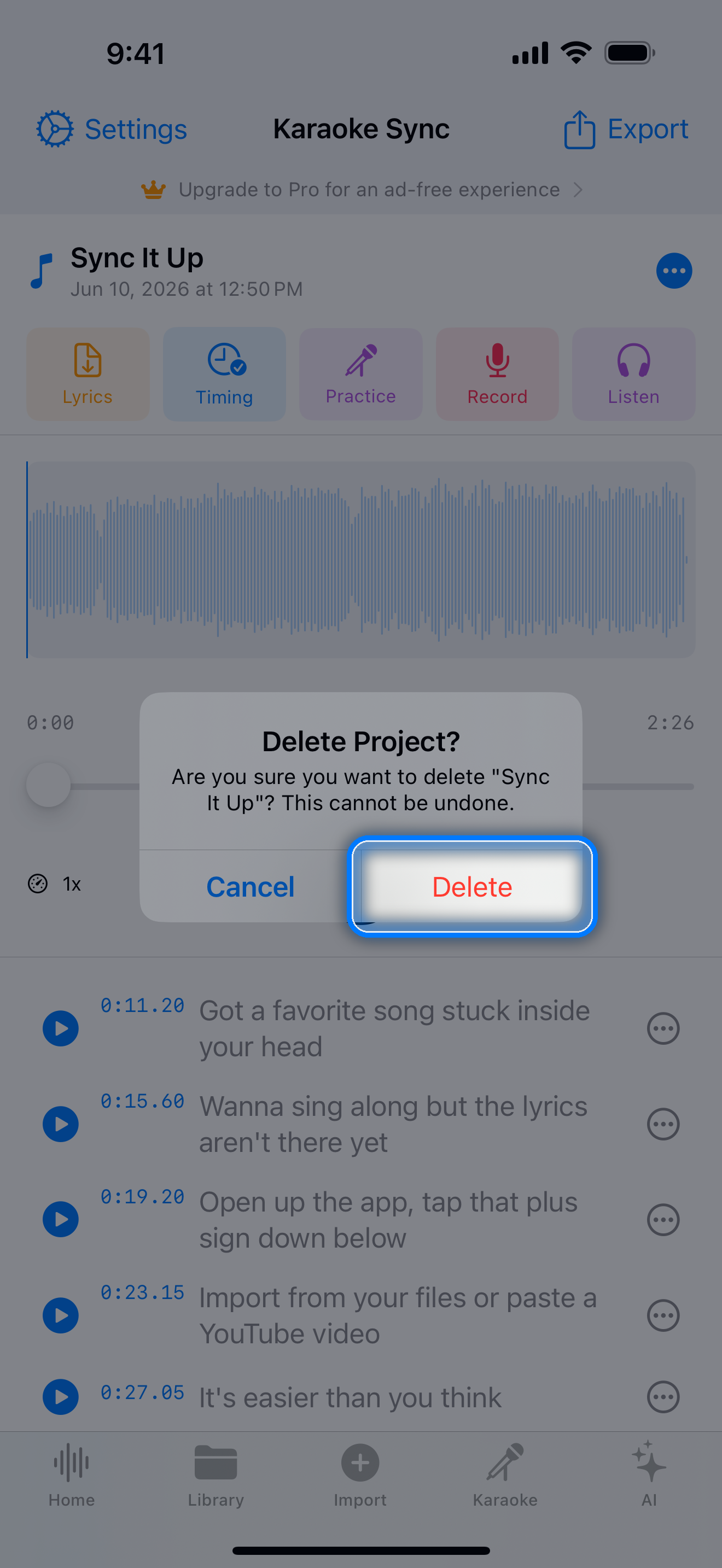
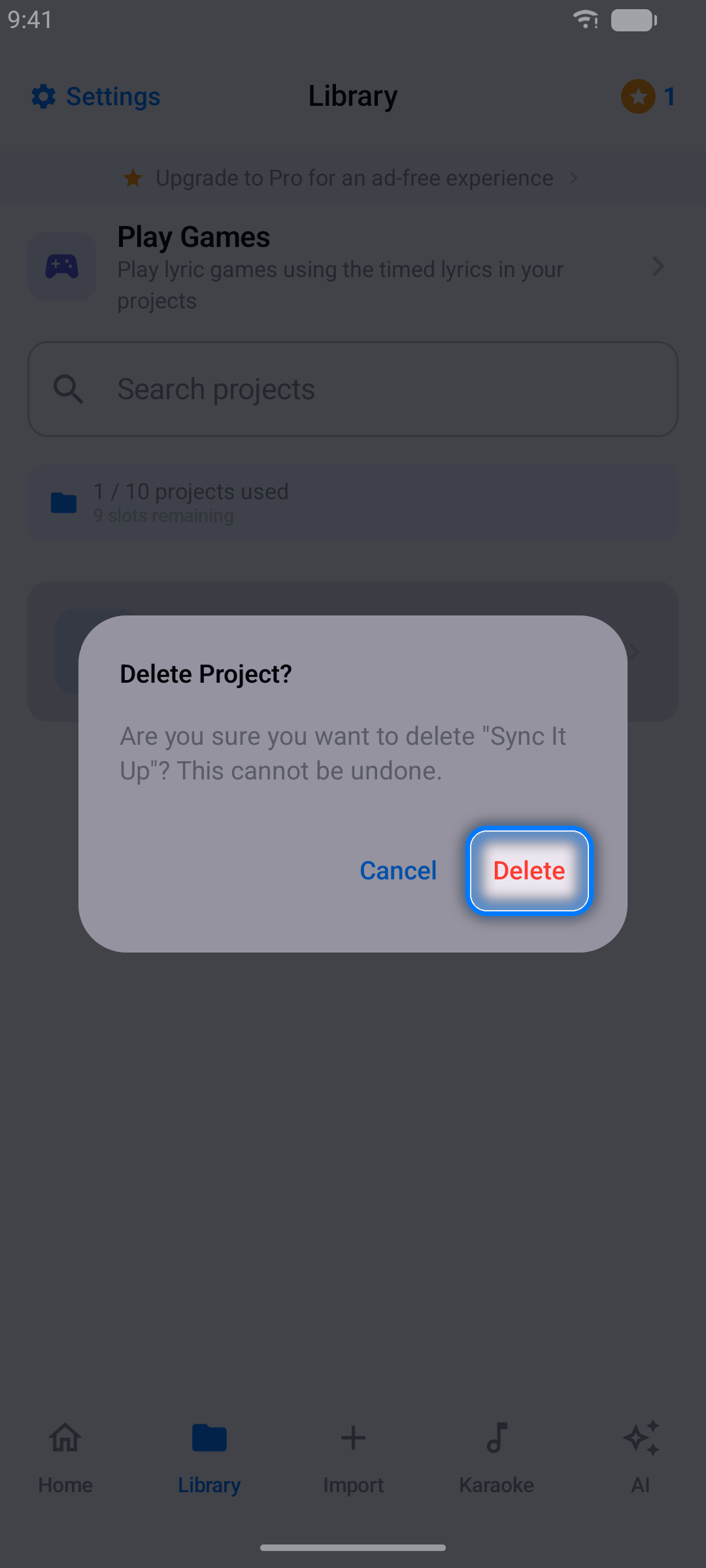
- Διαγραφή - σύρετε ένα έργο στη Βιβλιοθήκη (σε Android μπορείτε επίσης να το πατήσετε παρατεταμένα), ή επιλέξτε Διαγραφή έργου; στο μενού του έργου· θα σας ζητηθεί επιβεβαίωση
- Αναζήτηση - βρείτε γρήγορα έργα καθώς μεγαλώνει η συλλογή σας
Συνδρομή Pro
Αναβαθμίστε σε Pro για την πλήρη εμπειρία:
- Απεριόριστα έργα και εξαγωγές — αρχεία στίχων, μείγματα στούντιο και βίντεο
- Καθόλου διαφημίσεις, ποτέ
- 100 ξεκλειδώματα τραγουδιών τον μήνα στην καρτέλα Παίξτε (αντί για 10)
- Τραγούδια καραόκε για μόλις 1 πόντο το καθένα
- Η καλύτερη αξία για τακτικούς τραγουδιστές — επιλέξτε Ετήσια ή Μηνιαία
Πώς να Εγγραφείτε
- Ανοίξτε τις Ρυθμίσεις και πατήστε Αναβάθμιση σε Pro — ή πατήστε οποιοδήποτε banner Αναβάθμιση σε Pro στην εφαρμογή
- Επιλέξτε Ετήσια (η καλύτερη αξία) ή Μηνιαία
- Πατήστε Ξεκλειδώστε το Pro και επιβεβαιώστε την αγορά με το app store σας
Διαχείριση της Συνδρομής σας
Σε iPhone και iPad, οι συνδρομές διαχειρίζονται από το App Store: ανοίξτε την εφαρμογή Ρυθμίσεις, πατήστε το όνομά σας, μετά Συνδρομές, και επιλέξτε Karaoke Sync.
Σε Android, οι συνδρομές διαχειρίζονται από το Google Play: ανοίξτε την εφαρμογή Play Store, πατήστε την εικόνα προφίλ σας, μετά Πληρωμές & συνδρομές → Συνδρομές, και επιλέξτε Karaoke Sync.
Ρυθμίσεις
Πατήστε Ρυθμίσεις στην πάνω αριστερή γωνία για να:
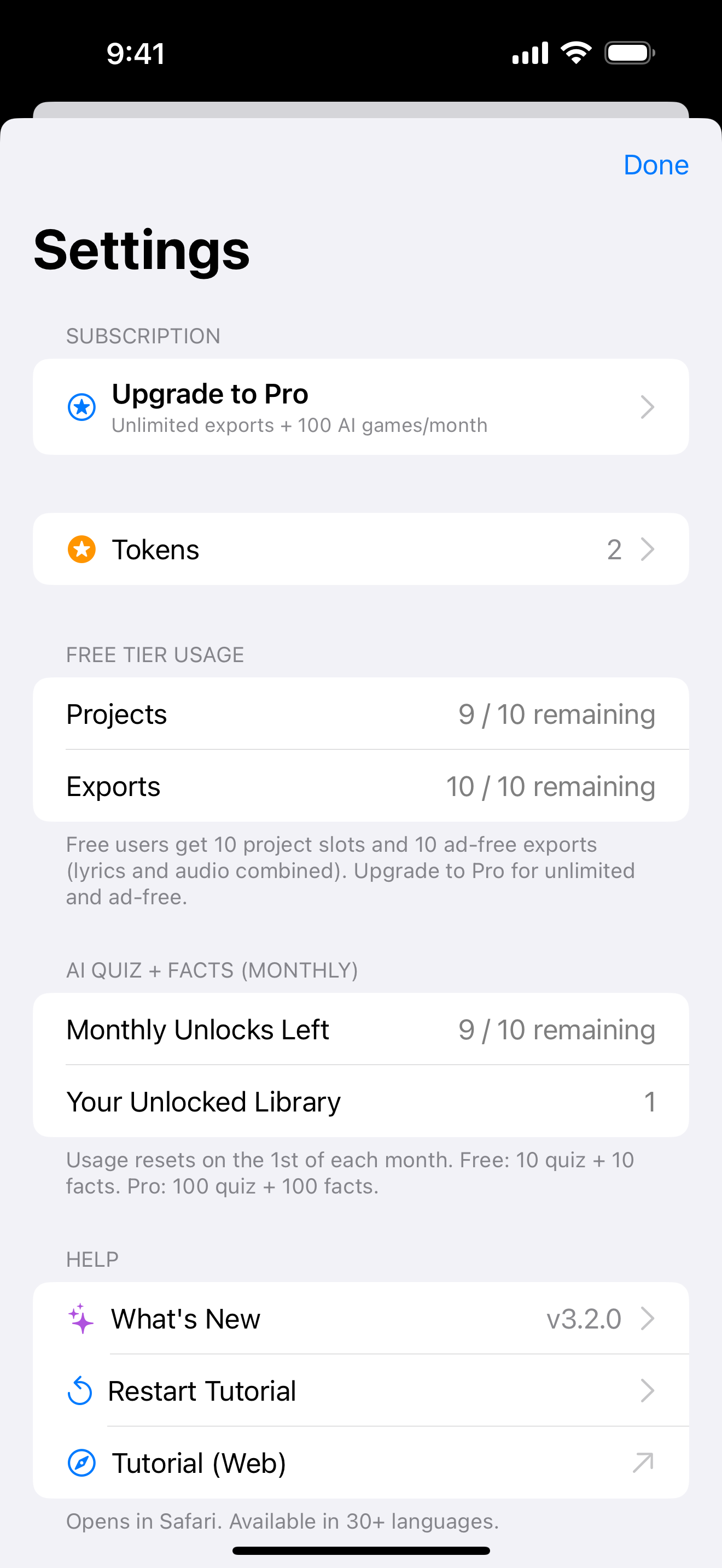
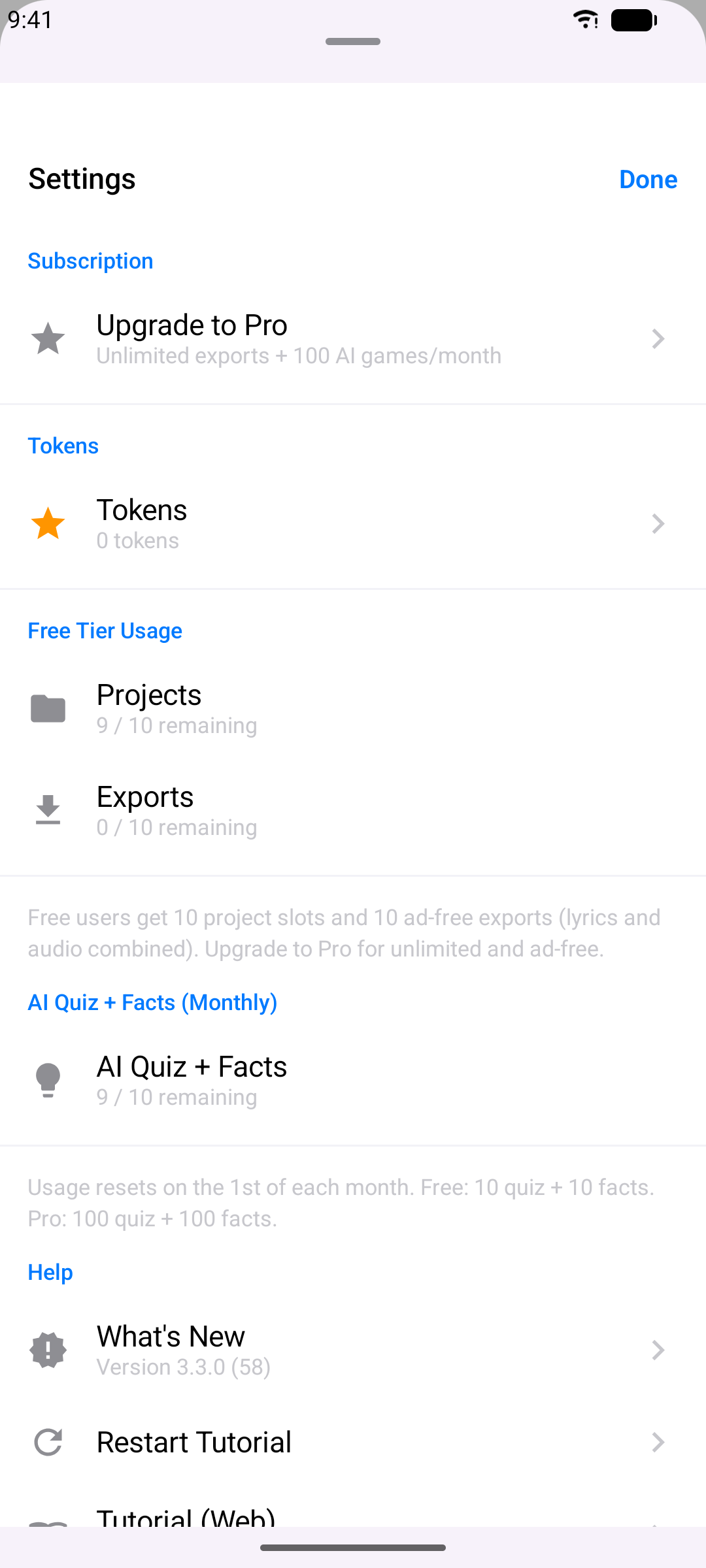
- Δείτε το υπόλοιπο πόντων σας και τη χρήση δωρεάν επιπέδου (έργα, εξαγωγές και μηνιαία ξεκλειδώματα τραγουδιών)
- Αναβάθμιση σε Pro ή Επαναφορά αγορών
- Ανοίξτε Τι νέο υπάρχει, Επανεκκίνηση οδηγού, ή αυτόν τον Οδηγό (Ιστός)
- Διαβάσετε τους όρους και την πολιτική απορρήτου — και, στον ΕΟΧ, στο Ηνωμένο Βασίλειο και στην Ελβετία, να αλλάξετε τις Επιλογές απορρήτου σας
- Δείτε από πού παίρνουν οι στίχοι και τα βίντεο η Λειτουργία Καραόκε και τα παιχνίδια της καρτέλας Παίξτε
- Αξιολογήσετε την εφαρμογή, να στείλετε e-mail στον προγραμματιστή, και να δείτε την έκδοση της εφαρμογής
Συμβουλές & Κόλπα
- Χρησιμοποιήστε ενσύρματα ακουστικά για τις λειτουργίες Εξάσκησης και Τραγουδιού — το Bluetooth προσθέτει πάρα πολλή καθυστέρηση για παρακολούθηση σε πραγματικό χρόνο
- Επικολλήστε LRC στίχους όταν μπορείτε — οι χρονοσημάνσεις εισάγονται αυτόματα και μπορεί να μην χρειαστεί να αγγίξετε σχεδόν καθόλου τον χρονισμό
- Επιβραδύνετε το τραγούδι κατά τον χρονισμό γρήγορων στίχων, μετά επαληθεύστε σε κανονική ταχύτητα
- Κάντε προεπισκόπηση καθώς προχωράτε - πατήστε ▶ σε μια γραμμή στον επεξεργαστή, ή χρησιμοποιήστε Προεπισκόπηση στο παράθυρο Ακριβής ρύθμιση χρονοσφραγίδας
- Ρυθμίστε λεπτομερώς σε βήματα 0,1 δευτ. — οι μικρές ρυθμίσεις είναι καλύτερες από μεγάλες διορθώσεις
- Μετακινήστε γραμμές μαζικά όταν ολόκληρο το τραγούδι παρεκκλίνει - ενεργοποιήστε Προηγούμενες γραμμές ή Μελλοντικές γραμμές στο παράθυρο Ακριβής ρύθμιση χρονοσφραγίδας αντί να επεξεργάζεστε γραμμή-γραμμή
- Χρονίστε πρώτα τις γραμμές, μετά τις λέξεις — η λειτουργία Λέξεις τοποθετεί τις λέξεις κάθε γραμμής για εσάς, οπότε σύρετε μόνο όσες δεν είναι στη θέση τους
- Χρησιμοποιήστε ένα αρχείο ήχου ή ένα δικό σας βίντεο όταν θέλετε η μουσική να συμπεριληφθεί στην ηχογράφησή σας - τα έργα YouTube δεν καταγράφουν ποτέ τον ήχο του YouTube
- Διατηρήστε τη σειρά σας — οι καθημερινές επισκέψεις κερδίζουν πόντους που μπορείτε να ξοδέψετε σε τραγούδια καραόκε, εφέ φωνής και extras
- Φτιάξτε ένα βίντεο στίχων - βιντεοσκοπήστε την εκτέλεσή σας με το Στίχοι στο βίντεο ενεργοποιημένο, ή ενεργοποιήστε το Βίντεο στίχων όταν εξάγετε μια ηχογράφηση, και αποκτήστε ένα κλιπ καραόκε έτοιμο για κοινοποίηση - ή εισαγάγετε το δικό σας βίντεο και εξαγάγετέ το με τη φωνή και τους στίχους σας επάνω