Karaoke Sync® - Ghid de utilizare
Acoperă Karaoke Sync 3.12.0 · Ultima actualizare:
Ghidul complet pentru Karaoke Sync pe iOS și Android — de la primul tău proiect — dintr-o melodie, un videoclip sau YouTube — până la sincronizarea versurilor pe rânduri și cuvânt cu cuvânt, înregistrări cu versuri pe video, seri de karaoke, jocuri și multe altele.
Primii pași
Karaoke Sync transformă orice melodie într-o piesă karaoke cu versuri sincronizate perfect. Importi o melodie, adaugi versurile, atingi ecranul pentru a sincroniza fiecare rând și apoi exersezi, cânți, înregistrezi, exporți — sau joci jocuri cu ce ai creat.
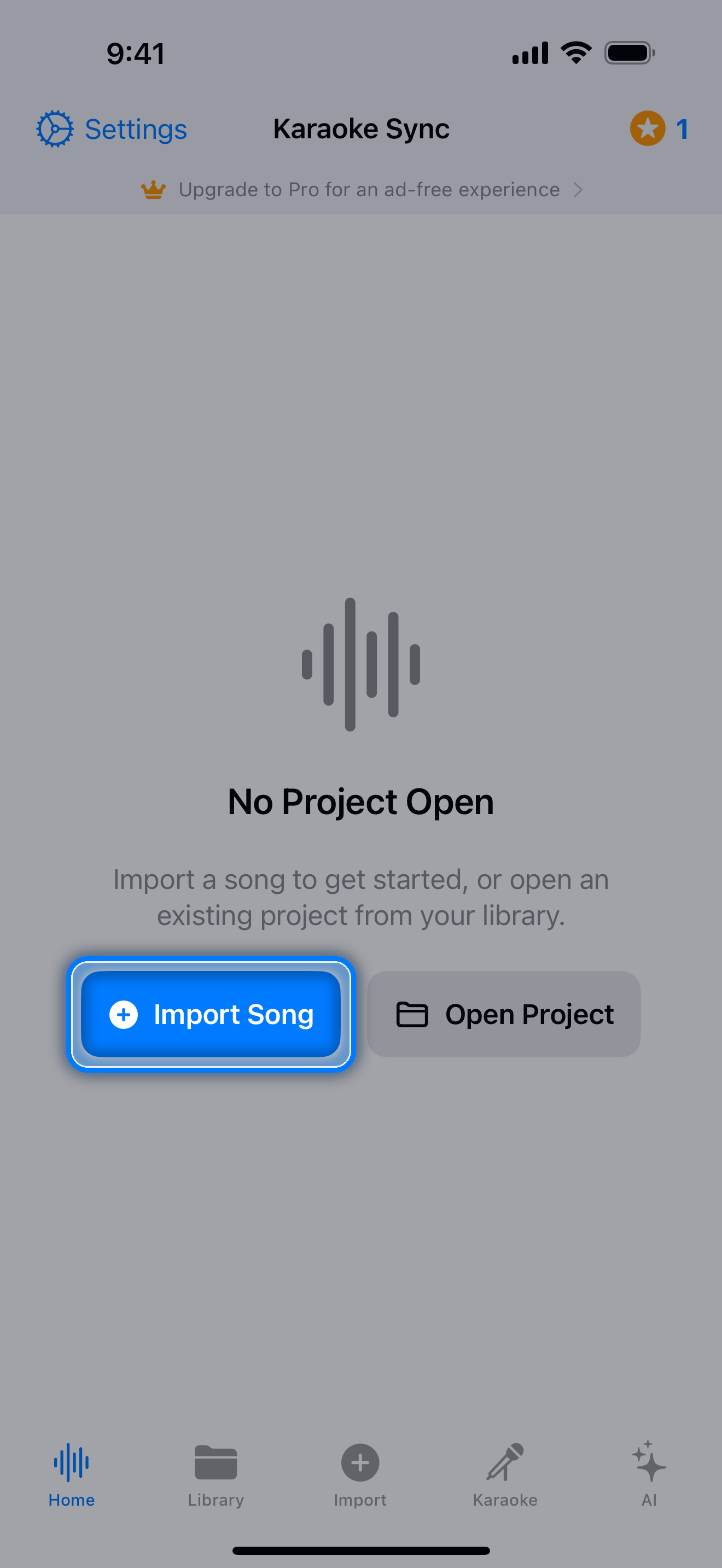
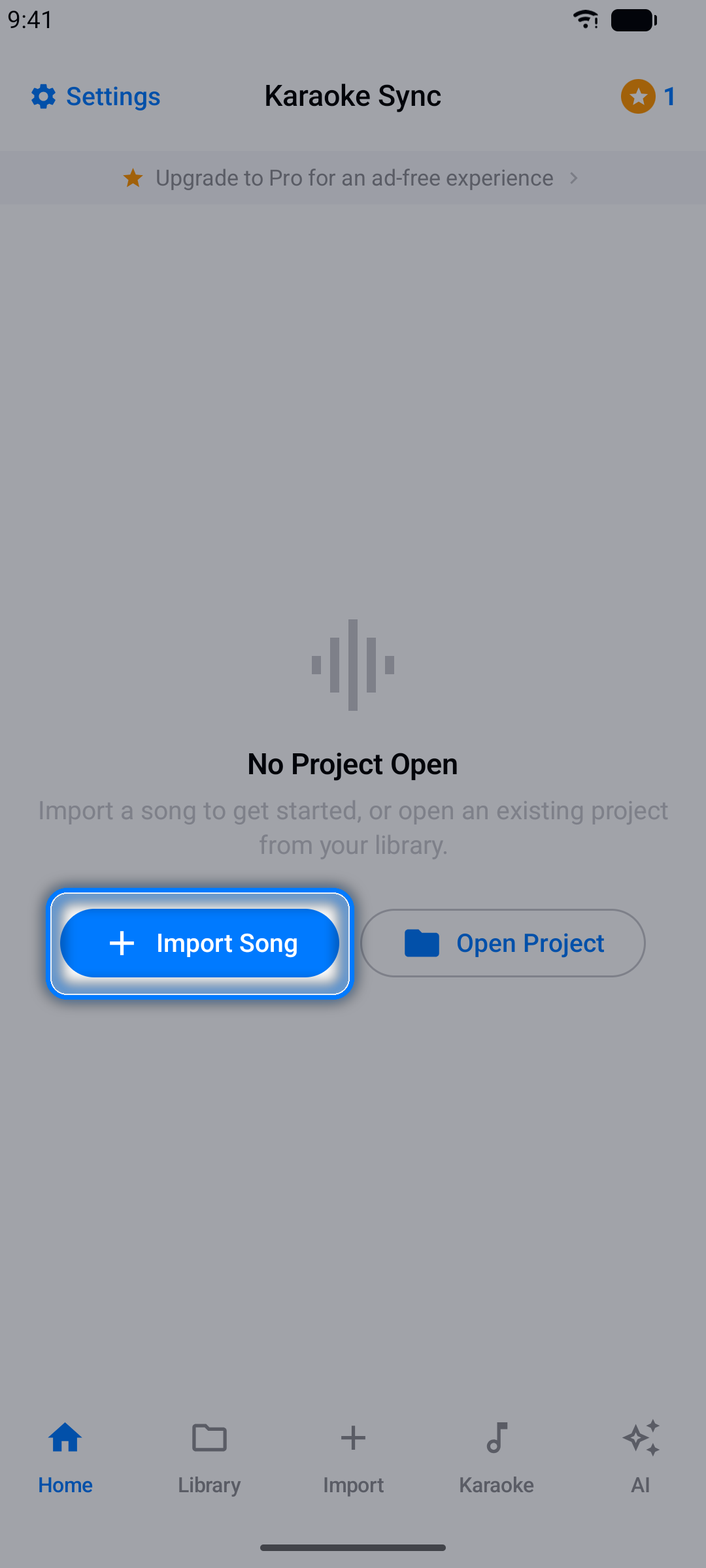
Aplicația este organizată în cinci file în partea de jos a ecranului:
- Acasă - editorul tău de proiecte, unde se află proiectul curent
- Bibliotecă - toate proiectele tale salvate
- Import - creează un proiect nou dintr-un fișier audio, un video sau un video YouTube
- Karaoke - un catalog gata de cântat cu melodii karaoke și versuri sincronizate
- Joacă - quiz-uri muzicale și curiozități despre melodii, cu inteligență artificială, plus jocuri cu versuri, pentru mii de melodii
Setările sunt oricând la o singură atingere, prin butonul Setări (pictograma cu roată dințată) din colțul din stânga sus.
Gratuit vs Pro
- Gratuit: până la 10 proiecte, 10 exporturi fără reclame și 10 deblocări de melodii pe lună în fila Joacă. Conturile gratuite văd reclame — un banner pe unele ecrane și o reclamă pe tot ecranul după ce creezi un proiect nou — iar când se termină exporturile gratuite sau deblocările lunare, o reclamă scurtă sau jetoane te ajută să continui
- Pro: proiecte și exporturi nelimitate, 100 de deblocări de melodii pe lună în fila Joacă și fără reclame
Poți face upgrade oricând — vezi Abonament Pro.
Tutorialul Interactiv Integrat
Cel mai rapid mod de a învăța Karaoke Sync este chiar în aplicație. La prima deschidere, un ecran de bun venit îți oferă un tur ghidat.
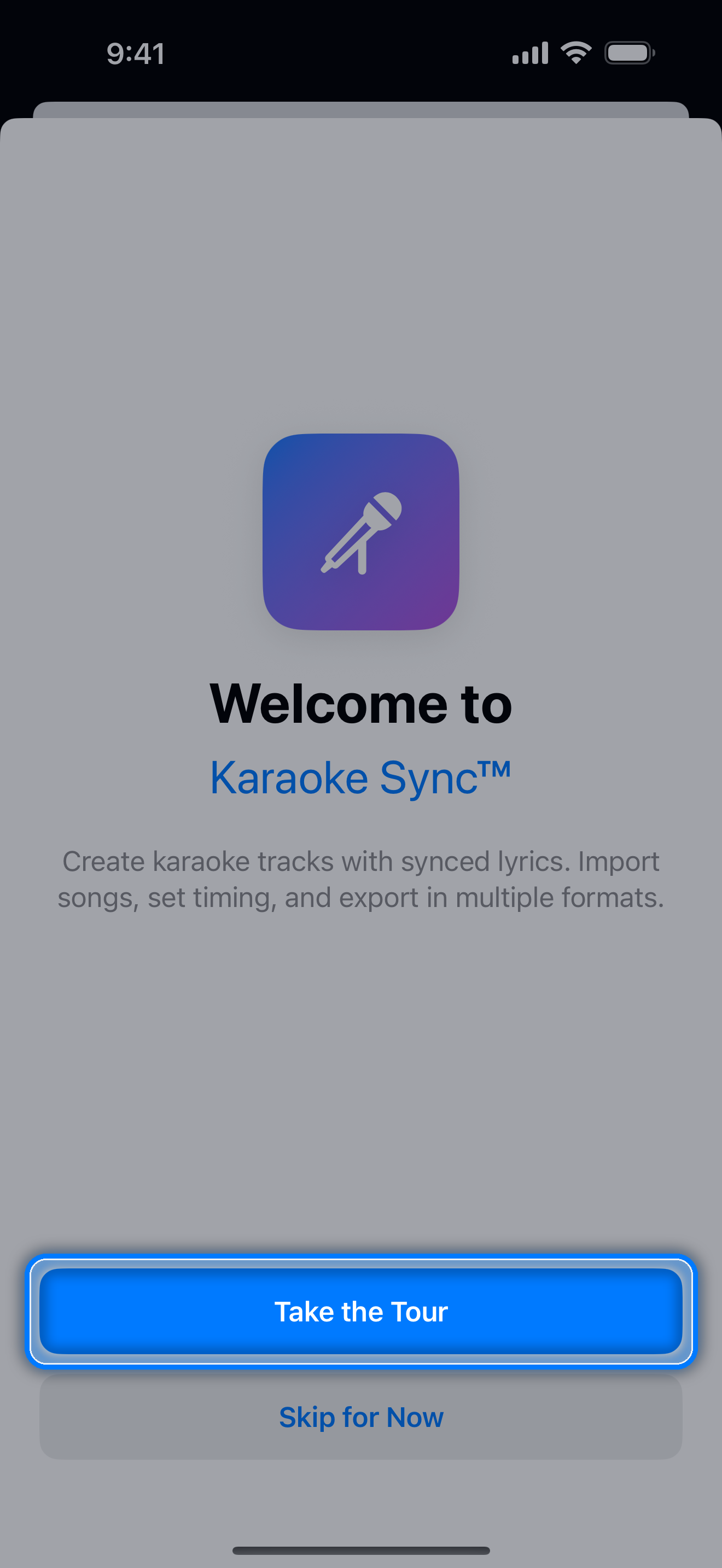
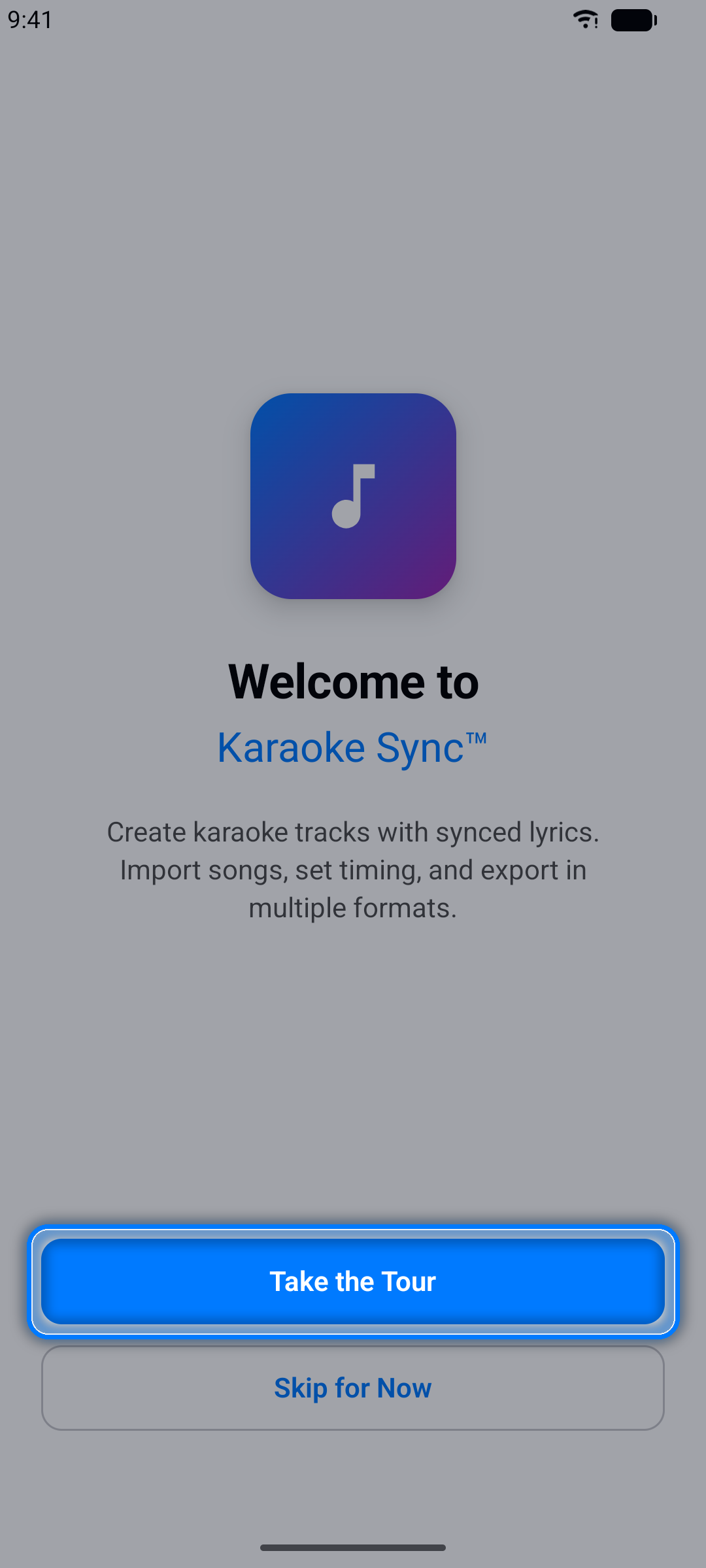
Alege Începe turul și aplicația te ghidează pas cu pas prin crearea primului tău proiect — un spotlight luminos evidențiază exact ce trebuie să atingi la fiecare etapă, de la importul unei melodii până la sincronizarea primelor versuri. Apoi îți arată filele și se termină înapoi la Acasă.
Pe Android, cardul fiecărui pas are un buton Următorul — atinge-l și aplicația va efectua acel pas pentru tine.
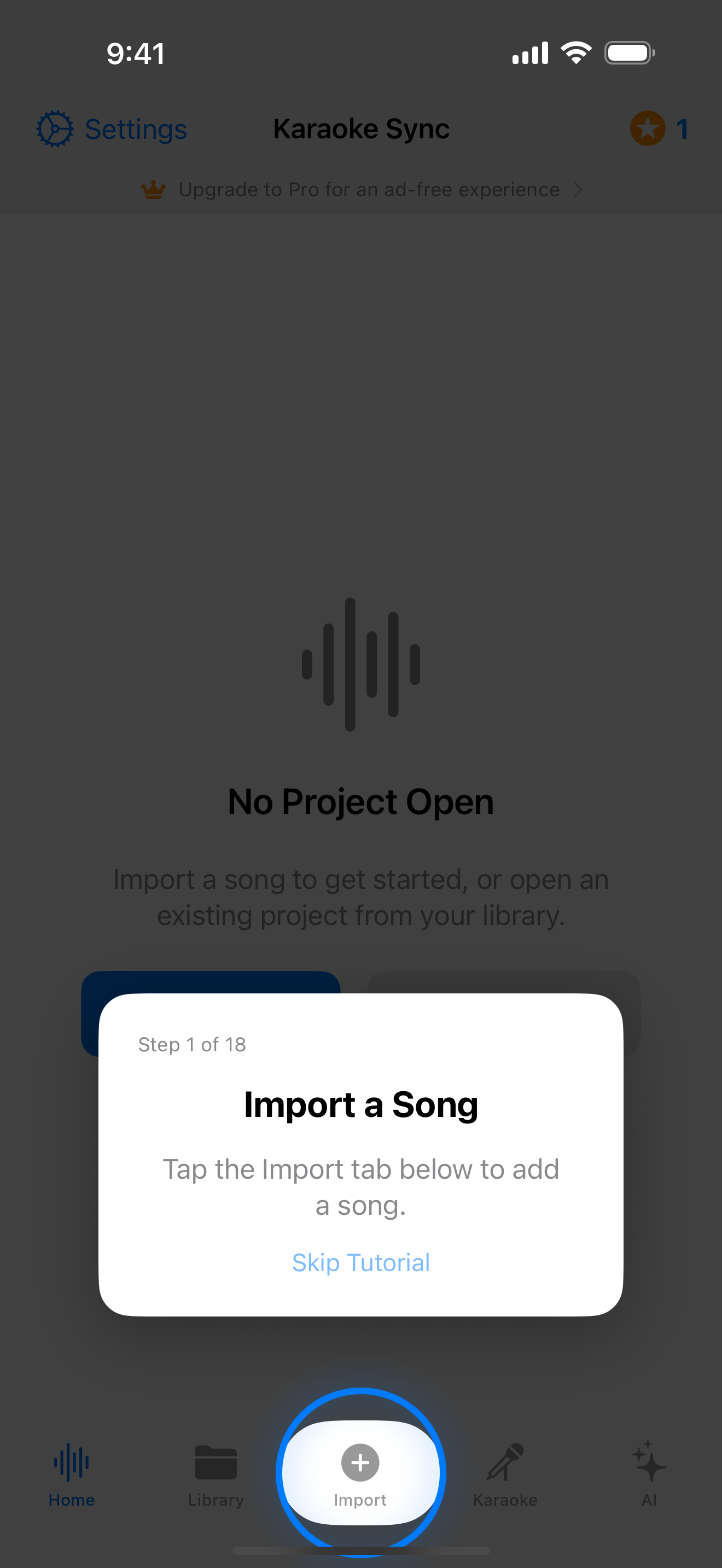
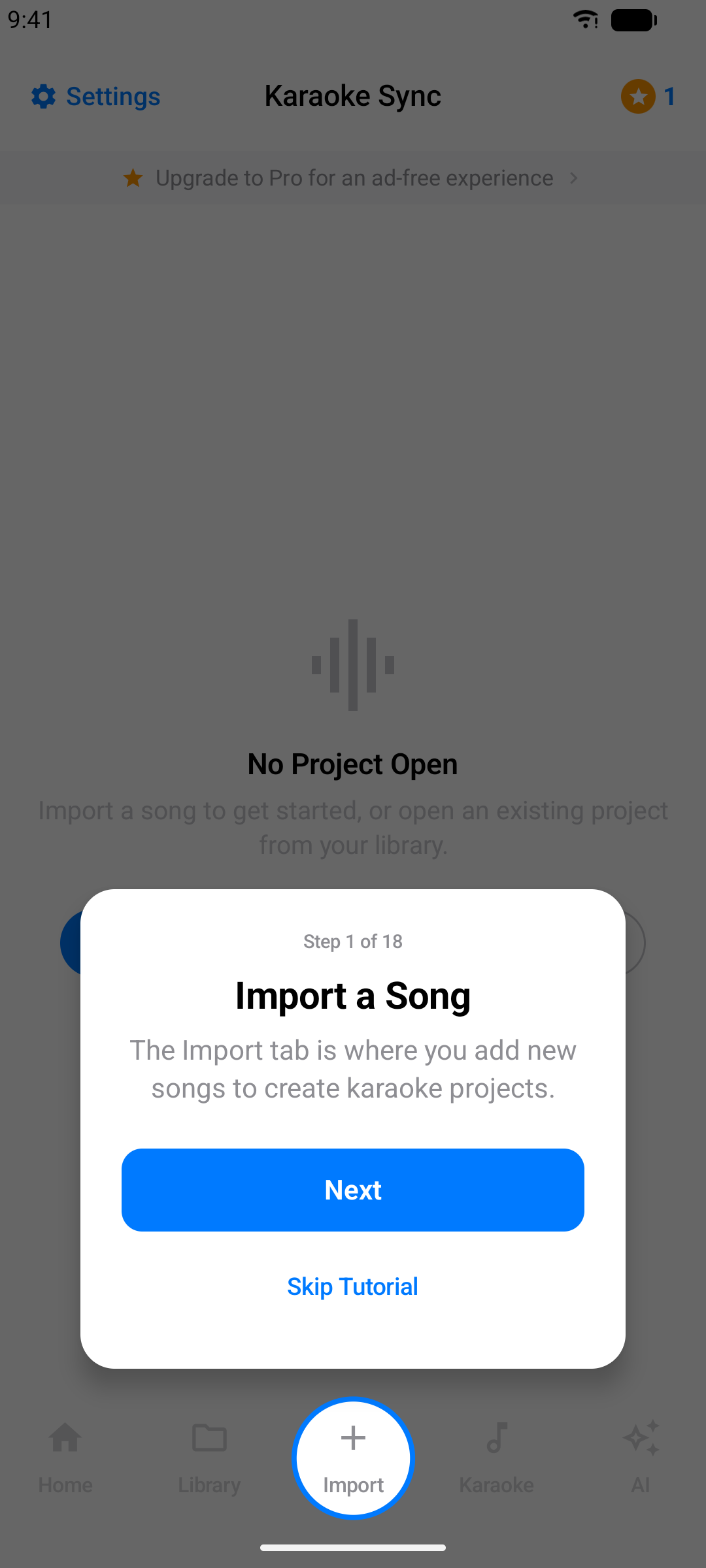
Sfat: Poți sări peste tur și să-l faci mai târziu — rulează-l din nou oricând din Setări → Repornește tutorialul (turul creează un proiect de exersare, deci are nevoie de un loc liber pentru proiect).
Acest tutorial web acoperă același parcurs în mai multă profunzime, astfel încât poți citi pe un al doilea ecran în timp ce lucrezi.
Crearea unui proiect din audio
Folosește această opțiune când ai un fișier de melodie (MP3, M4A, WAV, FLAC sau AAC) pe dispozitivul tău.
Pasul 1: Deschide fila Import
Atinge Import în bara de file din partea de jos.
Pasul 2: Selectează „Audio / Video"
Schimbă sursa din partea de sus a ecranului pe Audio / Video (fila Import pornește implicit pe Video YouTube).
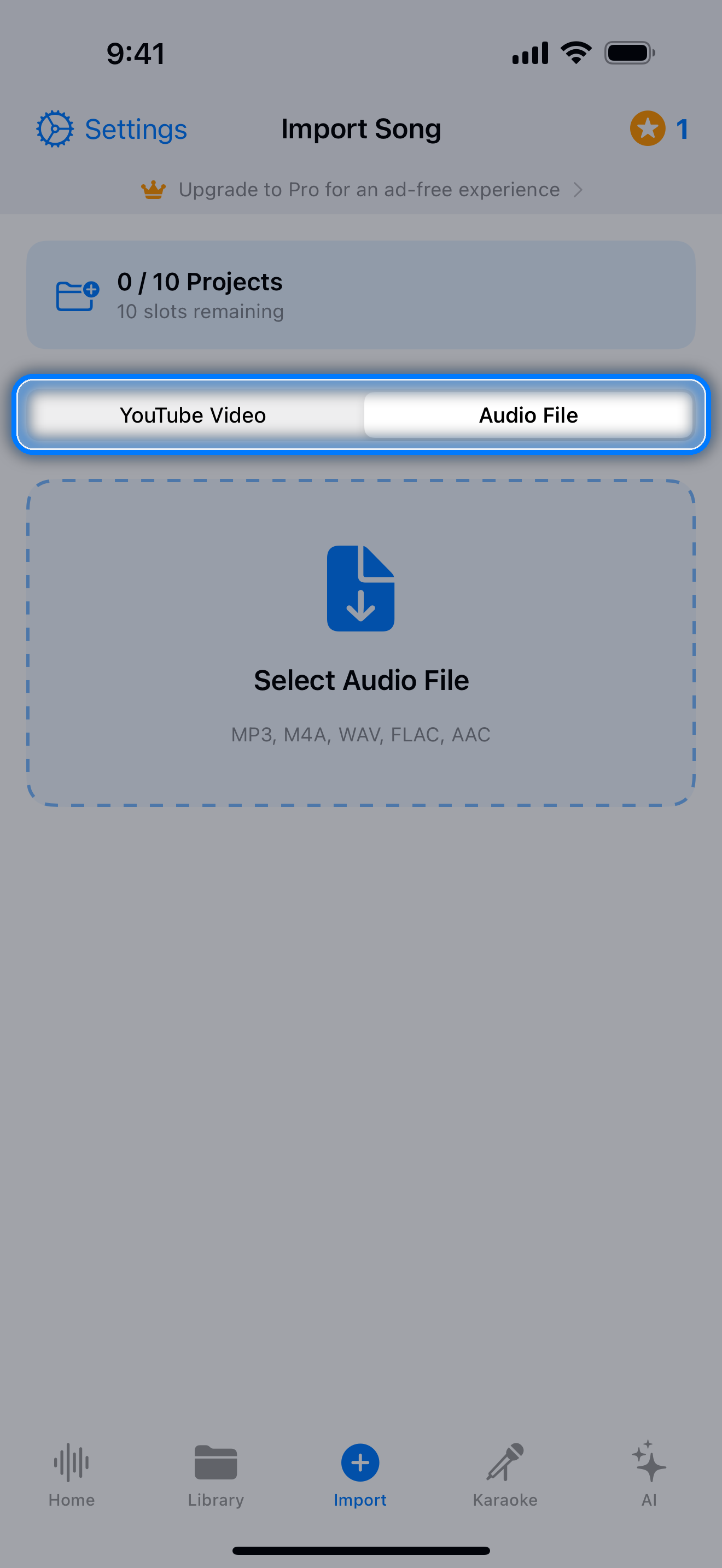
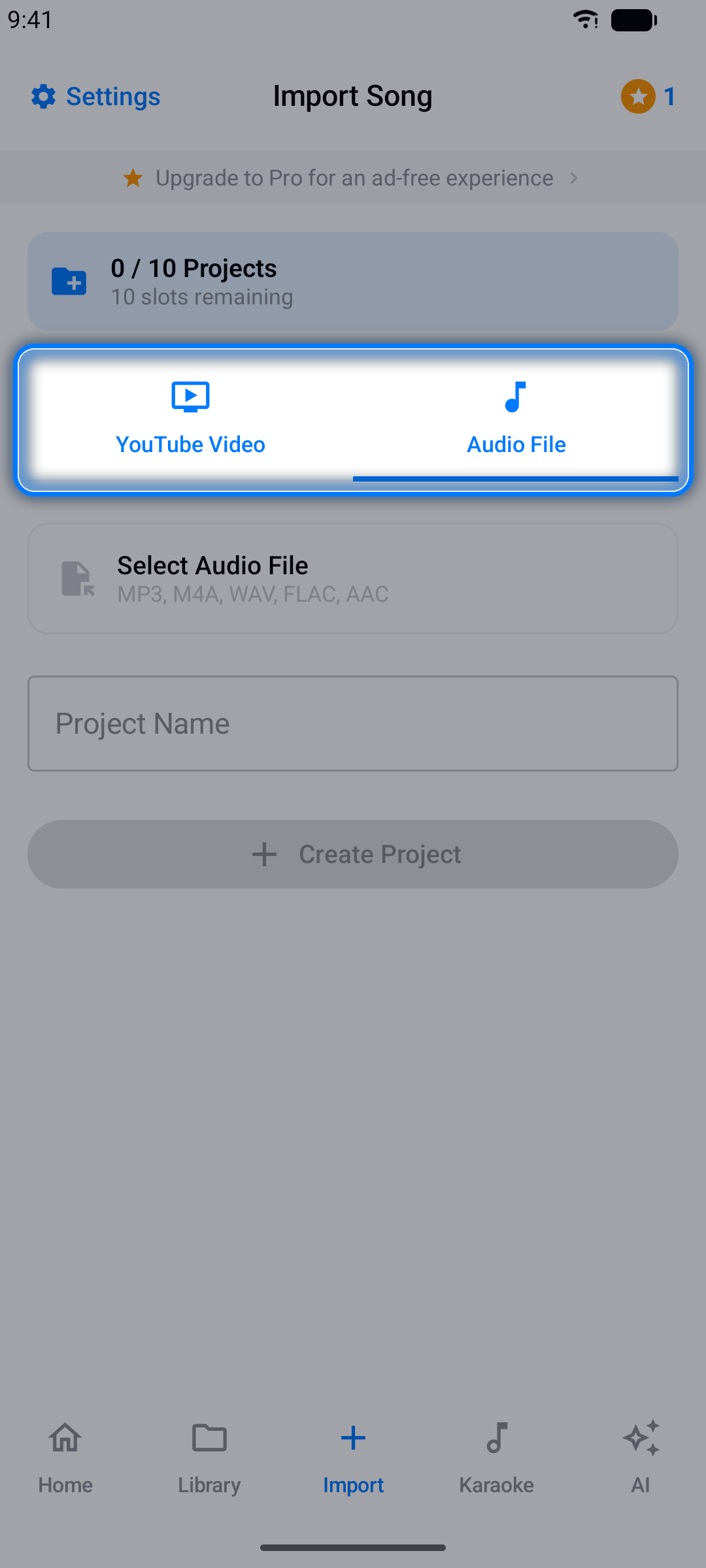
Pasul 3: Alege melodia
Atinge Selectează fișier audio și navighează la melodia ta.
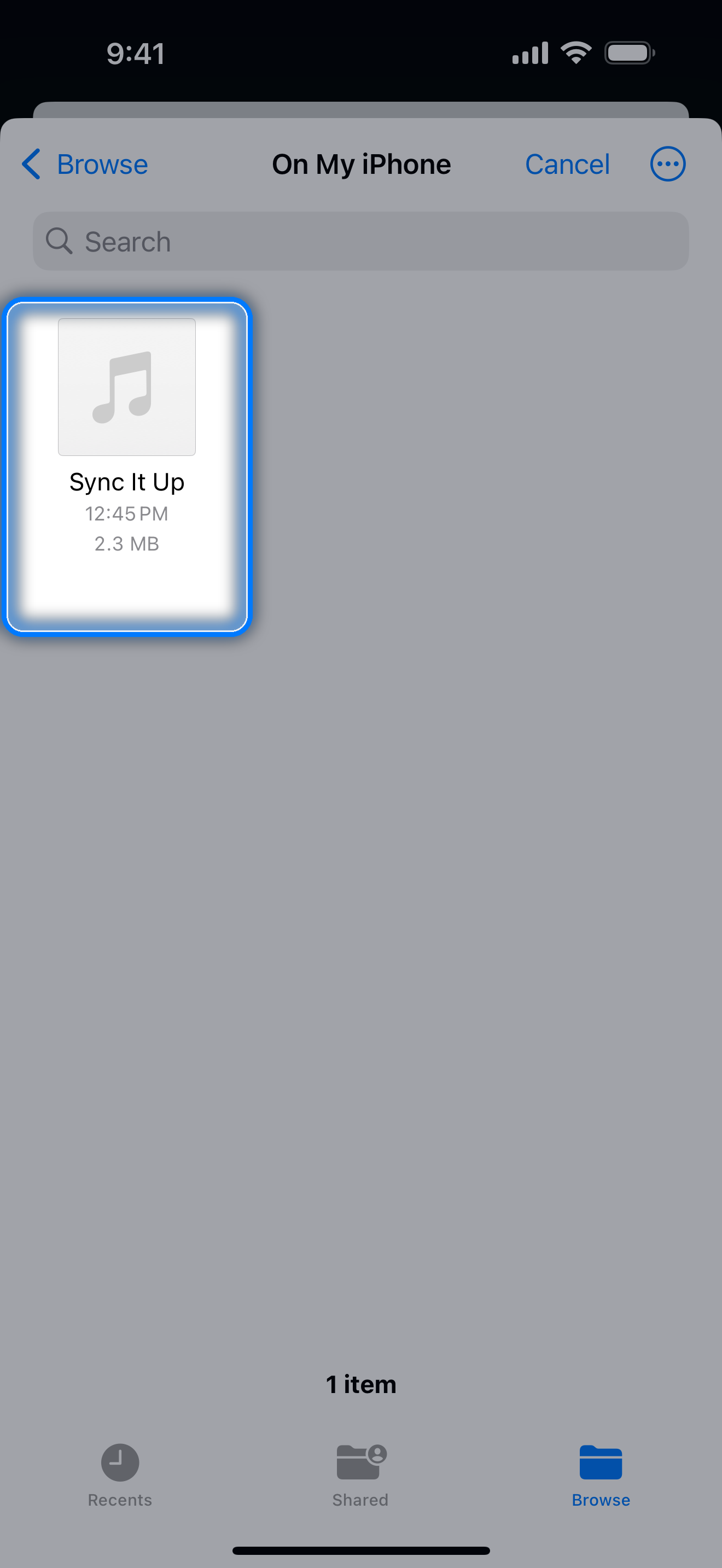
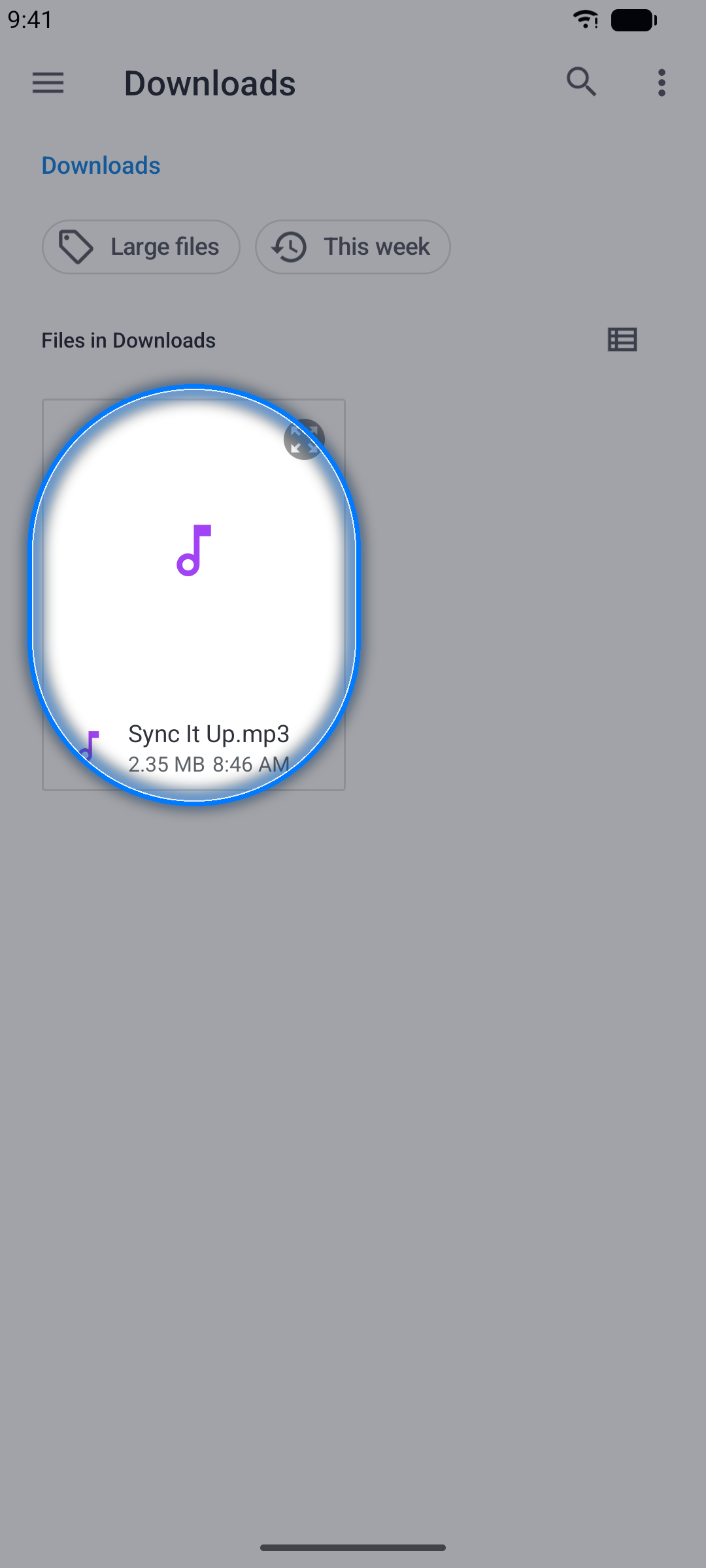
Pasul 4: Creează proiectul
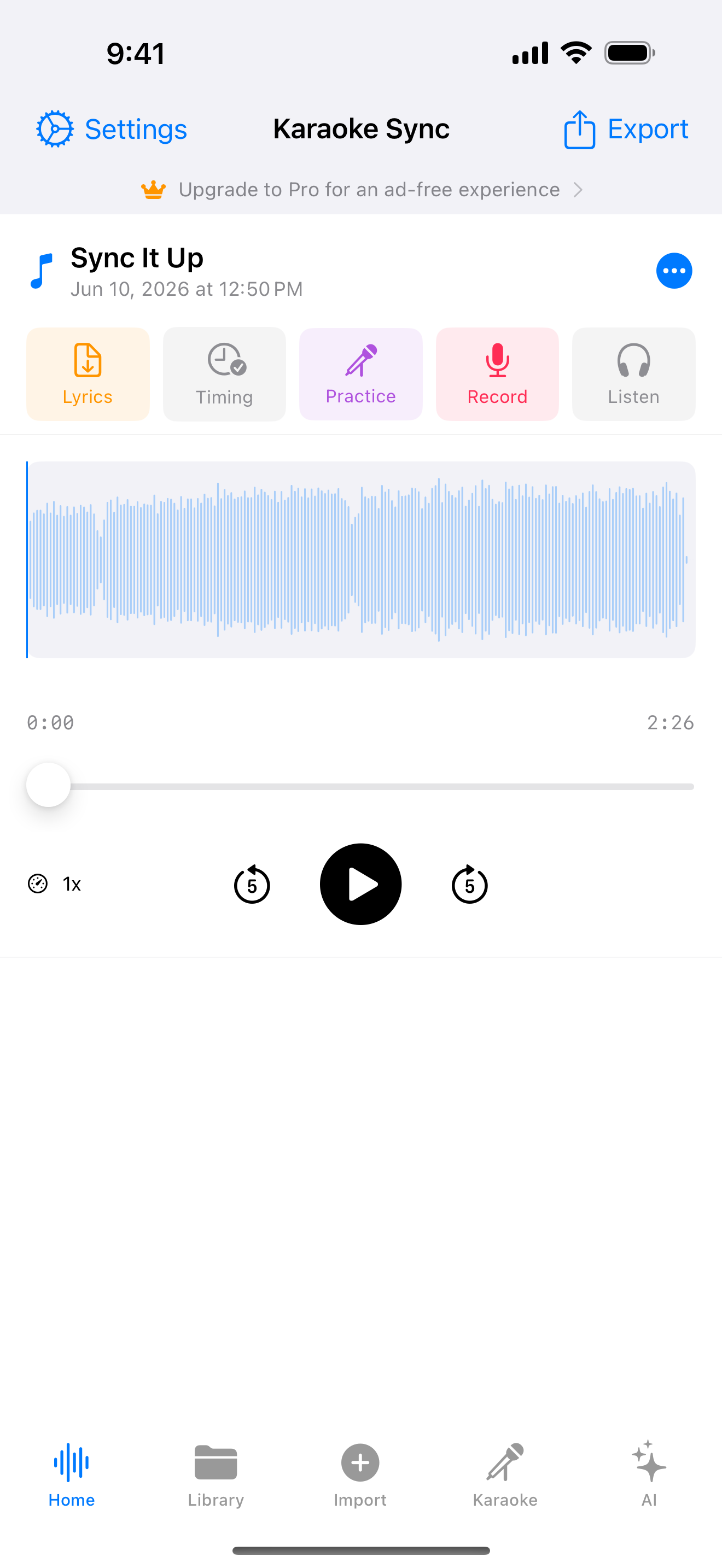
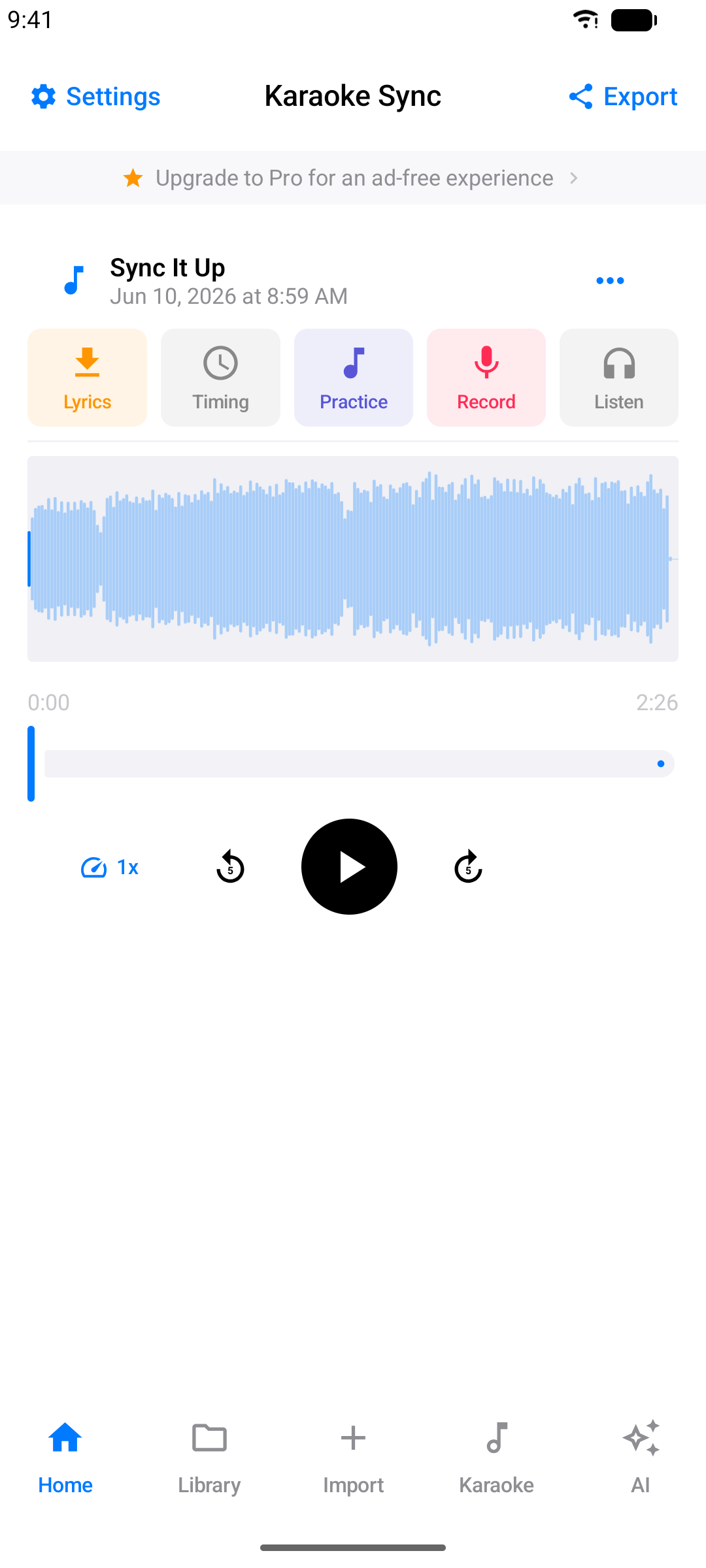
Proiectul este creat imediat ce alegi fișierul, cu numele preluat din acesta — îl poți redenumi mai târziu din meniul proiectului (vezi Gestionarea proiectelor).
Ajungi în editor cu forma de undă a melodiei gata de redare, iar importatorul de versuri se deschide singur ca să poți adăuga versurile chiar atunci (vezi Adăugarea versurilor).
Crearea unui proiect din video
Ai un video cu muzica în el — un clip filmat de tine sau unul salvat pe dispozitiv? Importă-l și se redă în spatele versurilor tale în timp ce sincronizezi, exersezi și înregistrezi — iar apoi îl poți exporta din nou, cu vocea ta mixată.
Pasul 1: Selectează „Audio / Video"
În fila Import, schimbă sursa pe Audio / Video.
Pasul 2: Alege videoclipul
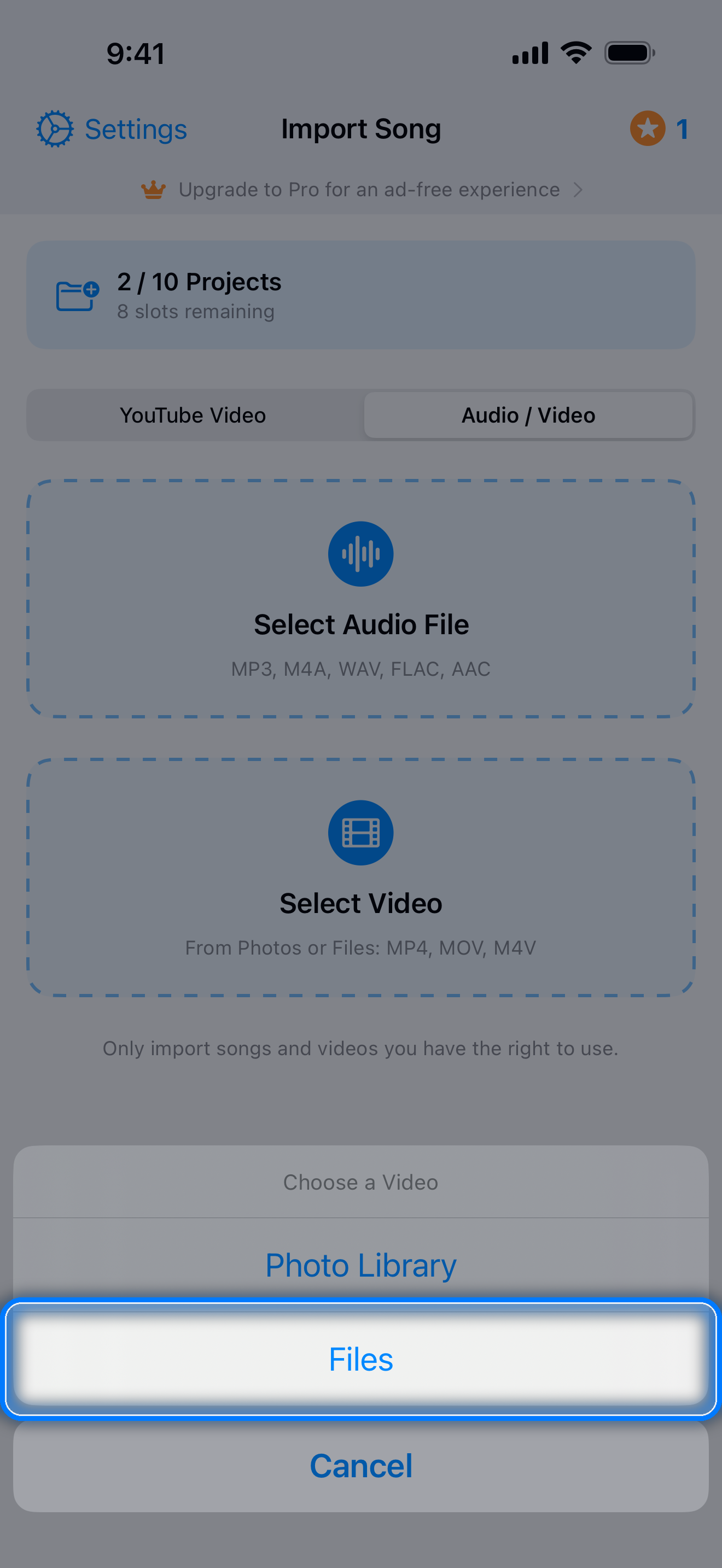
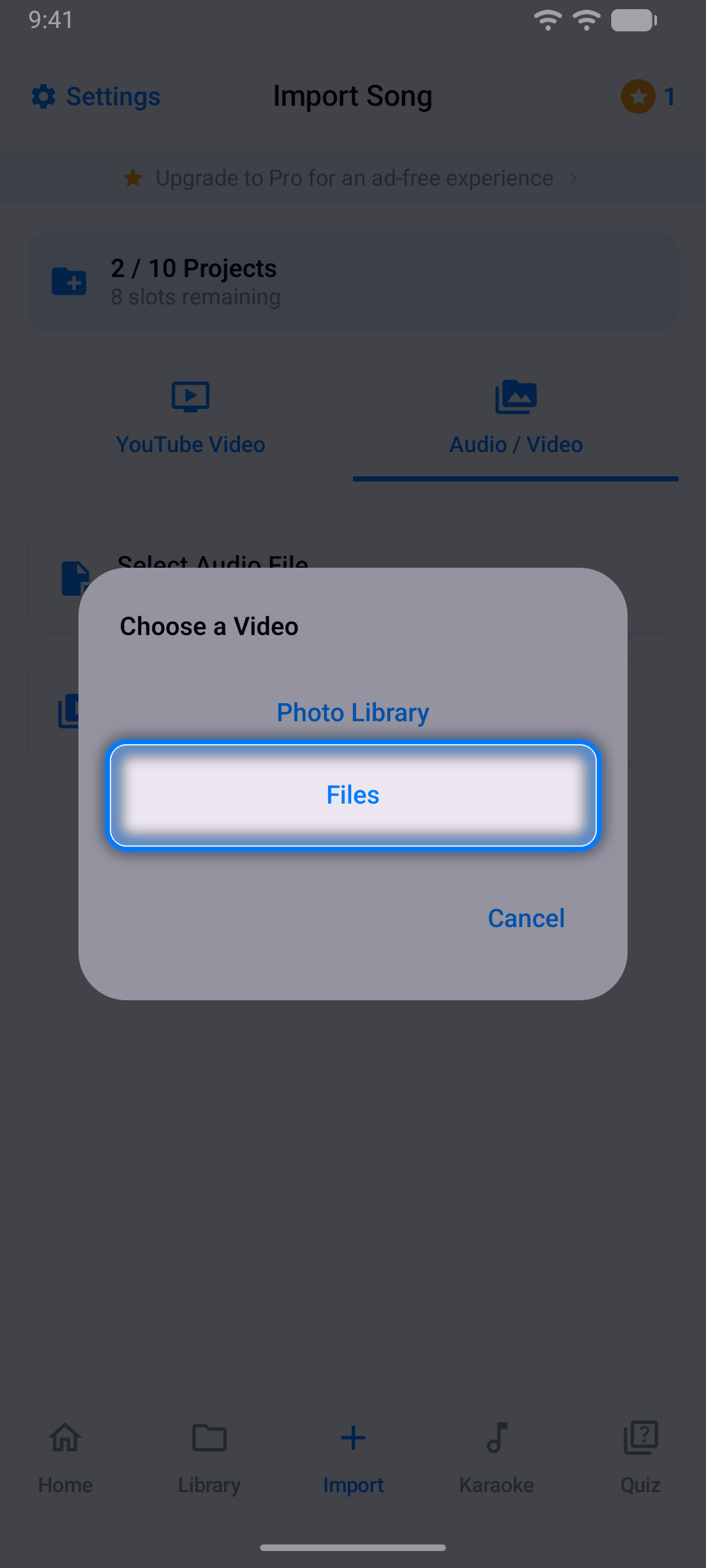
Atinge Selectează video, alege Bibliotecă foto sau Fișiere și selectează videoclipul (MP4, MOV sau M4V). Trebuie să aibă sunet: Karaoke Sync folosește muzica din videoclip drept melodie.
Pasul 3: Adaugă versurile
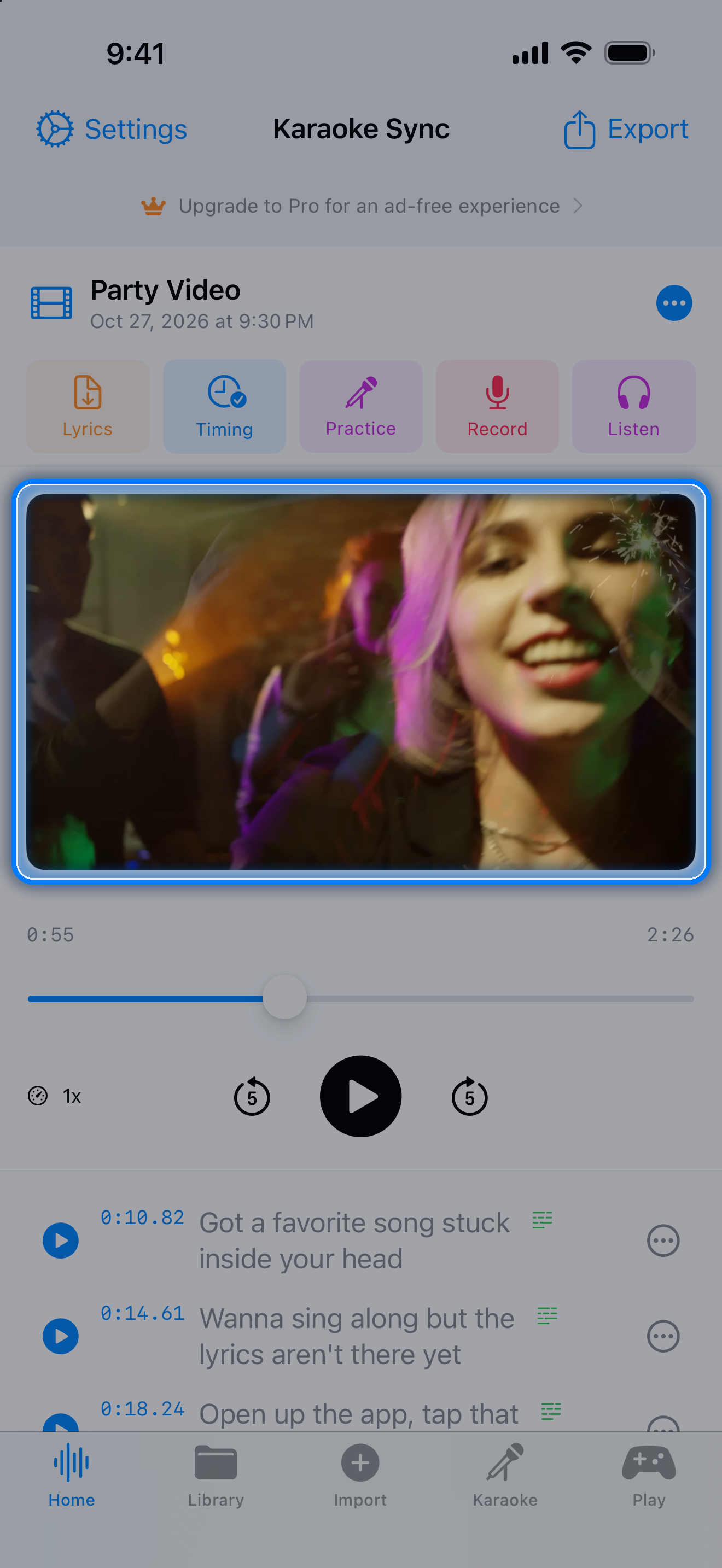
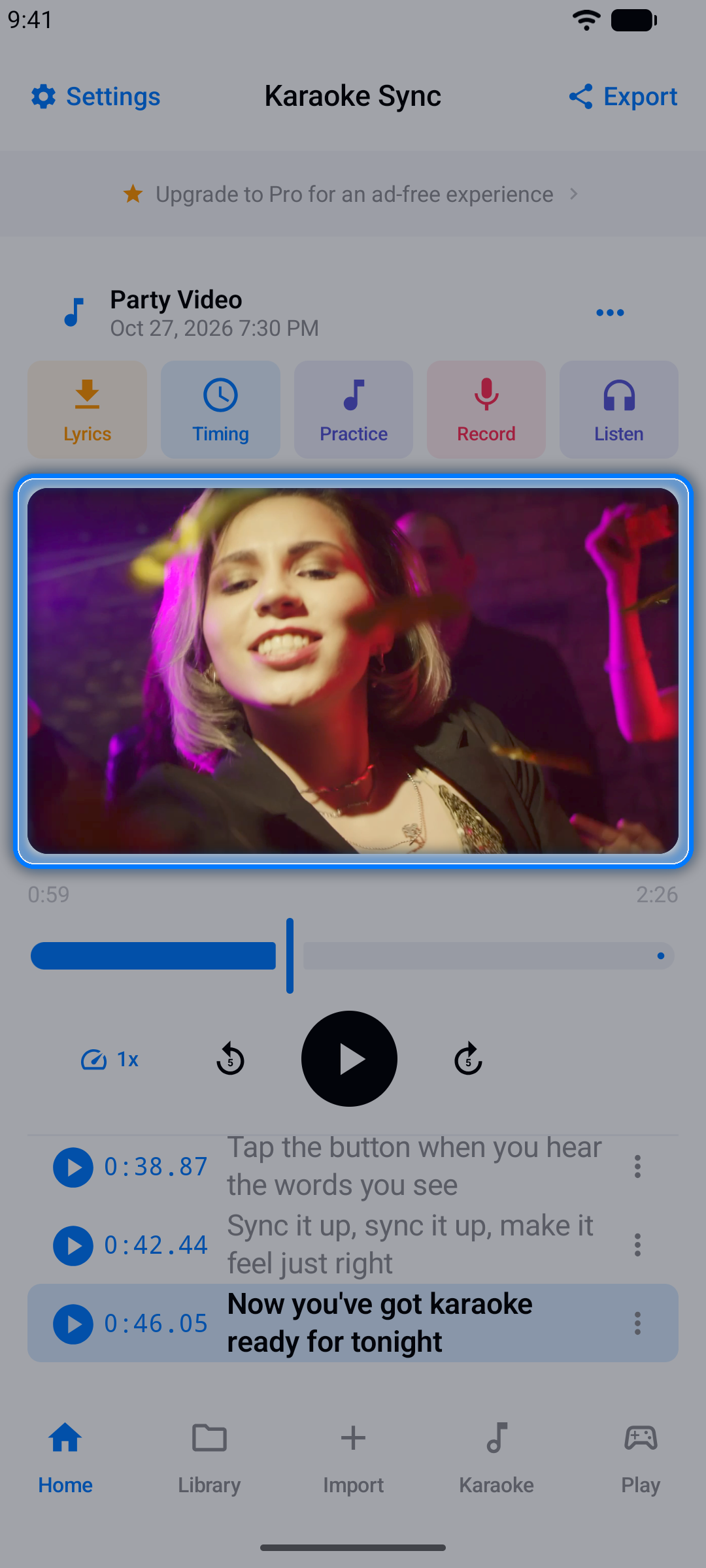
Proiectul este creat imediat ce alegi videoclipul, cu numele preluat din fișier (pe Android, un video din biblioteca foto primește numele „Video" plus data și ora — redenumește-l oricând din meniul proiectului). Importatorul de versuri se deschide singur, la fel ca pentru o melodie (vezi Adăugarea versurilor).
Ce face un proiect video
- Videoclipul tău se redă sincronizat cu melodia în editor (în locul formei de undă), în editorul Editează rând versuri, în ecranul de Timing, în Exersare, în timp ce înregistrezi și când asculți o înregistrare audio. În Bibliotecă, proiectele video au o pictogramă de film
- Sincronizarea, exersarea, jocurile și exporturile de versuri funcționează la fel ca pentru un fișier de melodie
- Înregistrare → Doar audio cântă peste videoclip; Video te filmează în același timp, cu camera ta lângă butonul de înregistrare, sub videoclip și versuri
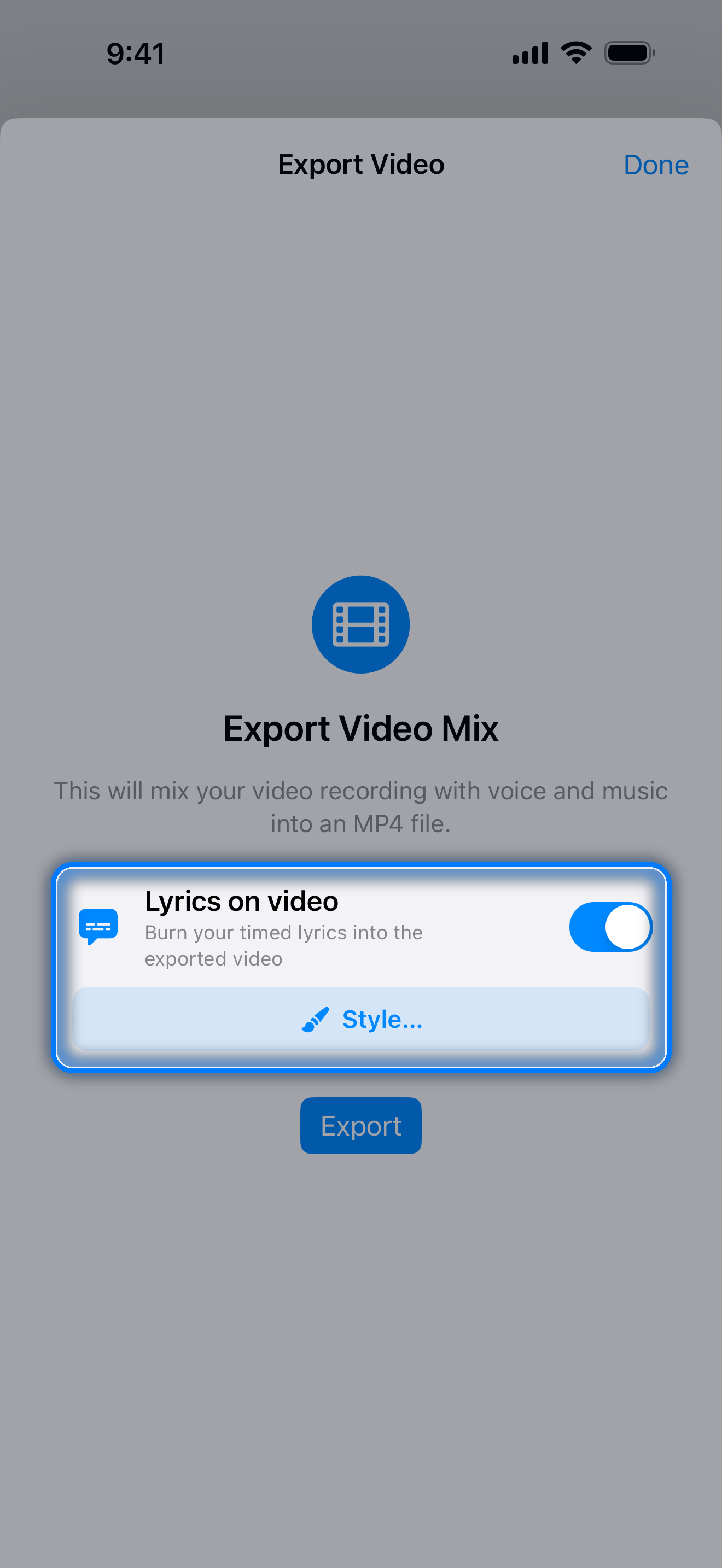
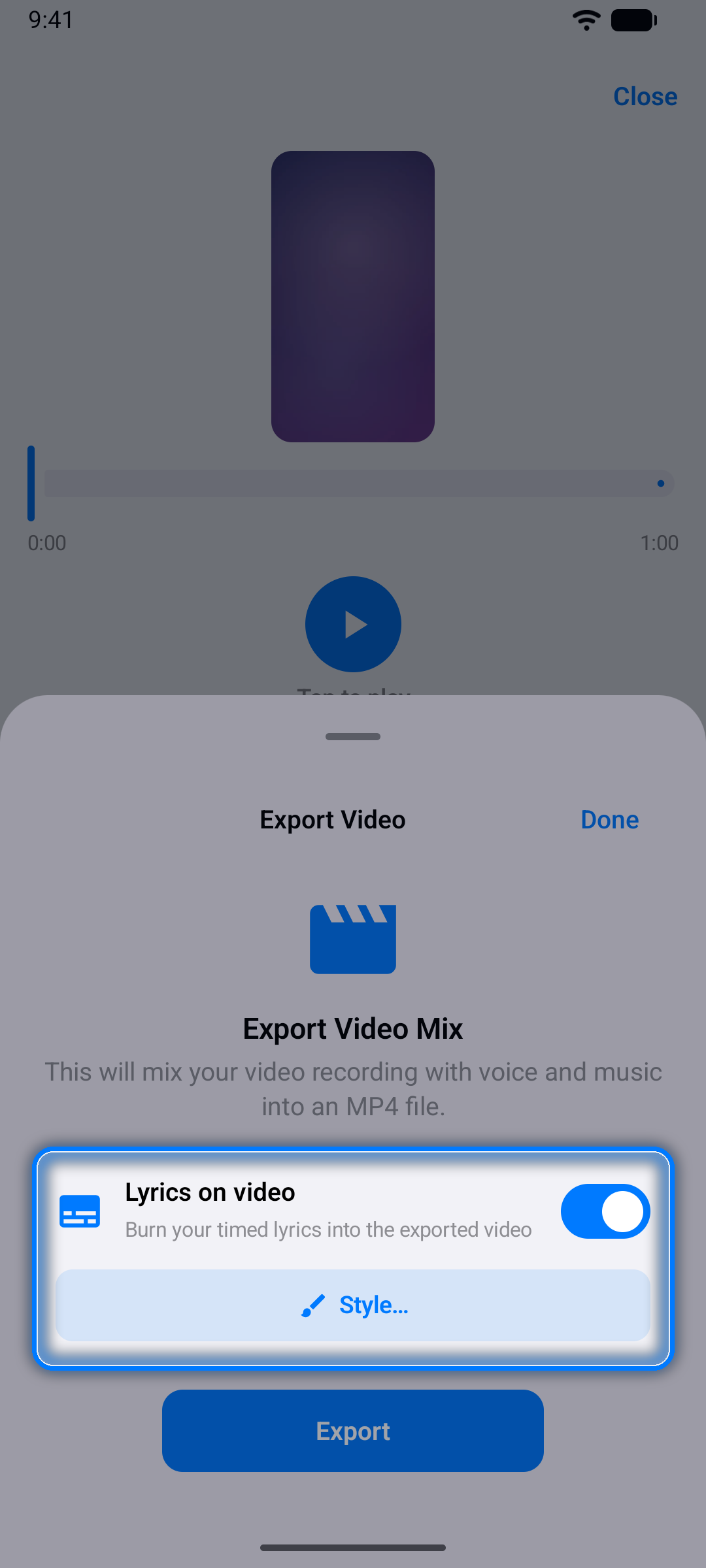
- Ca să exporți o înregistrare audio, deschide-o cu Ascultă și atinge Exportă mix: comutatorul Video (deja activat) creează videoclipul tău importat cu vocea ta mixată, iar Versuri pe video de sub el adaugă versurile tale sincronizate — Stil… stabilește aspectul (vezi Mod înregistrare). Dezactivează Video ca să obții în schimb un fișier audio M4A
- Exportă video pentru o înregistrare video îți dă videoclipul tău de la cameră cu melodia din videoclipul importat mixată
- Nu ai nevoie de nicio înregistrare pentru un video cu versuri: Export → Video cu versuri pune versurile tale sincronizate peste videoclipul tău, cu sunetul lui propriu (vezi Video cu versuri fără înregistrare)
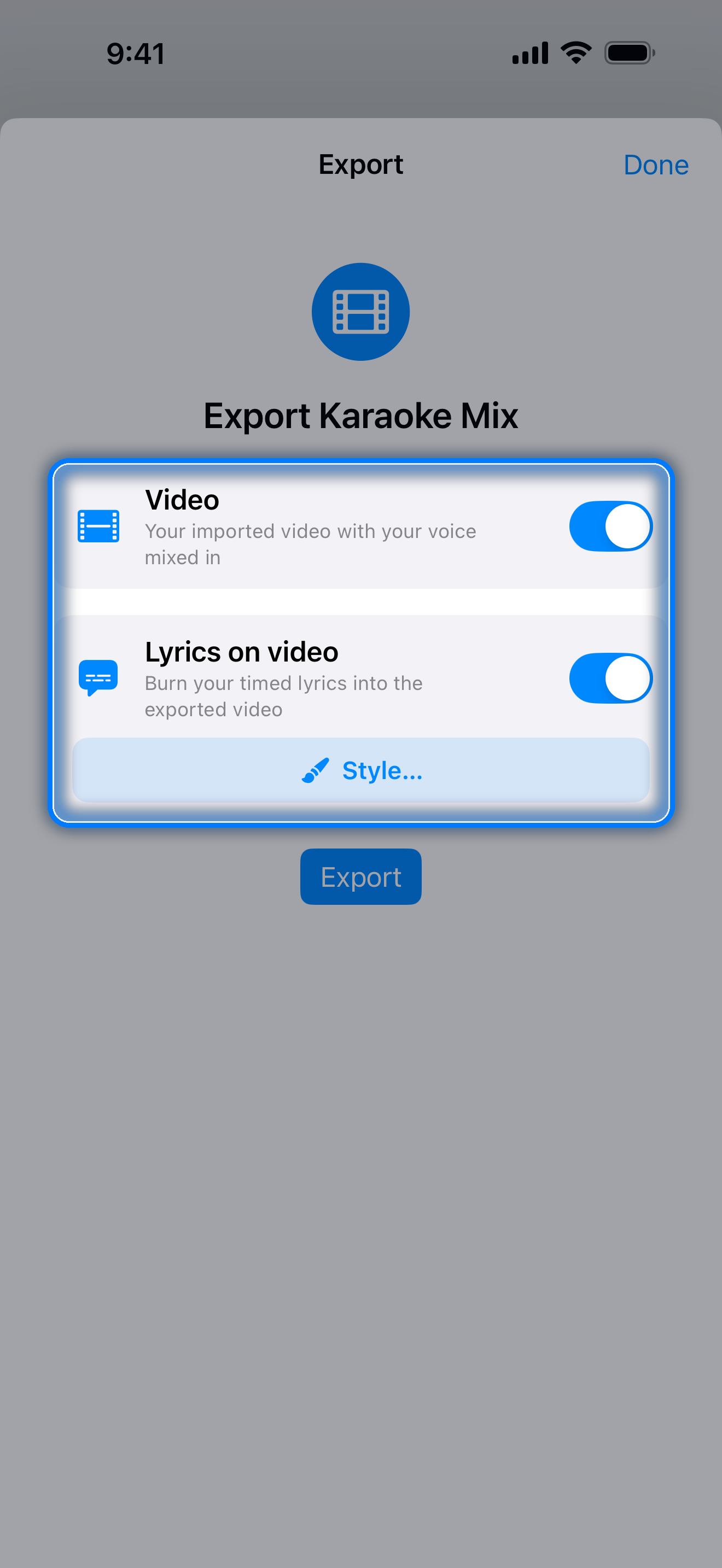
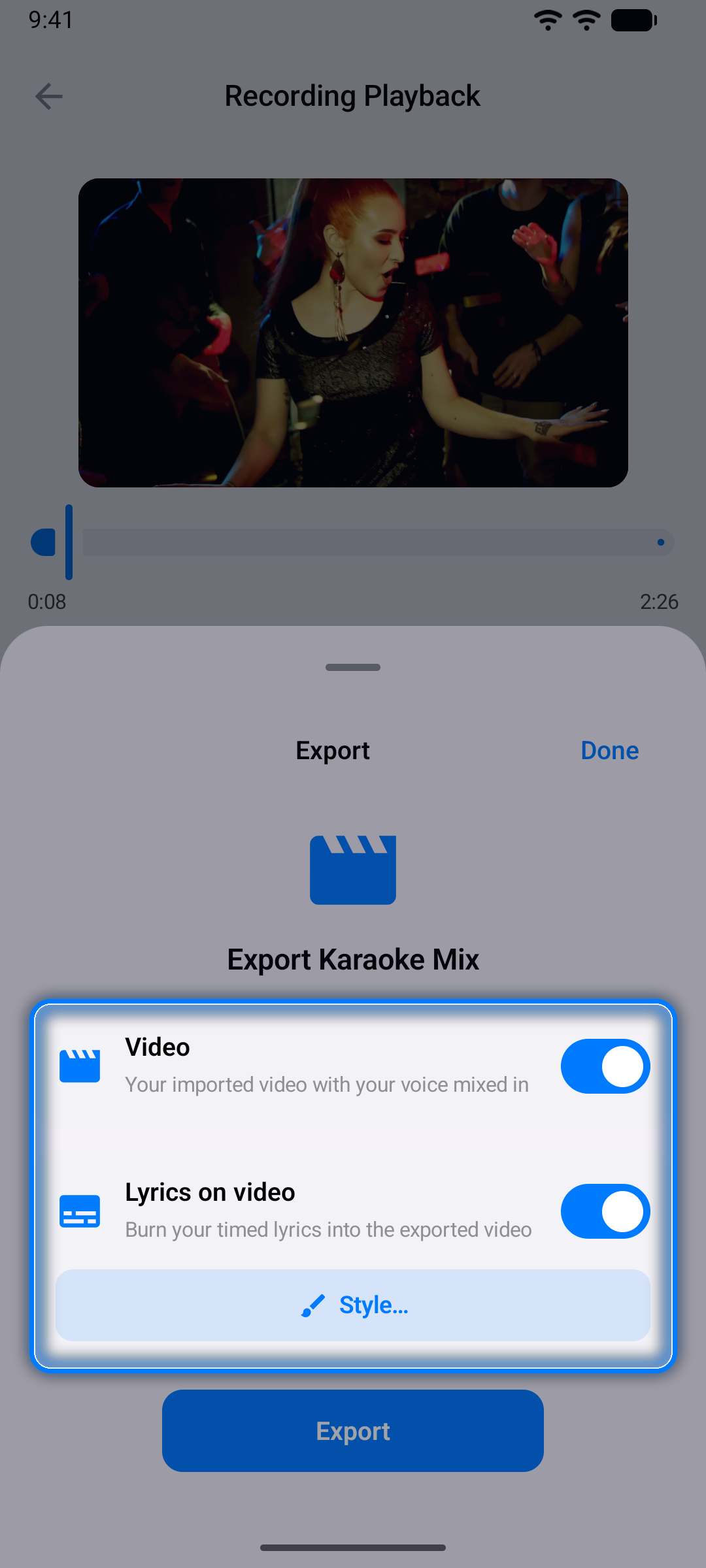
Notă: Importă doar melodii și videoclipuri pe care ai dreptul să le folosești. Înainte ca înregistrarea unui proiect video să fie exportată, aplicația îți reamintește că tu ești responsabil pentru dreptul de a folosi și a distribui videoclipul și muzica din el — atinge Continuă ca să mergi mai departe.
Crearea unui proiect din YouTube
Poți construi sincronizare karaoke și pentru orice video YouTube — excelent pentru a exersa cu videoclipuri muzicale.
Pasul 1: Selectează „Video YouTube"
În fila Import, alege Video YouTube ca sursă.
Pasul 2: Lipește URL-ul YouTube
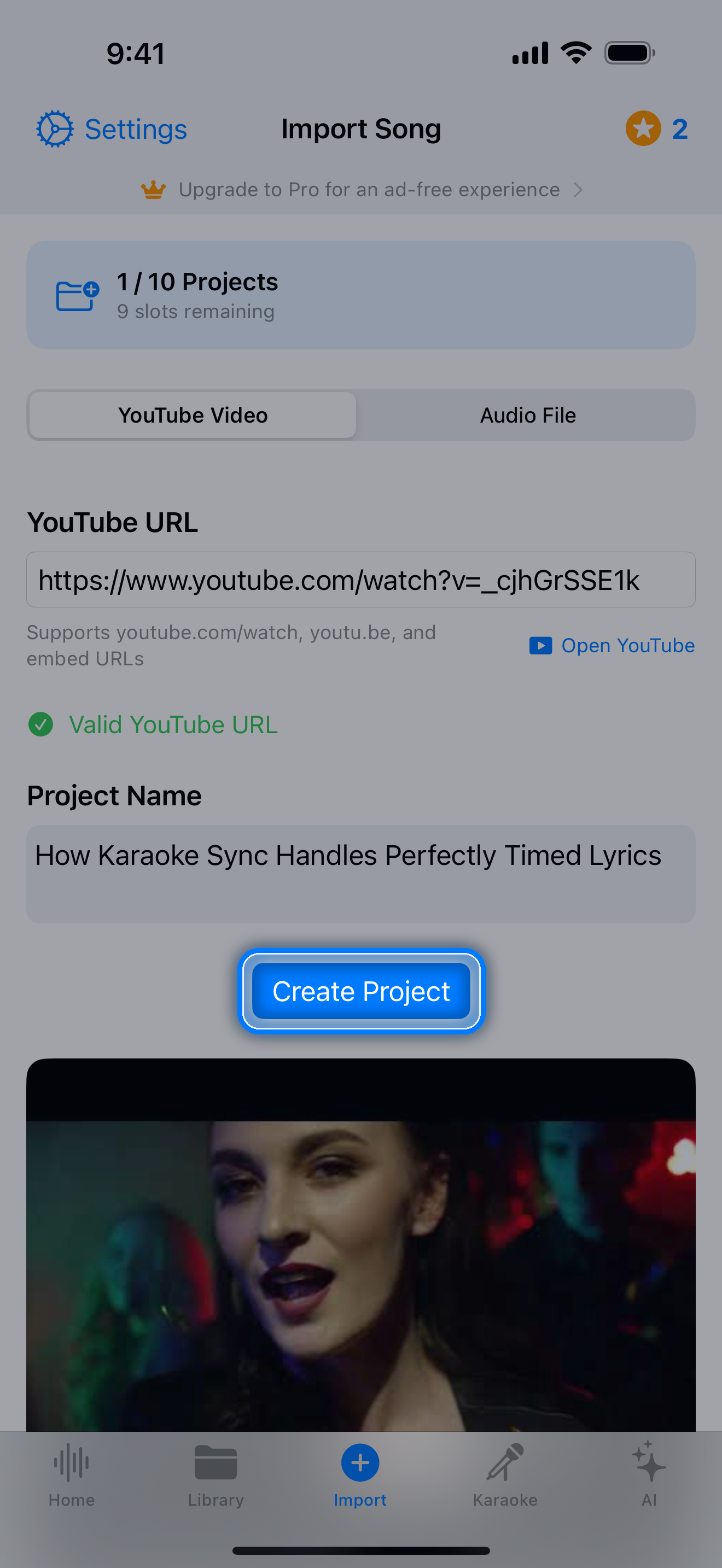
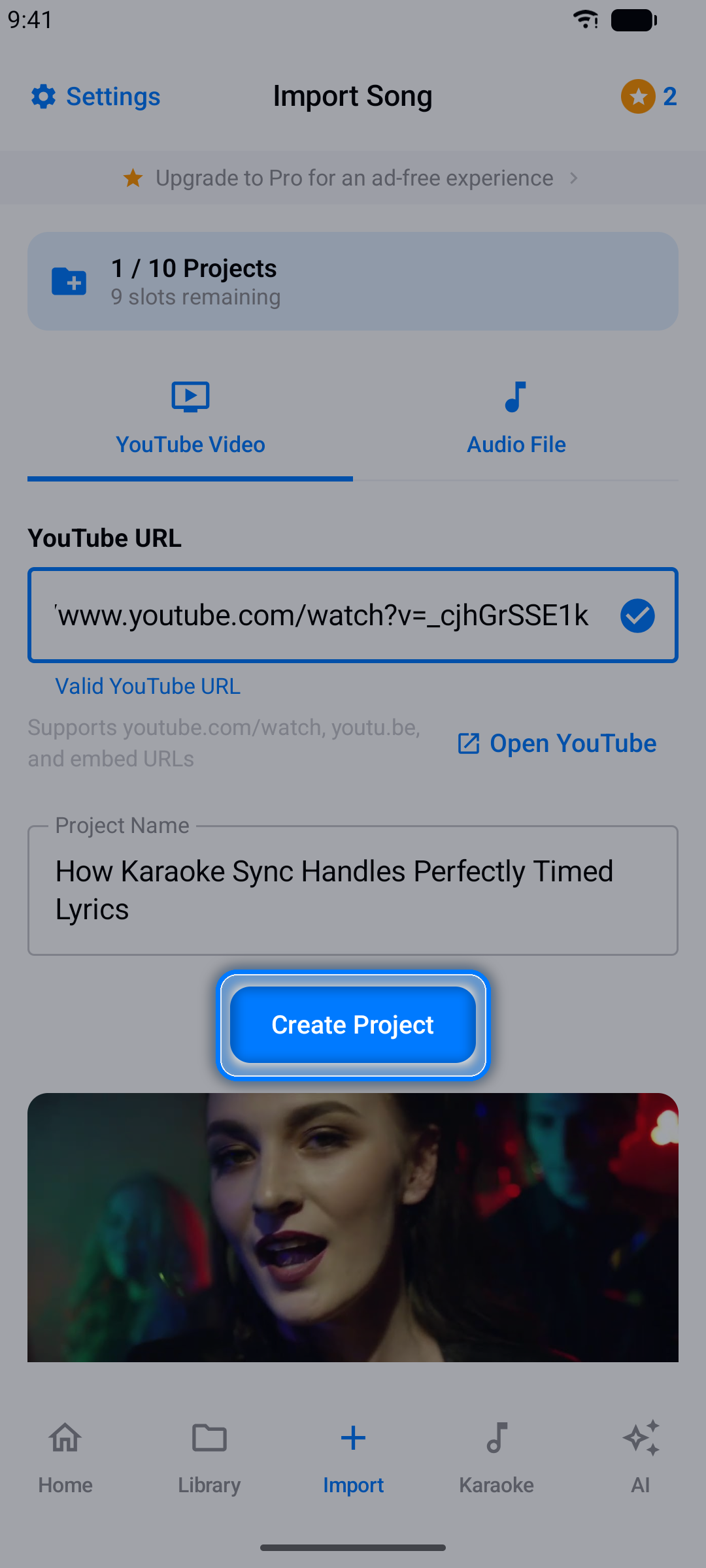
Copiază un link de video din aplicația YouTube sau de pe site și lipește-l. Formatele de link acceptate:
youtube.com/watch?v=...youtu.be/...youtube.com/embed/...
Titlul videoclipului este preluat automat în câmpul Numele proiectului.
Pasul 3: Creează proiectul
Atinge Creează proiect. Videoclipul apare în proiectul tău cu un player integrat.
Notă: Proiectele YouTube redau videoclipul original în streaming, așa că poți sincroniza, exersa și înregistra peste ele — dar sunetul de pe YouTube nu este niciodată captat, deci înregistrările tale păstrează doar vocea ta (și camera, pentru un video). Folosește un fișier audio sau un videoclip propriu (vezi Crearea unui proiect din video) atunci când vrei ca muzica să fie inclusă în înregistrarea ta.
Adăugarea versurilor
Cu un proiect deschis, e momentul să adaugi cuvintele.
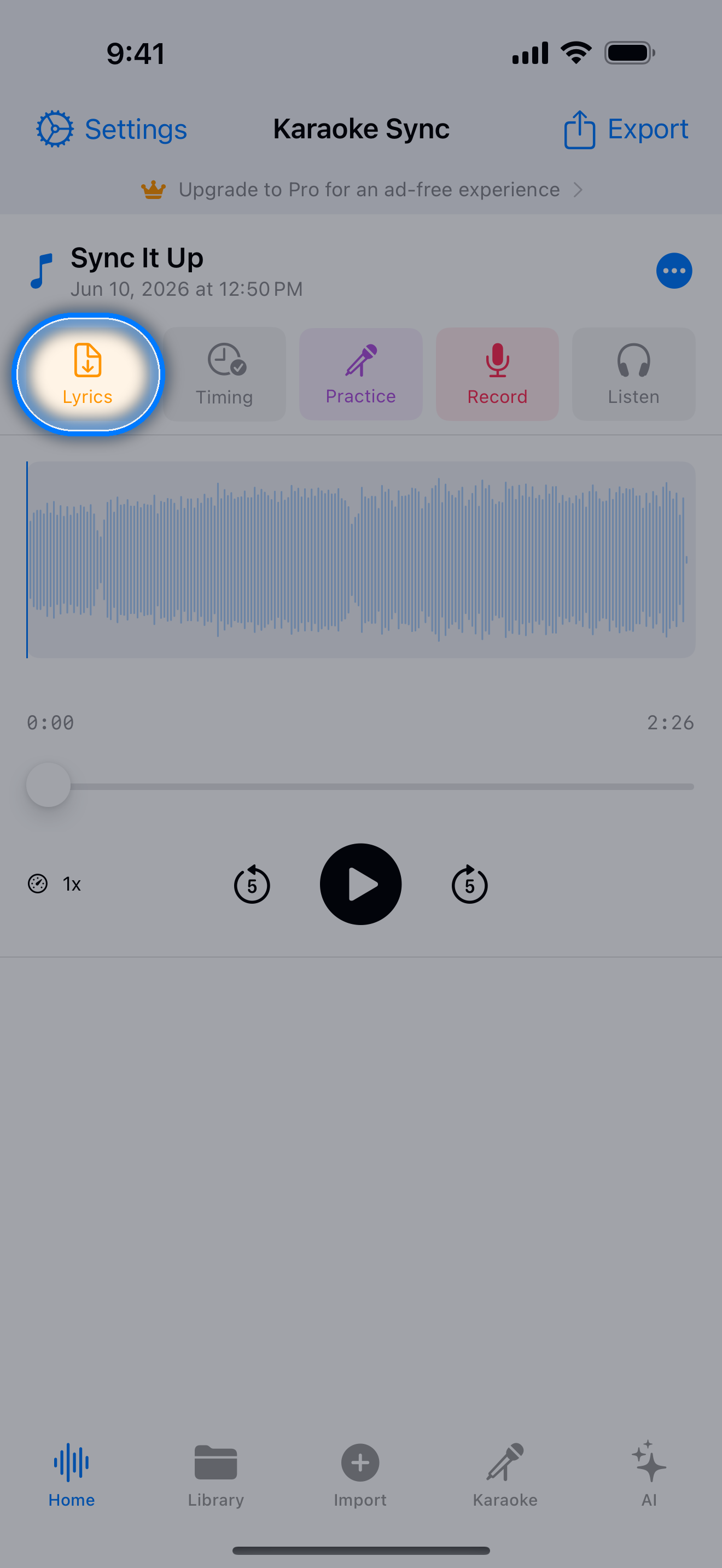
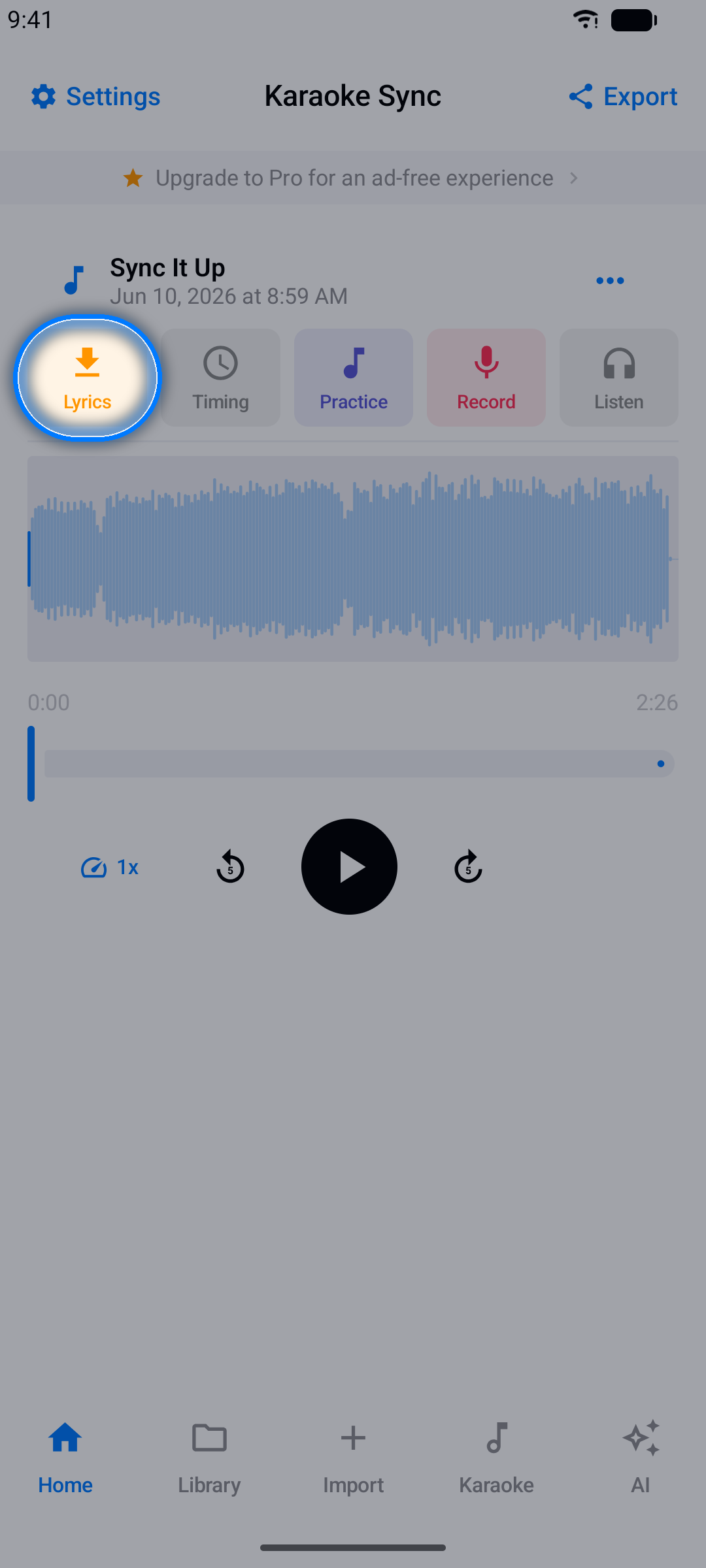
Pasul 1: Deschide importatorul de versuri
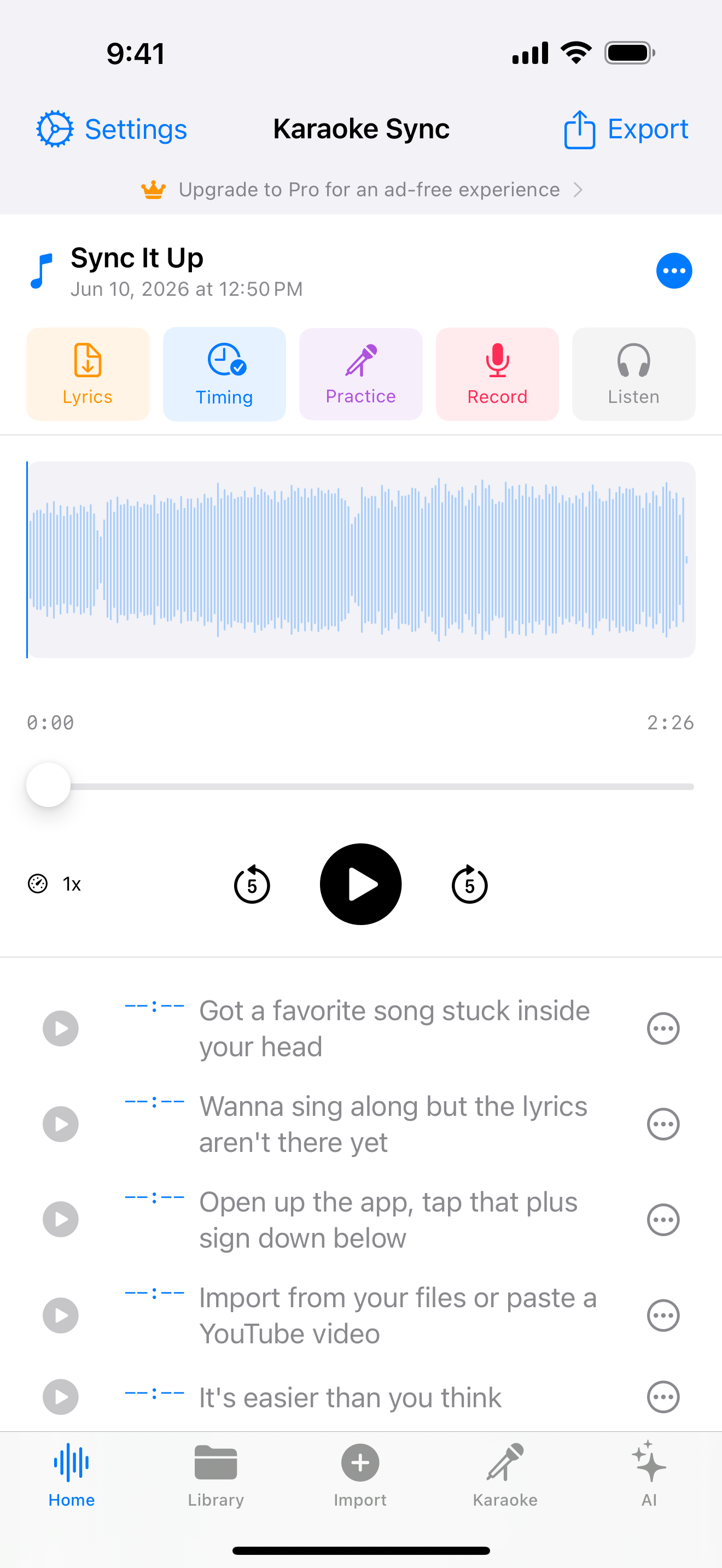
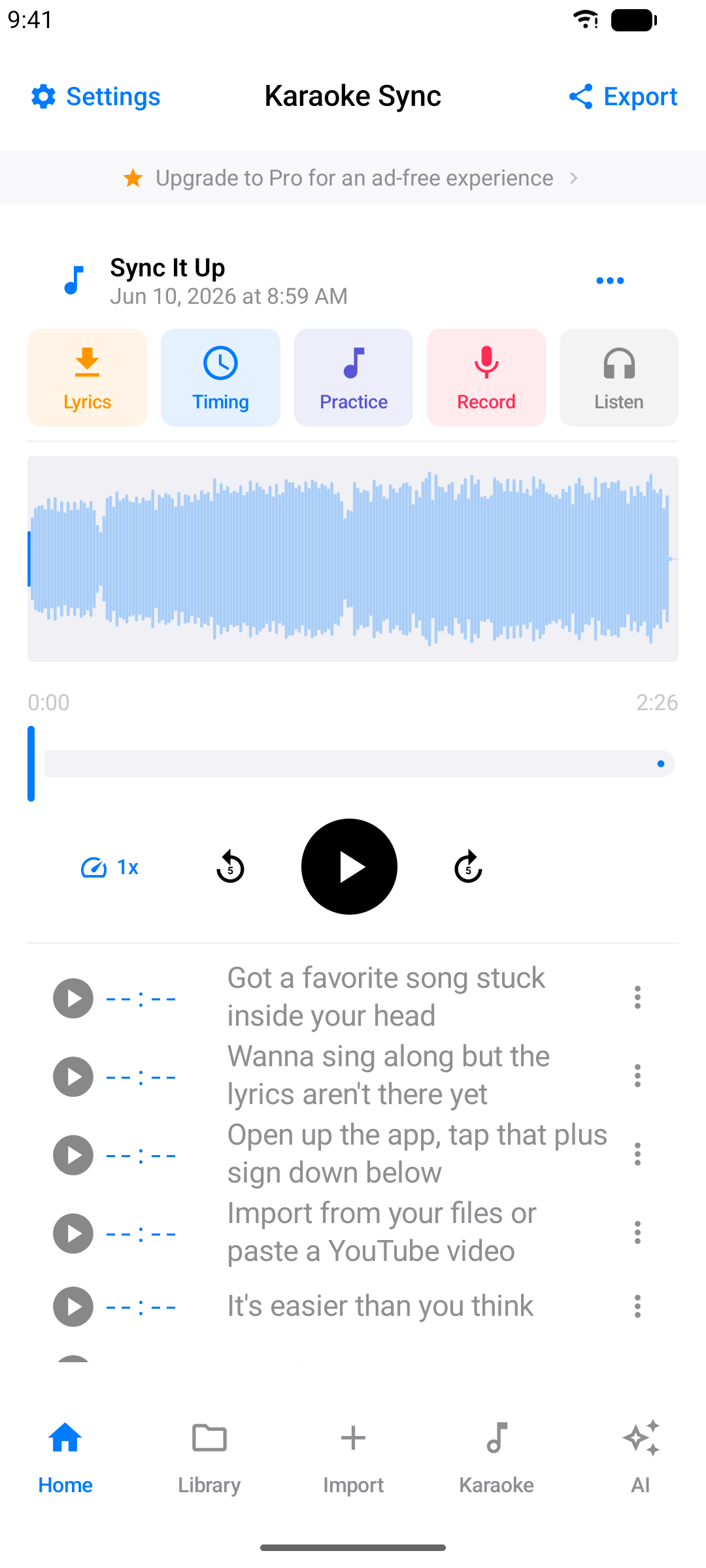
Importatorul se deschide singur pentru un proiect nou — sau atinge butonul Versuri în editorul de proiect.
Pasul 2: Lipește versurile
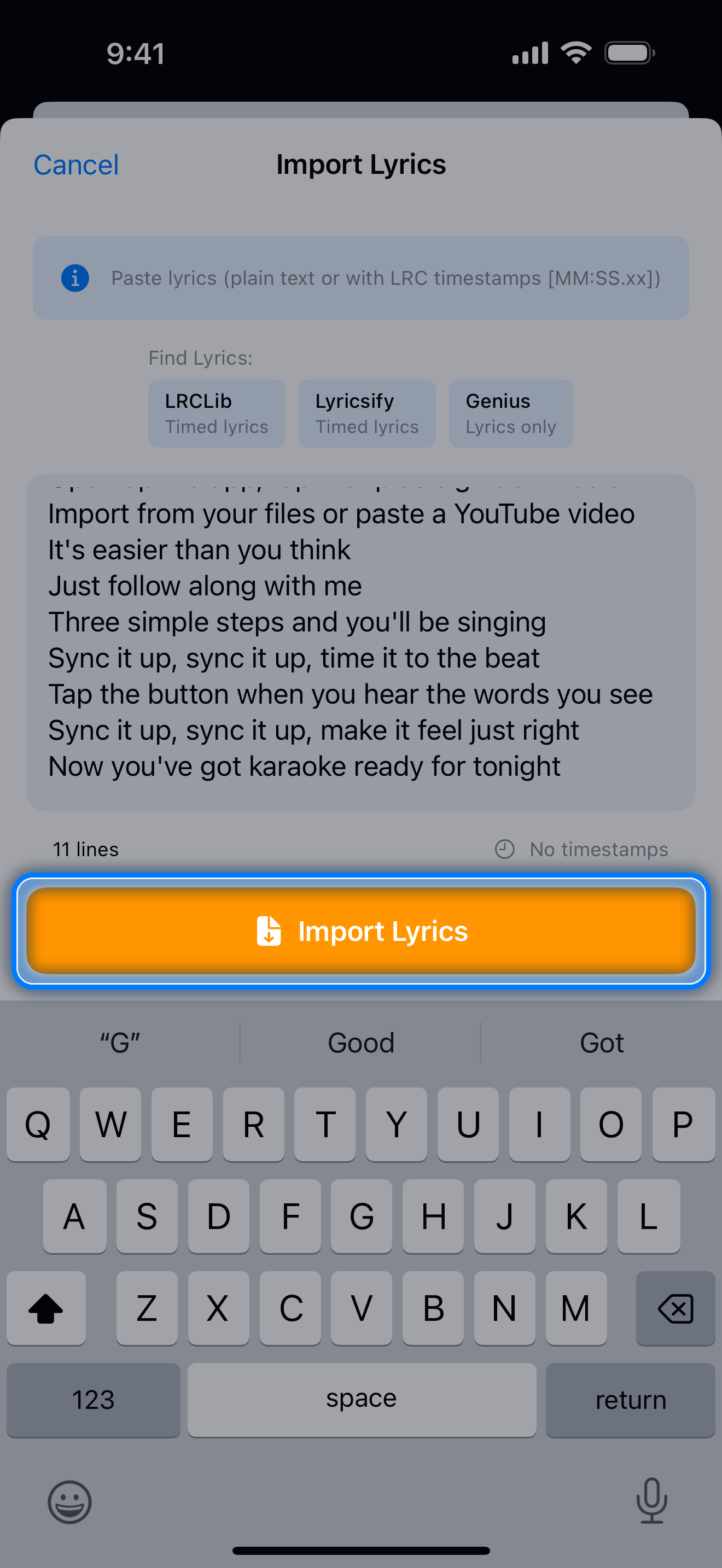
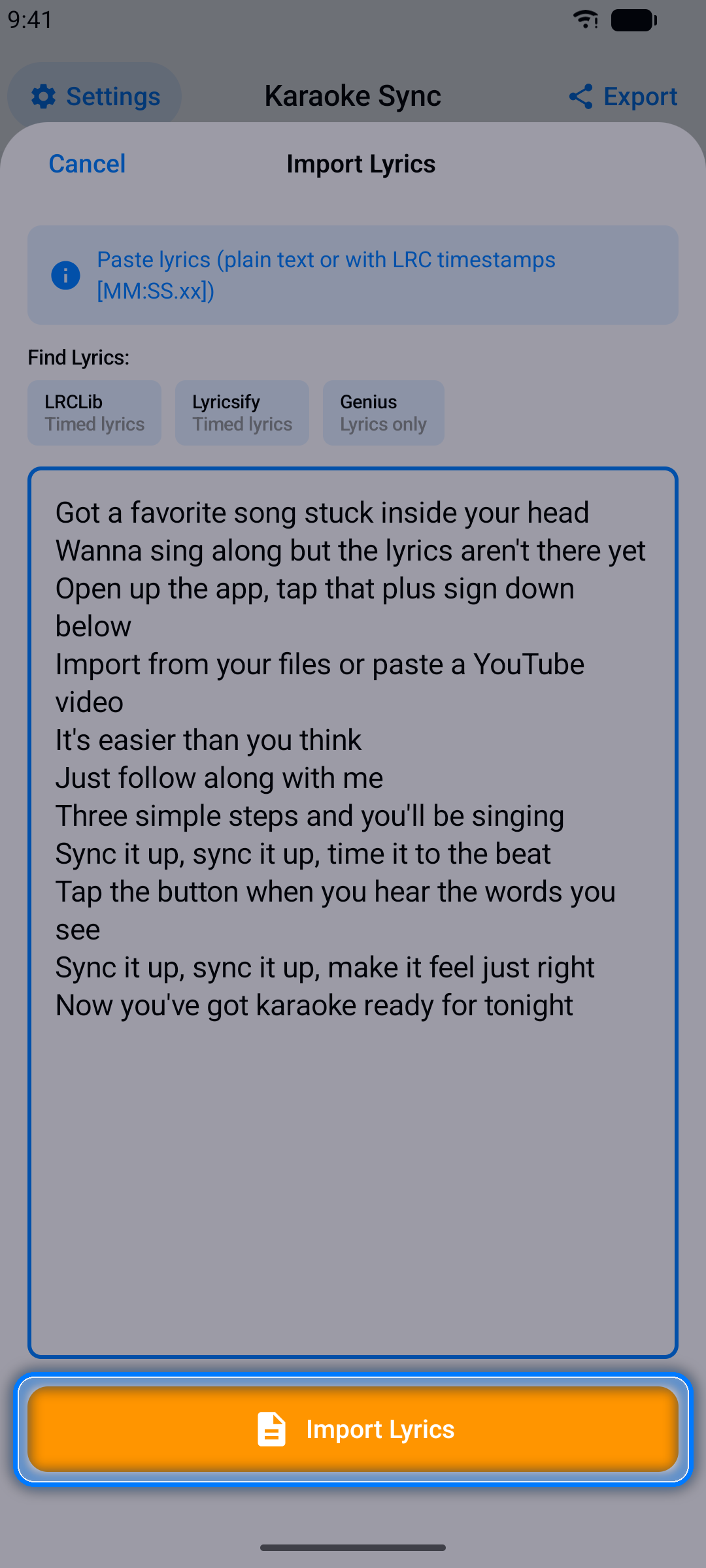
- Copiază versurile de pe un site de versuri — butoanele Găsește versuri deschid LRCLib și Lyricsify (versuri sincronizate) sau Genius (doar versuri)
- Lipește-le în câmpul de text, câte un rând pe linie
- Aplicația le analizează instant și afișează numărul de rânduri
Sfat: Ai deja marcaje de timp? Lipește versuri în format LRC (rânduri de tipul [00:15.50] Lyrics here) și Karaoke Sync importă automat sincronizarea. Enhanced LRC cu etichete de cuvinte <00:15.50> aduce și sincronizarea cuvintelor.
Pasul 3: Importă
Atinge Importă versuri. Rândurile tale apar în editor, gata pentru sincronizare. Ca să corectezi textul unui rând, atinge-l pur și simplu (vezi Editarea și copierea rândurilor).
Adăugarea unei traduceri
Cântă într-o limbă și citește în alta: fiecare rând de versuri poate avea o traducere, afișată cu text mai mic sub el.
Lipește o traducere întreagă
- Odată ce proiectul are versurile, atinge butonul Versuri din editorul de proiect
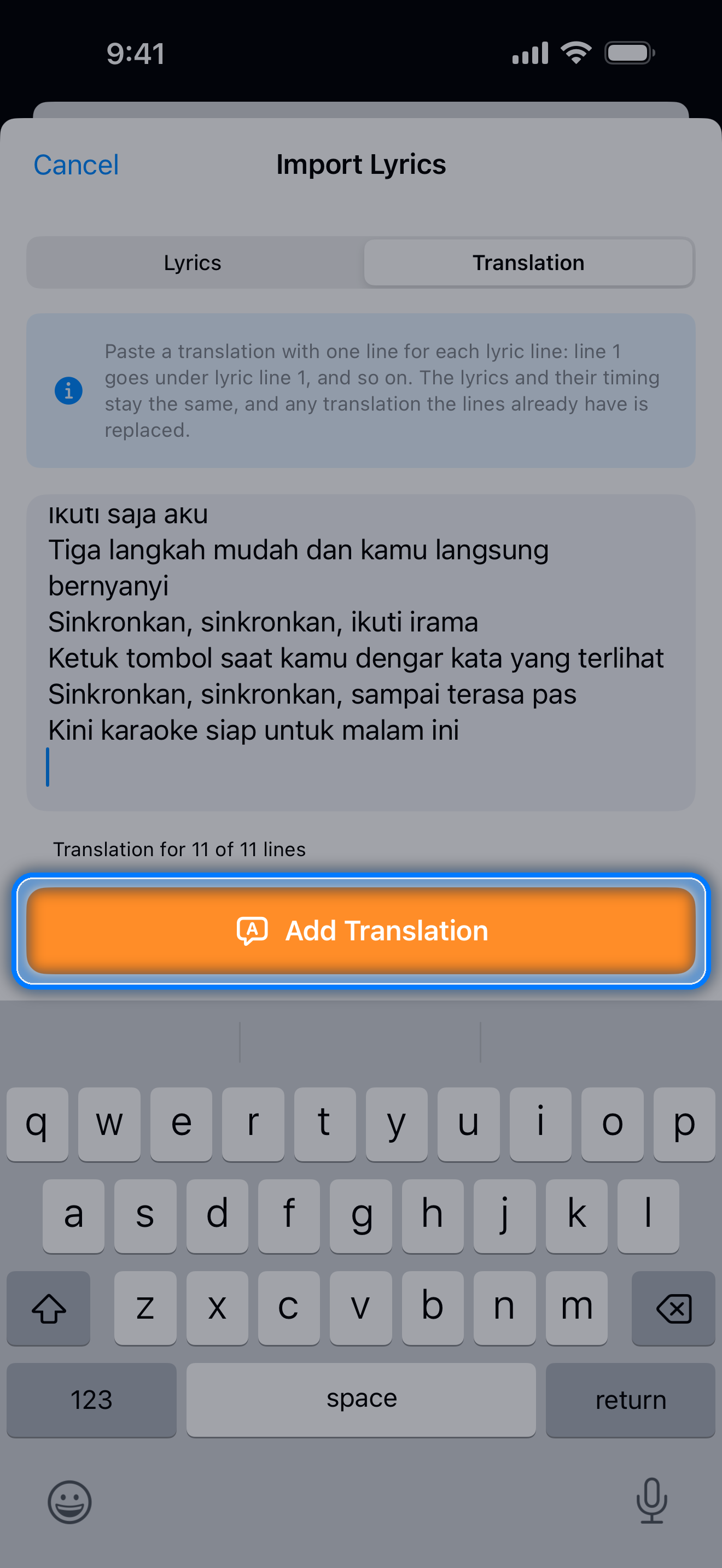
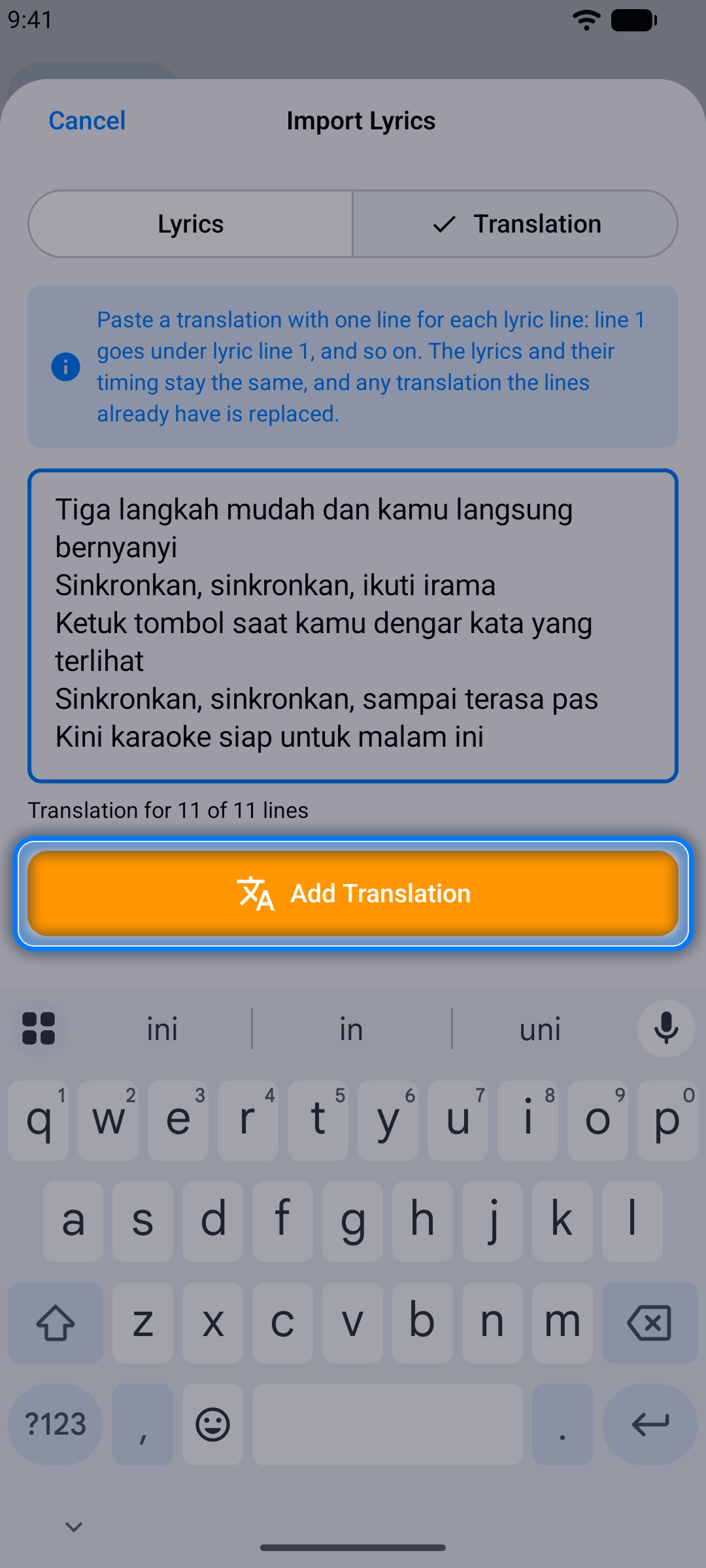
- Comută importatorul pe Traducere, în partea de sus
- Lipește traducerea cu câte un rând pentru fiecare rând de versuri — rândul 1 ajunge sub rândul 1 de versuri și tot așa. Funcționează și un fișier LRC tradus: când fiecare rând al lui are un marcaj de timp, fiecare rând tradus ajunge sub rândul de versuri cu același timp, așa că un rând lipsă sau în plus nu le mută pe celelalte (un rând de versuri fără corespondent nu primește traducere). Importatorul arată câte rânduri primesc o traducere
- Atinge Adaugă traducerea
Versurile și sincronizarea lor rămân la fel, iar orice traducere pe care rândurile o aveau deja este înlocuită.
Tradu un singur rând
Atinge un rând în editorul de proiect și scrie traducerea lui în câmpul Traducere (opțional) din editorul Editează rând versuri (vezi Editarea și copierea rândurilor).
Unde apar traducerile
- Sub fiecare rând din editorul de proiect și în Mod exersare
- În videoclipurile cu versuri, sub fiecare rând — dezactivează Afișează traducerea pe ecranul Stil versuri ca să le omiți (vezi Versuri pe videoclipul tău)
- În fișierele LRC, Enhanced LRC, SRT și CSV exportate (vezi Exportarea proiectului)
În timp ce înregistrezi, ecranul arată doar versurile.
Sincronizarea versurilor
Aceasta este esența Karaoke Sync: sincronizarea fiecărui rând de versuri cu momentul exact în care este cântat.
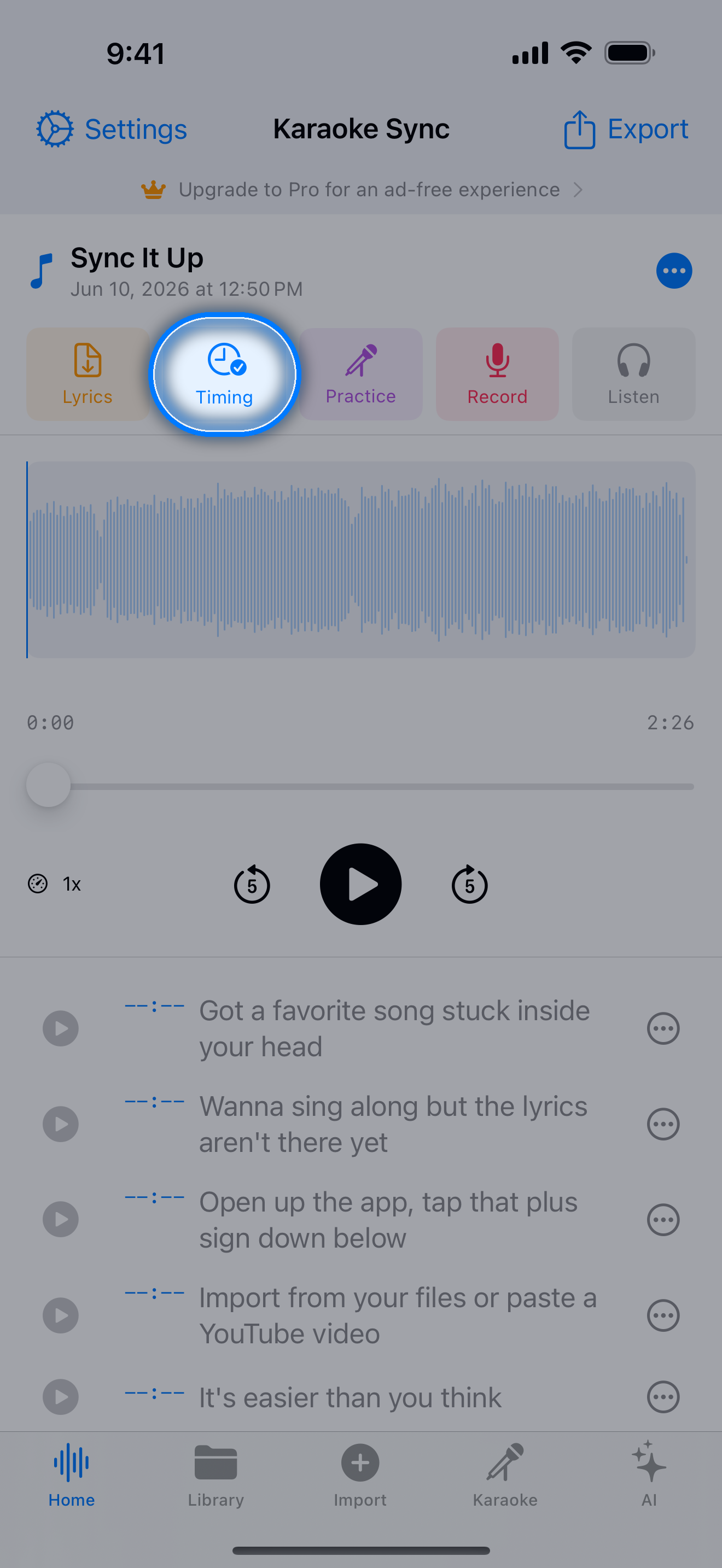
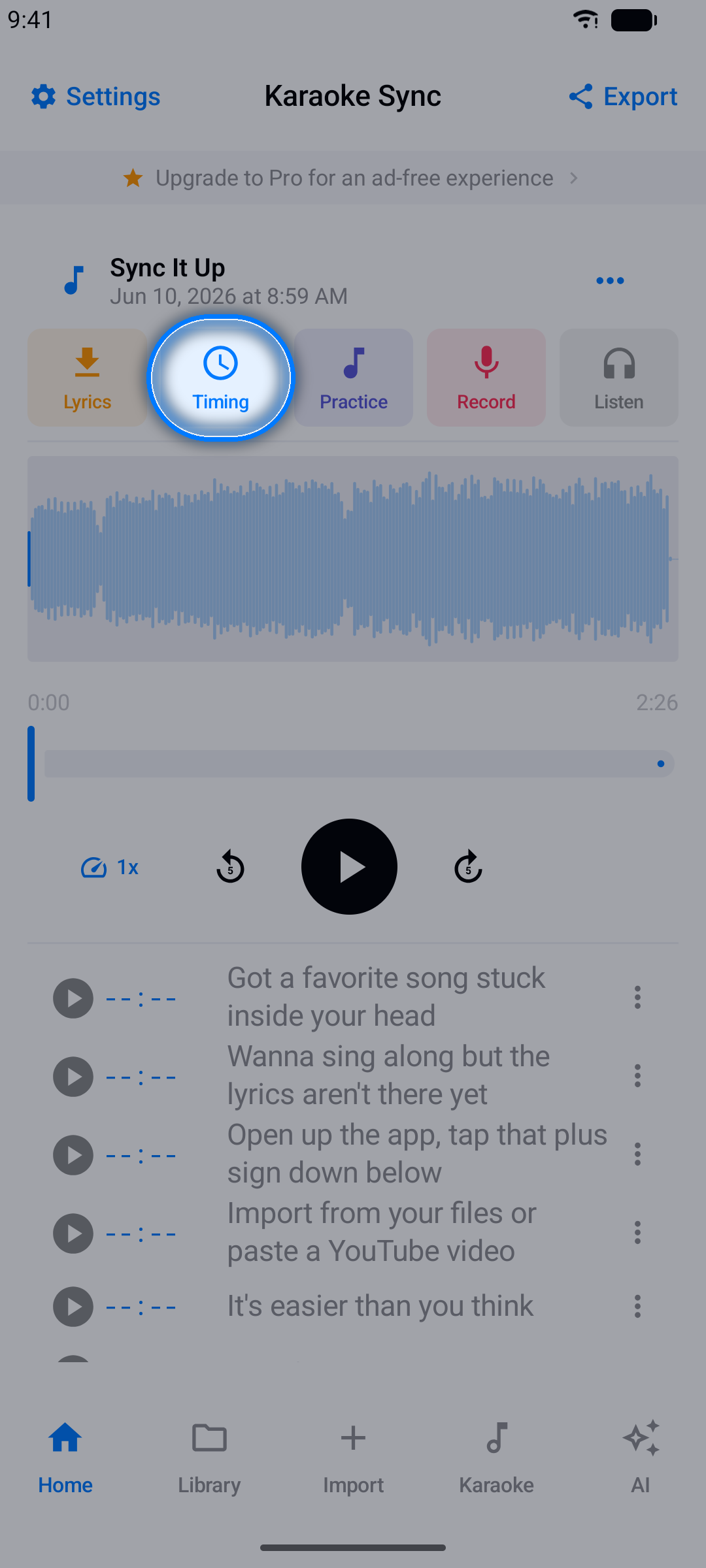
Pasul 1: Deschide ecranul de Timing
Atinge butonul Sincronizare.
Pasul 2: Începe temporizarea
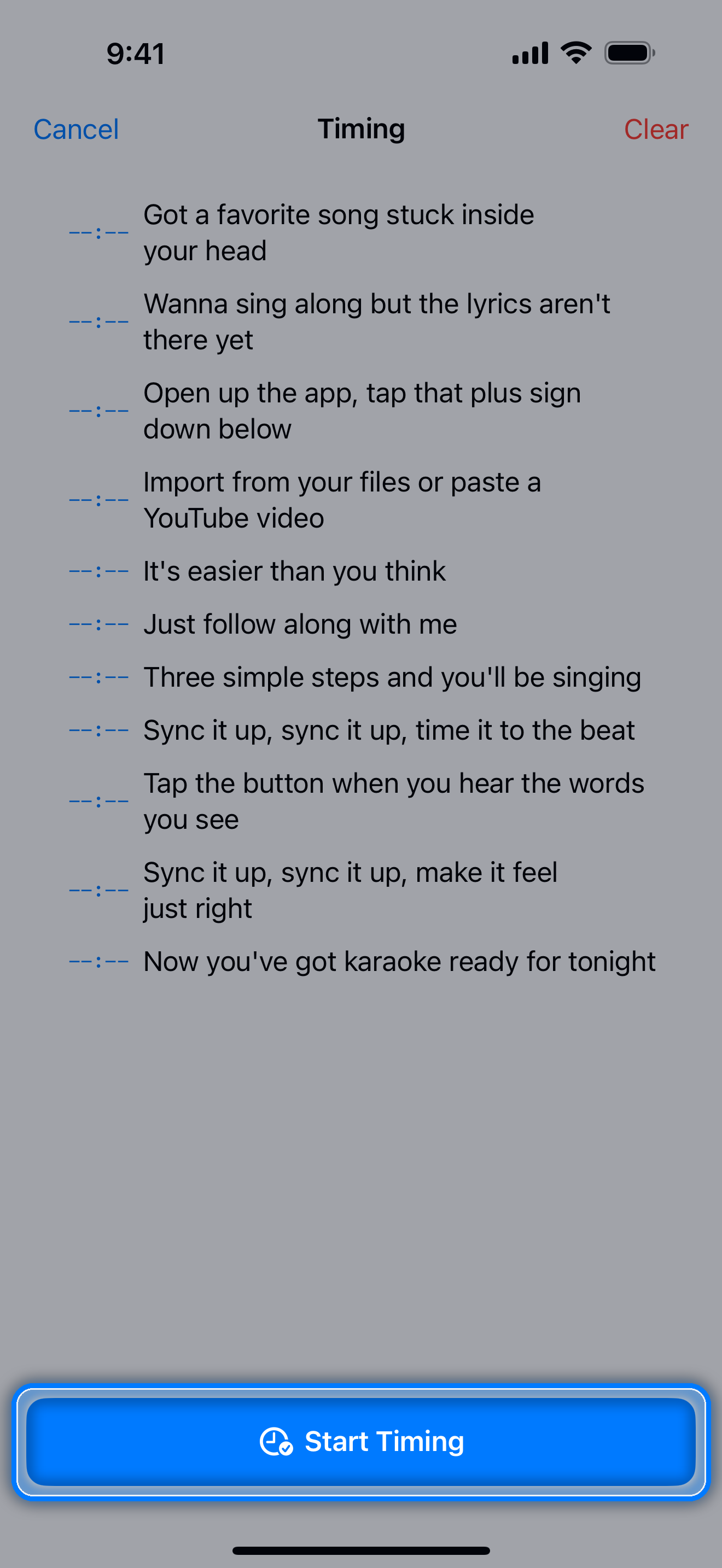
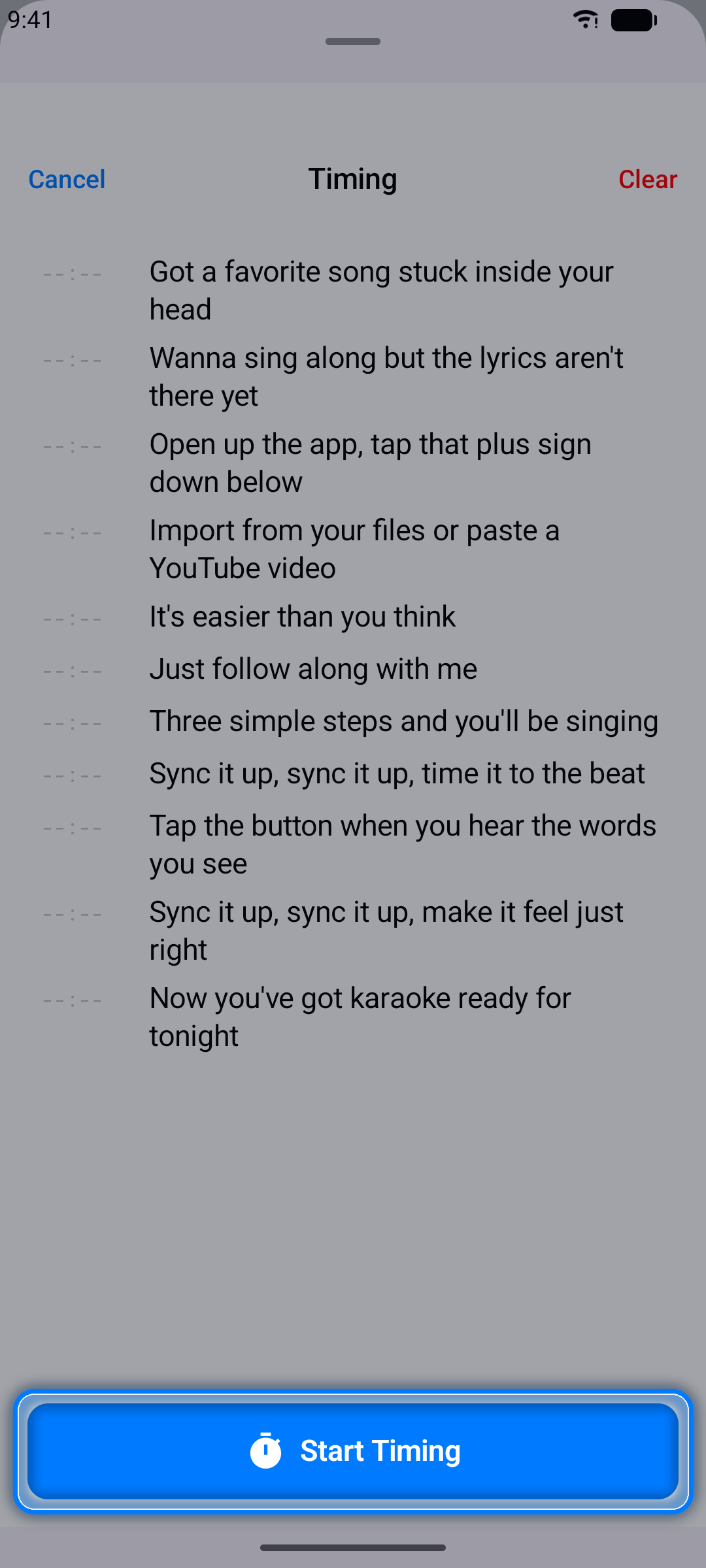
Atinge Începe temporizarea (butonul devine Actualizează temporizarea când melodia are deja marcaje de timp). Melodia începe să se redea.
Pasul 3: Marchează fiecare rând
În momentul în care auzi că începe un rând, atinge butonul mare Atinge pentru a marca rândul. Timpul curent de redare este salvat pentru acel rând și aplicația trece la următorul.
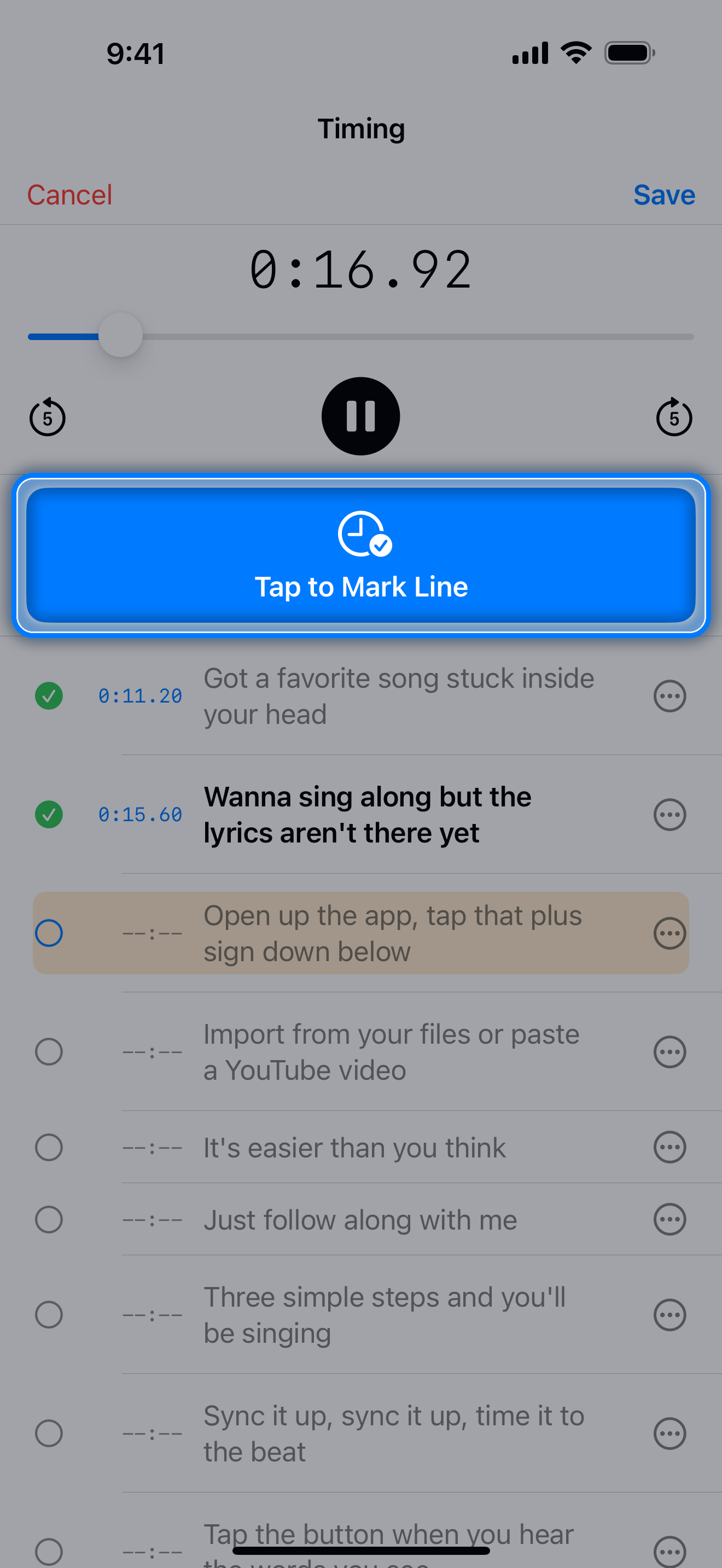
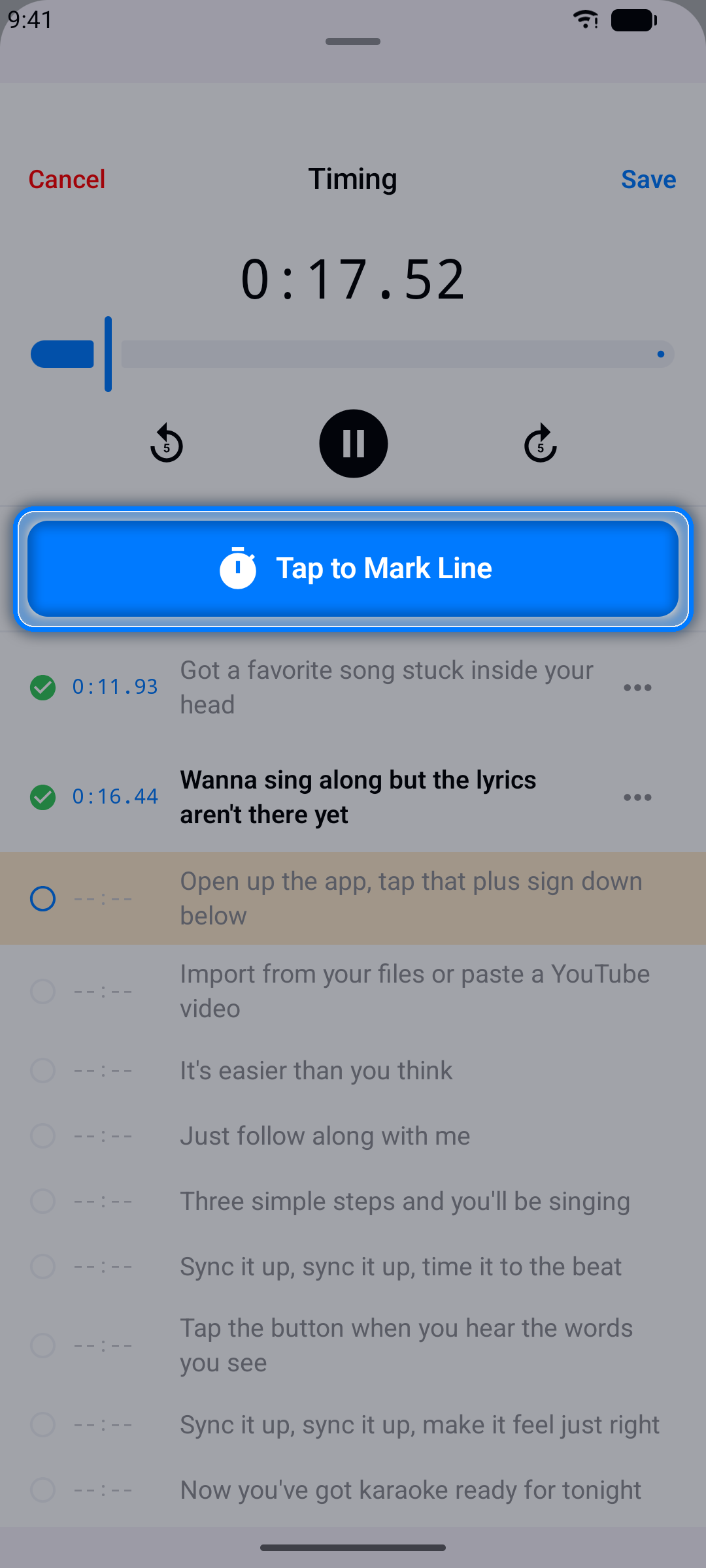
Pasul 4: Finalizează și salvează
Parcurge întreaga melodie — când fiecare rând are marcaj de timp, butonul afișează Toate rândurile temporizate! Apoi atinge Salvează.
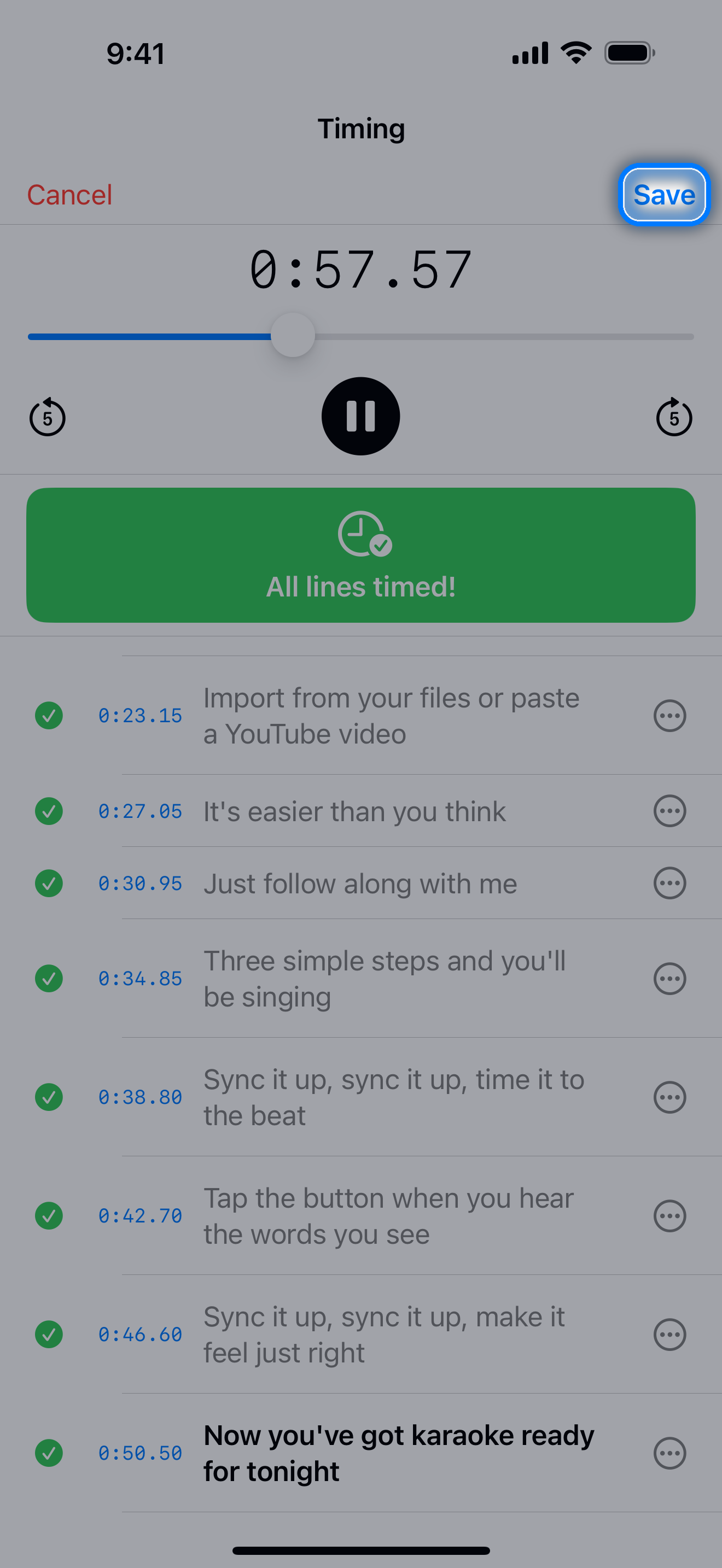
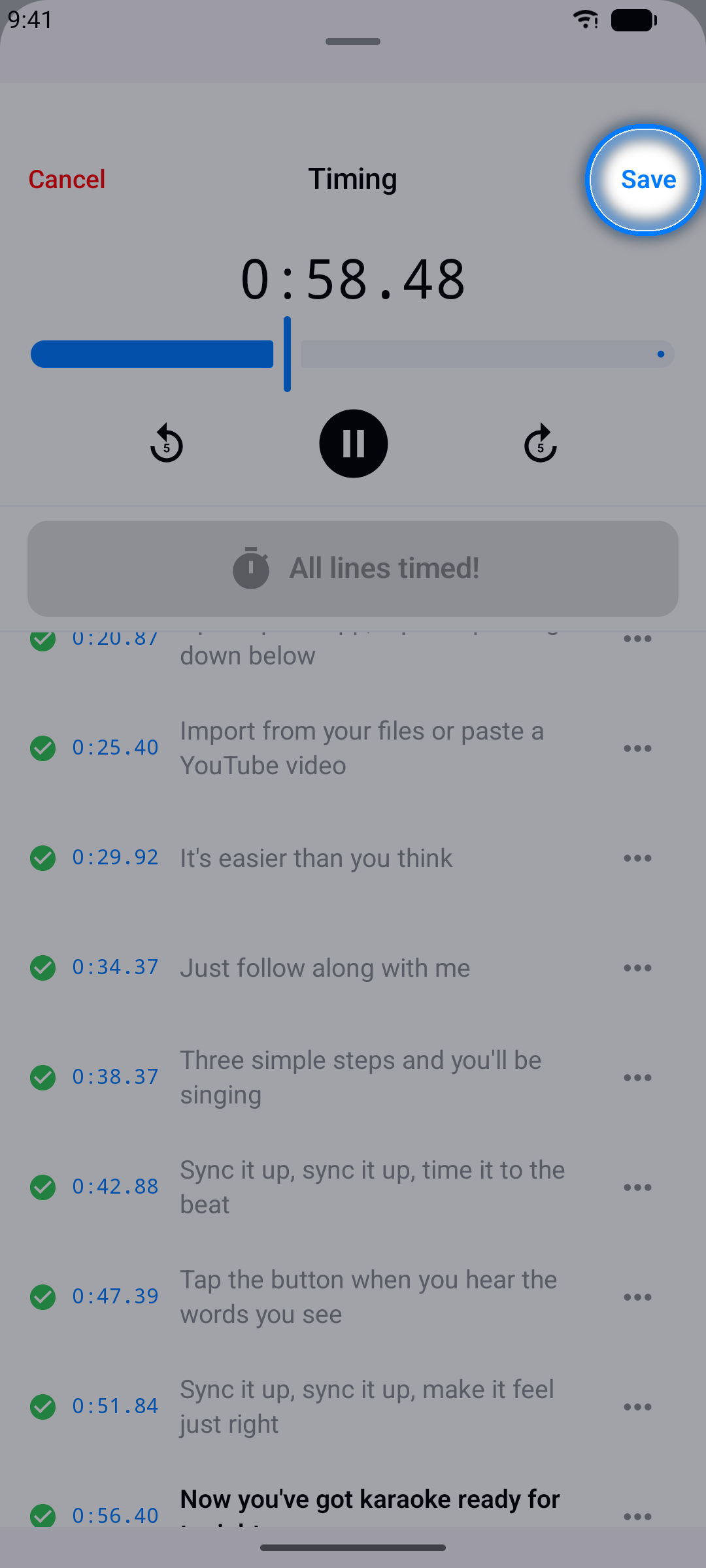
Sfat: Nu te stresa să fii perfect din prima trecere. Poți ajusta fin orice rând ulterior.
Sincronizare cuvânt cu cuvânt
Vrei ca versurile să se aprindă cuvânt cu cuvânt, în stil karaoke? Odată ce rândurile sunt sincronizate, Karaoke Sync așază fiecare cuvânt pe o cronologie pentru tine — tu tragi doar cuvintele care nu sunt la locul lor.
Pasul 1: Sincronizează mai întâi rândurile
Sincronizarea cuvintelor se bazează pe sincronizarea rândurilor, așa că termină o trecere în modul Linii (pașii de mai sus) înainte de a comuta. Un rând care nu are încă timp de început afișează un memento în locul cronologiei.
Pasul 2: Comută la Cuvinte
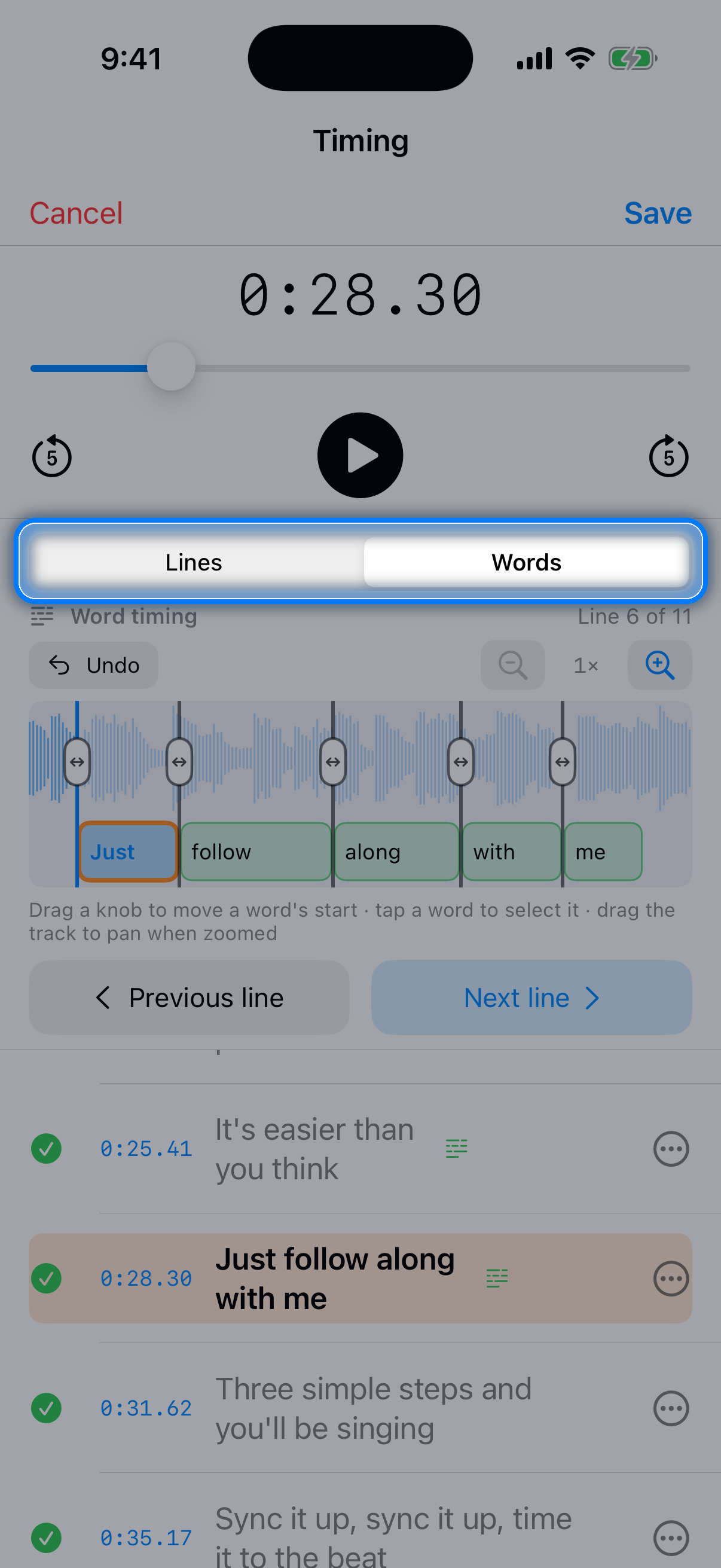
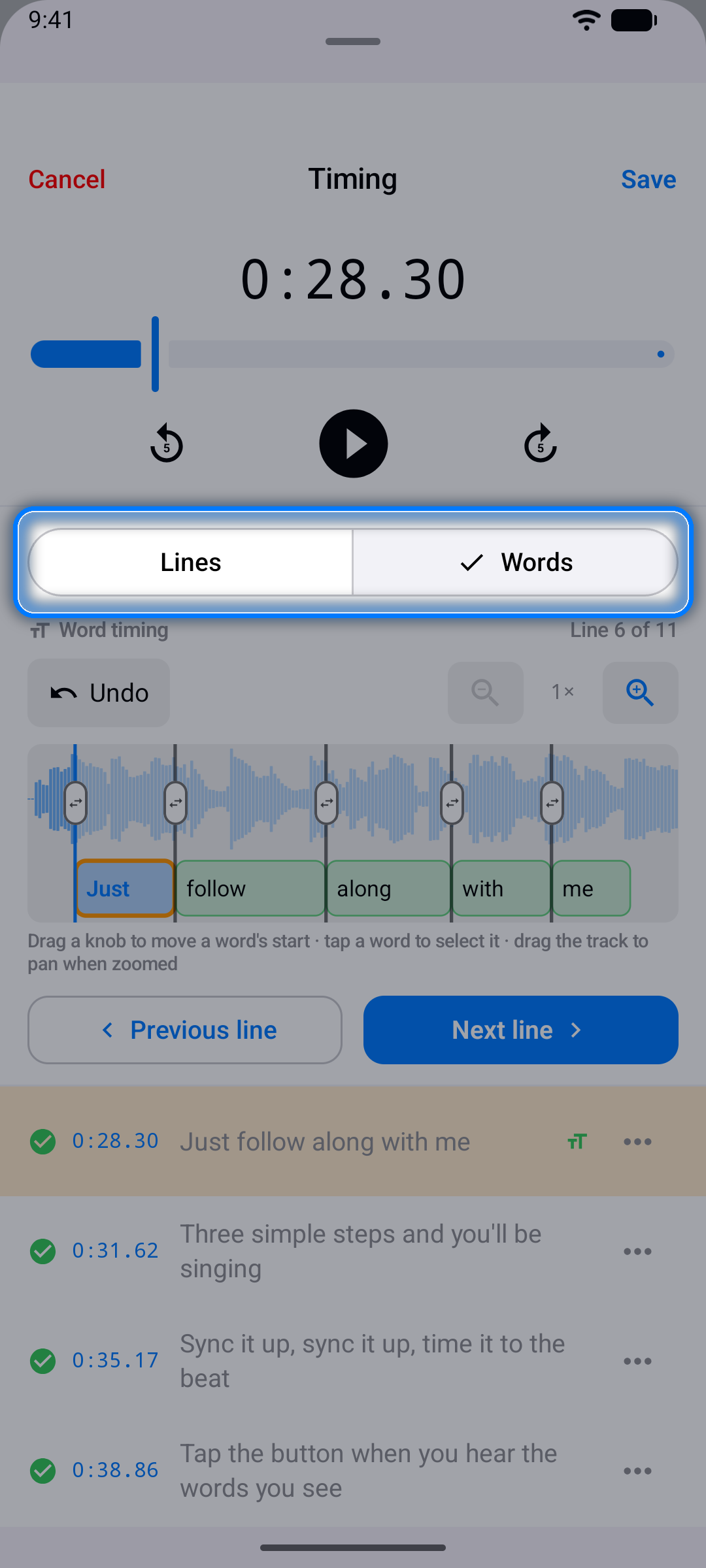
În ecranul de Timing, atinge Cuvinte în selectorul Linii | Cuvinte de sub comenzile de redare. Rândul curent apare pe o cronologie mărită la 2× (proiectele cu fișier audio și proiectele video afișează forma de undă a melodiei), cu cuvintele sale deja așezate unul după altul de la începutul rândului, în ritm de cântat, iar antetul îți arată la ce rând ești.
Pasul 3: Trage cuvintele la locul lor
Fiecare cuvânt are un mâner la marginea sa stângă. Redă melodia și trage fiecare mâner la momentul în care cuvântul este cântat efectiv — primul mâner este începutul rândului. Ultimul cuvânt are, de asemenea, un mâner la marginea sa dreaptă: trage-l până în punctul în care cântatul se oprește, iar acesta devine finalul rândului. Când o notă ținută continuă în timp ce începe rândul următor, trage mânerul acela mai departe, în zona violet Linia următoare (vezi Un rând care se întinde peste următorul).
- Anulează revocă ultima ta mutare
- butoanele de zoom măresc și mai mult vizualizarea pentru pasajele rapide sau o micșorează la loc — cronologia se deschide la 2× și își păstrează zoomul de la un rând la altul; trage cronologia în lateral pentru a derula când este mărită
- Atinge un cuvânt pentru a-l selecta și a sări la el; atinge oriunde altundeva pe cronologie pentru a muta capul de redare
- Silabe împarte cuvântul selectat în părți, fiecare cu propriul mâner (vezi Pasul 6)
- Suprapunere și Cântăreț, sub cronologie, sunt pentru rândurile cântate în același timp cu un alt rând și pentru dueturi (vezi Dueturi și rânduri suprapuse)
Pasul 4: Parcurge melodia
Folosește Linia anterioară și Linia următoare pentru a te deplasa prin melodie — fiecare rând este așezat automat pe măsură ce ajungi la el. Când totul sună bine, atinge Salvează.
Pasul 5: Refolosește o parte care se repetă
Când cuvintele unui rând revin mai târziu în melodie, de exemplu într-un refren, modul Cuvinte afișează Aceleași cuvinte pe alte linii: n sub cronologie, odată ce rândul respectiv are sincronizare pe cuvinte. Atinge Copiază sincronizarea ca să dai fiecăruia dintre aceste rânduri aceeași sincronizare a cuvintelor, măsurată de la propriul început. Fiecare rând care se repetă are nevoie mai întâi de începutul său din modul Linii; nu se copiază nimic până nu atingi butonul, iar Anulează revocă copierea.
Pasul 6: Împarte un cuvânt în silabe
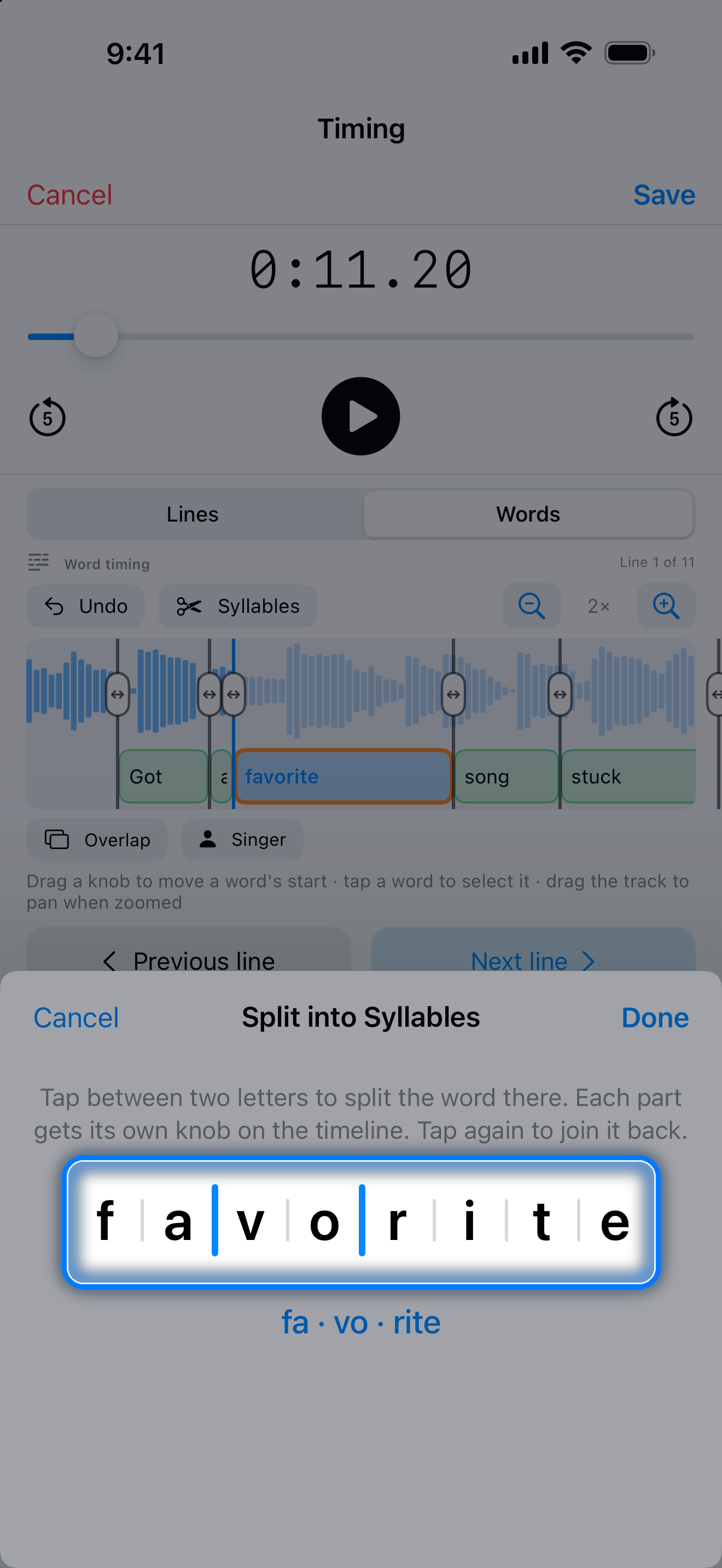
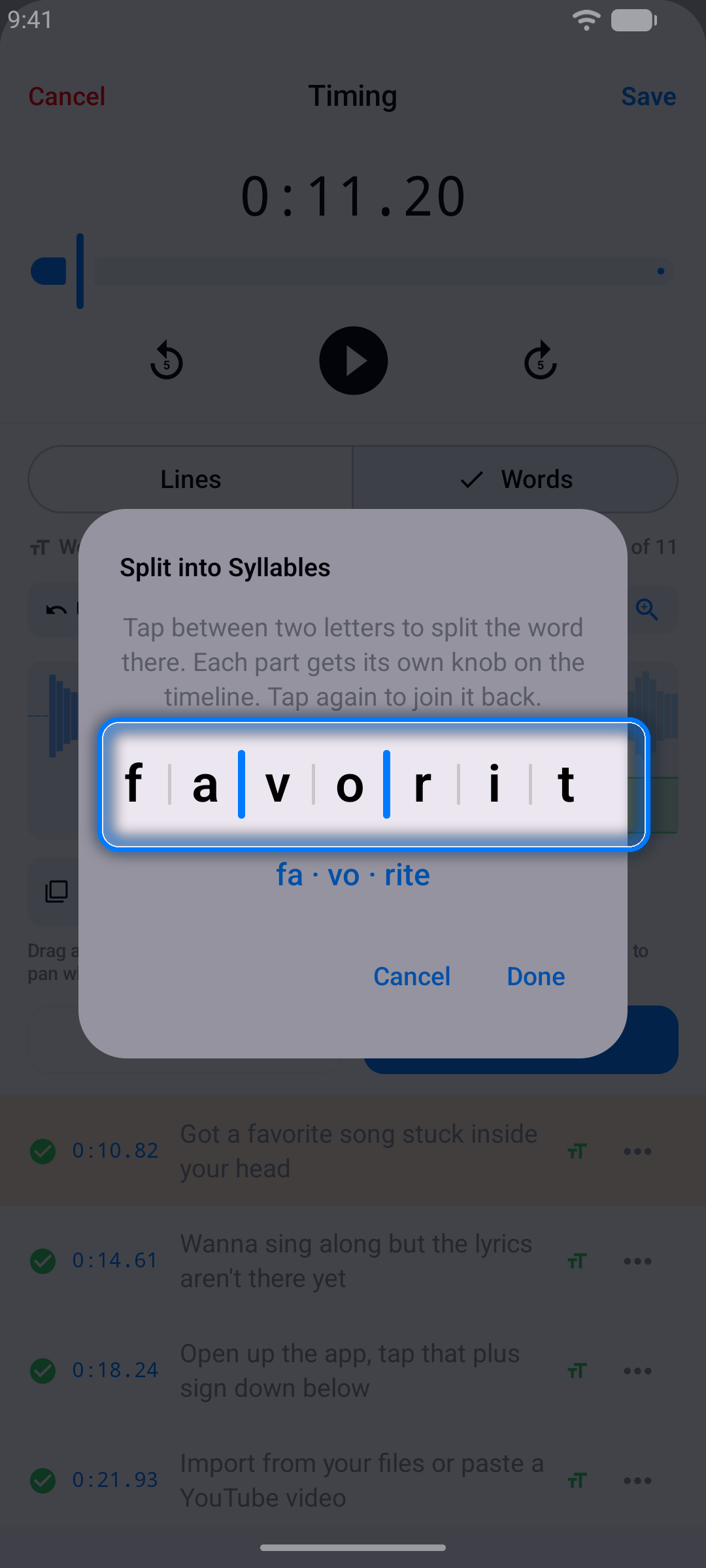
Când un cuvânt este cântat pe mai multe note, dă fiecărei părți propriul mâner. Atinge cuvântul pe cronologie, apoi atinge Silabe, lângă Anulează. În Împarte în silabe, atinge între două litere ca să împarți cuvântul acolo — atinge din nou ca să-l unești la loc — verifică părțile afișate dedesubt (de exemplu „fa · vo · rite") și atinge Gata. Fiecare parte are acum propriul mâner de tras. Nimic nu este împărțit pentru tine, versurile își păstrează ortografia, iar Anulează revocă împărțirea. Panoul Ajustează fin marcajul are și el Silabe.
Sfat: Pentru un rând dificil, atinge butonul său ... din ecranul de Timing ca să deschizi Ajustează fin marcajul: aceeași cronologie se deschide într-un panou cu Previzualizare, Buclă și Viteză ½×. Buclă este activată când se deschide panoul, așa că Previzualizare redă rândul în repetare — dezactivează Buclă ca să-l auzi o singură dată. Atinge un cuvânt, iar Buclă va repeta exact acel cuvânt, iar bucla urmează marginile lui în timp ce le tragi — atinge cuvântul din nou ca să repeți întregul rând — iar Linia anterioară / Linia următoare te duc mai departe prin melodie fără să închizi panoul. Sub Previzualizare, butoanele +/- mută întregul rând, împreună cu cuvintele lui.
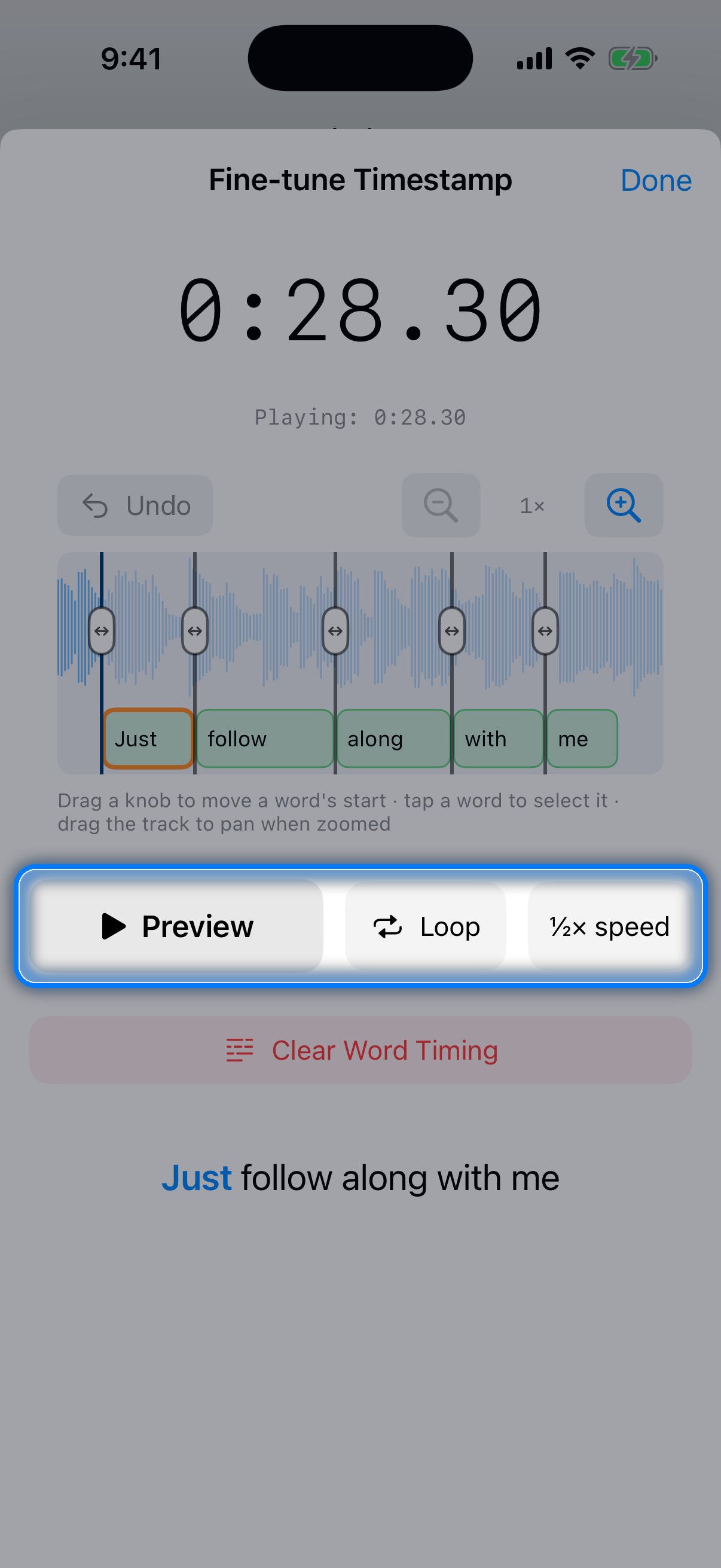
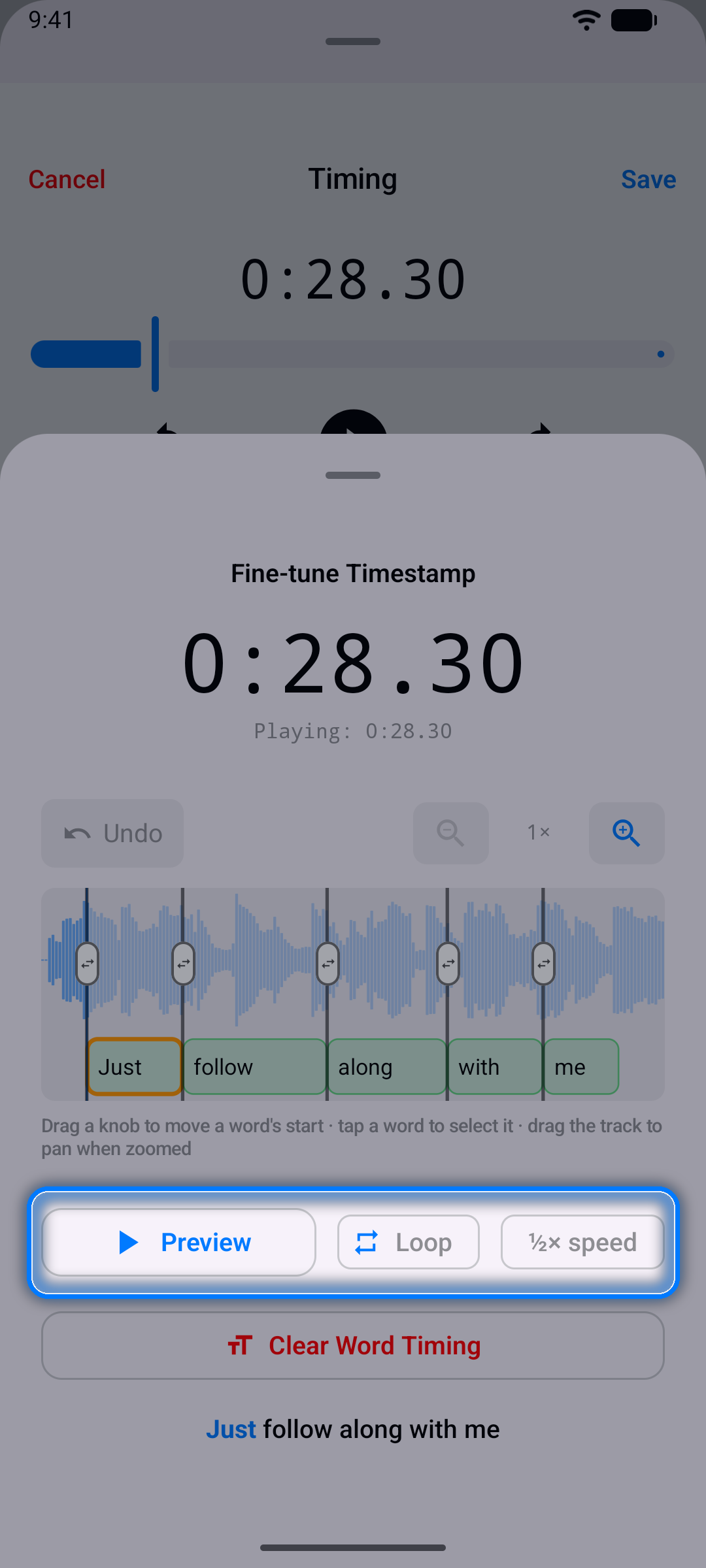
Rândurile sincronizate pe cuvinte se completează cuvânt cu cuvânt pe măsură ce sunt cântate în Mod exersare, în Mod înregistrare (Sing Mode) și în lista de versuri, iar tu le poți exporta ca Enhanced LRC (vezi Exportarea proiectului). Rândurile se pot combina — unele sincronizate pe cuvinte, altele doar pe rând — iar meniul ... al unui rând din editor oferă Șterge sincronizarea cuvintelor oricând vrei să o iei de la capăt cu acel rând.
Ajustarea fină a marcajelor de timp
După prima trecere de sincronizare, șlefuiește rândurile individuale până când sincronizarea se simte perfectă. Există două instrumente: ajustări rapide în editor și panoul Ajustează fin marcajul din ecranul de Timing, pentru lucru de precizie.
Pasul 1: Deschide opțiunile unui rând
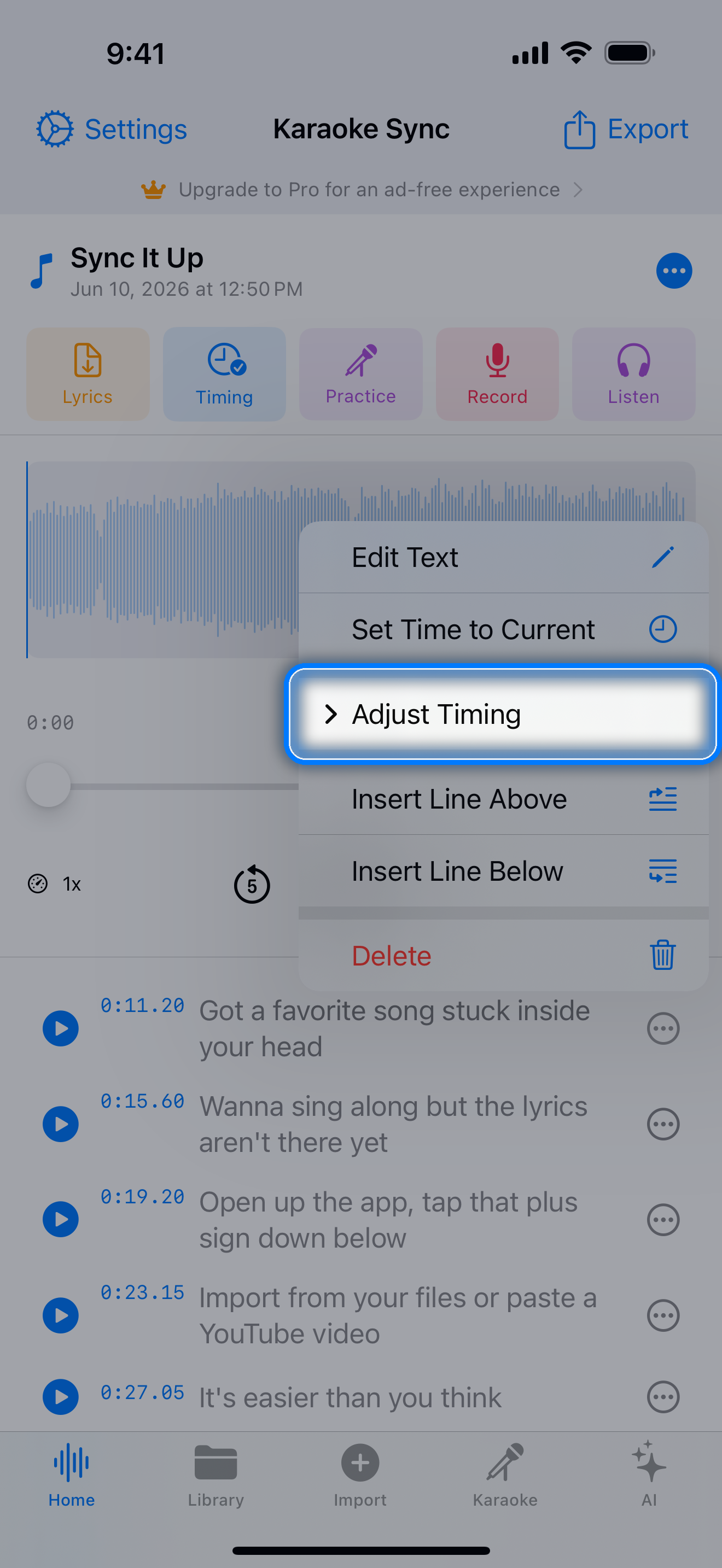
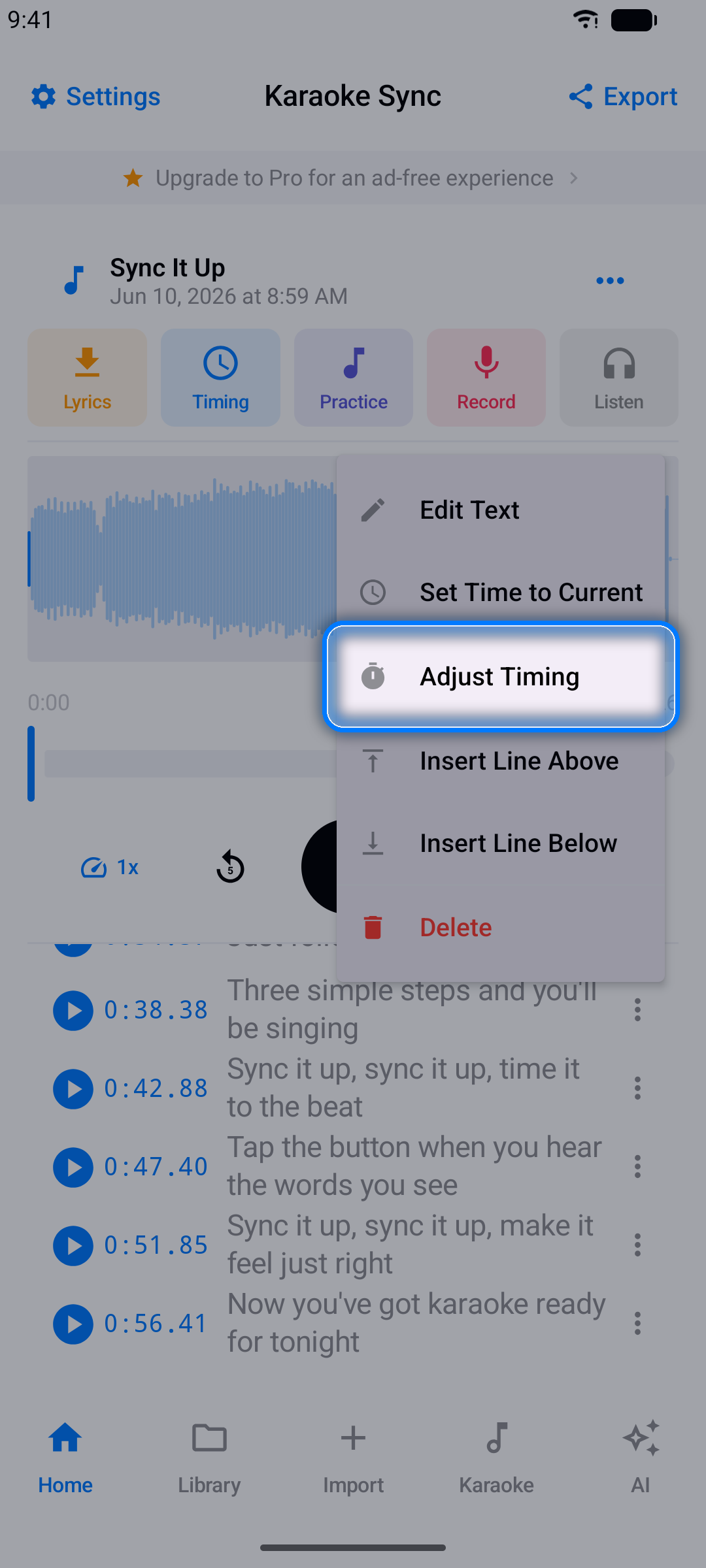
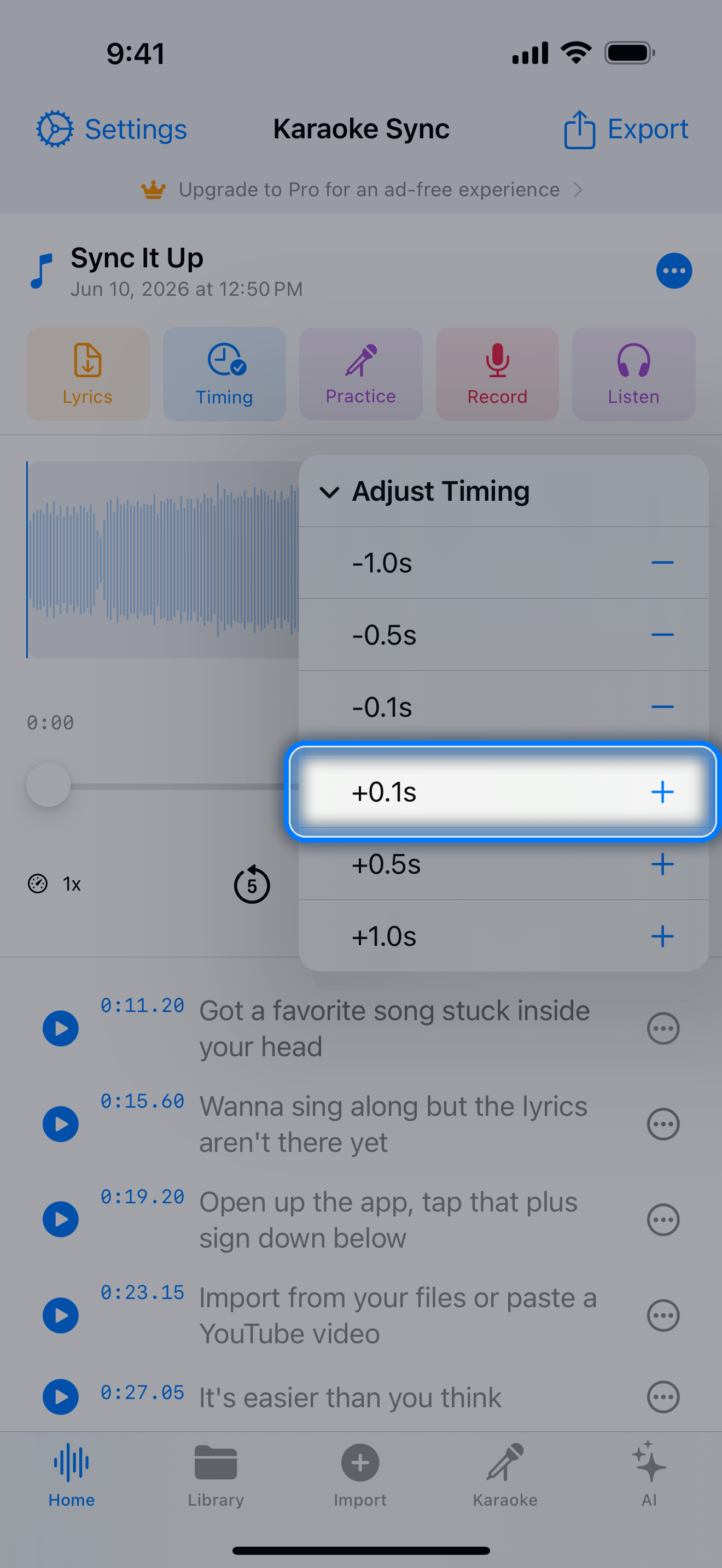
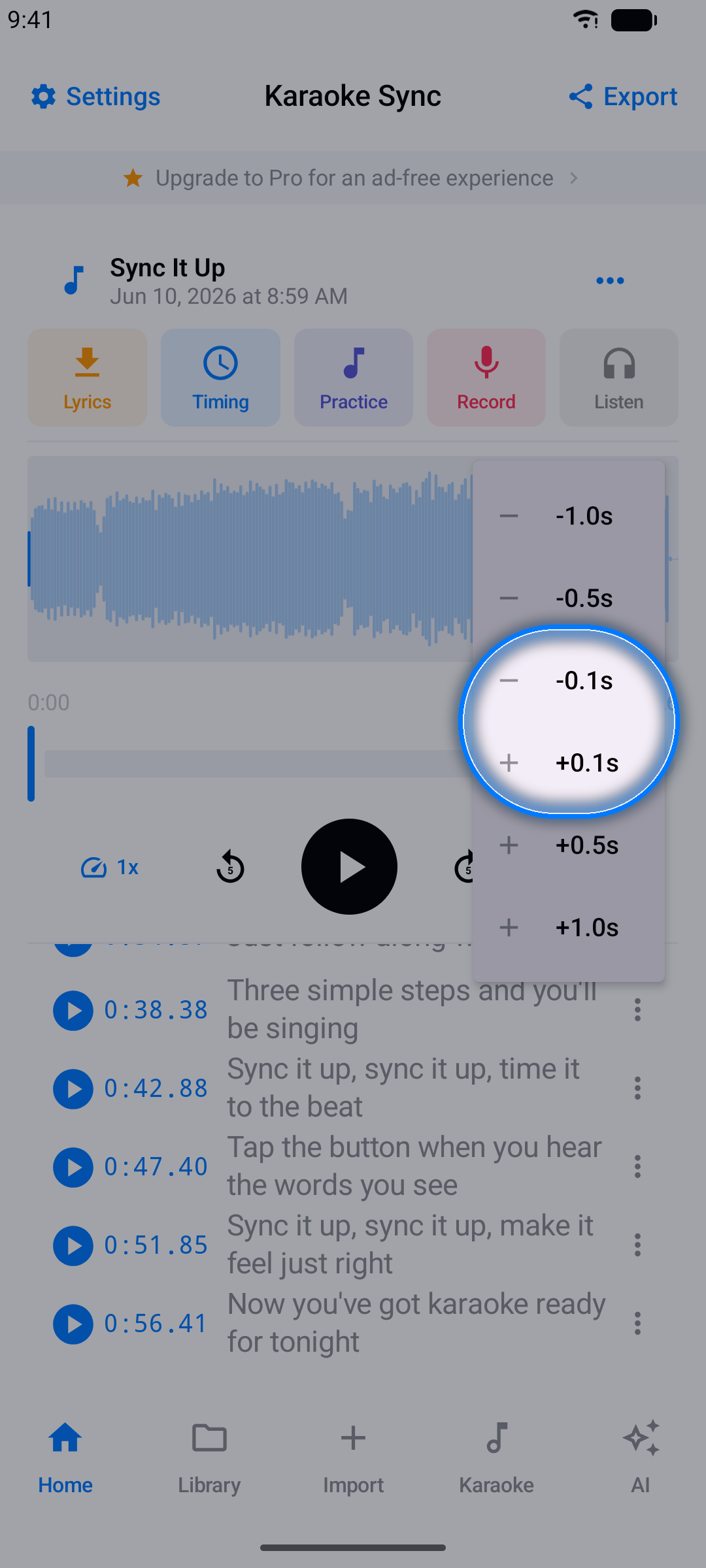
În editorul de proiect, atinge butonul ... de lângă orice rând de versuri și alege Ajustează temporizarea.
Pasul 2: Ajustează marcajul de timp
Alege cât să deplasezi rândul — mai devreme (-) sau mai târziu (+):
- 0,1 secunde — ajustări mici
- 0,5 secunde — ajustări medii
- 1,0 secundă — deplasări mari
Un rând sincronizat pe cuvinte se deplasează împreună cu toate cuvintele sale.
Pasul 3: Ajustare fină în ecranul de Timing
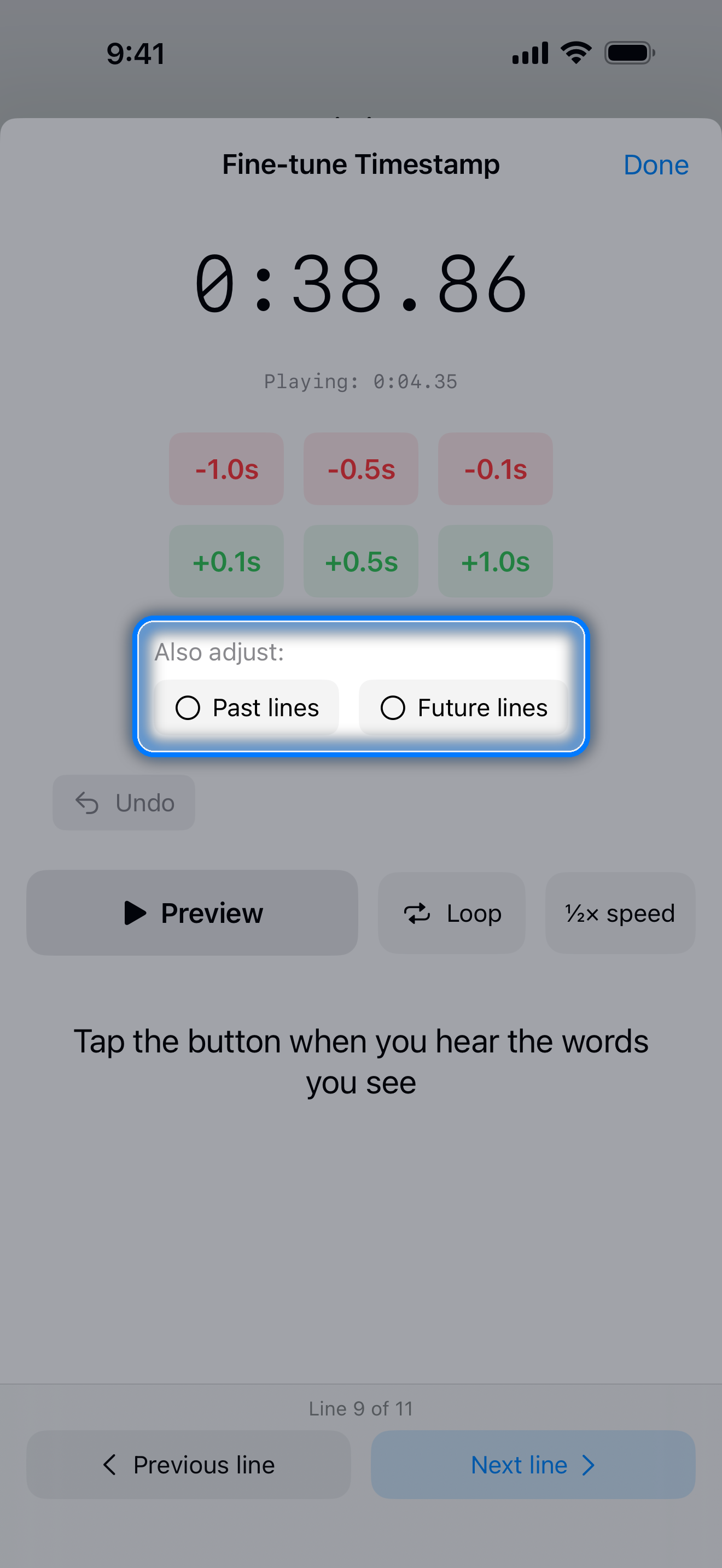
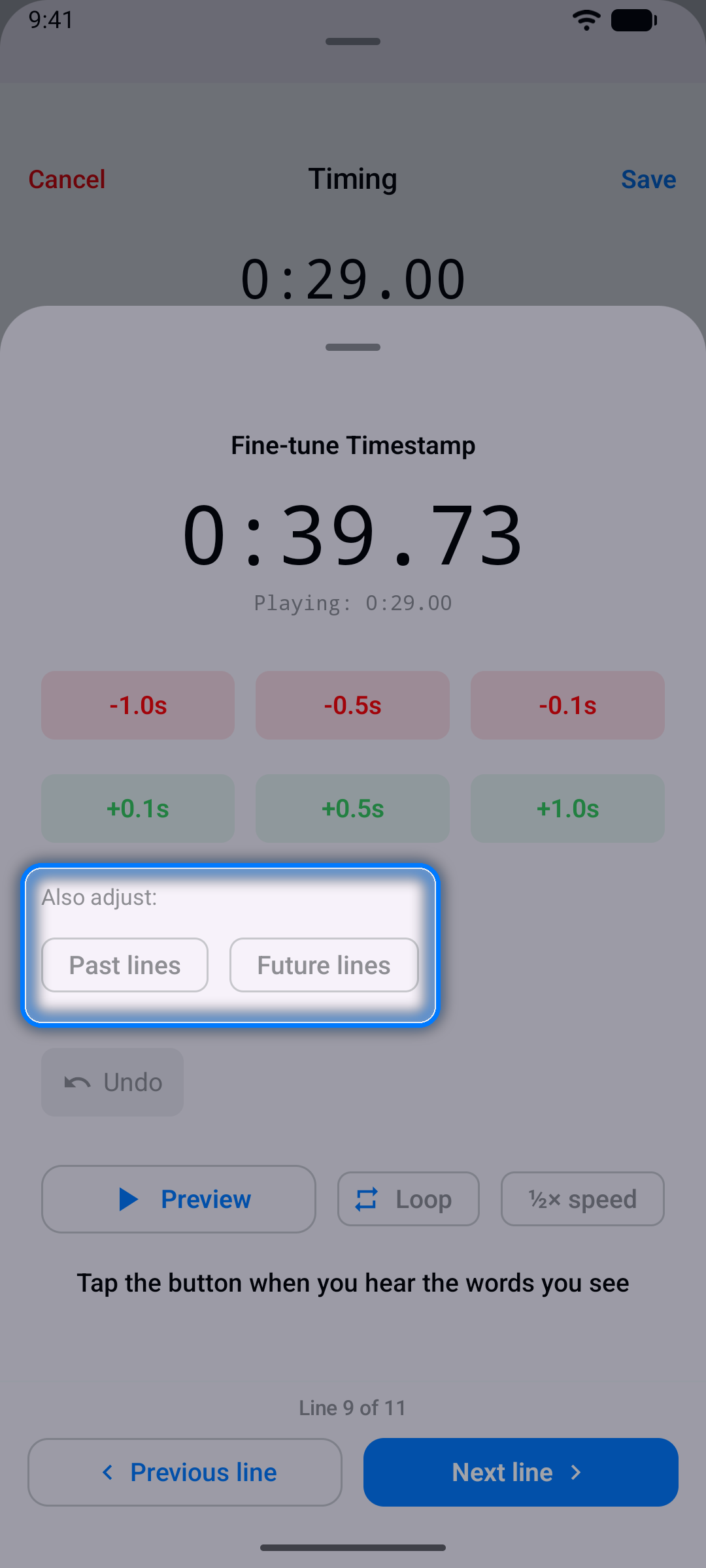
Pentru lucru de precizie, deschide Sincronizare și atinge butonul ... de lângă un rând ca să deschizi Ajustează fin marcajul:
- aceleași butoane +/-, acum grupate laolaltă, de la -1,0 la +1,0 secunde, plus Anulează
- Previzualizare redă doar acel rând, Buclă îl repetă (este activată când se deschide panoul), iar Viteză ½× îl încetinește
- Linia anterioară și Linia următoare parcurg melodia (Linia x din y) fără să închidă panoul
- Cântăreț, sub timp, stabilește cine cântă rândul (vezi Dueturi și rânduri suprapuse)
- un rând sincronizat pe cuvinte arată cronologia cuvintelor din Sincronizare cuvânt cu cuvânt sus, cu Silabe lângă Anulează și Suprapunere sub ea, iar butoanele +/- și Ajustează și: sub Previzualizare — acolo ele mută întregul rând, împreună cu cuvintele lui
Pasul 4: Verifică
Atinge butonul ▶ de lângă un rând în editor ca să redai melodia de acolo, sau folosește Previzualizare din panoul de ajustare fină.
Sfat: Dacă întreaga melodie derivă (de exemplu, fiecare rând e cu jumătate de secundă în urmă), deschide panoul de ajustare fină al unui rând, activează Rânduri anterioare sau Rânduri viitoare sub Ajustează și: și atinge un buton +/- — deplasarea se aplică imediat tuturor acelor rânduri, inclusiv celor sincronizate pe cuvinte (cuvintele lor se mută odată cu ele).
Editorul de proiect
Un tur rapid al instrumentelor din jurul versurilor tale:
- Butoane de acțiune — Versuri, Sincronizare, Exersare, Înregistrare și Ascultă (redă ultima ta înregistrare)
- Formă de undă — proiectele audio afișează forma de undă a melodiei, astfel încât poți vedea versurile, refrenele și momentele liniștite dintr-o privire; atinge pentru a naviga (pe iPhone poți și trage). Un proiect video afișează aici videoclipul tău, redat odată cu melodia
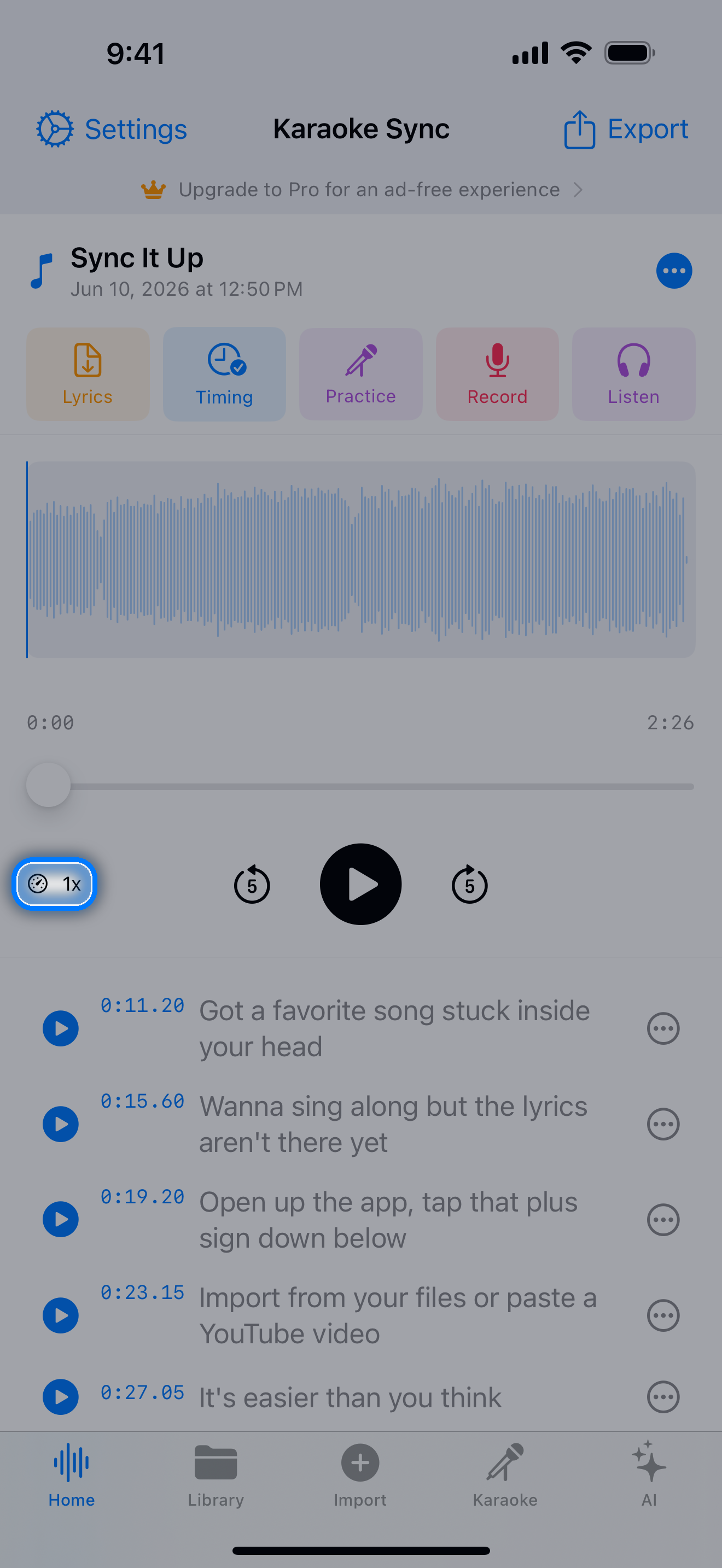
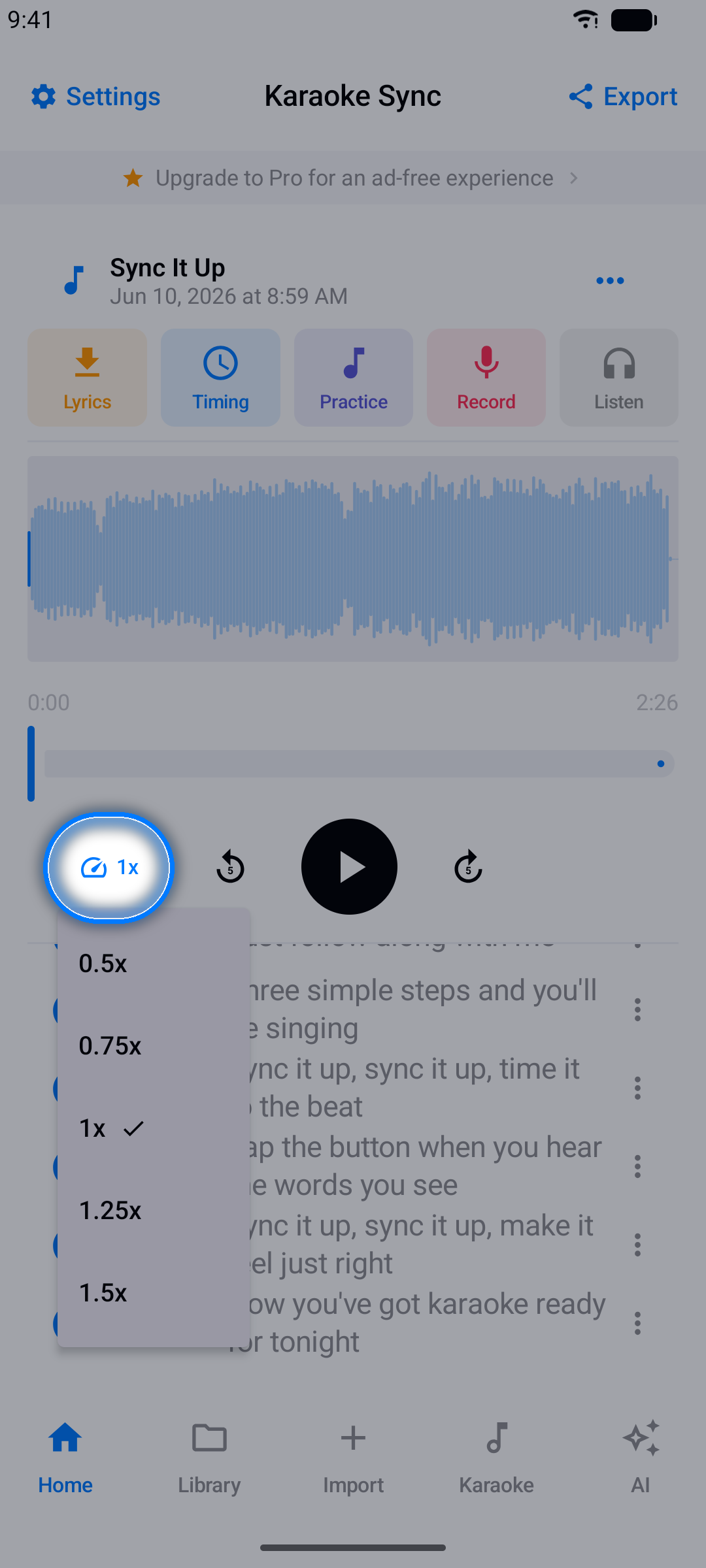
- Controale de redare — redare, pauză și avans sau derulare cu 5 secunde; schimbă viteza de redare (0,5x până la 1,5x) ca să încetinești melodia la sincronizarea secțiunilor rapide, apoi verifică rezultatul la viteză normală
- Lista de versuri — atinge ▶ pe un rând ca să redai de acolo sau atinge chiar rândul ca să-i editezi textul; meniul său ... îți permite să setezi rândul la timpul curent de redare, să-i ajustezi temporizarea, să inserezi rânduri, să alegi cine îl cântă (Cântăreț 1 sau Cântăreț 2), să-l marchezi ca fiind cântat peste rândul dinaintea sau de după el (Suprapunere, vezi Dueturi și rânduri suprapuse), să selectezi, să copiezi și să lipești rânduri (vezi Editarea și copierea rândurilor) sau să-l ștergi. Traducerea unui rând apare sub el, cu text mai mic
- Meniul proiectului — ... de lângă numele proiectului îți permite să redenumești, să duplici sau să ștergi proiectul; Export se află în colțul din dreapta sus
Editarea și copierea rândurilor
Corectează un cuvânt, scrie o melodie rând cu rând sau refolosește un refren care revine mai târziu — direct în lista de versuri din editorul de proiect.
Editarea unui rând
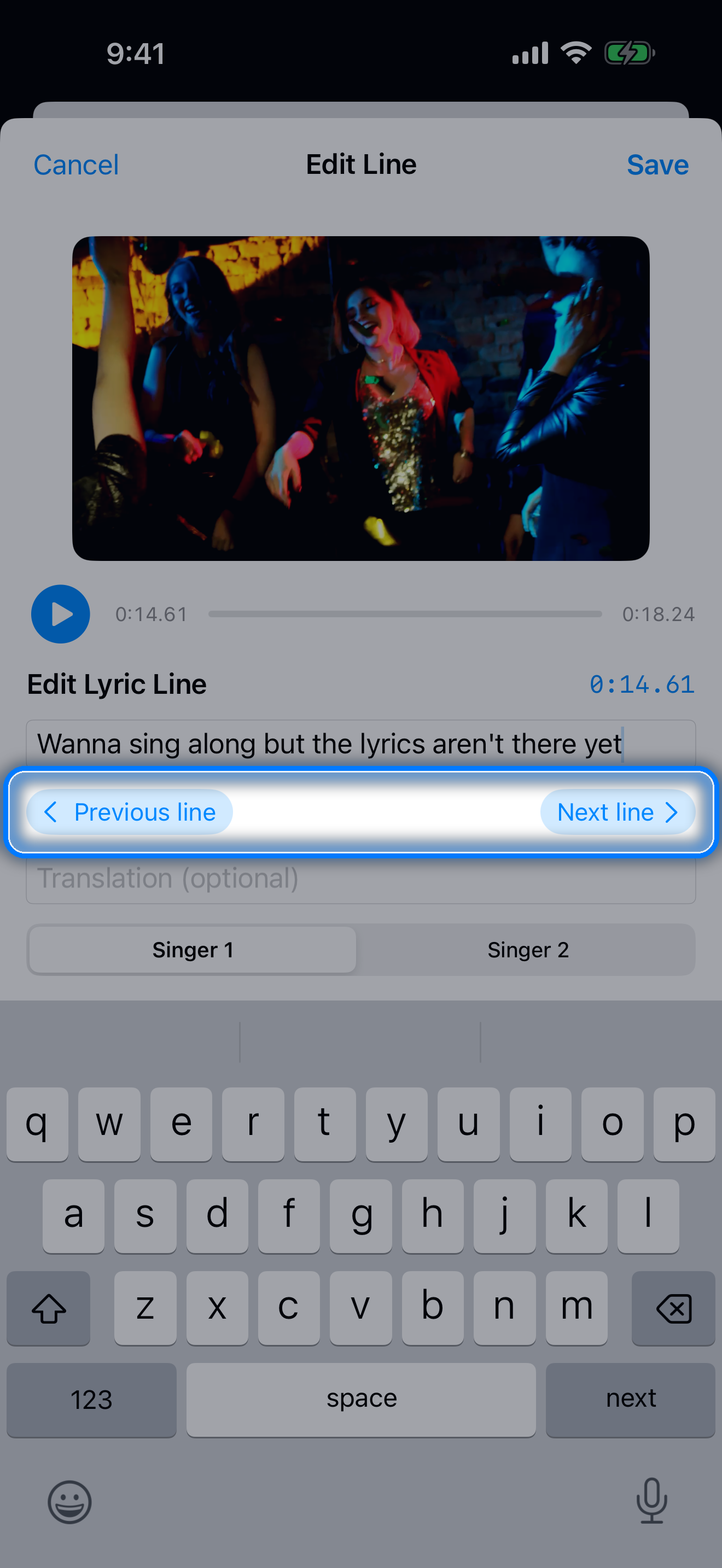
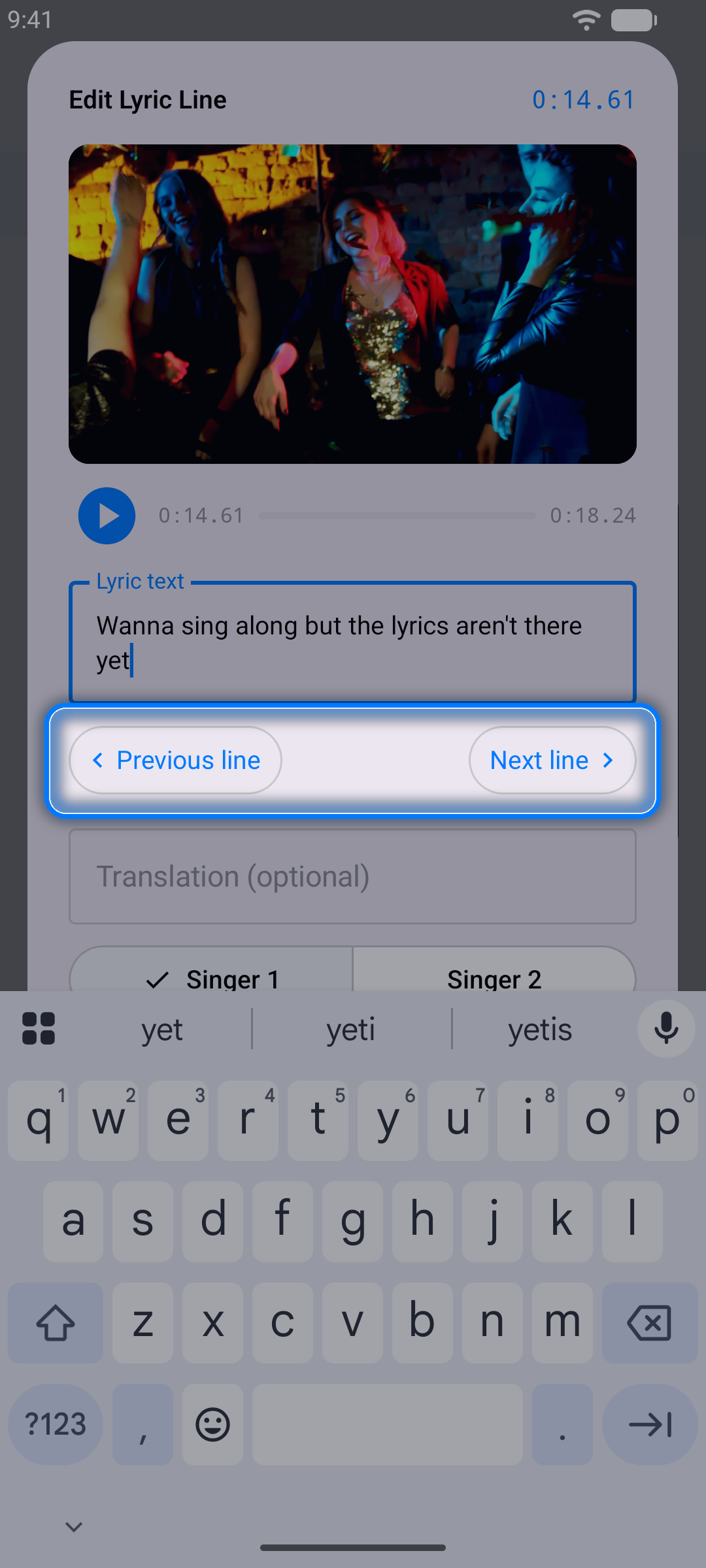
Atinge textul unui rând ca să-l editezi. Se deschide editorul Editează rând versuri, cu tastatura gata și cu timpul rândului afișat. Linia anterioară și Linia următoare, sub câmpul de text, deschid rândul dinainte sau pe cel de după, iar tasta Următorul de pe tastatură trece și ea la rândul următor, așa că poți parcurge o melodie întreagă fără să părăsești tastatura. Modificările tale la fiecare rând vizitat sunt păstrate până atingi Salvează, care le salvează pe toate odată; la ultimul rând, tasta OK de pe tastatură salvează și se închide. Anulează le elimină — dacă ceva nu este salvat încă, mai întâi întreabă Renunți la modificări?: Continuă editarea te readuce în editor, Renunță elimină toate modificările. Un rând pe care tocmai l-ai adăugat cu Inserează rând dedesubt se deschide gol, gata de scris.
Deasupra câmpului de text se află un mic player pentru rând: atinge ▶ și rândul se redă în buclă cât timp scrii, iar atinge-l din nou ca să pui pauză. Când treci la alt rând, playerul trece cu tine. Într-un proiect video sau YouTube, videoclipul tău apare în partea de sus a editorului, cât de mare încape deasupra tastaturii. Un rând care nu are încă timp nu are ce să redea.
Sub Linia anterioară și Linia următoare se află un câmp Traducere (opțional) pentru traducerea rândului (vezi Adăugarea unei traduceri) și un comutator Cântăreț 1 | Cântăreț 2 pentru dueturi (vezi Dueturi și rânduri suprapuse).
Sfat: Corectarea unei greșeli de scriere păstrează sincronizarea cuvintelor rândului, atâta timp cât numărul de cuvinte rămâne același.
Copierea și lipirea rândurilor împreună cu sincronizarea
- Atinge butonul ... al unui rând și alege Selectează rânduri, apoi atinge oricare alte rânduri dorești — fiecare primește o bifă
- Atinge Copiază în bara de deasupra listei
- Redă sau pune pe pauză melodia acolo unde revine partea respectivă, deschide meniul ... al rândului după care trebuie să vină și alege Lipește rânduri dedesubt
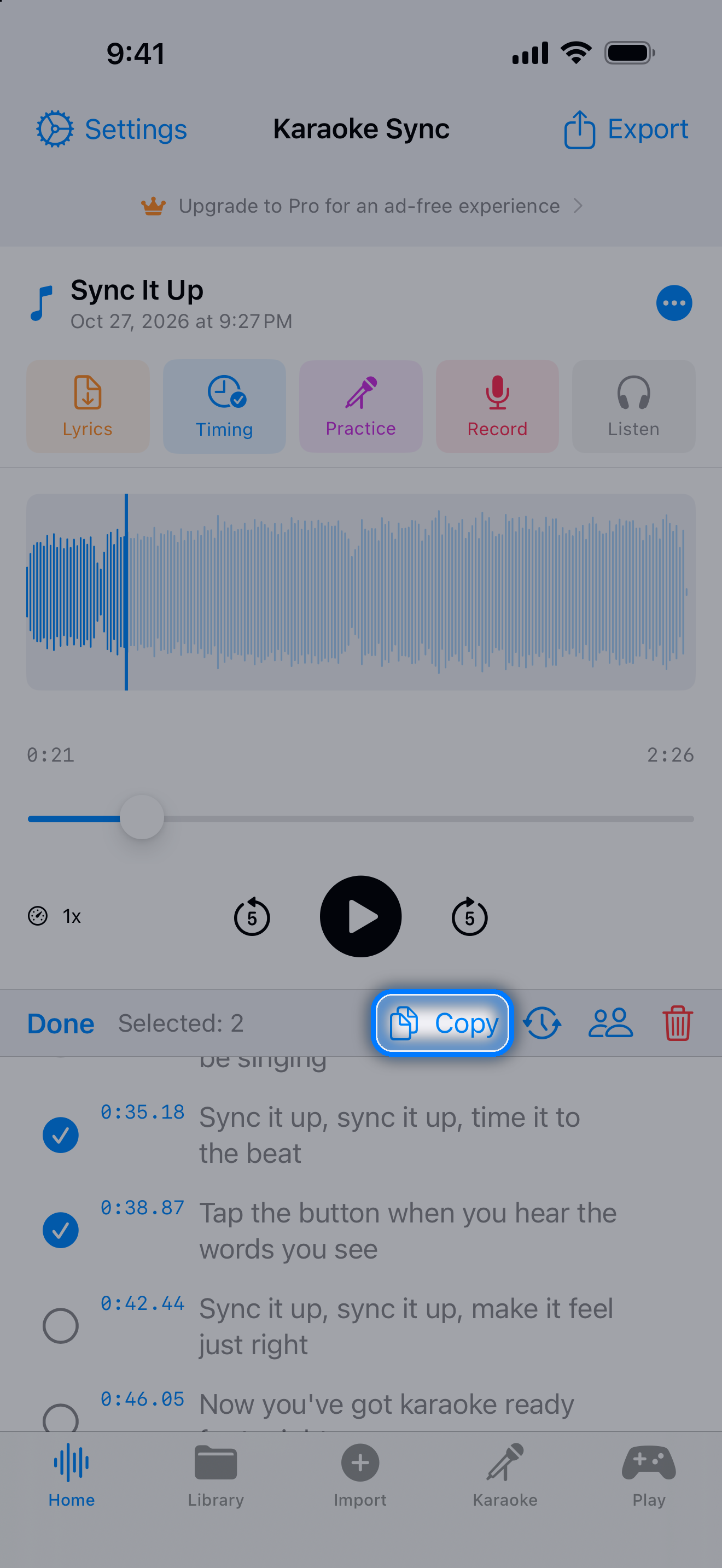
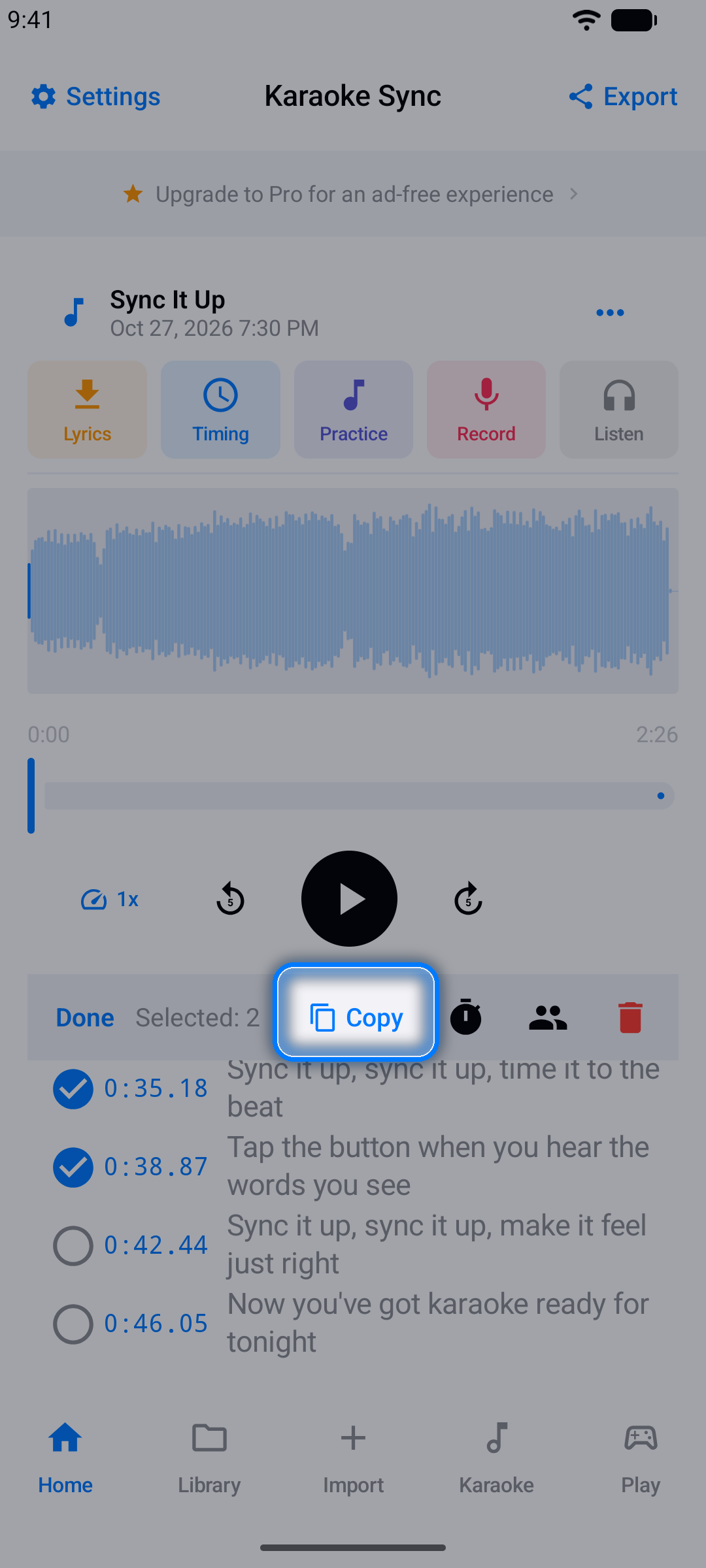
Rândurile lipite își păstrează sincronizarea unul față de altul — inclusiv sincronizarea cuvintelor — împreună cu cântărețul și traducerea lor, iar primul ajunge la poziția de redare. Dacă melodia nu se află între acel rând și următorul rând sincronizat, ele vin după el, cu același interval pe care îl aveau acolo unde le-ai copiat, și nu depășesc niciodată următorul rând sincronizat. Revin selectate: butonul Ajustează temporizarea din bară le mută pe toate deodată (de la -1,0 la +1,0 secunde), butonul Cântăreț (două persoane) stabilește cine le cântă, iar butonul coș de gunoi le șterge. Atinge Gata când ai terminat.
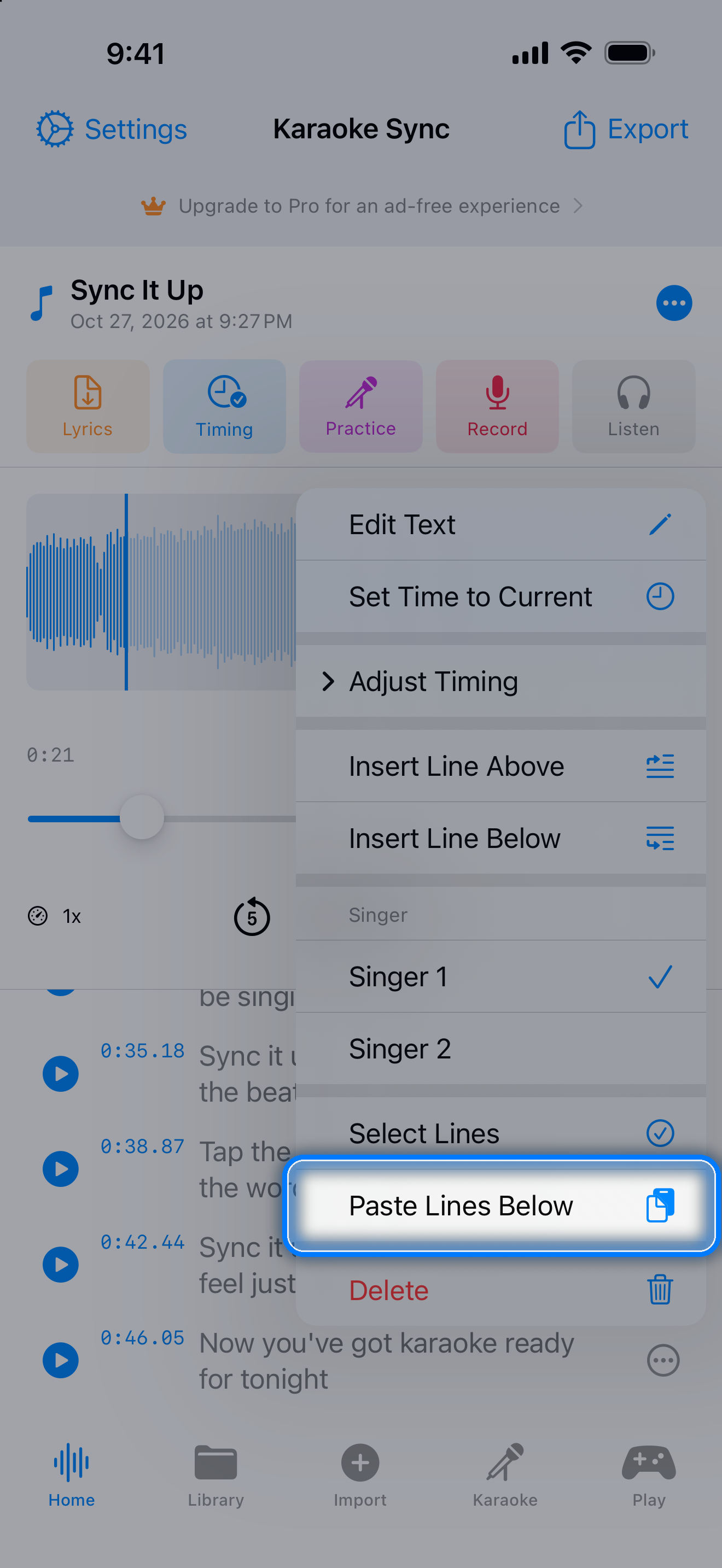
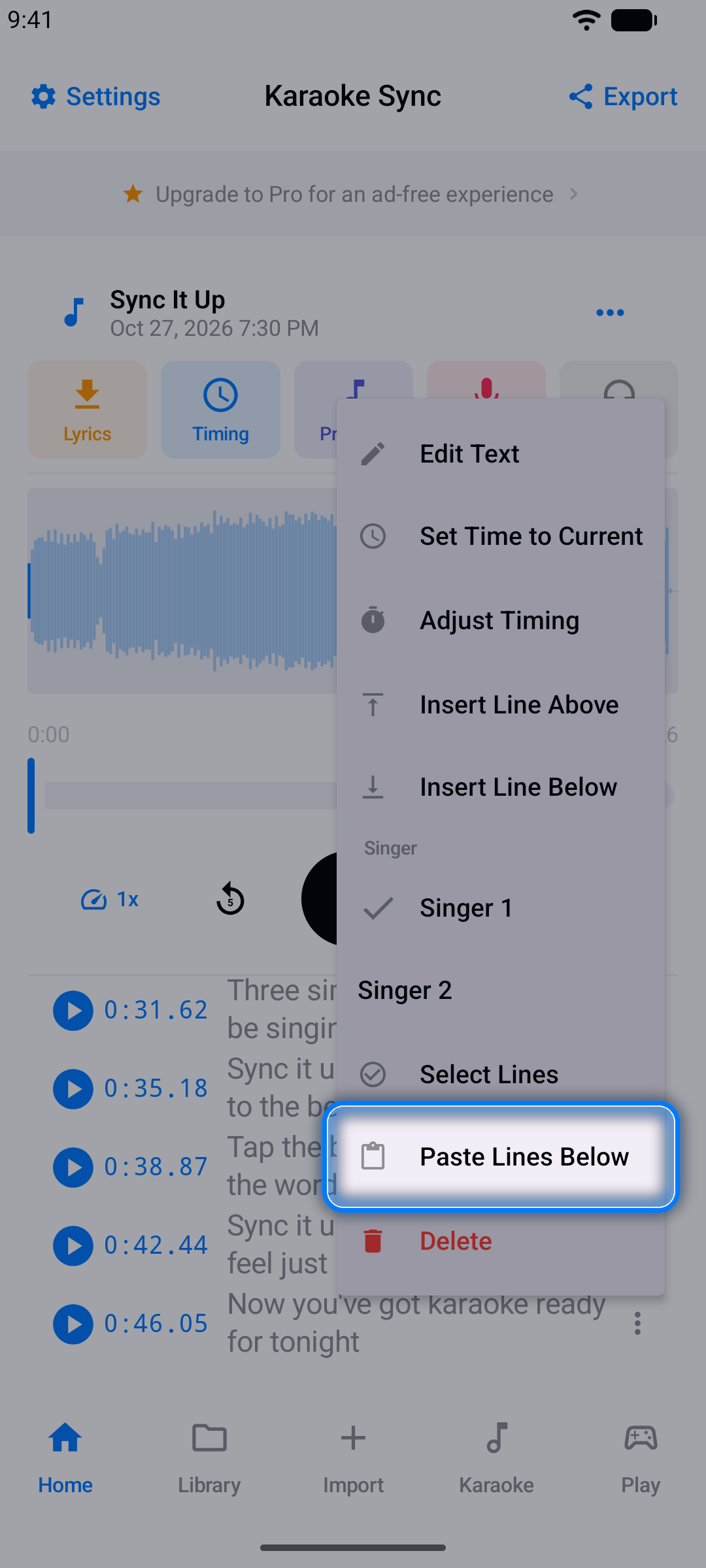
Rândurile copiate rămân gata de lipit cât timp aplicația este deschisă — și în alt proiect.
Dueturi și rânduri suprapuse
Arată cine cântă fiecare rând, precum și rândurile cântate în același timp — așa cum le arată Apple Music.
Doi cântăreți
Fiecare rând începe ca Cântăreț 1. Ca să dai un rând lui Cântăreț 2, folosește oricare dintre aceste variante:
- În editorul de proiect, atinge butonul ... al rândului și alege Cântăreț 2
- Atinge rândul și alege Cântăreț 2 în editorul Editează rând versuri
- Pentru mai multe rânduri deodată, alege Selectează rânduri, bifează-le și atinge butonul Cântăreț din bară
- În ecranul de Timing, atinge butonul Cântăreț — sub Atinge pentru a marca rândul în modul Linii, sub cronologie în modul Cuvinte — sau folosește Cântăreț în partea de sus a panoului Ajustează fin marcajul
Odată ce o melodie are un rând pentru Cântăreț 2, fiecare rând este etichetat Cântăreț 1 sau Cântăreț 2. În Exersare, rândurile fiecărui cântăreț stau în coloana lor, cele ale lui Cântăreț 1 în stânga și cele ale lui Cântăreț 2 în dreapta; în videoclipurile cu versuri, rândurile lui Cântăreț 2 primesc propria culoare, stabilită cu Culoarea cântărețului 2 pe ecranul Stil versuri. Fișierele cu versuri nu includ cântăreții.
Rânduri suprapuse
Când un rând este cântat în același timp cu rândul dinaintea sau de după el — o voce secundară sau un al doilea cântăreț care intră mai devreme — ambele se pot aprinde simultan. Mai întâi dă rândului un timp, apoi alege Suprapunere → Linia anterioară sau Linia următoare în oricare dintre aceste locuri:
- În editorul de proiect, meniul ... al rândului — la îndemână pentru o parte de acompaniament pe care o scrii ca rând separat cu Inserează rând dedesubt și o sincronizezi cu Setează la timpul curent
- În ecranul de Timing, butonul Suprapunere — lângă Cântăreț, sub Atinge pentru a marca rândul în modul Linii, sub cronologie în modul Cuvinte — sau ține apăsat pe rând în listă
- Panoul Ajustează fin marcajul al rândului
În modul Cuvinte, cele două rânduri se află pe două piste: trage bara de sub cuvintele acestui rând ca să glisezi întregul rând unde este cântat, apoi trage cuvintele la locul lor ca de obicei. Mai multe rânduri la rând pot fi cântate peste același rând: setează fiecare rând la Linia anterioară (sau Linia următoare) și toate apar sub el.
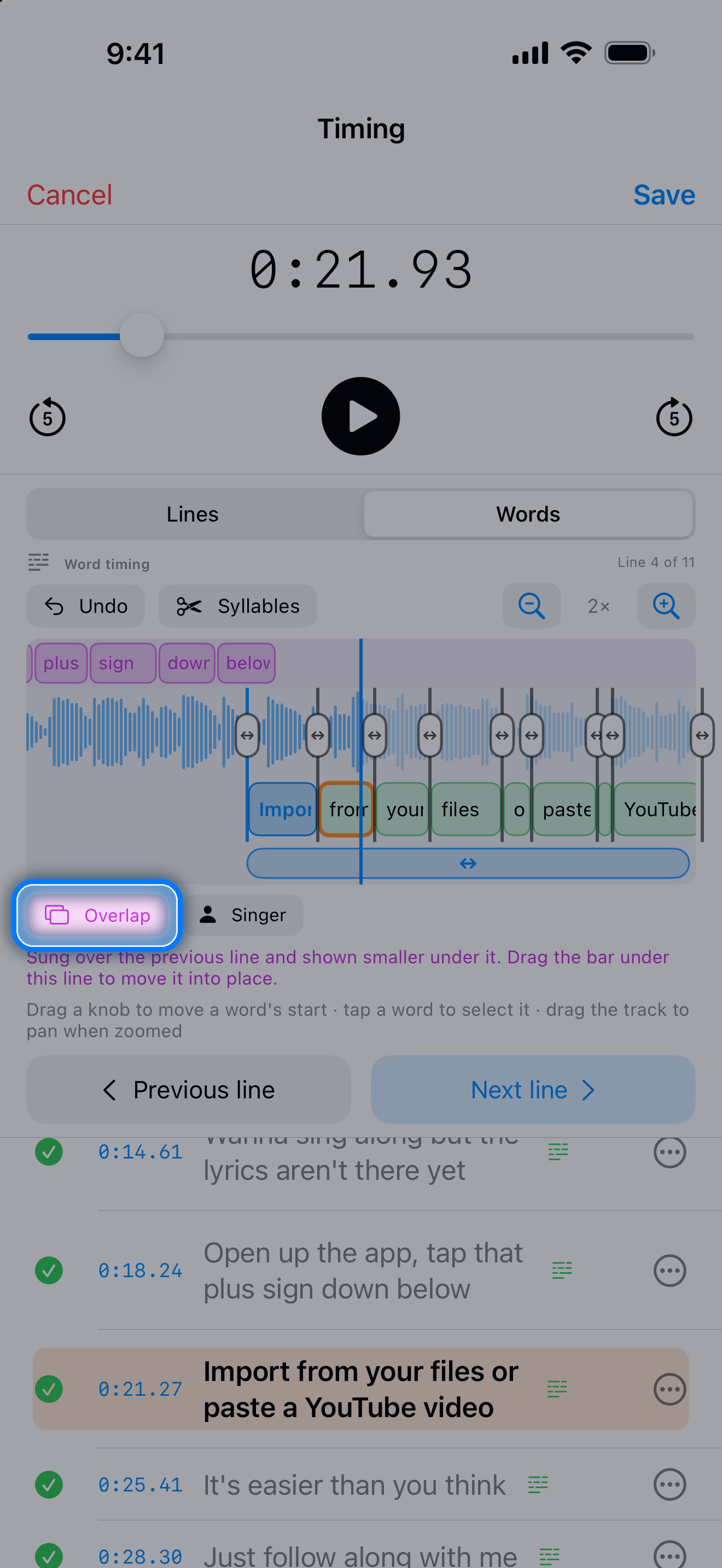
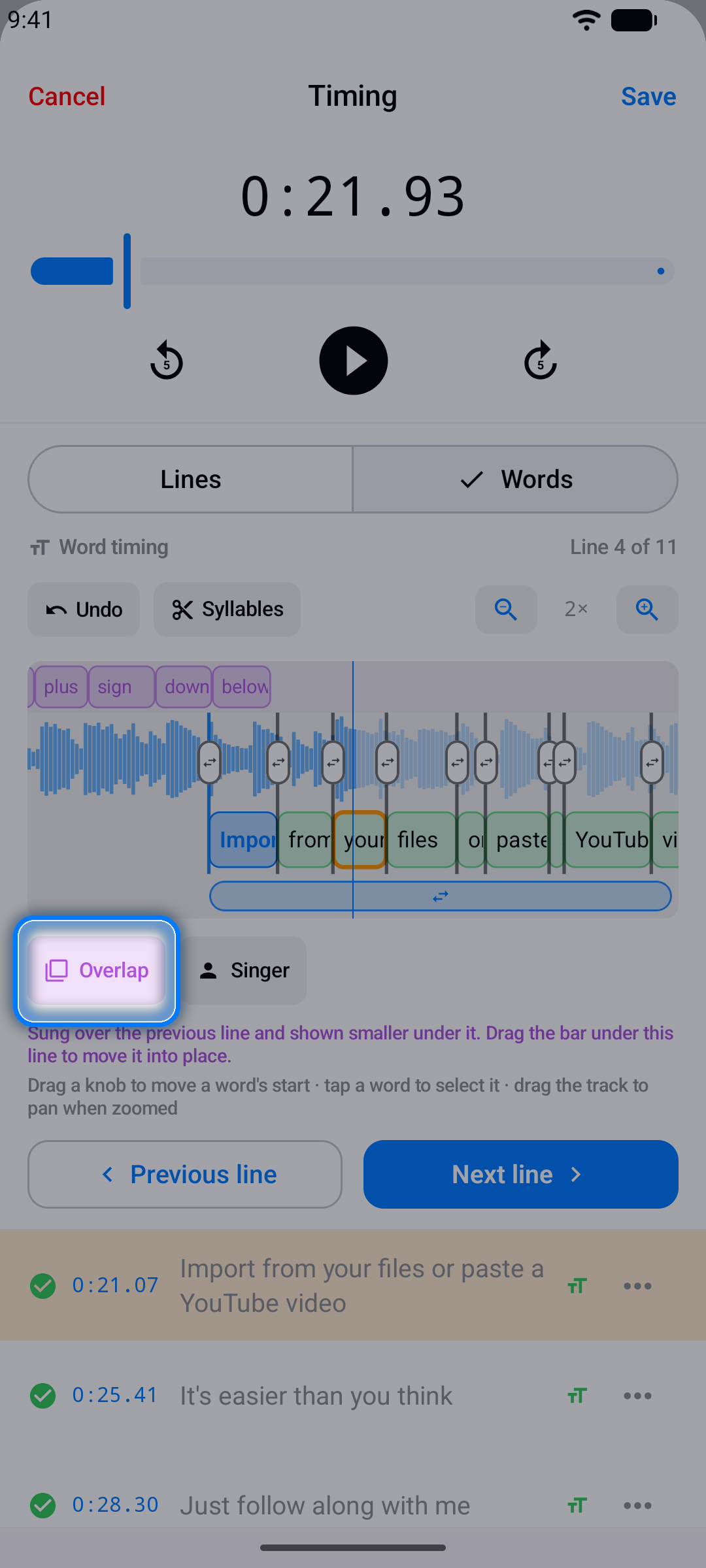
În Exersare, în timp ce înregistrezi și în videoclipurile cu versuri, rândul suprapus apare mai mic, sub rândul cu care este cântat în același timp, iar fiecare rând se completează după propria sincronizare. În editorul de proiect și în lista din ecranul de Timing are o mică pictogramă de suprapunere. Ca să o anulezi, alege Suprapunere → Oprit pe oricare dintre cele două rânduri.
Un rând care se întinde peste următorul
Când o notă ținută continuă în timp ce începe rândul următor, ambele rânduri pot rămâne aprinse la dimensiune completă — nu este nevoie de Suprapunere. În modul Cuvinte (sau în panoul Ajustează fin marcajul al rândului), timpul de după începutul rândului următor este colorat în violet și marcat Linia următoare: trage în el mânerul de la marginea dreaptă a ultimului cuvânt al rândului și dă drumul. Cronologia face de fiecare dată loc pentru mai mult, până la 3 secunde în rândul următor. Atinge Salvează: în Exersare, în timp ce înregistrezi, în editorul de proiect și în videoclipurile cu versuri, primul rând continuă să se completeze în timp ce se aprinde următorul.
Mod exersare
Cântă pe versurile sincronizate — fără înregistrare, fără presiune.
Pasul 1: Deschide exersarea
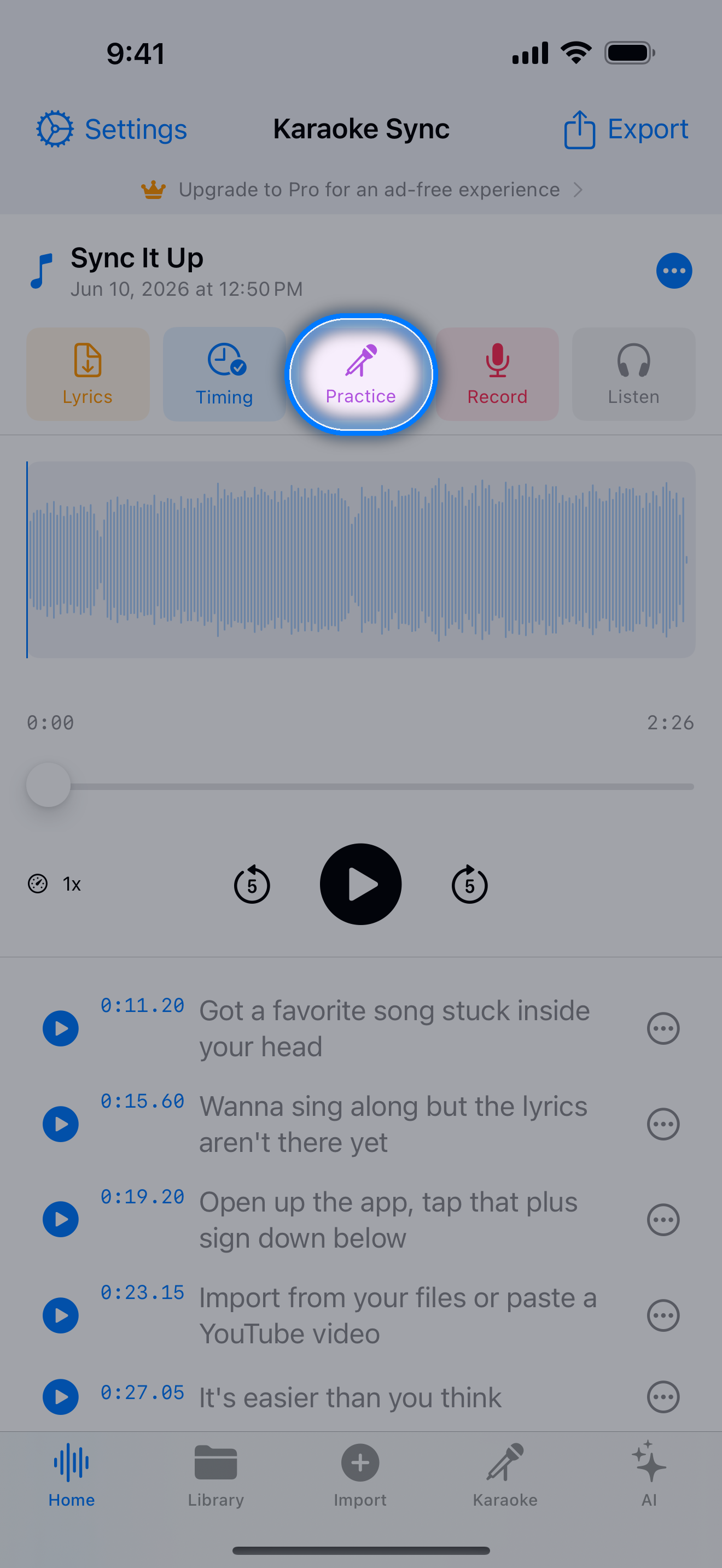
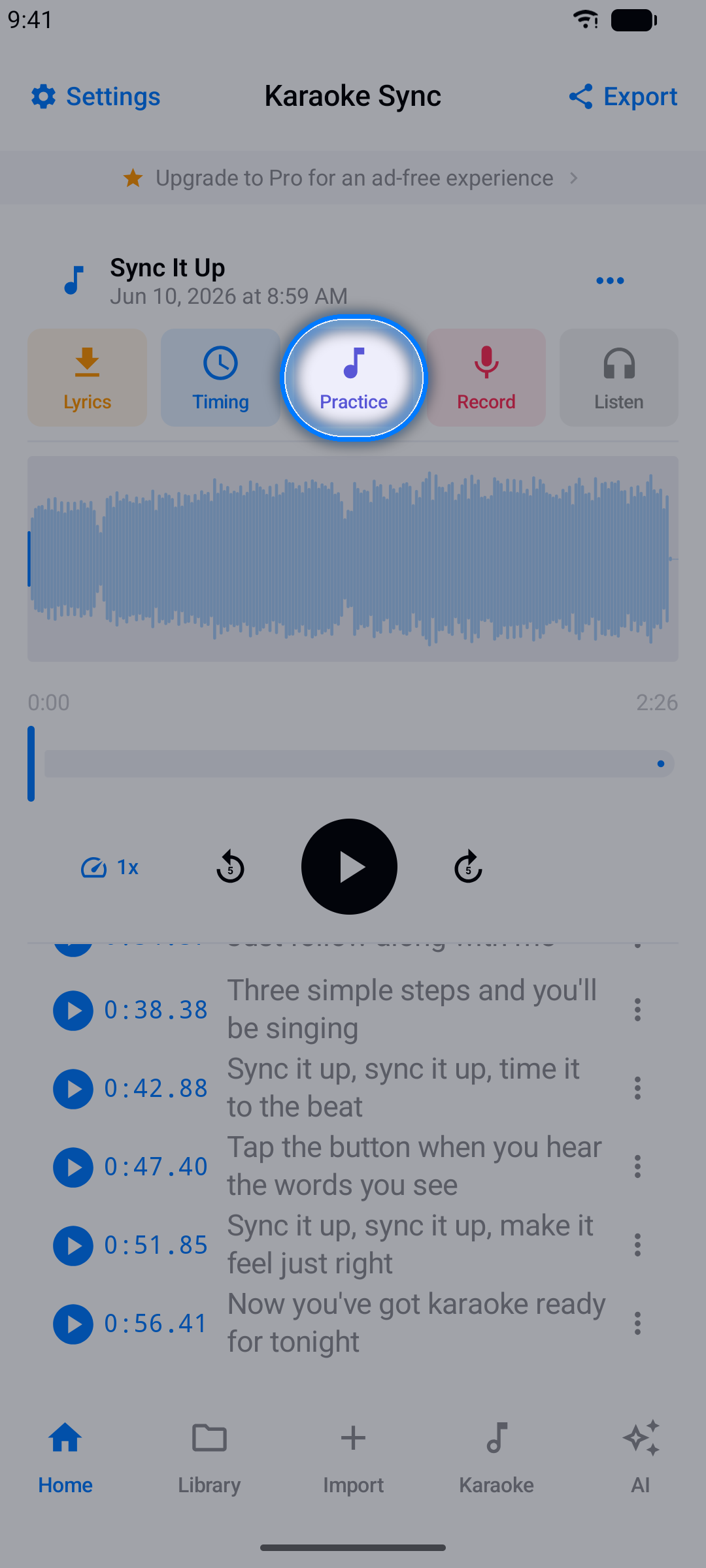
Cu un proiect deschis, atinge Practică.
Pasul 2: Cântă împreună
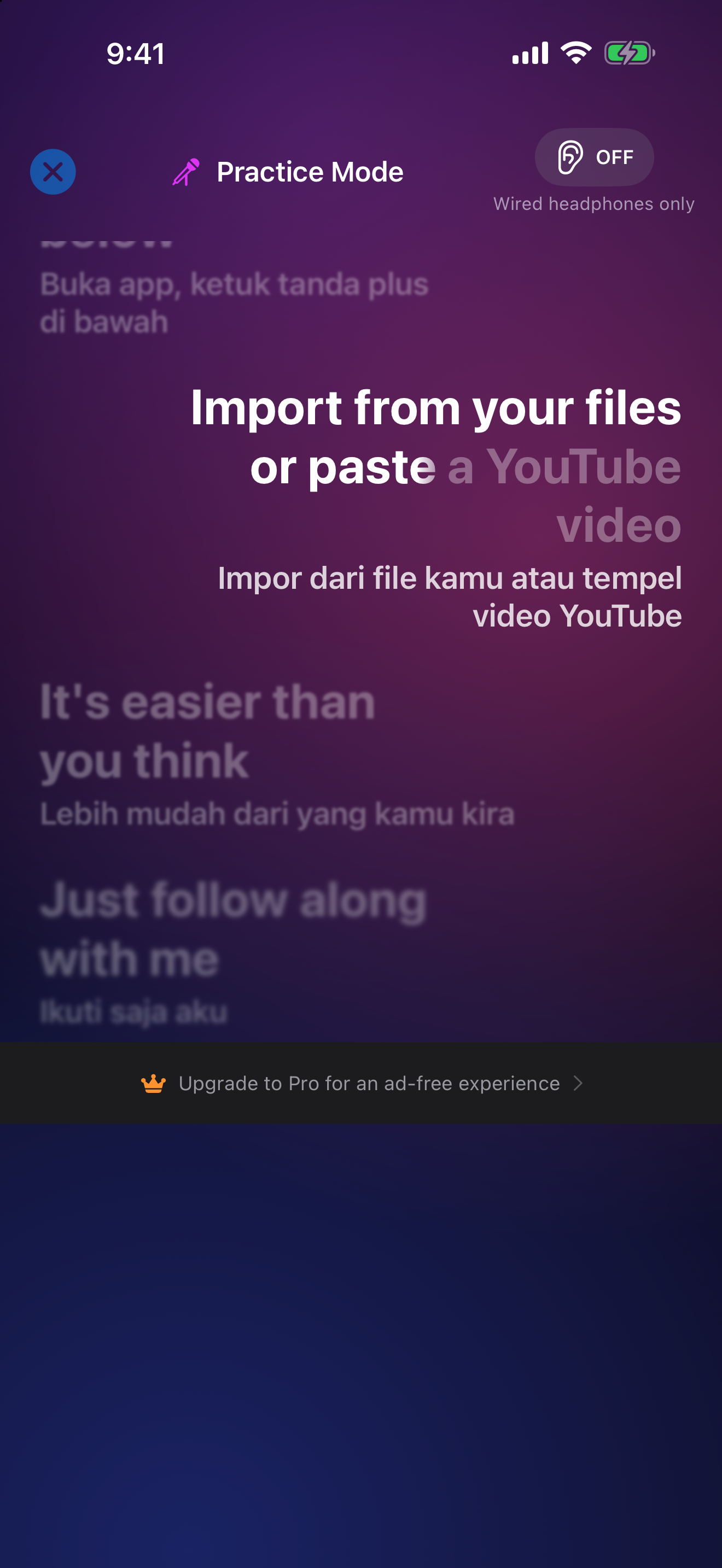
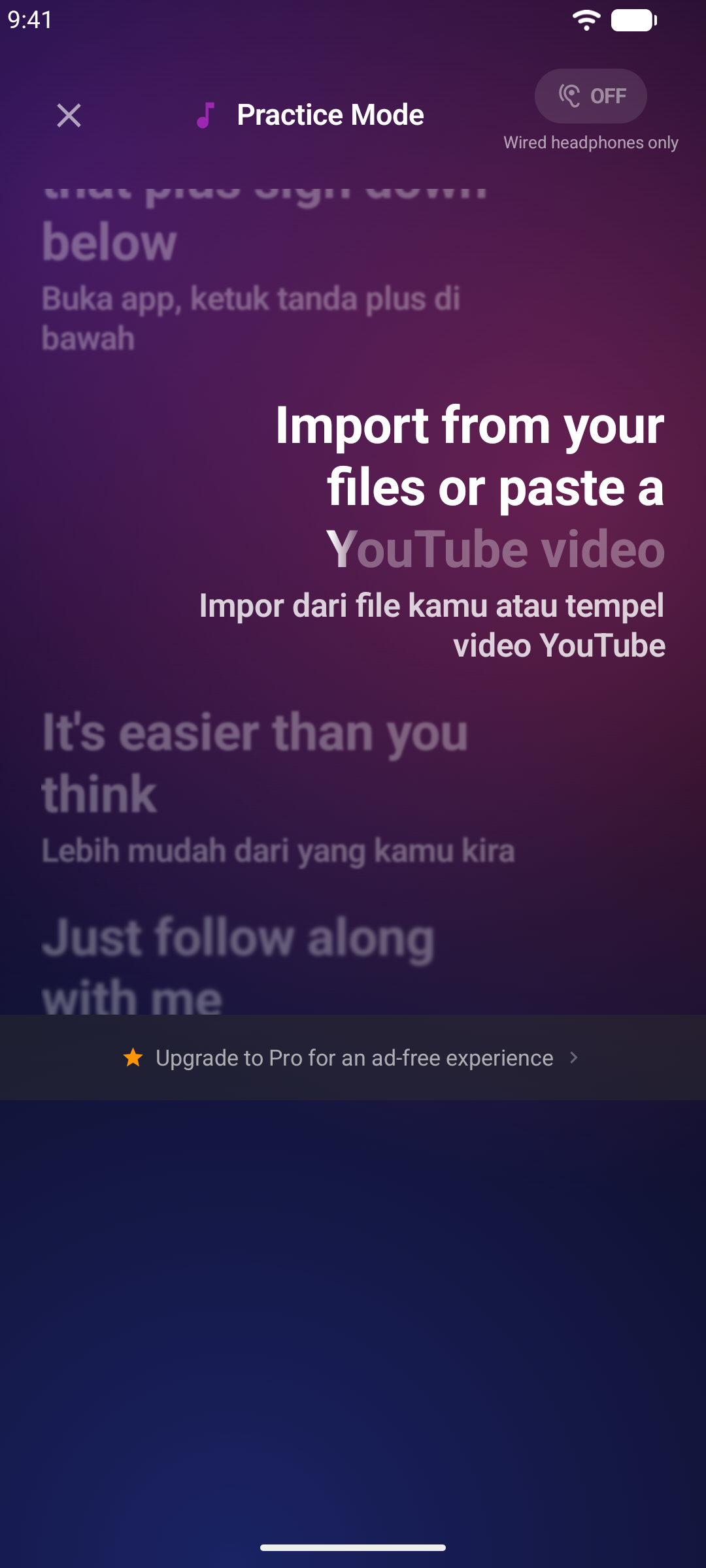
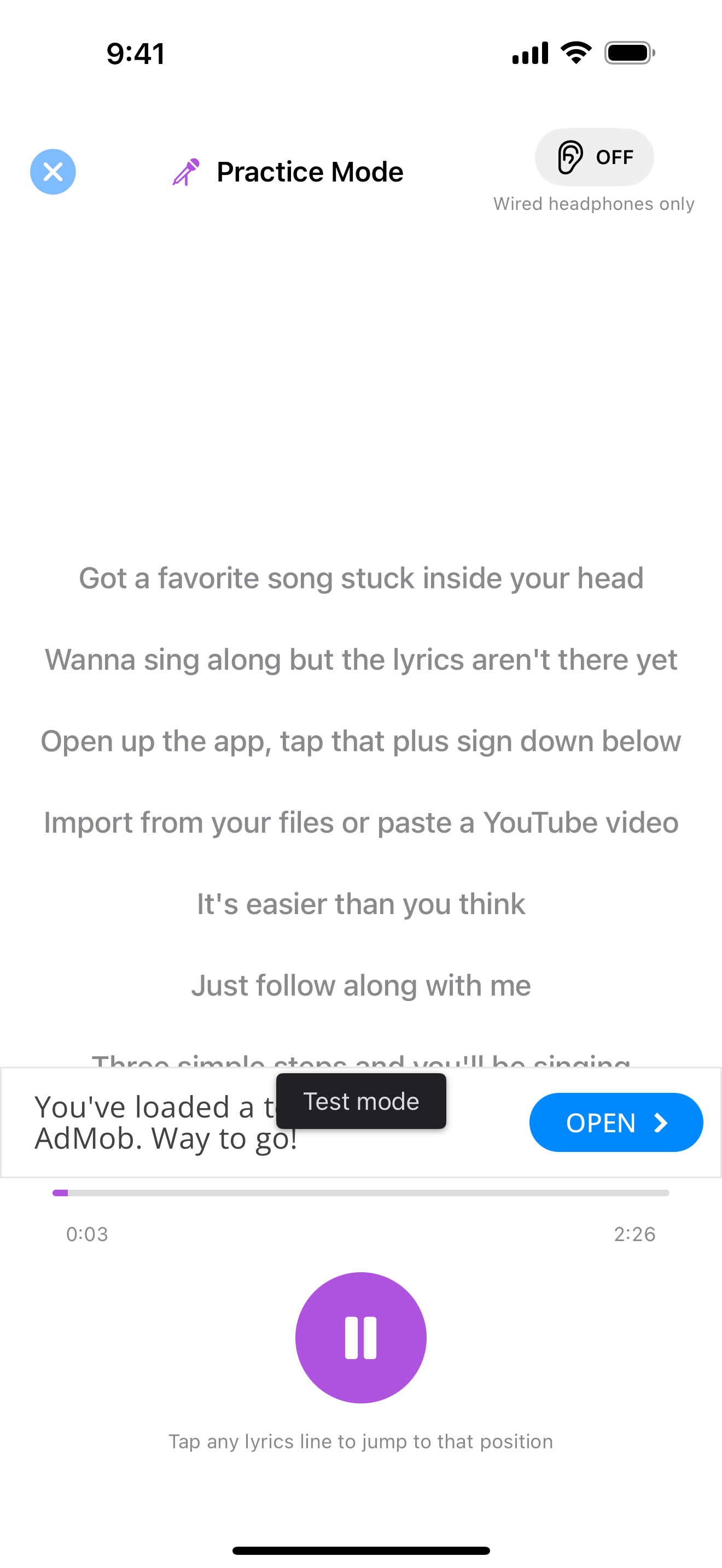
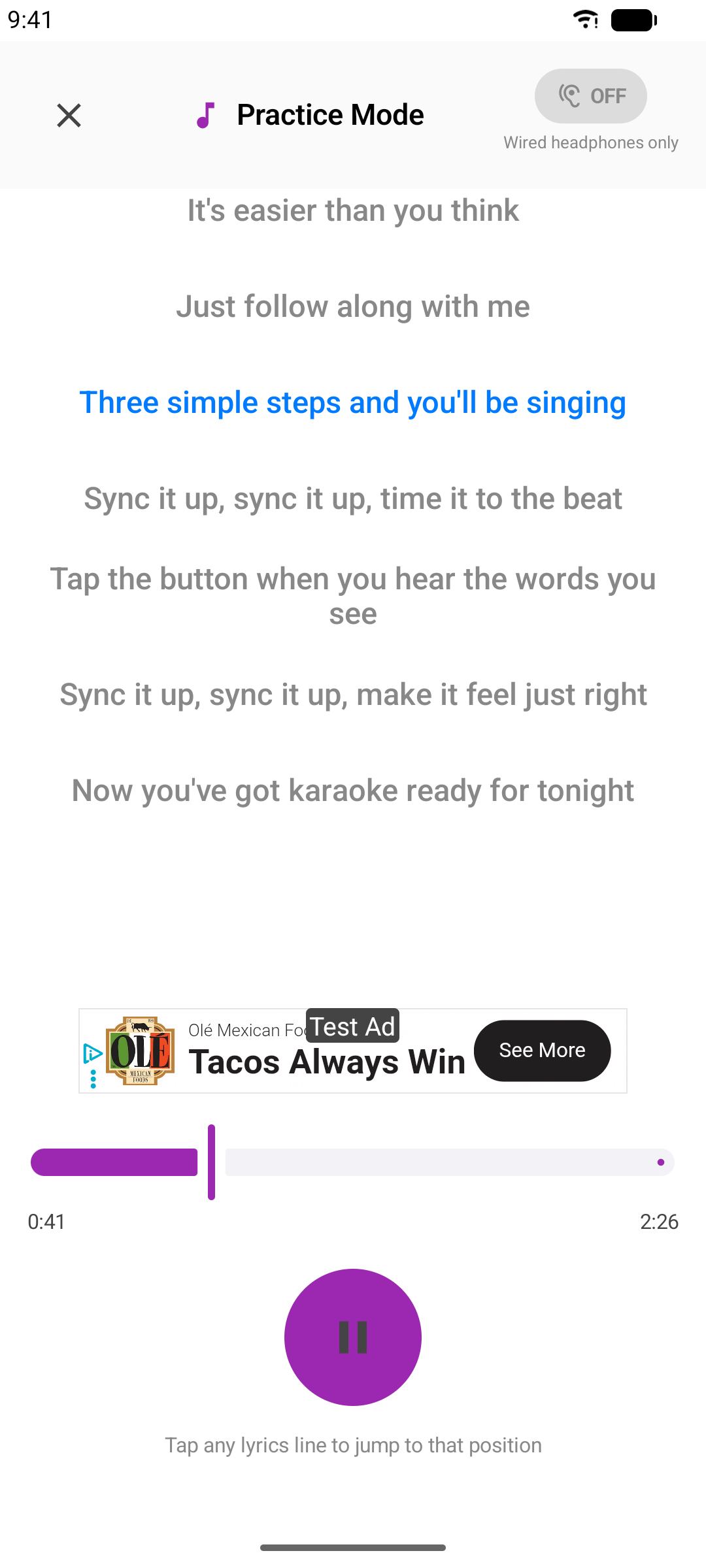
- Exersarea are propriul aspect întunecat: versuri mari și îngroșate peste culori care se mișcă lent, cu rândul curent în alb și celelalte rânduri estompate
- Rândurile sincronizate pe cuvinte se completează lin pe măsură ce sunt cântate, fiecare cuvânt în propriul său timp; un rând fără sincronizare pe cuvinte se luminează dintr-odată când începe
- Într-un duet, rândurile fiecărui cântăreț stau în coloana lor — Cântăreț 1 în stânga, Cântăreț 2 în dreapta; traducerea unui rând apare sub el, cu text mai mic; iar un rând cântat în același timp cu altul apare mai mic, sub acel rând, și se completează după propria sincronizare (vezi Dueturi și rânduri suprapuse și Adăugarea unei traduceri)
- Versurile alunecă singure spre fiecare rând nou
- Atinge orice rând pentru a sări direct la acea parte din melodie
- Trage bara de progres ca să te deplasezi prin melodie: urmărește degetul tău, timpul arată unde vei ajunge, iar melodia sare acolo când dai drumul (Exersarea unui proiect YouTube are aceeași bară, în roșu)
- La aproximativ 4 secunde după ce melodia începe să se redea, bara, timpii și butonul de redare dispar ca să rămână doar versurile — atinge ecranul ca să le readuci. Rămân vizibile cât timp melodia este în pauză
- Când melodia se termină, Exersarea o pornește din nou de la început, iar versurile revin sus
Pe iPhone, melodia unui proiect audio sau video apare pe ecranul de blocare, în Centrul de control și în Dynamic Island cât timp se redă în editorul de proiect, în ecranul de Timing sau în Exersare: de acolo o poți reda, pune pe pauză sau îi poți trage bara de progres. Proiectele YouTube nu apar acolo.
Pe Android, melodia unui proiect audio sau video continuă să se redea cu ecranul stins cât timp se redă în editorul de proiect sau în Exersare, cu redare/pauză și o bară de progres în notificări și pe ecranul de blocare — atinge-o ca să revii în aplicație. Proiectele YouTube nu apar acolo.
Sfat: Conectează căști cu fir pentru a-ți auzi propria voce mixtată în timp real (monitorizare). Căștile Bluetooth au prea multă întârziere pentru monitorizare în timp real.
Mod înregistrare (Sing Mode)
Înregistrează-ți vocea peste muzică pentru o versiune karaoke adevărată.
Pasul 1: Începe o înregistrare
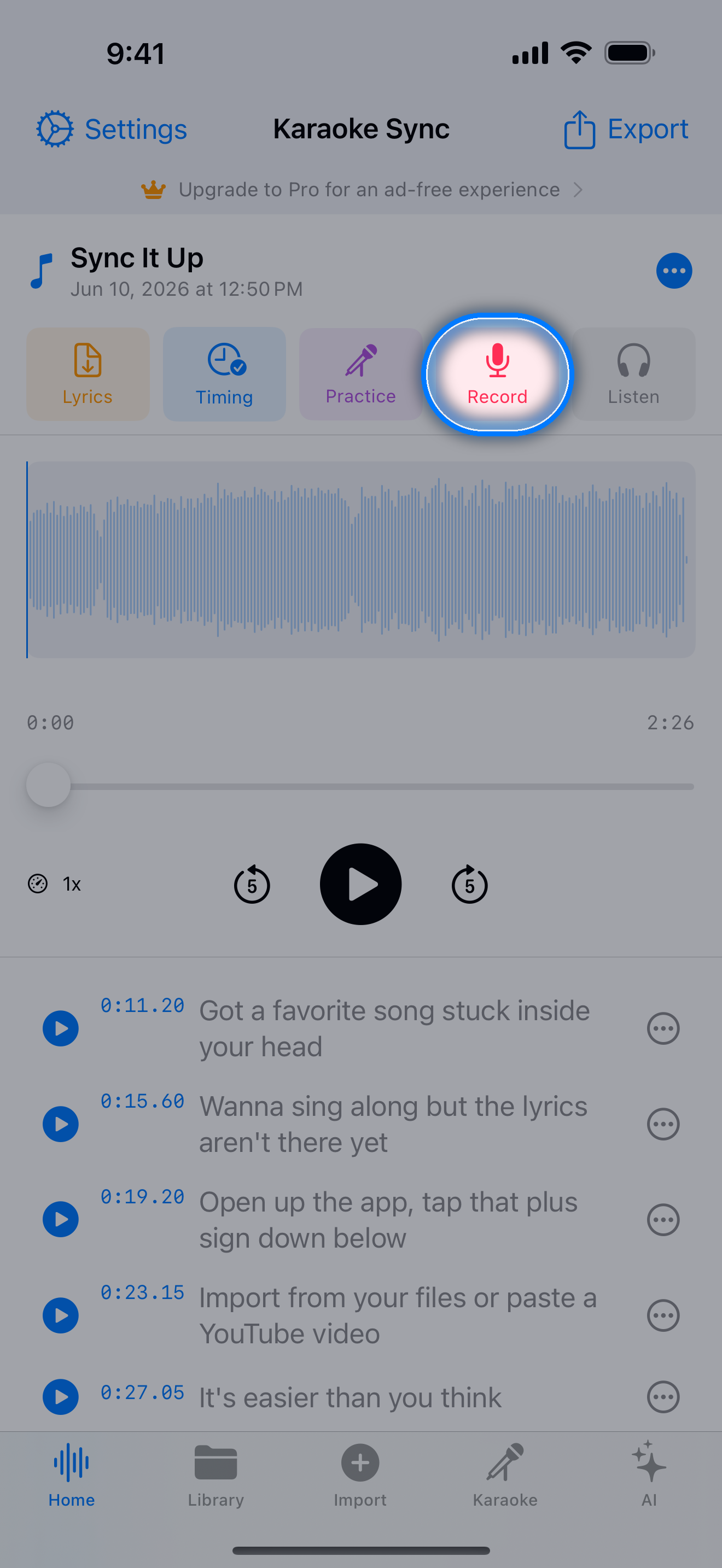
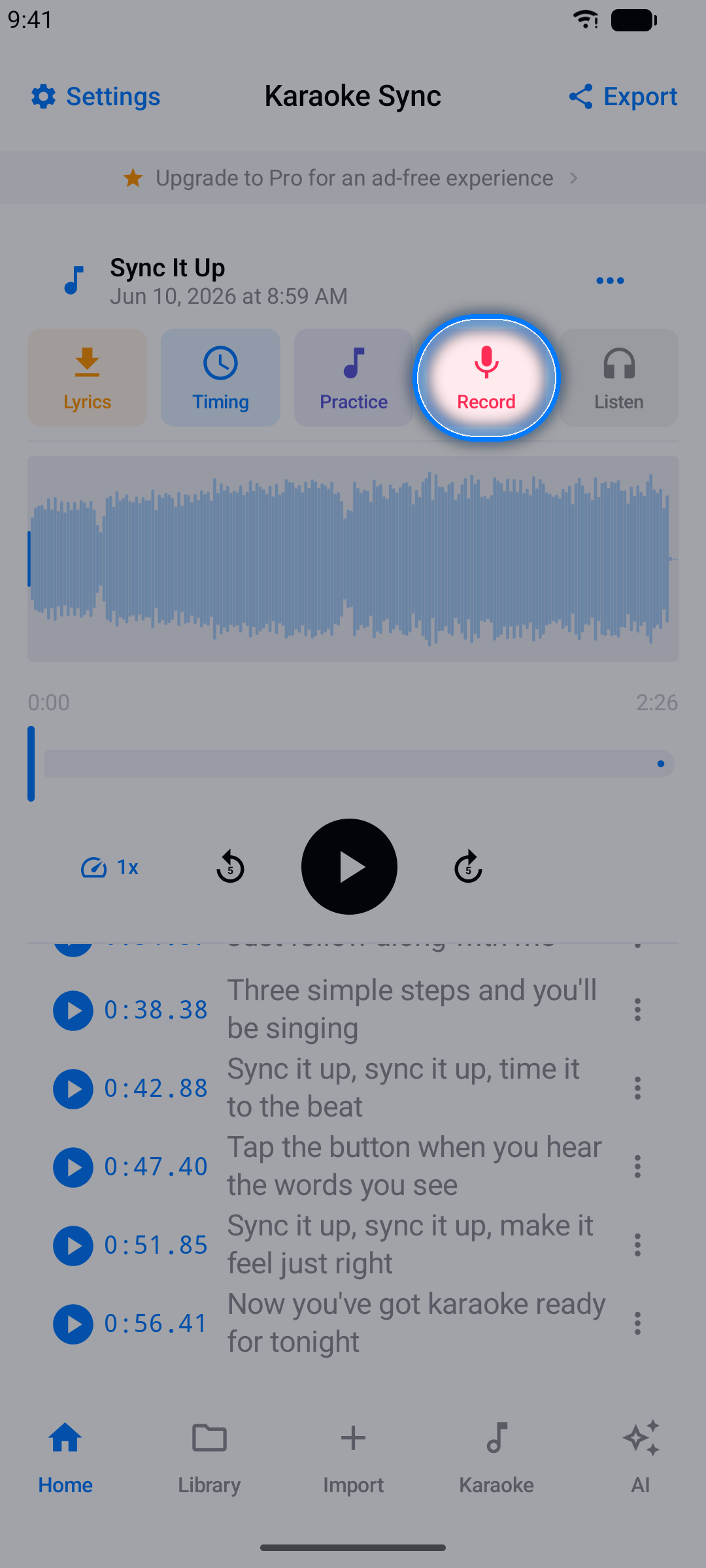
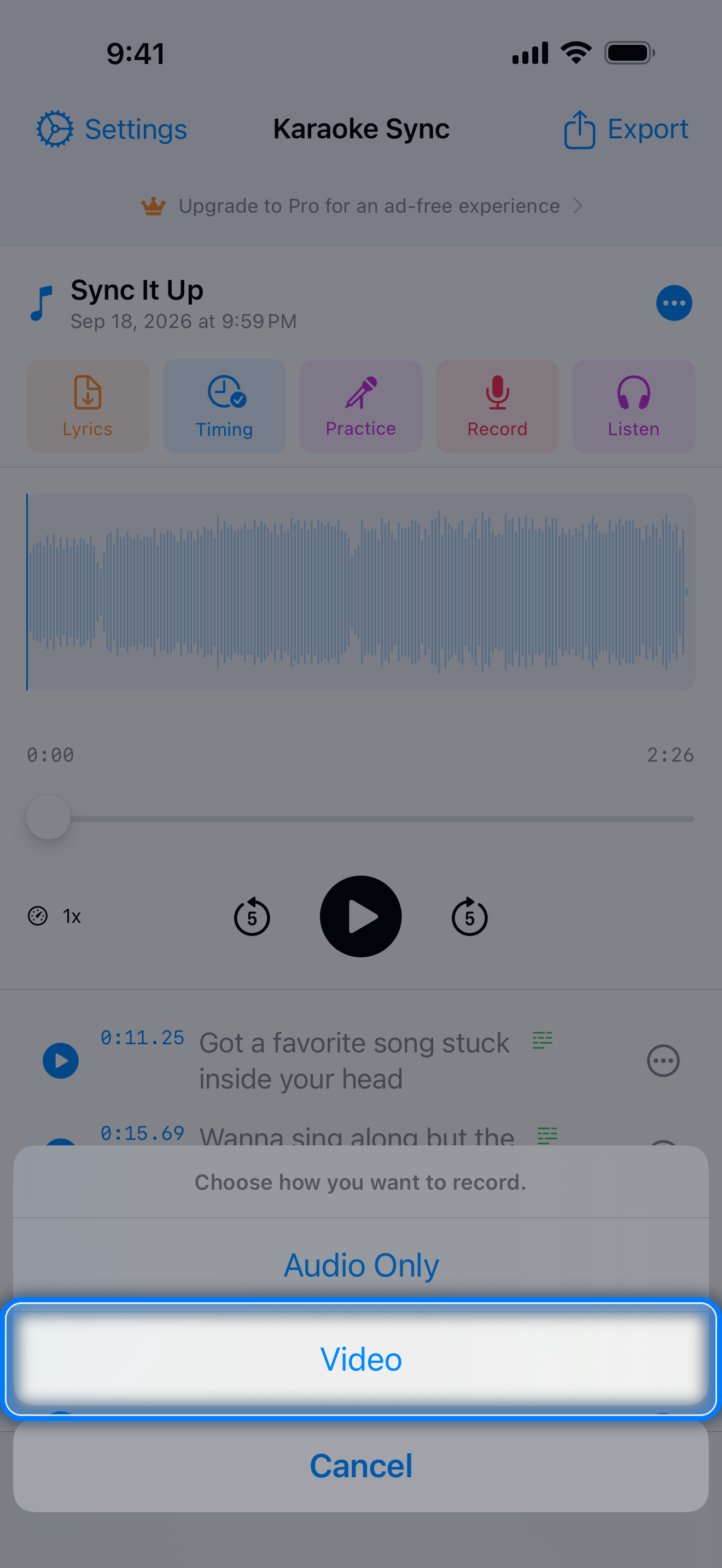
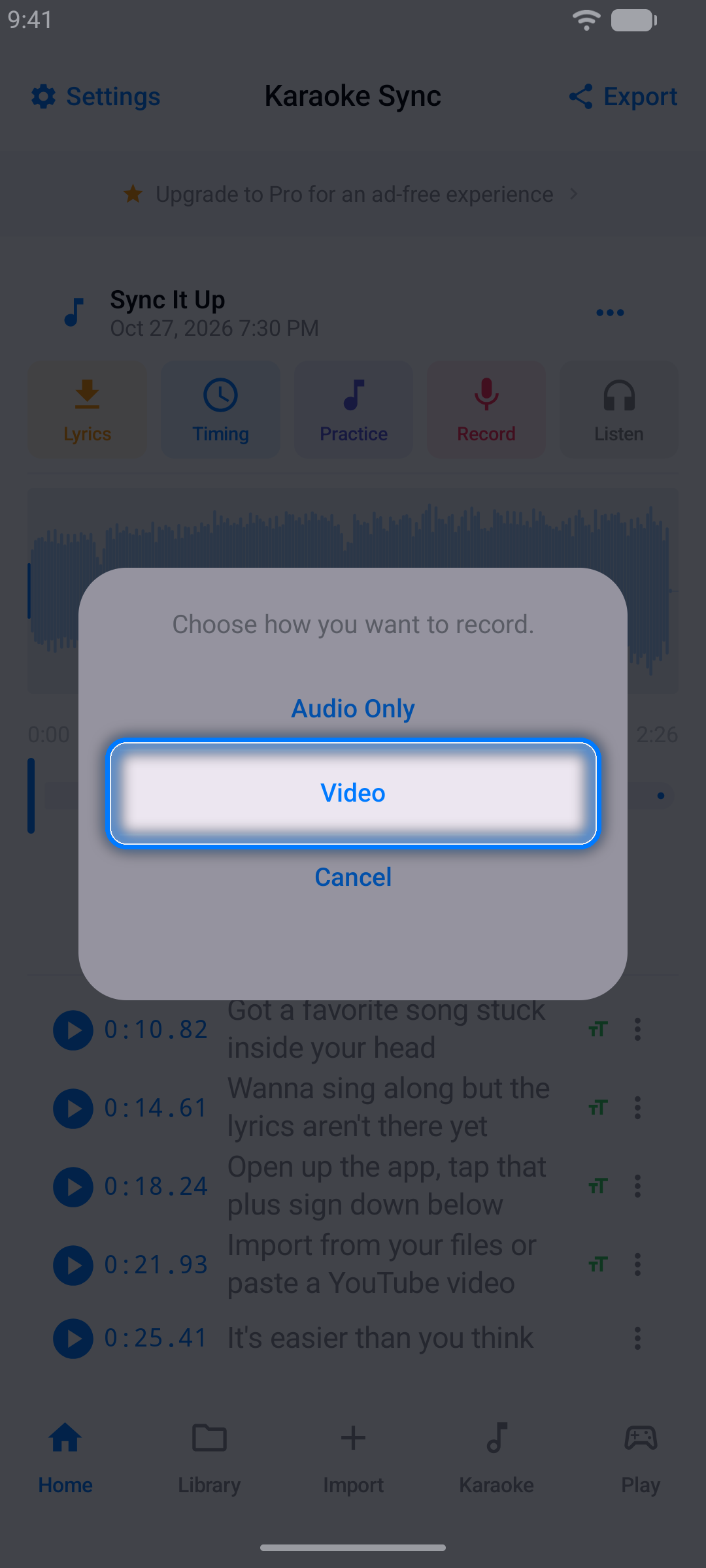
Deschide un proiect și atinge Înregistrare, apoi alege Doar audio — sau Video ca să te filmezi cu camera frontală în același timp. Permite accesul la microfon (și cameră) dacă ți se solicită.
Pasul 2: Pregătește-te
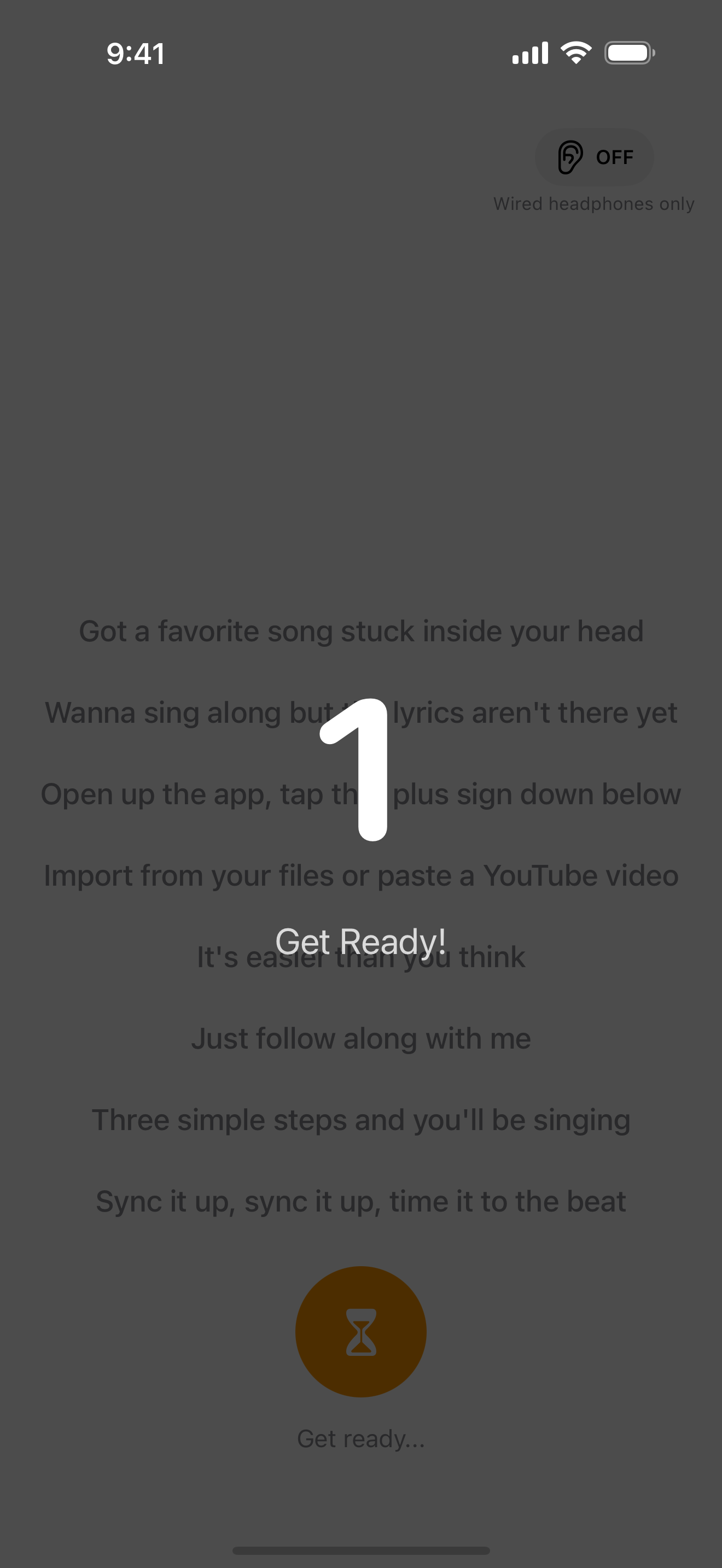
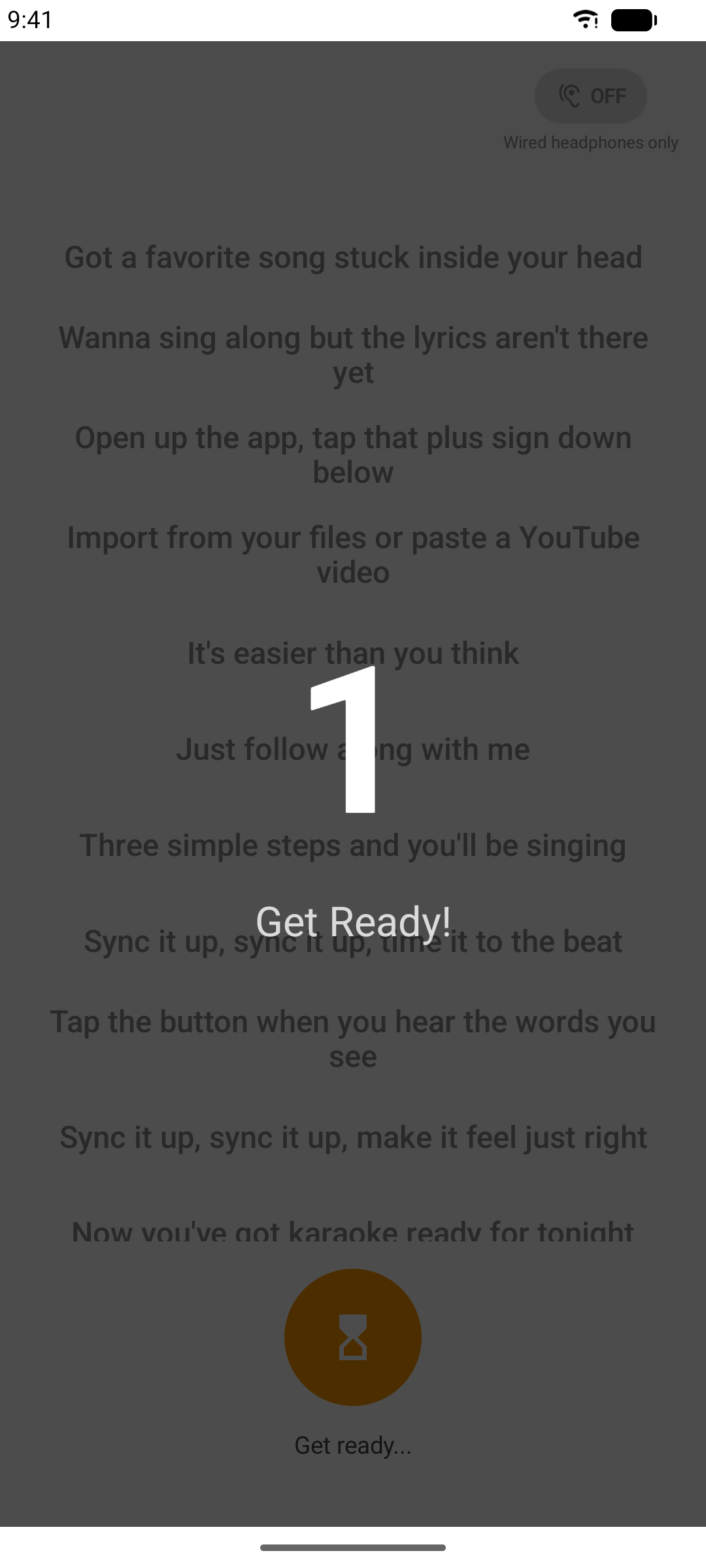
Atinge butonul roșu de microfon — o numărătoare inversă 3-2-1 îți dă un moment să respiri.
Pasul 3: Cântă!
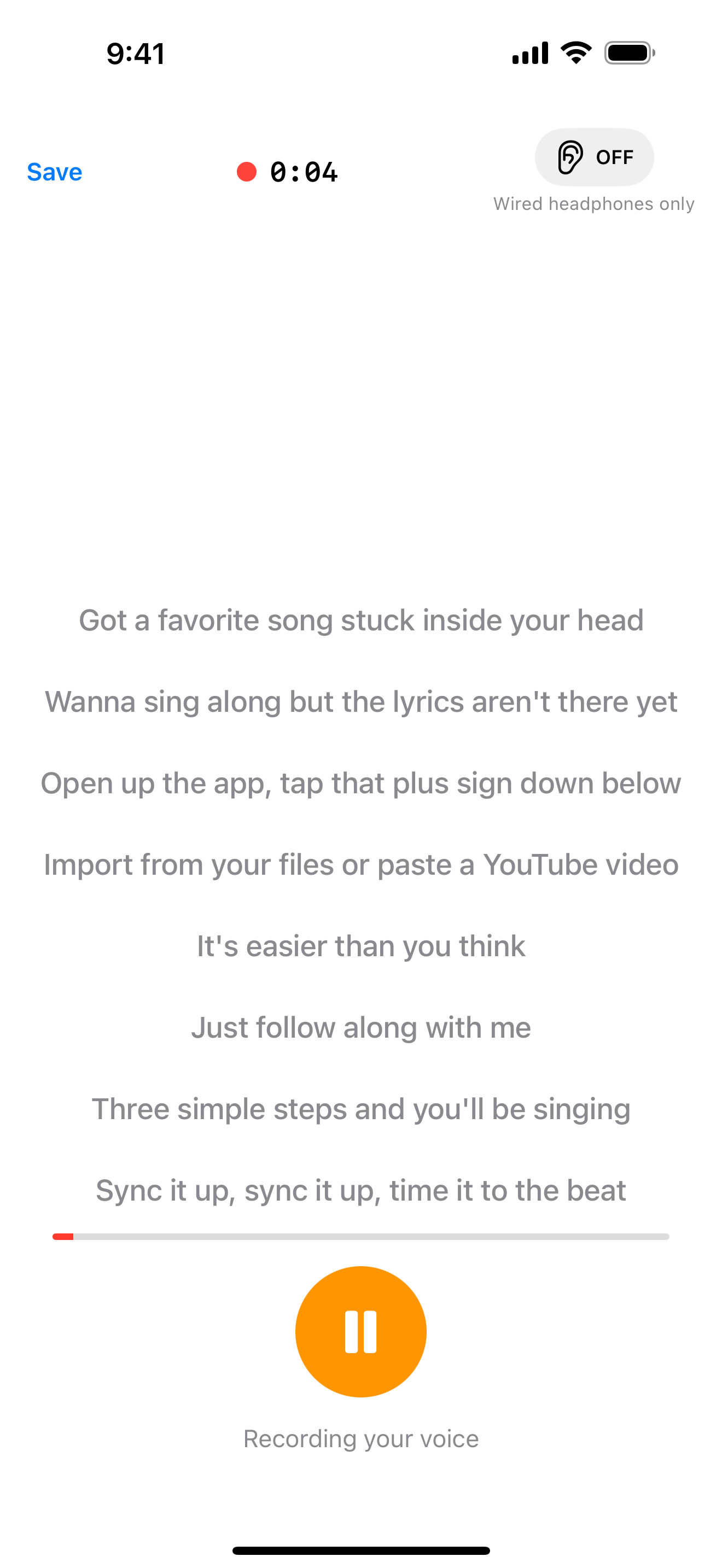
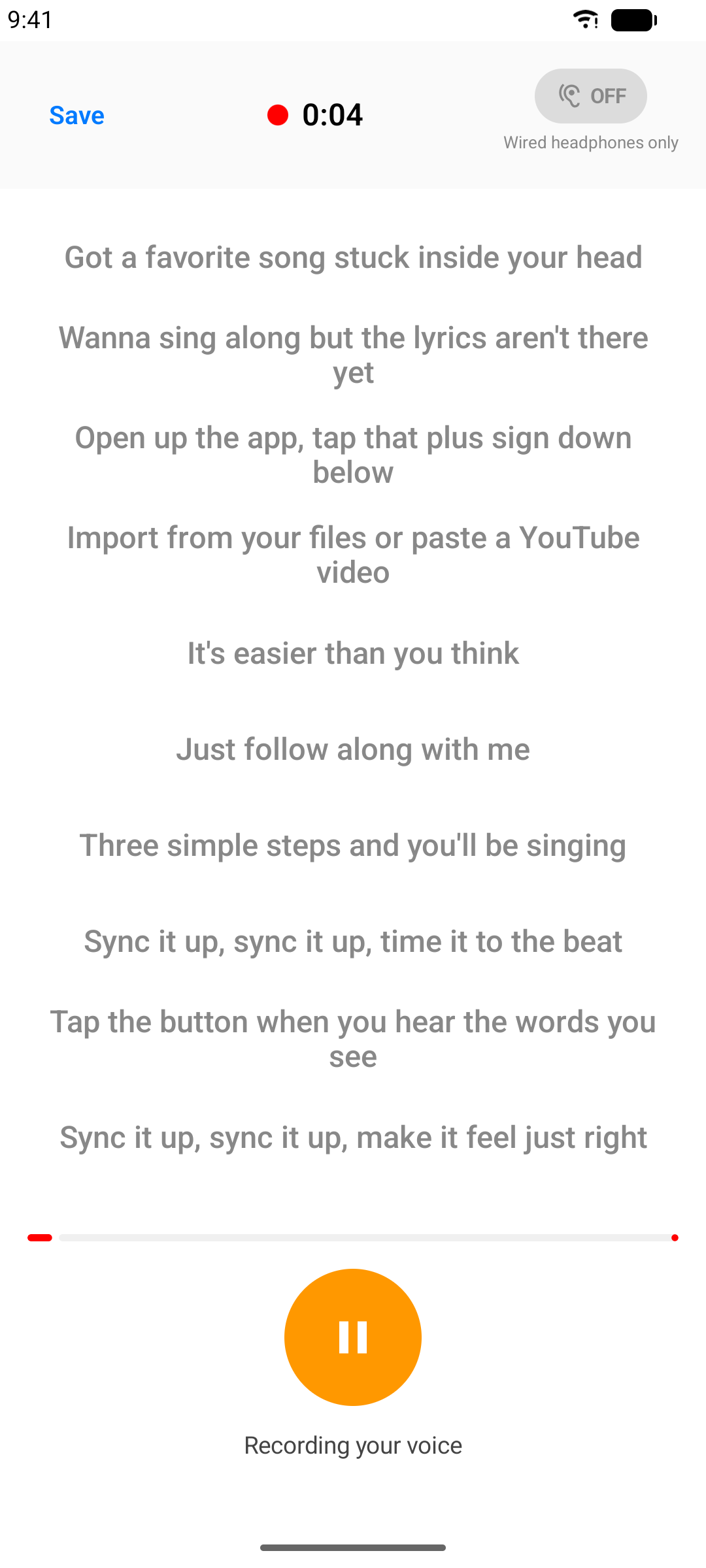
Muzica se redă în timp ce vocea ta este înregistrată, cu versurile care derulează în stil karaoke. Atinge Salvează când ai terminat. Într-un proiect cu fișier audio sau video, o înregistrare care ajunge până la finalul melodiei este salvată automat pentru tine.
Pasul 4: Revizuiește înregistrarea
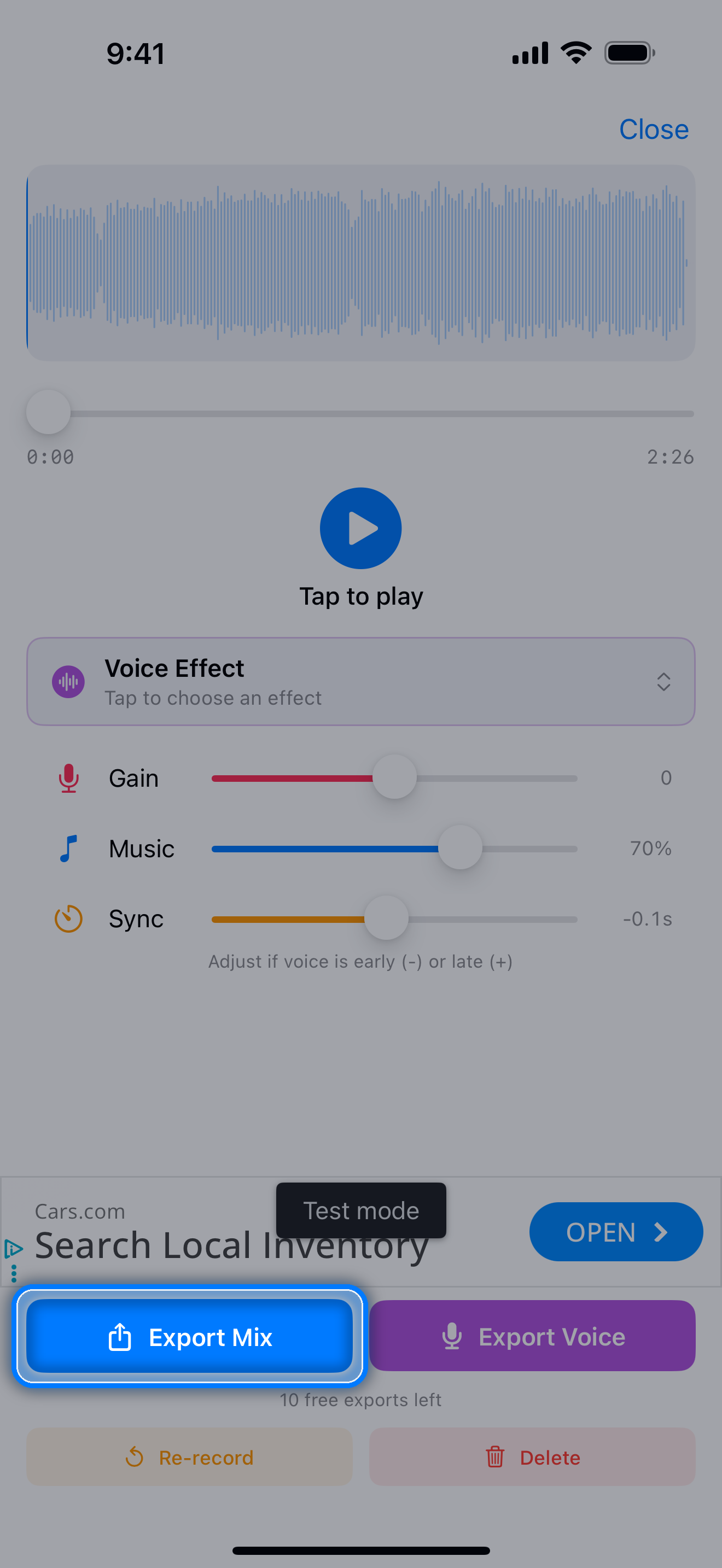
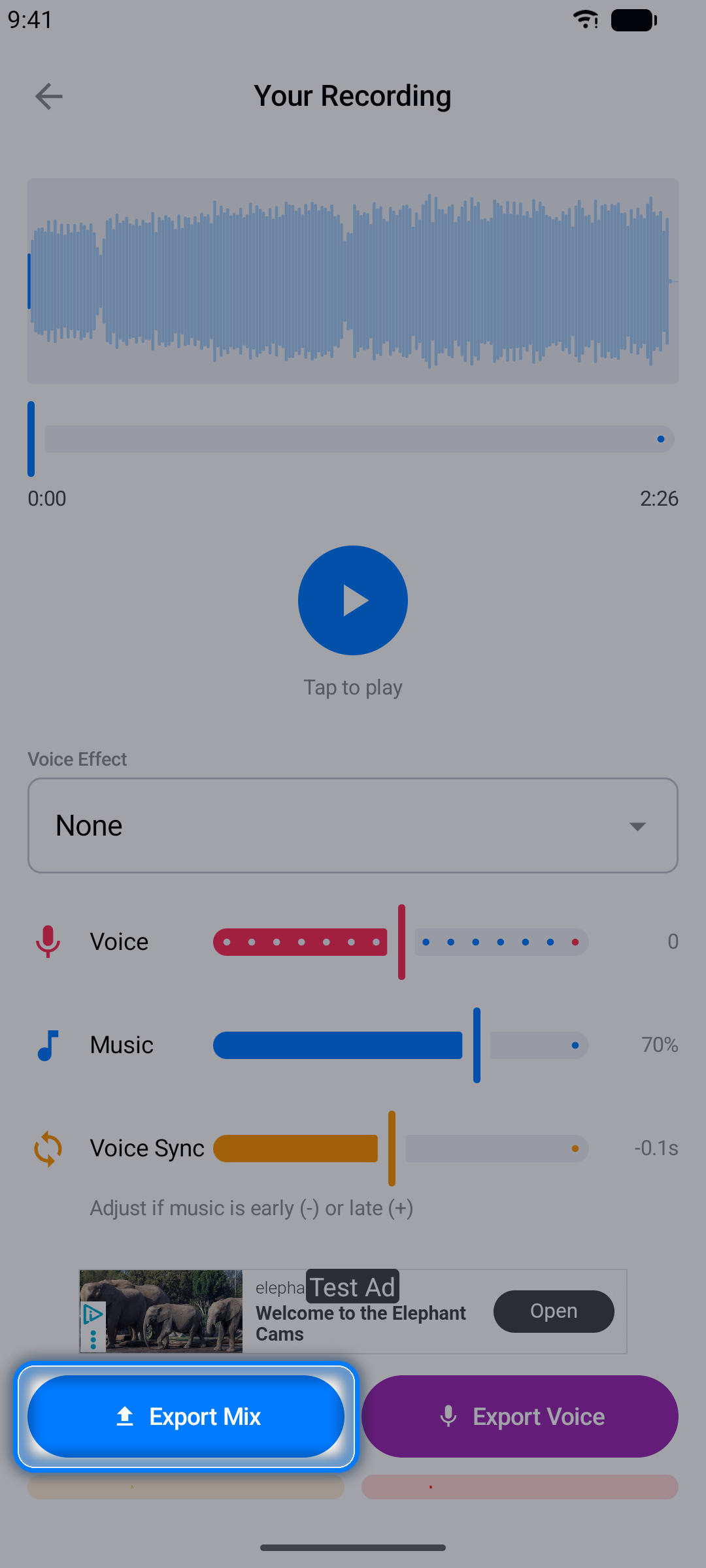
Când oprești, ecranul de redare îți permite să asculți vocea mixtată cu muzica:
- Ajustează Sincr (Sincronizare voce pe Android) dacă vocea ta este ușor devansată sau în urmă
- Reînregistrează pentru a mai încerca o dată
- Exportă mix salvează vocea ta împreună cu muzica într-un fișier audio M4A; Exportă voce salvează doar vocea ta
- Înregistrările video oferă în schimb Exportă video (un fișier MP4) și un export doar audio
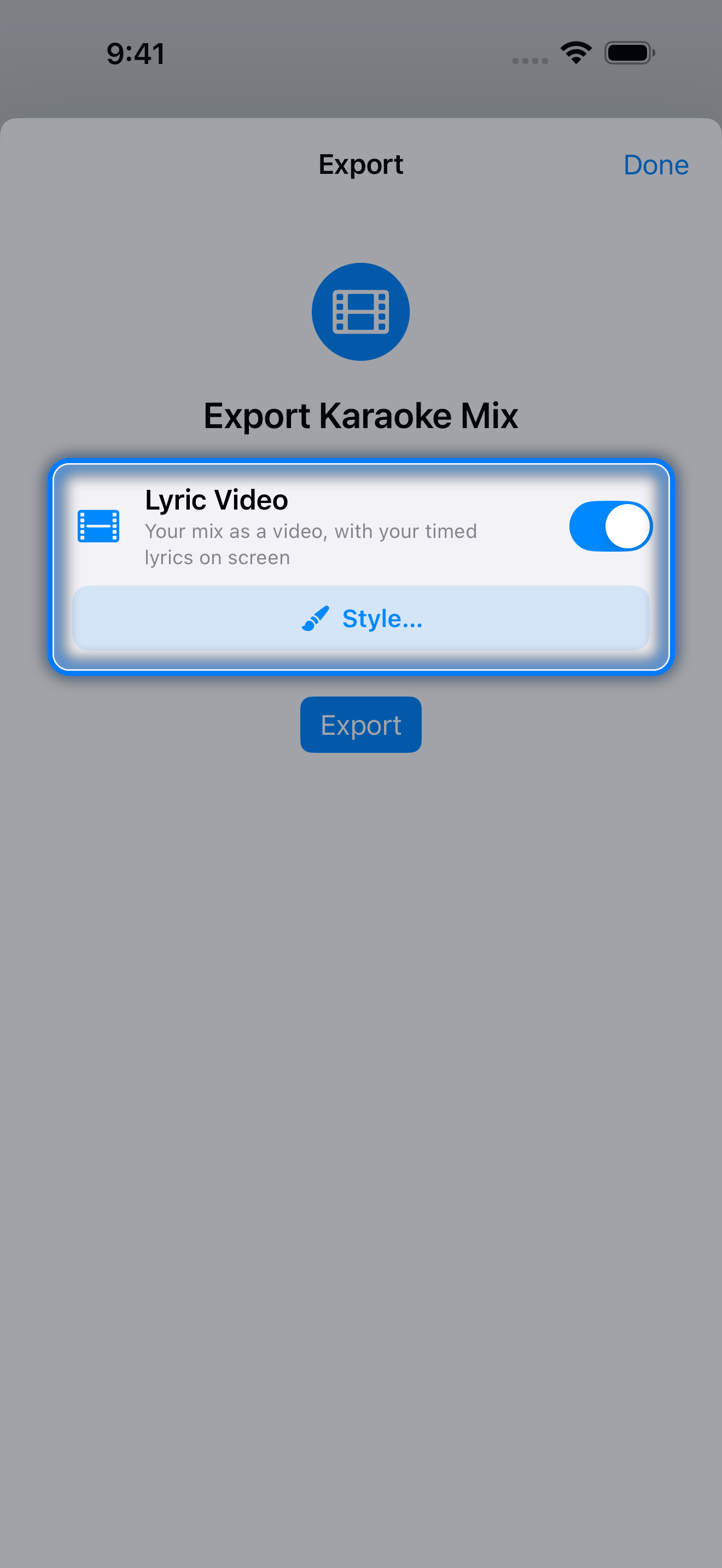
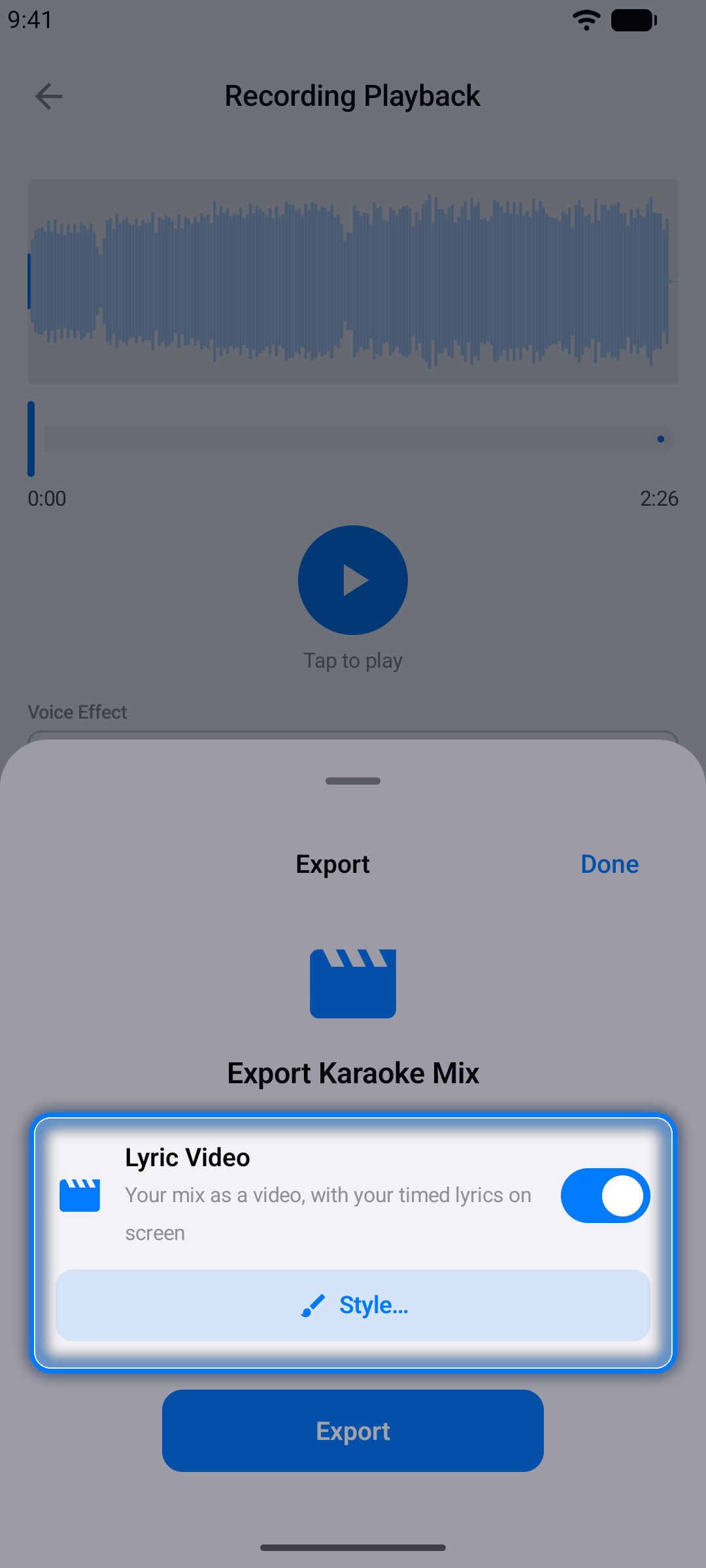
- Activează Video cu versuri atunci când exporți o înregistrare audio, ca s-o transformi într-un videoclip cu versurile pe ecran, în format vertical sau orizontal (vezi Versuri pe videoclipul tău mai jos) — într-un proiect video comutatorul se numește Video și exportă videoclipul tău importat cu vocea ta mixată
Efecte vocale
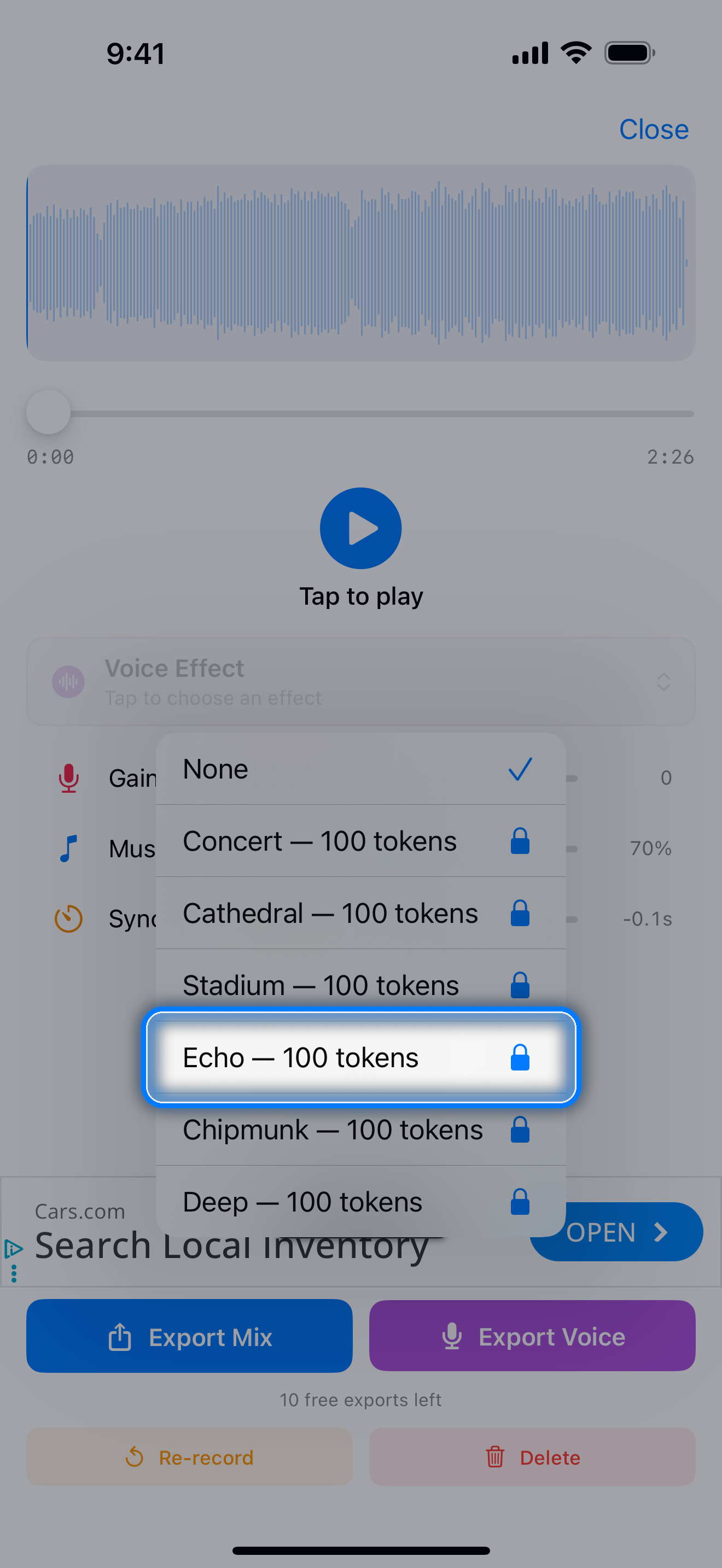
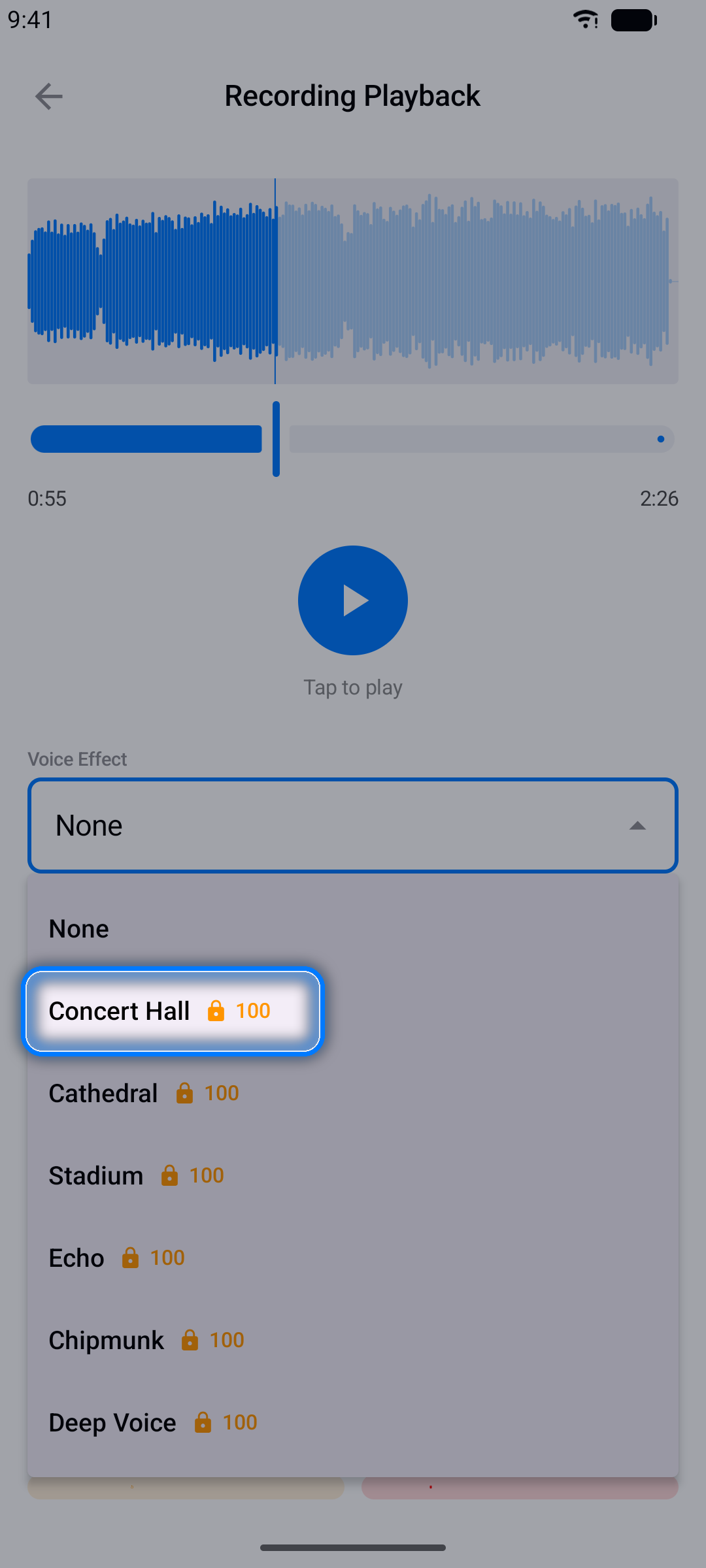
Fă înregistrările mai distractive cu efecte vocale — de la reverberație de sală de concert până la chipmunk și mai departe. Fiecare efect se deblochează cu 100 de jetoane câștigate în aplicație (vezi Jetoane).
Versuri pe videoclipul tău
Versurile tale sincronizate pot fi inserate direct în videoclipul exportat, în stil karaoke - dintr-o înregistrare video, sau dintr-o înregistrare audio fără nicio filmare. Ca să faci un video cu versuri fără să înregistrezi nimic, vezi Video cu versuri fără înregistrare.
- Atinge Ascultă ca să deschizi înregistrarea. Pentru o înregistrare video, atinge Exportă video (Exportă video cu voce într-un proiect YouTube pe iPhone); pentru o înregistrare audio, atinge Exportă mix (Exportă voce într-un proiect YouTube)
- Activează Versuri pe video (pe fila unei înregistrări audio se numește Video cu versuri, iar sub el alegi Vertical sau Orizontal; într-un proiect video, activează mai întâi Video, iar Versuri pe video apare sub el), apoi atinge Stil… ca să deschizi ecranul Stil versuri — sari peste el și videoclipul va folosi stilul tău actual
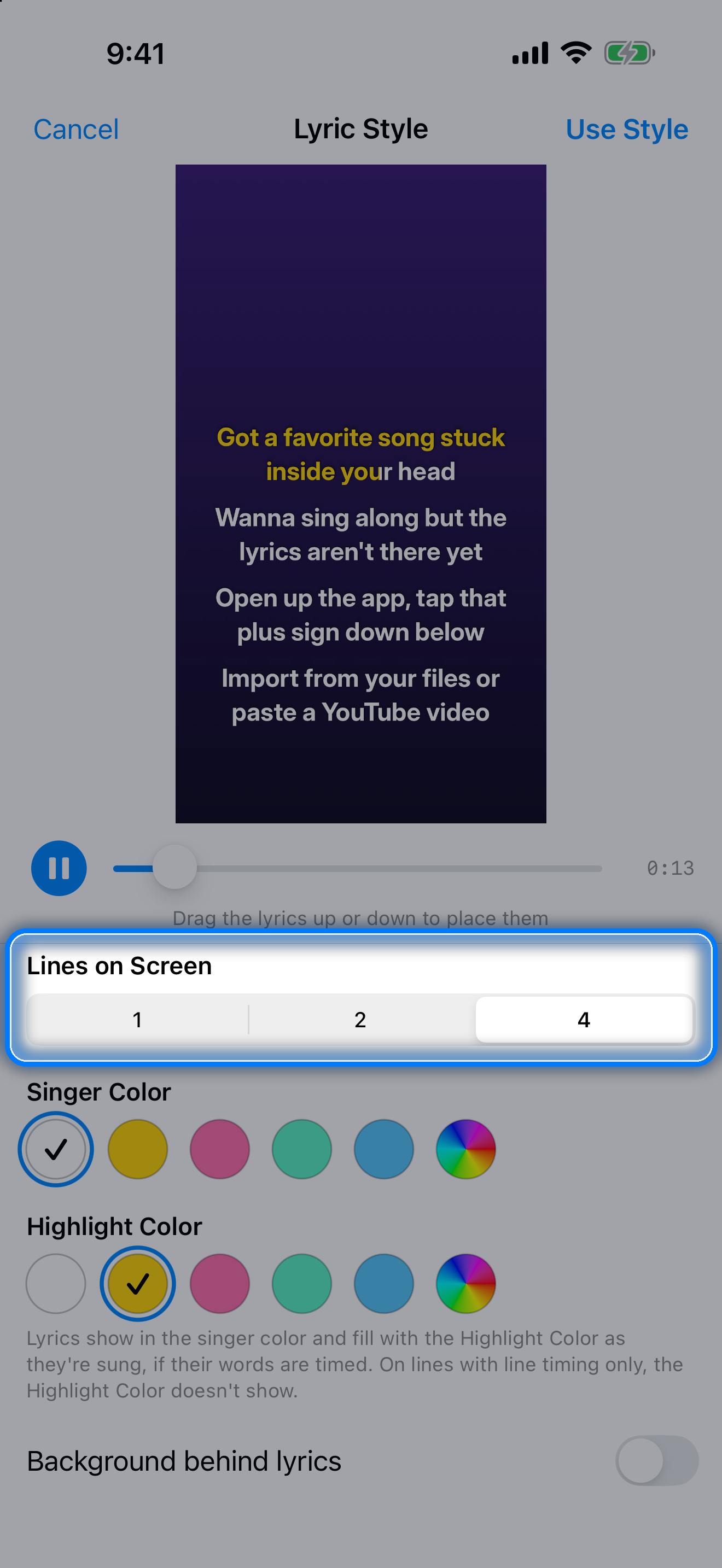
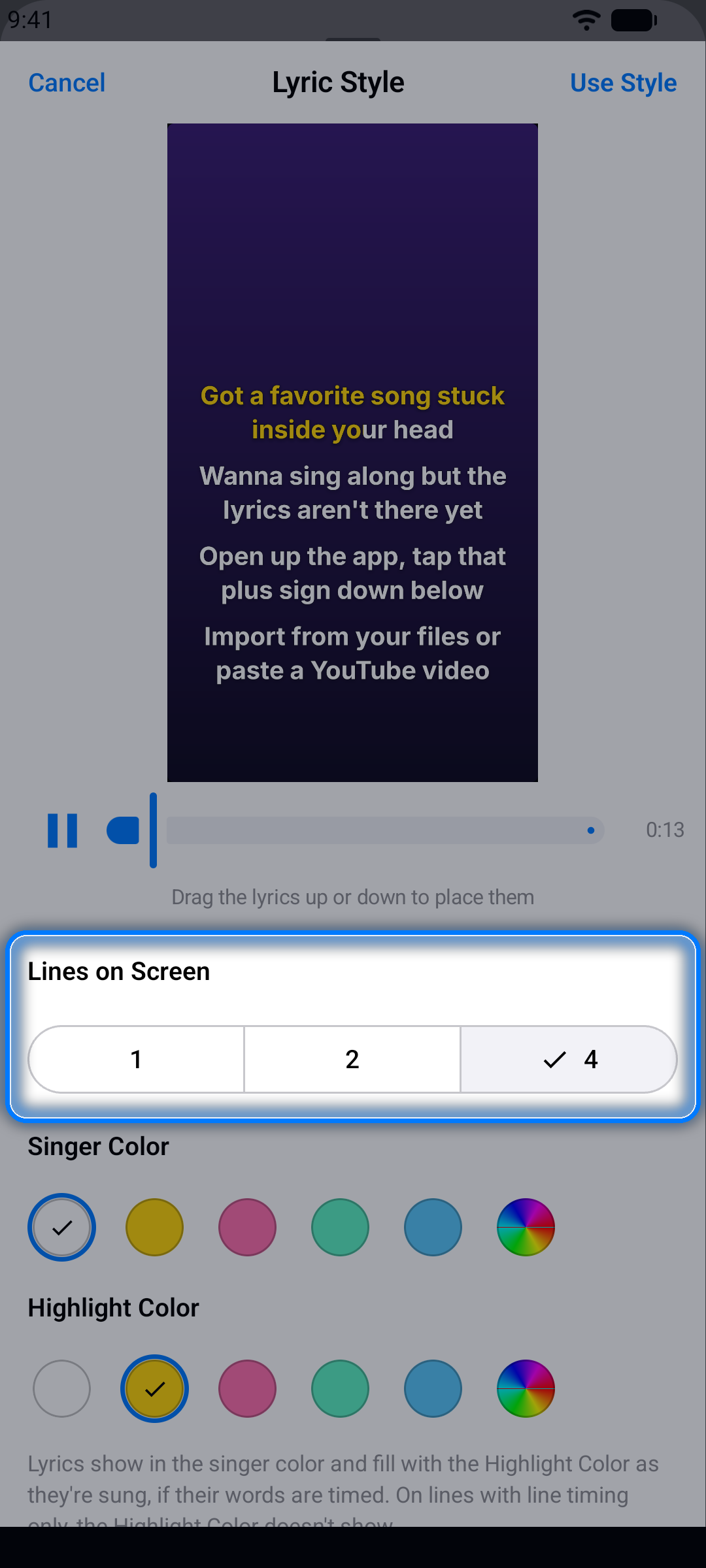
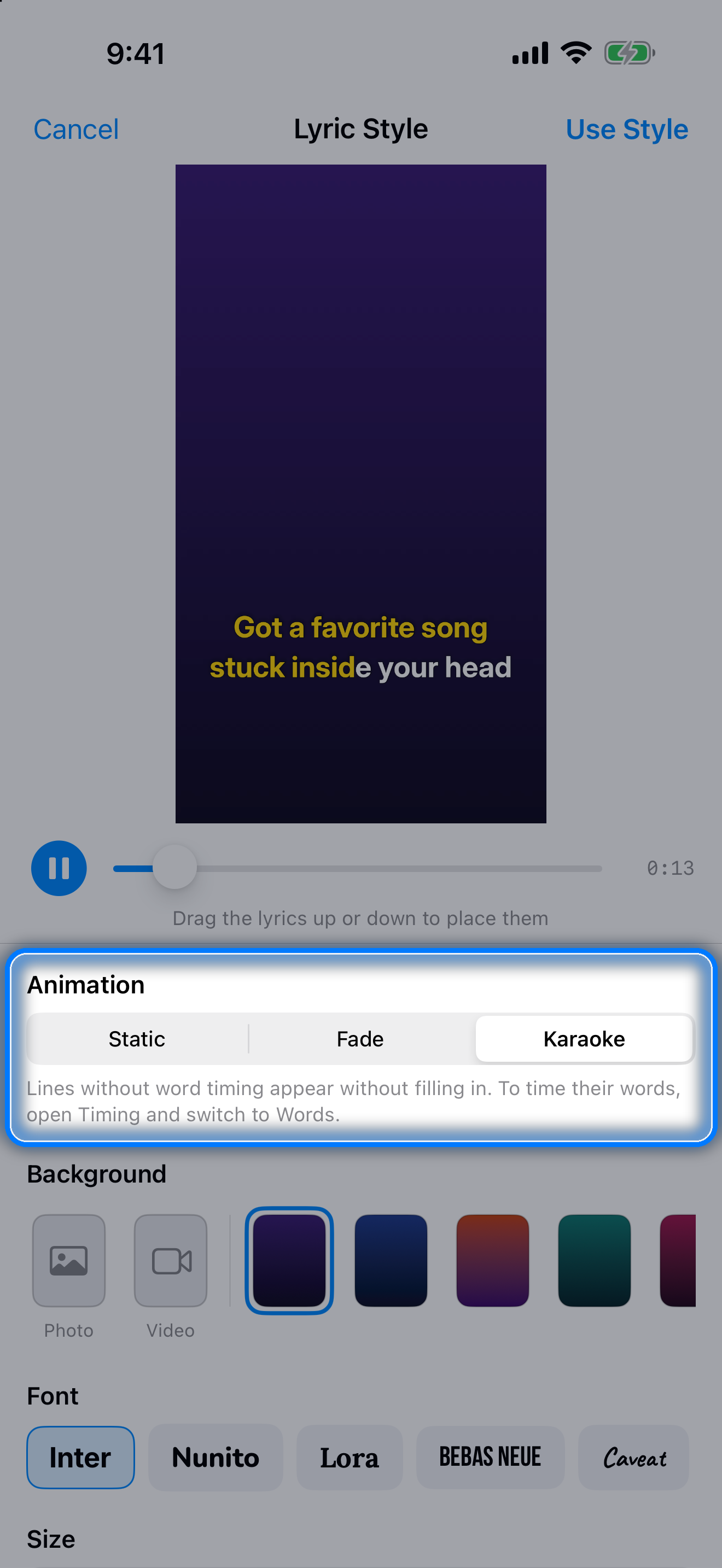
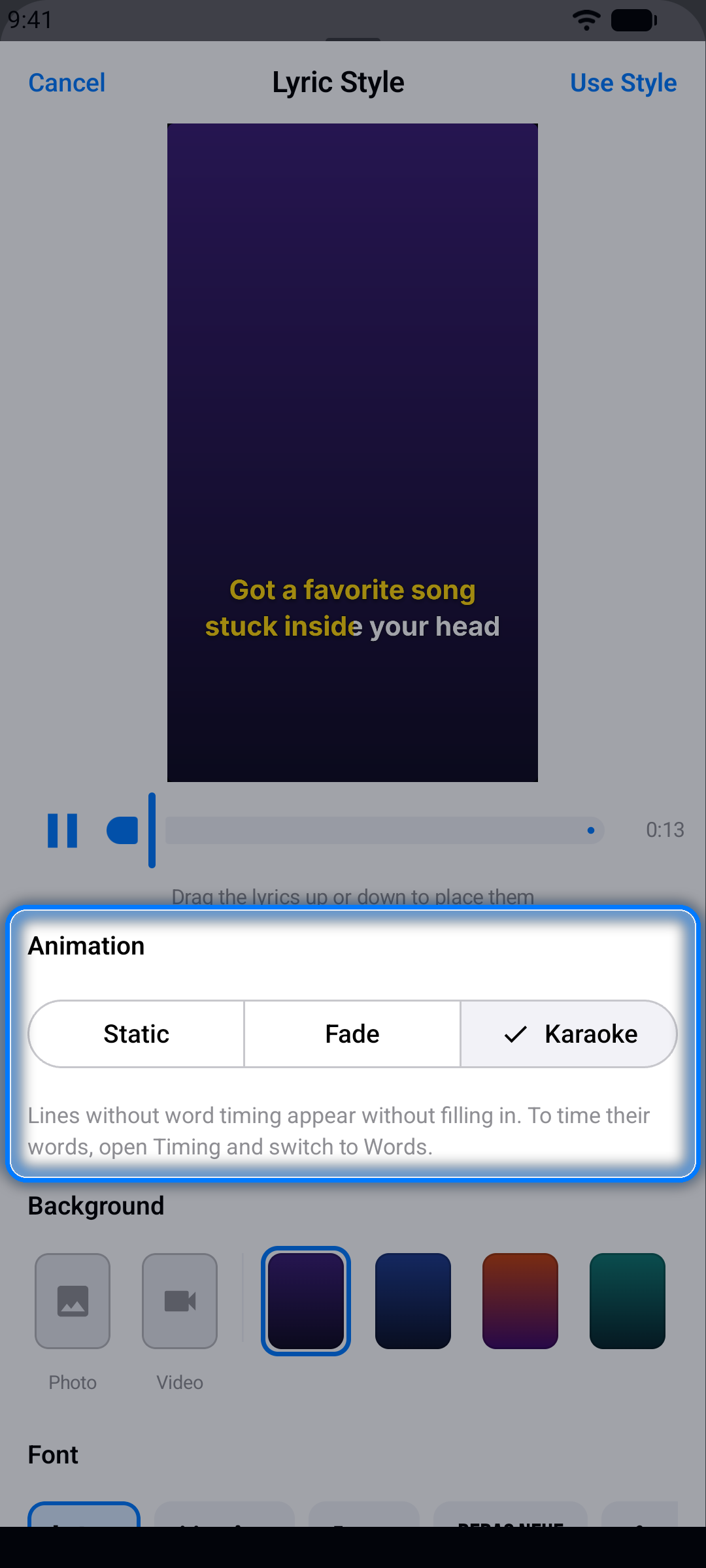
- Trage versurile în sus sau în jos în previzualizare ca să le poziționezi. Animație este prima: Static, Estompare sau Karaoke, care completează fiecare rând sincronizat pe cuvinte pe măsură ce este cântat (rândurile fără sincronizarea cuvintelor doar apar și dispar — cu Karaoke ales, o notă sub Animație spune asta atunci când melodia ta are astfel de rânduri). Pentru o înregistrare audio, alege apoi un Fundal — propria ta Fotografie sau Video, ori una dintre cele șase culori. Apoi alege opțiunile Font, Dimensiune, Linii pe ecran, culoarea textului (Culoarea cântărețului: cinci culori sau Personalizată, ca să alegi orice culoare) și Fundal în spatele versurilor. Cu Karaoke, Culoarea evidențierii stabilește culoarea cu care se completează cuvintele
- Atinge Folosește stilul, apoi atinge Exportă — videoclipul va ieși exact așa cum arată în previzualizare
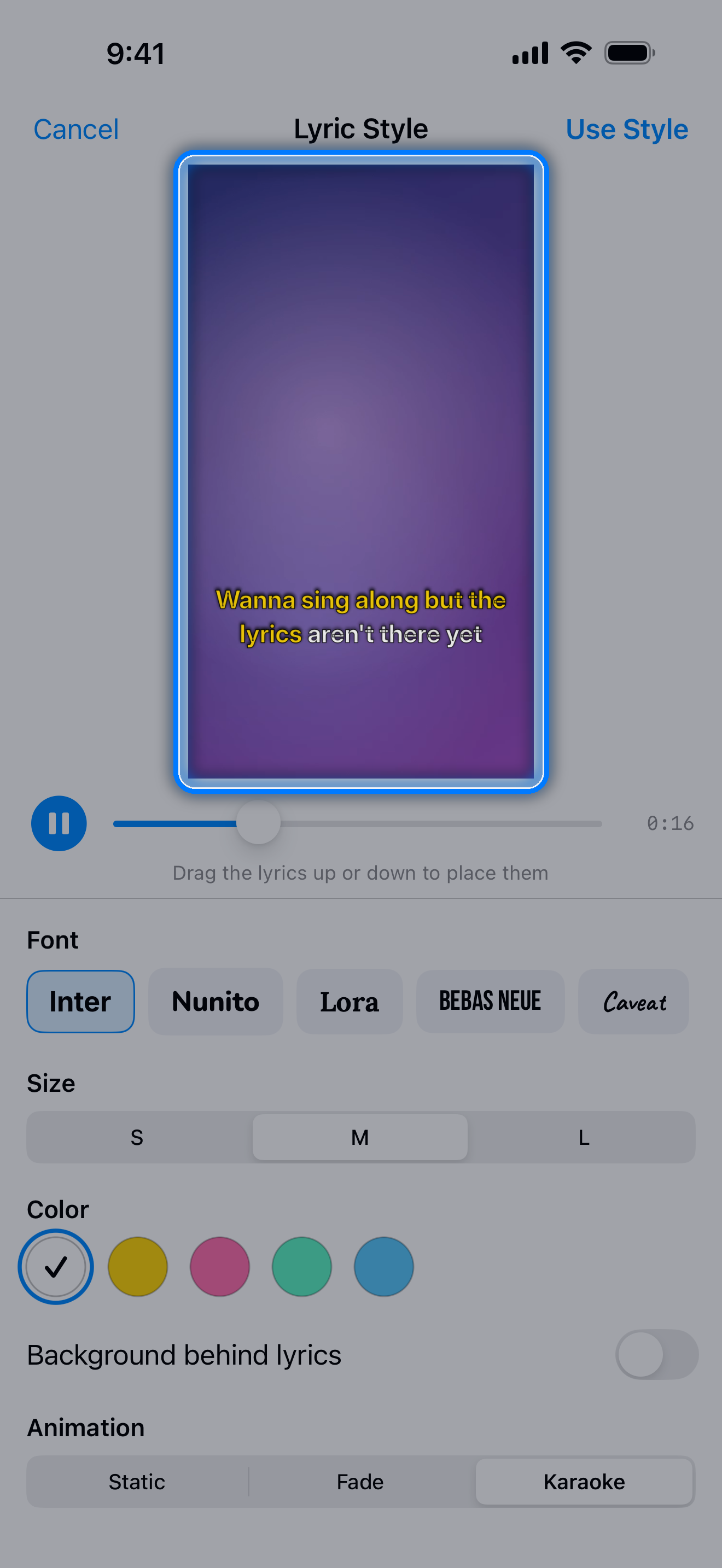
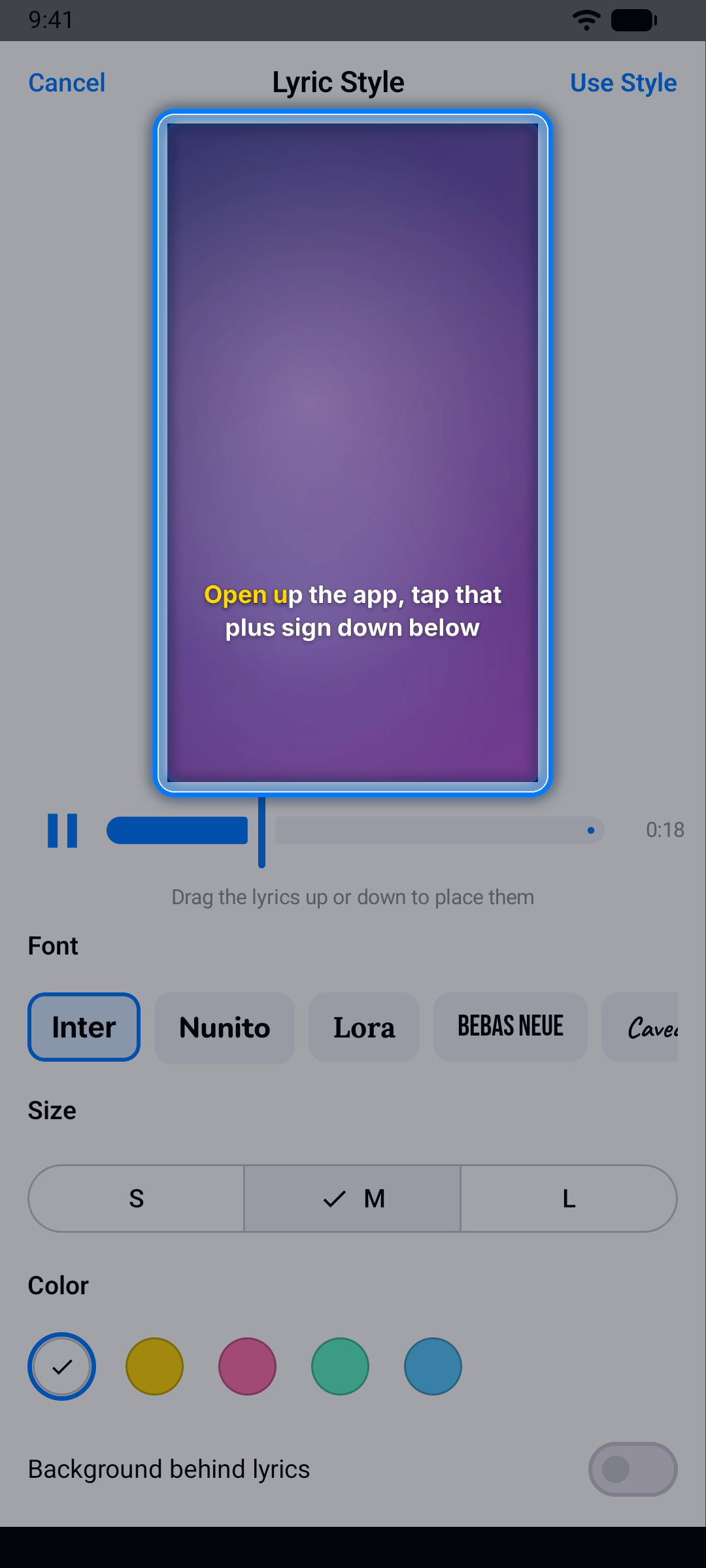
Atinge Fotografie sau Video ca să alegi un fișier din fotografiile tale; proiectul îl păstrează, iar dacă atingi din nou butonul cât timp este selectat, poți alege altul. Un fundal video se redă fără sunet, umple cadrul și se repetă până la final. Înregistrările video și proiectele video își păstrează propria imagine, așa că nu au opțiunea Fundal.
Linii pe ecran stabilește câte rânduri arată videoclipul deodată: 1, 2 (două rânduri deodată, apoi următoarele două) sau 4 (patru rânduri deodată, apoi următoarele patru); cu 2 sau 4, toate rândurile au aceeași dimensiune. Într-un duet, opțiunile de culoare sunt Culoarea cântărețului 1 și Culoarea cântărețului 2. Culoarea evidențierii completează cuvintele ambilor cântăreți pe măsură ce sunt cântate, pe rândurile cu sincronizare pe cuvinte — până alegi una, textul alb se completează cu galben, iar celelalte culori se completează cu alb. Când rândurile tale au traduceri, Afișează traducerea pune fiecare traducere sub rândul ei.
Stilul tău este salvat împreună cu proiectul, iar ultima ta alegere devine punctul de plecare pentru următorul tău video. Un video cu versuri realizat dintr-o înregistrare audio este vertical sau orizontal, după cum ai ales, și îți afișează versurile pe fundalul pe care l-ai ales (mov, dacă nu alegi altul) — într-un proiect video, pe videoclipul tău importat, în propriul lui format — și durează cât înregistrarea ta; într-un proiect YouTube conține doar vocea ta. Comutatoarele Video cu versuri și Video rețin setarea pentru fiecare proiect. Versuri pe video funcționează pentru înregistrările audio și video din proiectele cu fișier audio, din proiectele video și din cele YouTube, iar fiecare video exportat contează ca un export.
Notă: Proiectele cu fișier audio și proiectele video îți înregistrează vocea peste muzică. Proiectele YouTube pot fi înregistrate și ele, ca audio sau video, dar sunetul de pe YouTube nu este niciodată captat, deci acele înregistrări conțin doar vocea ta (și camera, pentru video).
Modul Karaoke
Vrei să cânți chiar acum, fără să construiești mai întâi un proiect? Fila Karaoke este un catalog gata de cântat cu melodii asociate cu versuri sincronizate.
Pasul 1: Găsește o melodie
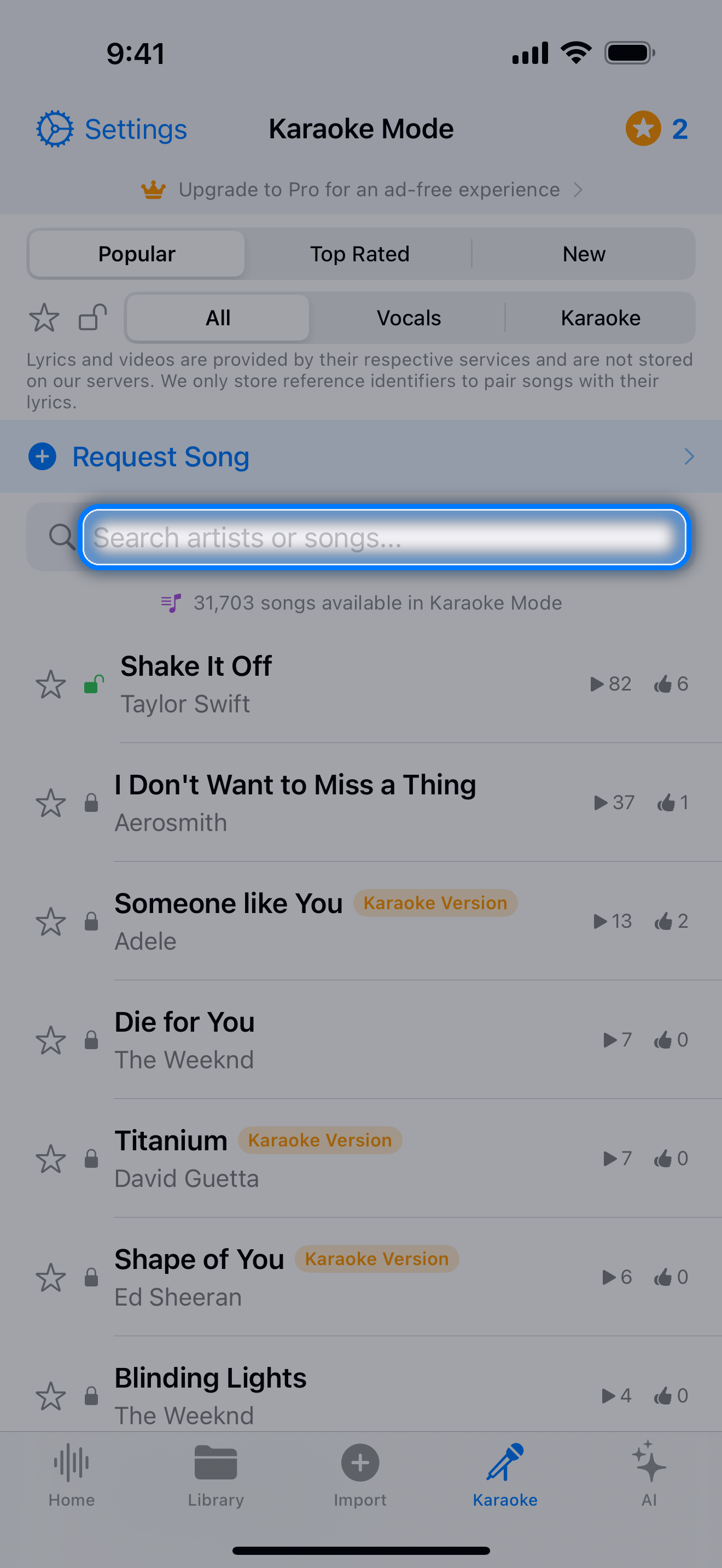
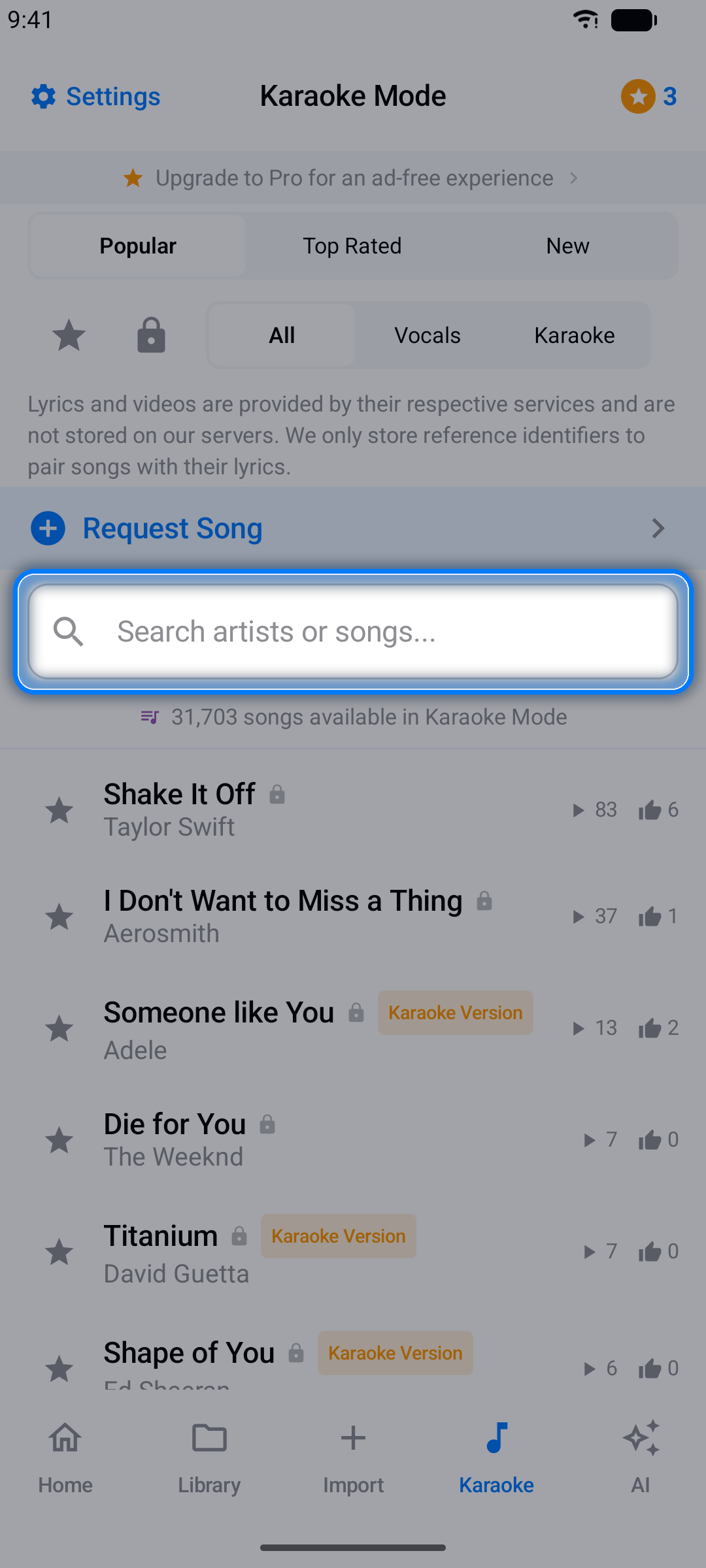
Răsfoiește catalogul — sortează-l după Popular, Cele mai apreciate sau Nou, sau afișează doar versiunile Vocale sau Karaoke (instrumentale) — sau caută un artist sau o melodie. Atinge steluța de lângă o melodie ca s-o adaugi la favorite.
Pasul 2: Deblocheaz-o
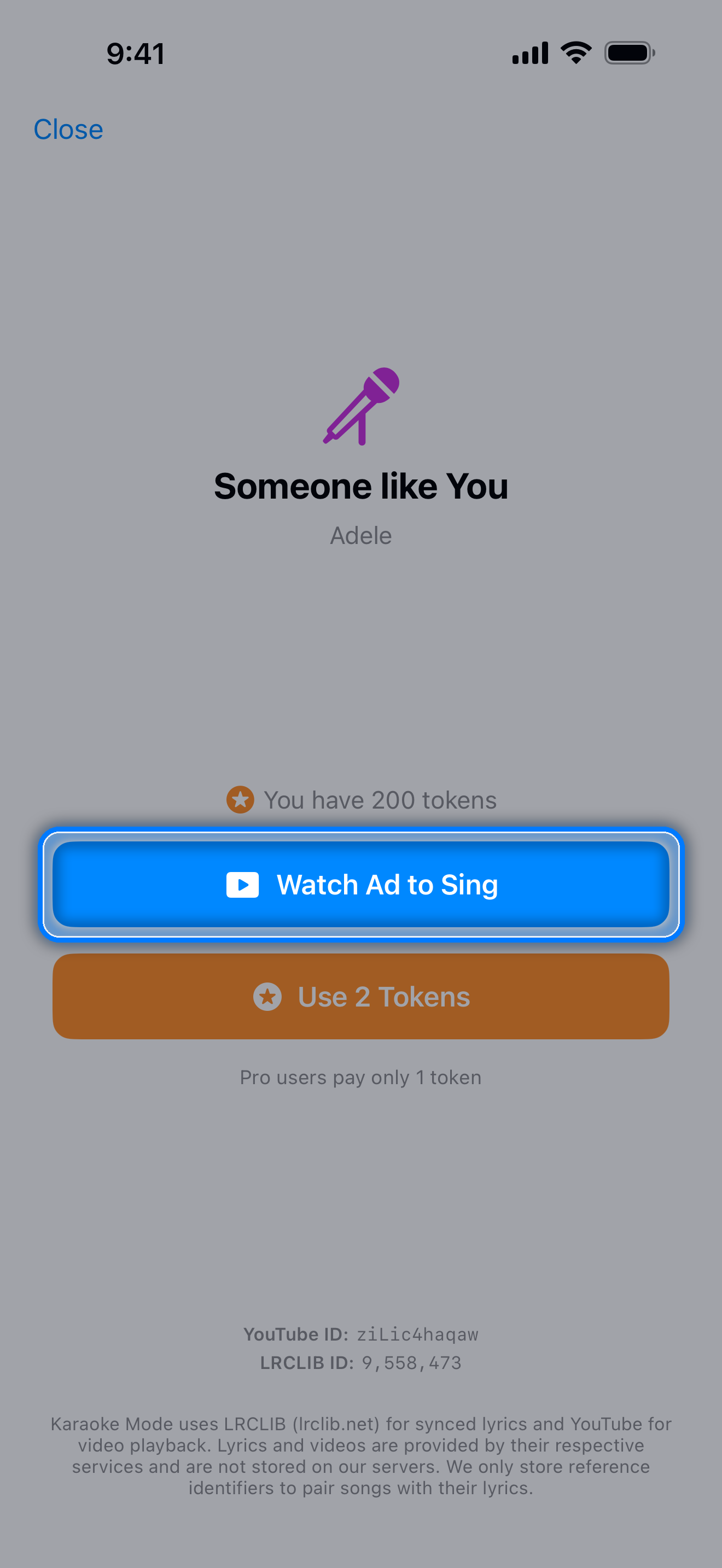
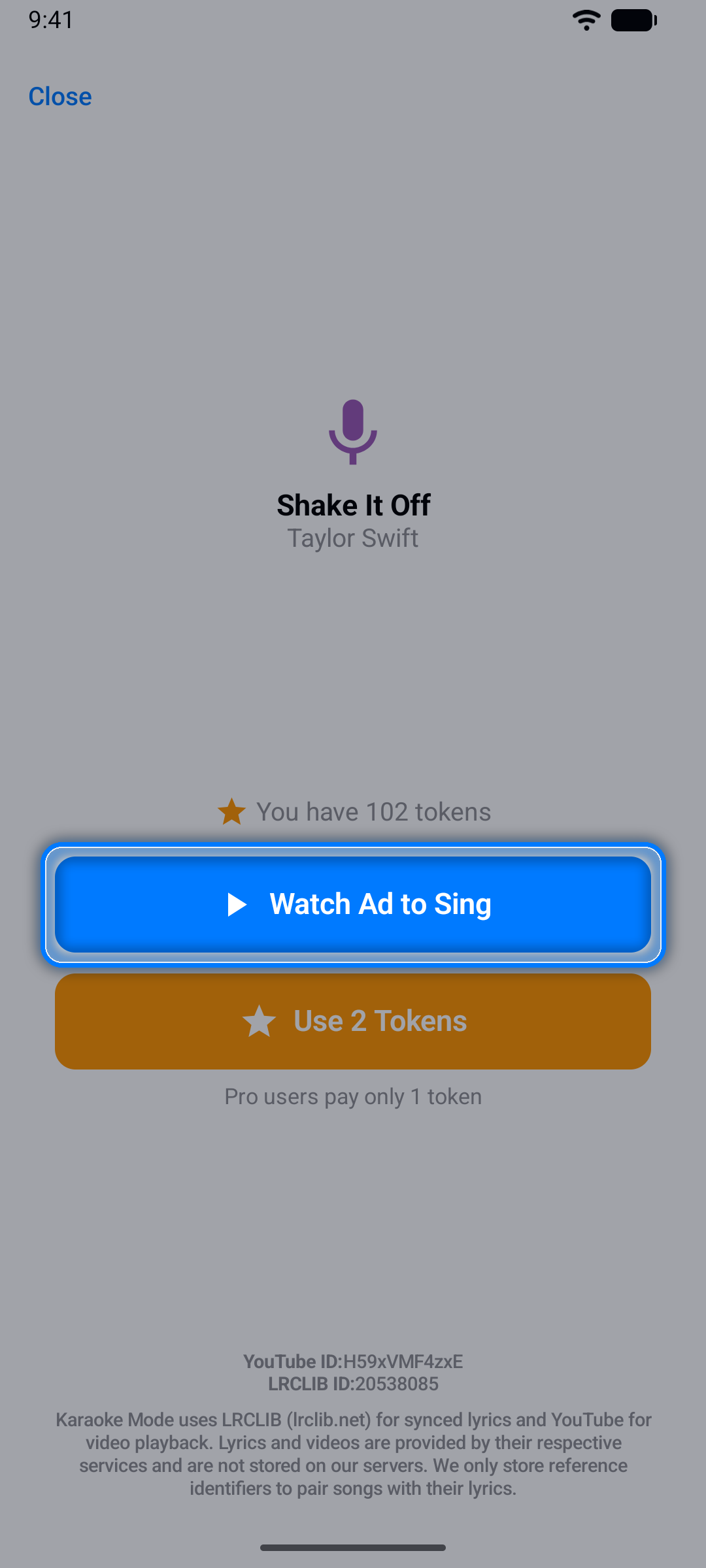
Prima dată când deschizi o melodie, deblocheaz-o cu Vizionează o reclamă pentru a cânta (un videoclip scurt) sau Folosește 2 jetoane — membrii Pro plătesc doar 1 jeton. Odată deblocată, melodia rămâne a ta ca s-o cânți din nou pe acel dispozitiv, gratuit. Dacă reclama video nu se poate încărca — blocantele de reclame și unele setări DNS opresc reclamele — aplicația te anunță, iar în schimb poți debloca melodia cu jetoane.
Pasul 3: Cântă alături
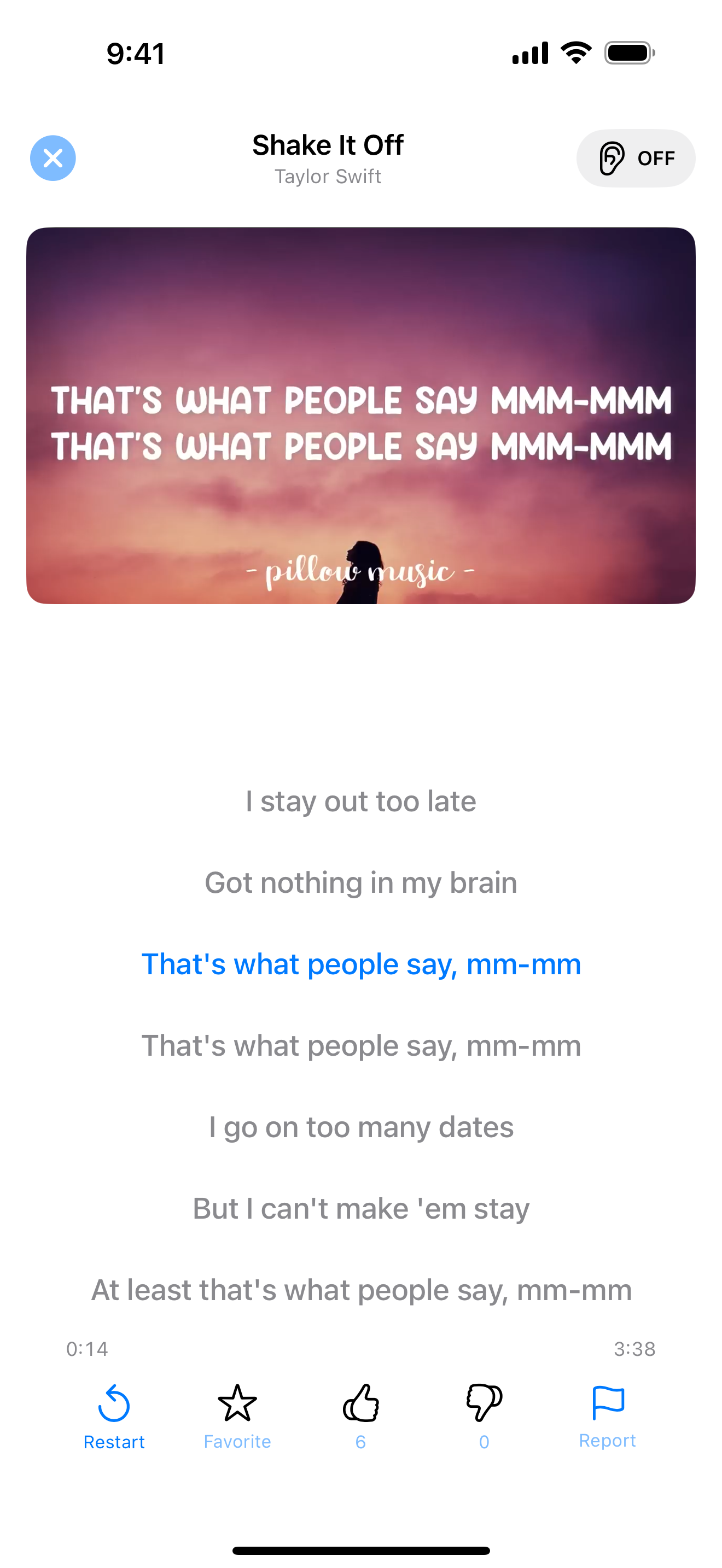
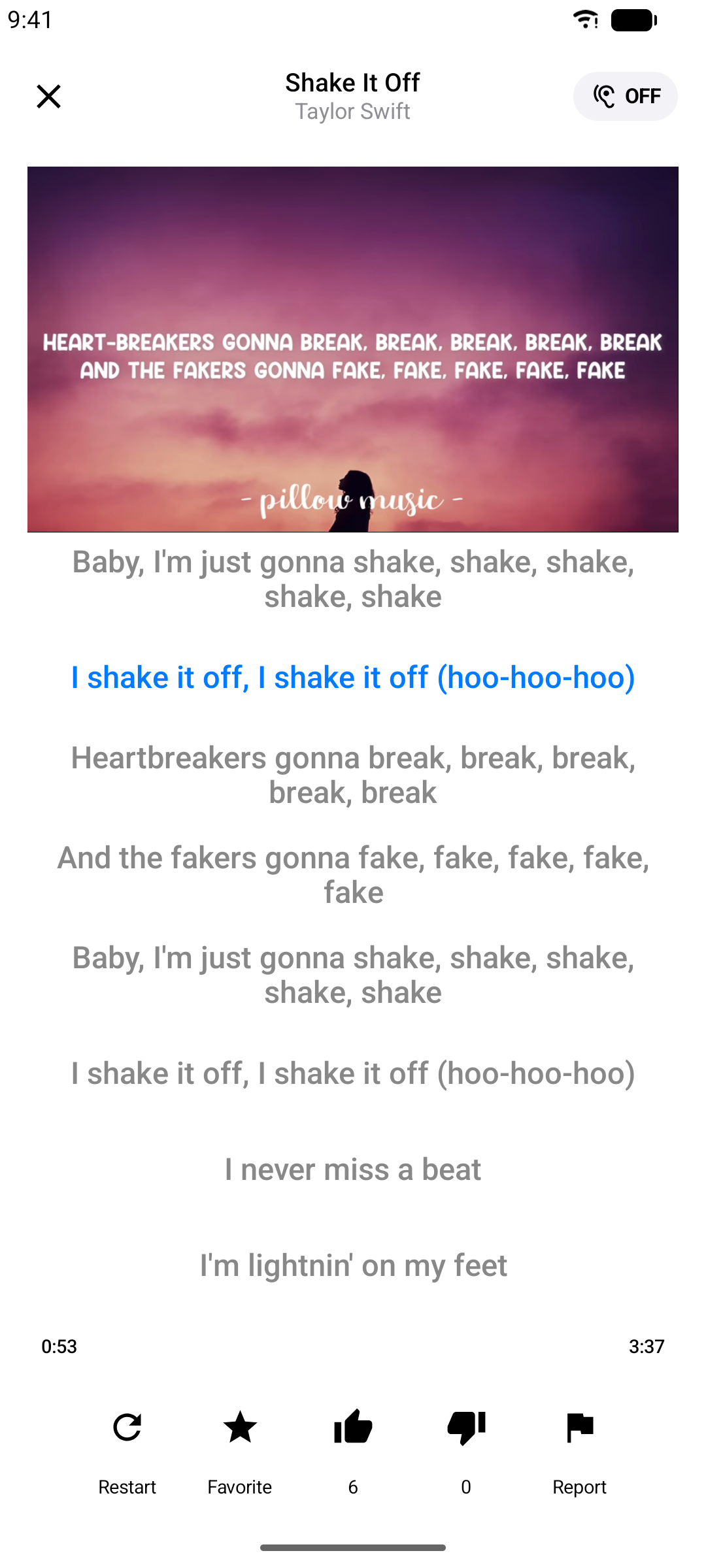
Videoclipul se redă cu versuri care derulează în stil karaoke — atinge orice rând ca să sari acolo.
- Pentru multe melodii, un card Știai că? arată o curiozitate în timp ce melodia se încarcă
- Dacă versurile sunt înaintea sau în urma videoclipului, atinge Sincronizarea versurilor între cei doi timpi de sub video: Versuri mai devreme și Versuri mai târziu se deschid deasupra timpilor și mută versurile câte 0,1 secunde, până la 10 secunde în fiecare direcție — ține apăsat pe unul ca să se miște repede. Karaoke Sync reține setarea pentru acea melodie pe dispozitivul tău
- Evaluează melodiile cu degetul mare (atinge din nou un deget mare aprins ca să-ți retragi votul), adaugă-le la favorite sau Raportează o problemă
Lipsește o melodie? Atinge Solicită melodie în partea de sus a catalogului.
Notă: Capturile de ecran prezintă melodii din catalogul karaoke integrat doar în scop ilustrativ. Toate melodiile, videoclipurile, imaginile și mărcile comerciale rămân proprietatea deținătorilor respectivi.
Fila Joacă: quiz-uri, curiozități și jocuri cu versuri
Fila Joacă transformă trivia muzicală într-un joc, cu mii de melodii din care poți alege:
- Quiz Muzical — alege Ușor, Mediu sau Dificil (5, 10 sau 15 întrebări) și răspunde la întrebări cu variante multiple și de tip adevărat/fals despre o melodie, artistul ei și povestea sa
- Curiozități — fapte surprinzătoare din culisele melodiilor pe care le iubești, alături de videoclipul melodiei
- Ordinea cuvintelor și Completează versul — jocurile cu versuri, jucate cu videoclipul melodiei și versurile sincronizate (majoritatea melodiilor le au)
Răsfoiește sau caută în catalog, apoi atinge Quiz, Curiozități, Ordinea cuvintelor sau Completează versul pe o melodie.
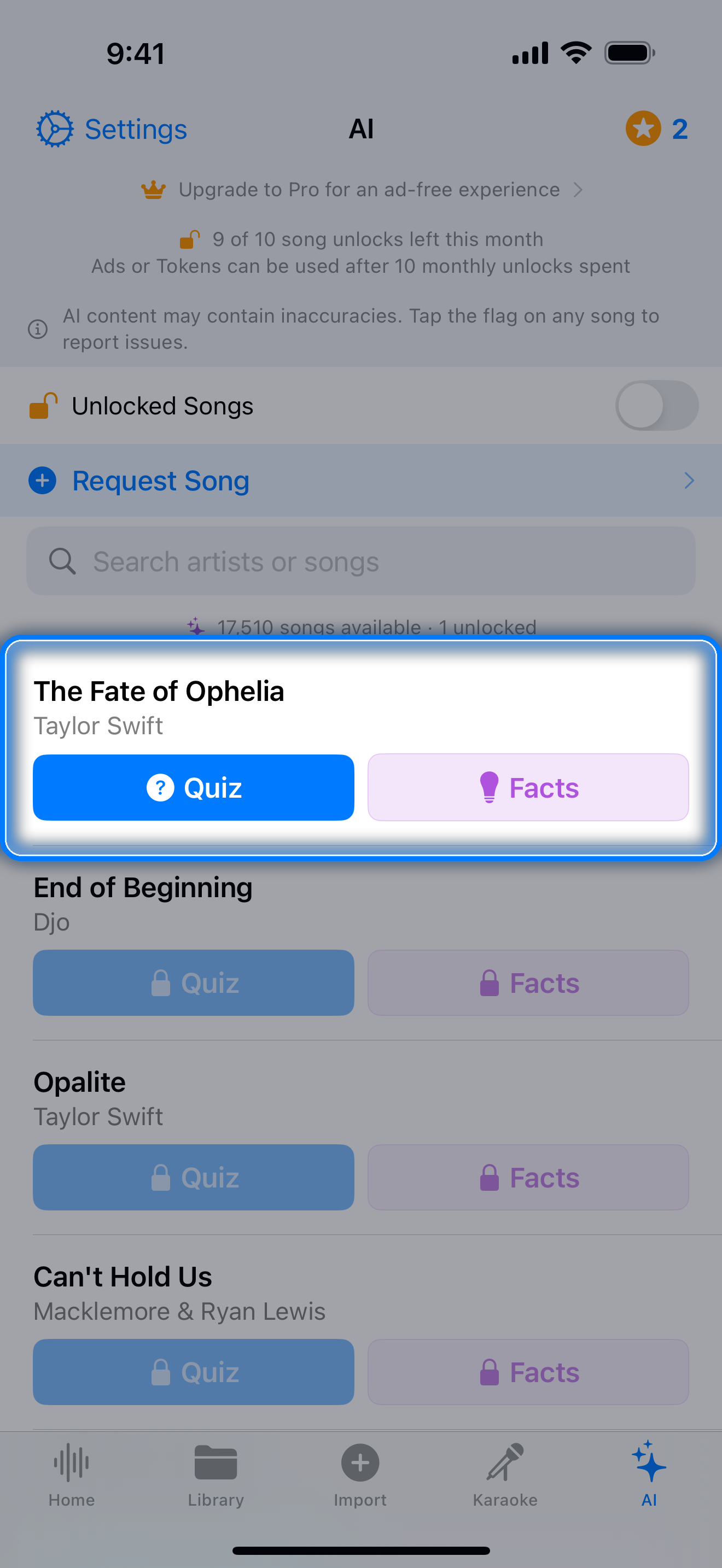
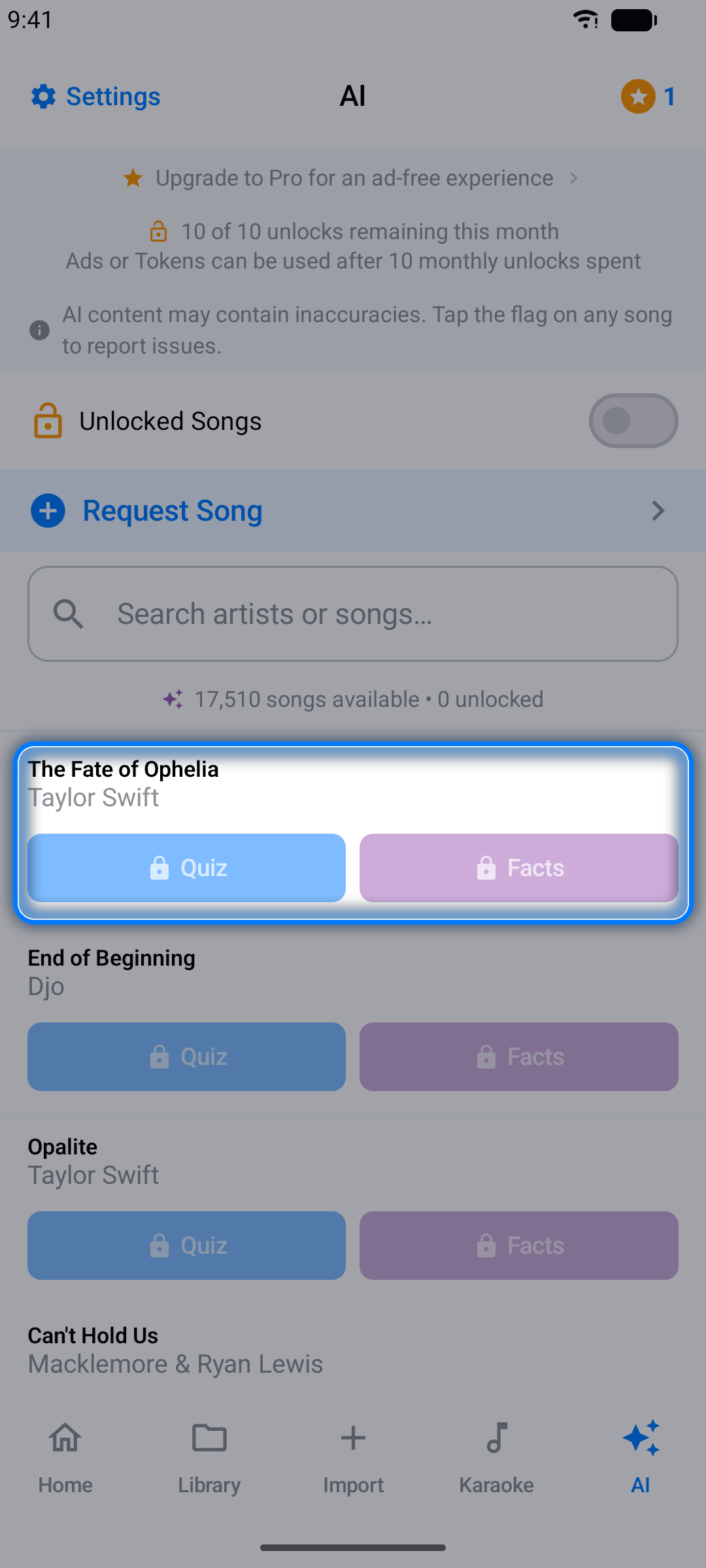
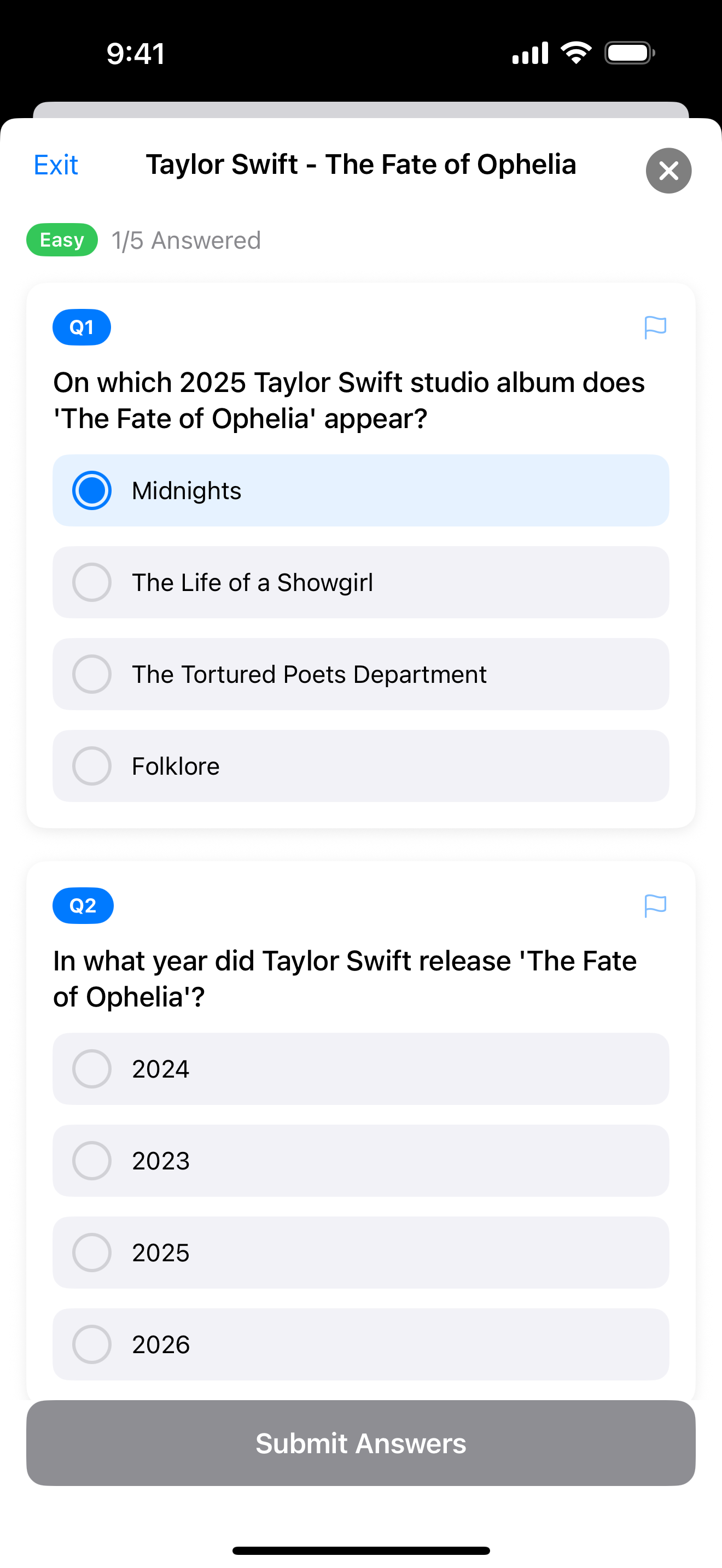
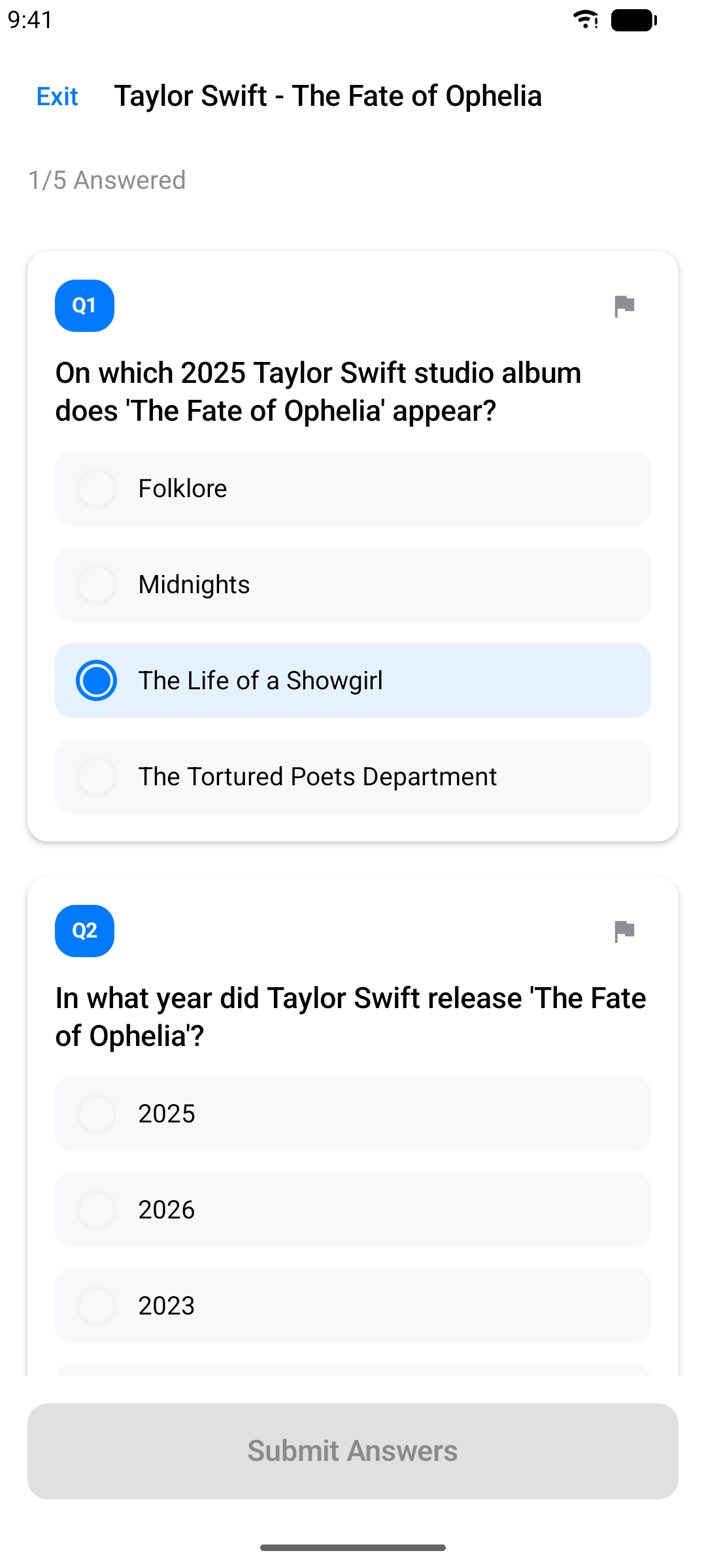
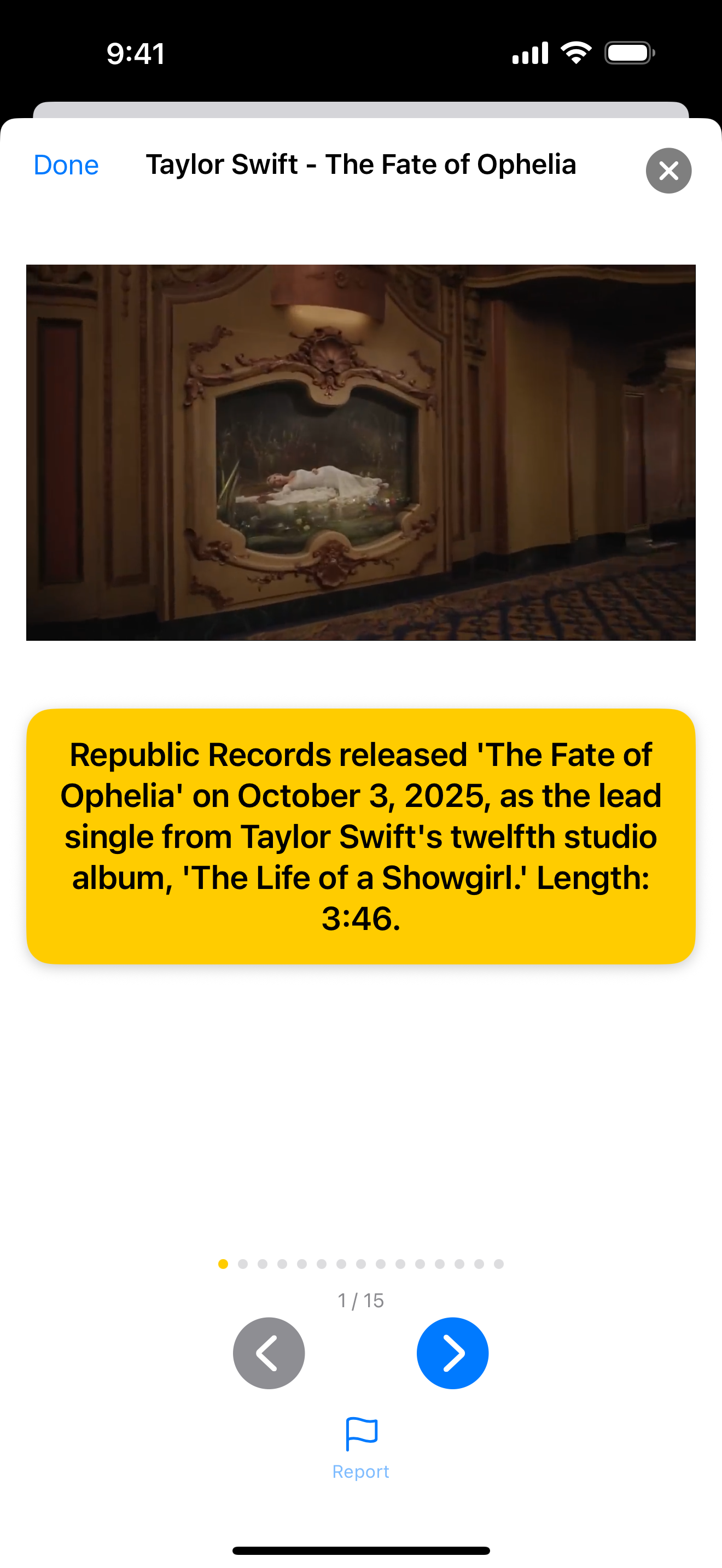
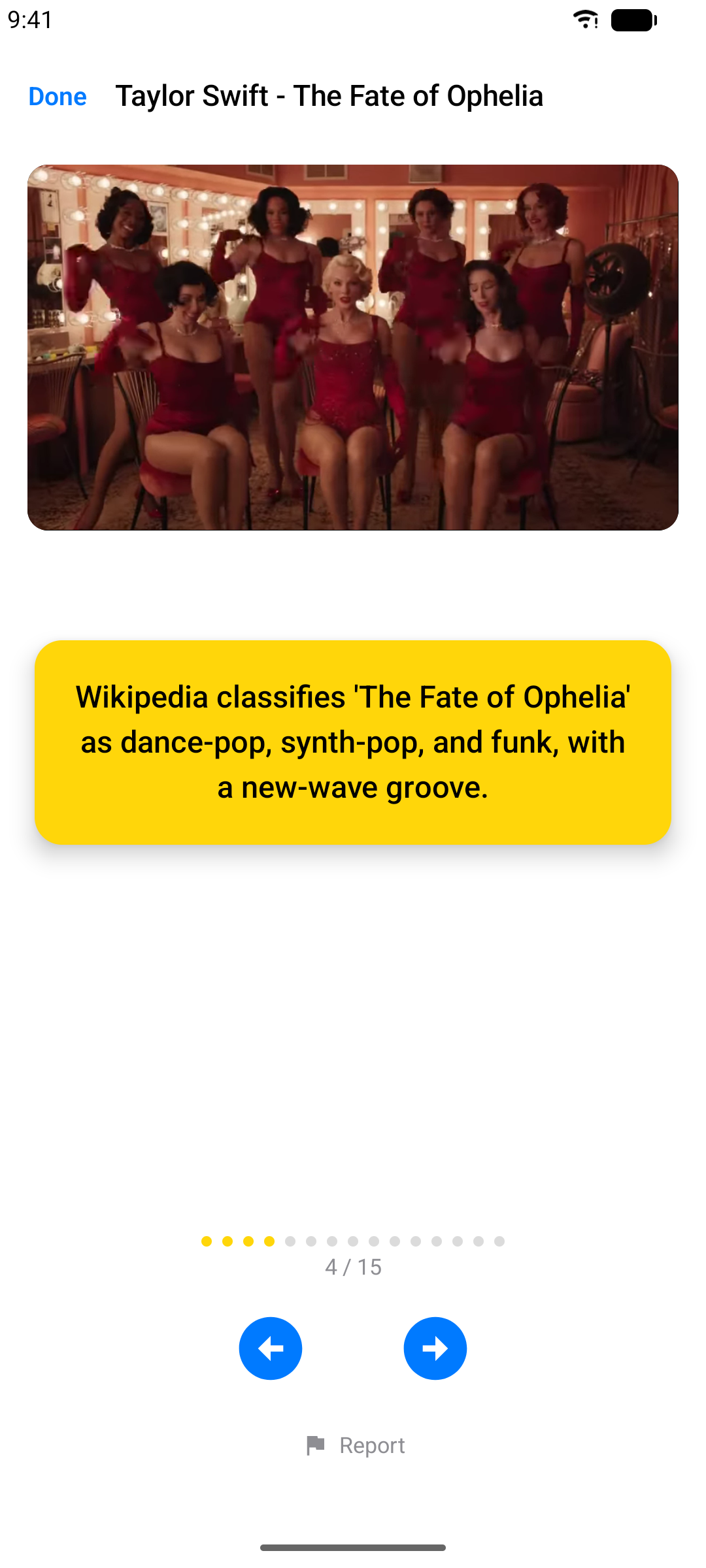
O singură deblocare le deschide pe toate patru pentru acea melodie, pentru totdeauna pe acel dispozitiv. Este separată de deblocarea unei melodii din Modul Karaoke. Conturile gratuite primesc 10 deblocări de melodii pe lună, iar Pro primește 100 — numărul este afișat în partea de sus a filei și se resetează în prima zi a lunii. Le-ai folosit pe toate? Deblochează mai multe cu o reclamă scurtă sau cu 2 jetoane (1 pentru Pro). Un joc încarcă mai întâi versurile melodiei, deci are nevoie de conexiune la internet. Melodiile din fila Joacă nu sunt disponibile în toate regiunile.
Notă: Capturile de ecran prezintă melodii din catalogul muzical integrat doar în scop ilustrativ. Toate melodiile, videoclipurile, imaginile și mărcile comerciale rămân proprietatea deținătorilor respectivi.
Jocuri Karaoke
Propriile tale proiecte sincronizate devin material de joc. Din fila Bibliotecă, atinge Joacă jocuri:
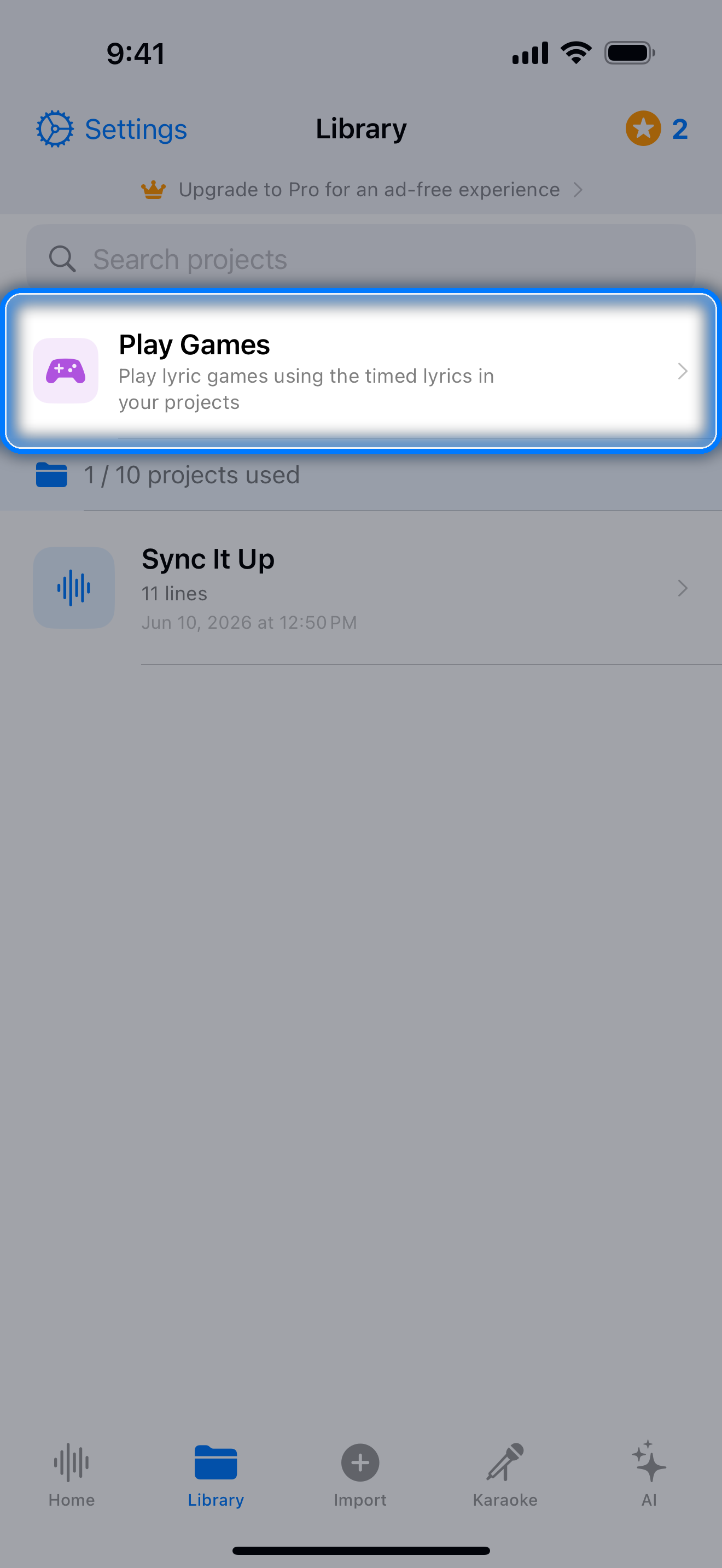
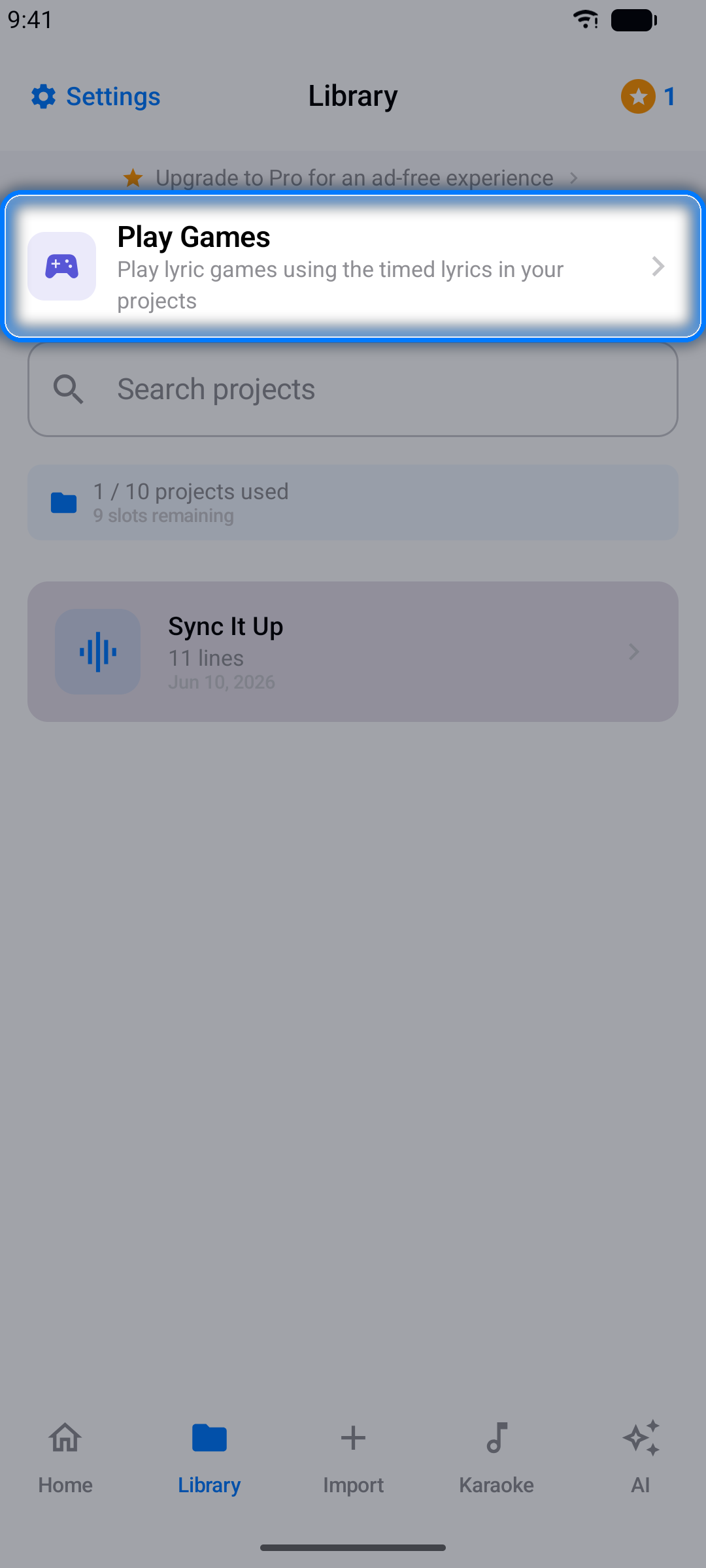
- Completează versul — melodia se redă, apoi se oprește: alege cuvântul lipsă înainte să expire timpul
- Ordinea cuvintelor — pune cuvintele amestecate ale unui rând înapoi în ordinea corectă
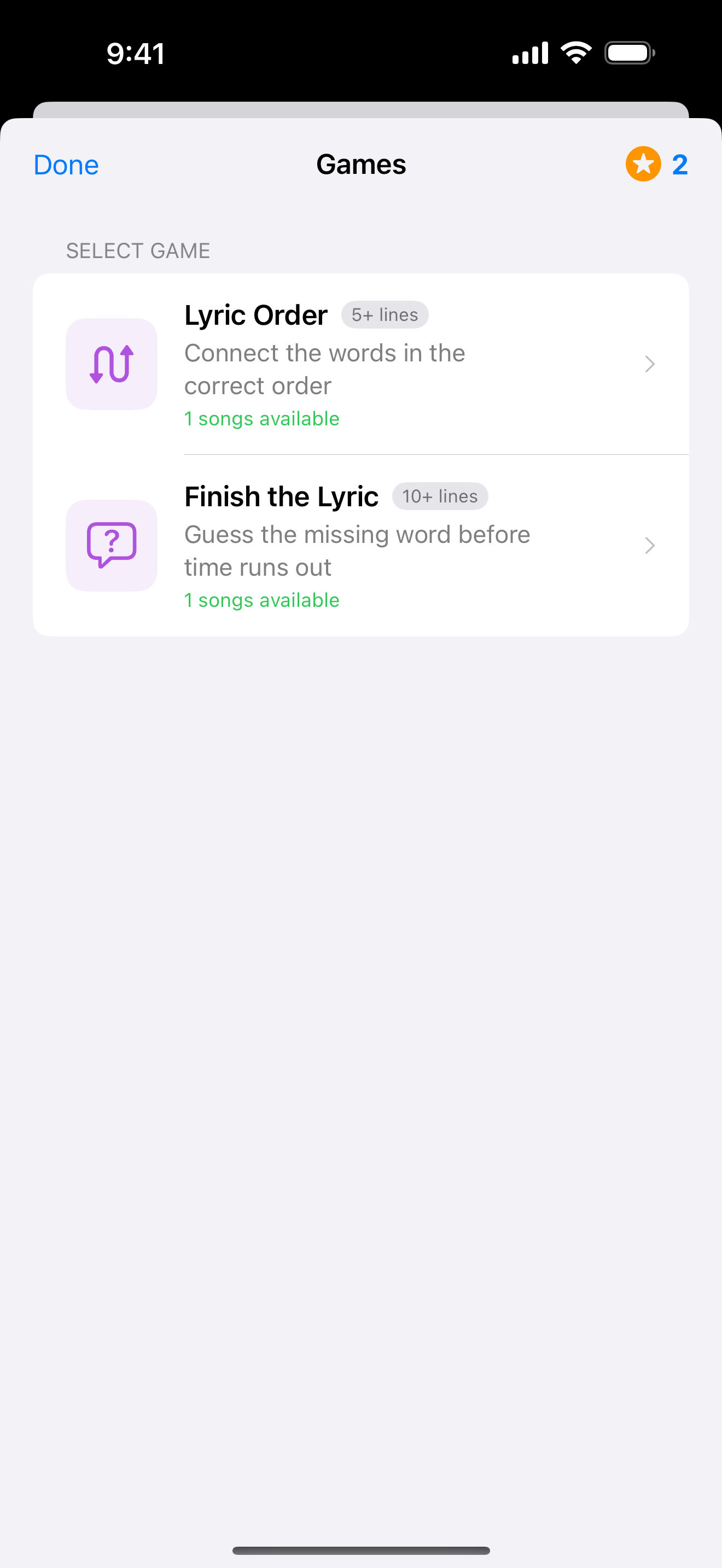
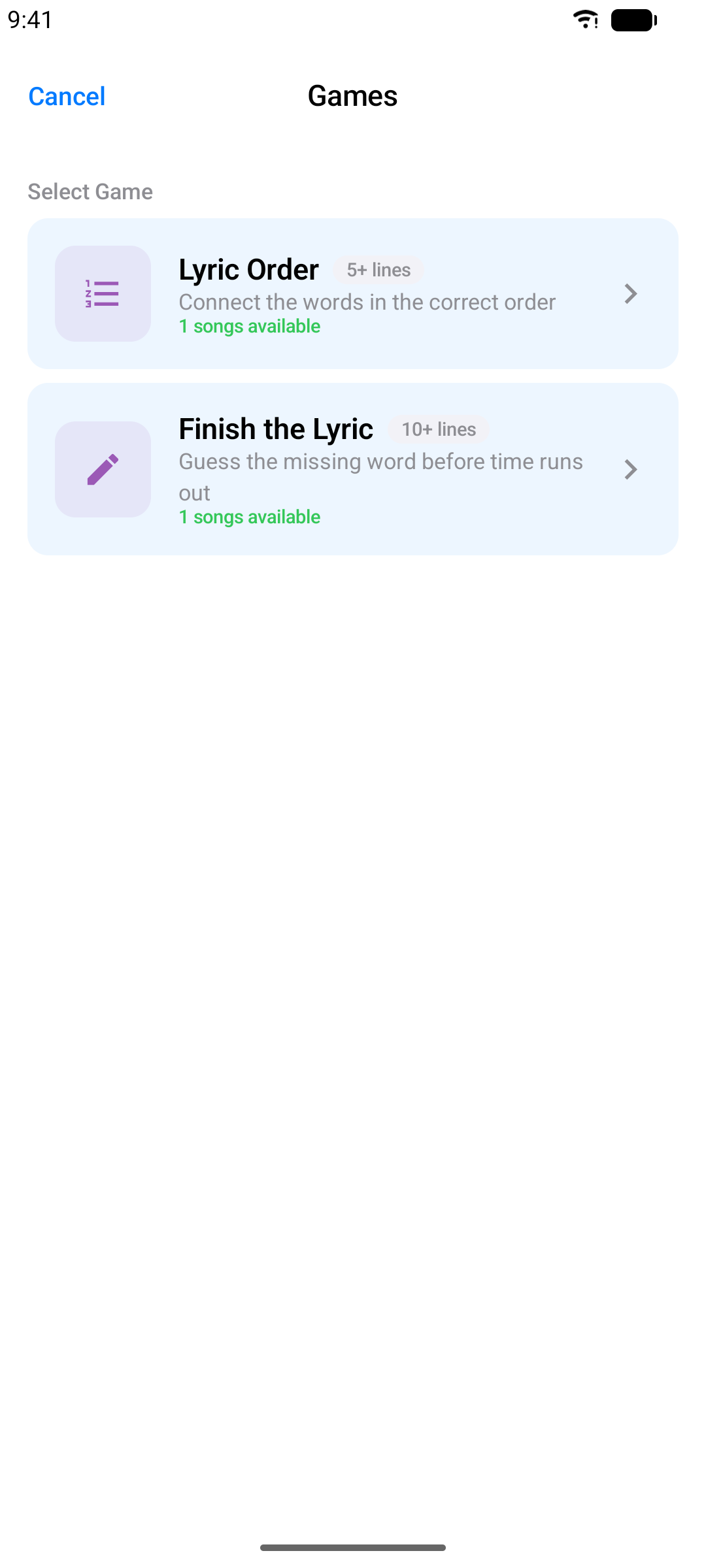
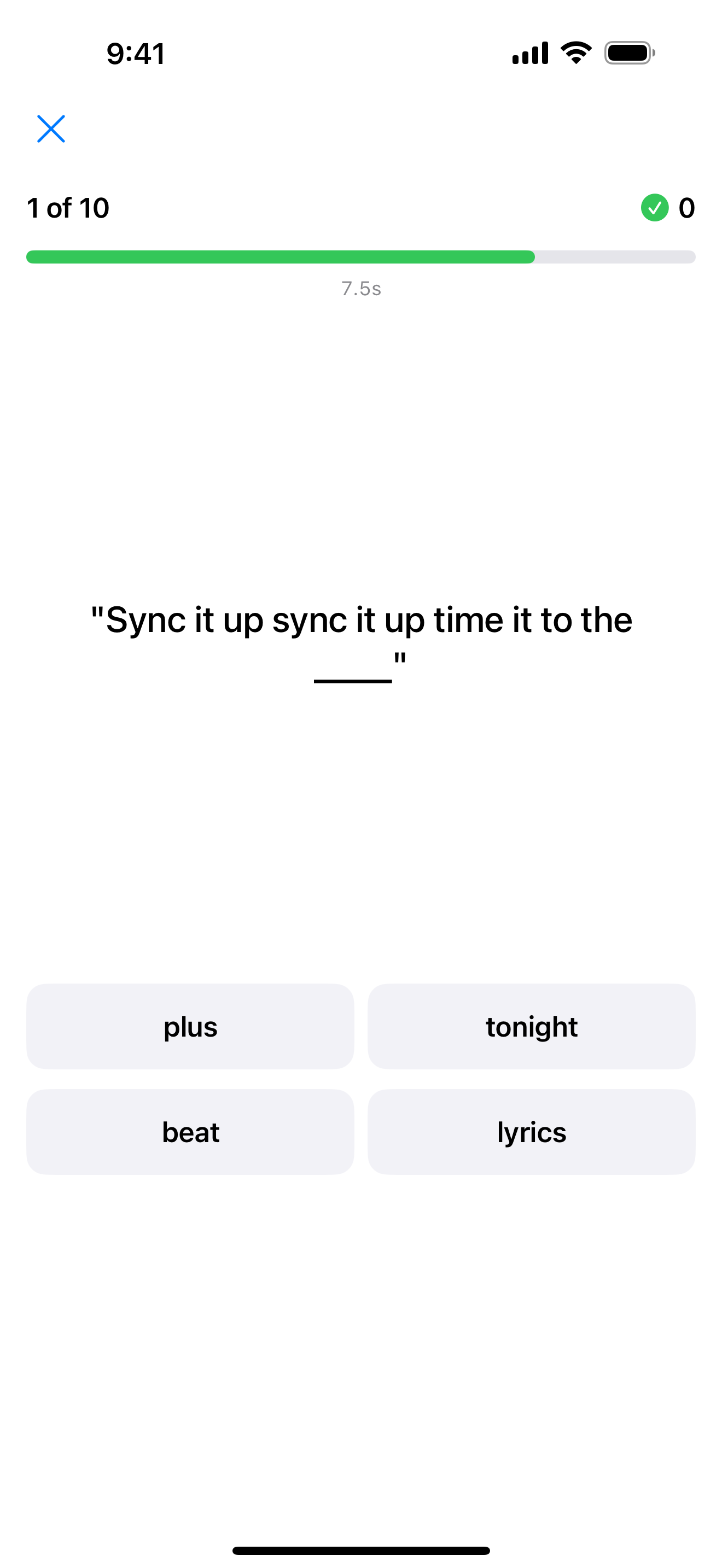
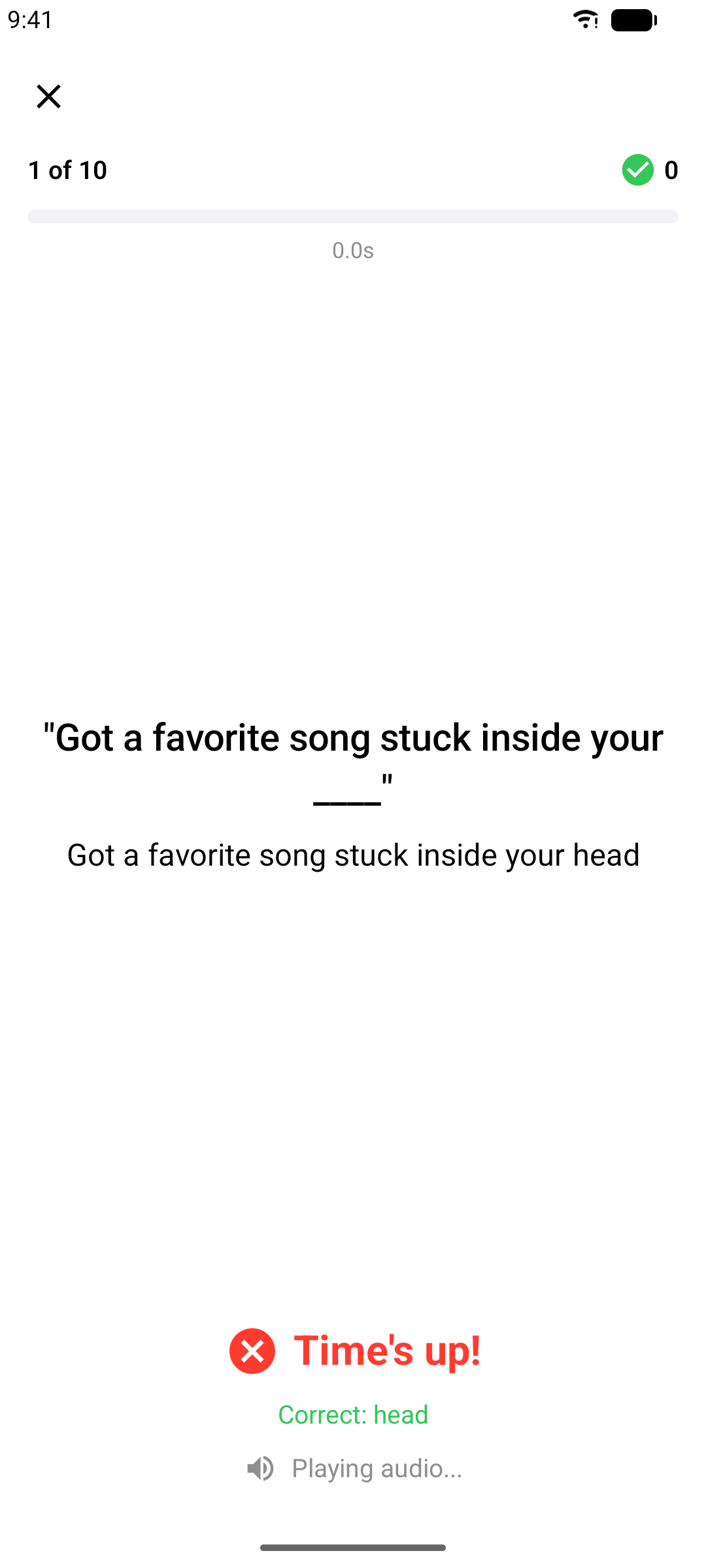
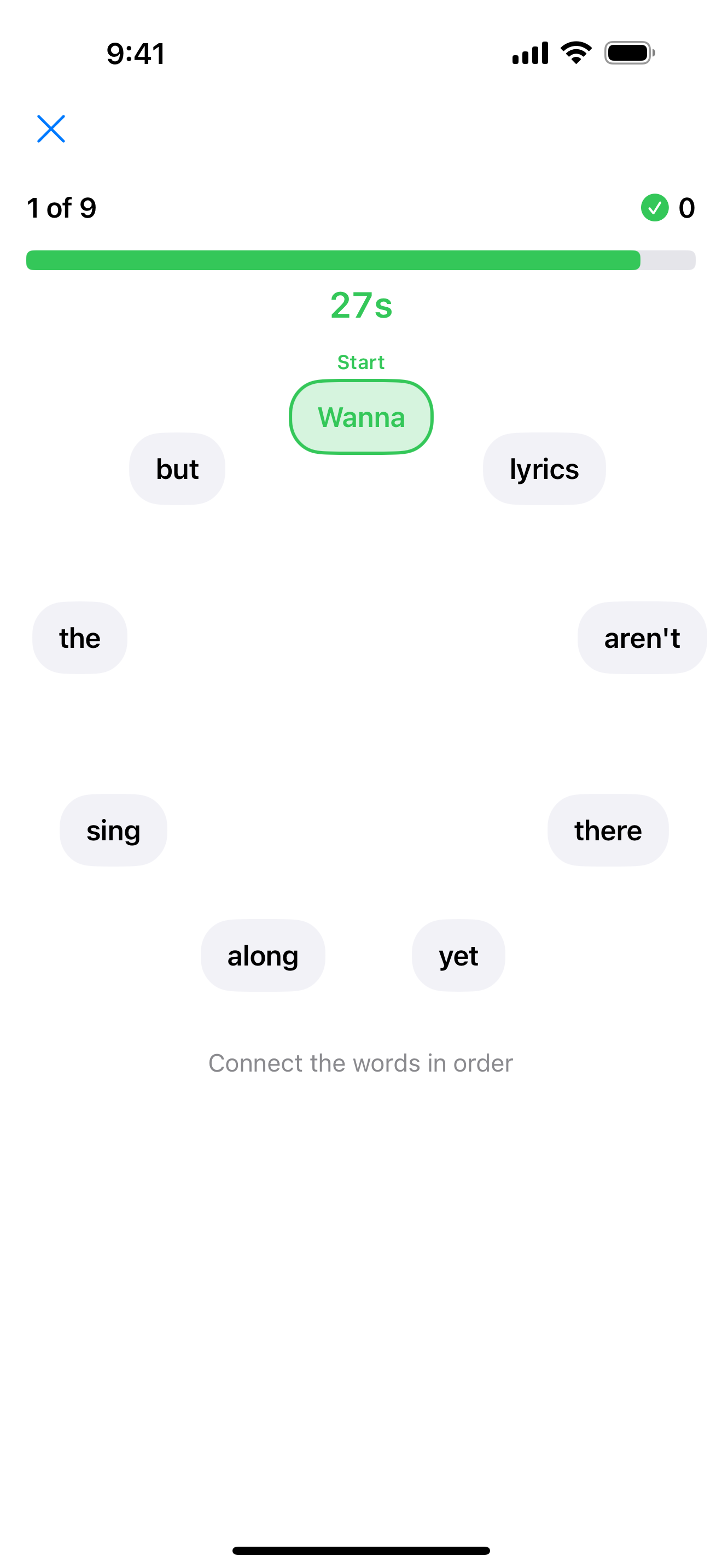
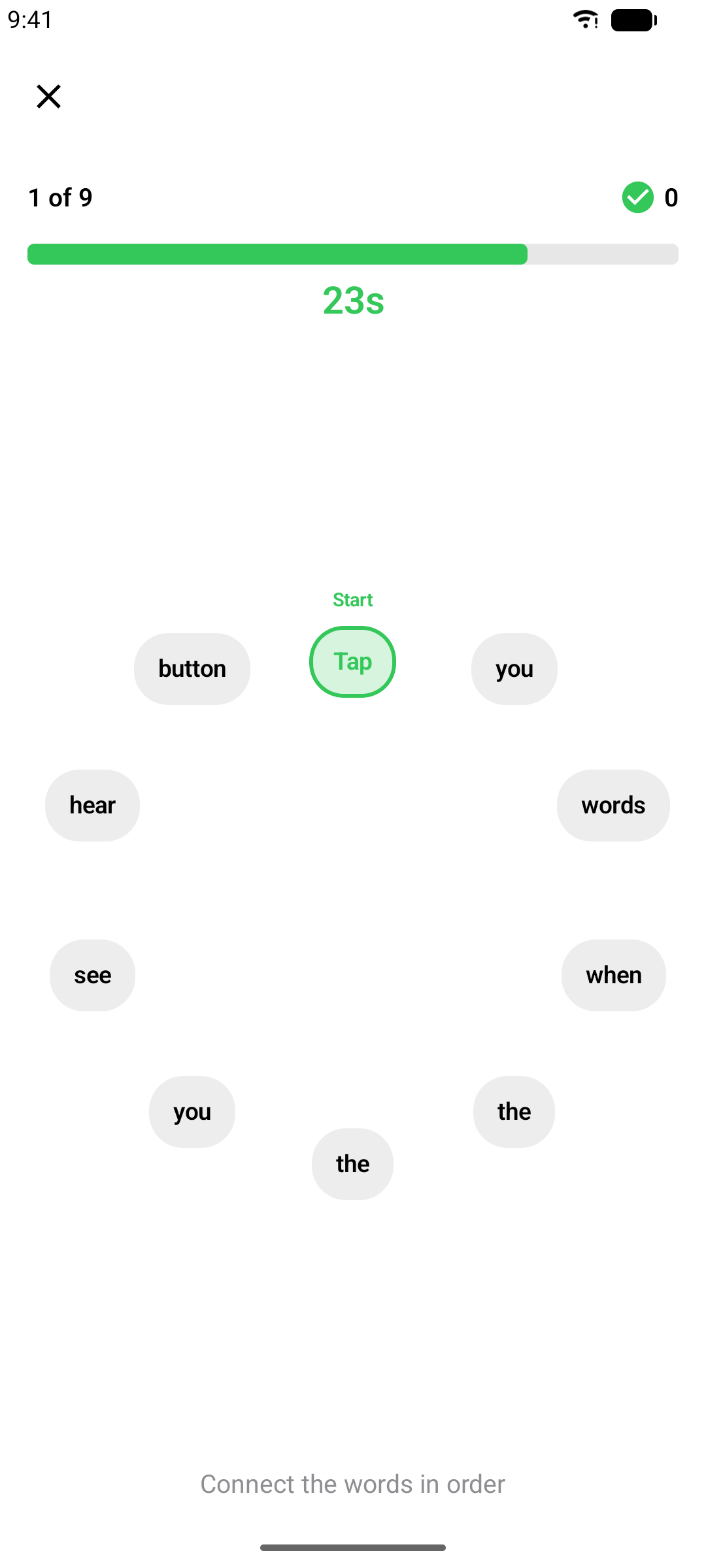
Cu cât sincronizarea versurilor este mai bună, cu atât jocurile merg mai bine — încă un motiv să ajustezi fin!
Aceleași două jocuri sunt în fila Joacă pentru mii de melodii din catalog, jucate cu videoclipul melodiei (vezi Fila Joacă).
Notă: Jocurile au nevoie de suficient material sincronizat: Ordinea cuvintelor necesită cel puțin 5 rânduri sincronizate de 3 până la 10 cuvinte, Completează versul cel puțin 10 rânduri sincronizate de 4 sau mai multe cuvinte.
Jetoane
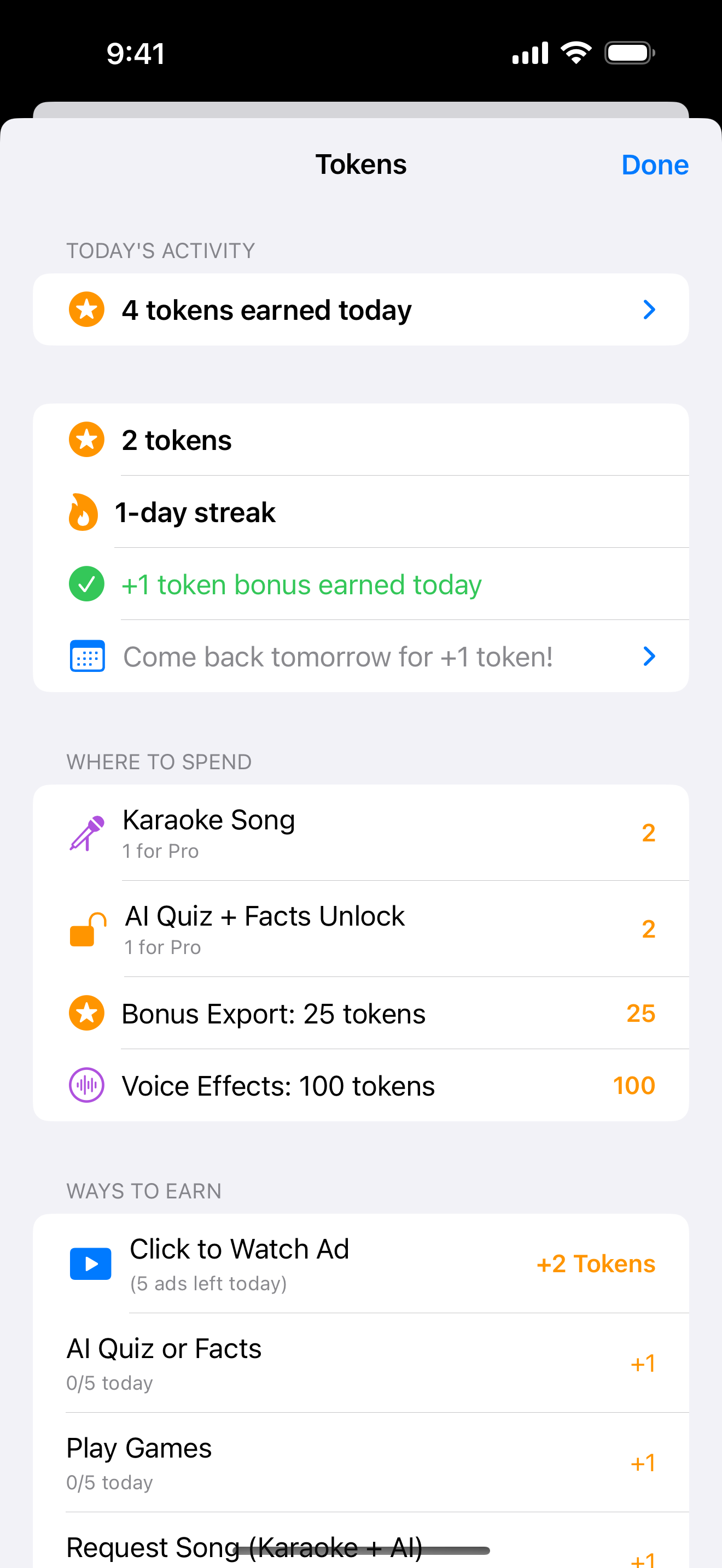
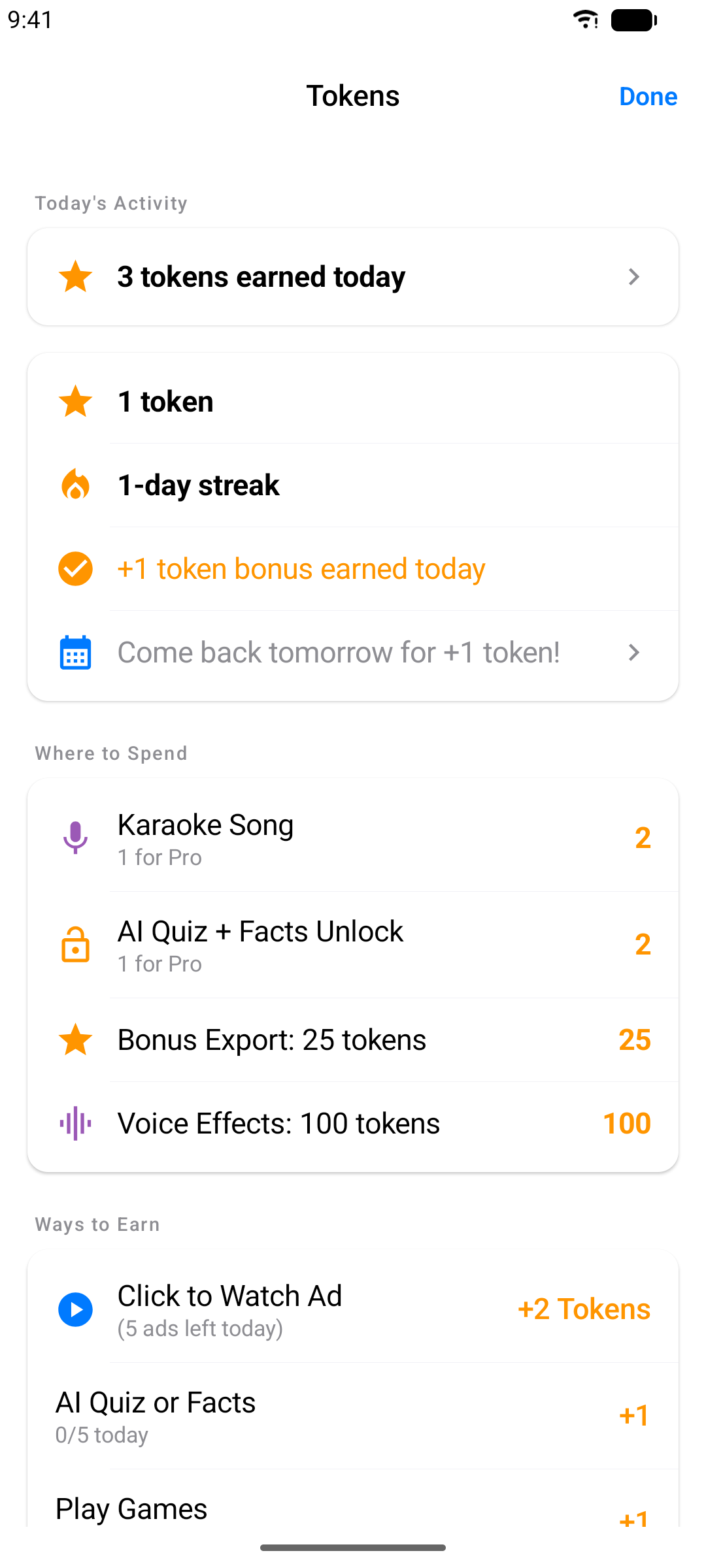
Karaoke Sync te recompensează pentru prezență. Câștigi jetoane menținând o serie zilnică, creând proiecte, exportând, jucând jocuri și quiz-uri, solicitând melodii și vizionând reclame opționale — apoi le cheltuiești pe melodii karaoke (2 jetoane), deblocări suplimentare de melodii în fila Joacă (2), exporturi bonus (25) și efecte vocale (100 fiecare). Atinge insigna de jetoane din bara de instrumente ca să vezi soldul, seria și toate modurile de a câștiga și de a cheltui.
Exportarea proiectului
Împărtășește versurile sincronizate — sau interpretarea înregistrată — în formatul de care ai nevoie.
Pasul 1: Deschide exportul
În editorul de proiect, atinge Export din colțul din dreapta sus.
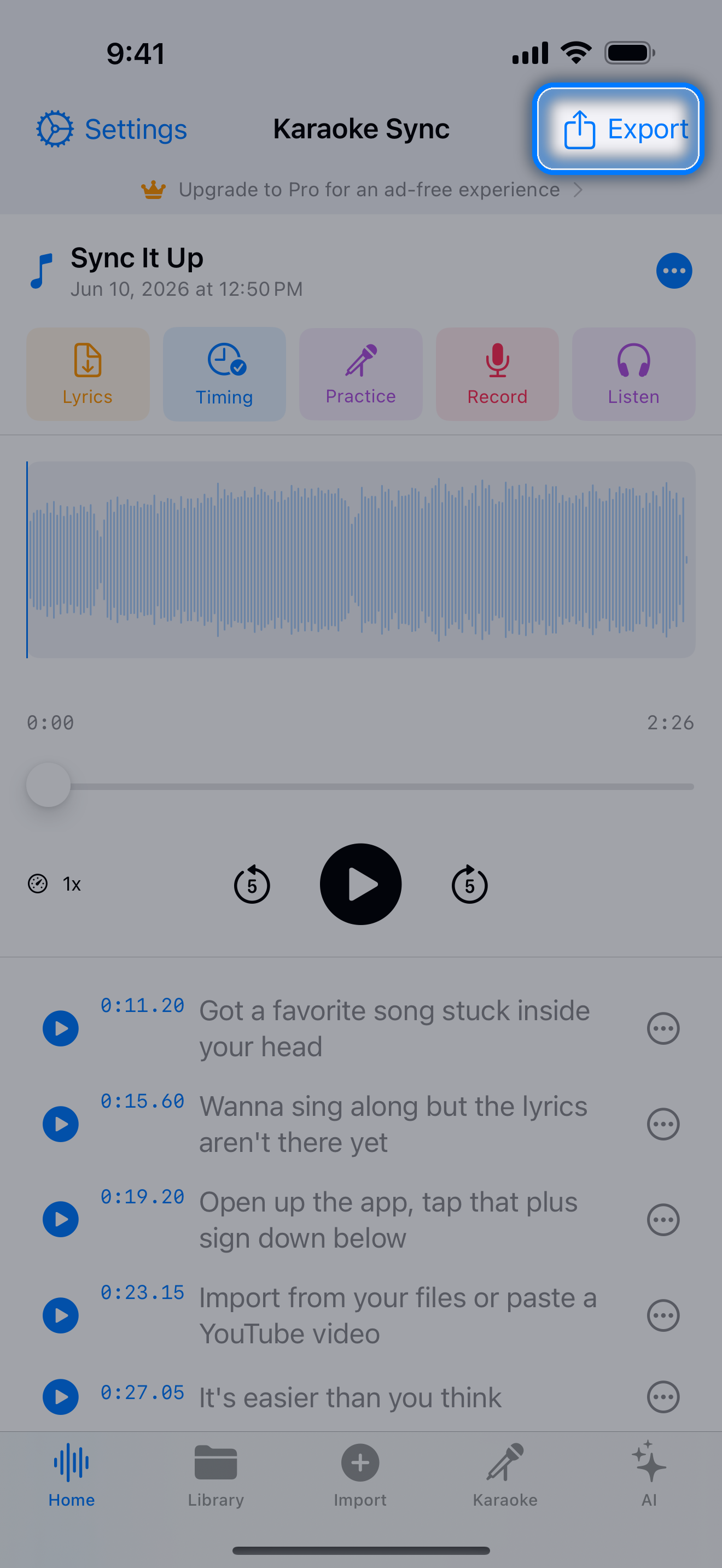
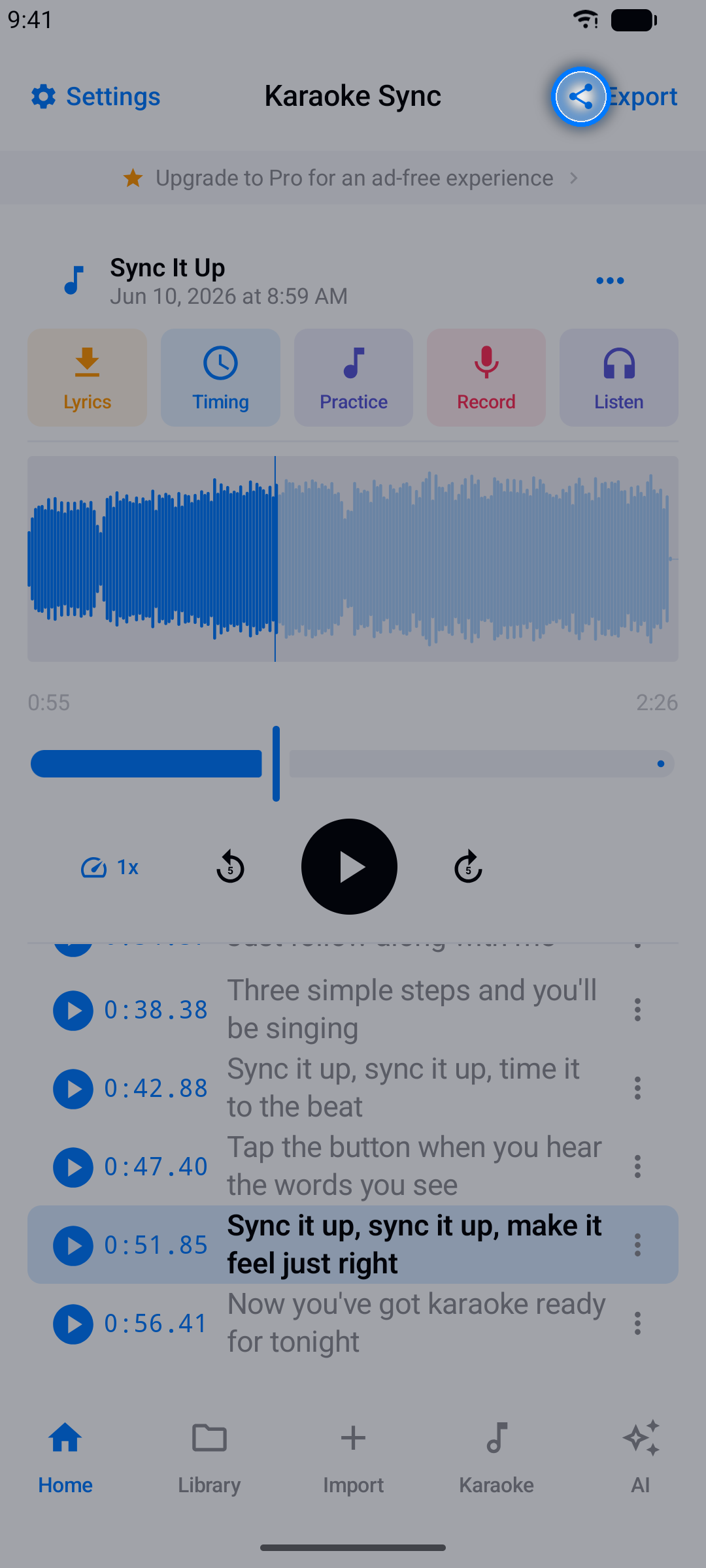
Pasul 2: Alege un format
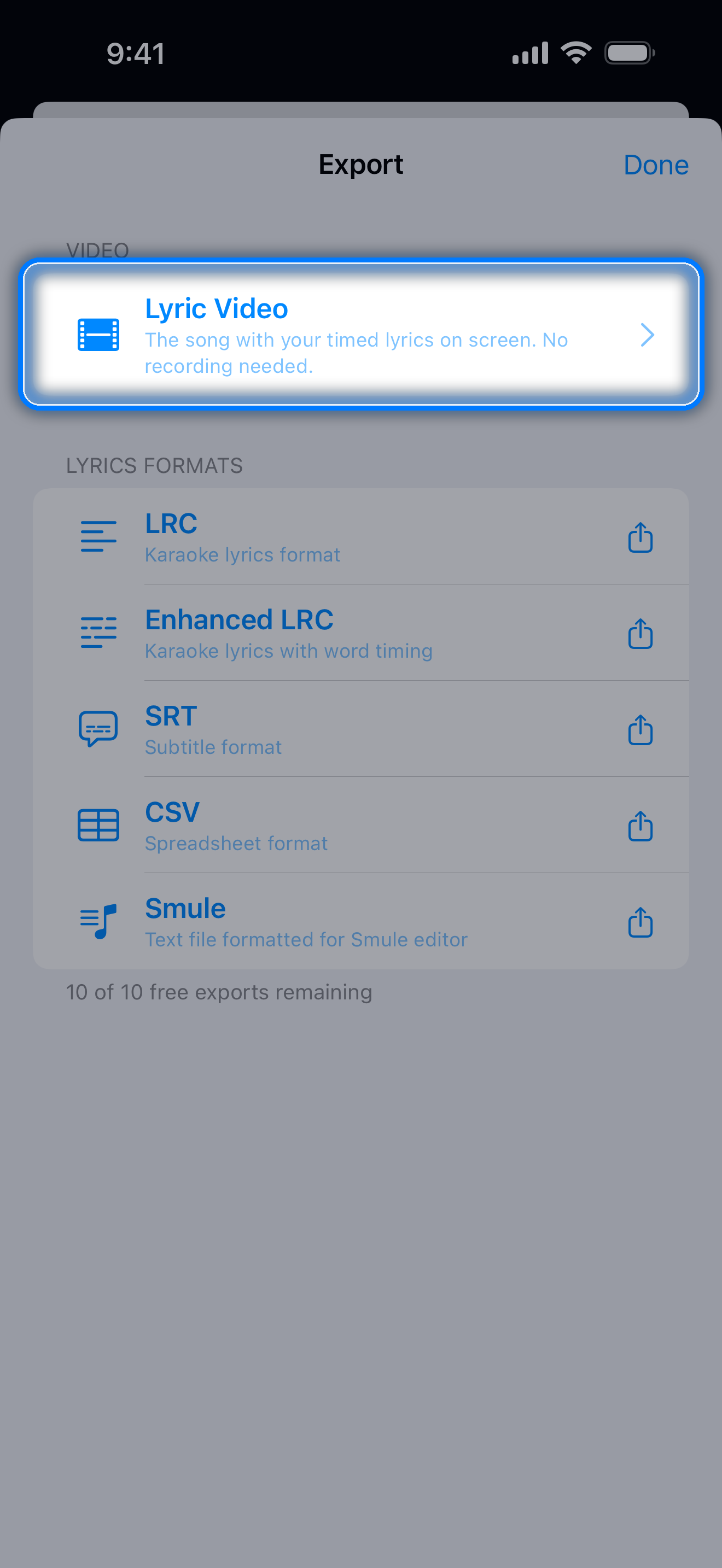
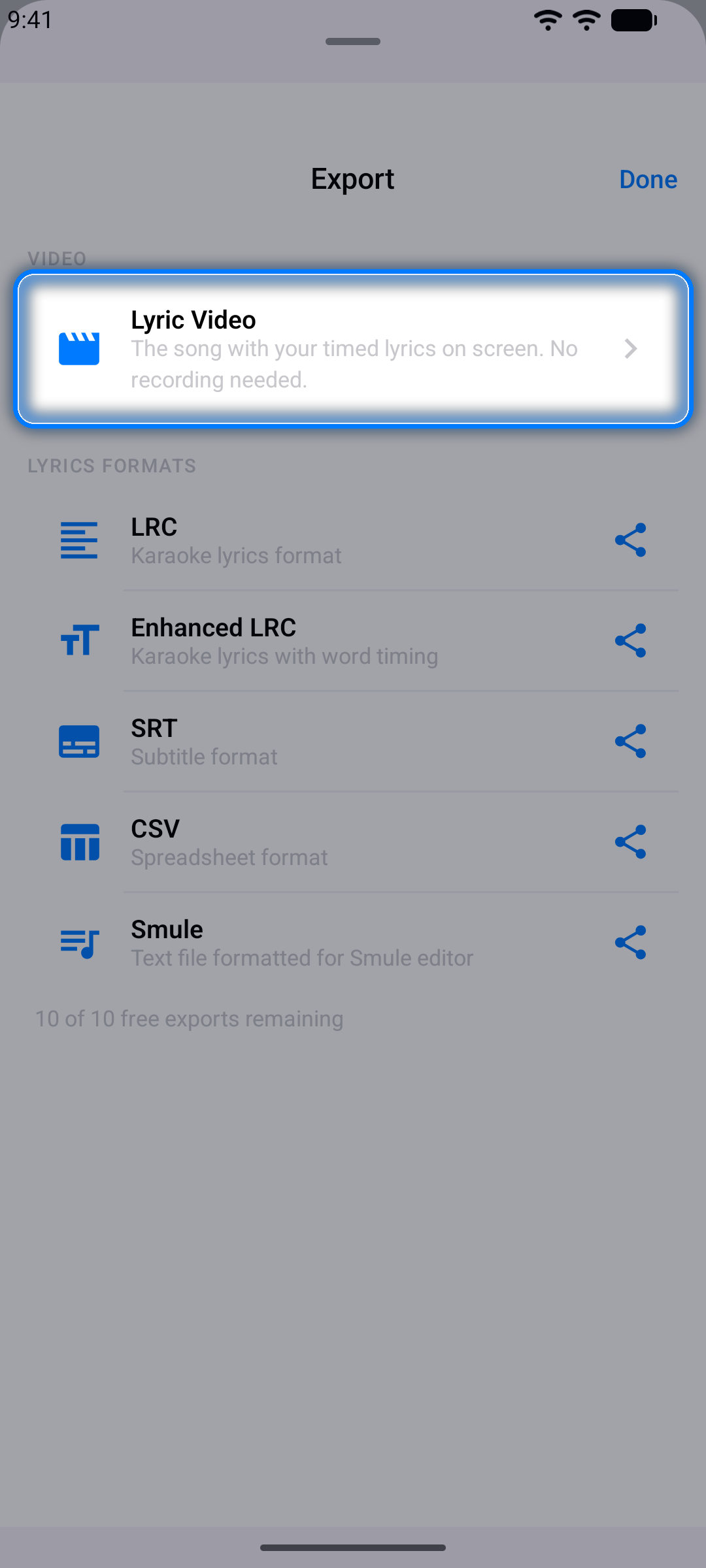
Panoul de export se deschide cu o secțiune Video în partea de sus: Video cu versuri creează un video cu melodia și versurile tale sincronizate pe ecran (vezi Video cu versuri fără înregistrare). Sub ea, Formate versuri listează fișierele cu versuri:
| Format | Ideal pentru |
|---|---|
| LRC | Aplicații karaoke și playere muzicale |
| Enhanced LRC | Playere care evidențiază versurile cuvânt cu cuvânt (necesită sincronizarea cuvintelor) |
| SRT | Subtitrări video |
| CSV | Foi de calcul și instrumente de date |
| Smule | Aplicația karaoke Smule (rânduri formatate corespunzător) |
Rândurile cu traducere (vezi Adăugarea unei traduceri) o iau cu ele: LRC și Enhanced LRC o adaugă ca al doilea rând, cu același timp, SRT o pune pe al doilea rând al subtitrării, iar CSV primește o coloană Traducere. În Enhanced LRC, fiecare silabă pe care o separi primește propria etichetă de timp (vezi Sincronizare cuvânt cu cuvânt).
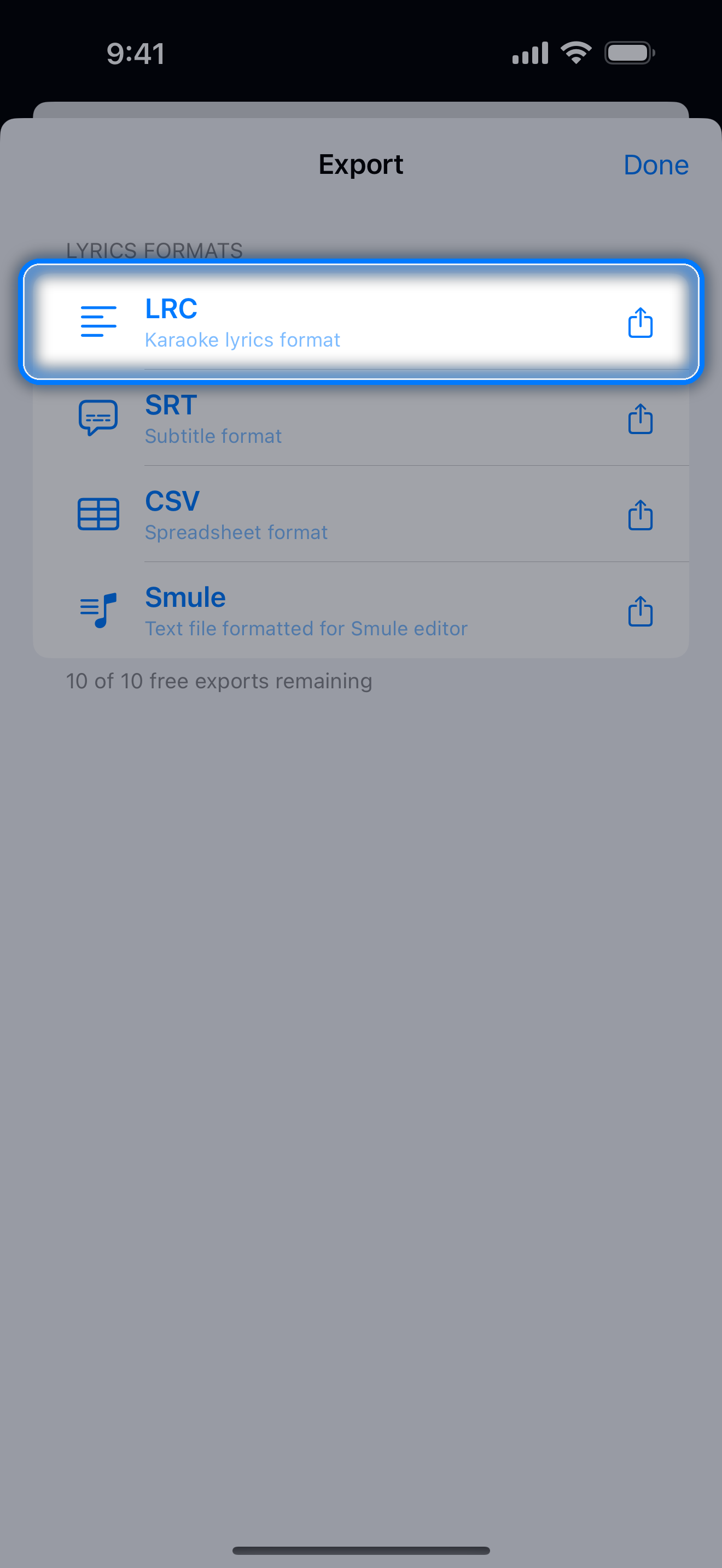
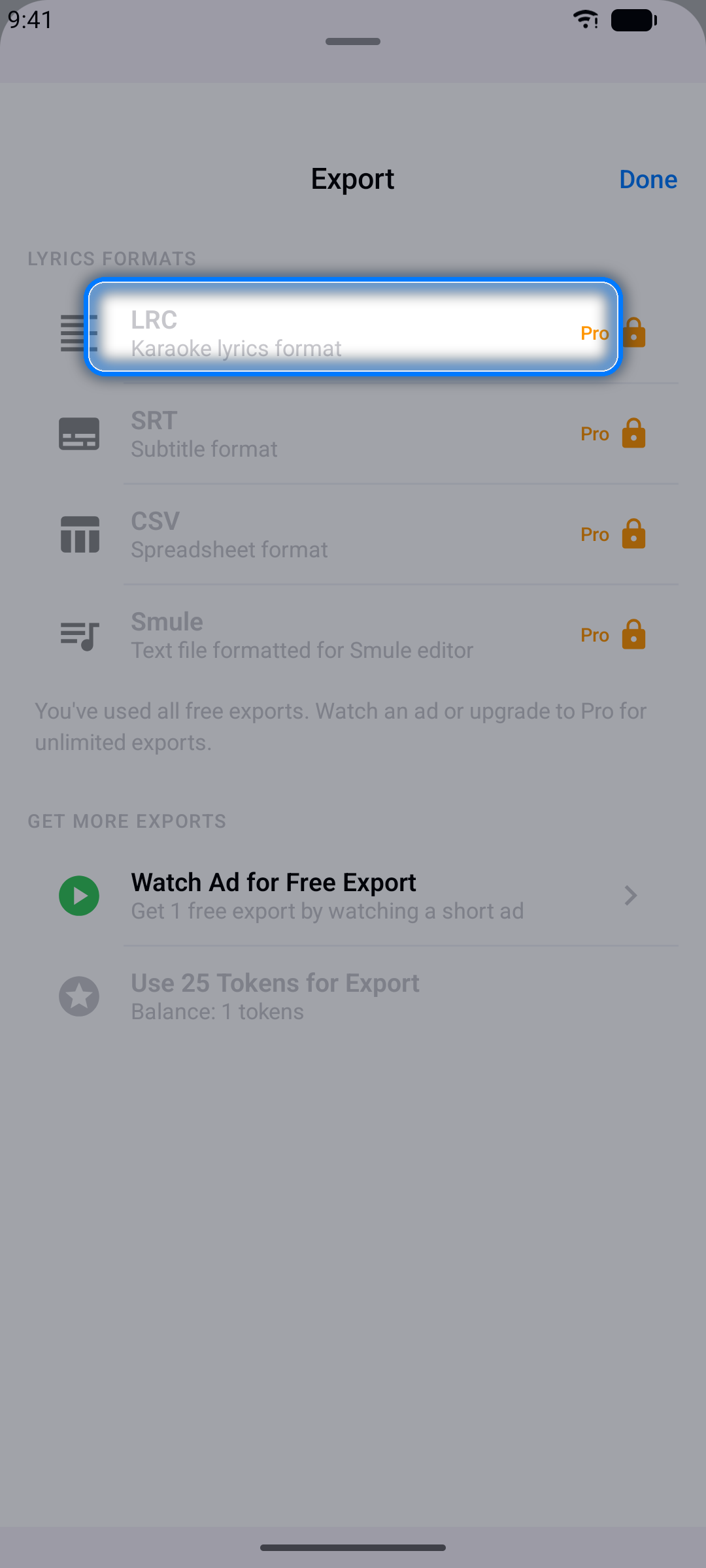
Pasul 3: Salvează sau distribuie
Interpretările înregistrate se exportă ca audio — mixul complet (vocea ta + muzica) ca fișier M4A, sau doar vocea (M4A pe iPhone și iPad, WAV pe Android) — și ca video MP4: o înregistrare video, o înregistrare audio cu Video cu versuri activat (vezi Mod înregistrare) sau, într-un proiect video, videoclipul tău importat cu vocea ta mixată (vezi Crearea unui proiect din video).
Pe iPhone și iPad, fișierele cu versuri deschid imediat fereastra de distribuire, iar înregistrările oferă Partajează / Salvează în Fișiere — salvează-le în Fișiere, trimite-le prin AirDrop sau trimite-le direct către altă aplicație.
Pe Android, exporturile sunt salvate în folderul tău Descărcări, de unde orice administrator de fișiere sau aplicație media le poate prelua; fișierele cu versuri oferă și Copiază în clipboard.
Notă: Conturile gratuite includ 10 exporturi fără reclame (fișiere cu versuri, audio și video, împreună). După aceea, exportul continuă să funcționeze — urmărește o reclamă scurtă pentru un export în plus, sau cheltuiește 25 de jetoane câștigate în aplicație. Pro elimină complet reclamele și limita.
Video cu versuri fără înregistrare
Vrei un video cu versuri sau un video subtitrat al melodiei în sine, fără să cânți deloc? Fă-l direct din panoul de export: melodia cu versurile tale sincronizate pe ecran, fără înregistrare.
Pasul 1: Deschide Video cu versuri
În editorul de proiect, atinge Export, apoi atinge Video cu versuri în secțiunea Video din partea de sus. Versurile trebuie sincronizate mai întâi — cel puțin un rând sincronizat (vezi Sincronizarea versurilor).
Pasul 2: Alege forma și stilul
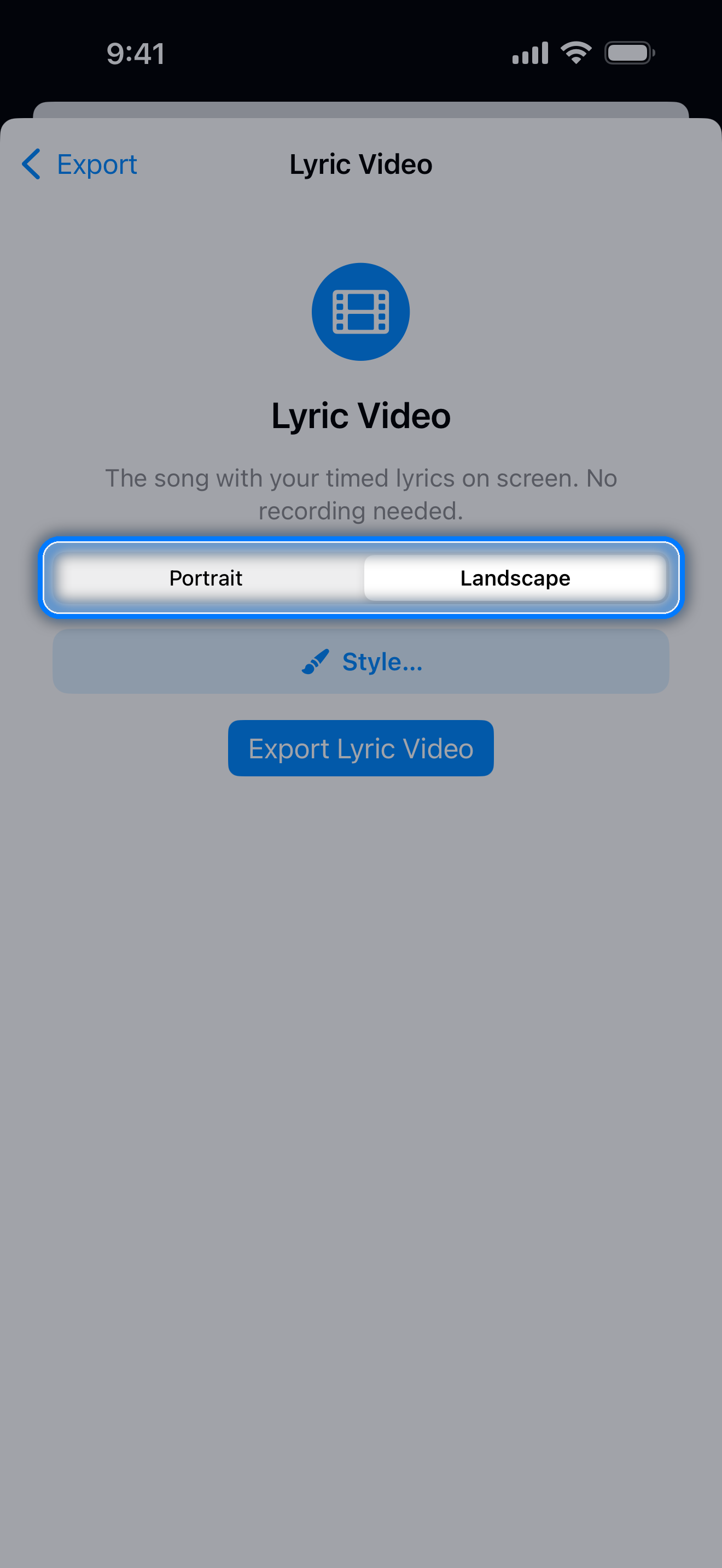
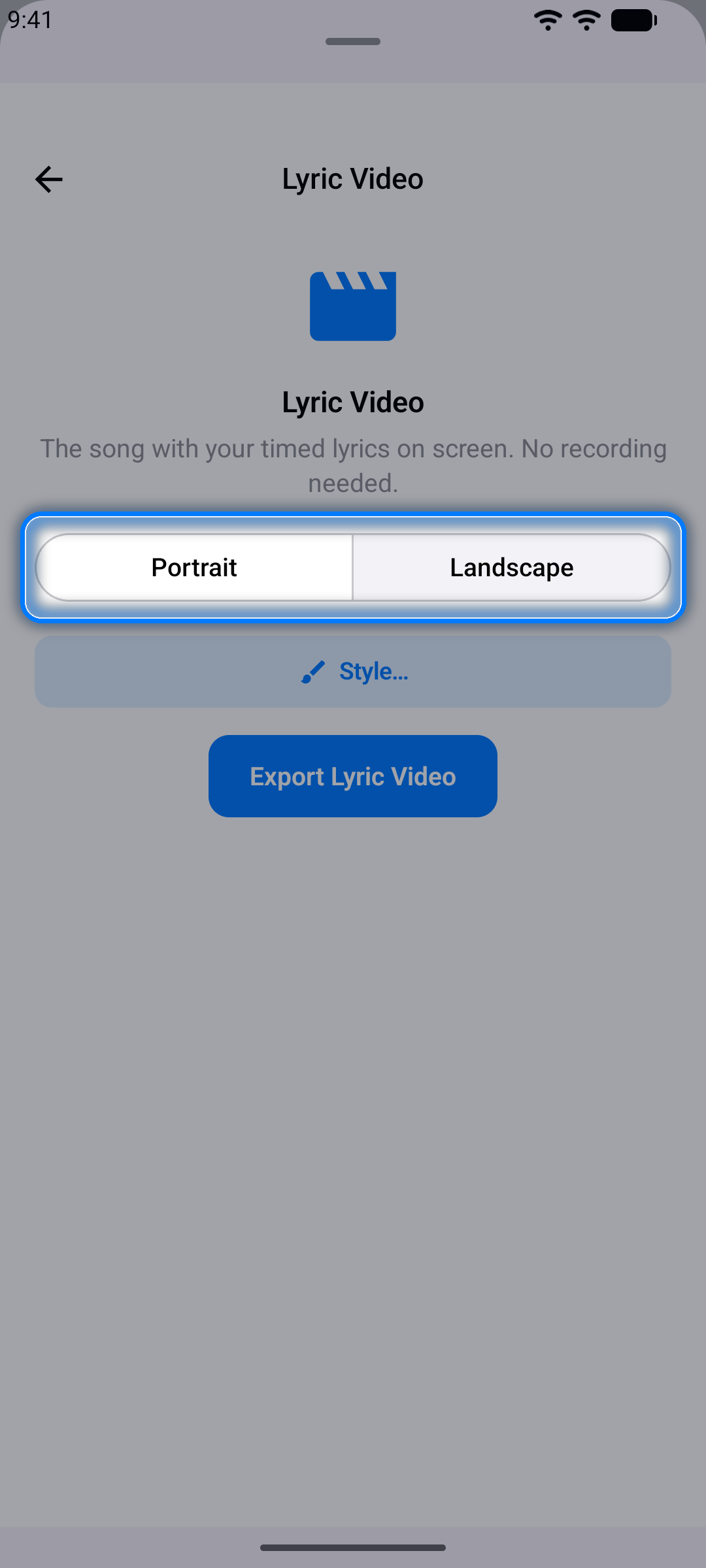
Alege Vertical pentru ecranele de telefon și videoclipurile verticale, sau Orizontal pentru televizoare și site-uri video — aplicația îți reține alegerea, și pentru înregistrări. Într-un proiect video nu ai nimic de ales: versurile se așază pe propriul tău videoclip, în formatul lui. Atinge Stil… ca să alegi un Fundal — una dintre cele șase culori, sau propria ta Fotografie ori Video — și animația, fontul, dimensiunea, numărul de rânduri de pe ecran și culorile, ca la o înregistrare (vezi Versuri pe videoclipul tău); previzualizarea redă imediat melodia pe acel fundal.
Pasul 3: Exportă
Atinge Exportă video cu versuri, apoi Continuă la memento-ul că trebuie să ai dreptul de a folosi și partaja muzica. Când videoclipul este gata, vei vedea Export complet!
Pe iPhone și iPad, atinge Partajează / Salvează în Fișiere ca să salvezi videoclipul în Fișiere sau să-l trimiți către altă aplicație.
Pe Android, videoclipul este salvat în folderul tău Descărcări.
Videoclipul redă toată melodia cu versurile tale pe fundalul pe care l-ai ales (mov, dacă nu alegi altul) — sau, într-un proiect video, peste videoclipul tău, cu sunetul lui propriu. Contează ca un singur export.
Notă: Proiectele YouTube nu pot crea un video cu versuri: rândul apare în gri, pentru că videoul și sunetul de pe YouTube nu pot fi salvate. Importă melodia ca fișier audio sau folosește un videoclip al tău (vezi Crearea unui proiect din audio).
Când animația Karaoke arată static
Animația Karaoke completează fiecare rând al unui video cu versuri, cuvânt cu cuvânt, pe măsură ce este cântat. Pentru asta trebuie să știe când este cântat fiecare cuvânt — sincronizarea pe cuvinte a rândului. Un rând sincronizat doar în modul Linii are numai un timp de început, așa că în video apare și dispare fără să se completeze. Dacă niciun rând nu are sincronizare pe cuvinte, tot videoclipul arată static.
Pasul 1: Deschide modul Cuvinte
Deschide proiectul, atinge Sincronizare și comută de la Linii la Cuvinte în selectorul Linii | Cuvinte. Rândurile tale trebuie să aibă mai întâi timpii de început (vezi Sincronizarea versurilor).
Pasul 2: Dă fiecărui rând cuvintele lui
Cuvintele rândului curent apar pe o cronologie, deja așezate unul după altul în ritm de cântat. Dacă un cuvânt vine prea devreme sau prea târziu, trage mânerul lui la momentul în care este cântat; dacă rândul arată bine, lasă-l așa. Apoi atinge Linia următoare și fă același lucru pentru fiecare rând, până la sfârșitul melodiei — fiecare rând își primește cuvintele când ajungi la el. O parte repetată, cum ar fi refrenul, poate primi aceeași sincronizare cu Copiază sincronizarea (vezi Sincronizare cuvânt cu cuvânt).
Pasul 3: Salvează și exportă din nou
Atinge Salvează. Apoi fă din nou videoclipul cu versuri — din Export → Video cu versuri (vezi Video cu versuri fără înregistrare) sau din înregistrarea ta (vezi Versuri pe videoclipul tău) — și în Stil… alege Karaoke la Animație, în partea de sus a ecranului. Previzualizarea arată cuvintele completându-se, iar videoclipul exportat face la fel. Cât timp unele rânduri nu au sincronizare pe cuvinte, o notă sub Animație spune asta: „Rândurile fără sincronizare a cuvintelor apar fără umplere cu culoare. Pentru a sincroniza cuvintele, deschide „Sincronizare” și treci la „Cuvinte”."
Sfat: În aceeași melodie, rândurile pot fi amestecate: un rând cu sincronizare pe cuvinte se completează, un rând fără ea apare întreg. Dacă doar unele rânduri rămân statice, acelea nu au încă sincronizare pe cuvinte — deschide-le în modul Cuvinte. Opțiunea Culoarea evidențierii stabilește culoarea cu care se completează cuvintele.
Gestionarea proiectelor
Fila Bibliotecă este baza ta de operațiuni pentru tot ce ai creat.
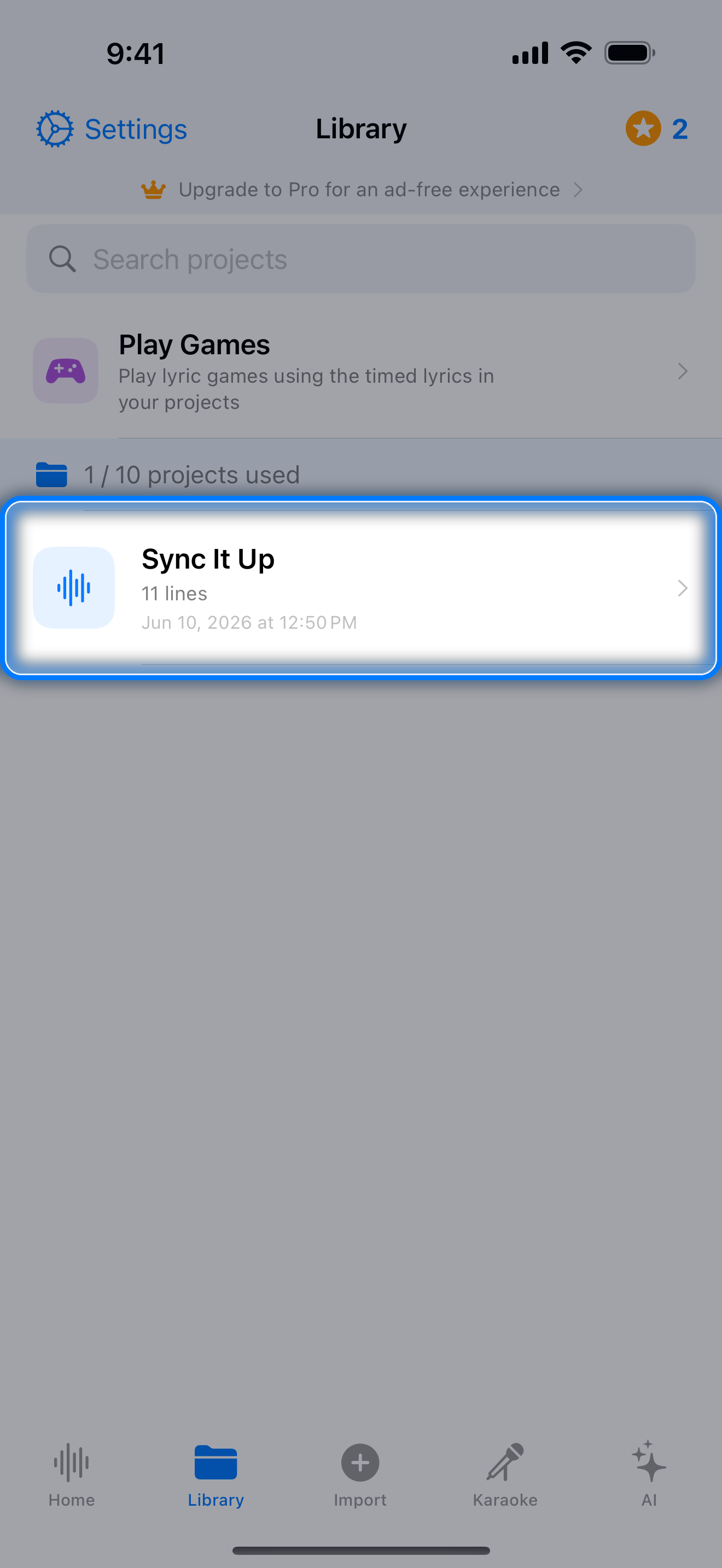
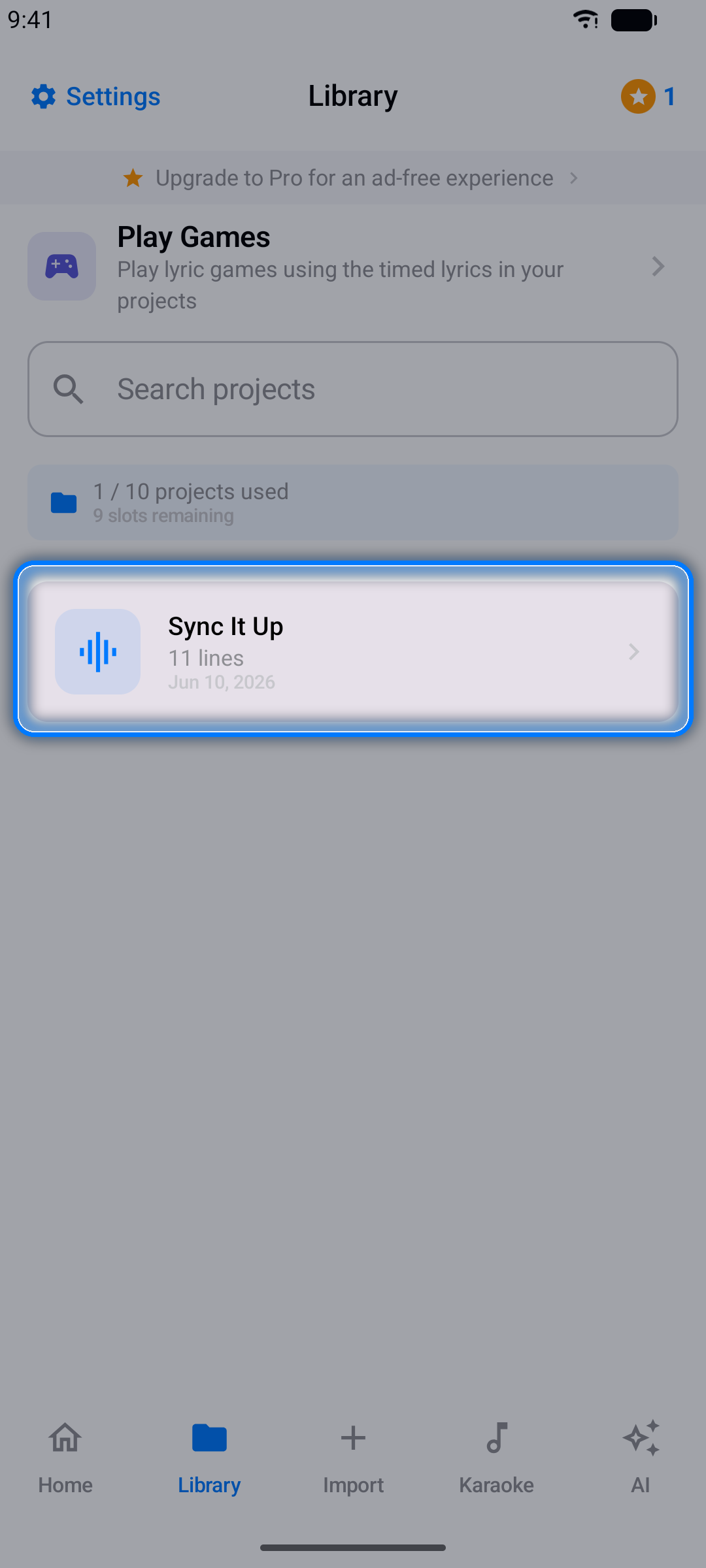
- Deschide — atinge orice proiect pentru a-l încărca în editor
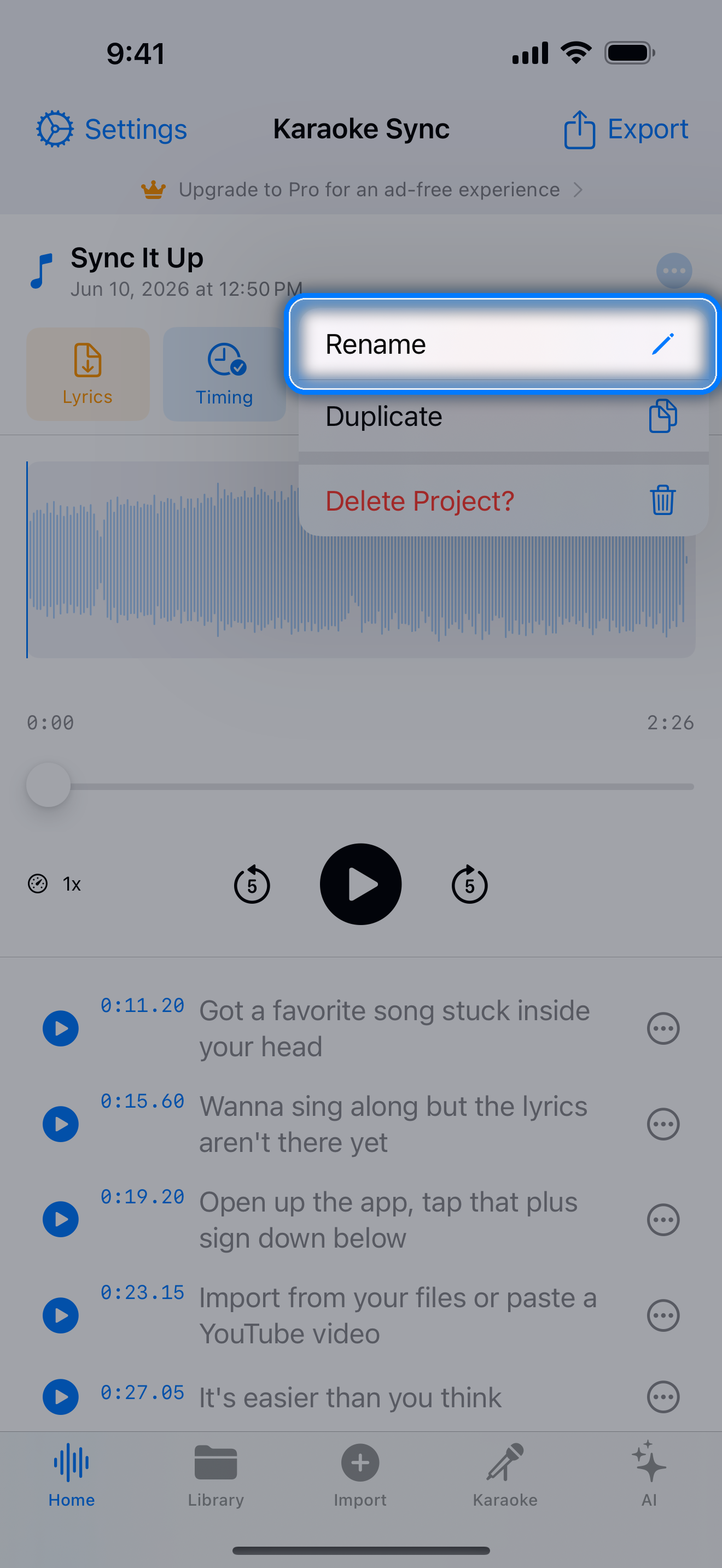
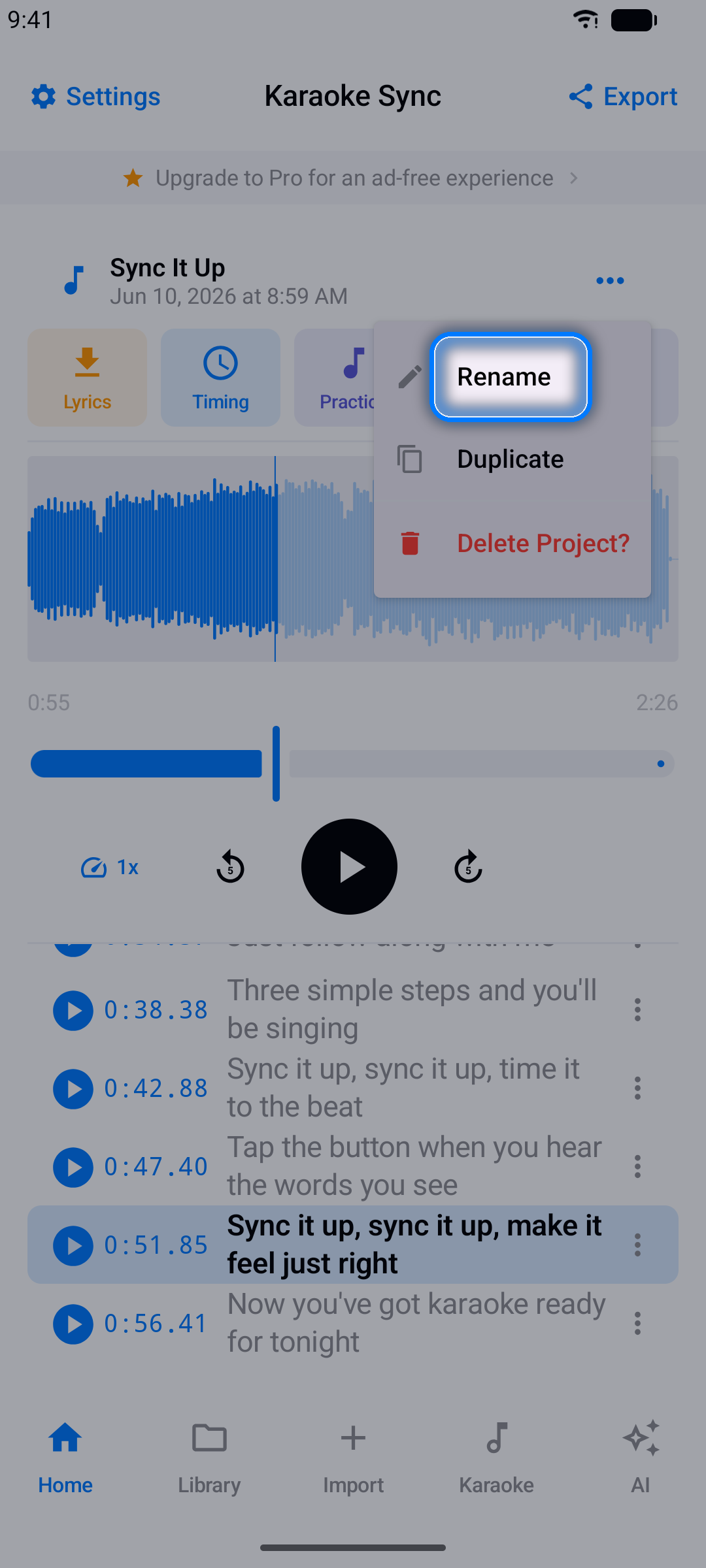
- Redenumește — deschide proiectul, atinge butonul de meniu (trei puncte) de lângă numele său și alege Redenumește
- Duplică — fă o copie din același meniu (copia contează ca un proiect nou)
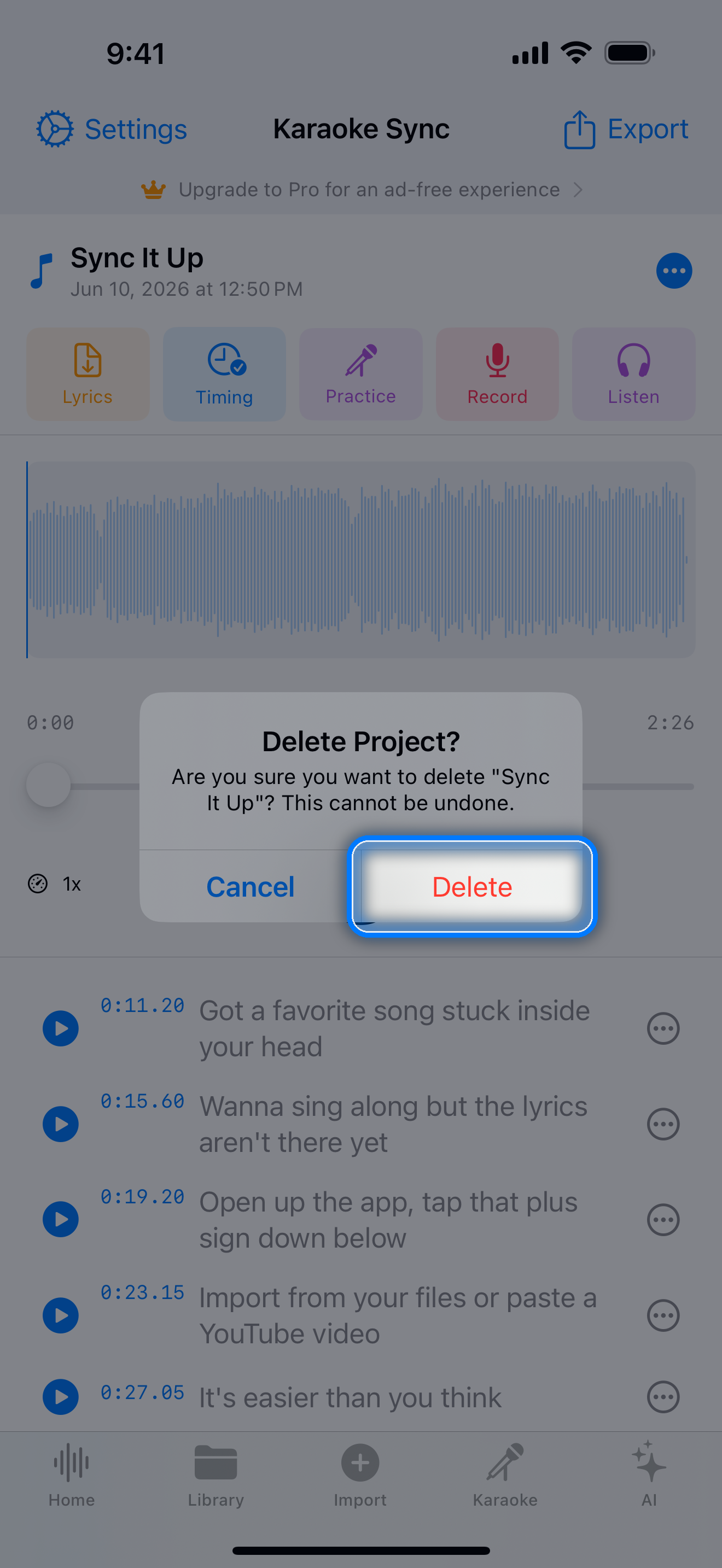
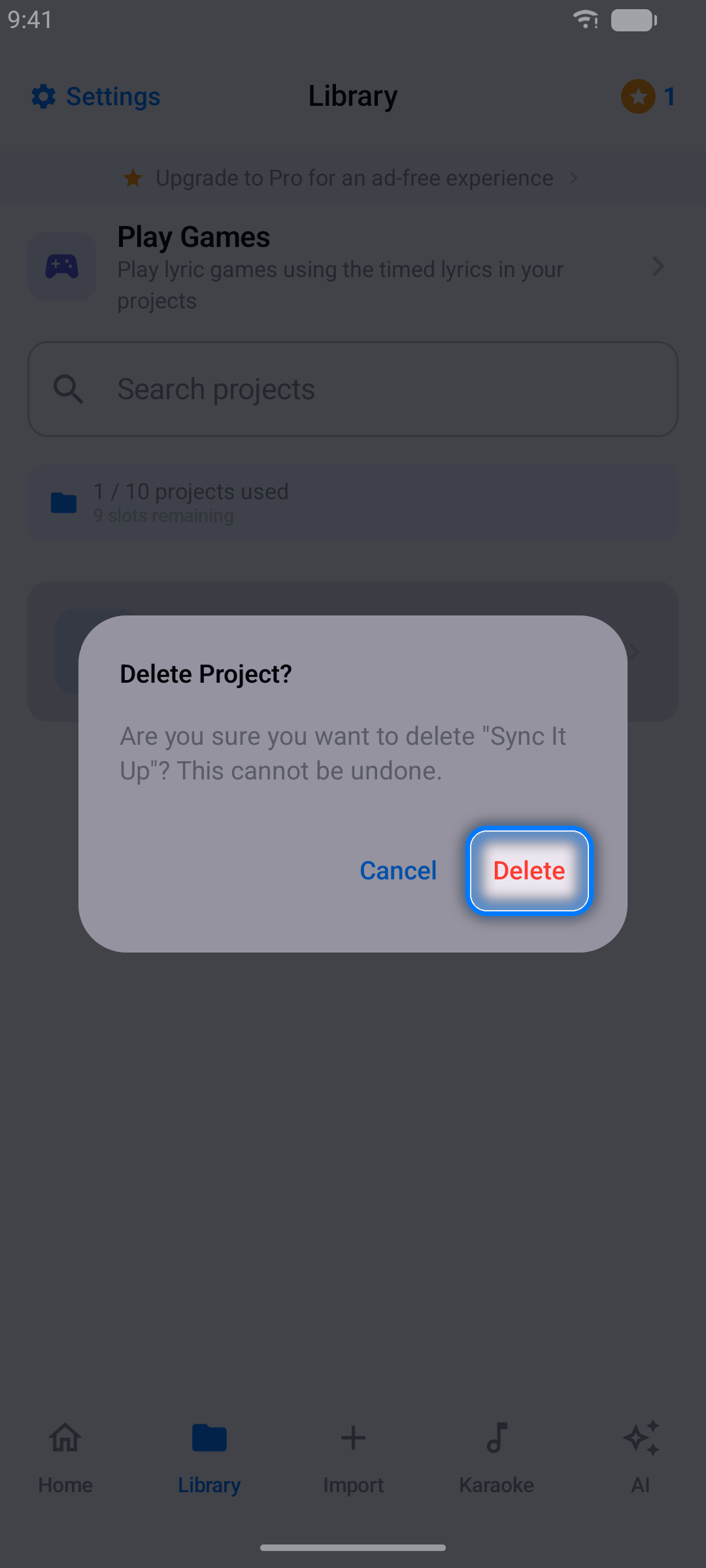
- Șterge — glisează un proiect în Bibliotecă (pe Android poți și să apeși lung pe el), sau alege Ștergeți proiectul? din meniul proiectului; ți se va cere confirmarea
- Caută — găsește proiecte rapid pe măsură ce colecția crește
Abonament Pro
Fă upgrade la Pro pentru experiența completă:
- Proiecte și exporturi nelimitate — fișiere cu versuri, mixuri de studio și videoclipuri
- Fără reclame, niciodată
- 100 de deblocări de melodii pe lună în fila Joacă (în loc de 10)
- Melodii karaoke pentru doar 1 jeton fiecare
- Cea mai bună valoare pentru cântăreții obișnuiți — alege Anual sau Lunar
Cum să te abonezi
- Deschide Setări și atinge Treci la Pro — sau atinge orice banner Treci la Pro din aplicație
- Alege Anual (cea mai bună valoare) sau Lunar
- Atinge Deblochează Pro și confirmă achiziția prin magazinul tău de aplicații
Gestionarea abonamentului
Pe iPhone și iPad, abonamentele sunt gestionate de App Store: deschide aplicația Setări, atinge numele tău, apoi Abonamente, și alege Karaoke Sync.
Pe Android, abonamentele sunt gestionate de Google Play: deschide aplicația Play Store, atinge poza ta de profil, apoi Plăți și abonamente → Abonamente, și alege Karaoke Sync.
Setări
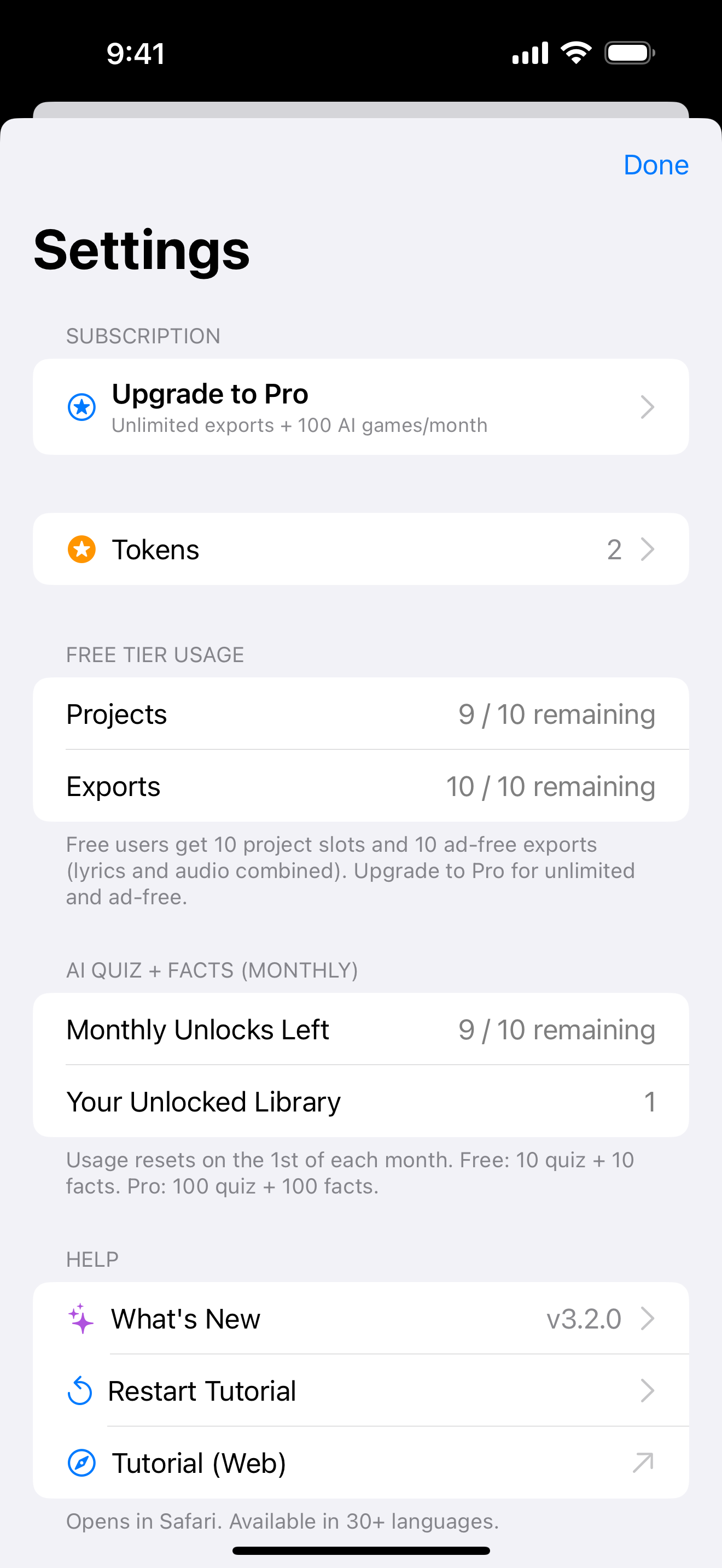
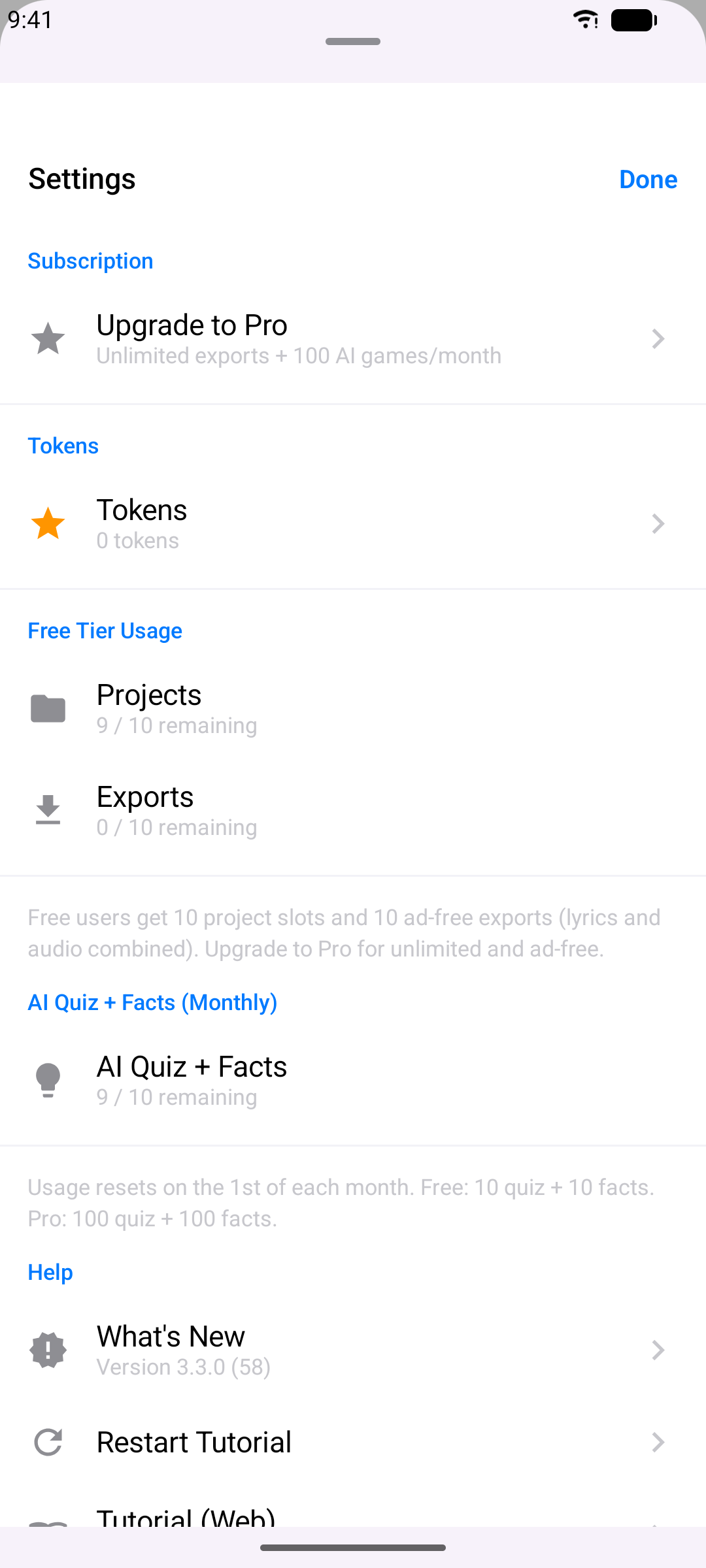
Atinge Setări din colțul din stânga sus ca să:
- Vezi soldul de jetoane și utilizarea nivelului gratuit (proiecte, exporturi și deblocări lunare de melodii)
- Treci la Pro sau să Restaurezi achizițiile
- Deschizi Ce este nou, Repornește tutorialul sau acest Tutorial (Web)
- Citești termenii și politica de confidențialitate — iar în SEE, Regatul Unit și Elveția, să-ți modifici Opțiunile de confidențialitate
- Vezi de unde iau versurile și videoclipurile Modul Karaoke și jocurile din fila Joacă
- Evaluezi aplicația, să trimiți un e-mail dezvoltatorului și să vezi versiunea aplicației
Sfaturi și trucuri
- Folosește căști cu fir pentru modurile de exersare și înregistrare — Bluetooth adaugă prea multă întârziere pentru monitorizare în timp real
- Lipește versuri LRC când poți — marcajele de timp se importă automat și s-ar putea să nu fie nevoie să atingi aproape deloc sincronizarea
- Încetinește melodia la sincronizarea versurilor rapide, apoi verifică la viteză normală
- Previzualizează pe parcurs - atinge ▶ pe un rând în editor, sau folosește Previzualizare din panoul de ajustare fină
- Ajustează fin în pași de 0,1s — corecțiile mici bat deplasările mari
- Deplasează rândurile în bloc când întreaga melodie derivă - activează Rânduri anterioare sau Rânduri viitoare din panoul de ajustare fină, în loc să editezi rând cu rând
- Sincronizează mai întâi rândurile, apoi cuvintele — modul Cuvinte așază cuvintele fiecărui rând pentru tine, așa că tragi doar cuvintele care nu sunt la locul lor
- Folosește un fișier audio sau propriul video când vrei ca muzica să fie inclusă în înregistrare - proiectele YouTube nu captează niciodată sunetul de pe YouTube
- Menține-ți seria - vizitele zilnice câștigă jetoane pe care le poți cheltui pe melodii karaoke, efecte vocale și extra-uri
- Fă un video cu versuri - filmează-ți interpretarea cu Versuri pe video activat, sau activează Video cu versuri atunci când exporți o înregistrare audio, și obții un clip karaoke gata de distribuit - sau importă propriul video și exportă-l cu vocea și versurile tale