Karaoke Sync® - Kullanıcı Kılavuzu
Karaoke Sync 3.12.0 için · Son güncelleme:
iOS ve Android için Karaoke Sync'in eksiksiz kılavuzu — ilk projenizden — bir şarkıdan, bir videodan veya YouTube'dan — satır ve kelime kelime şarkı sözü zamanlamasına, şarkı sözlerinizin videoya yerleştirildiği kayıtlara, karaoke gecelerine, oyunlara ve çok daha fazlasına.
Başlarken
Karaoke Sync, istediğiniz şarkıyı mükemmel zamanlı şarkı sözleriyle karaoke parçasına dönüştürür. Bir şarkı içe aktarır, şarkı sözlerini ekler, her satırı zamanlayarak üzerine dokunur ve ardından pratik yapar, söyler, kaydeder, dışa aktarır — ya da yaptığınız şeylerle oyunlar oynarsınız.
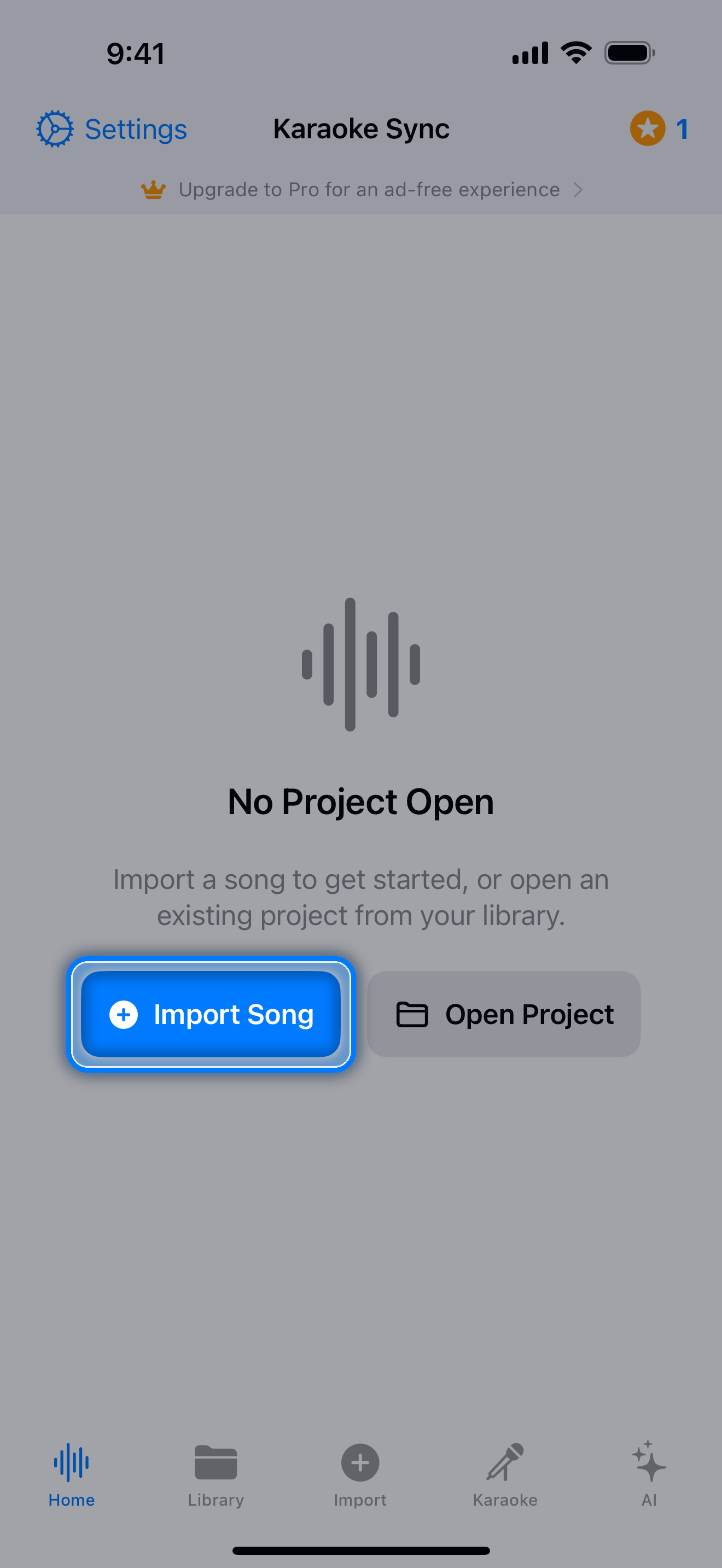
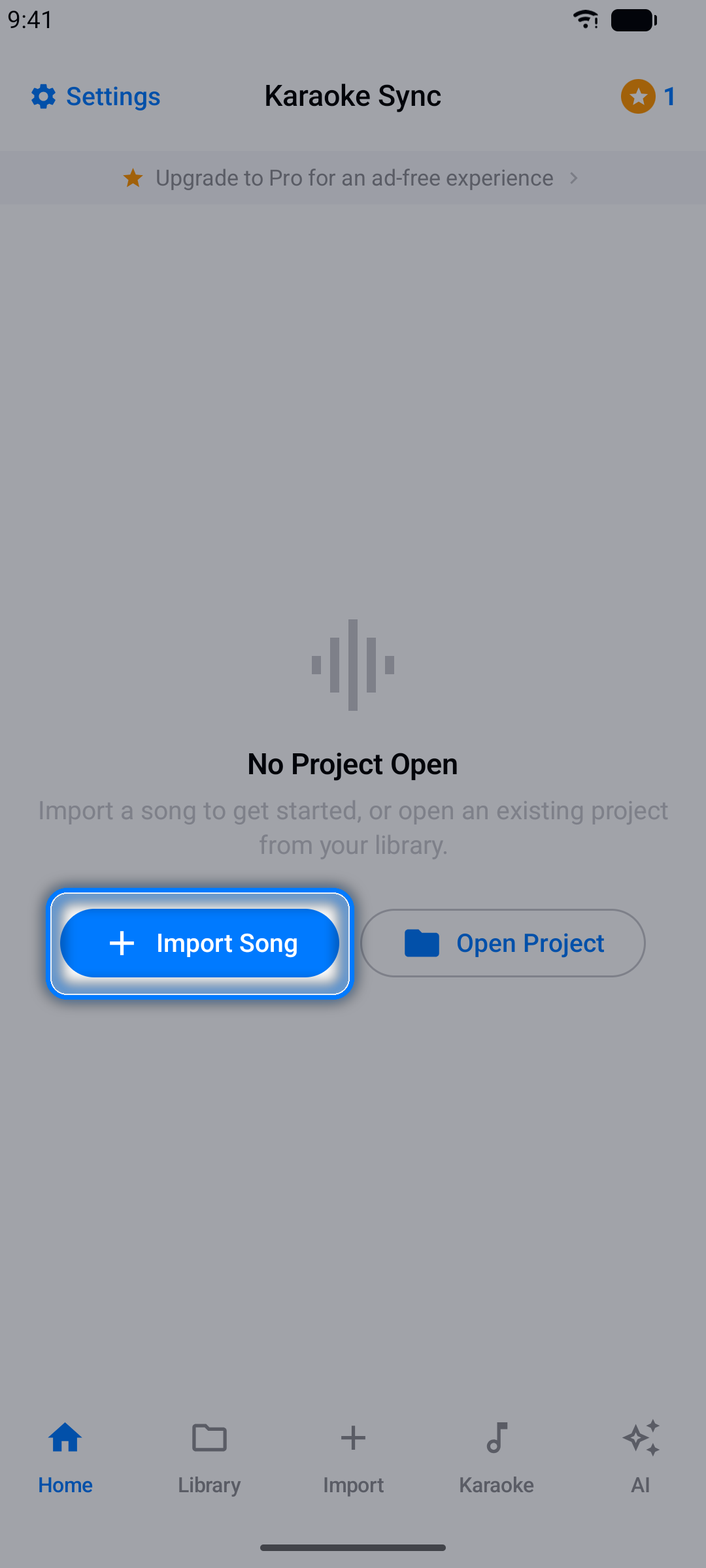
Uygulama, ekranın altındaki beş sekmeyle düzenlenmiştir:
- Ana Sayfa - proje düzenleyiciniz, mevcut projenizin bulunduğu yer
- Kütüphane - kaydedilmiş tüm projeleriniz
- İçe Aktar - bir ses dosyasından, bir videodan veya YouTube videosundan yeni proje oluşturma
- Karaoke - zamanlı şarkı sözleriyle söylemeye hazır karaoke şarkı kataloğu
- Oyna - AI destekli şarkı sınavları ve eğlenceli bilgiler, ayrıca binlerce şarkı için şarkı sözü oyunları
Ayarlara her zaman sol üst köşedeki Ayarlar düğmesine (dişli simgesi) tek dokunuşla ulaşabilirsiniz.
Ücretsiz vs Pro
- Ücretsiz: 10 adede kadar proje, reklamsız 10 dışa aktarma ve Oyna sekmesinde ayda 10 şarkı kilidi açma hakkı. Ücretsiz hesaplar reklam görür - bazı ekranlarda banner ve yeni proje oluşturduktan sonra tam ekran reklam - ve ücretsiz dışa aktarmalar veya aylık kilit açma hakları tükendiğinde kısa bir reklam ya da jetonlar işleri sürdürür
- Pro: sınırsız proje ve dışa aktarma, Oyna sekmesinde ayda 100 şarkı kilidi açma hakkı ve reklamsız kullanım
İstediğiniz zaman yükseltebilirsiniz — bkz. Pro Aboneliği.
Uygulamanın İçindeki Etkileşimli Eğitim
Karaoke Sync'i öğrenmenin en hızlı yolu uygulamanın içindedir. İlk açışınızda karşılama ekranı size rehberli bir tur önerir.
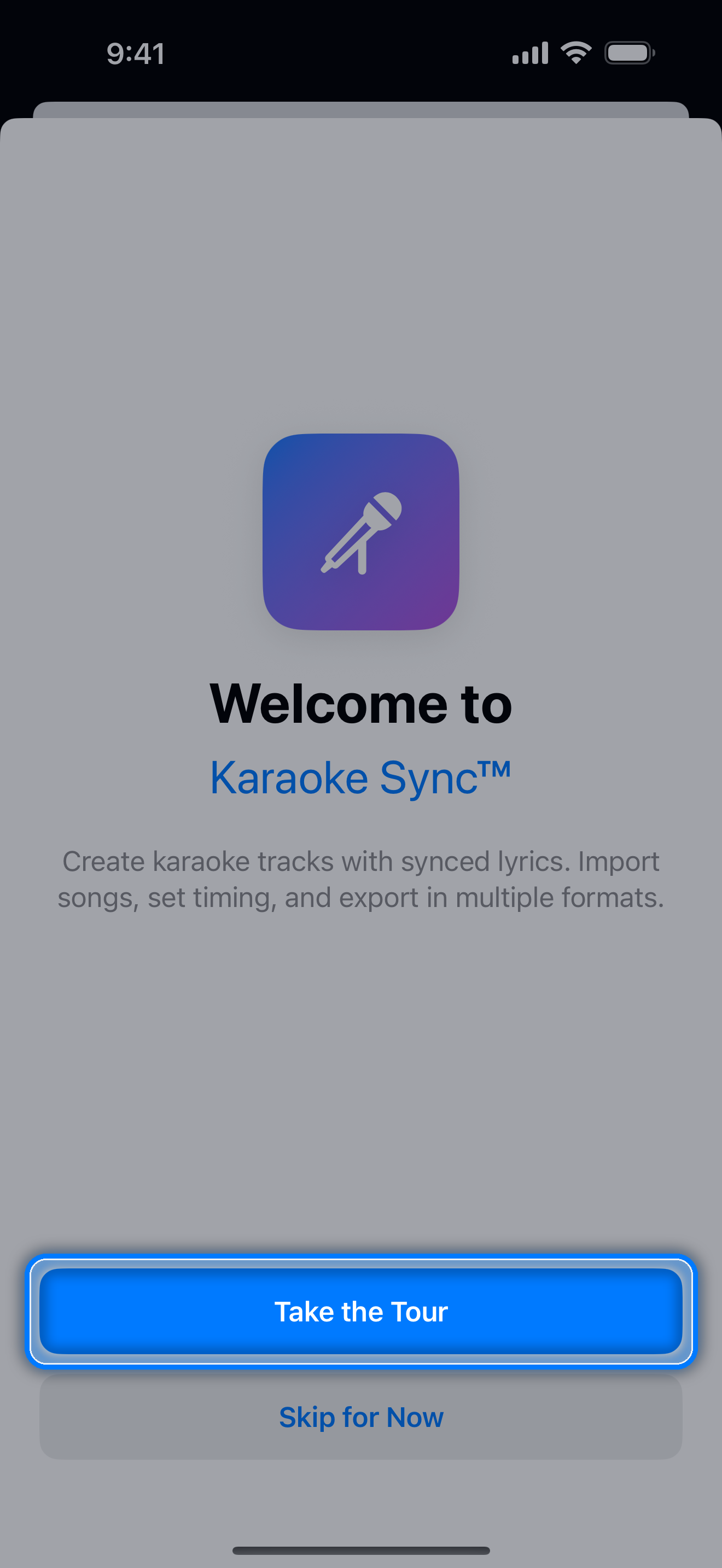
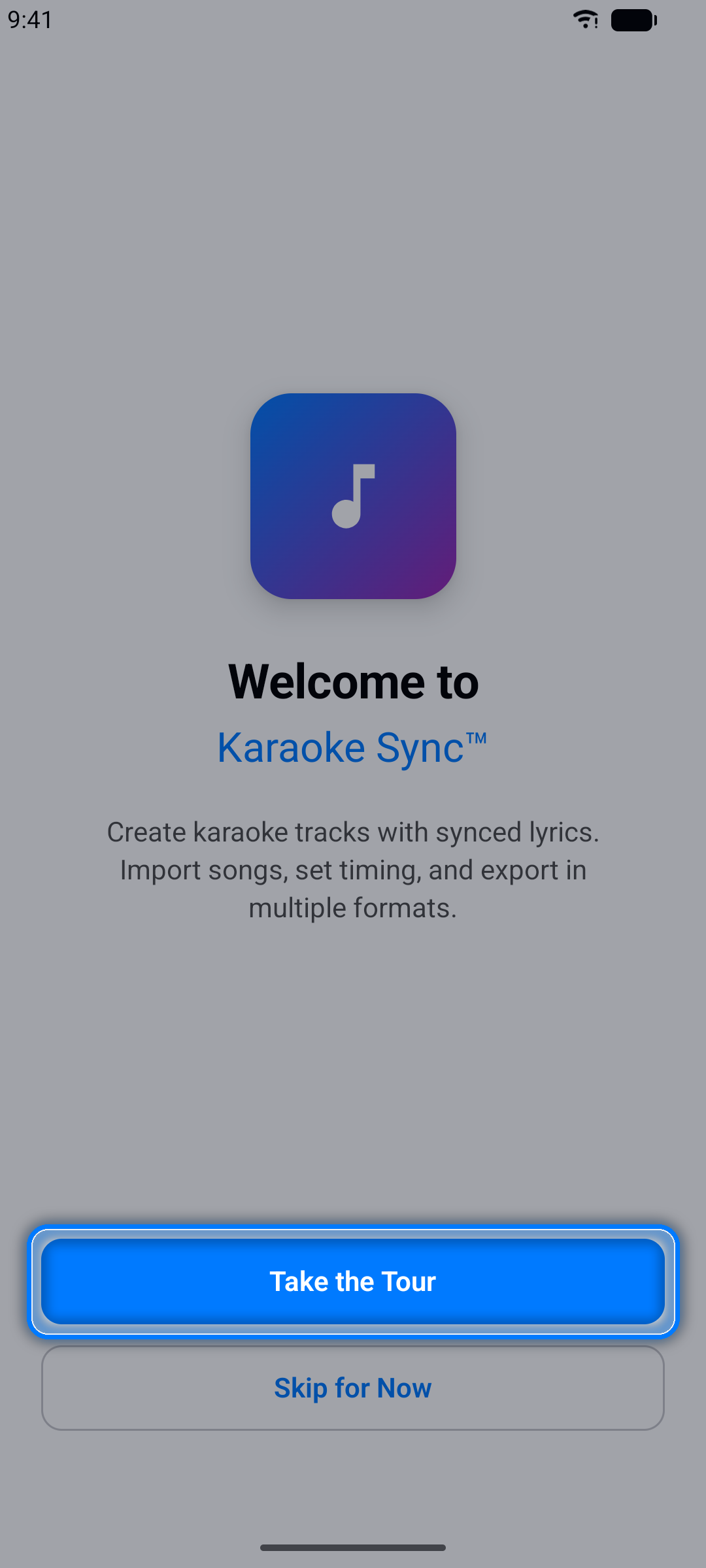
Turu Başlat'ı seçin; uygulama sizi ilk projenizi oluşturma konusunda adım adım yönlendirir — parlayan bir spot ışığı, şarkı içe aktarmadan ilk şarkı sözlerinizi zamanlayıncaya kadar her aşamada tam olarak neye dokunmanız gerektiğini vurgular. Ardından sizi sekmelerde gezdirir ve Ana Sayfa'da bitirir.
Android'de her adımın kartında bir İleri düğmesi bulunur - dokunduğunuzda uygulama o adımı sizin için gerçekleştirir.
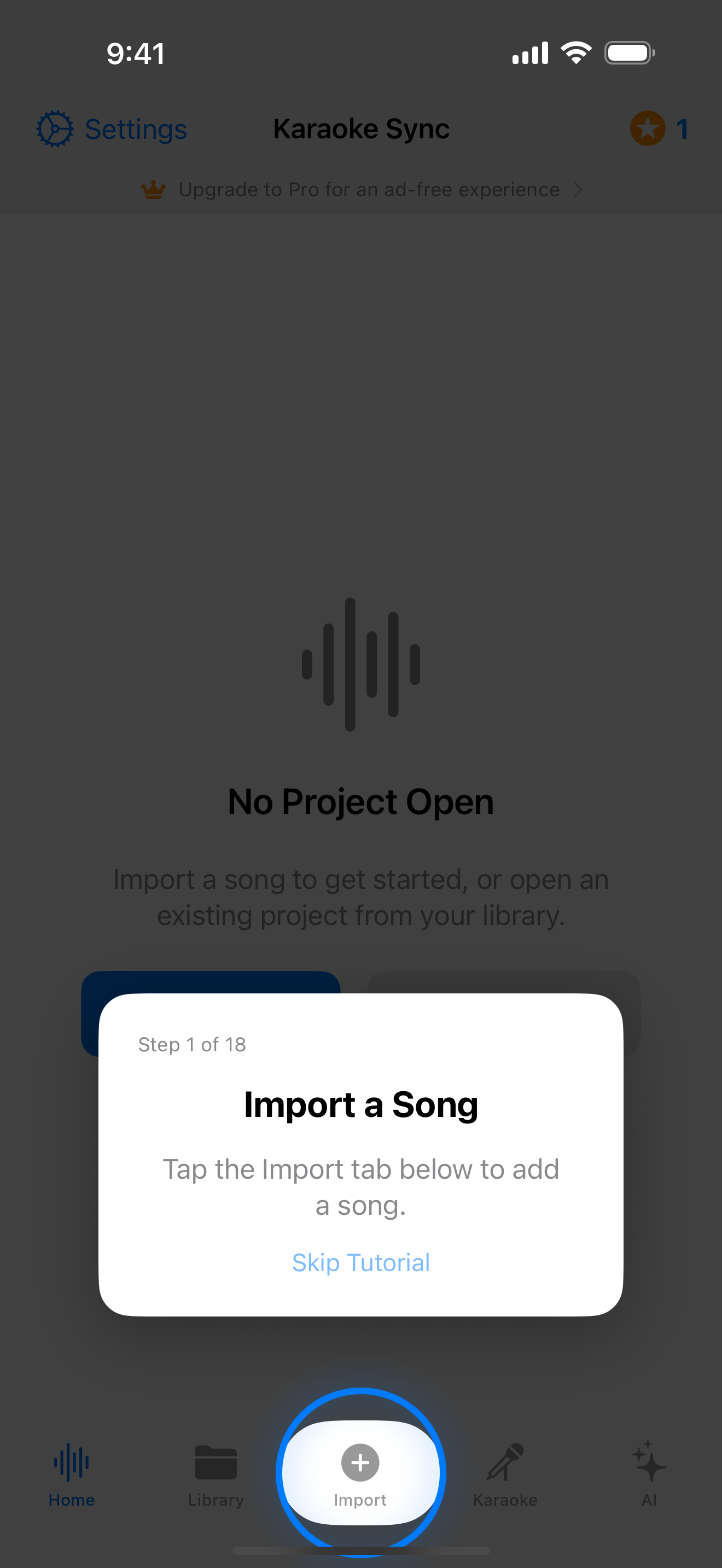
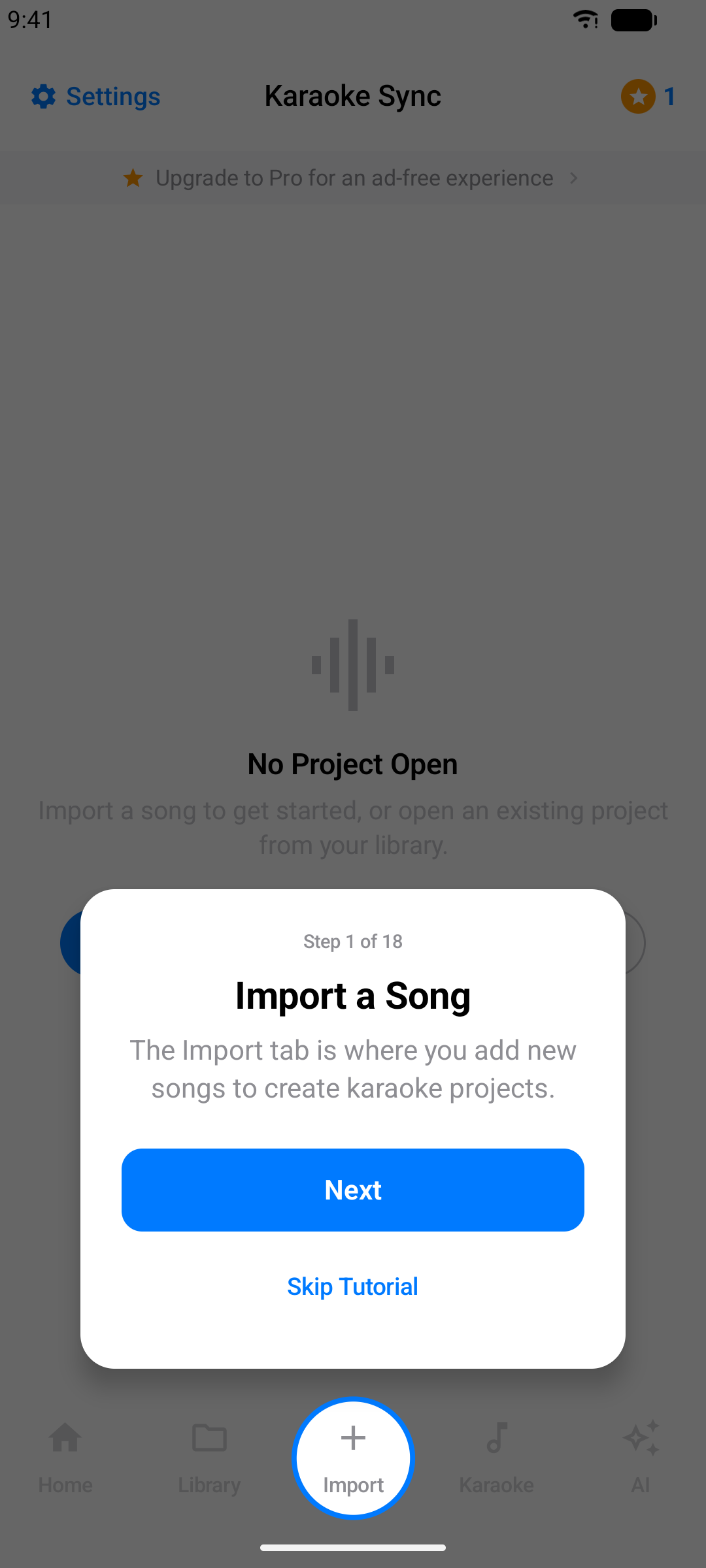
İpucu: Turu atlayabilir ve daha sonra alabilirsiniz — Ayarlar → Eğitimi yeniden başlat'tan istediğiniz zaman yeniden çalıştırabilirsiniz (tur bir pratik proje oluşturur, bu yüzden boş bir proje yuvası gerekir).
Bu web kılavuzu aynı konuları daha ayrıntılı ele alır; böylece çalışırken ikinci bir ekranda okuyabilirsiniz.
Sesten Proje Oluşturma
Cihazınızda bir şarkı dosyası (MP3, M4A, WAV, FLAC veya AAC) olduğunda bu seçeneği kullanın.
Adım 1: İçe Aktar Sekmesini Açın
Alt sekme çubuğundaki İçe Aktar'a dokunun.
Adım 2: "Ses / Video"yu Seçin
Ekranın üst kısmındaki kaynağı Ses / Video olarak değiştirin (İçe Aktar sekmesi YouTube Videosu ile başlar).
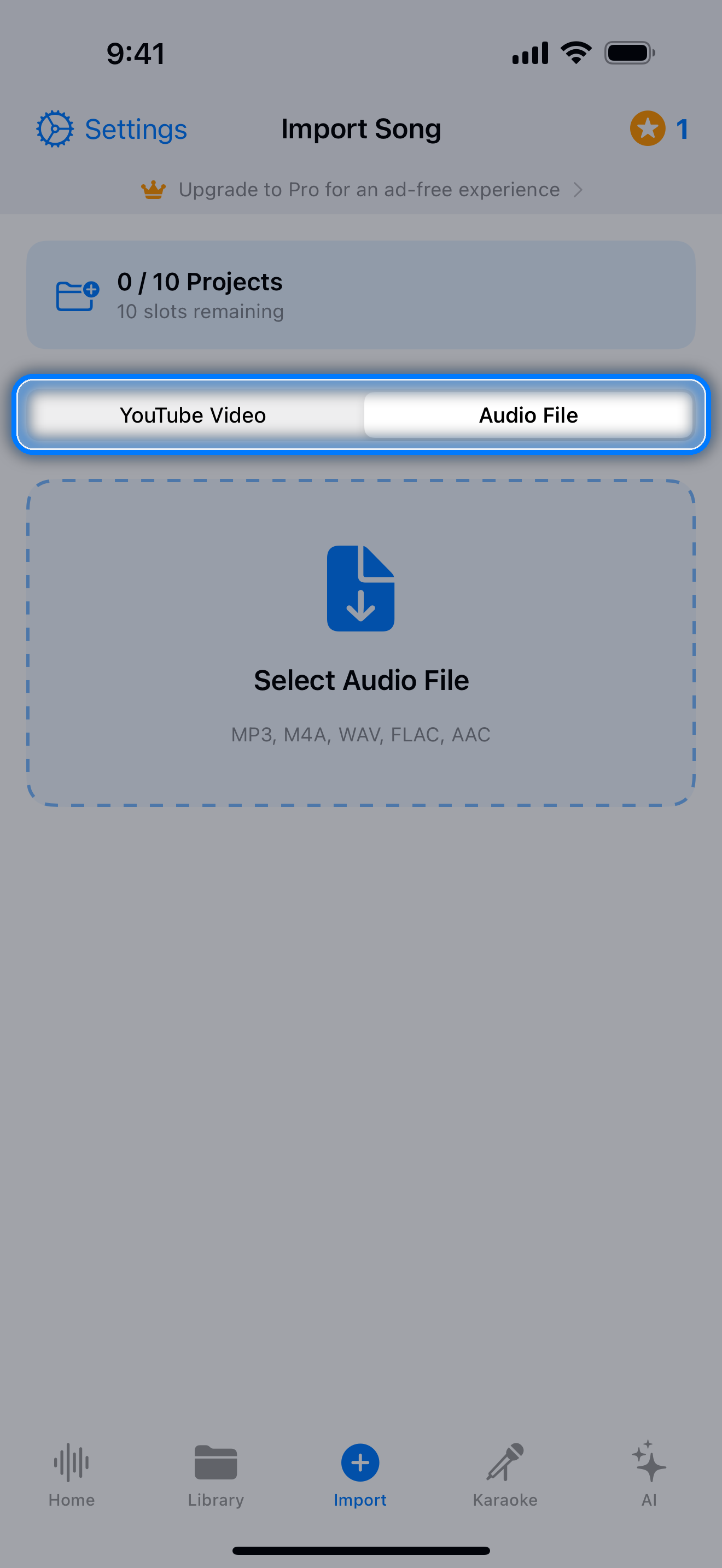
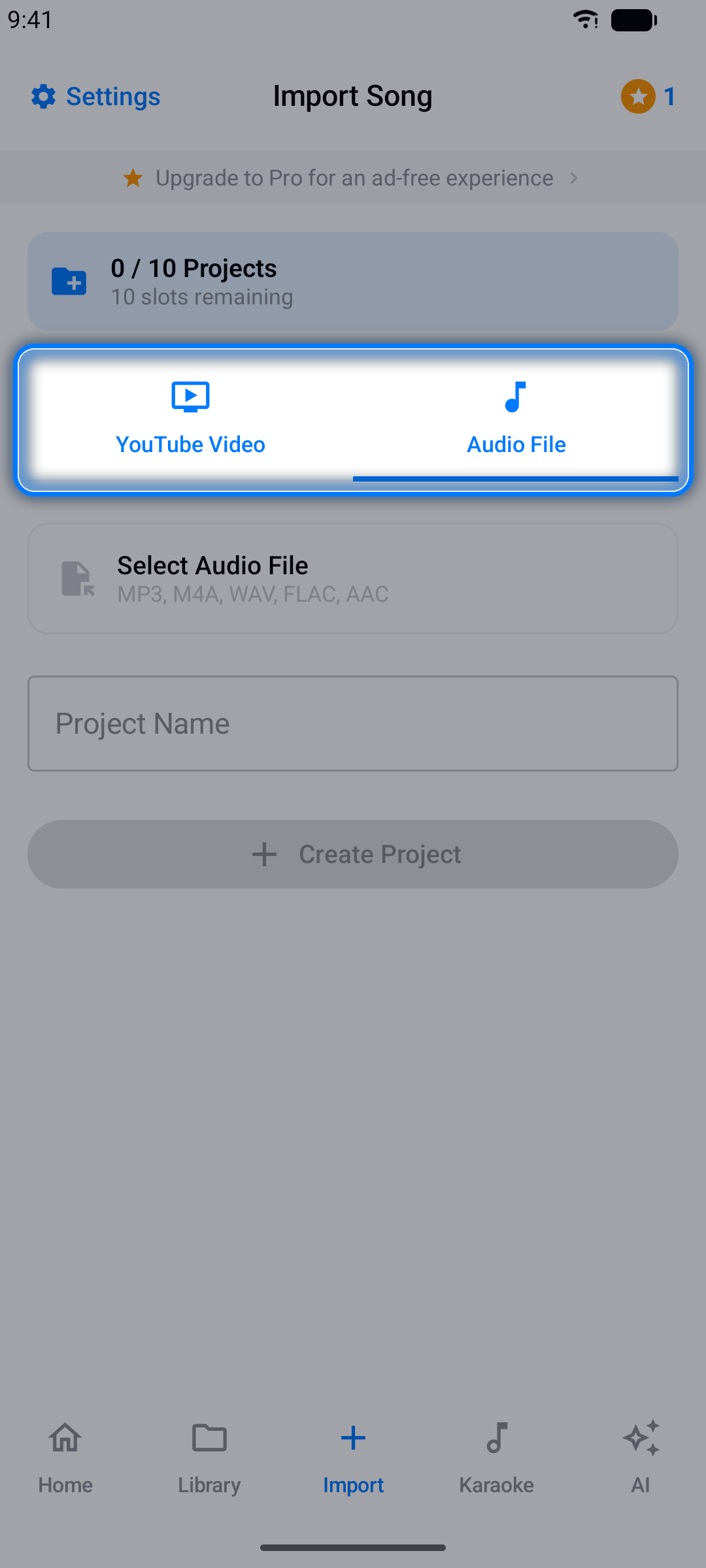
Adım 3: Şarkınızı Seçin
Ses Dosyası Seç'e dokunun ve şarkınıza gidin.
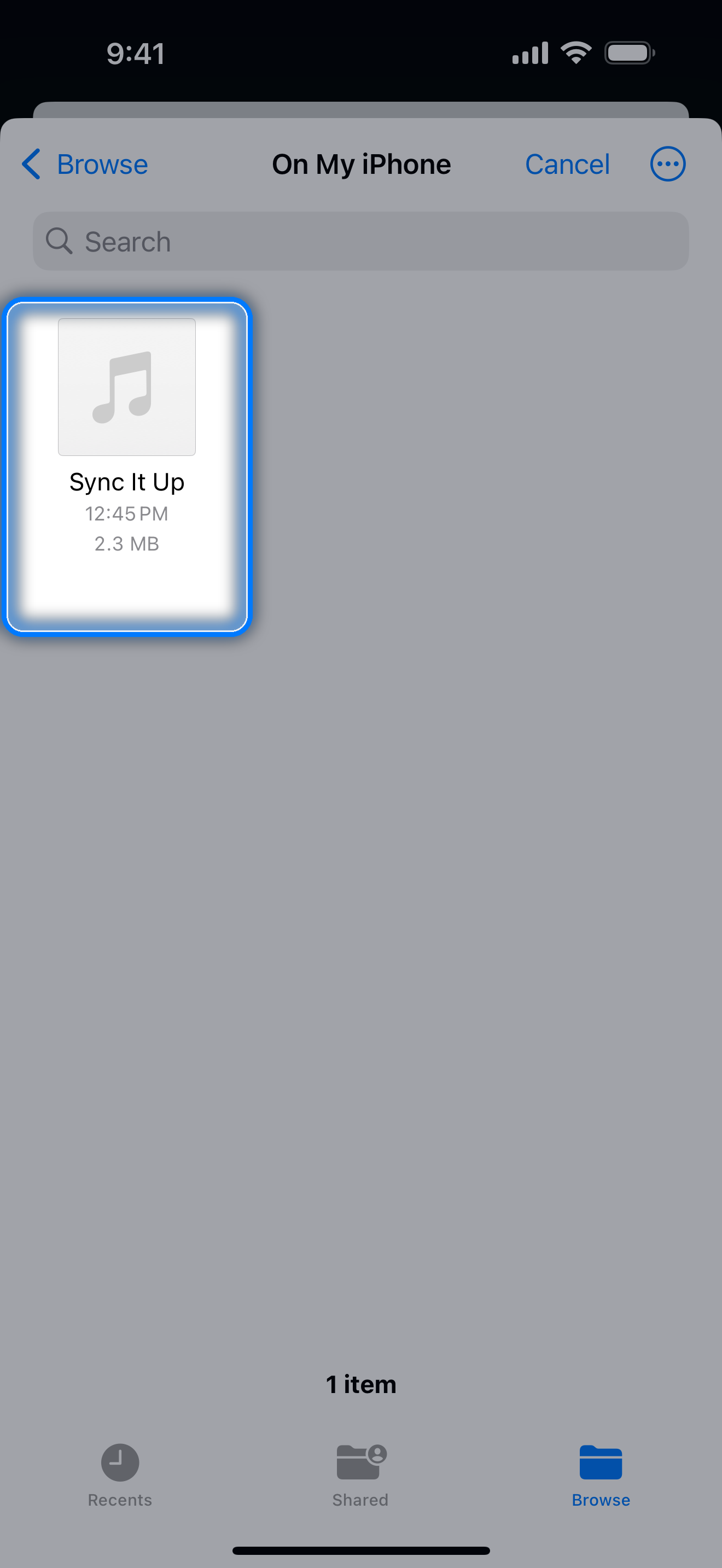
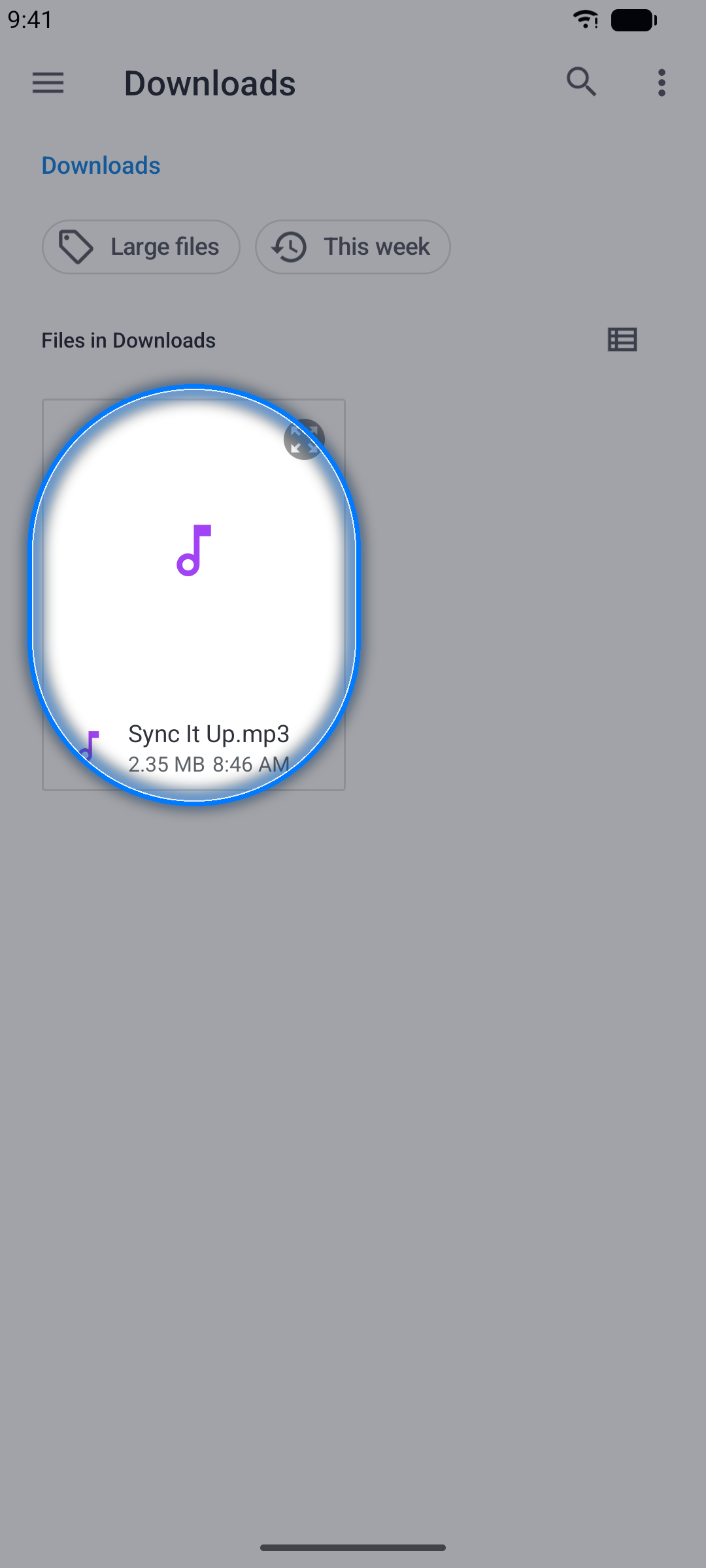
Adım 4: Projeyi Oluşturun
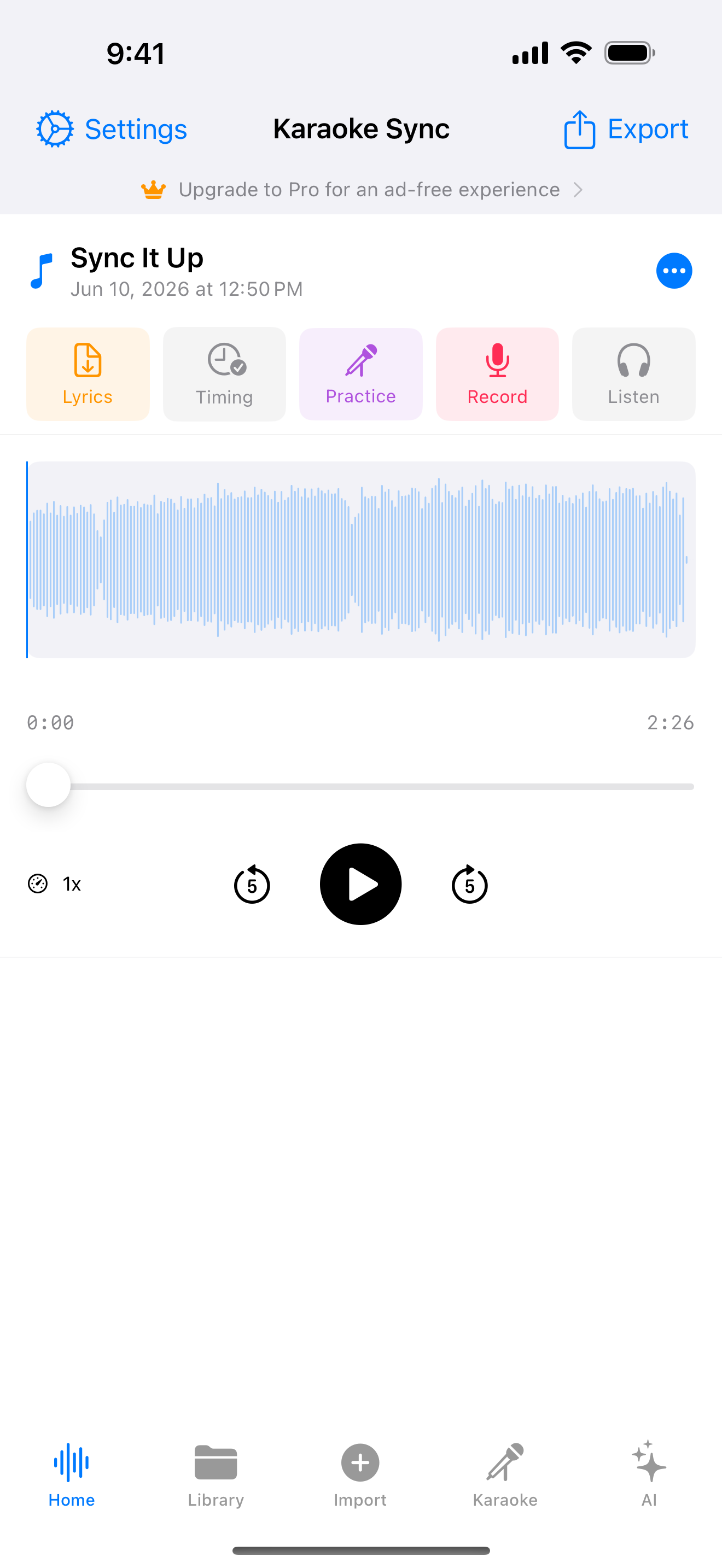
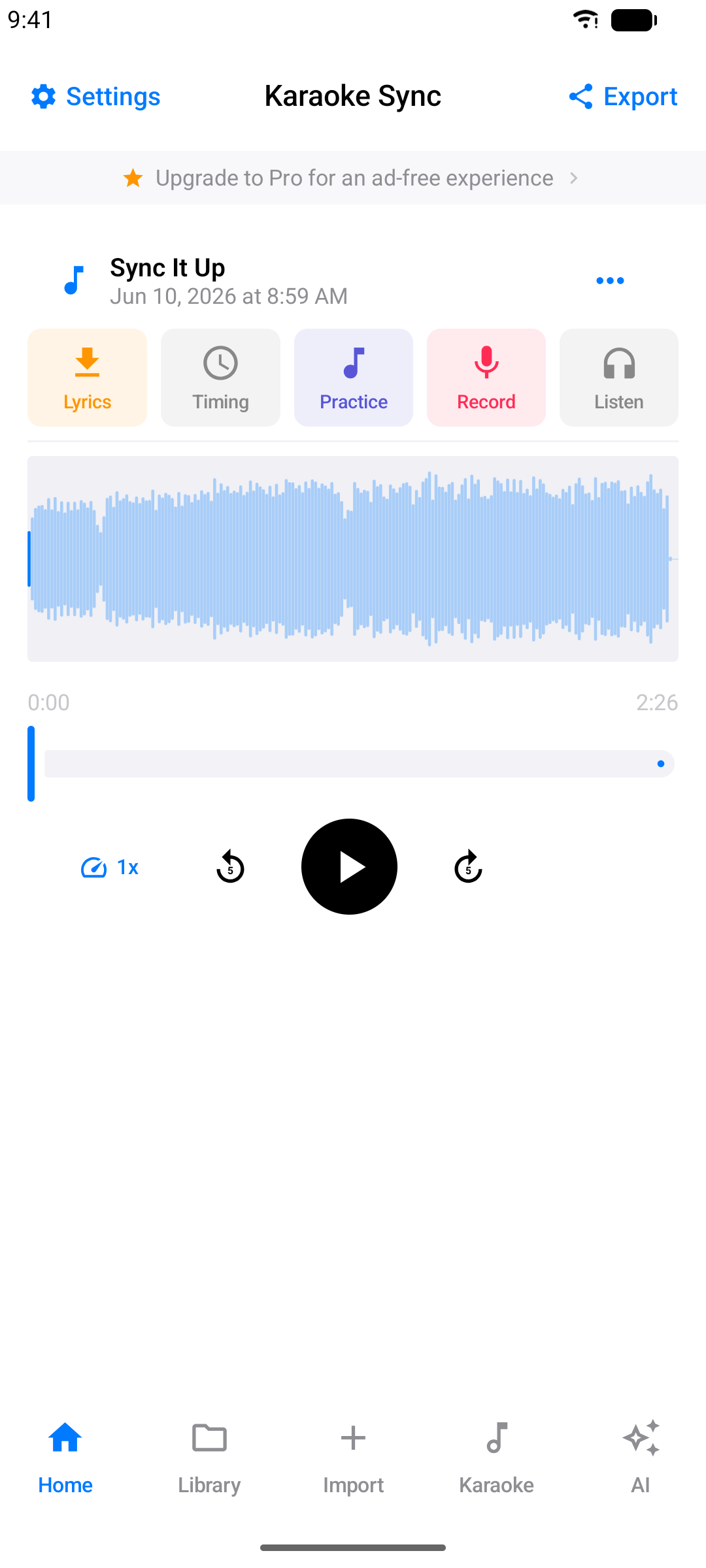
Proje, dosyayı seçer seçmez onun adıyla oluşturulur - daha sonra proje menüsünden yeniden adlandırabilirsiniz (bkz. Projeleri Yönetme).
Şarkının dalga formu oynatmaya hazır şekilde düzenleyiciye geçersiniz ve sözleri hemen ekleyebilmeniz için sözler içe aktarıcısı kendiliğinden açılır (bkz. Şarkı Sözü Ekleme).
Videodan Proje Oluşturma
İçinde müzik olan bir videonuz mu var - kendi çektiğiniz bir klip ya da cihazınızda kayıtlı bir video? İçe aktarın; siz zamanlama, pratik ve kayıt yaparken şarkı sözlerinizin arkasında oynar - ve sesiniz karıştırılmış hâlde yeniden dışa aktarabilirsiniz.
Adım 1: "Ses / Video"yu Seçin
İçe Aktar sekmesinde kaynağı Ses / Video olarak değiştirin.
Adım 2: Videonuzu Seçin
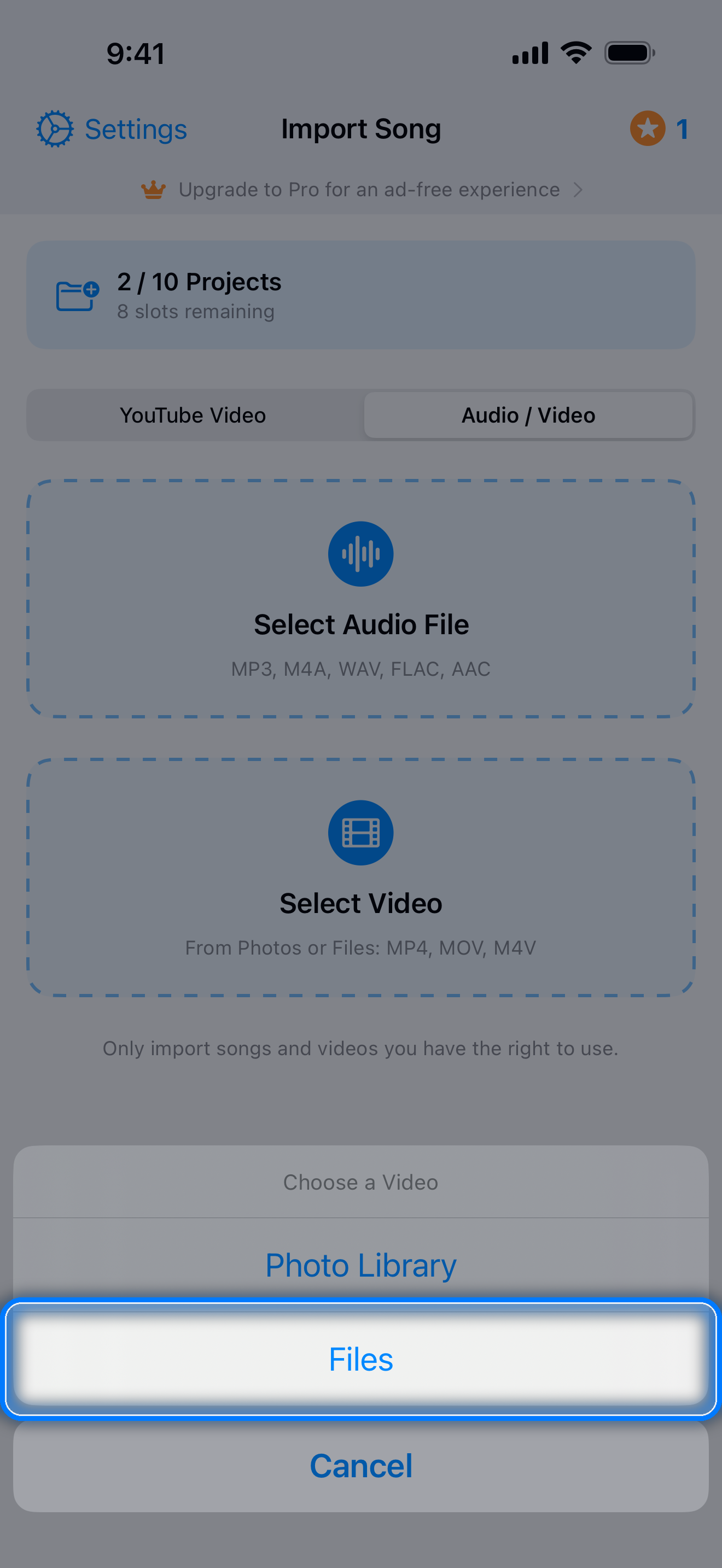
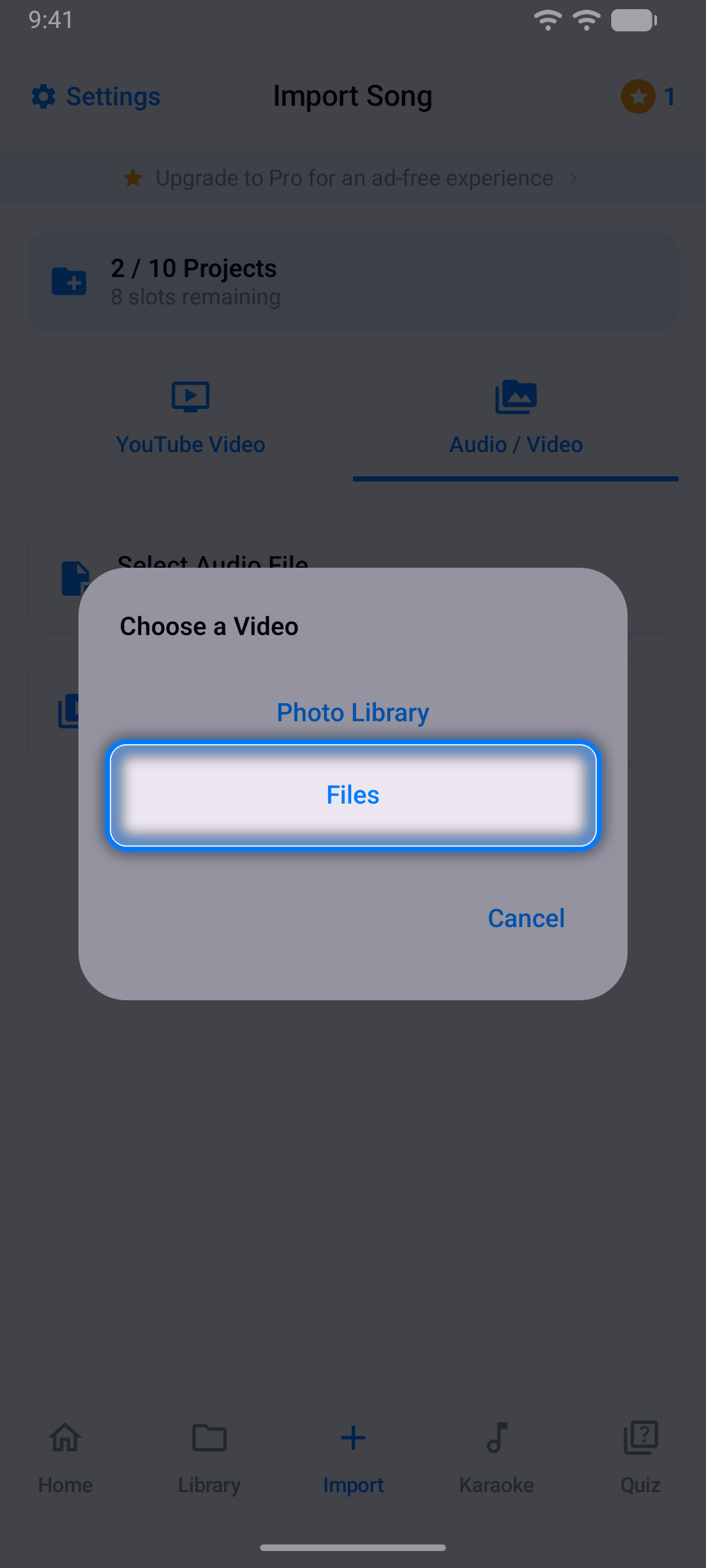
Video Seç'e dokunun, Fotoğraf Kitaplığı veya Dosyalar seçeneğini seçin ve videonuzu seçin (MP4, MOV veya M4V). Sesi olması gerekir: Karaoke Sync, videodaki müziği şarkı olarak kullanır.
Adım 3: Şarkı Sözlerini Ekleyin
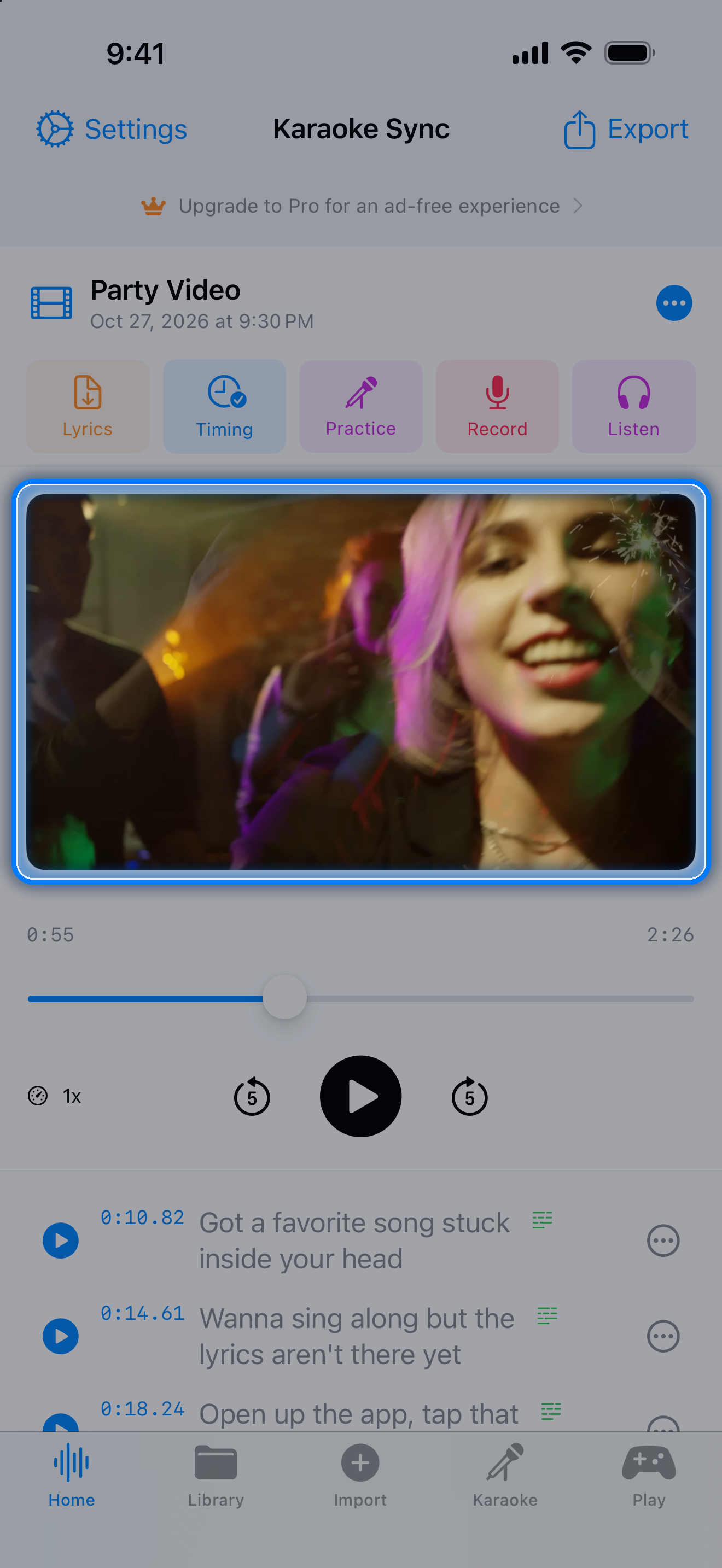
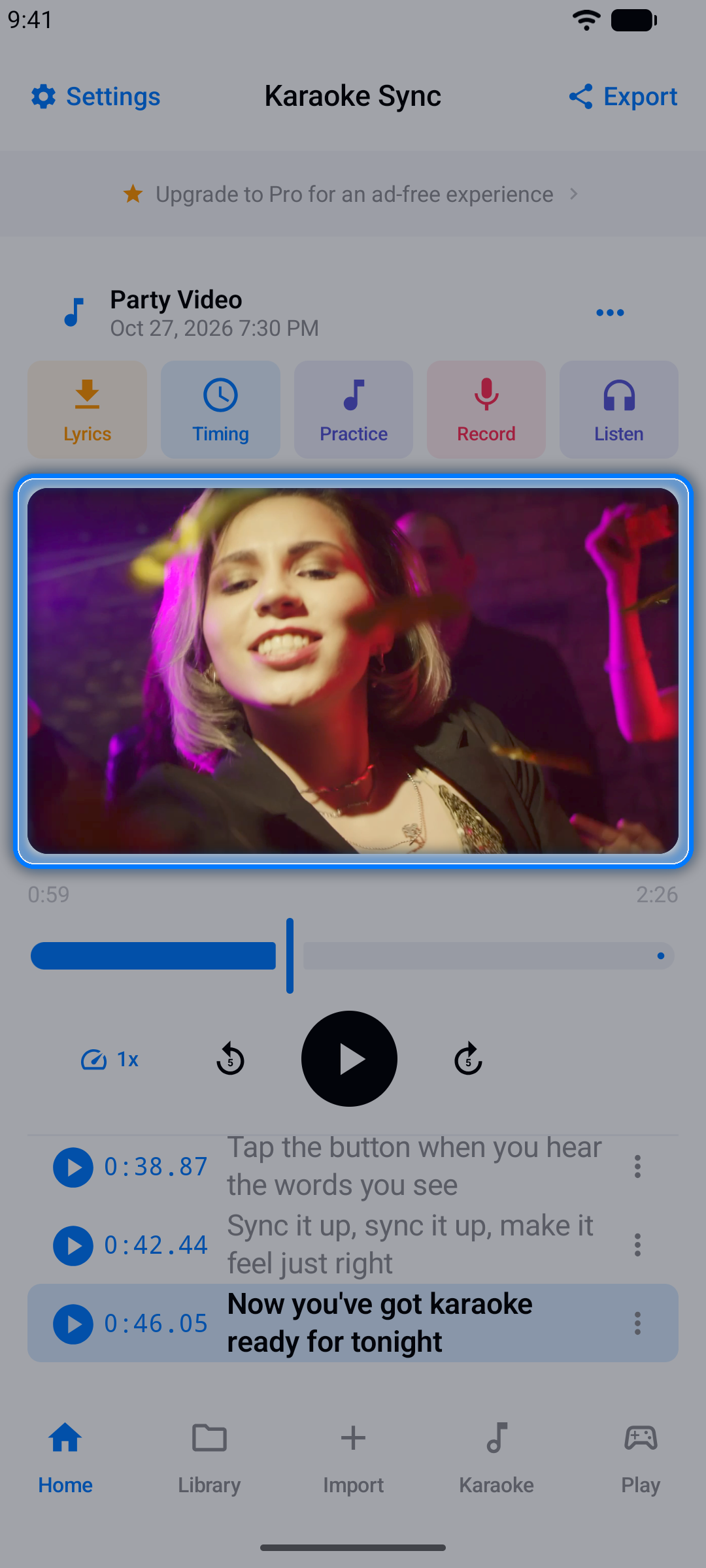
Proje, videoyu seçer seçmez dosyanın adıyla oluşturulur (Android'de fotoğraf kitaplığından seçilen bir video "Video" artı tarih ve saat adını alır - proje menüsünden istediğiniz zaman yeniden adlandırabilirsiniz). Sözler içe aktarıcısı, bir şarkıda olduğu gibi kendiliğinden açılır (bkz. Şarkı Sözü Ekleme).
Video Projesi Neler Yapar
- Videonuz; düzenleyicide (dalga formunun yerine), Şarkı Sözü Satırını Düzenle düzenleyicisinde, Zamanlama ekranında, Pratik'te, kayıt yaparken ve bir ses alımını dinlerken şarkıyla birlikte oynar. Kütüphane'de video projelerinin film simgesi vardır
- Zamanlama, pratik, oyunlar ve şarkı sözü dışa aktarmaları, bir şarkı dosyasında olduğu gibi çalışır
- Kaydet → Yalnızca Ses videonun üzerine söylemenizi sağlar; Video aynı anda sizi de filme alır, kameranız kayıt düğmesinin yanında, videonun ve şarkı sözlerinin altında yer alır
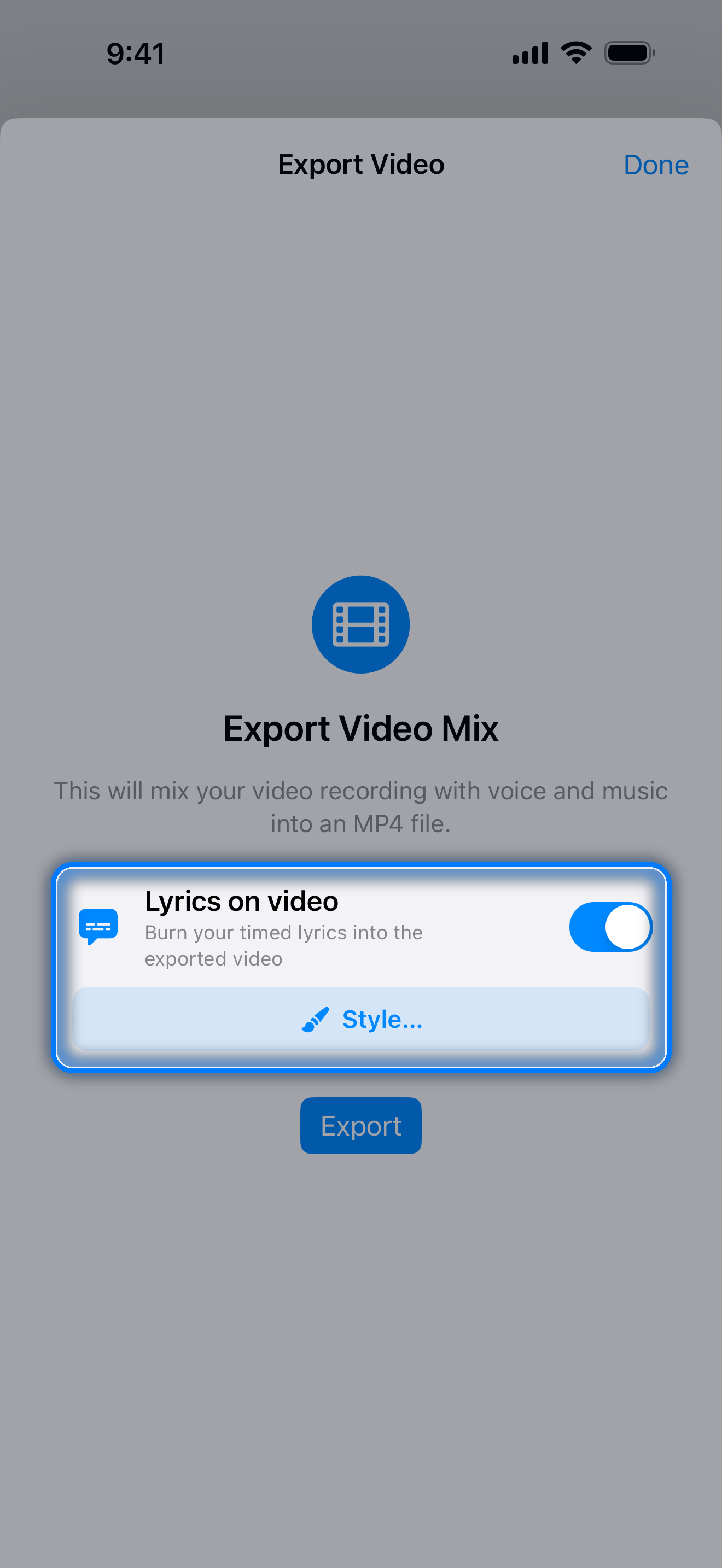
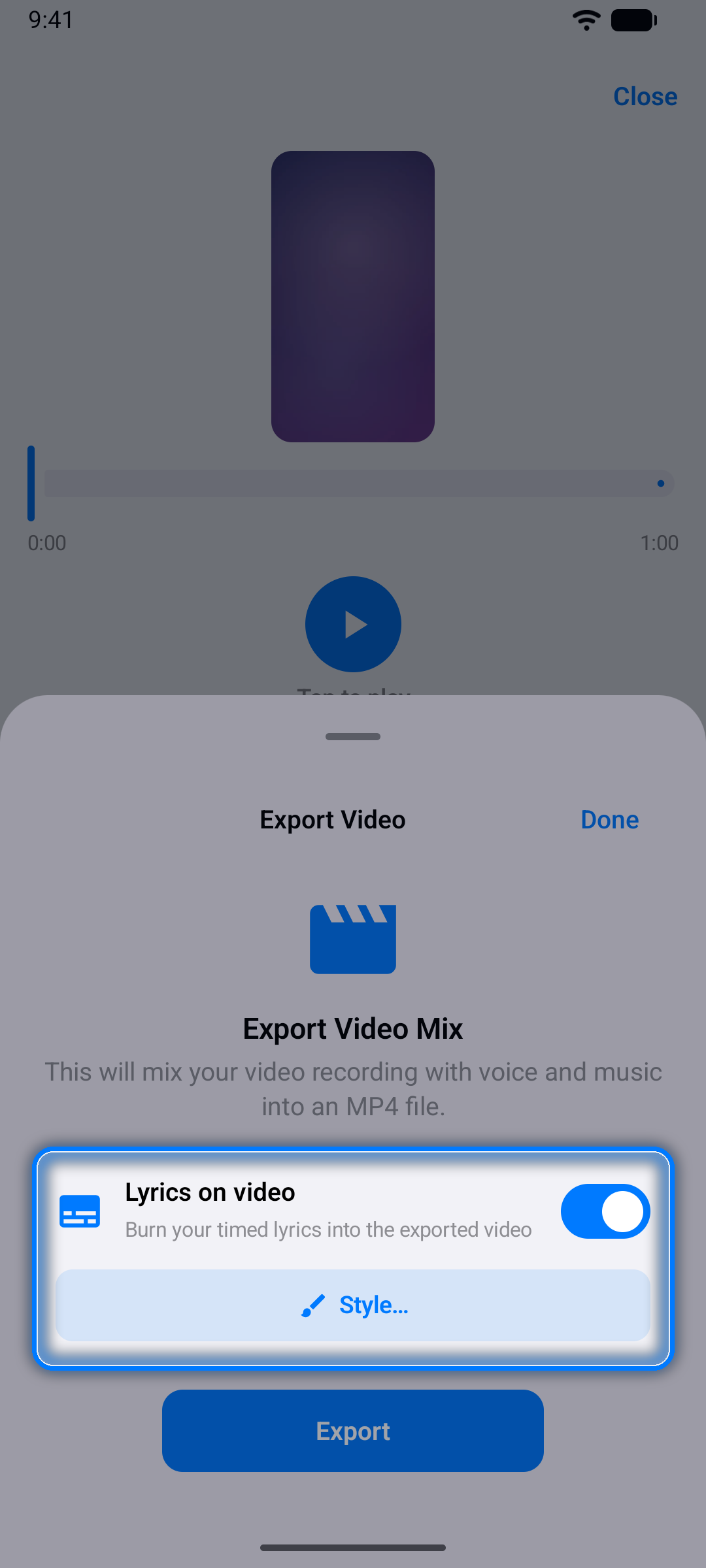
- Bir ses alımını dışa aktarmak için onu Dinle ile açın ve Miksi Dışa Aktar'a dokunun: Video anahtarı (zaten açık) içe aktardığınız videoyu sesiniz karıştırılmış hâlde oluşturur, altındaki Videoda Şarkı Sözleri ise zamanlı şarkı sözlerinizi ekler - Stil… görünümlerini belirler (bkz. Söyleme Modu). Bunun yerine bir M4A ses dosyası almak için Video'yu kapatın
- Bir video alımının Videoyu Dışa Aktar seçeneği, içe aktardığınız videodaki şarkının karıştırıldığı kamera videonuzu verir
- Şarkı sözü videosu için kayıt yapmanız gerekmez: Dışa Aktar → Şarkı Sözü Videosu, zamanlı şarkı sözlerinizi kendi sesiyle birlikte videonuzun üzerine koyar (bkz. Kayıt Yapmadan Şarkı Sözü Videoları)
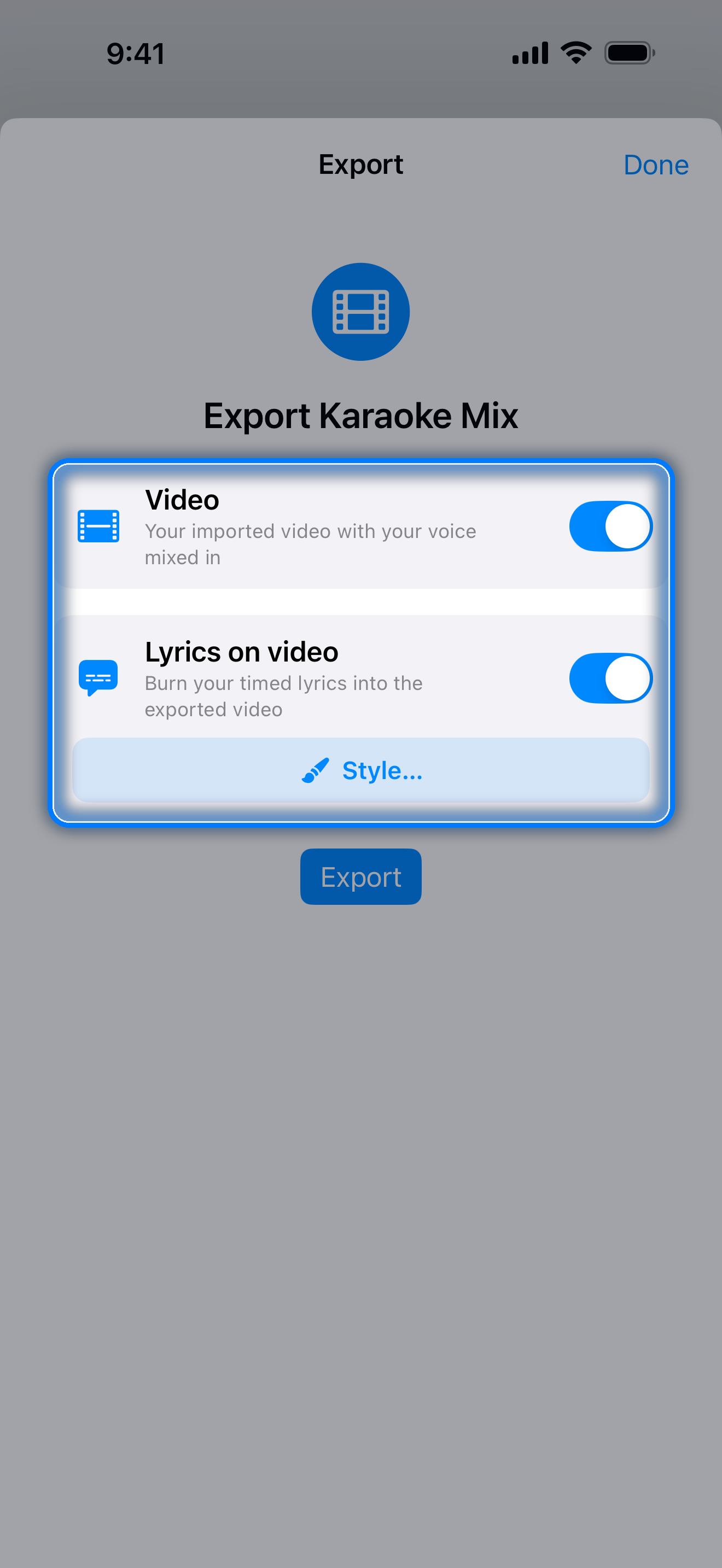
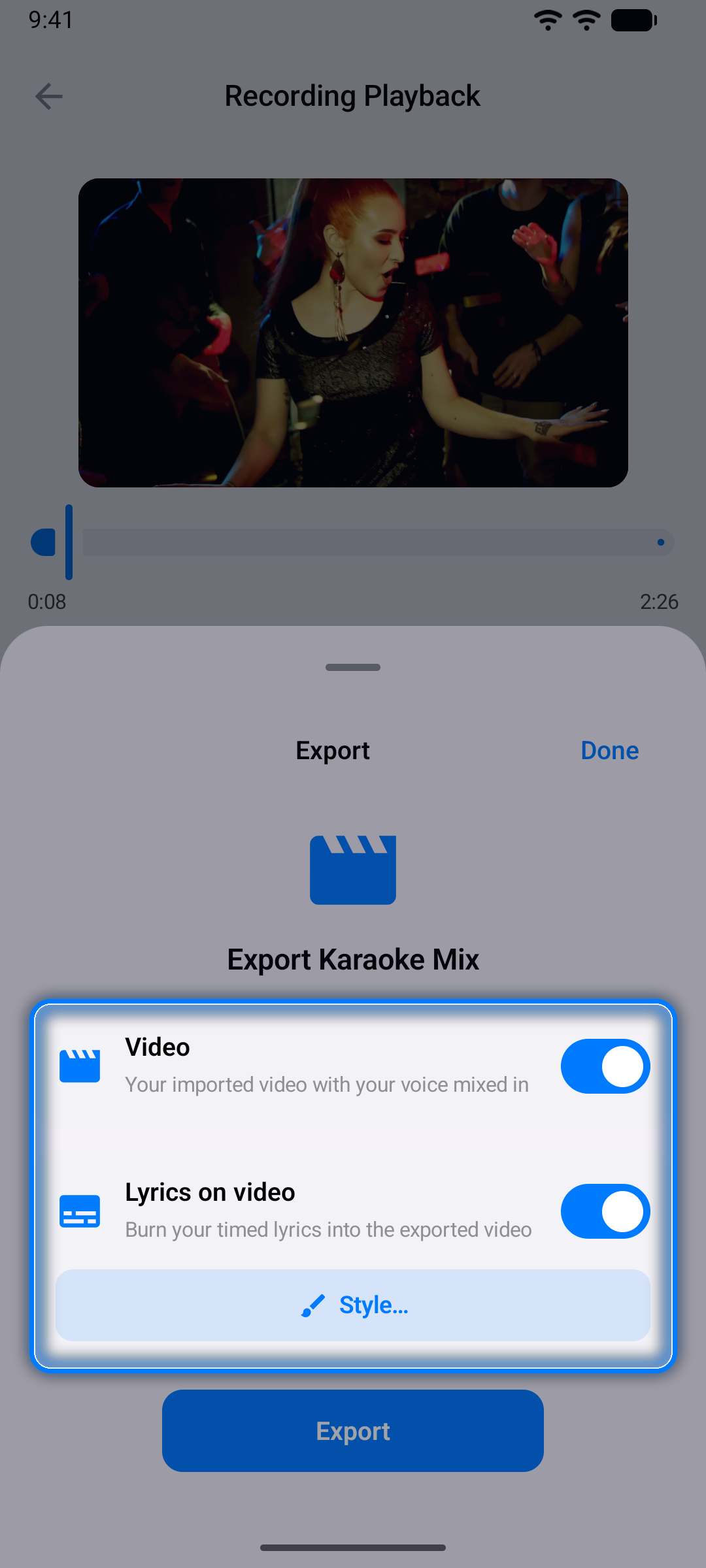
Not: Yalnızca kullanma hakkına sahip olduğunuz şarkıları ve videoları içe aktarın. Bir video projesinin kaydı dışa aktarılmadan önce uygulama, videoyu ve müziğini kullanma ve paylaşma hakkına sahip olmaktan sizin sorumlu olduğunuzu hatırlatır - devam etmek için Devam'a dokunun.
YouTube'dan Proje Oluşturma
Herhangi bir YouTube videosu için de karaoke zamanlaması oluşturabilirsiniz — müzik videolarıyla pratik yapmak için harika.
Adım 1: "YouTube Videosu"nu Seçin
İçe Aktar sekmesinde kaynak olarak YouTube Videosu'nu seçin.
Adım 2: YouTube URL'sini Yapıştırın
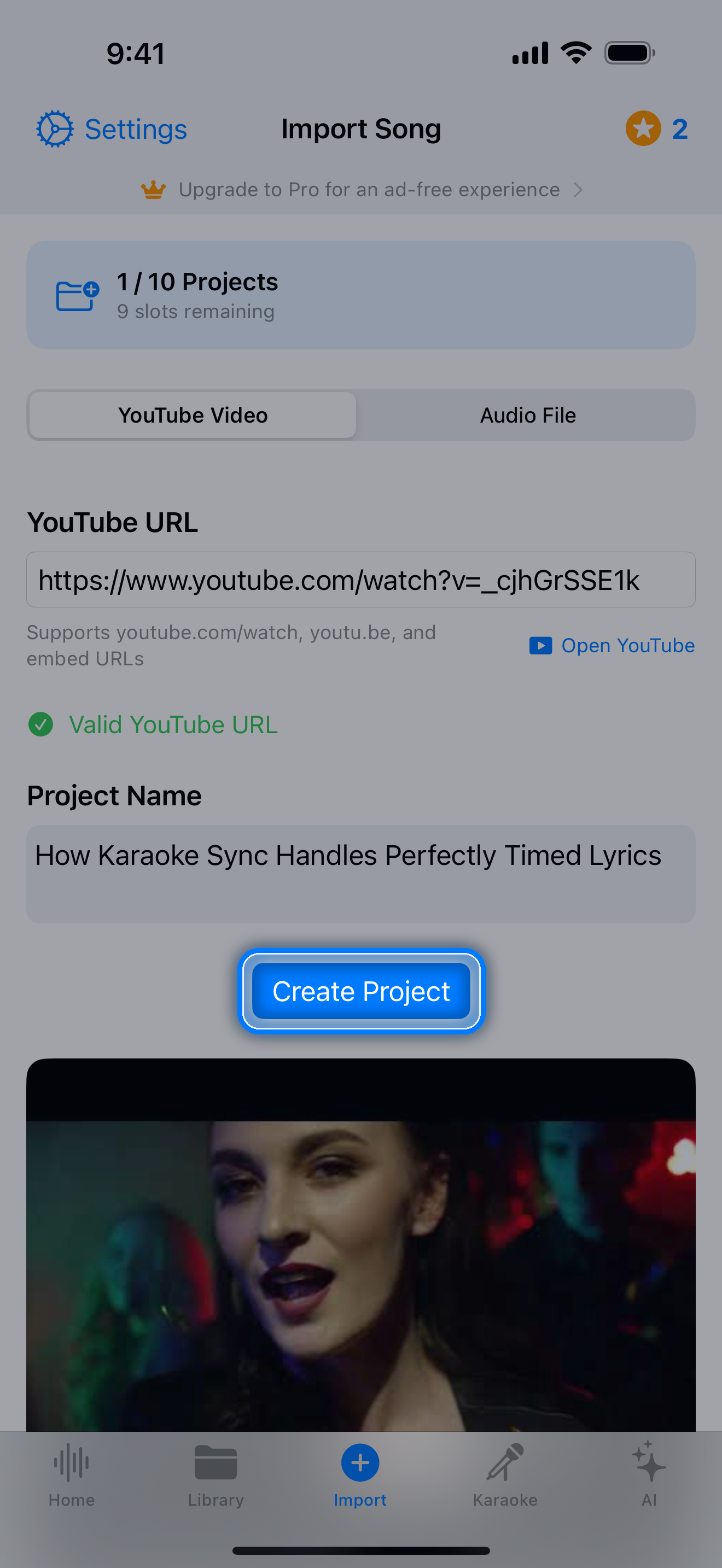
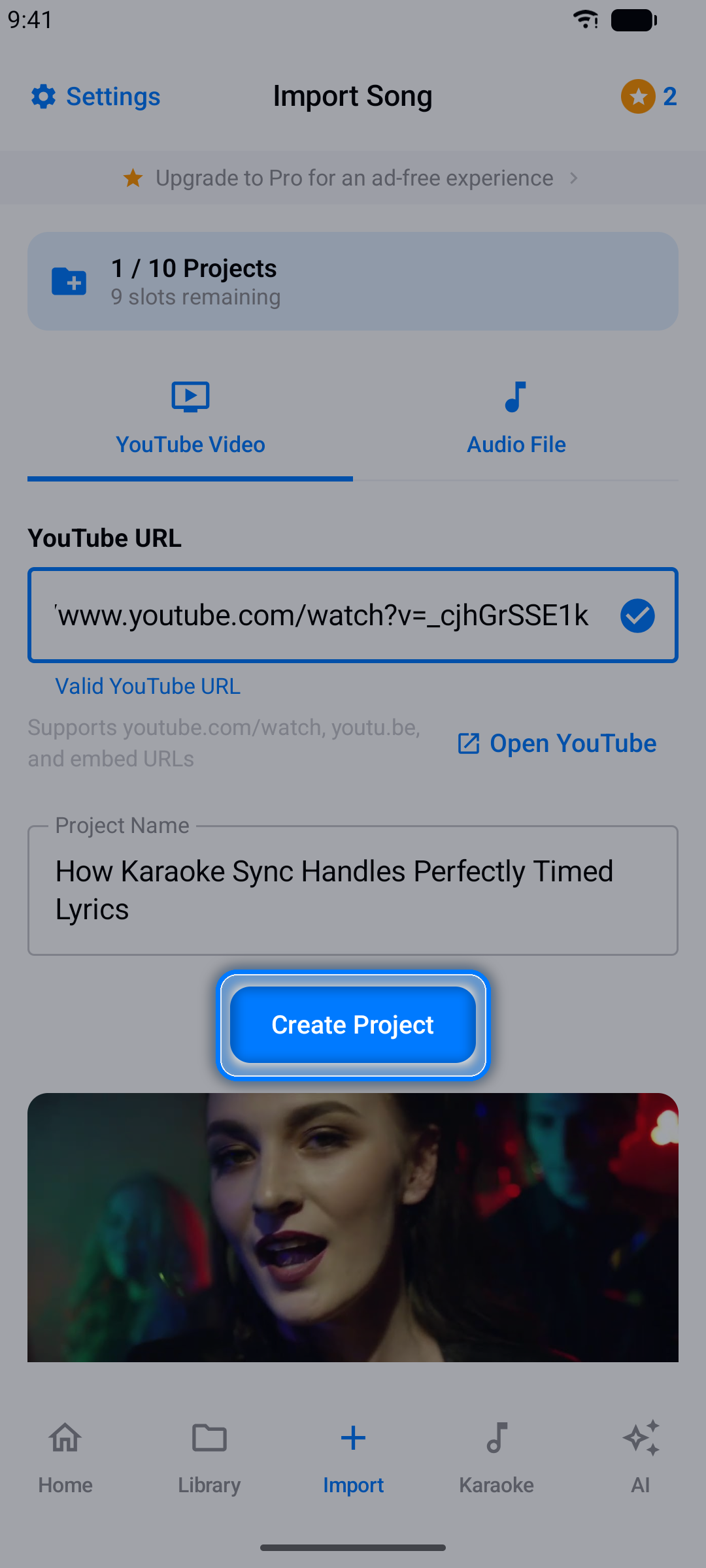
YouTube uygulamasından veya web sitesinden bir video bağlantısı kopyalayıp yapıştırın. Desteklenen bağlantı biçimleri:
youtube.com/watch?v=...youtu.be/...youtube.com/embed/...
Videonun başlığı otomatik olarak Proje Adı alanına alınır.
Adım 3: Projeyi Oluşturun
Proje Oluştur'a dokunun. Video, yerleşik bir oynatıcıyla projenizde görünür.
Not: YouTube projeleri orijinal videoyu akış olarak oynatır, bu yüzden üzerlerinde zamanlama, pratik ve kayıt yapabilirsiniz — ancak YouTube sesi asla kaydedilmez, bu nedenle kayıtlarınızda yalnızca sesiniz (ve varsa kameranız) yer alır. Kaydınızda müziğin de olmasını istediğinizde bir ses dosyası ya da kendi videonuzu (bkz. Videodan Proje Oluşturma) kullanın.
Şarkı Sözü Ekleme
Bir proje açıkken sıra kelimeleri eklemeye gelir.
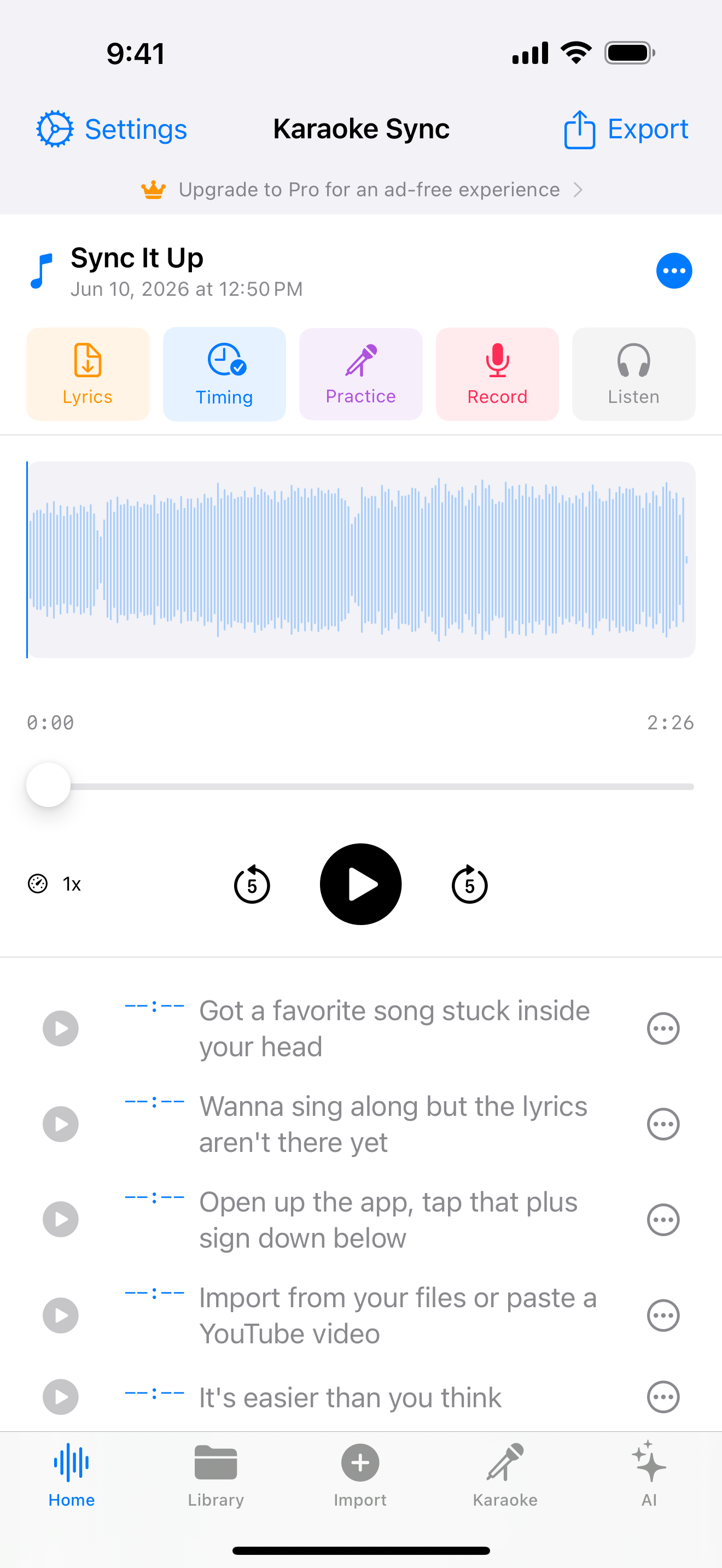
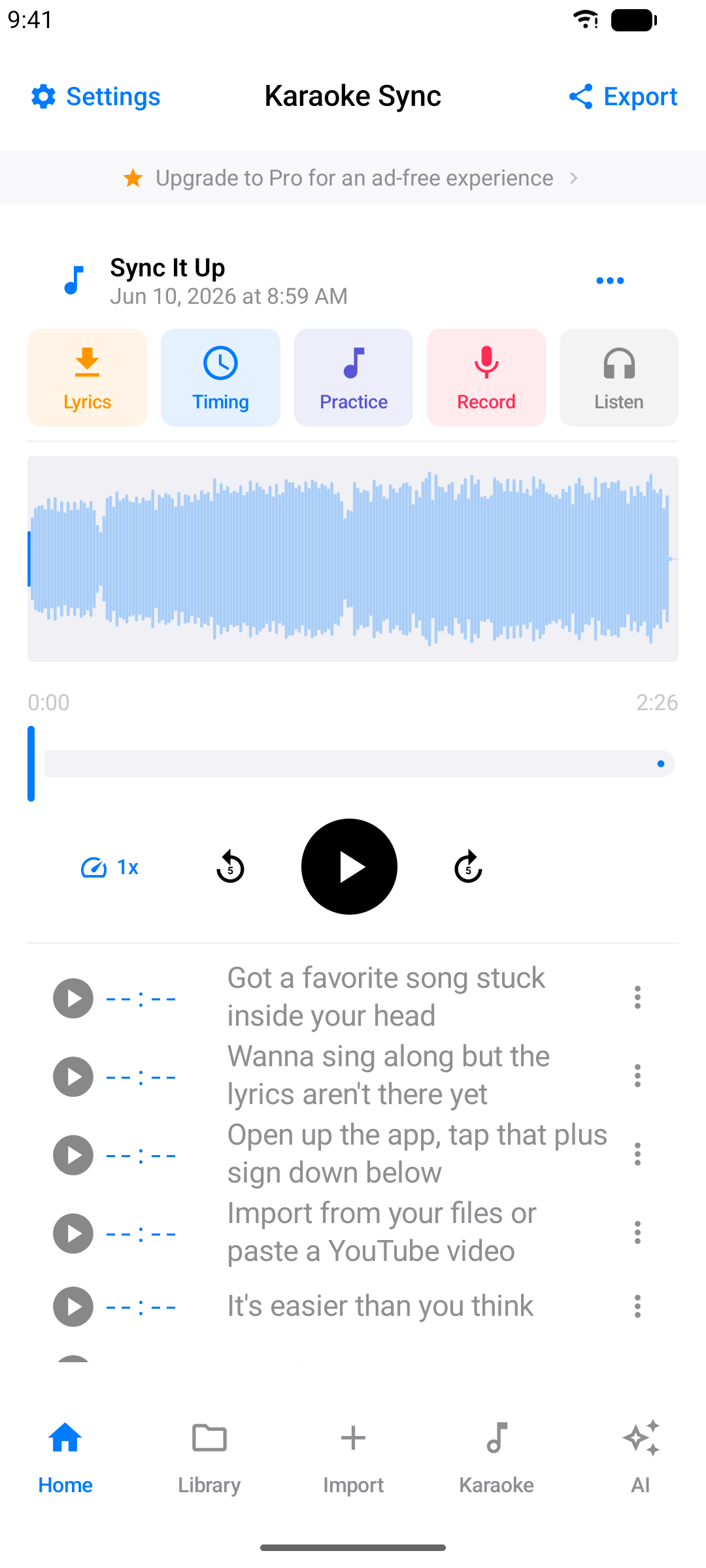
Adım 1: Sözler İçe Aktarıcısını Açın
İçe aktarıcı yeni bir proje için kendiliğinden açılır - ya da proje düzenleyicisinde Sözler düğmesine dokunun.
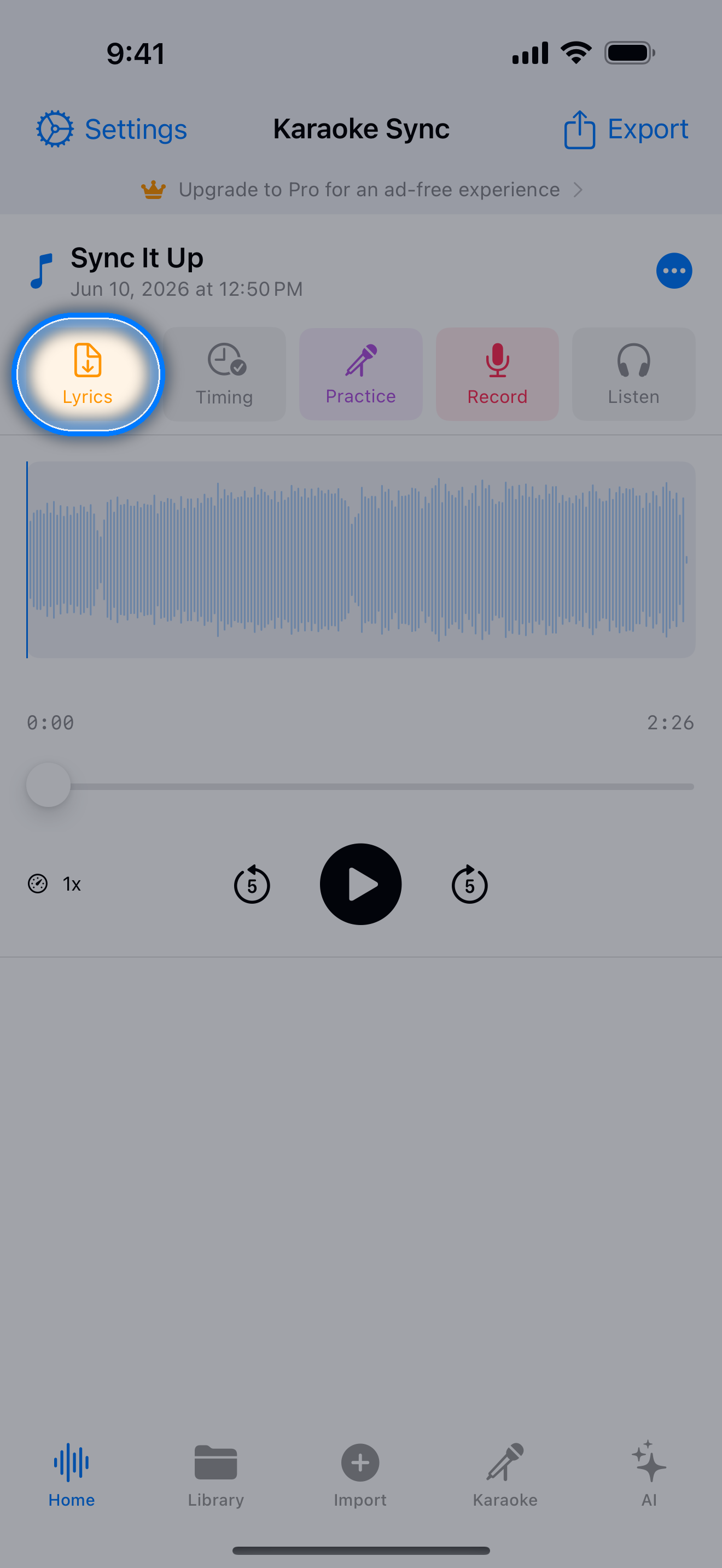
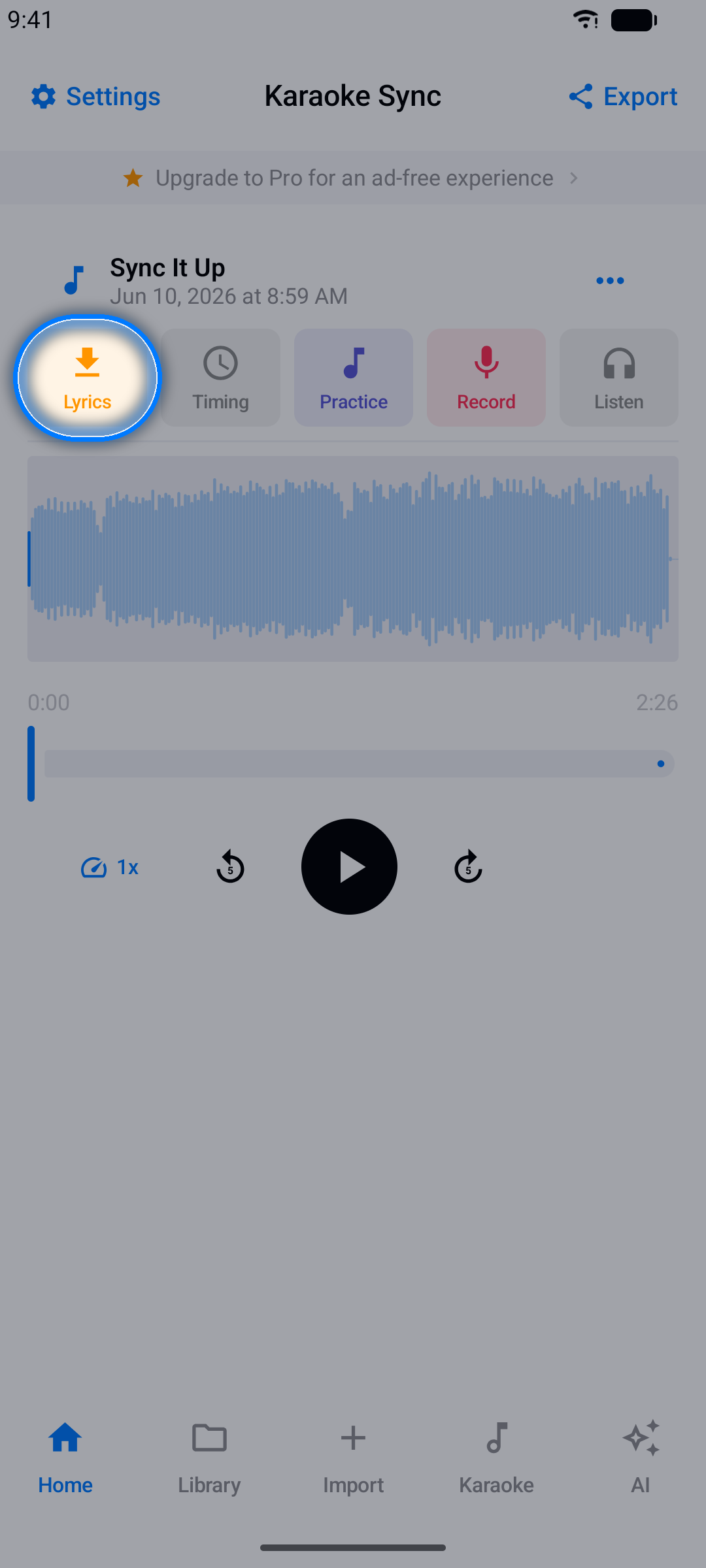
Adım 2: Şarkı Sözlerinizi Yapıştırın
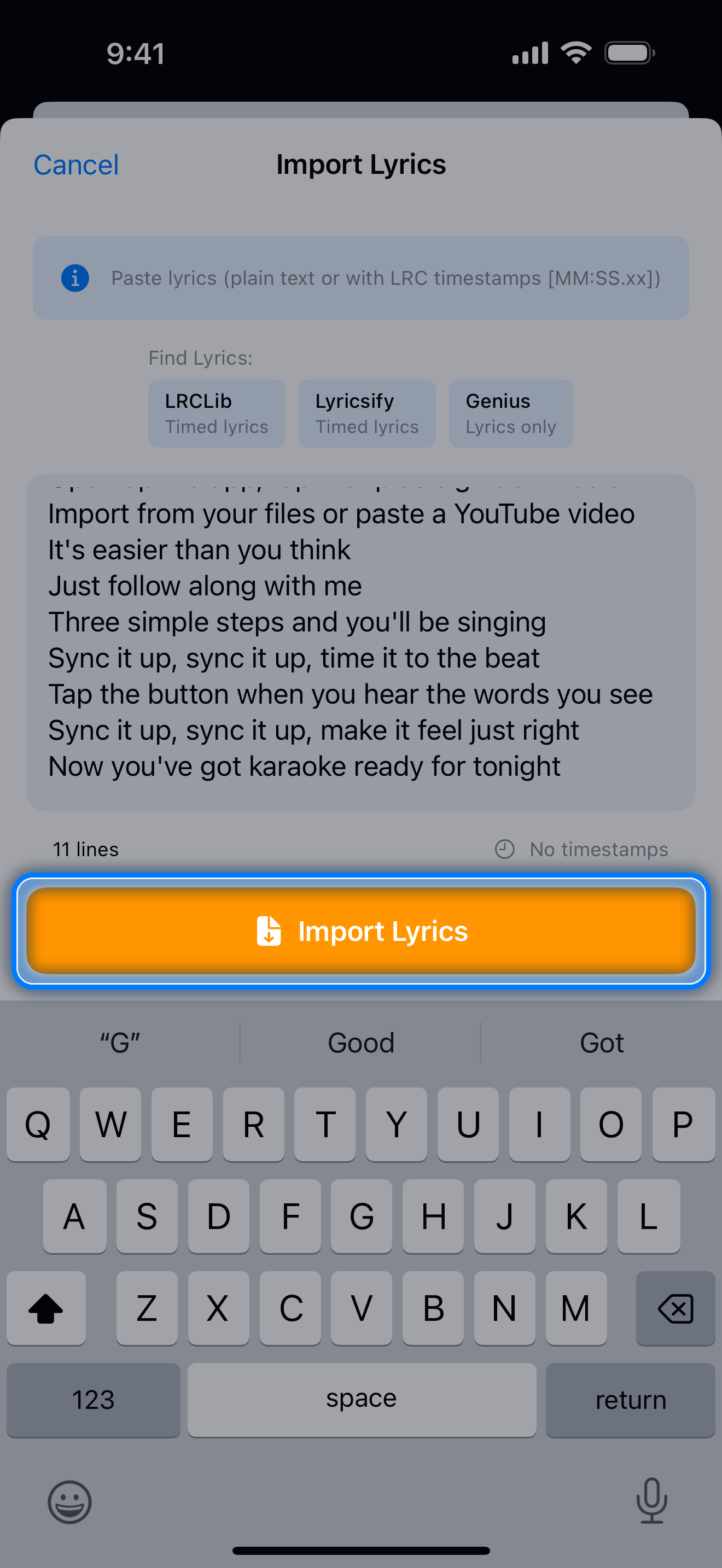
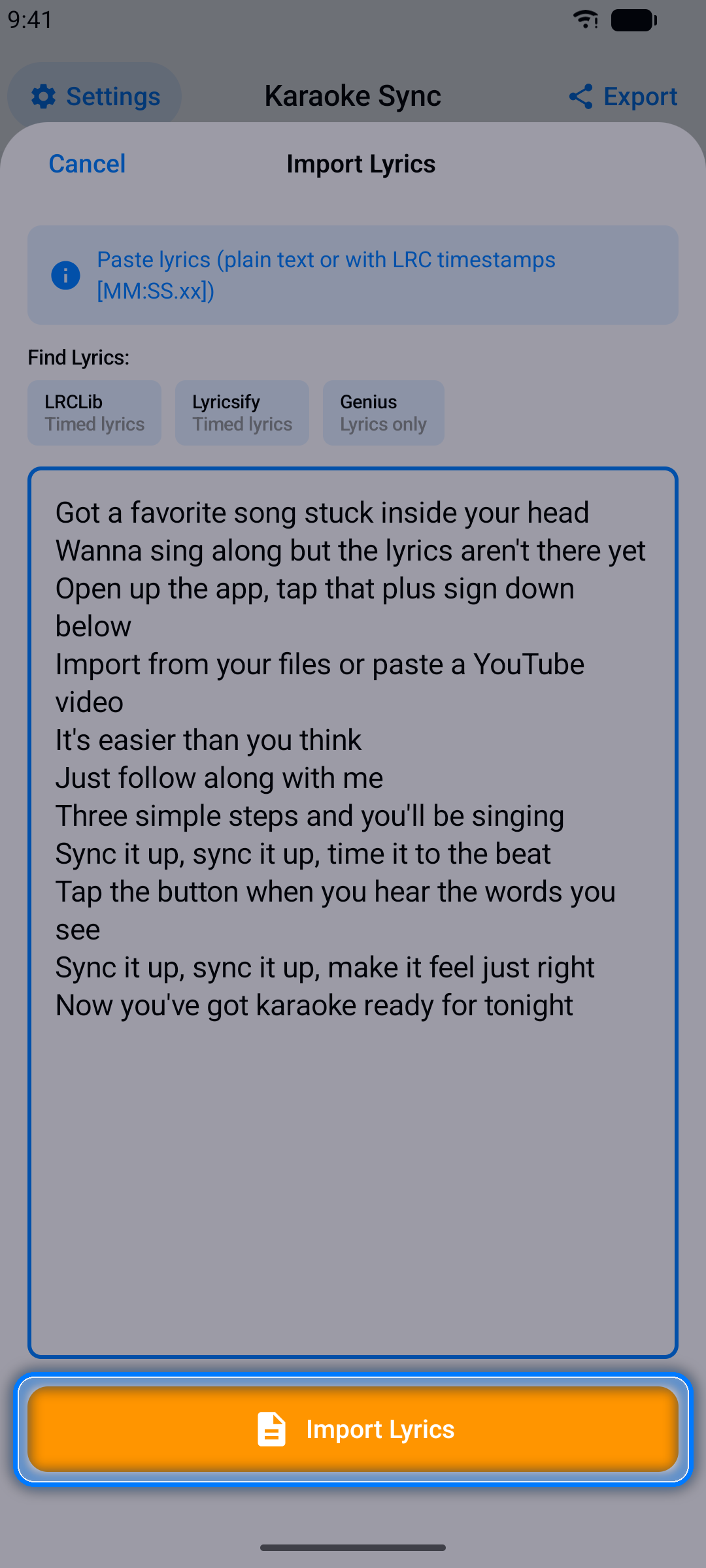
- Bir şarkı sözü sitesinden sözleri kopyalayın - Şarkı Sözü Bul düğmeleri LRCLib ve Lyricsify'ı (zamanlı sözler) ya da Genius'u (yalnızca sözler) açar
- Metin alanına, her satır ayrı bir satır olacak şekilde yapıştırın
- Uygulama sözleri anında ayrıştırır ve satır sayısını gösterir
İpucu: Zaman damgalarınız var mı? LRC formatlı şarkı sözlerini yapıştırın ([00:15.50] Lyrics here gibi satırlar) ve Karaoke Sync zamanlamayı otomatik olarak içe aktarır. <00:15.50> kelime etiketleri içeren Enhanced LRC, kelime zamanlamasını da beraberinde getirir.
Adım 3: İçe Aktar
Şarkı Sözlerini İçe Aktar'a dokunun. Satırlarınız düzenleyicide görünür ve zamanlanmaya hazır olur. Bir satırın metnini düzeltmek için üzerine dokunmanız yeterli (bkz. Satırları Düzenleme ve Kopyalama).
Çeviri Ekleme
Bir dilde söyleyin, başka bir dilde birlikte okuyun: her şarkı sözü satırı, altında daha küçük metinle gösterilen bir çeviri taşıyabilir.
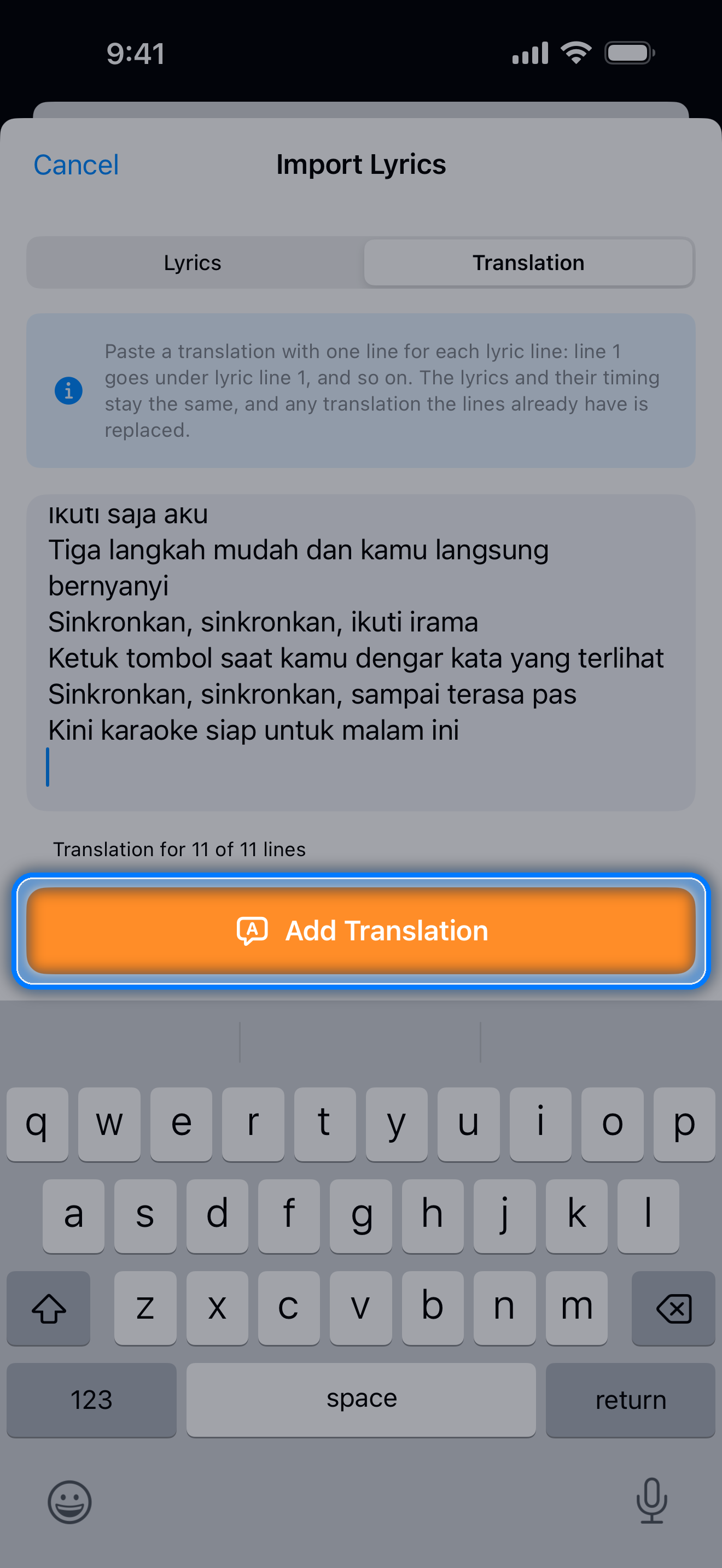
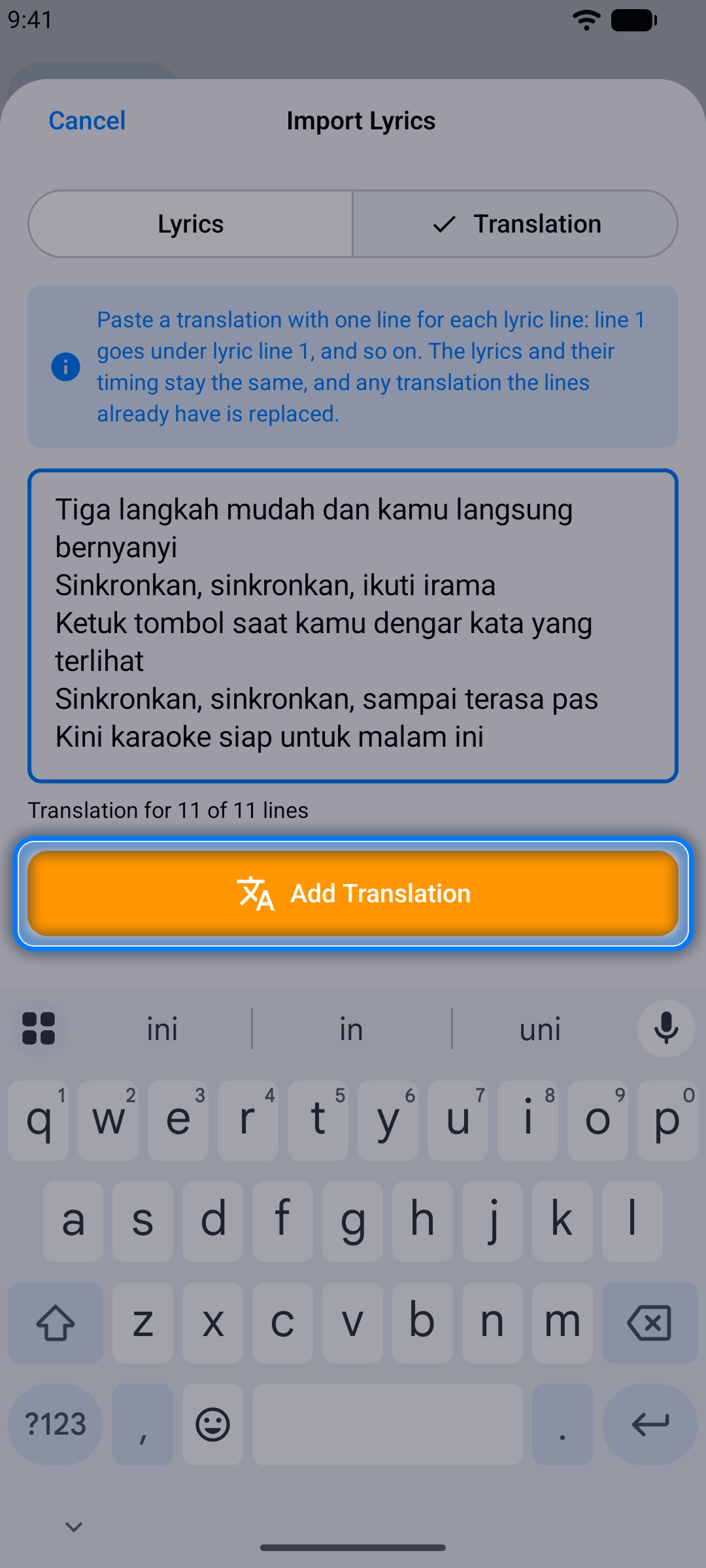
Çevirinin Tamamını Yapıştırın
- Projenin şarkı sözleri olduktan sonra proje düzenleyicisinde Sözler düğmesine dokunun
- İçe aktarıcıyı en üstte Çeviri'ye geçirin
- Çeviriyi her şarkı sözü satırı için bir satır olacak şekilde yapıştırın - 1. satır 1. şarkı sözü satırının altına gider, böyle devam eder. Çevrilmiş bir LRC dosyası da olur: her satırında zaman damgası varsa her çevrilmiş satır, aynı zamana sahip şarkı sözü satırının altına gider; böylece eksik ya da fazladan bir satır diğerlerini kaydırmaz (eşleşmeyen bir şarkı sözü satırına çeviri gelmez). İçe aktarıcı kaç satıra çeviri geleceğini gösterir
- Çeviri Ekle'ye dokunun
Şarkı sözleri ve zamanlamaları aynı kalır; satırların önceden sahip olduğu çeviriler ise değiştirilir.
Tek Bir Satırı Çevirin
Proje düzenleyicisinde bir satıra dokunun ve çevirisini Şarkı Sözü Satırını Düzenle düzenleyicisindeki Çeviri (isteğe bağlı) alanına yazın (bkz. Satırları Düzenleme ve Kopyalama).
Çeviriler Nerede Görünür
- Proje düzenleyicisinde ve Pratik Modu içinde her satırın altında
- Şarkı sözü videolarında her satırın altında - bunları dışarıda bırakmak için Şarkı Sözü Stili ekranında Çeviriyi Göster'i kapatın (bkz. Videonuzdaki Şarkı Sözleri)
- Dışa aktarılan LRC, Enhanced LRC, SRT ve CSV dosyalarında (bkz. Projenizi Dışa Aktarma)
Kayıt yaparken ekranda yalnızca şarkı sözleri görünür.
Şarkı Sözlerinizi Zamanlama
Bu, Karaoke Sync'in özüdür: her şarkı sözü satırını tam olarak söylendiği ana senkronize etmek.
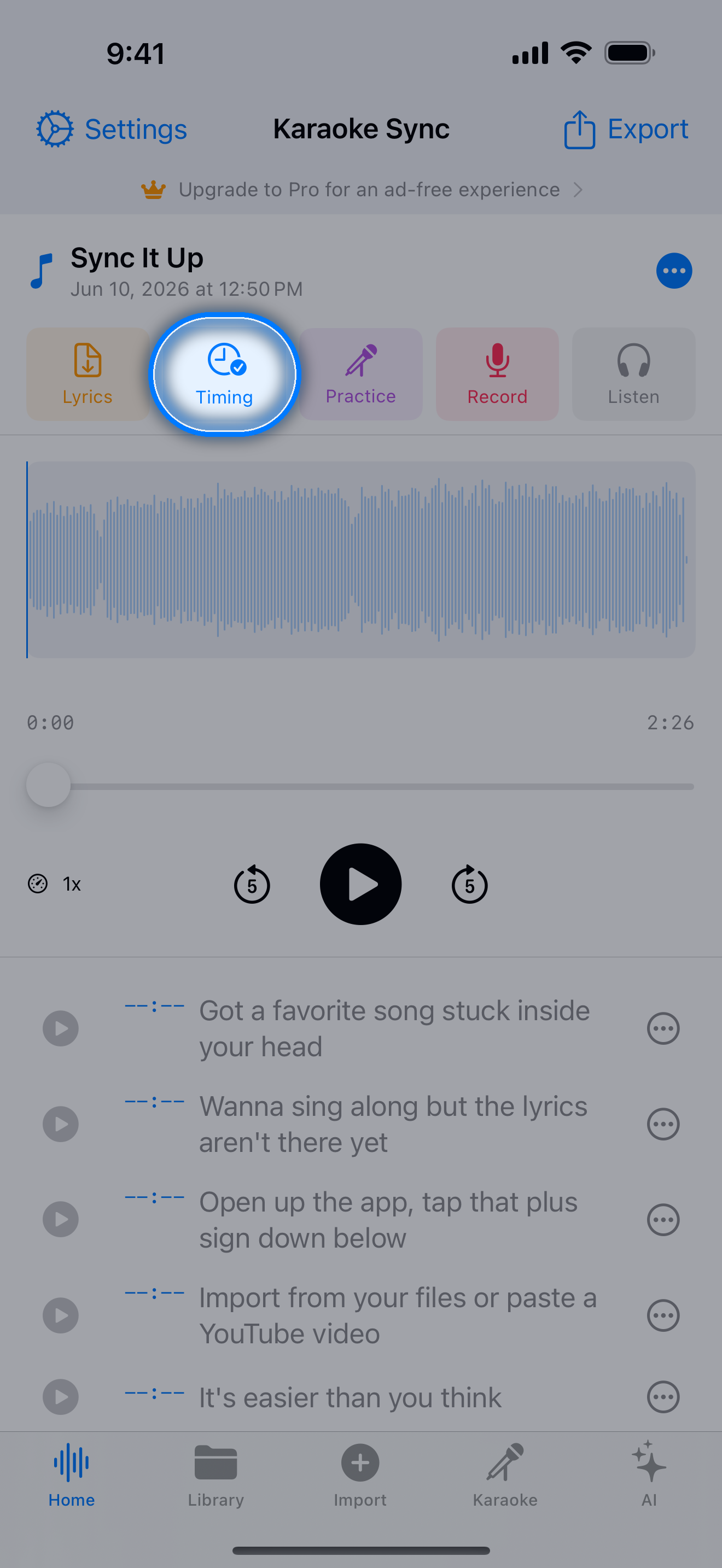
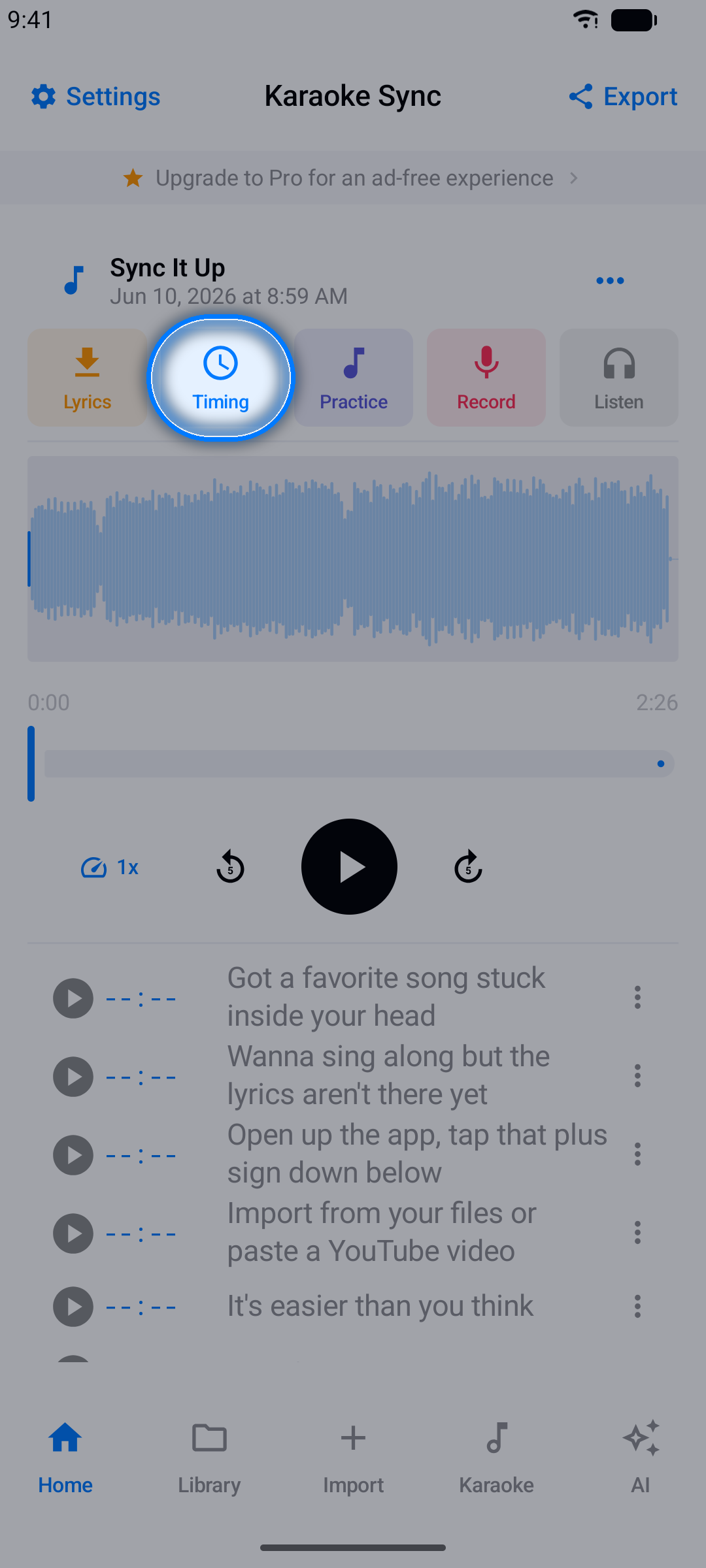
Adım 1: Zamanlama Ekranını Açın
Zamanlama düğmesine dokunun.
Adım 2: Zamanlamayı Başlatın
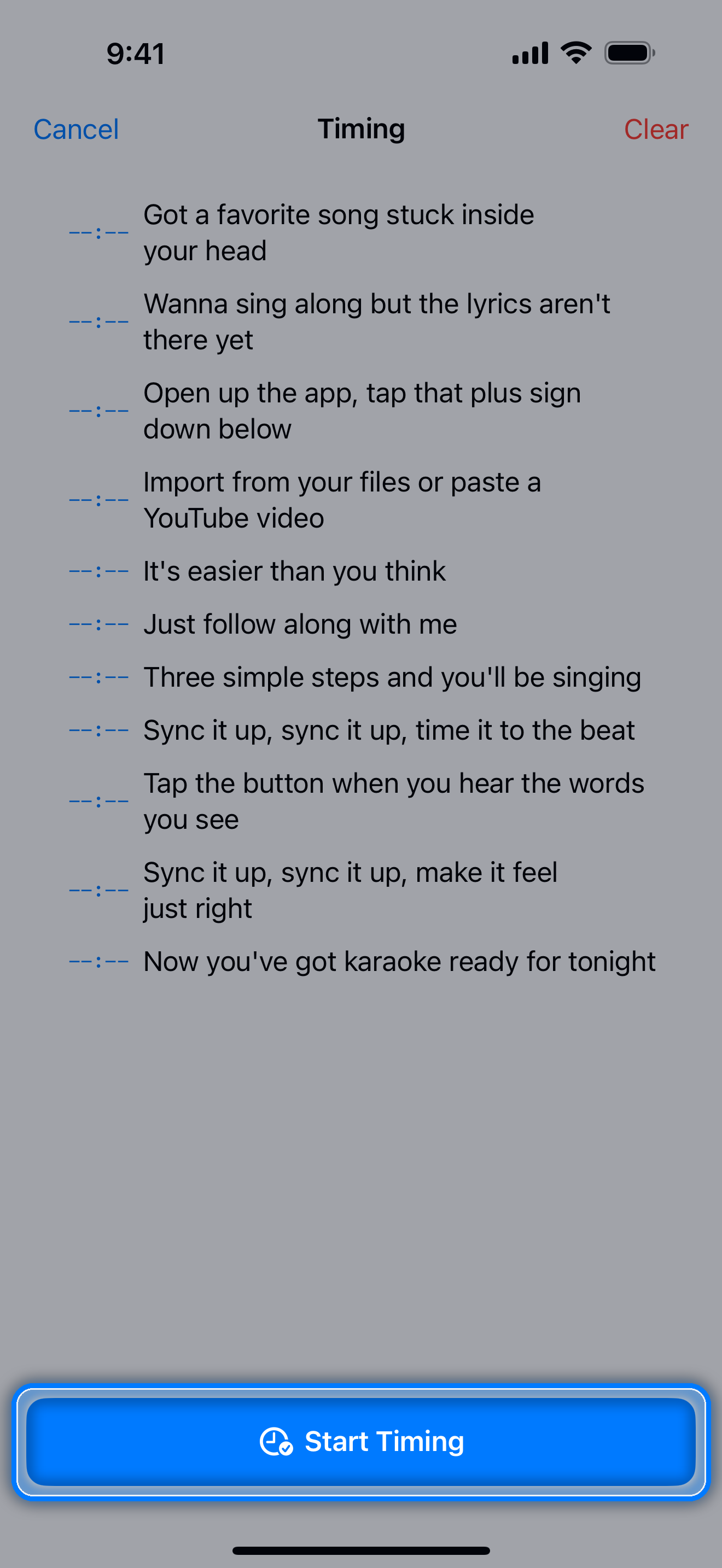
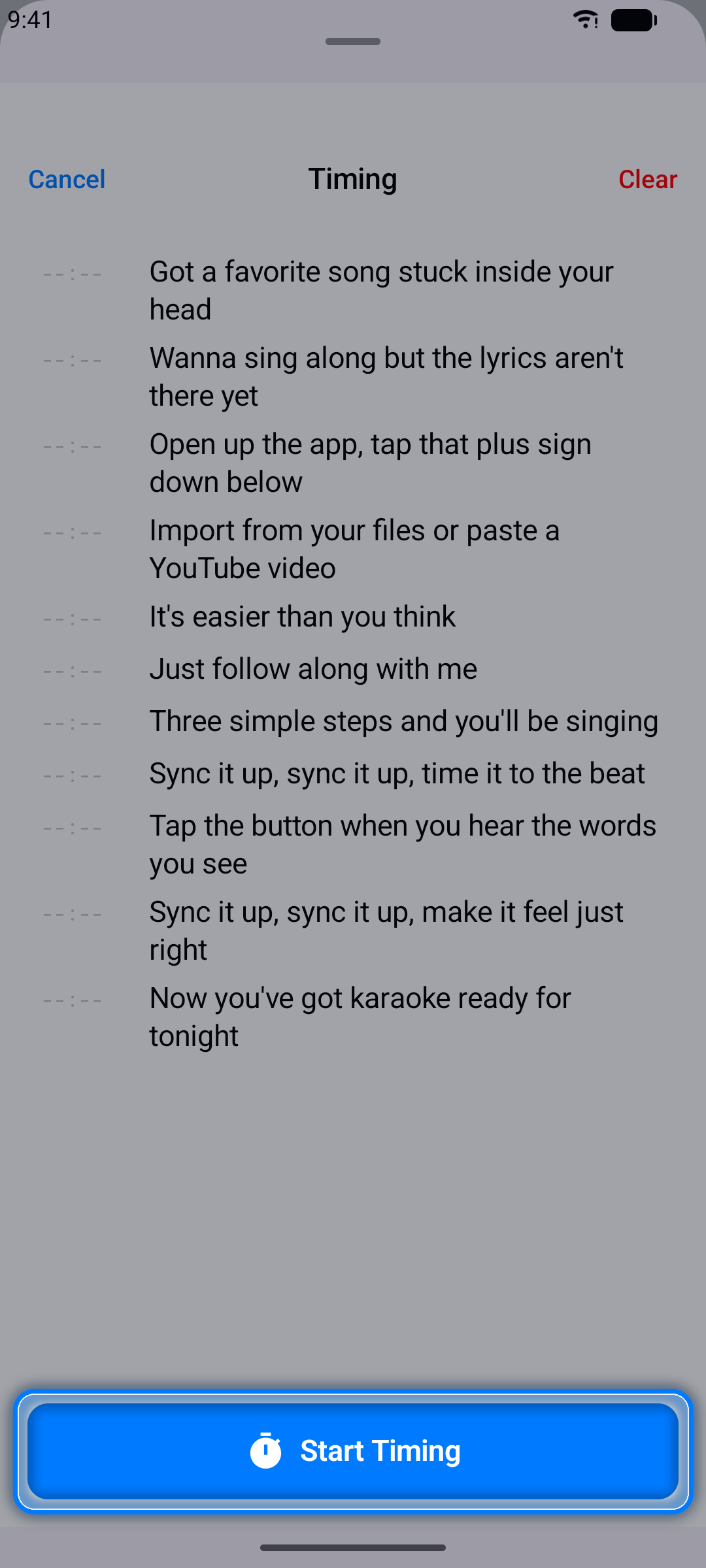
Zamanlamayı Başlat'a dokunun (şarkının zaten zaman damgaları varsa Zamanlamayı Güncelle yazar). Şarkı çalmaya başlar.
Adım 3: Her Satırı İşaretleyin
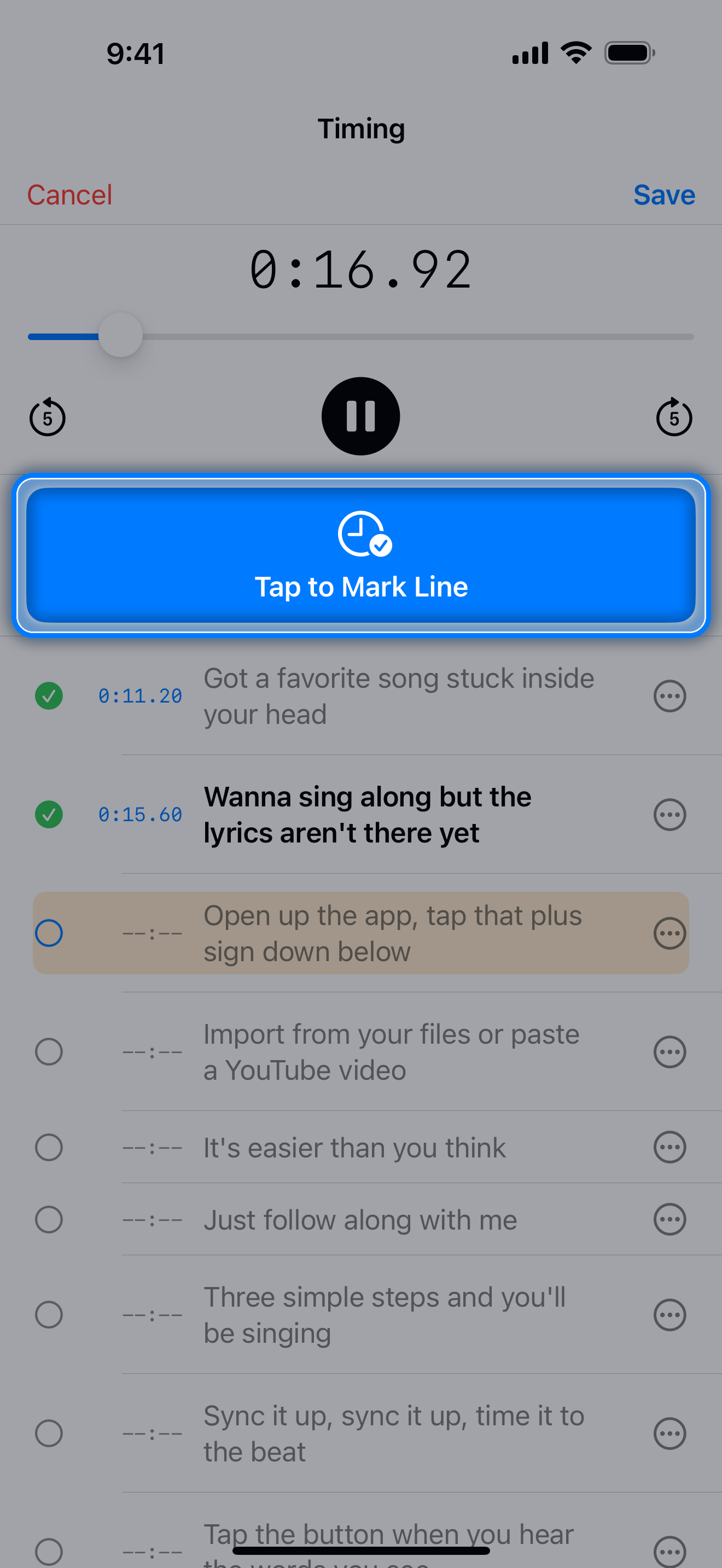
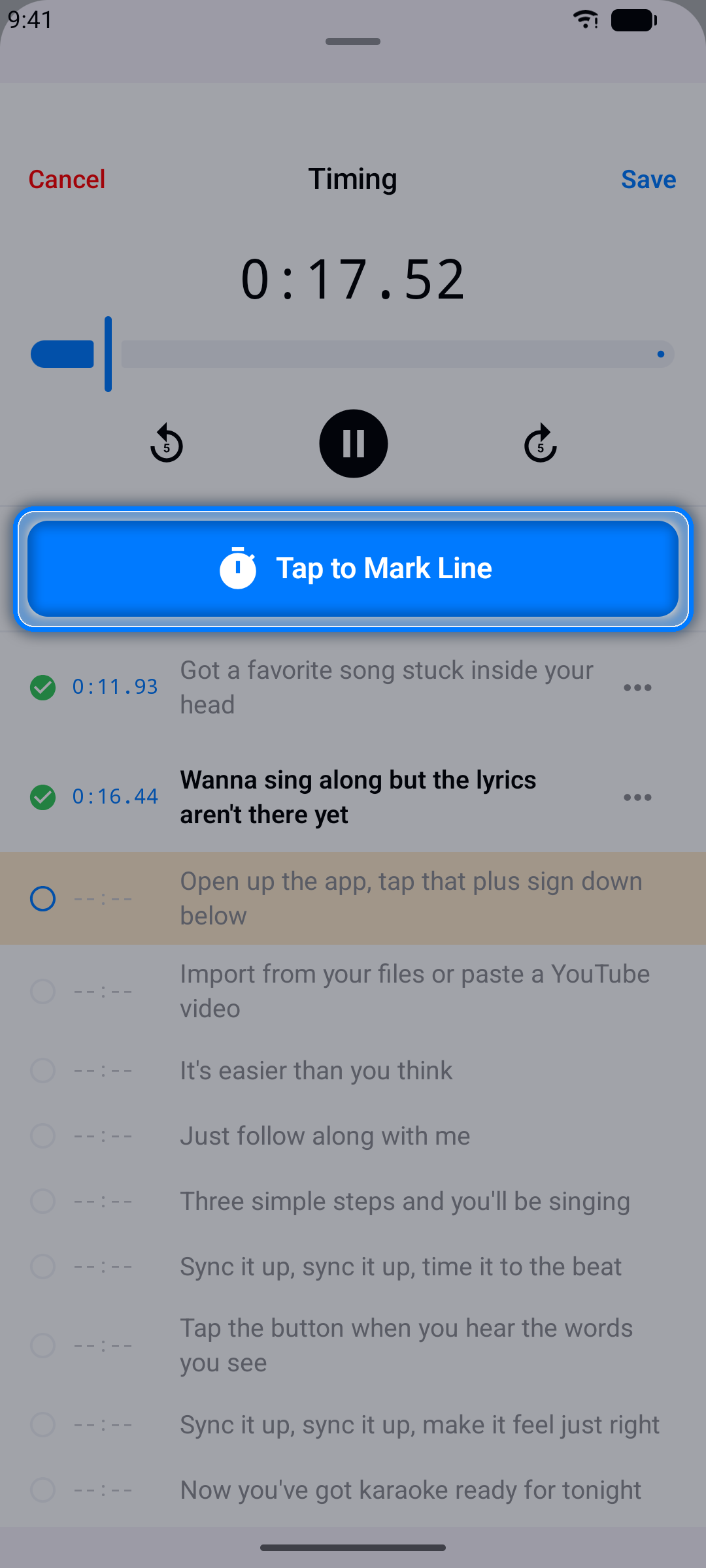
Bir satırın başladığını duyduğunuz anda büyük Satırı İşaretlemek İçin Dokunun düğmesine dokunun. Mevcut oynatma zamanı o satıra kaydedilir ve uygulama bir sonrakine geçer.
Adım 4: Bitirin ve Kaydedin
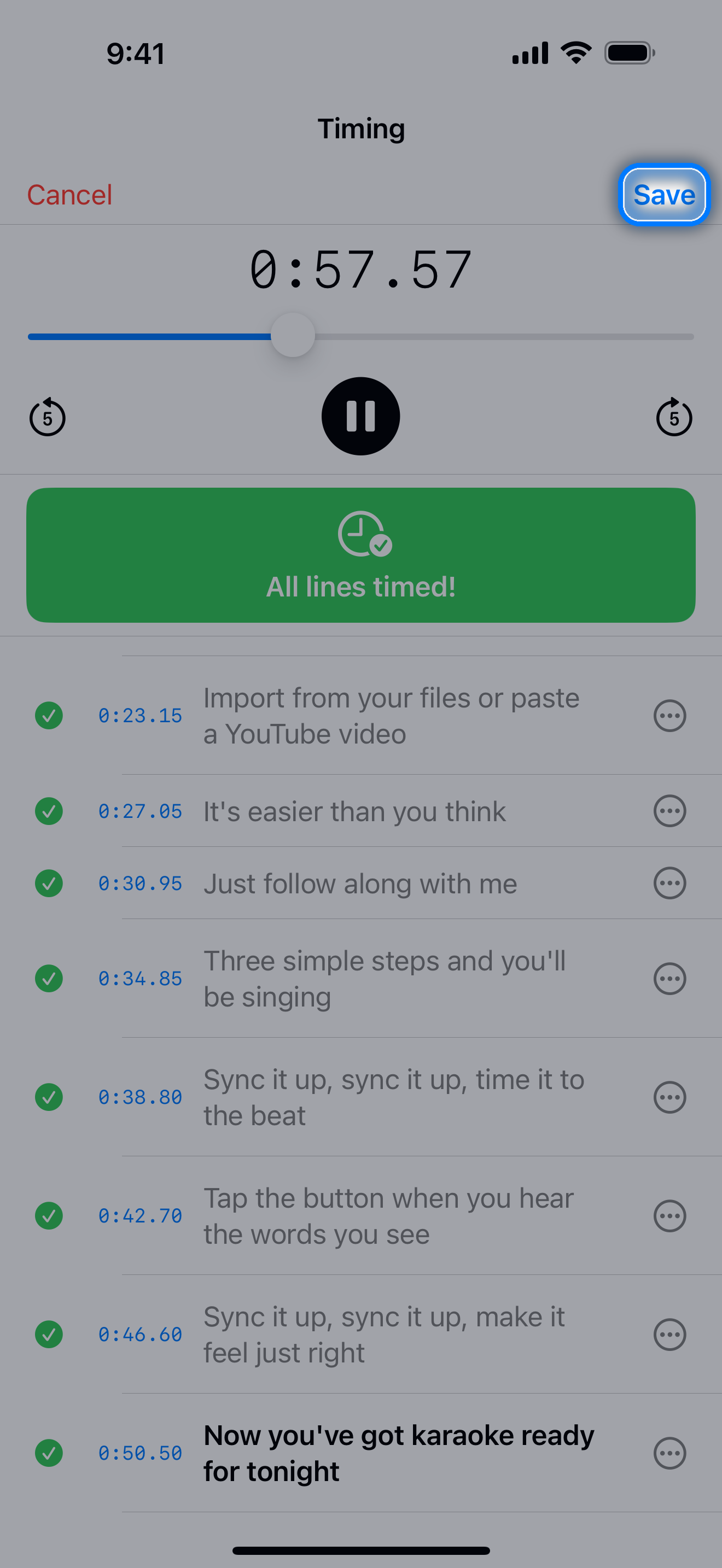
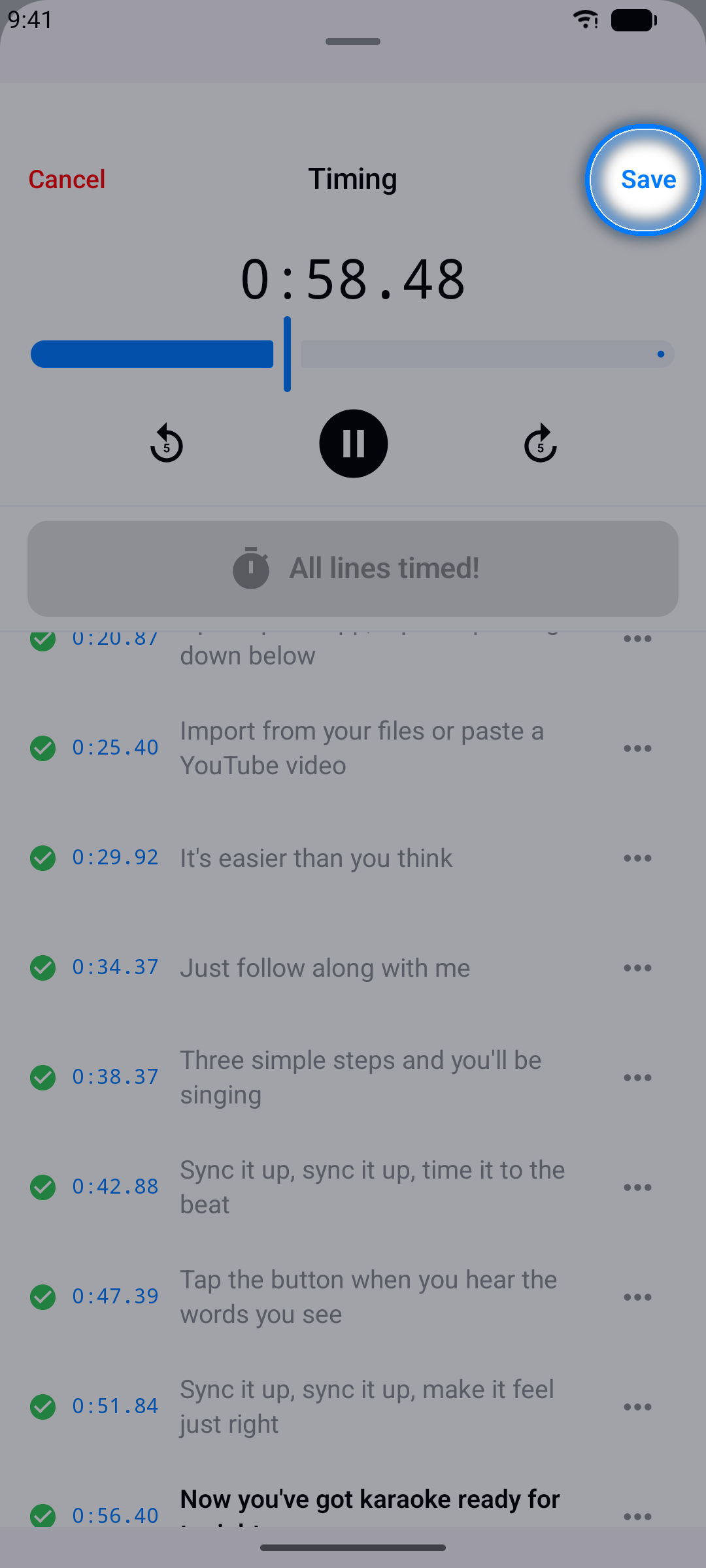
Tüm şarkı boyunca ilerleyin — her satır zamanlandığında düğme Tüm satırlar zamanlandı! yazar. Ardından Kaydet'e dokunun.
İpucu: İlk geçişte mükemmel olmak için endişelenmeyin. Daha sonra istediğiniz satırı ince ayarlayabilirsiniz.
Kelime Kelime Zamanlama
Şarkı sözlerinin karaoke tarzında kelime kelime vurgulanmasını ister misiniz? Satırlarınız zamanlandıktan sonra Karaoke Sync her kelimeyi sizin için bir zaman çizelgesine yerleştirir — siz yalnızca yerinde olmayanları sürüklersiniz.
Adım 1: Önce Satırları Zamanlayın
Kelime zamanlaması satır zamanlamasının üzerine kurulur; bu yüzden geçiş yapmadan önce Satırlar modunda bir geçişi tamamlayın (yukarıdaki adımlar). Henüz başlangıç zamanı olmayan bir satır, zaman çizelgesi yerine bir hatırlatma gösterir.
Adım 2: Kelimelere Geçin
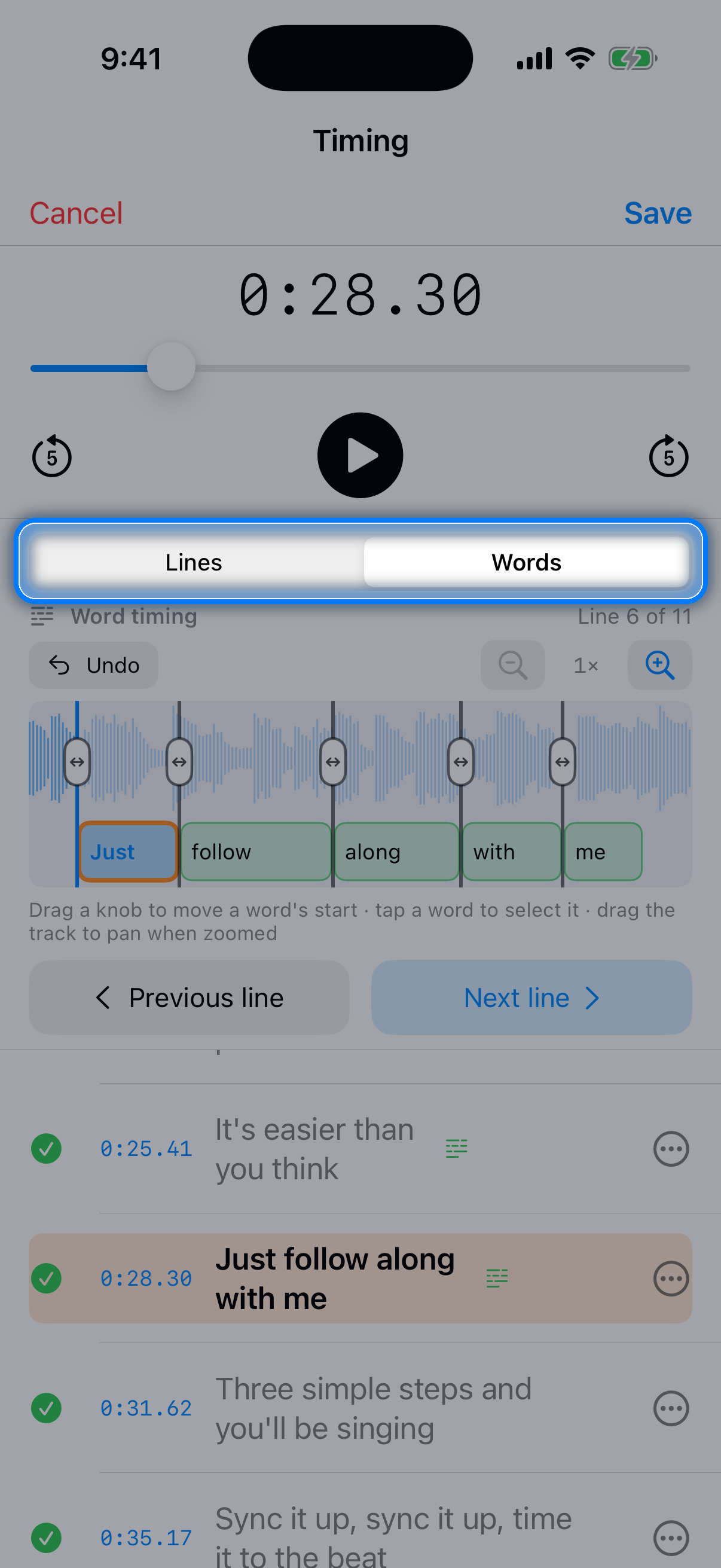
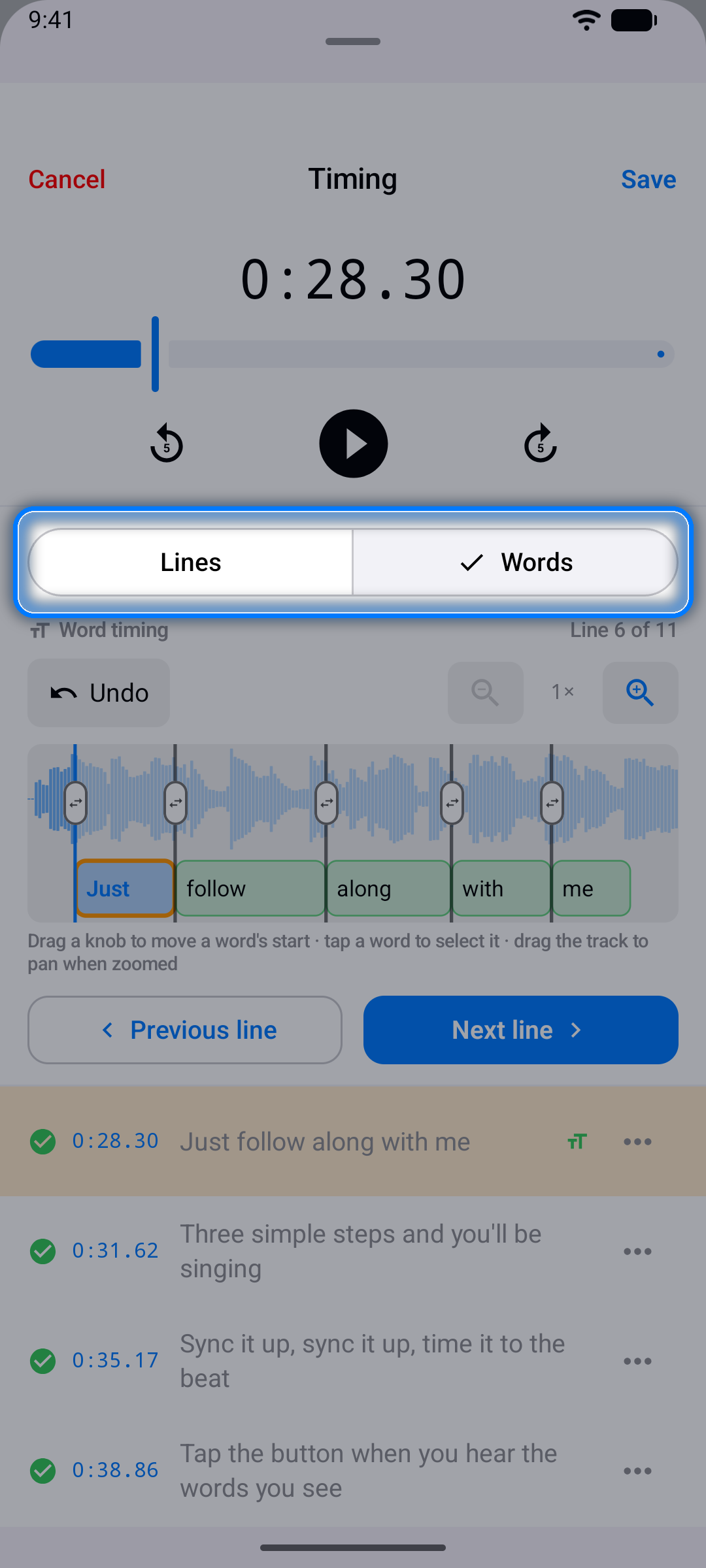
Zamanlama ekranında, oynatma kontrollerinin altındaki Satırlar | Kelimeler seçicisinde Kelimeler'e dokunun. Mevcut satır, 2× yakınlaştırılmış bir zaman çizelgesinde (ses dosyası ve video projeleri şarkının dalga formunu gösterir), kelimeleri satırın başından itibaren şarkı söyleme temposunda art arda yerleştirilmiş hâlde görünür ve başlık hangi satırda olduğunuzu söyler.
Adım 3: Kelimeleri Yerine Sürükleyin
Her kelimenin sol kenarında bir tutamaç vardır. Şarkıyı çalın ve her tutamacı o kelimenin gerçekten söylendiği ana sürükleyin — ilk tutamaç satırın başlangıcıdır. Son kelimenin sağ kenarında da bir tutamaç vardır: onu söylemenin bittiği noktaya sürükleyin, bu da satırın sonu olur. Uzun tutulan bir nota sonraki satır başlarken de sürüyorsa, o tutamacı daha öteye, mor Sonraki satır alanının içine sürükleyin (bkz. Sonraki Satıra Taşan Satır).
- Geri al son hareketinizi geri alır
- yakınlaştırma düğmeleri hızlı bölümler için daha da yakınlaştırır ya da uzaklaştırır - zaman çizelgesi 2× ile açılır ve yakınlaştırmanızı satırdan satıra korur; yakınlaştırınca kaydırmak için zaman çizelgesini yana sürükleyin
- Bir kelimeyi seçmek ve ona atlamak için kelimeye dokunun; oynatma konumunu taşımak için zaman çizelgesinde başka bir yere dokunun
- Heceler, seçili kelimeyi her birinin kendi tutamacı olan parçalara böler (bkz. Adım 6)
- Zaman çizelgesinin altındaki Çakışma ve Şarkıcı, başka bir satırla aynı anda söylenen satırlar ve düetler içindir (bkz. Düetler ve Çakışan Satırlar)
Adım 4: Şarkı Boyunca İlerleyin
Şarkı boyunca ilerlemek için Önceki satır ve Sonraki satır'ı kullanın — sırası geldikçe her satır otomatik olarak yerleştirilir. Her şey doğru duyulduğunda Kaydet'e dokunun.
Adım 5: Tekrarlanan Bir Bölümü Yeniden Kullanın
Bir satırın kelimeleri şarkıda daha sonra yeniden geçiyorsa — örneğin nakaratta — o satırın kelime zamanlaması olur olmaz Kelimeler modu zaman çizelgesinin altında Diğer satırlarda aynı kelimeler: n yazısını gösterir. Bu satırların her birine aynı kelime zamanlamasını, kendi başlangıcından başlayarak uygulamak için Zamanlamayı kopyala'ya dokunun. Tekrarlanan her satırın önce Satırlar modunda bir başlangıç zamanının olması gerekir; düğmeye dokunmadıkça hiçbir şey kopyalanmaz ve Geri al kopyalamayı geri alır.
Adım 6: Bir Kelimeyi Hecelere Bölün
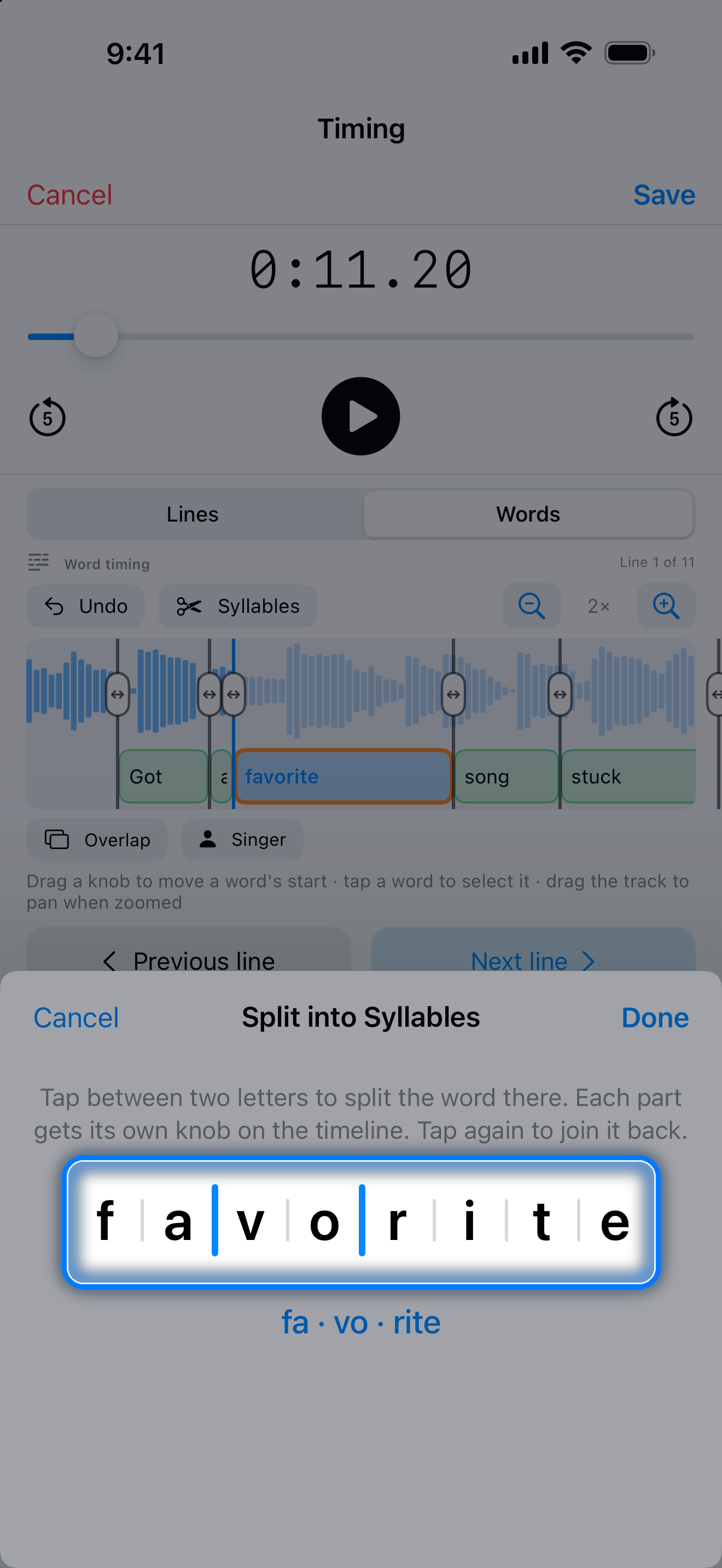
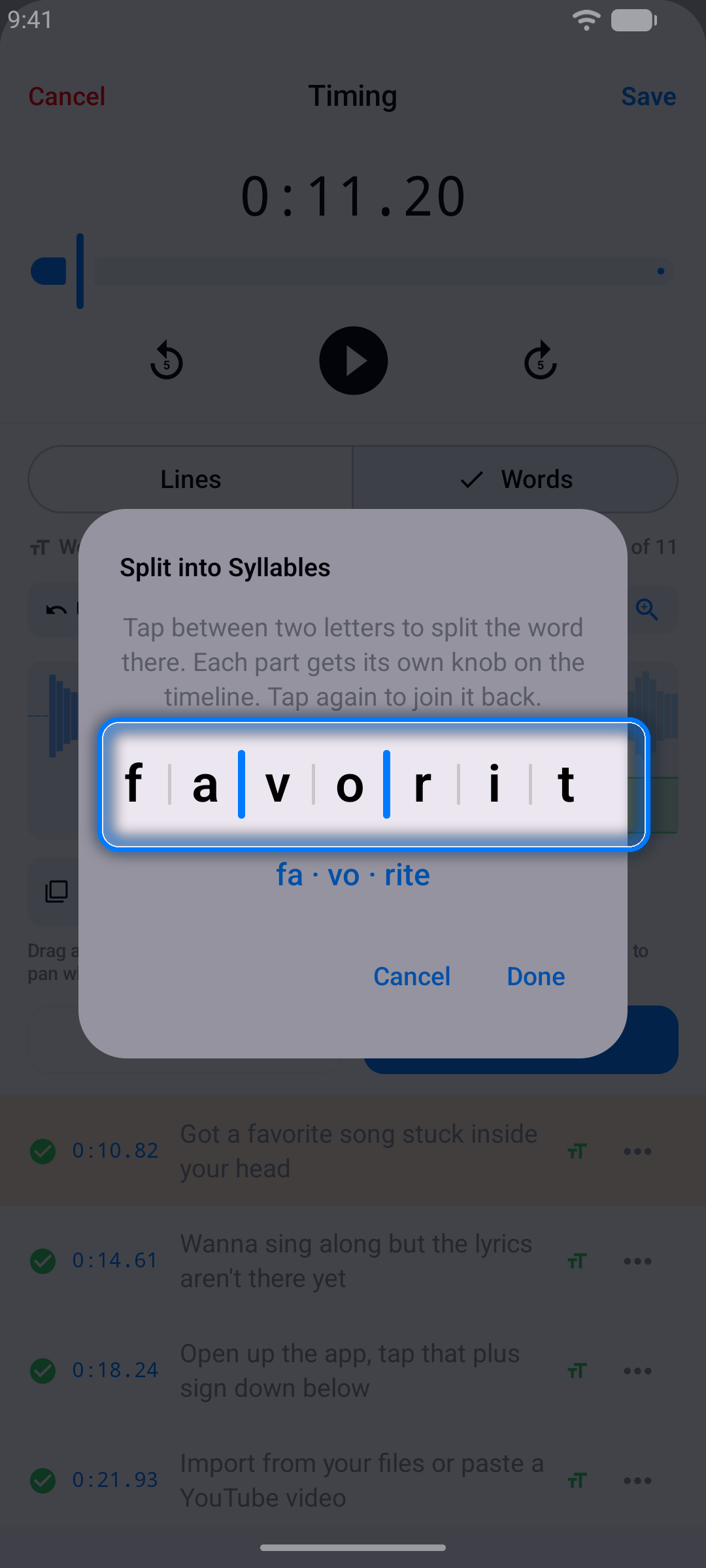
Bir kelime birkaç notaya yayılarak söyleniyorsa her parçaya kendi tutamacını verin. Zaman çizelgesinde kelimeye, ardından Geri al'ın yanındaki Heceler'e dokunun. Hecelere Böl ekranında kelimeyi bölmek için iki harfin arasına dokunun - geri birleştirmek için yeniden dokunun - altta gösterilen parçaları kontrol edin ("fa · vo · rite" gibi) ve Tamam'a dokunun. Artık her parçanın sürükleyebileceğiniz kendi tutamacı vardır. Hiçbir şey kendiliğinden bölünmez, şarkı sözleri yazımını korur ve Geri al bölmeyi geri alır. Zaman Damgasını İnce Ayarla penceresinde de Heceler vardır.
İpucu: Zorlu bir satır için, Zamanlama ekranında satırın ... düğmesine dokunarak Zaman Damgasını İnce Ayarla'yı açın: aynı zaman çizelgesi bir pencerede Önizleme, Döngü ve ½× hız seçenekleriyle açılır. Pencere açıldığında Döngü açıktır, bu yüzden Önizleme satırı tekrar tekrar çalar - bir kez duymak için Döngü'yü kapatın. Bir kelimeye dokunduğunuzda Döngü tam olarak o kelimeyi tekrarlar ve kenarlarını sürüklerken döngü onları takip eder - kelimeye tekrar dokunursanız tüm satırı döngüye alır - ve Önceki satır / Sonraki satır pencereyi kapatmadan şarkı boyunca ilerlemenizi sağlar. Önizleme altındaki +/- düğmeleri satırın tamamını, içindeki kelimelerle birlikte kaydırır.
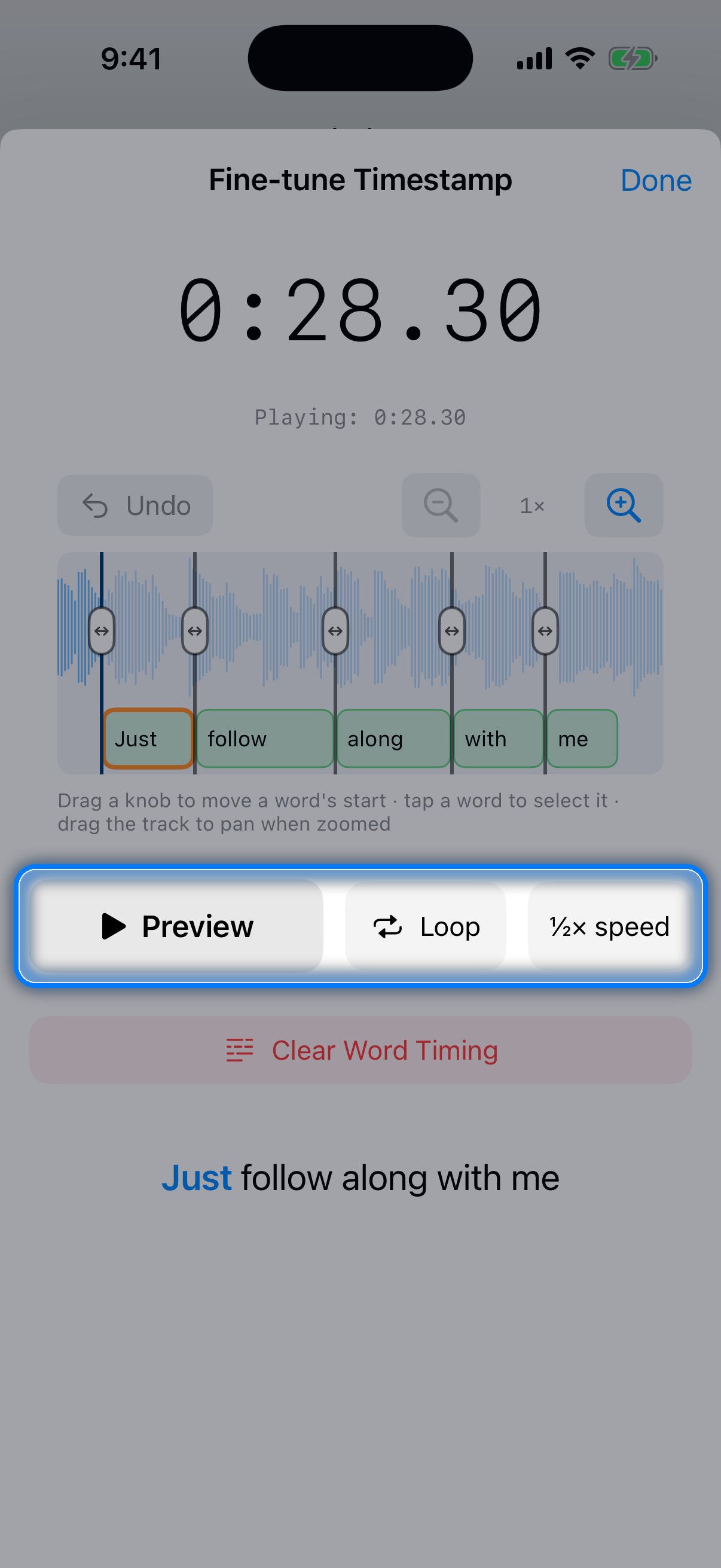
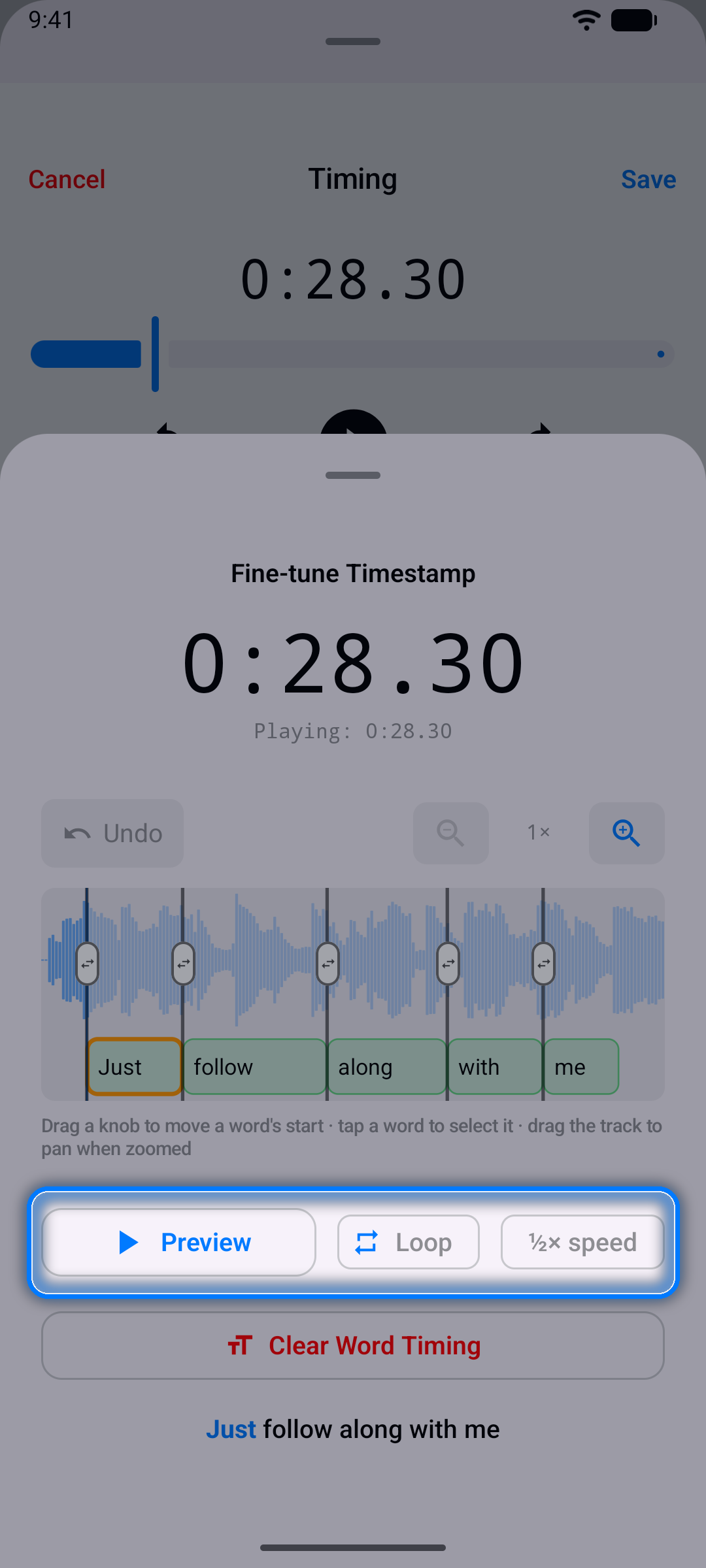
Kelime zamanlı satırlar Pratik'te, Söyleme Modu'nda ve şarkı sözü listesinde söylendikçe kelime kelime dolar; bunları Enhanced LRC olarak dışa aktarabilirsiniz (bkz. Projenizi Dışa Aktarma). Satırlar karışık olabilir — bazıları kelime zamanlı, bazıları yalnızca satır zamanlı — ve bir satırı baştan yapmak istediğinizde düzenleyicideki satırın ... menüsünde Kelime Zamanlamasını Temizle seçeneği vardır.
Zaman Damgalarını İnce Ayarlama
İlk zamanlama geçişinin ardından, senkronizasyon mükemmel hissettirene kadar tek tek satırları parlatın. İki araç vardır: düzenleyicideki hızlı kaydırmalar ve hassas çalışma için Zamanlama ekranındaki Zaman Damgasını İnce Ayarla penceresi.
Adım 1: Bir Satırın Seçeneklerini Açın
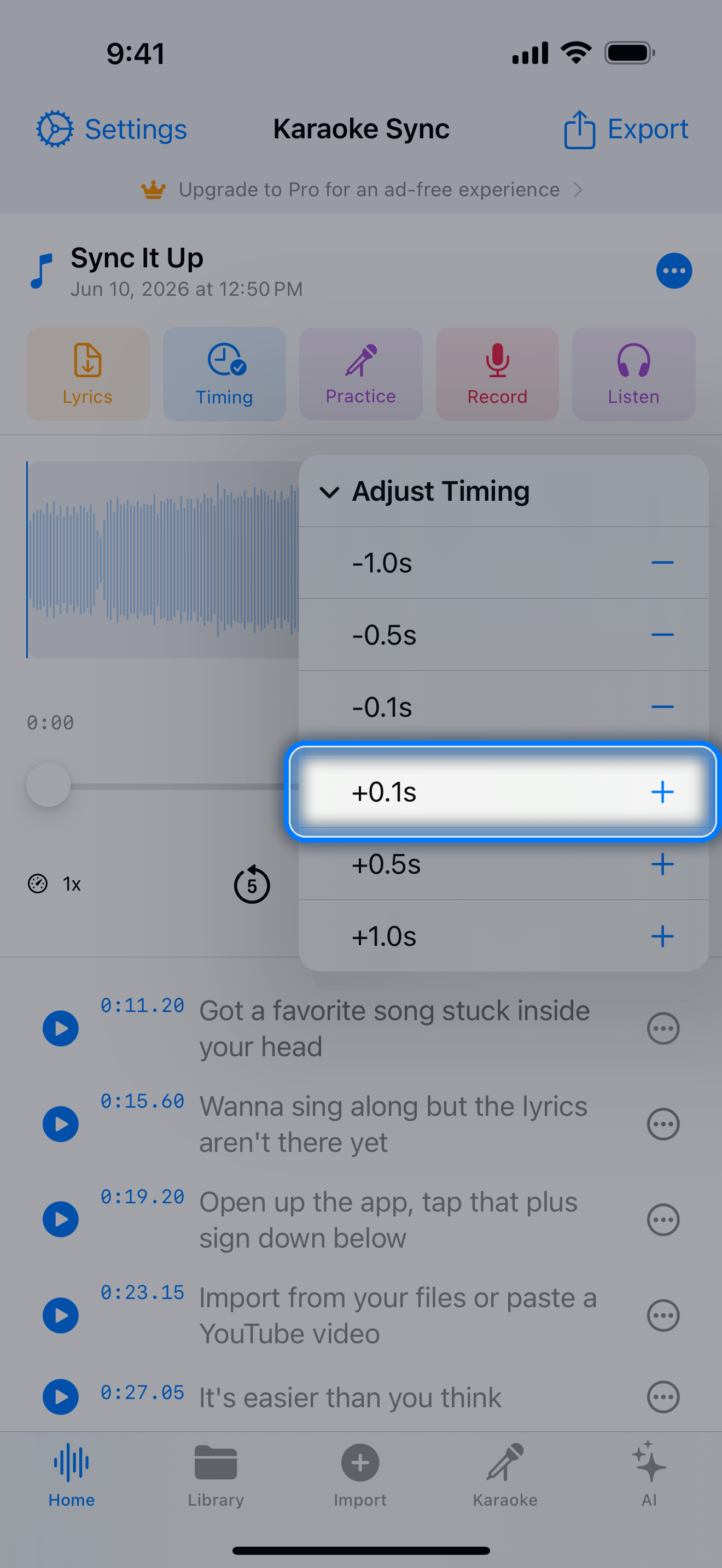
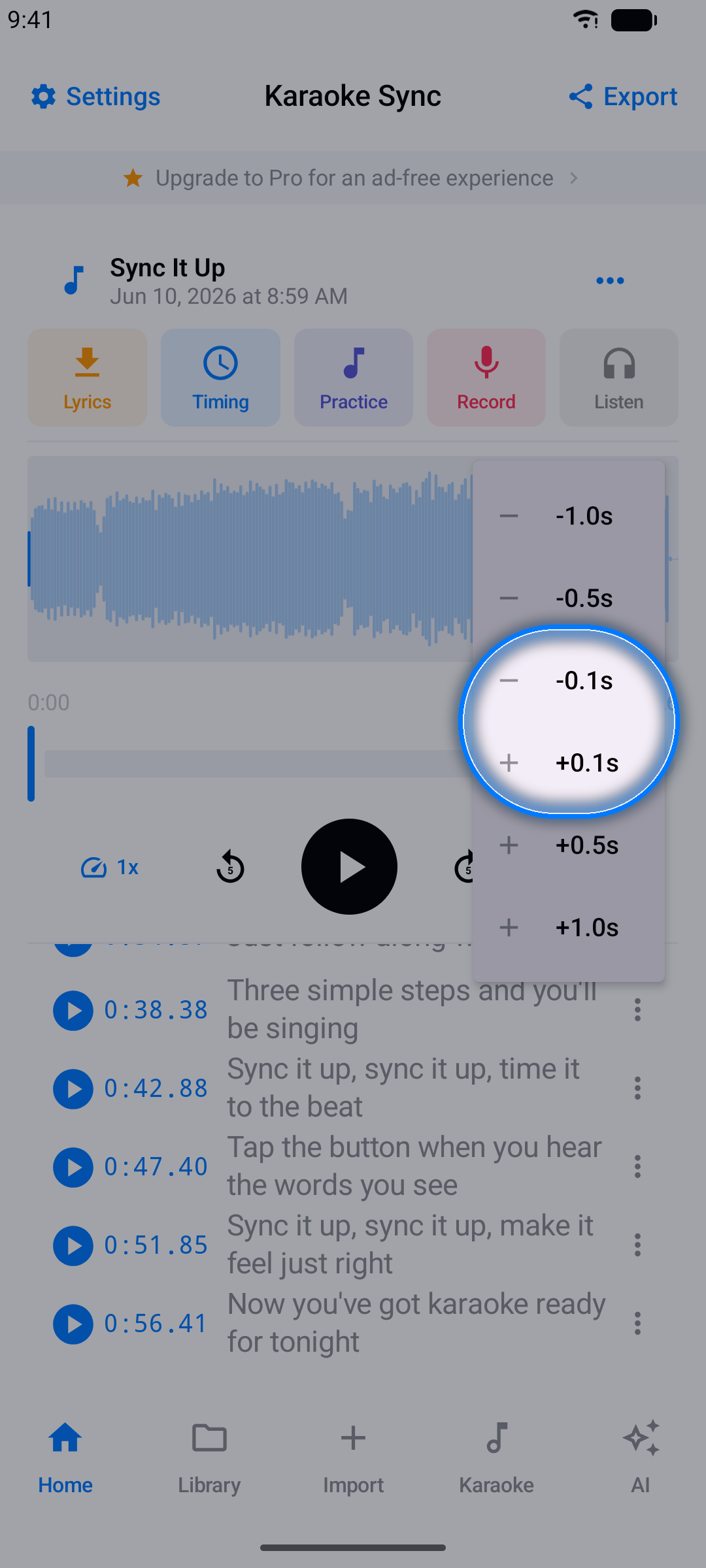
Proje düzenleyicisinde, herhangi bir şarkı sözü satırının yanındaki ... düğmesine dokunun ve Zamanlamayı Ayarla'yı seçin.
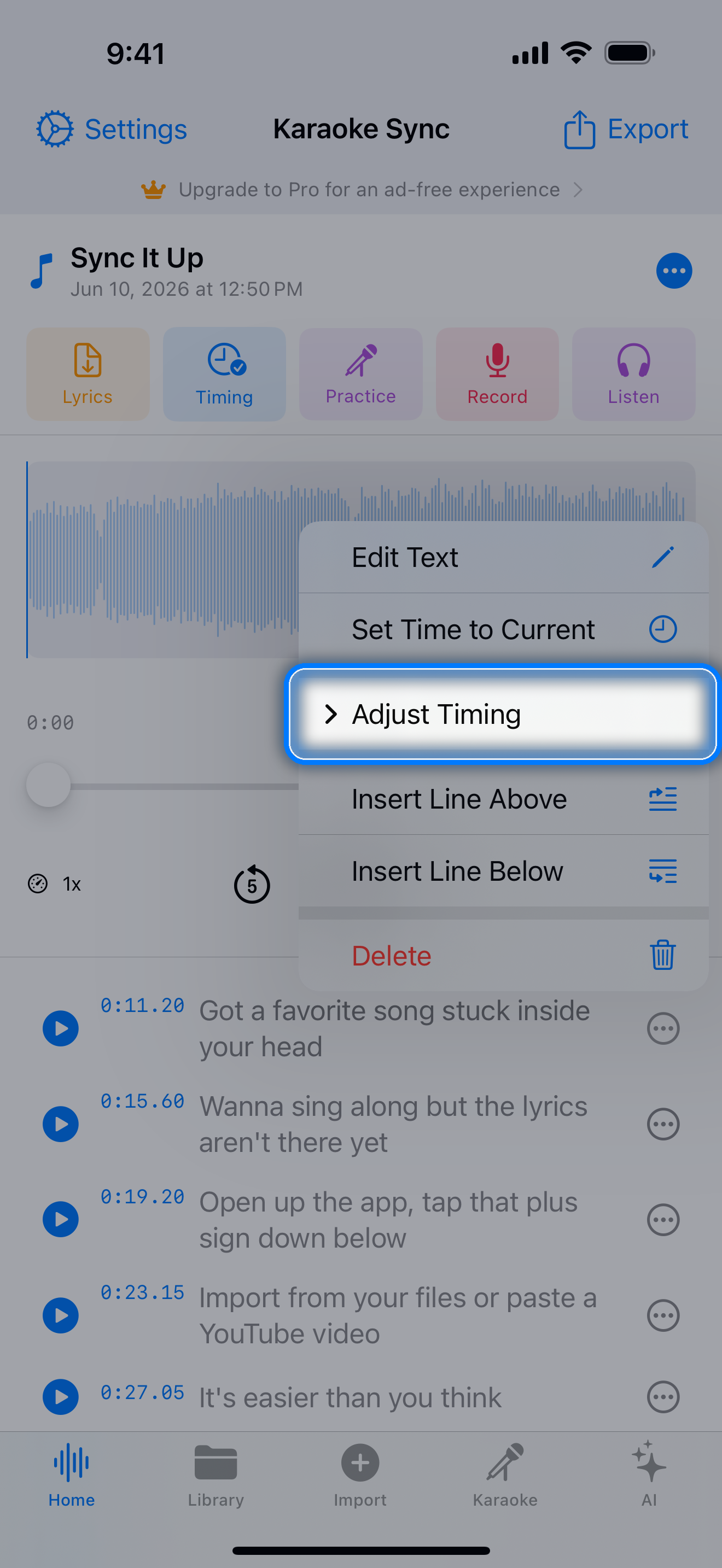
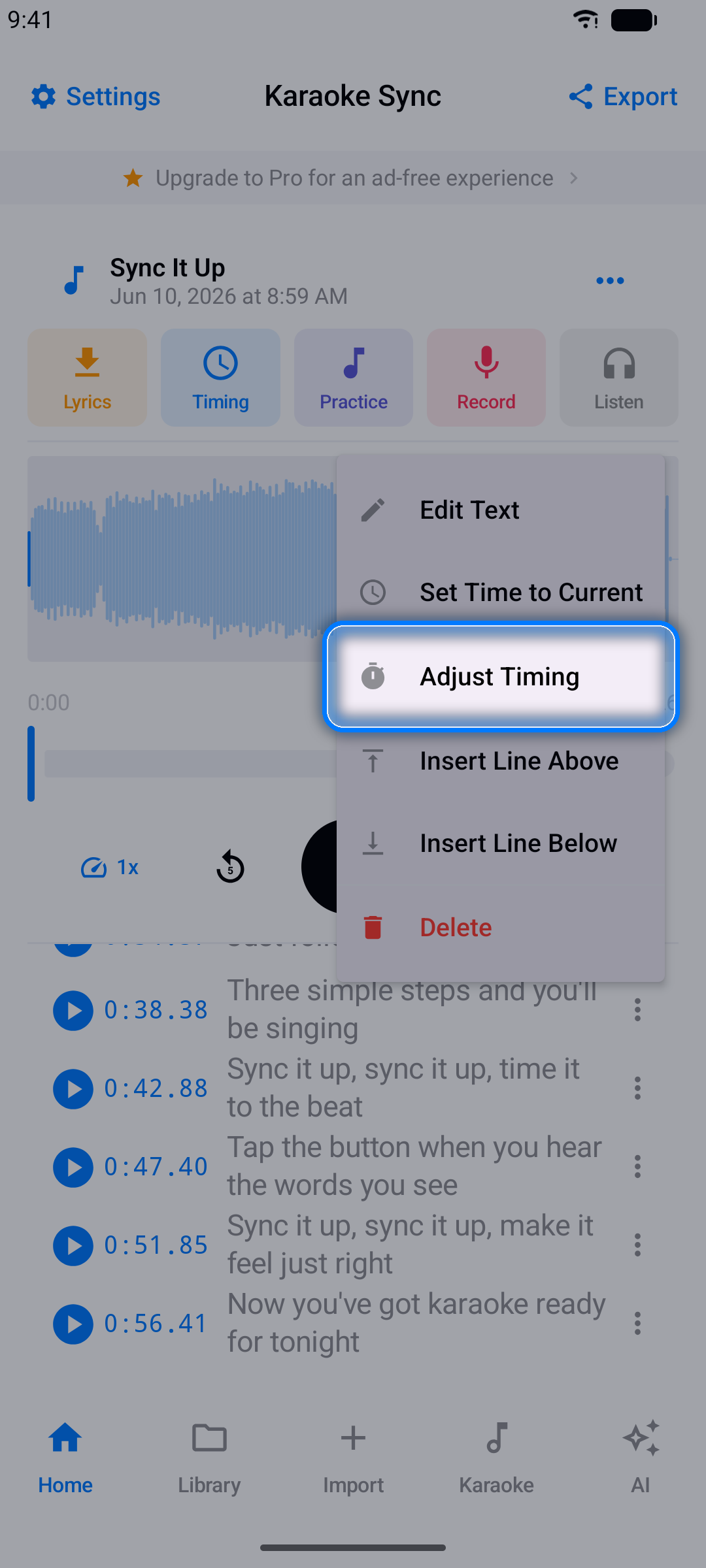
Adım 2: Zaman Damgasını Kaydırın
Satırı ne kadar taşıyacağınızı seçin — daha erkene (-) ya da daha sonraya (+):
- 0,1 saniye - küçük kaydırmalar
- 0,5 saniye - orta ayarlamalar
- 1,0 saniye - büyük taşımalar
Kelime zamanlı bir satır, tüm kelimeleriyle birlikte hareket eder.
Adım 3: Zamanlama Ekranında İnce Ayar Yapın
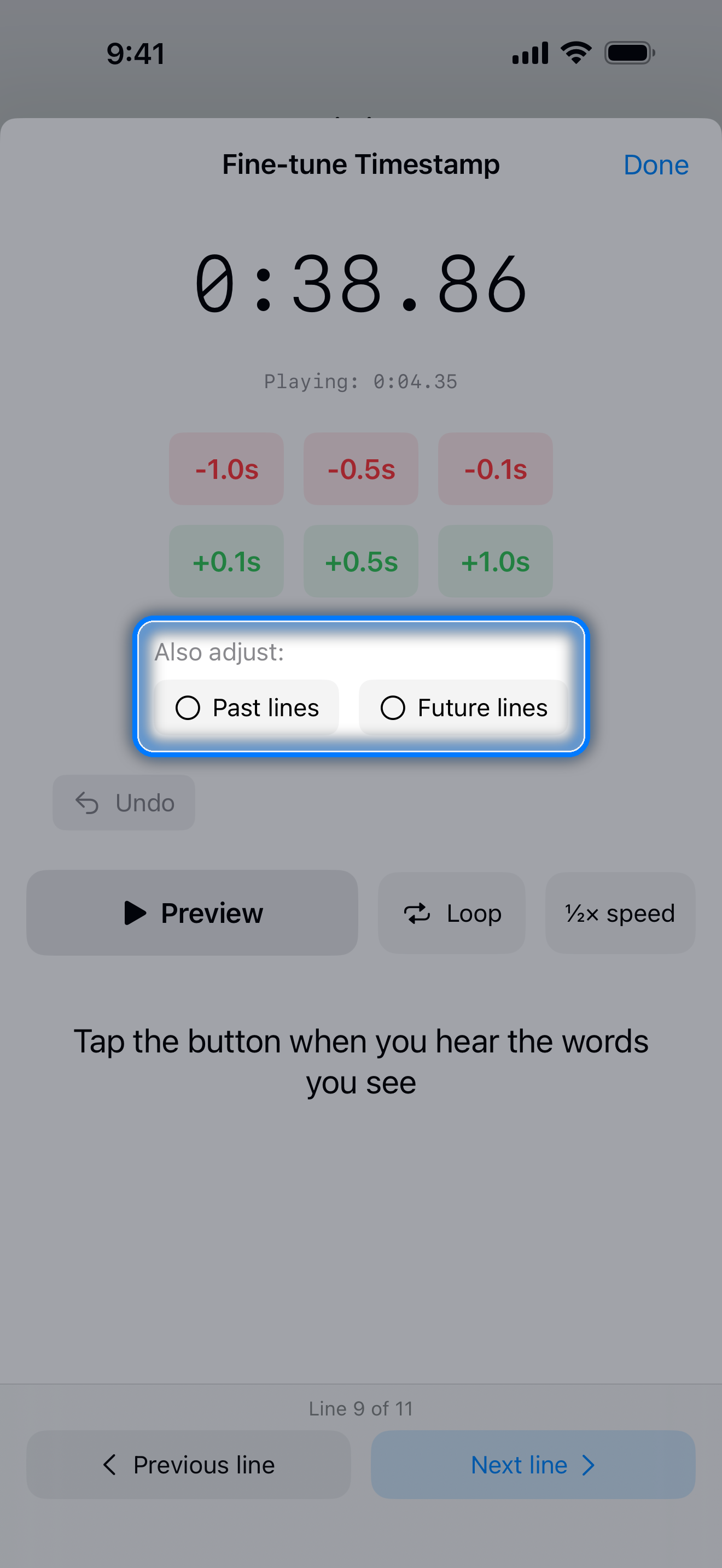
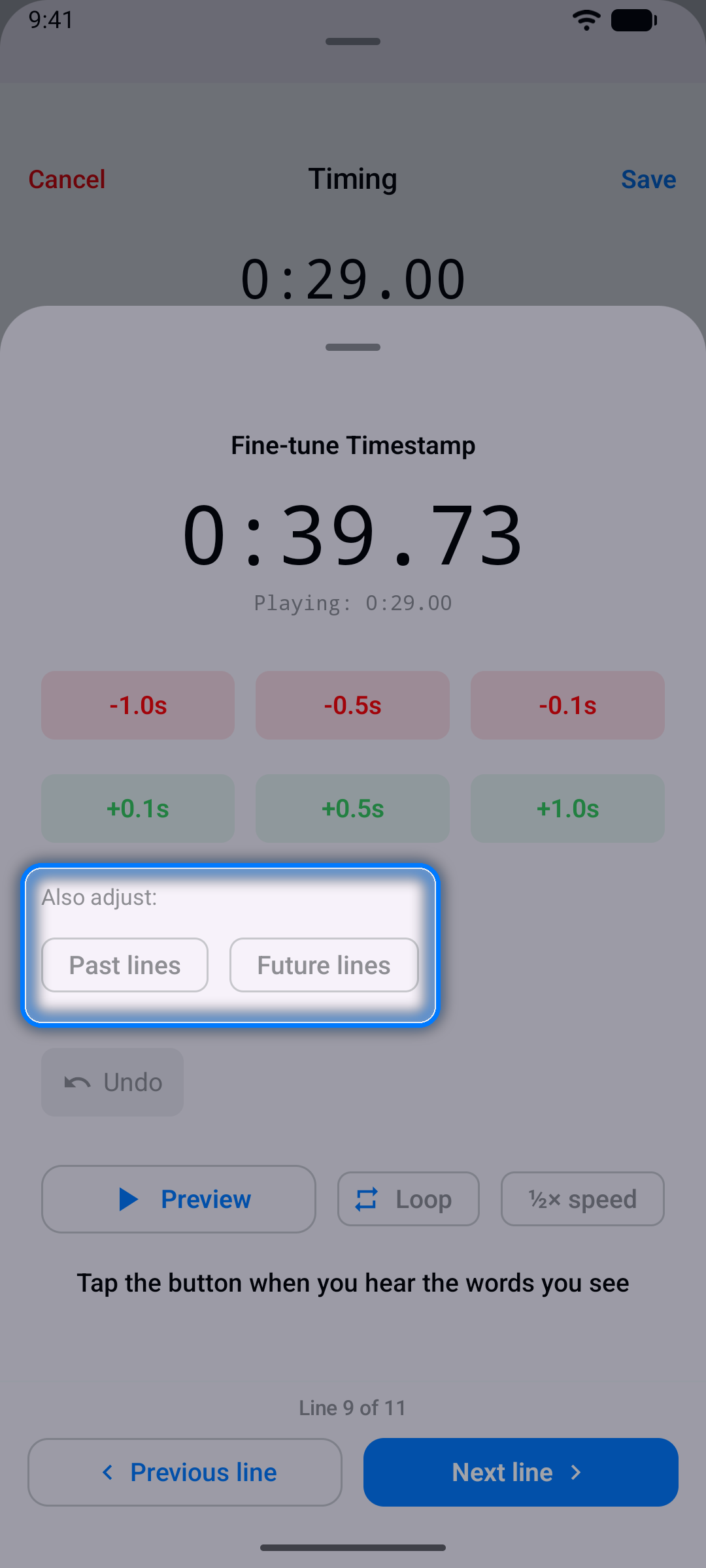
Hassas çalışma için Zamanlama'yı açın ve bir satırın yanındaki ... düğmesine dokunarak Zaman Damgasını İnce Ayarla'yı açın:
- aynı +/- düğmeleri, artık -1,0 ile +1,0 saniye arasında tek sırada, artı Geri al
- Önizleme yalnızca o satırı çalar, Döngü onu tekrarlar (pencere açıldığında açıktır) ve ½× hız onu yavaşlatır
- Önceki satır ve Sonraki satır, pencereyi kapatmadan şarkı boyunca ilerler (Satır x / y)
- Süre göstergesinin altındaki Şarkıcı, satırı kimin söylediğini belirler (bkz. Düetler ve Çakışan Satırlar)
- kelime zamanlı bir satırda en üstte Kelime Kelime Zamanlama bölümündeki kelime zaman çizelgesi, Geri al'ın yanında Heceler ve altında Çakışma, Önizleme altında ise +/- düğmeleri ve Şunları da ayarla: görünür - burada satırın tamamını, içindeki kelimelerle birlikte kaydırırlar
Adım 4: Kontrol Edin
Şarkıyı oradan çalmak için düzenleyicide bir satırın yanındaki ▶ düğmesine dokunun, ya da İnce Ayar penceresindeki Önizleme'yi kullanın.
İpucu: Tüm şarkı kayıyorsa (örneğin her satır yarım saniye geç kalıyorsa), bir satırın İnce Ayar penceresini açın, Şunları da ayarla: altında Geçmiş satırlar veya Gelecek satırlar'ı açın ve bir +/- düğmesine dokunun — kaydırma o satırların tümüne birden uygulanır, kelime zamanlı satırlar da dahil (kelimeleri onlarla birlikte kayar).
Proje Düzenleyici
Şarkı sözlerinizin çevresindeki araçlara hızlı bir bakış:
- Eylem düğmeleri - Sözler, Zamanlama, Pratik, Kaydet ve Dinle (en son kaydınızı çalar)
- Dalga formu - ses projeleri şarkının dalga formunu gösterir; böylece kıtaları, nakaratları ve sessiz anları bir bakışta görebilirsiniz; atlamak için dokunun (iPhone'da sürükleyebilirsiniz de). Bir video projesi burada bunun yerine videonuzu gösterir; video şarkıyla birlikte oynar
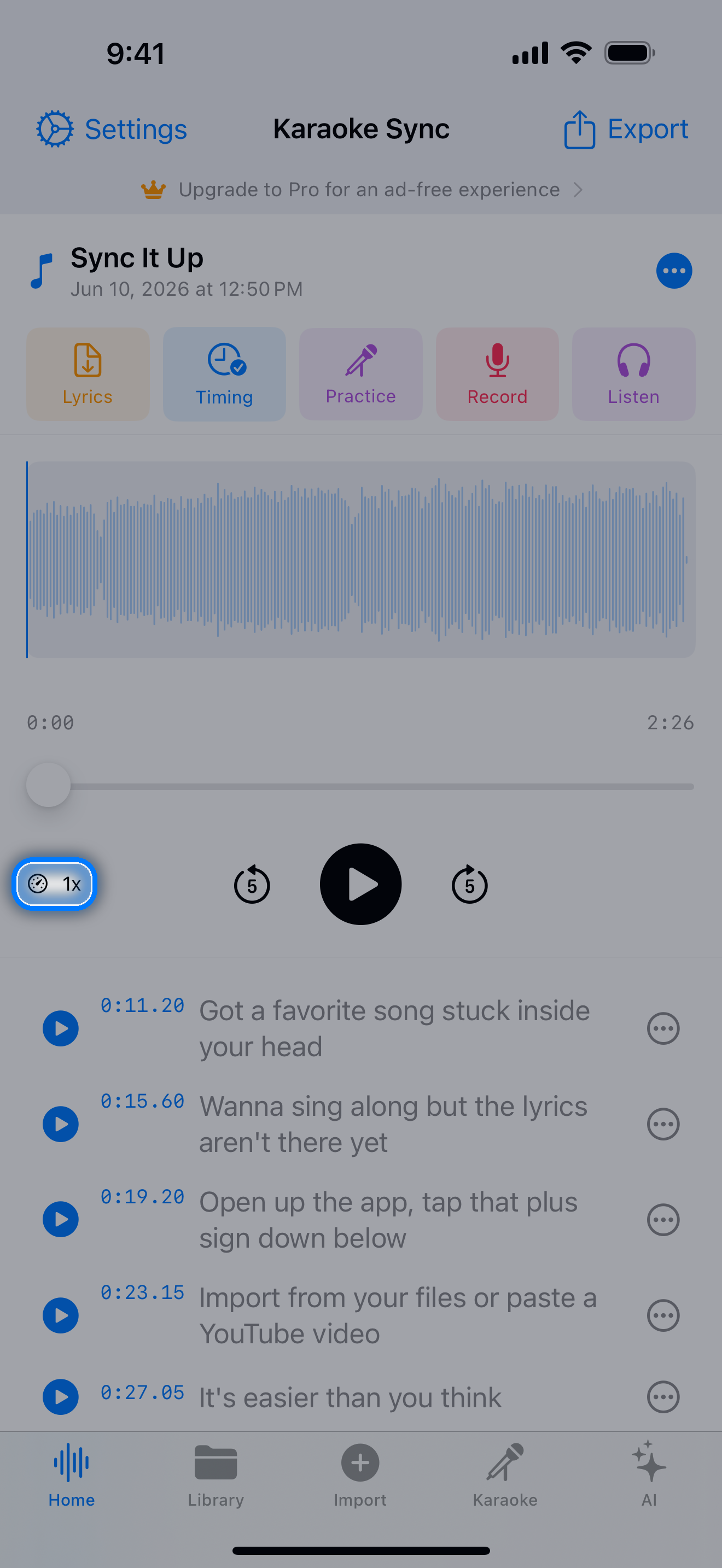
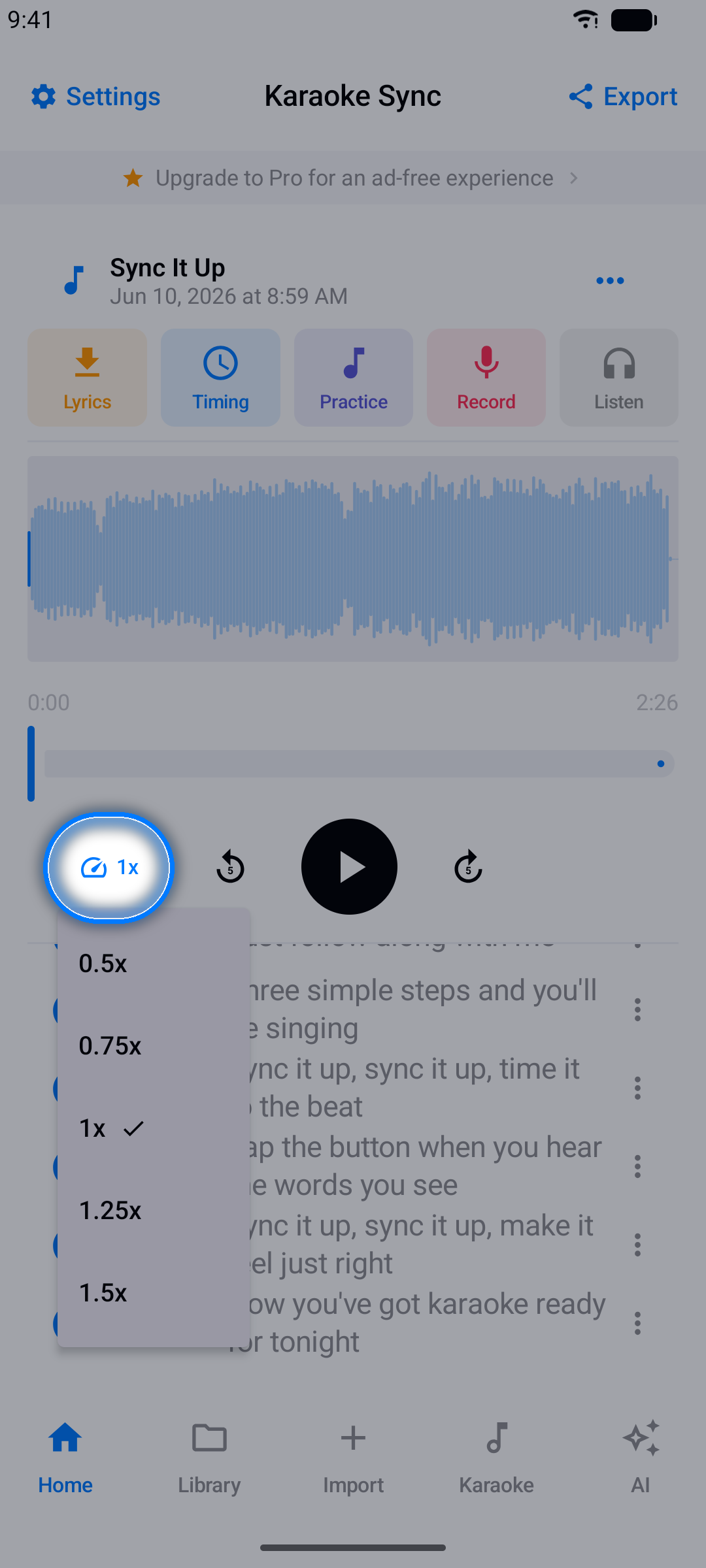
- Oynatma kontrolleri - oynat, duraklat ve 5 saniye geri veya ileri atla; zamanlama yaparken hızlı bölümleri yavaşlatmak için oynatma hızını (0,5x ile 1,5x arası) değiştirin, ardından sonucu tam hızda kontrol edin
- Şarkı sözü listesi - oradan oynatmak için bir satırda ▶'a dokunun ya da metnini düzenlemek için satırın kendisine dokunun; ... menüsü satırı mevcut oynatma zamanına ayarlamanıza, zamanlamasını ayarlamanıza, satır eklemenize, satırı kimin söyleyeceğini seçmenize (Şarkıcı 1 veya Şarkıcı 2), satırı kendinden önceki ya da sonraki satırın üzerine söylenen olarak işaretlemenize (Çakışma, bkz. Düetler ve Çakışan Satırlar), satırları seçmenize, kopyalamanıza ve yapıştırmanıza (bkz. Satırları Düzenleme ve Kopyalama) veya satırı silmenize olanak tanır. Bir satırın çevirisi altında daha küçük metinle görünür
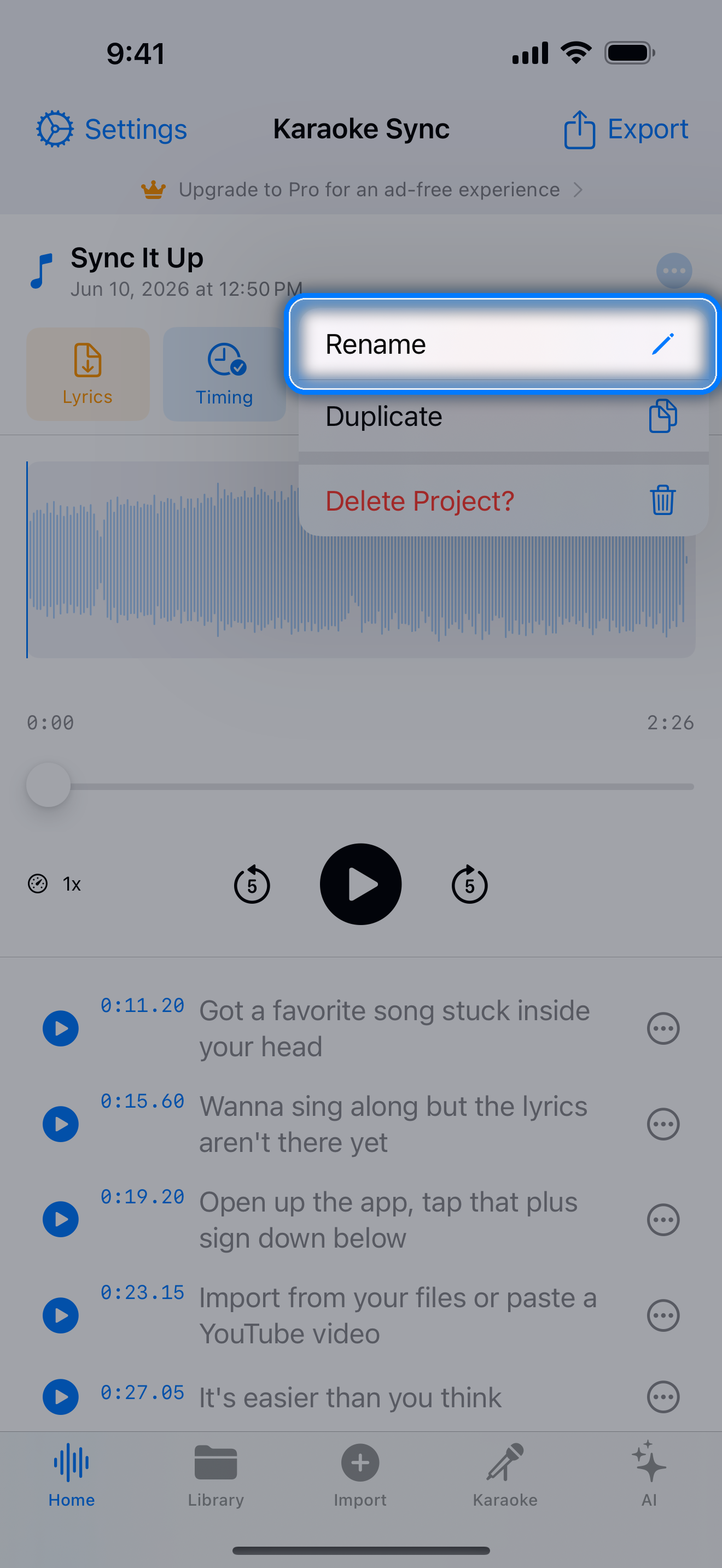
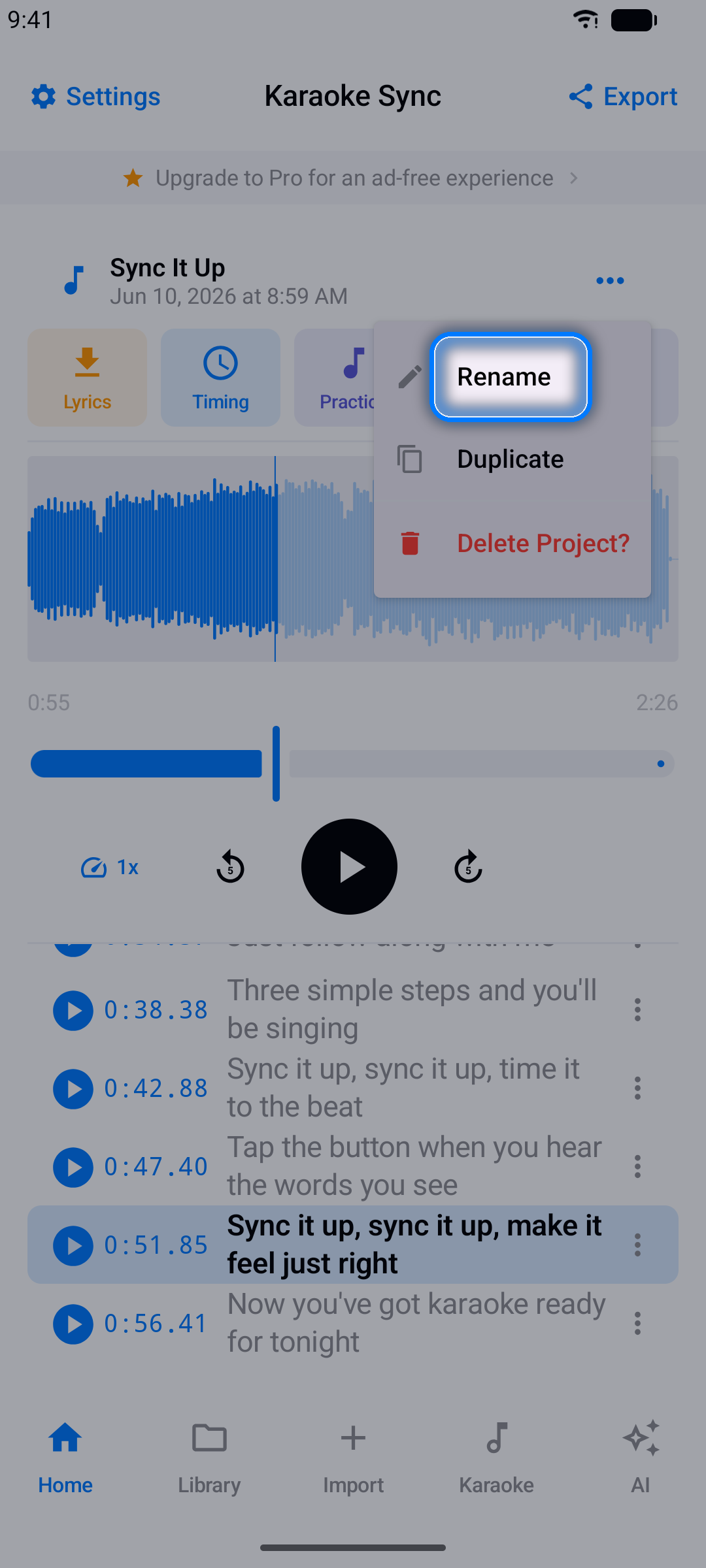
- Proje menüsü - proje adının yanındaki ... projeyi yeniden adlandırmanıza, çoğaltmanıza veya silmenize olanak tanır; Dışa Aktar sağ üst köşededir
Satırları Düzenleme ve Kopyalama
Bir kelimeyi düzeltin, bir şarkıyı satır satır yazın ya da sonradan yeniden gelen bir nakaratı tekrar kullanın - hepsi proje düzenleyicisinin şarkı sözü listesinde.
Satırı Düzenleme
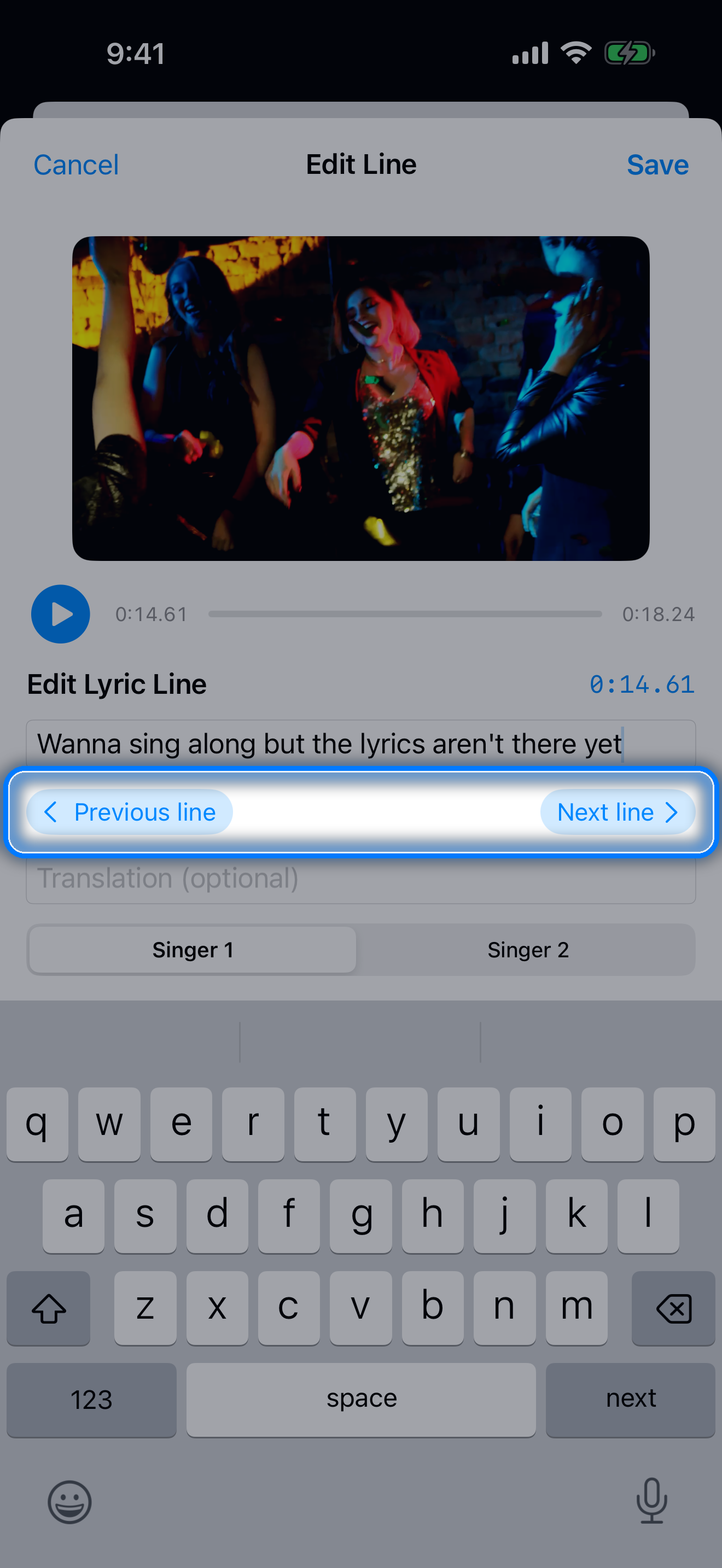
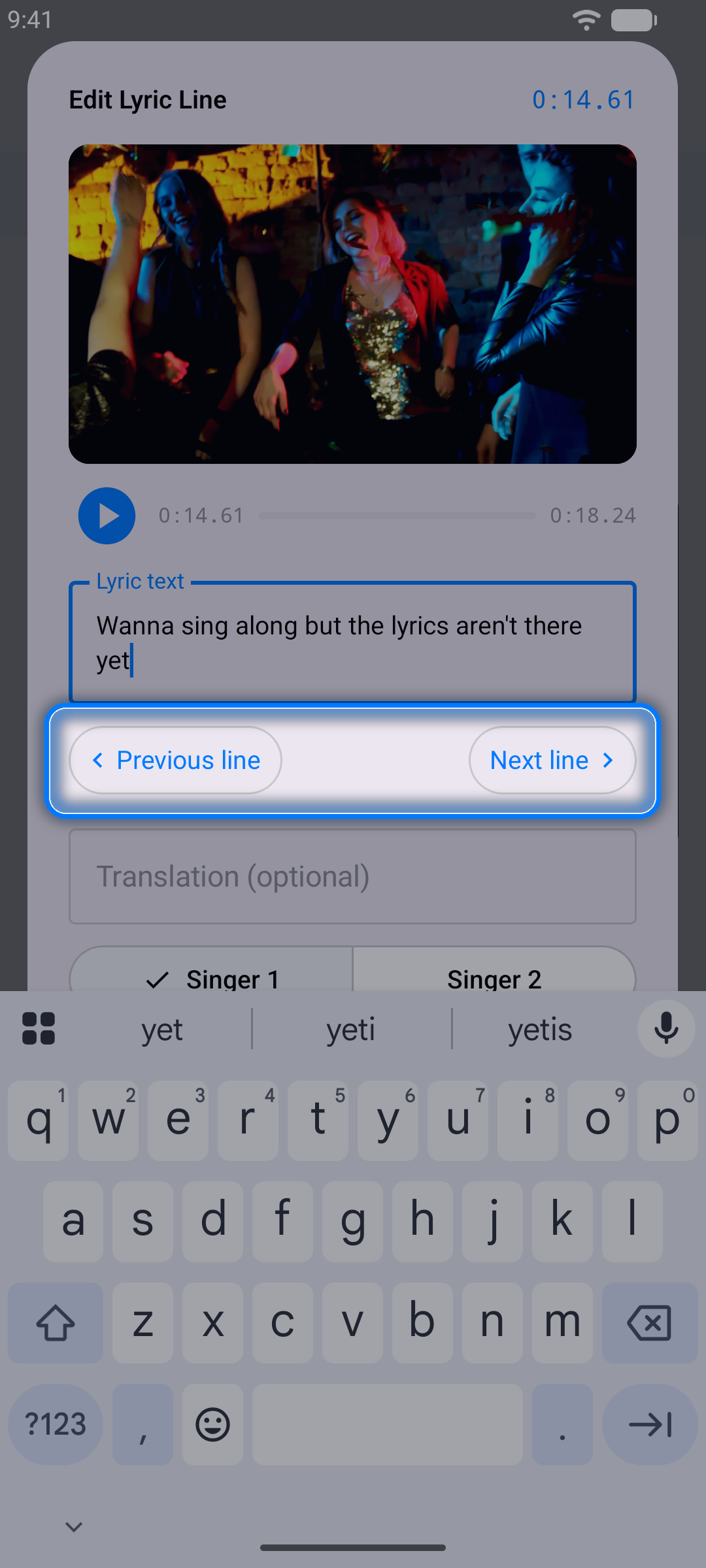
Düzenlemek için bir satırın metnine dokunun. Şarkı Sözü Satırını Düzenle düzenleyicisi klavye hazır şekilde açılır ve satırın zamanını gösterir. Metin alanının altındaki Önceki satır ve Sonraki satır düğmeleri önceki ya da sonraki satırı açar, klavyedeki İleri tuşu da bir sonraki satıra geçer; böylece klavyeden ayrılmadan şarkının tamamını gözden geçirebilirsiniz. Ziyaret ettiğiniz her satırdaki değişiklikler siz Kaydet'e dokunana kadar saklanır; Kaydet hepsini bir kerede kaydeder, son satırda ise klavyedeki Bitti tuşu kaydeder ve kapanır. İptal değişiklikleri bırakır - henüz kaydedilmemiş bir şey varsa önce Değişiklikleri At? diye sorar: Düzenlemeye Devam Et sizi geri götürür, At tüm değişiklikleri atar. Alta Satır Ekle ile yeni eklediğiniz satır boş açılır, yazmaya hazırdır.
Metin alanının üstünde satır için küçük bir oynatıcı bulunur: ▶ düğmesine dokunun, satır siz yazarken tekrar tekrar çalar; duraklatmak için yeniden dokunun. Başka bir satıra geçtiğinizde oynatıcı sizinle birlikte geçer. Bir video veya YouTube projesinde videonuz düzenleyicinin en üstünde, klavyenin üstüne sığabildiği kadar büyük görünür. Henüz zamanı olmayan bir satırın çalacak bir şeyi yoktur.
Önceki satır ve Sonraki satır düğmelerinin altında satırın çevirisi için bir Çeviri (isteğe bağlı) alanı (bkz. Çeviri Ekleme) ve düetler için bir Şarkıcı 1 | Şarkıcı 2 anahtarı bulunur (bkz. Düetler ve Çakışan Satırlar).
İpucu: Bir yazım hatasını düzeltmek, kelime sayısı aynı kaldığı sürece satırın kelime zamanlamasını korur.
Satırları Zamanlamalarıyla Birlikte Kopyalama ve Yapıştırma
- Bir satırın ... düğmesine dokunup Satırları Seç'i seçin, ardından istediğiniz diğer satırlara dokunun - her biri bir onay işareti alır
- Listenin üstündeki çubukta Kopyala'ya dokunun
- Şarkıyı bölümün geri geldiği yerde çalın ya da duraklatın, bölümün ardından gelmesini istediğiniz satırın ... menüsünü açın ve Alta Satırları Yapıştır'ı seçin
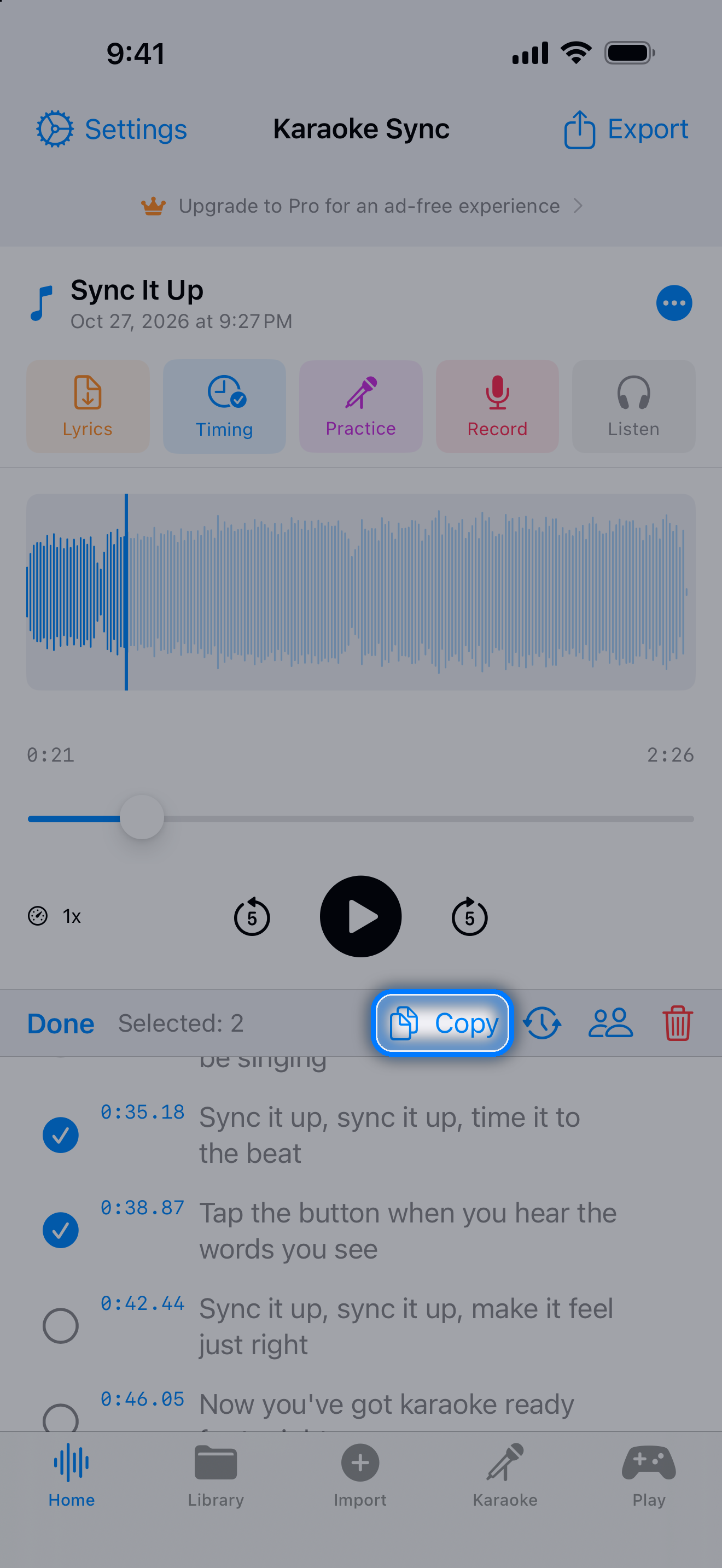
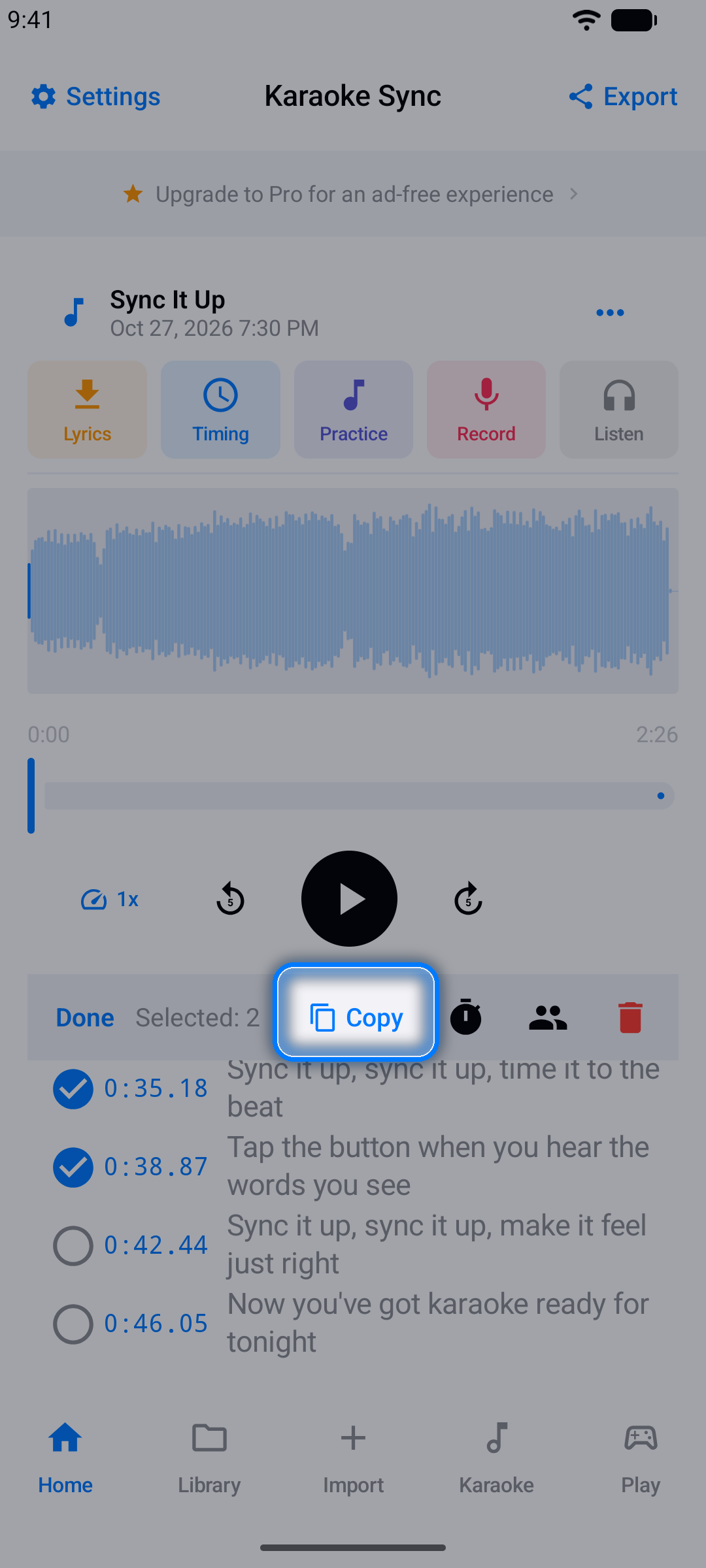
Yapıştırılan satırlar birbirlerine göre zamanlamalarını korur - kelime zamanlaması dahil - şarkıcıları ve çevirileriyle birlikte - ve ilk satır oynatma konumuna yerleşir. Şarkı, o satır ile bir sonraki zamanlı satırın arasında değilse, kopyaladığınız yerdeki aralıkla o satırın ardına gelirler ve bir sonraki zamanlı satırı asla aşmazlar. Seçili hâlde geri gelirler: çubuktaki Zamanlamayı Ayarla düğmesi hepsini birden kaydırır (-1,0 ile +1,0 saniye arası), Şarkıcı düğmesi (iki kişi) kimin söyleyeceğini belirler, çöp kutusu düğmesi ise hepsini siler. İşiniz bittiğinde Tamam'a dokunun.
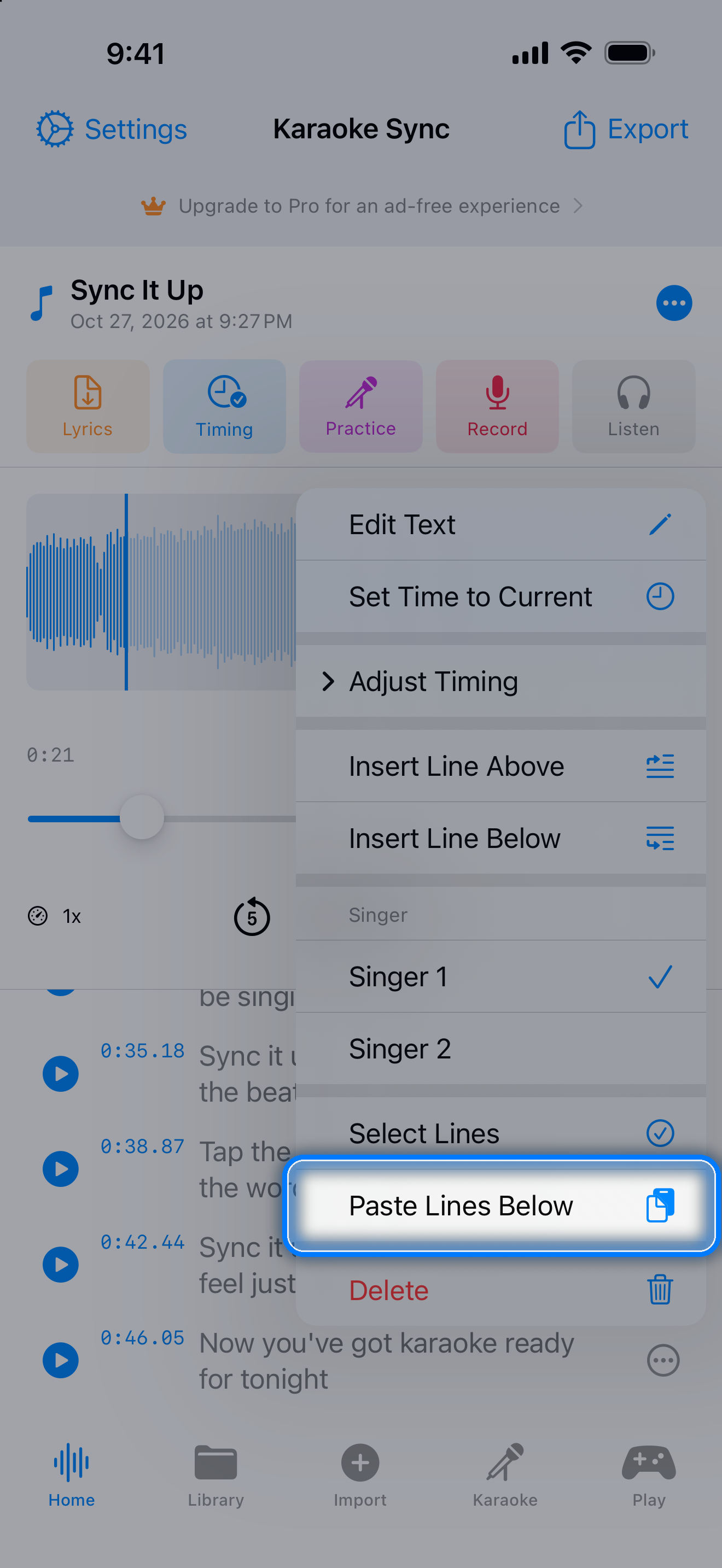
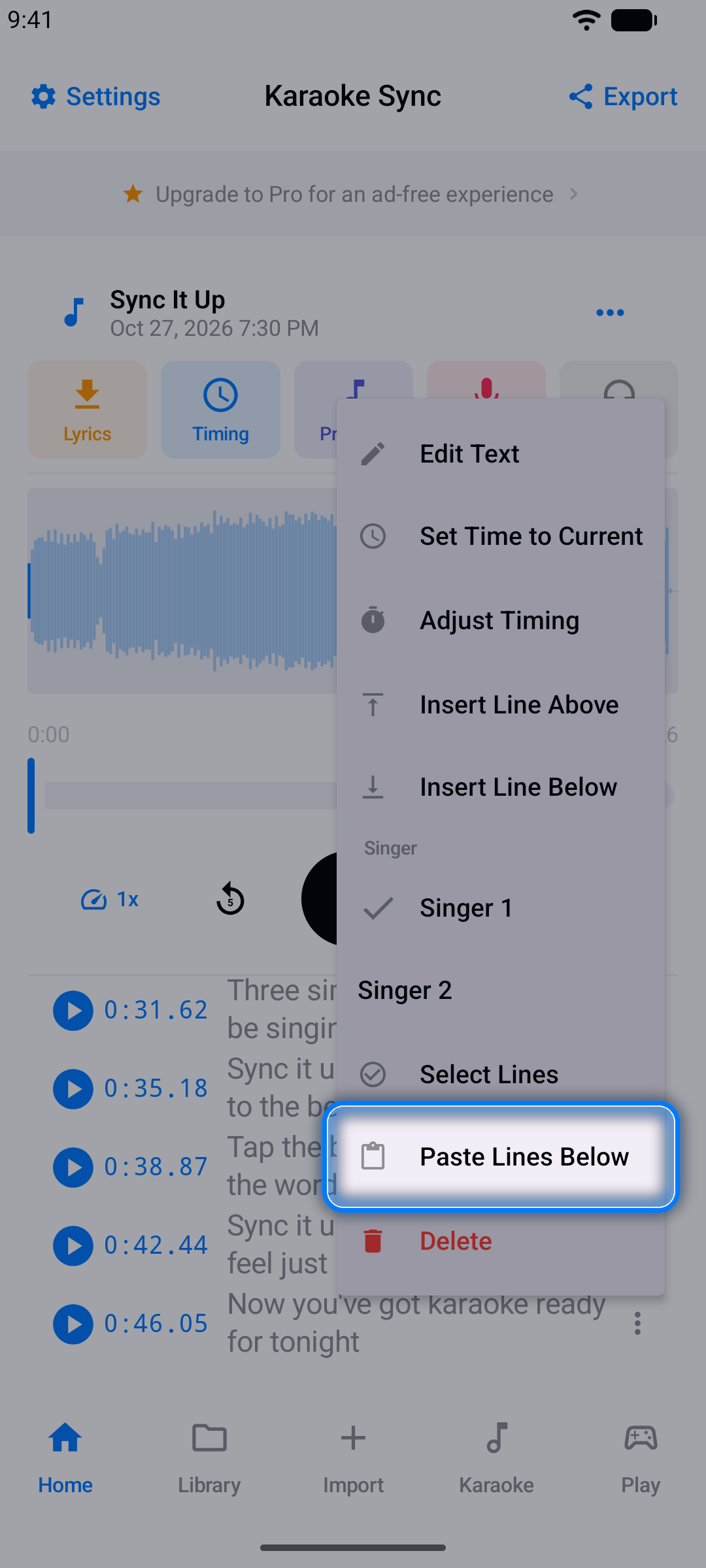
Kopyalanan satırlar uygulama açık olduğu sürece yapıştırılmaya hazır kalır - başka bir projeye de.
Düetler ve Çakışan Satırlar
Her satırı kimin söylediğini ve aynı anda söylenen satırları gösterin - Apple Music'in gösterdiği gibi.
İki Şarkıcı
Her satır Şarkıcı 1 olarak başlar. Bir satırı Şarkıcı 2'ye vermek için şunlardan herhangi birini kullanın:
- Proje düzenleyicisinde satırın ... düğmesine dokunun ve Şarkıcı 2'yi seçin
- Satıra dokunun ve Şarkı Sözü Satırını Düzenle düzenleyicisinde Şarkıcı 2'yi seçin
- Birden çok satır için Satırları Seç'i seçin, satırları işaretleyin ve çubuktaki Şarkıcı düğmesine dokunun
- Zamanlama ekranında Şarkıcı düğmesine dokunun - Satırlar modunda Satırı İşaretlemek İçin Dokunun düğmesinin altında, Kelimeler modunda zaman çizelgesinin altında - ya da Zaman Damgasını İnce Ayarla penceresinin üstündeki Şarkıcı'yı kullanın
Bir şarkıda Şarkıcı 2 satırı olduğunda her satır Şarkıcı 1 veya Şarkıcı 2 olarak etiketlenir. Pratik'te her şarkıcının satırları kendi sütununda durur, Şarkıcı 1'inkiler solda, Şarkıcı 2'ninkiler sağda; şarkı sözü videolarında Şarkıcı 2'nin satırları Şarkı Sözü Stili ekranındaki Şarkıcı 2 Rengi ile belirlenen kendi renklerini alırlar. Şarkı sözü dosyaları şarkıcıları içermez.
Çakışan Satırlar
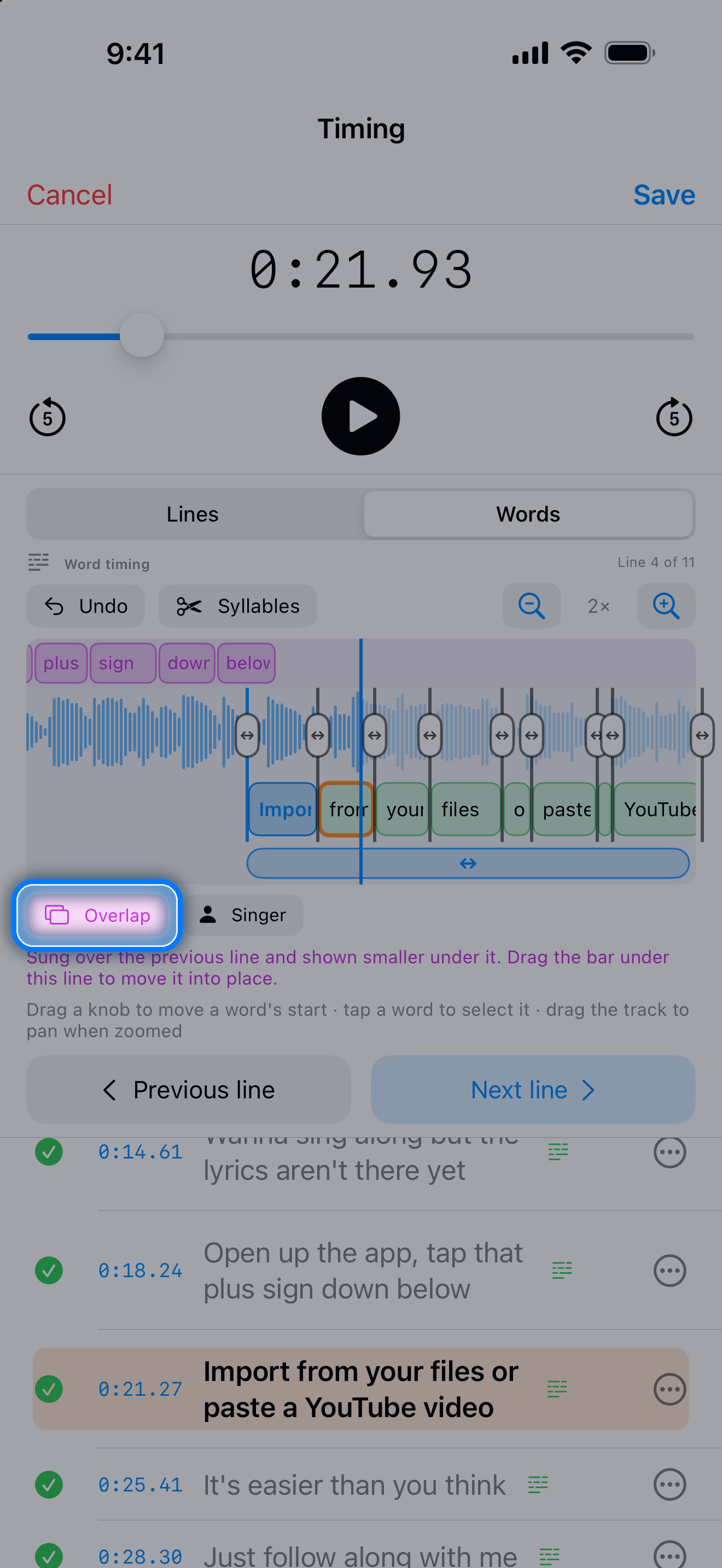
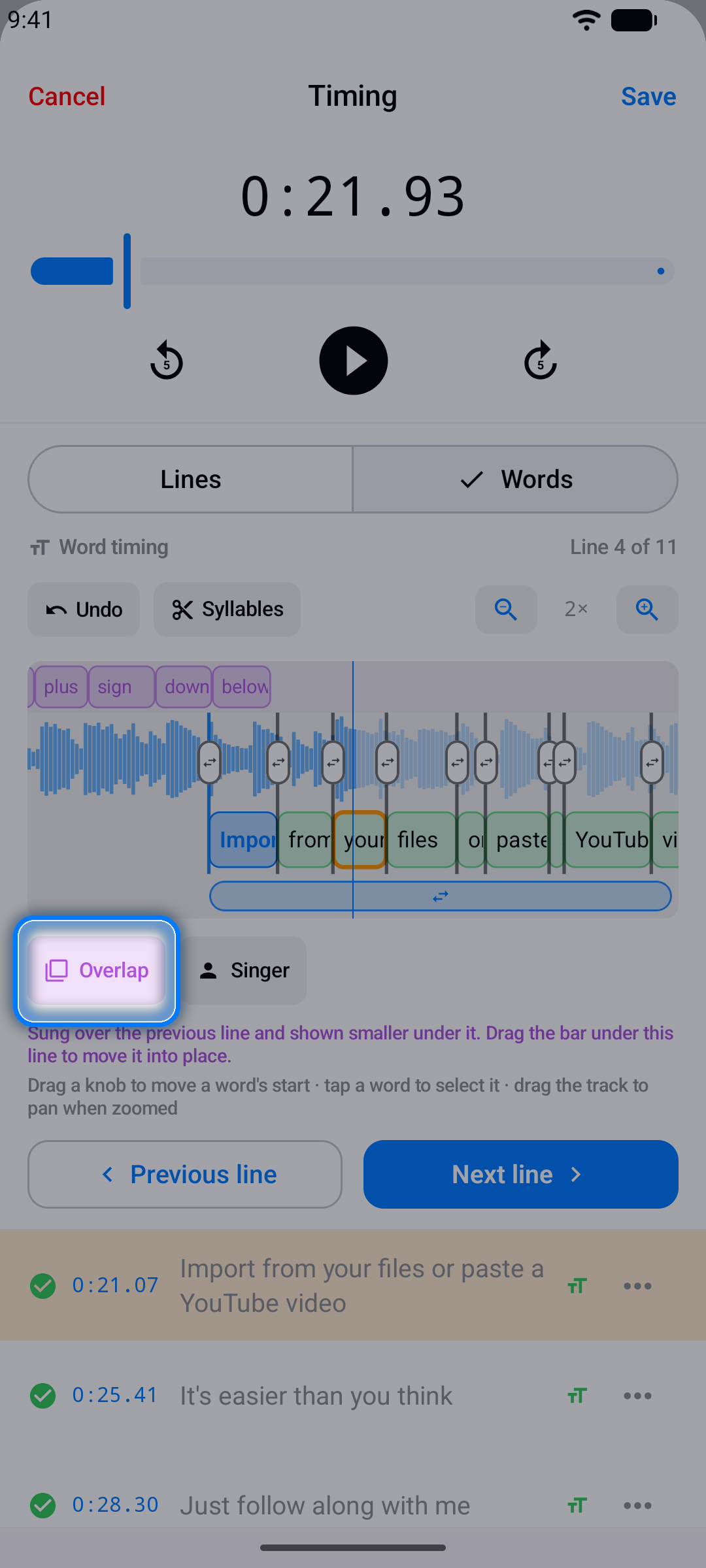
Bir satır kendinden önceki ya da sonraki satırla aynı anda söylendiğinde - bir arka vokal ya da erken giren ikinci bir şarkıcı - ikisi aynı anda yanabilir. Önce satıra bir zaman verin, ardından şu yerlerden herhangi birinde Çakışma → Önceki satır veya Sonraki satır'ı seçin:
- Proje düzenleyicisinde satırın ... menüsü - Alta Satır Ekle ile ayrı bir satır olarak yazıp Mevcut Zamana Ayarla ile zamanladığınız bir arka vokal için kullanışlıdır
- Zamanlama ekranında Çakışma düğmesi - Satırlar modunda Satırı İşaretlemek İçin Dokunun'un altında Şarkıcı'nın yanında, Kelimeler modunda zaman çizelgesinin altında - ya da listede satıra basılı tutun
- Satırın Zaman Damgasını İnce Ayarla penceresi
Kelimeler modunda iki satır iki izde durur: bu satırın kelimelerinin altındaki çubuğu sürükleyerek tüm satırı söylendiği yere kaydırın, ardından kelimelerini her zamanki gibi yerine sürükleyin. Art arda birden çok satır aynı satırın üzerine söylenebilir: her birini Önceki satır (veya Sonraki satır) olarak ayarlayın, hepsi onun altında görünür.
Pratik'te, kayıt yaparken ve şarkı sözü videolarında çakışan satır daha küçük, aynı anda söylendiği satırın altında görünür ve her satır kendi zamanlamasına göre dolar. Proje düzenleyicisinde ve Zamanlama ekranının listesinde küçük bir çakışma simgesi vardır. Geri almak için iki satırdan herhangi birinde Çakışma → Kapalı'yı seçin.
Sonraki Satıra Taşan Satır
Uzun tutulan bir nota sonraki satır başlarken de sürüyorsa iki satır da tam boyutta yanık kalabilir - Çakışma'ya gerek yoktur. Kelimeler modunda (ya da satırın Zaman Damgasını İnce Ayarla penceresinde) sonraki satırın başlangıcından sonraki süre mor renkle gösterilir ve Sonraki satır diye işaretlenir: satırın son kelimesinin sağ kenarındaki tutamacı oraya sürükleyin ve bırakın. Zaman çizelgesi her seferinde daha fazla yer açar, sonraki satırın içine en fazla 3 saniyeye kadar. Kaydet'e dokunun: Pratik'te, kayıt yaparken, proje düzenleyicisinde ve şarkı sözü videolarında ilk satır dolmaya devam ederken sonraki satır yanar.
Pratik Modu
Kaydı olmadan, baskı olmadan zamanlı şarkı sözlerinizle birlikte söyleyin.
Adım 1: Pratiği Açın
Bir proje açıkken Pratik'e dokunun.
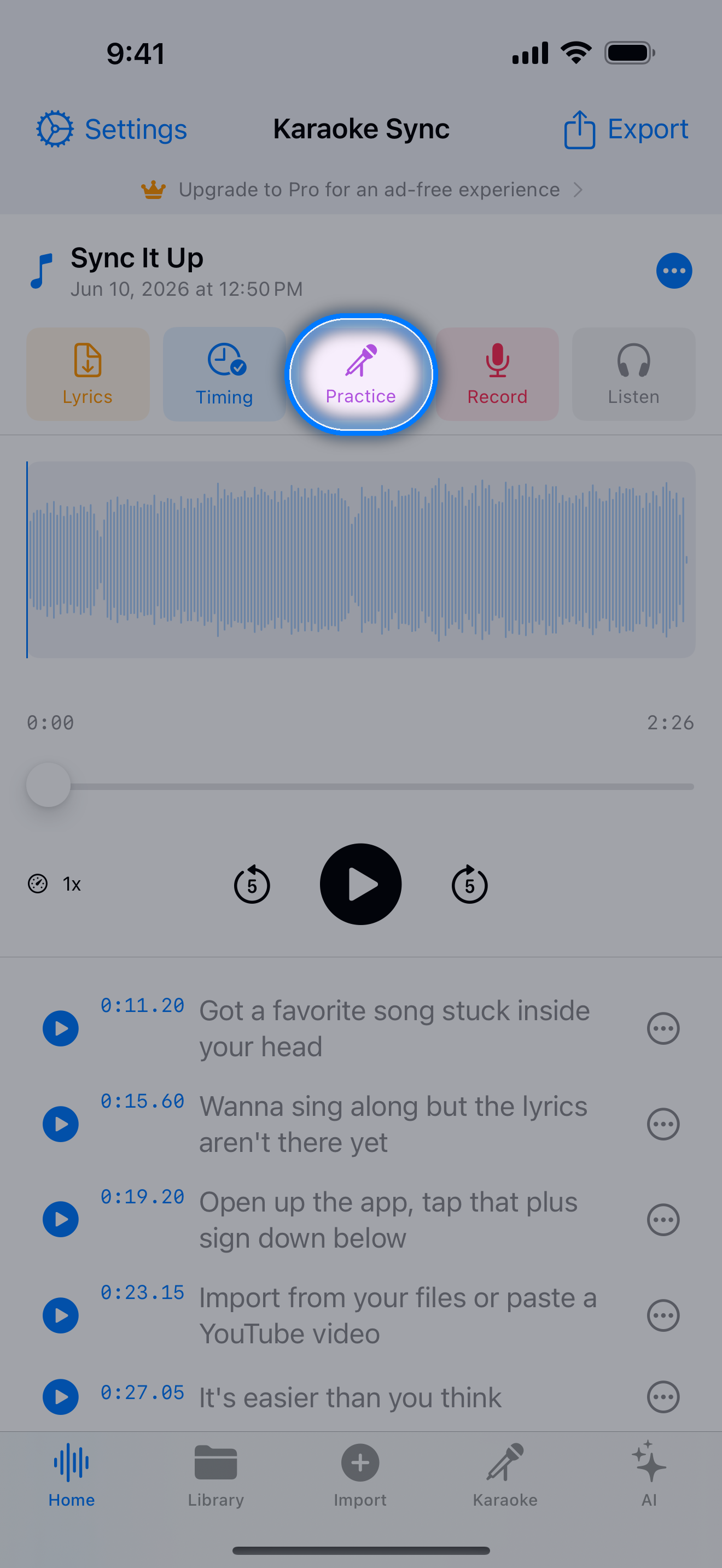
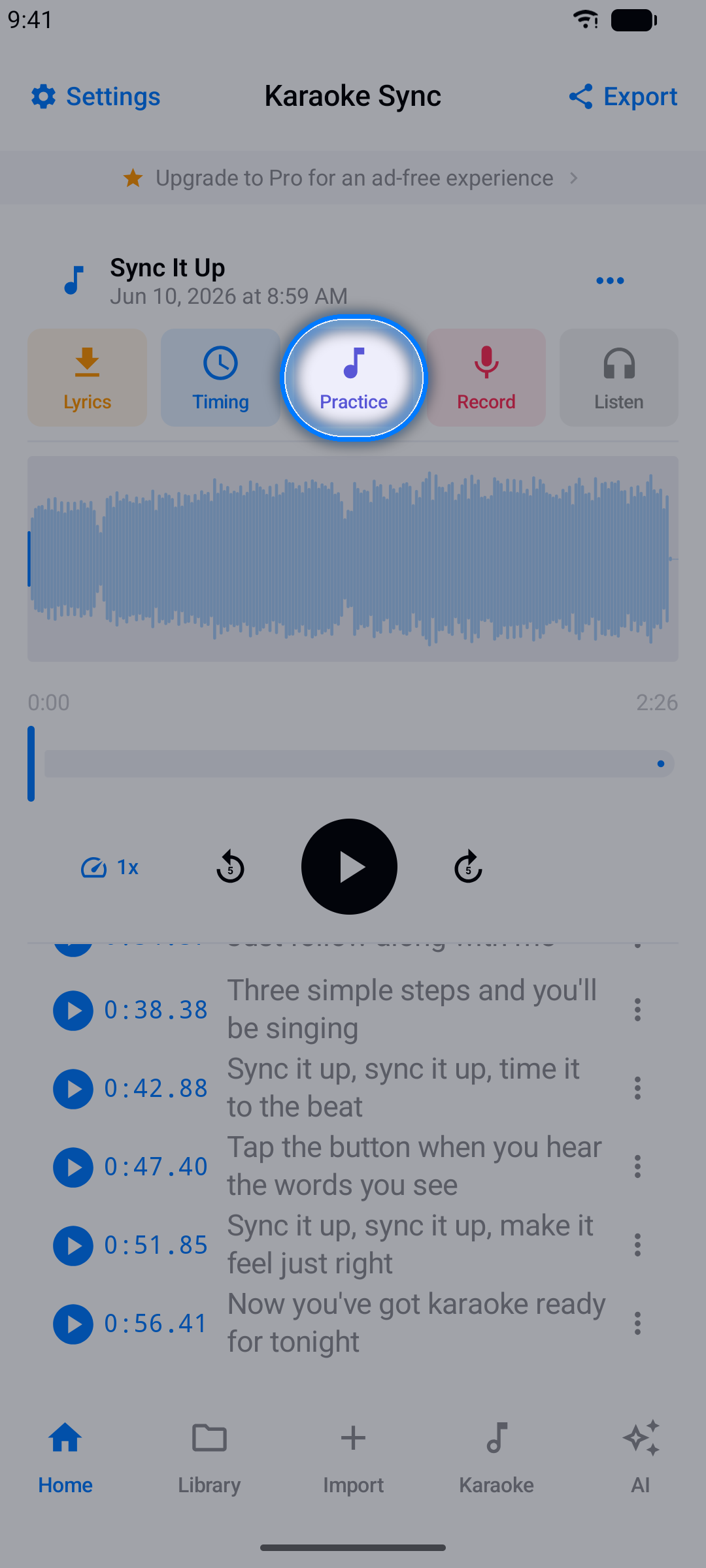
Adım 2: Birlikte Söyleyin
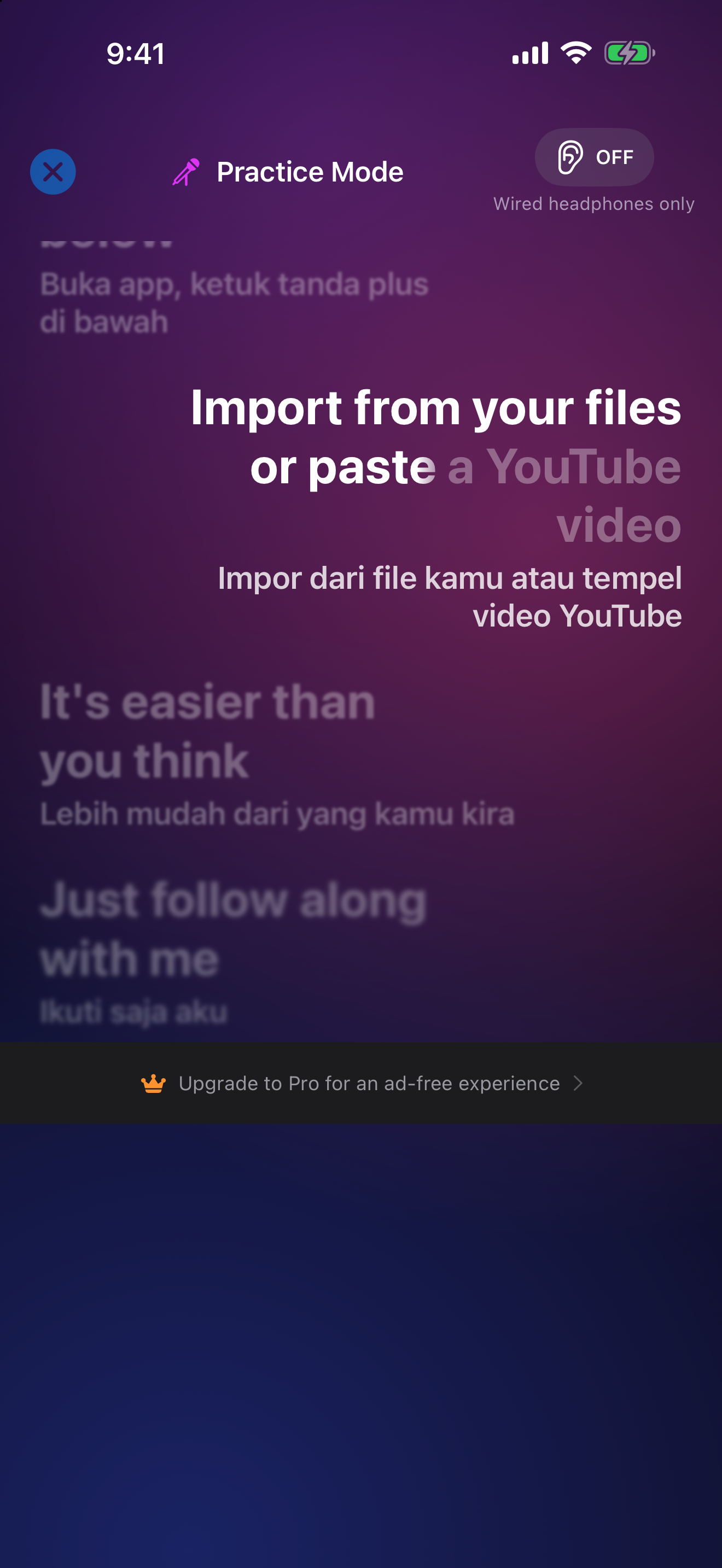
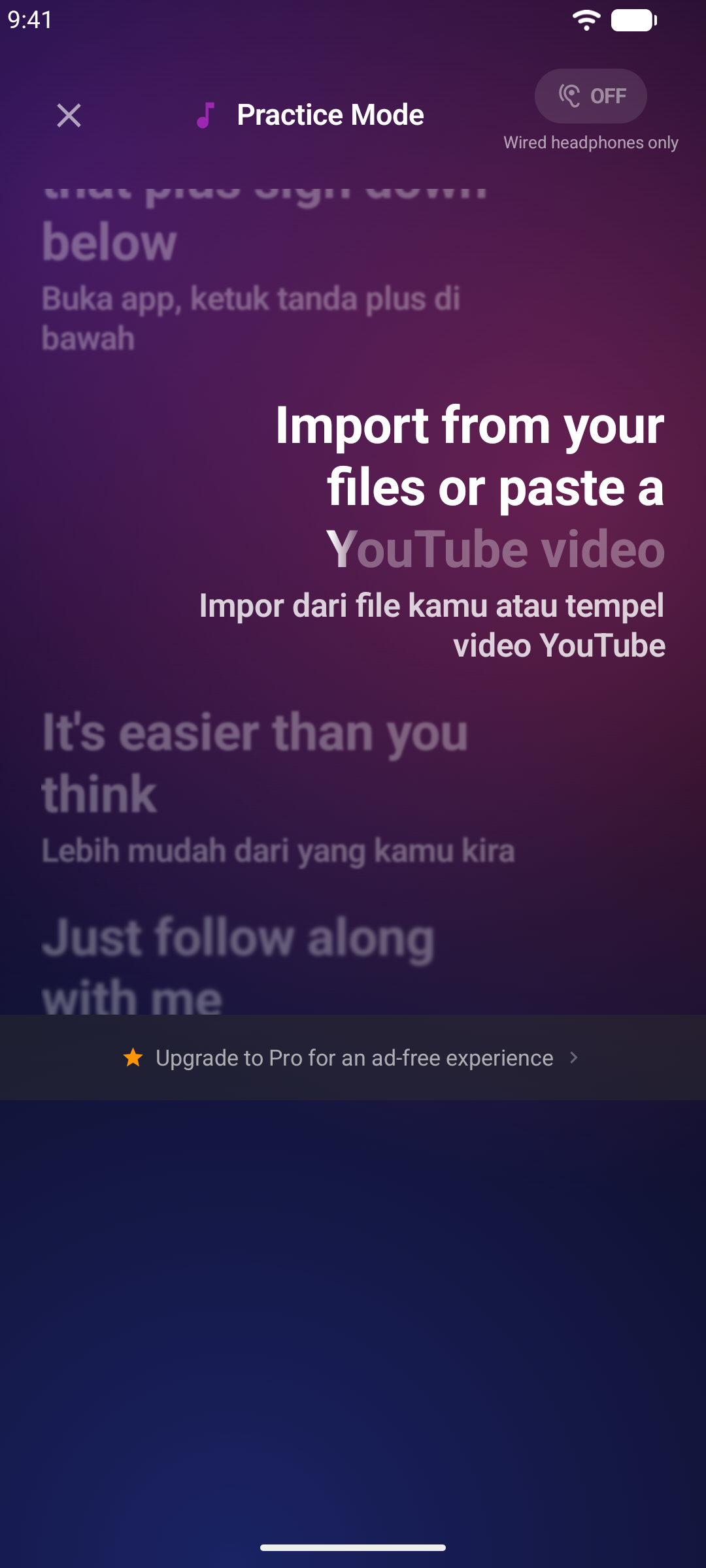
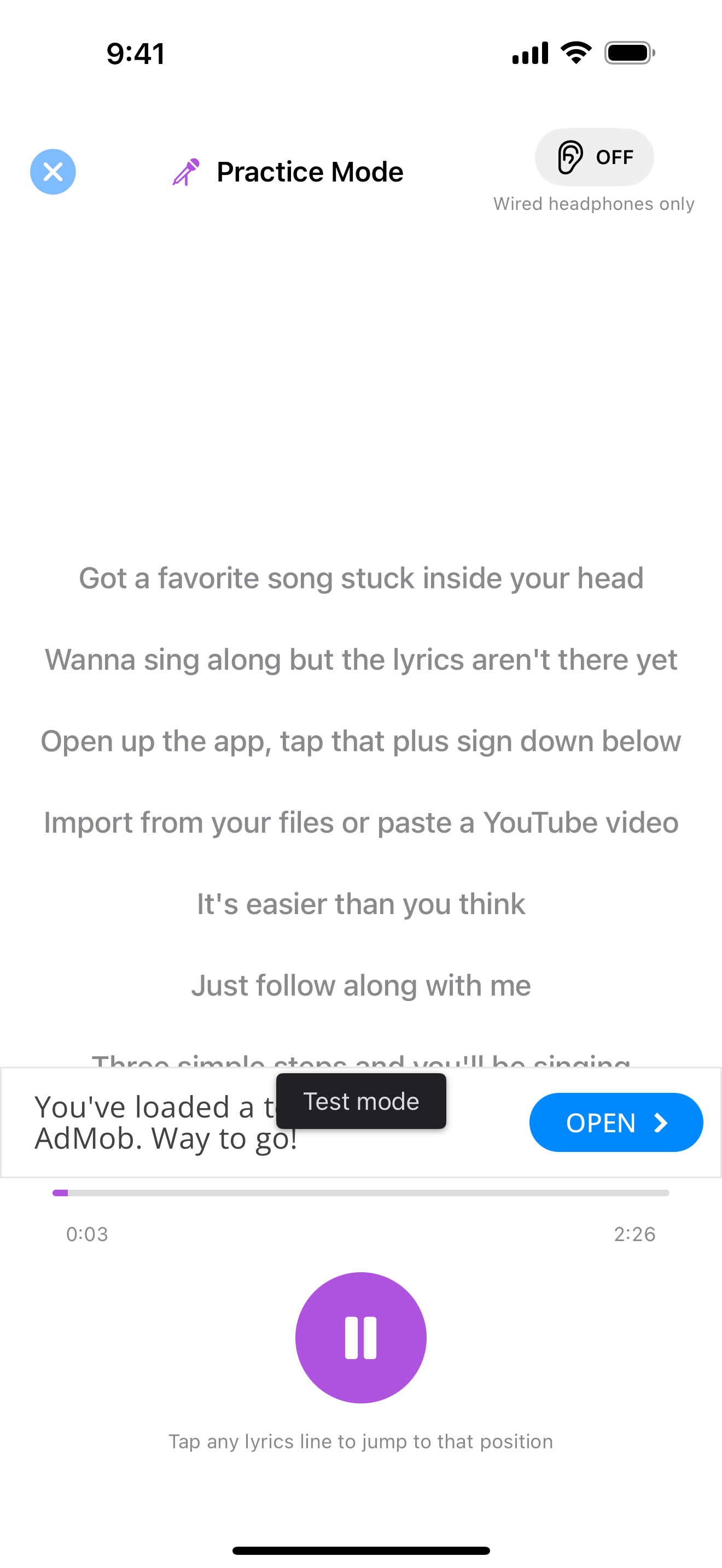
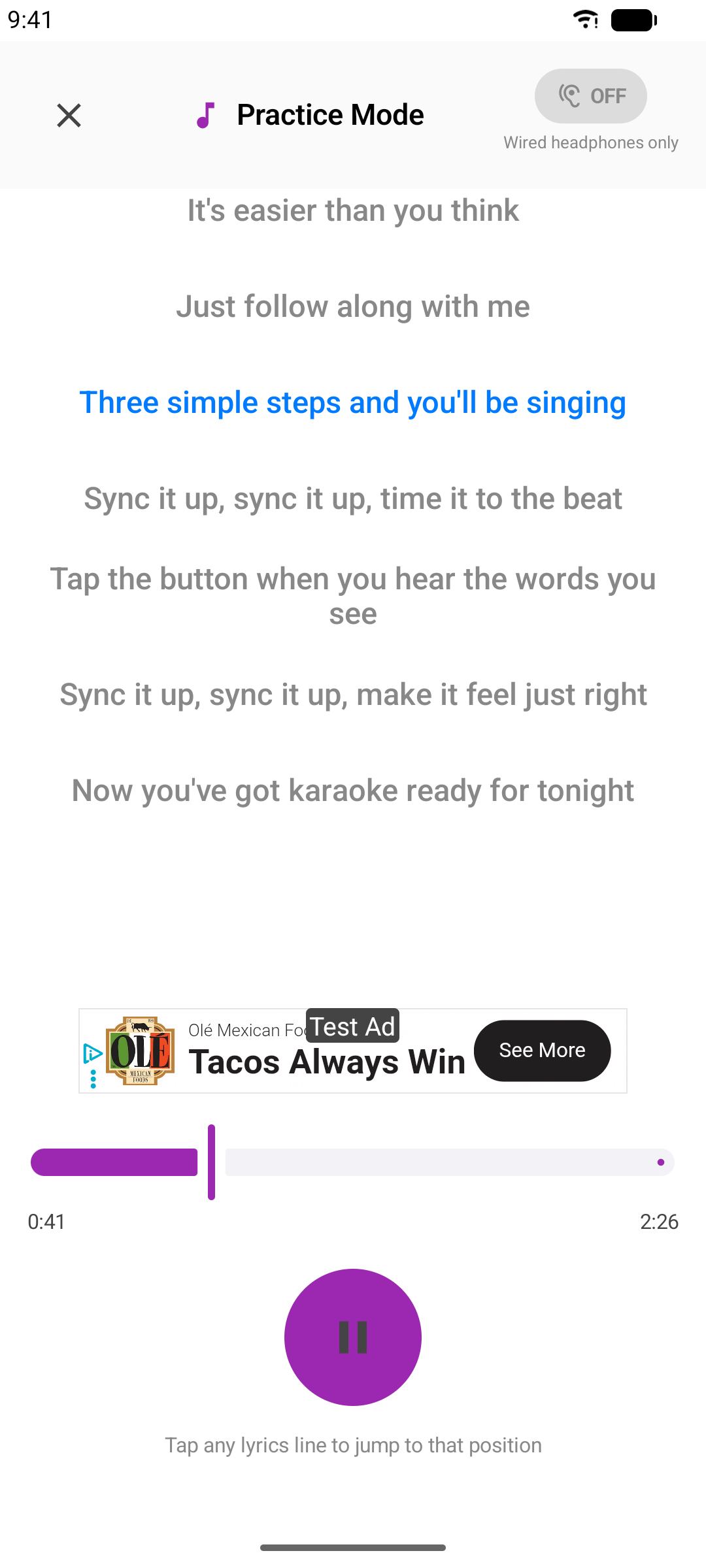
- Pratik'in kendine ait koyu bir görünümü vardır: yavaşça kayan renklerin üzerinde büyük, kalın şarkı sözleri; geçerli satır beyaz, diğer satırlar soluk
- Kelime zamanlı satırlar söylenirken yumuşakça dolar, her kelime kendi süresi boyunca; kelime zamanlaması olmayan bir satır ise başladığında bir anda tamamen yanar
- Bir düette her şarkıcının satırları kendi sütununda durur - Şarkıcı 1 solda, Şarkıcı 2 sağda; bir satırın çevirisi altında daha küçük metinle görünür; başka bir satırla aynı anda söylenen satır ise o satırın altında daha küçük görünür ve kendi zamanlamasına göre dolar (bkz. Düetler ve Çakışan Satırlar ve Çeviri Ekleme)
- Şarkı sözleri her yeni satıra kendiliğinden süzülerek geçer
- Şarkının o bölümüne atlamak için herhangi bir satıra dokunun
- Şarkıda ilerlemek için ilerleme çubuğunu sürükleyin: parmağınızı izler, süre nereye varacağınızı gösterir ve bıraktığınızda şarkı oraya atlar (bir YouTube projesinin Pratik'inde aynı çubuk vardır, kırmızı renkte)
- Şarkı çalmaya başladıktan yaklaşık 4 saniye sonra çubuk, süreler ve oynat düğmesi kaybolur, yalnızca şarkı sözleri kalır - geri getirmek için ekrana dokunun. Şarkı duraklatıldığında ekranda kalırlar
- Şarkı bittiğinde Pratik onu baştan yeniden başlatır ve şarkı sözleri en üste döner
iPhone'da, ses veya video projesinin şarkısı proje düzenleyicisinde, Zamanlama ekranında ya da Pratik'te çalarken Kilitli Ekran'da, Denetim Merkezi'nde ve Dynamic Island'da görünür: oradan şarkıyı oynatabilir, duraklatabilir ya da ilerleme çubuğunu sürükleyebilirsiniz. YouTube projeleri orada görünmez.
Android'de, ses veya video projesinin şarkısı proje düzenleyicisinde ya da Pratik'te çalarken ekran kapalıyken de çalmaya devam eder; bildirimlerde ve kilit ekranında oynat/duraklat düğmesi ile bir ilerleme çubuğu bulunur - uygulamaya dönmek için ona dokunun. YouTube projeleri orada görünmez.
İpucu: Gerçek zamanlı olarak kendi sesinizi karışık hâlde duymak için kablolu kulaklık takın (geçişli izleme). Bluetooth kulaklıklar gerçek zamanlı izleme için çok fazla gecikme yaşatır.
Söyleme Modu (Kayıt)
Gerçek bir karaoke alımı için sesinizi müziğin üzerine kaydedin.
Adım 1: Kaydı Başlatın
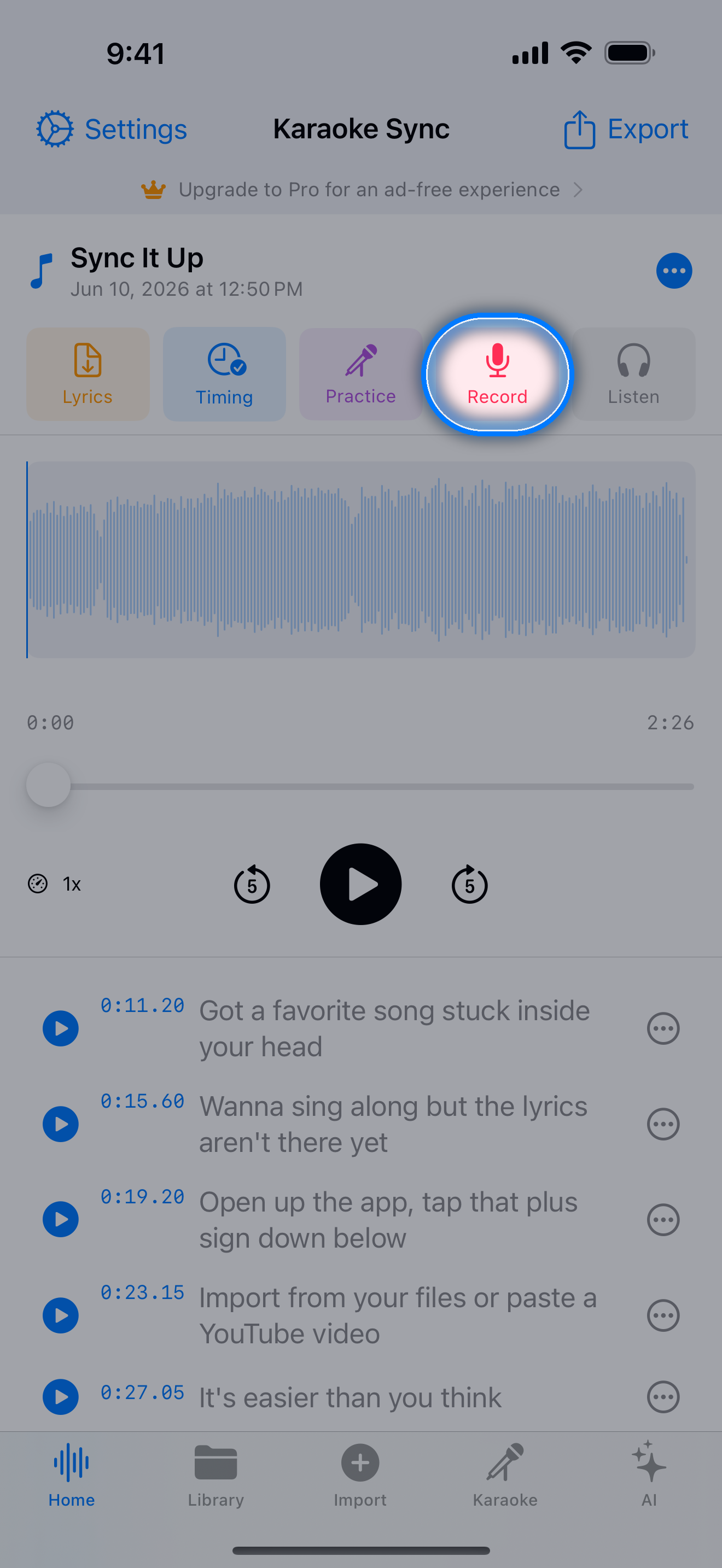
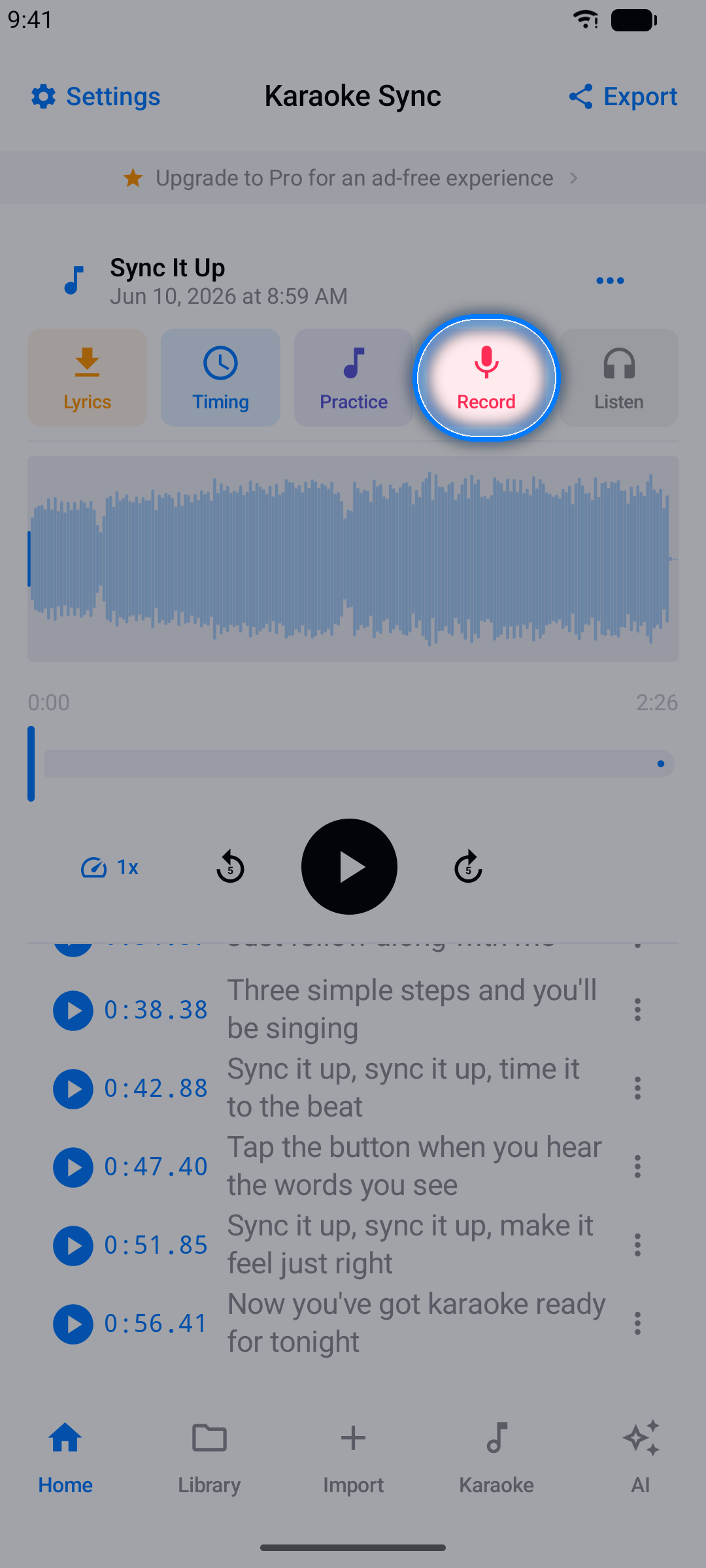
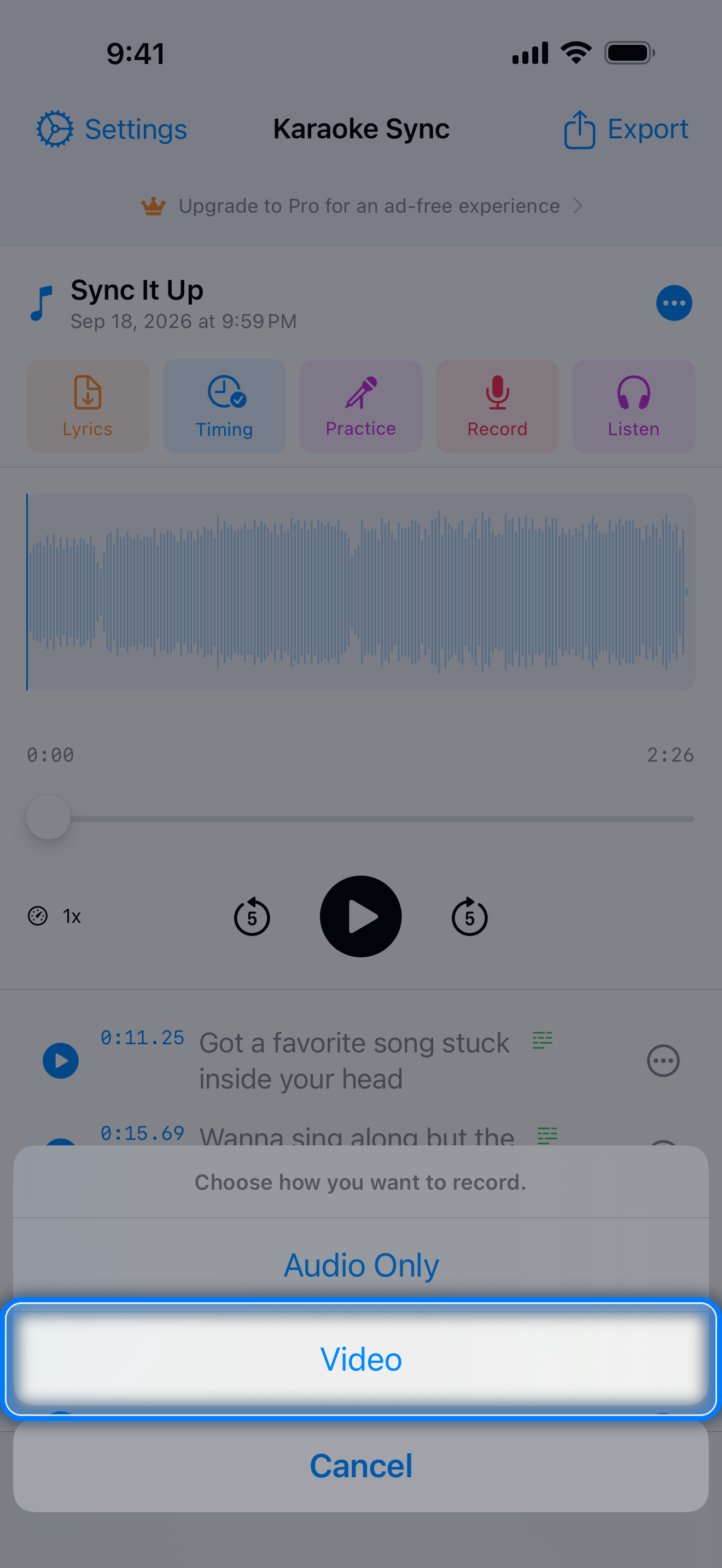
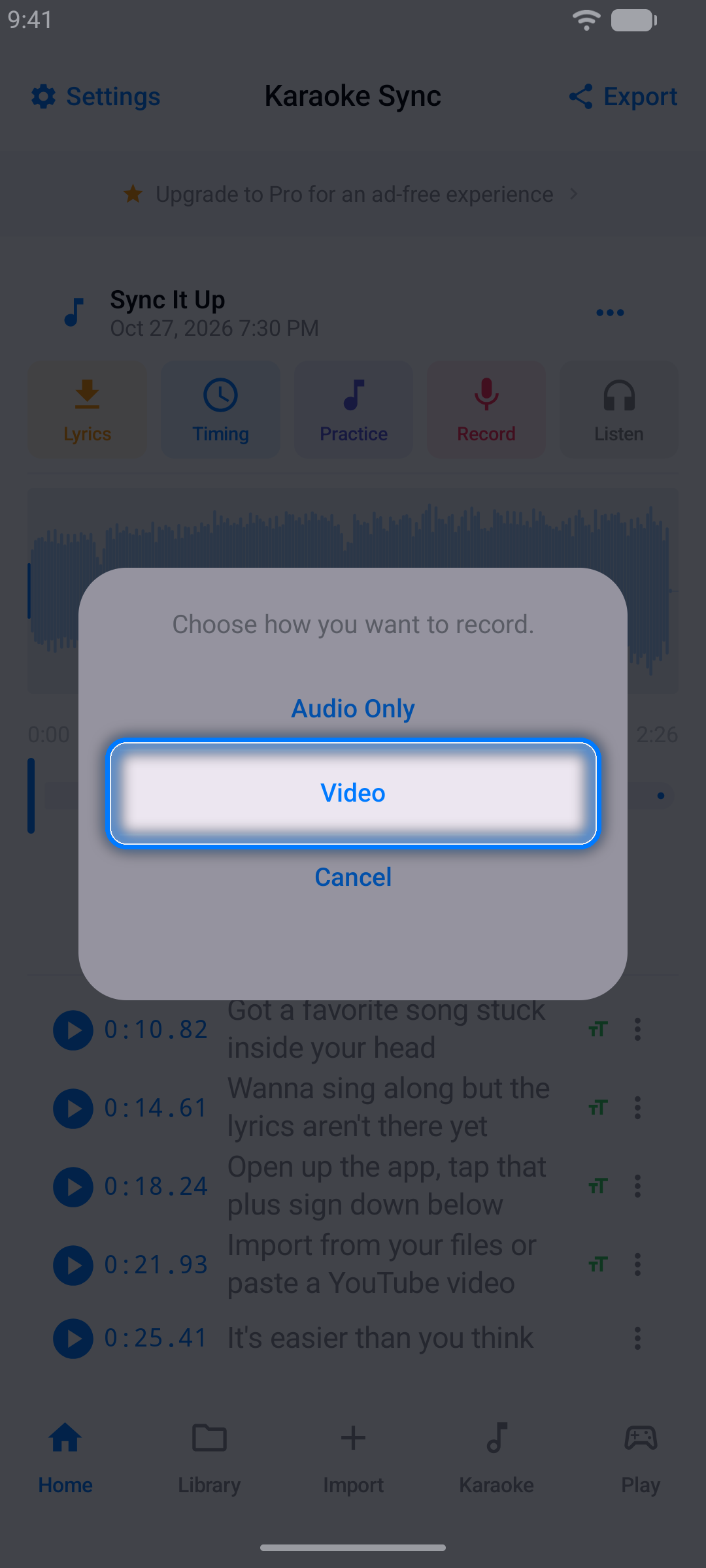
Bir proje açın ve Kaydet'e dokunun, ardından Yalnızca Ses'i seçin — ya da aynı anda ön kamerayla kendinizi filme almak için Video'yu seçin. İstenirse mikrofon (ve kamera) erişimine izin verin.
Adım 2: Hazırlanın
Kırmızı mikrofon düğmesine dokunun — 3-2-1 geri sayımı size nefes almanız için bir an tanır.
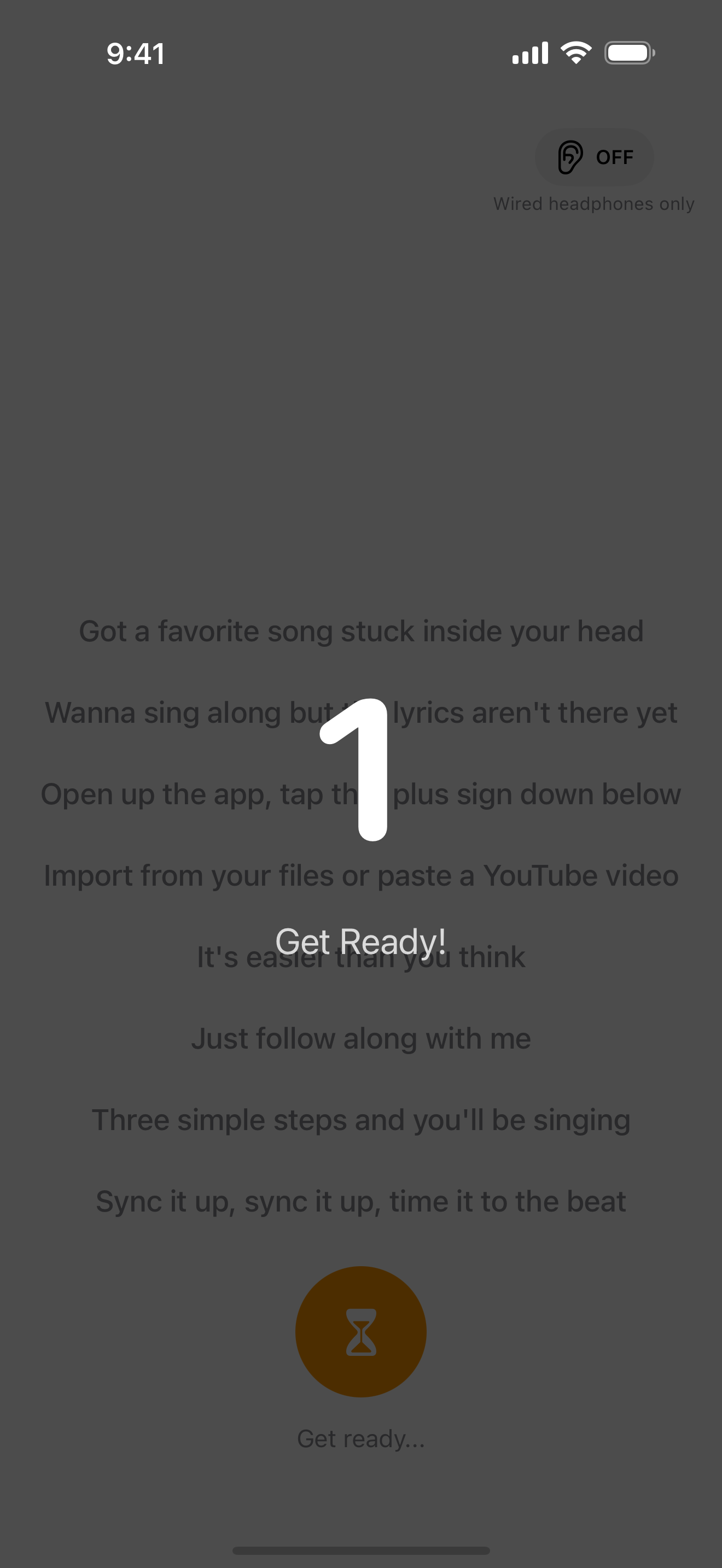
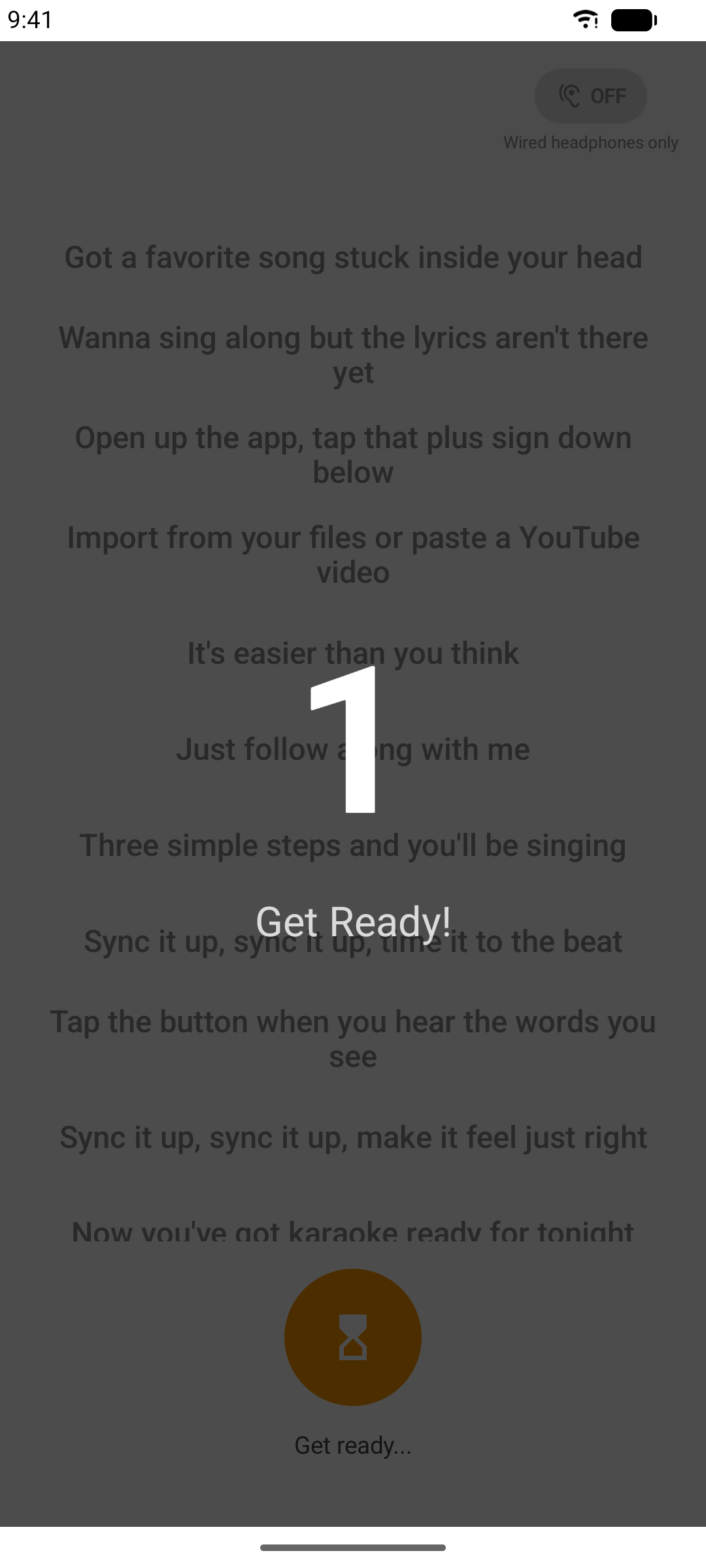
Adım 3: Söyleyin!
Sesiniz kaydedilirken müzik çalar; şarkı sözleri karaoke tarzında kayar. Bitirdiğinizde Kaydet'e dokunun. Bir ses dosyası veya video projesinde, şarkının sonuna kadar süren bir alım sizin için otomatik olarak kaydedilir.
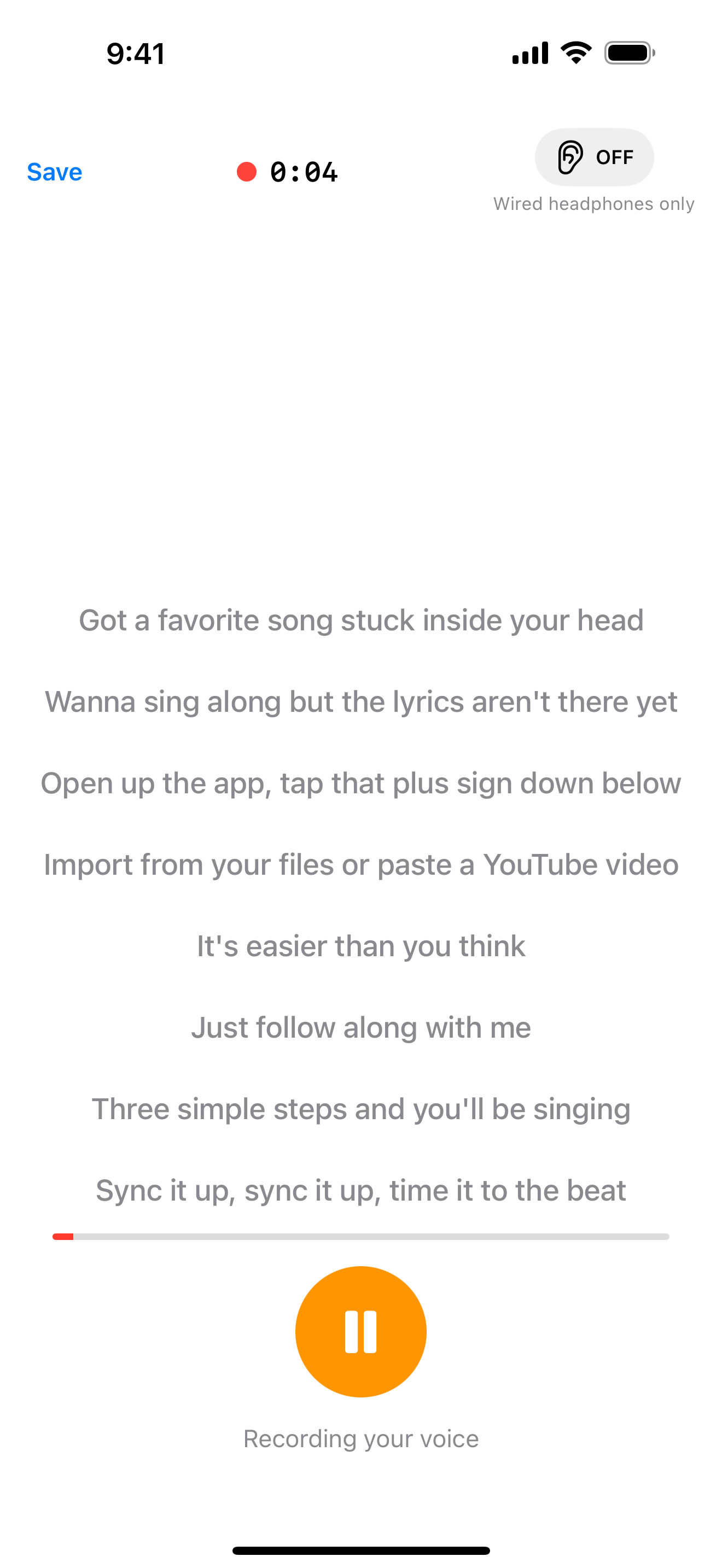
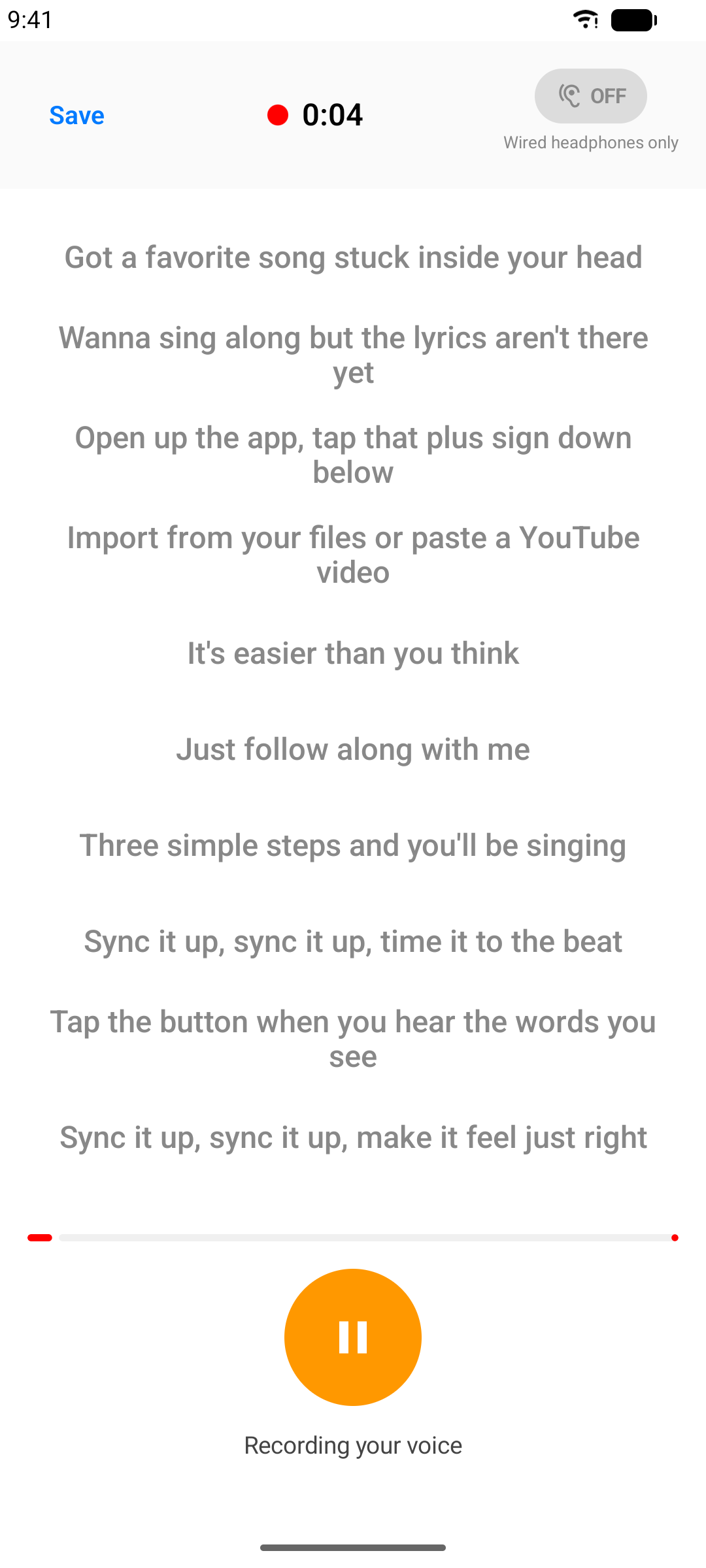
Adım 4: Alımınızı İnceleyin
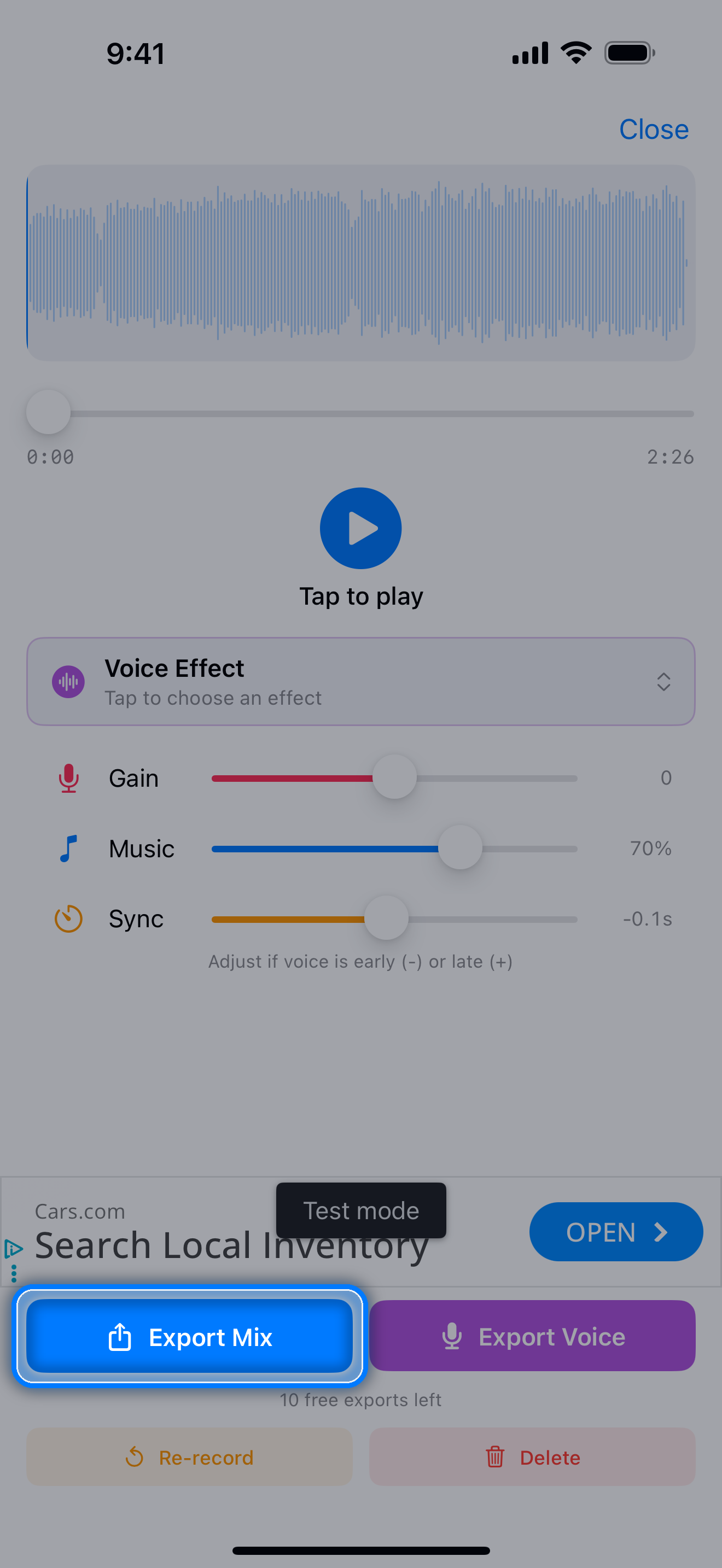
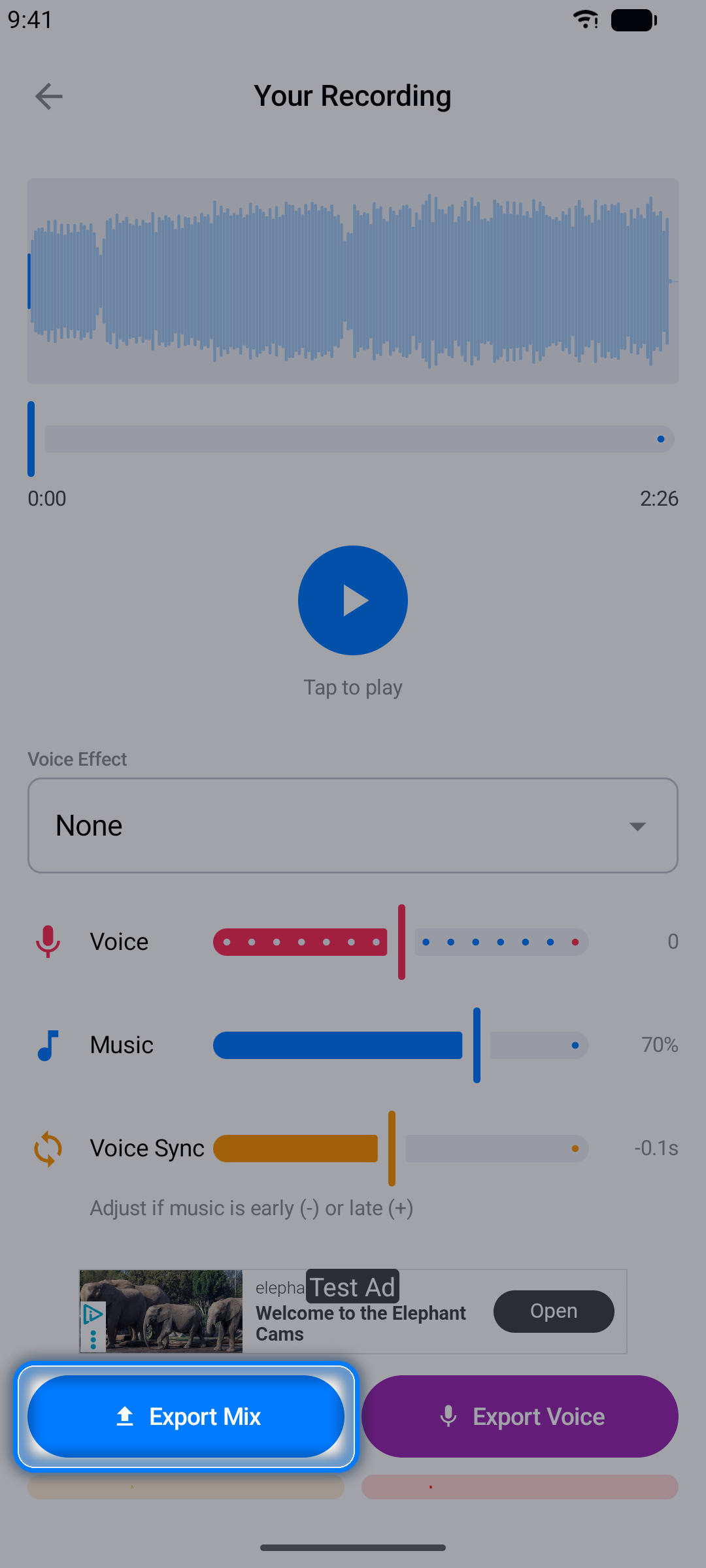
Durduğunuzda, oynatma ekranı sesinizi müzikle karışık şekilde dinlemenizi sağlar:
- Vokalleriniz biraz erken ya da geç oturuyorsa Senk'i (Android'de Ses Senkronizasyonu) ayarlayın
- Tekrar denemek için Yeniden Kaydet'e dokunun
- Miksi Dışa Aktar sesinizi ve müziği birlikte M4A ses dosyası olarak kaydeder; Sesi Dışa Aktar yalnızca sesinizi kaydeder
- Video alımlar bunun yerine Videoyu Dışa Aktar (bir MP4 dosyası) ve yalnızca ses dışa aktarma seçeneği sunar
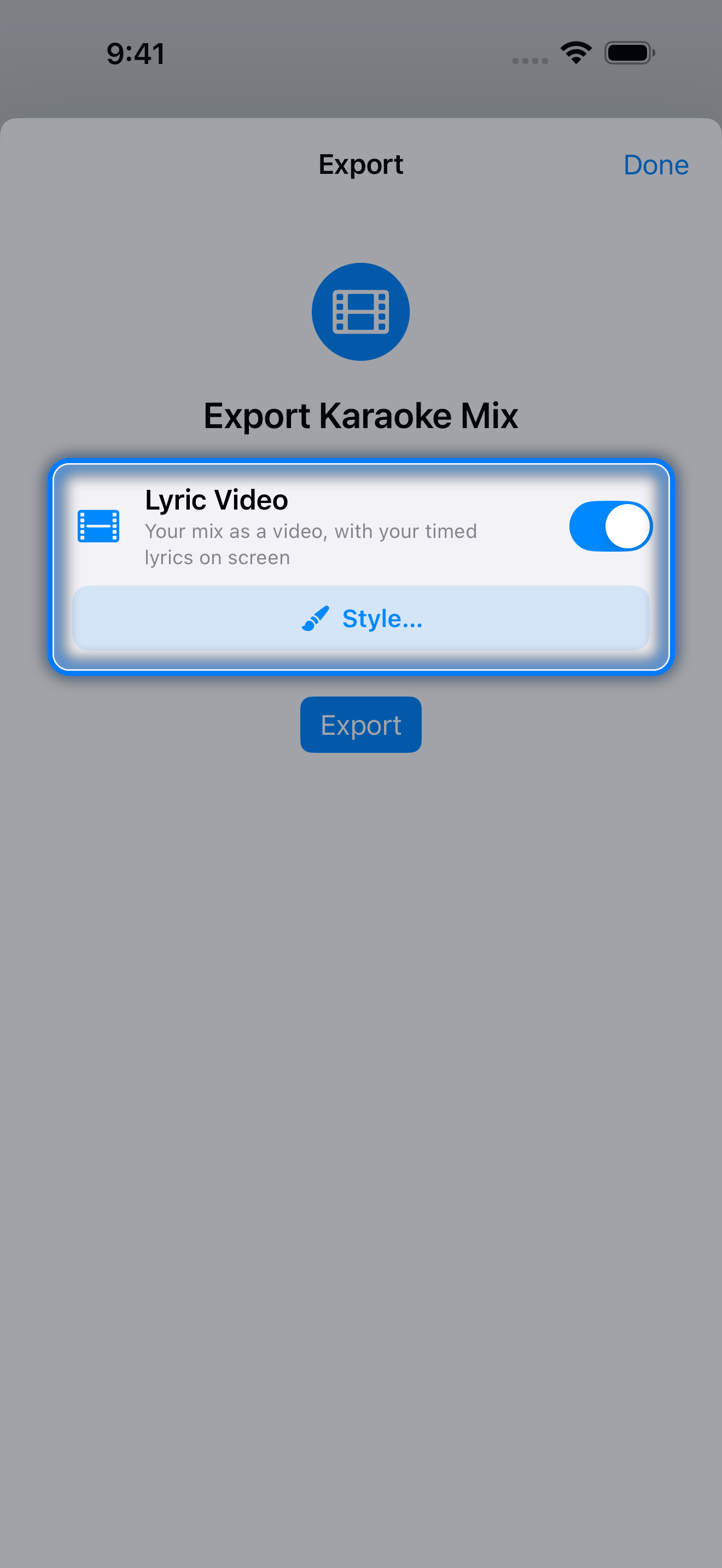
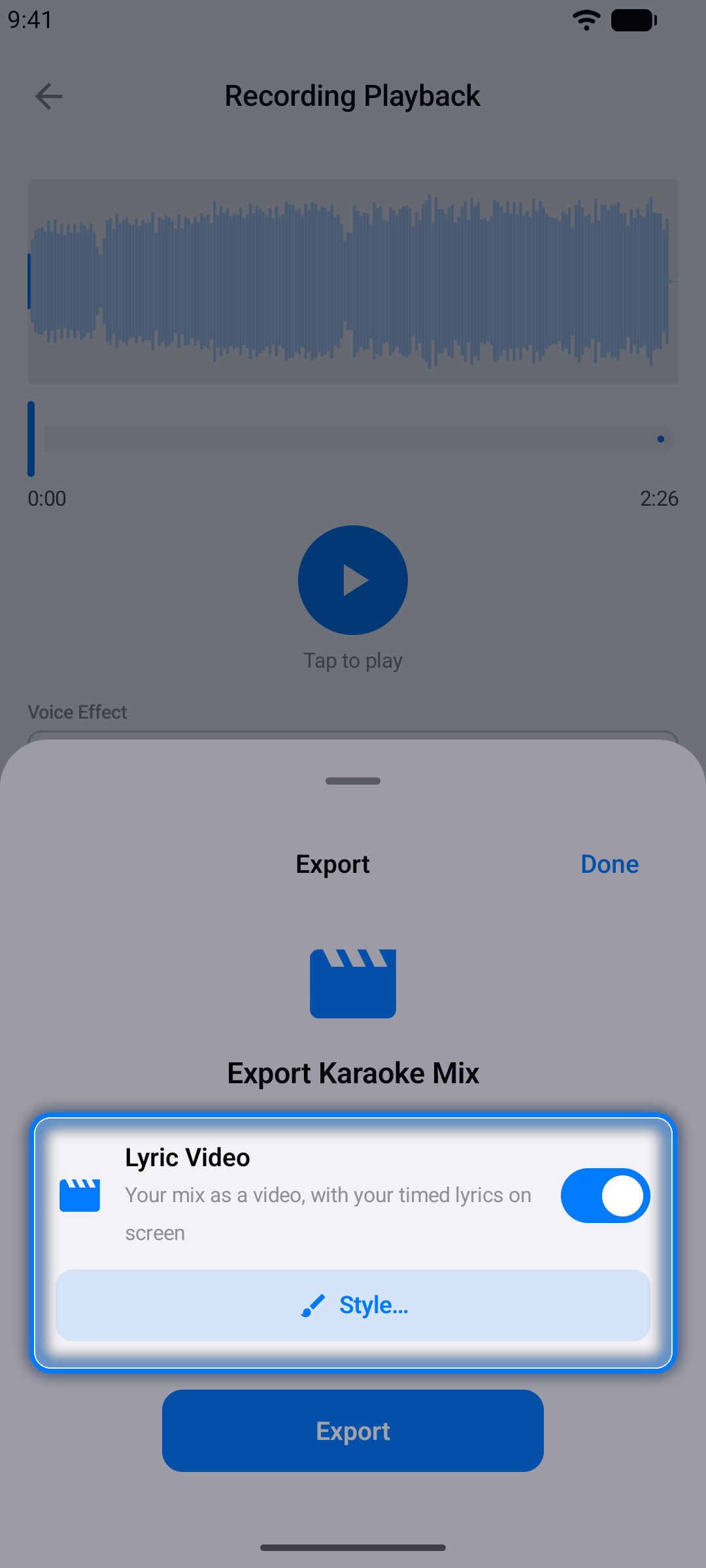
- Bir ses alımını dışa aktarırken Şarkı Sözü Videosu'nu açarak onu ekranda şarkı sözleriniz olan, dikey ya da yatay bir videoya dönüştürün (aşağıdaki Videonuzdaki Şarkı Sözleri bölümüne bakın) - bir video projesinde anahtarın adı Video'dur ve içe aktardığınız videoyu sesiniz karıştırılmış hâlde dışa aktarır
Ses Efektleri
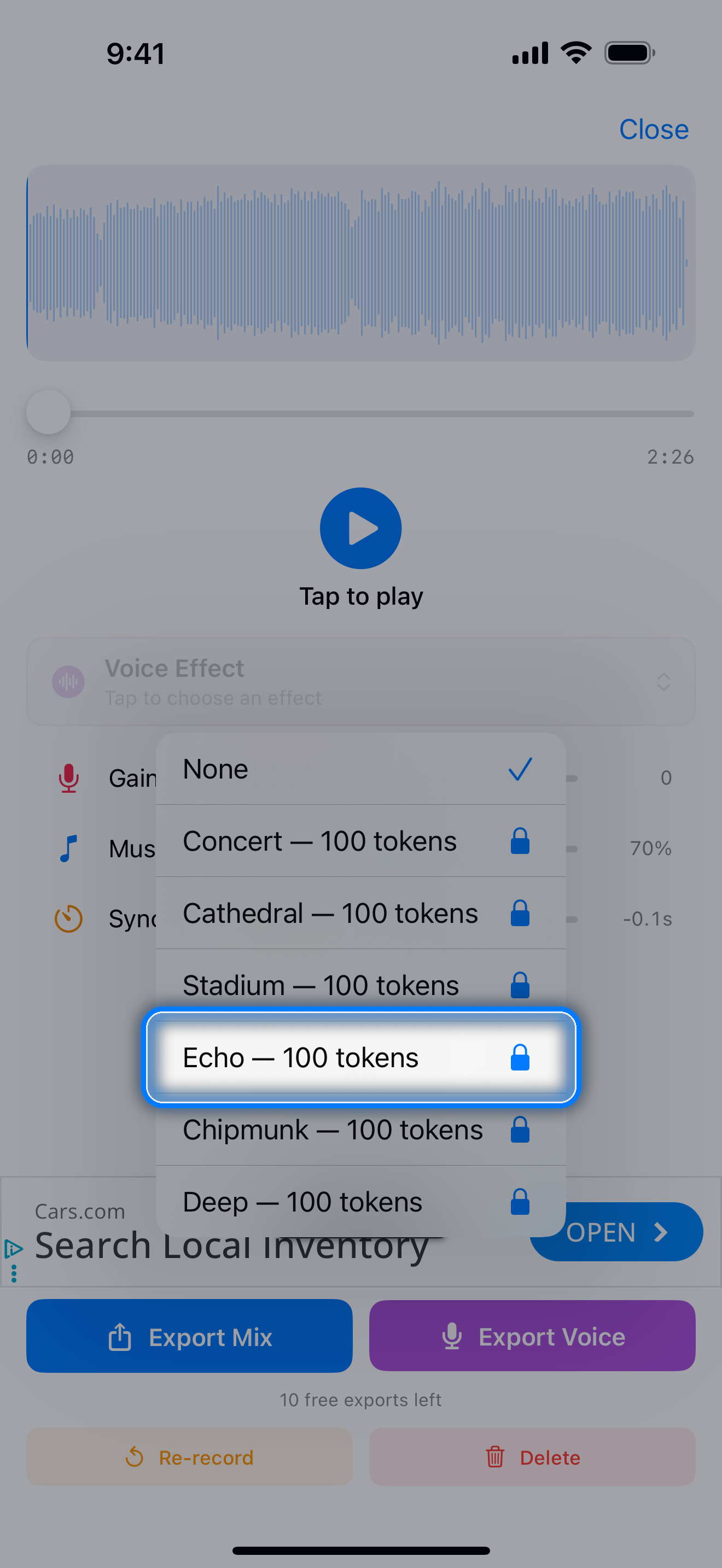
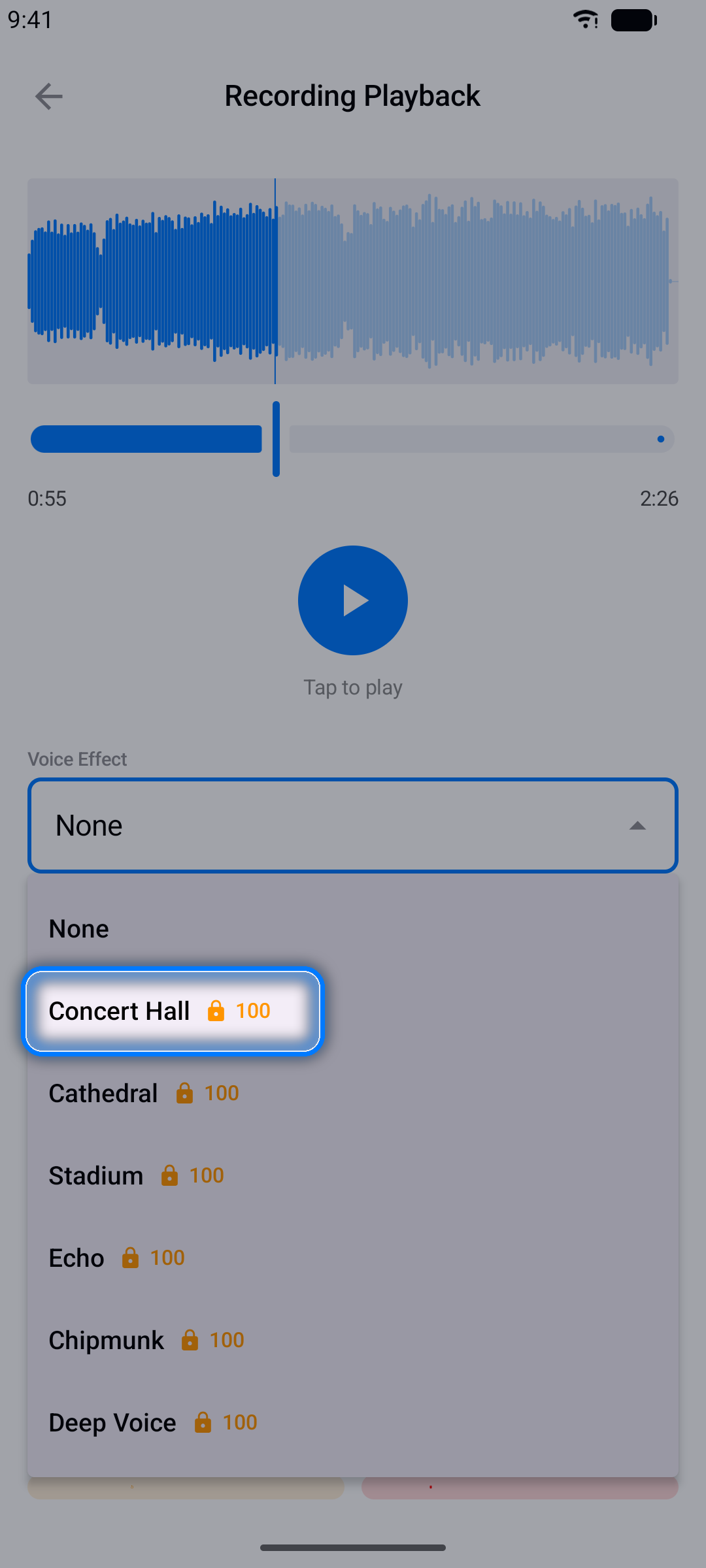
Ses efektleriyle alımlarınızı daha eğlenceli hâle getirin — konser salonu reverb'ünden sincap sesine ve daha fazlasına. Her efekt, uygulamada kazandığınız 100 jetonla açılır (bkz. Jetonlar).
Videonuzdaki Şarkı Sözleri
Zamanlı şarkı sözleriniz, karaoke tarzında doğrudan dışa aktarılan videoya işlenebilir — bir video alımından, ya da hiç çekim yapılmamış bir ses alımından. Hiçbir şey kaydetmeden şarkı sözü videosu yapmak için bkz. Kayıt Yapmadan Şarkı Sözü Videoları.
- Alımınızı açmak için Dinle'ye dokunun. Bir video alımı için Videoyu Dışa Aktar'a dokunun (iPhone'da bir YouTube projesinde Sesli Videoyu Dışa Aktar); bir ses alımı için Miksi Dışa Aktar'a dokunun (bir YouTube projesinde Sesi Dışa Aktar)
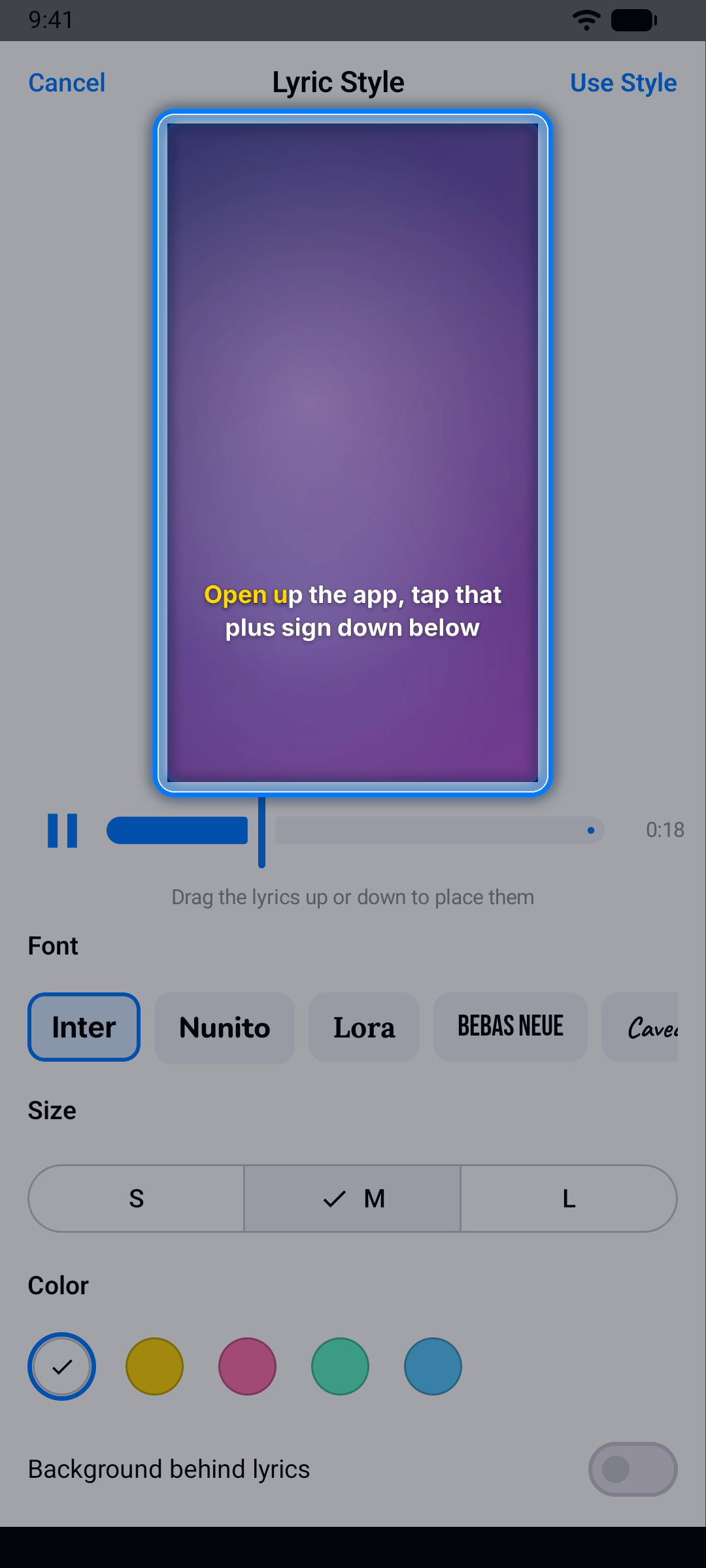
- Videoda Şarkı Sözleri'ni açın (bir ses alımının panelinde bu Şarkı Sözü Videosu olarak adlandırılır ve altında Dikey veya Yatay'ı seçersiniz; bir video projesinde önce Video'yu açın, Videoda Şarkı Sözleri altında görünür), ardından Şarkı Sözü Stili ekranını açmak için Stil…'e dokunun — atlarsanız video mevcut stilinizi kullanır
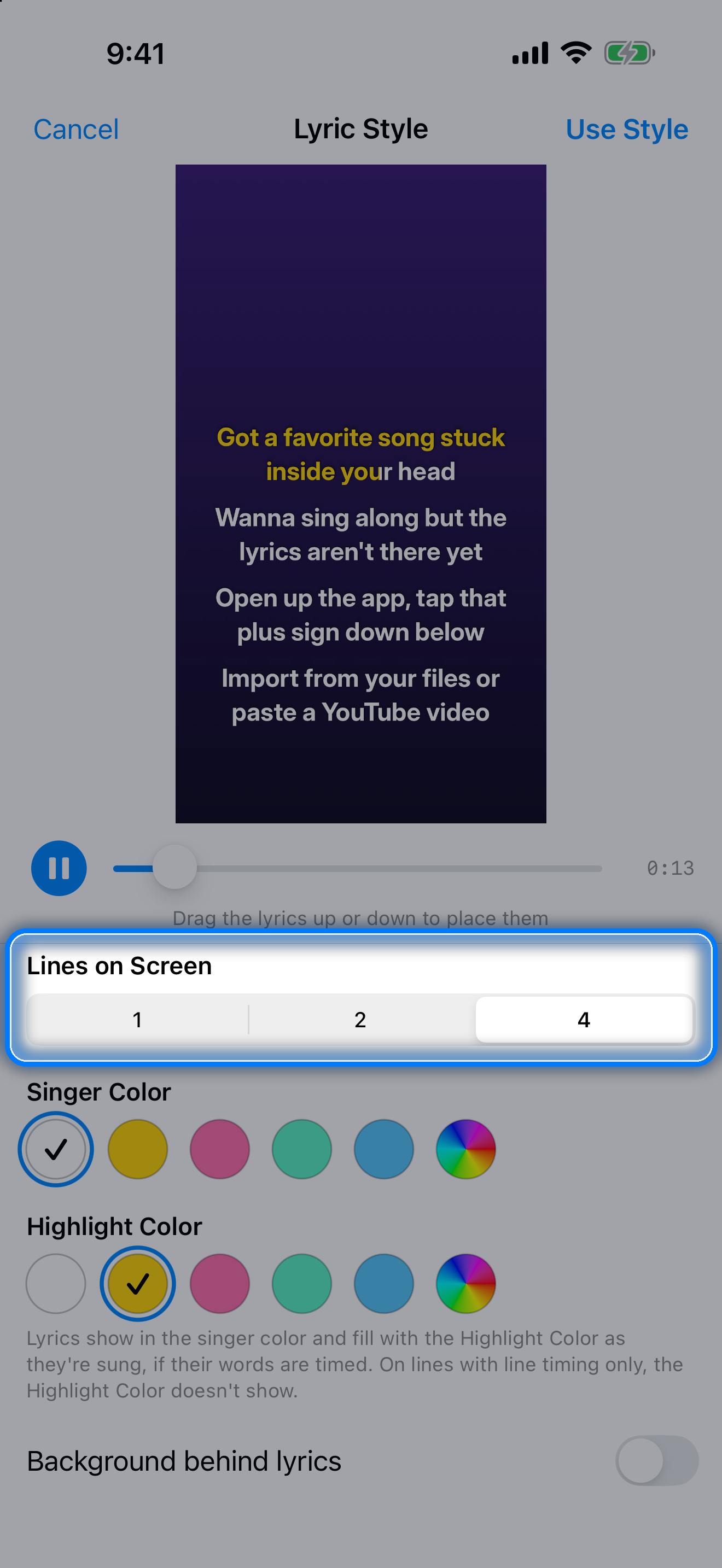
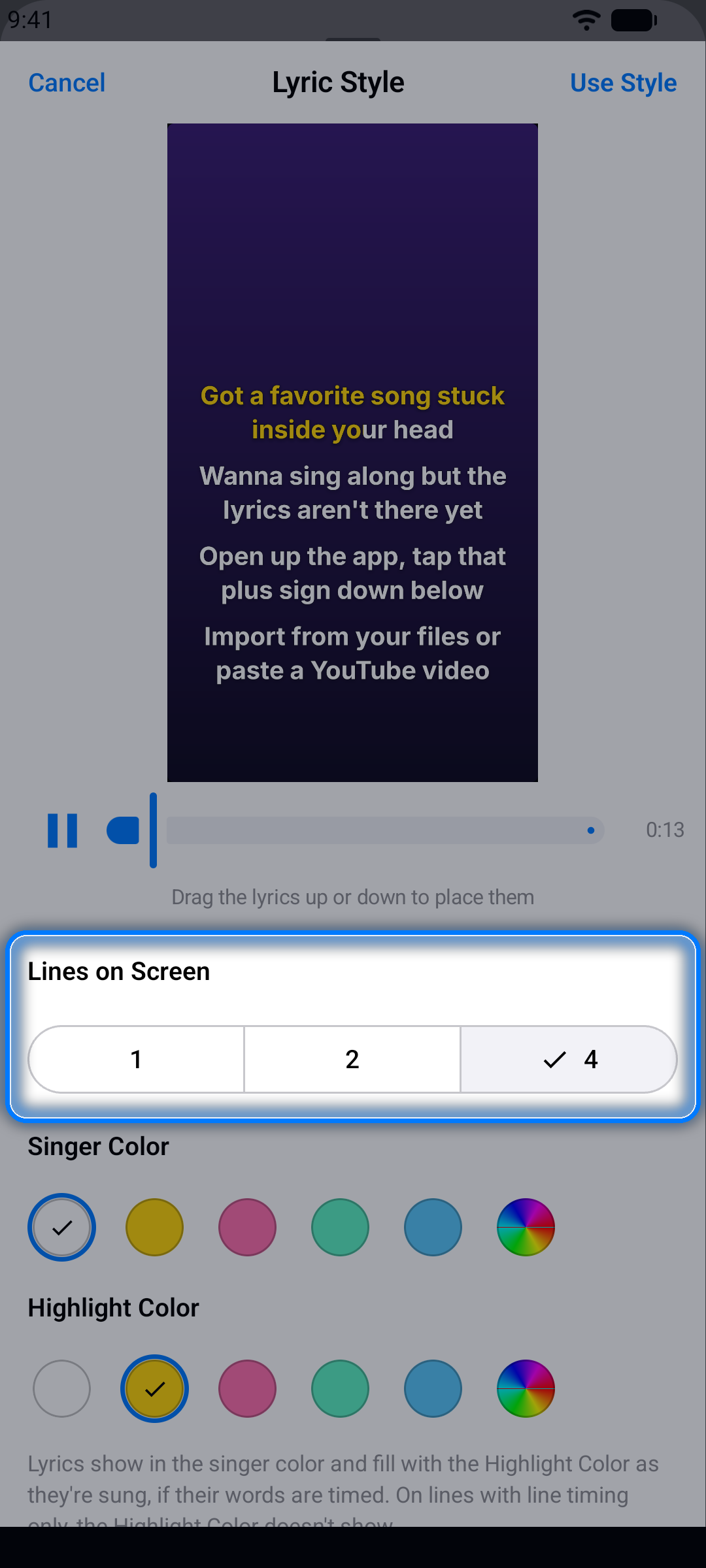
- Sözleri yerleştirmek için önizlemede yukarı veya aşağı sürükleyin. Animasyon en başta gelir: Sabit, Solma ya da söylenirken kelime zamanlı her satırı dolduran Karaoke (kelime zamanlaması olmayan satırlar ise sadece belirir ve kaybolur - Karaoke seçiliyken şarkınızda böyle satırlar varsa Animasyon'un altındaki bir not bunu söyler). Bir ses alımı için sonra bir Arka Plan seçin: altı renkten biri ya da Fotoğraf veya Video ile seçeceğiniz kendi dosyanız. Ardından bir Yazı Tipi, Boyut, Ekrandaki Satırlar, metin rengi (Şarkıcı Rengi: beş renk ya da istediğiniz rengi seçmek için Özel) ve Sözlerin arkasında arka plan seçin. Karaoke ile Vurgu Rengi, kelimelerin hangi renkle dolacağını belirler
- Stili Kullan'a dokunun, ardından Dışa Aktar'a dokunun — video tam olarak önizlemede gösterildiği gibi çıkar
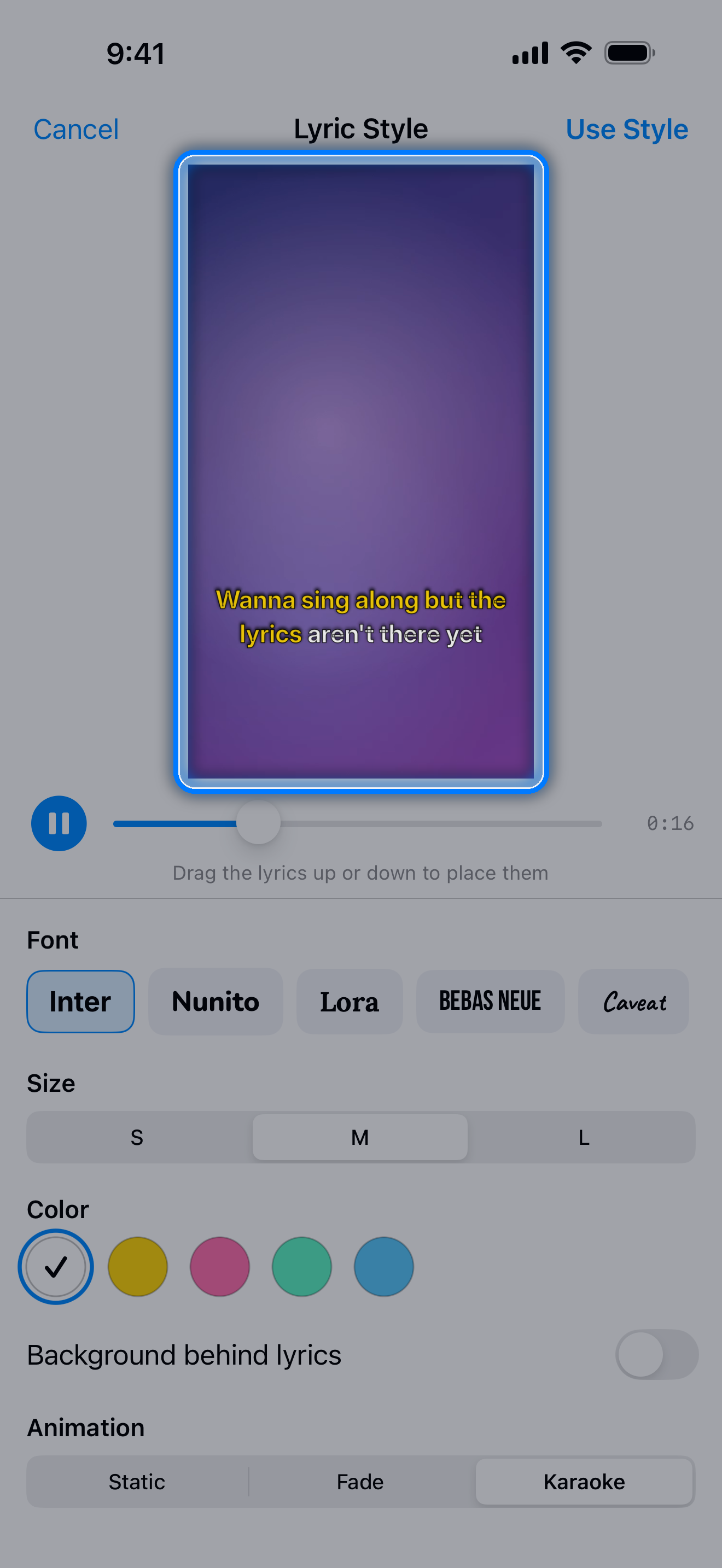
Fotoğraflarınızdan seçmek için Fotoğraf veya Video'ya dokunun; proje onu saklar, seçiliyken kutucuğa yeniden dokunarak başka birini seçebilirsiniz. Video arka plan sessiz oynar, kareyi doldurur ve sona kadar tekrarlanır. Video alımları ve video projeleri kendi görüntüsünü korur, bu yüzden Arka Plan seçeneği yoktur.
Ekrandaki Satırlar, videonun aynı anda kaç satır gösterdiğini belirler: 1, 2 (aynı anda iki satır, sonra sonraki iki satır) veya 4 (aynı anda dört satır, sonra sonraki dört); 2 ya da 4 satırda her satır aynı boyuttadır. Bir düette renk seçenekleri Şarkıcı 1 Rengi ve Şarkıcı 2 Rengi'dir. Vurgu Rengi, kelime zamanlı satırlarda her iki şarkıcının kelimelerini söylenirken doldurur - siz bir tane seçene kadar beyaz metin sarıyla, diğer renkler beyazla dolar. Satırlarınızın çevirileri varsa Çeviriyi Göster her çeviriyi kendi satırının altına koyar.
Stiliniz projeyle birlikte kaydedilir ve en son seçiminiz bir sonraki videonuz için başlangıç noktası olur. Bir ses alımından oluşturulan şarkı sözü videosu, seçtiğiniz gibi dikey ya da yatay olur ve şarkı sözlerinizi seçtiğiniz arka plan üzerinde (başka bir tane seçmezseniz mor) - bir video projesinde içe aktardığınız videonun üzerinde, onun kendi şeklinde - gösterir ve alımınız kadar sürer; bir YouTube projesinde yalnızca sesinizi içerir. Şarkı Sözü Videosu ve Video anahtarları ayarlarını her proje için hatırlar. Videoda şarkı sözleri, ses dosyası, video ve YouTube projelerindeki ses ve video alımlarında çalışır ve dışa aktardığınız her video bir dışa aktarma olarak sayılır.
Not: Ses dosyası ve video projeleri sesinizi müziğin üzerine kaydeder. YouTube projeleri de ses veya video olarak kaydedilebilir, ancak YouTube sesi asla kaydedilmez, bu yüzden bu kayıtlar yalnızca sesinizi (ve kameranızı) içerir.
Karaoke Modu
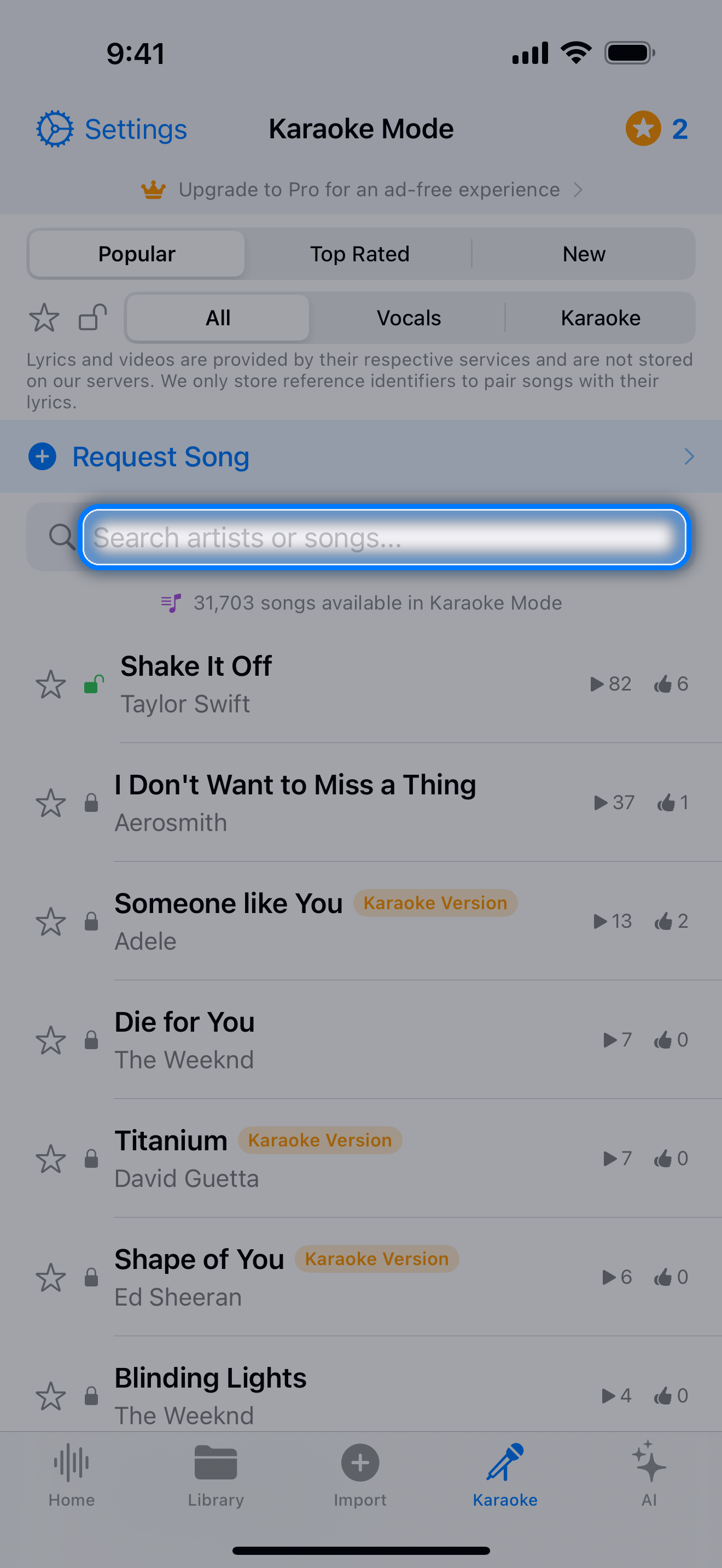
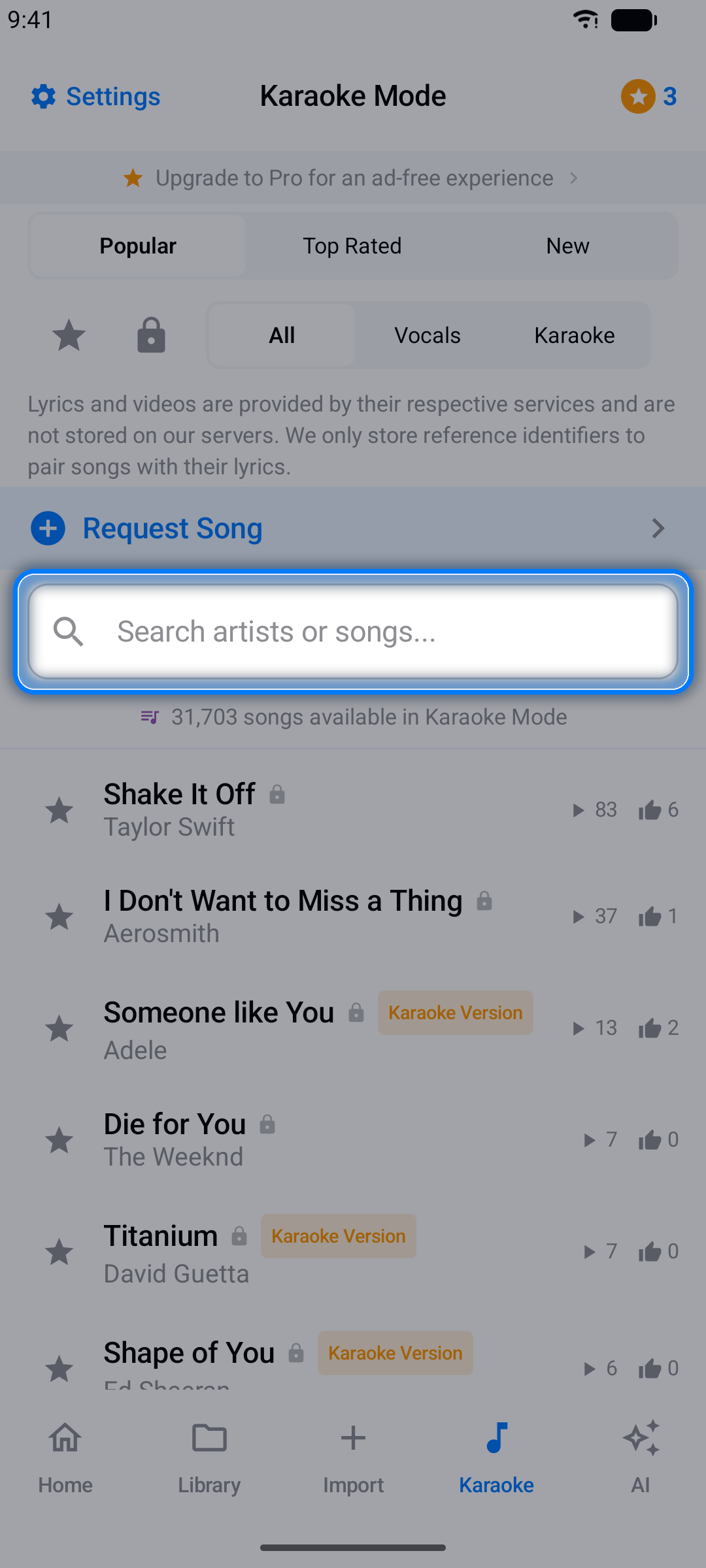
Önce proje oluşturmadan hemen söylemek mi istiyorsunuz? Karaoke sekmesi, zamanlı şarkı sözleriyle eşleştirilmiş hazır bir şarkı kataloğudur.
Adım 1: Bir Şarkı Bulun
Kataloğa göz atın — Popüler, En çok oylanan veya Yeni olarak sıralayın, ya da yalnızca Vokal veya Karaoke (enstrümantal) sürümlerini gösterin — ya da bir sanatçı veya şarkı arayın. Favorilerinize eklemek için bir şarkının yanındaki yıldıza dokunun.
Adım 2: Kilidini Açın
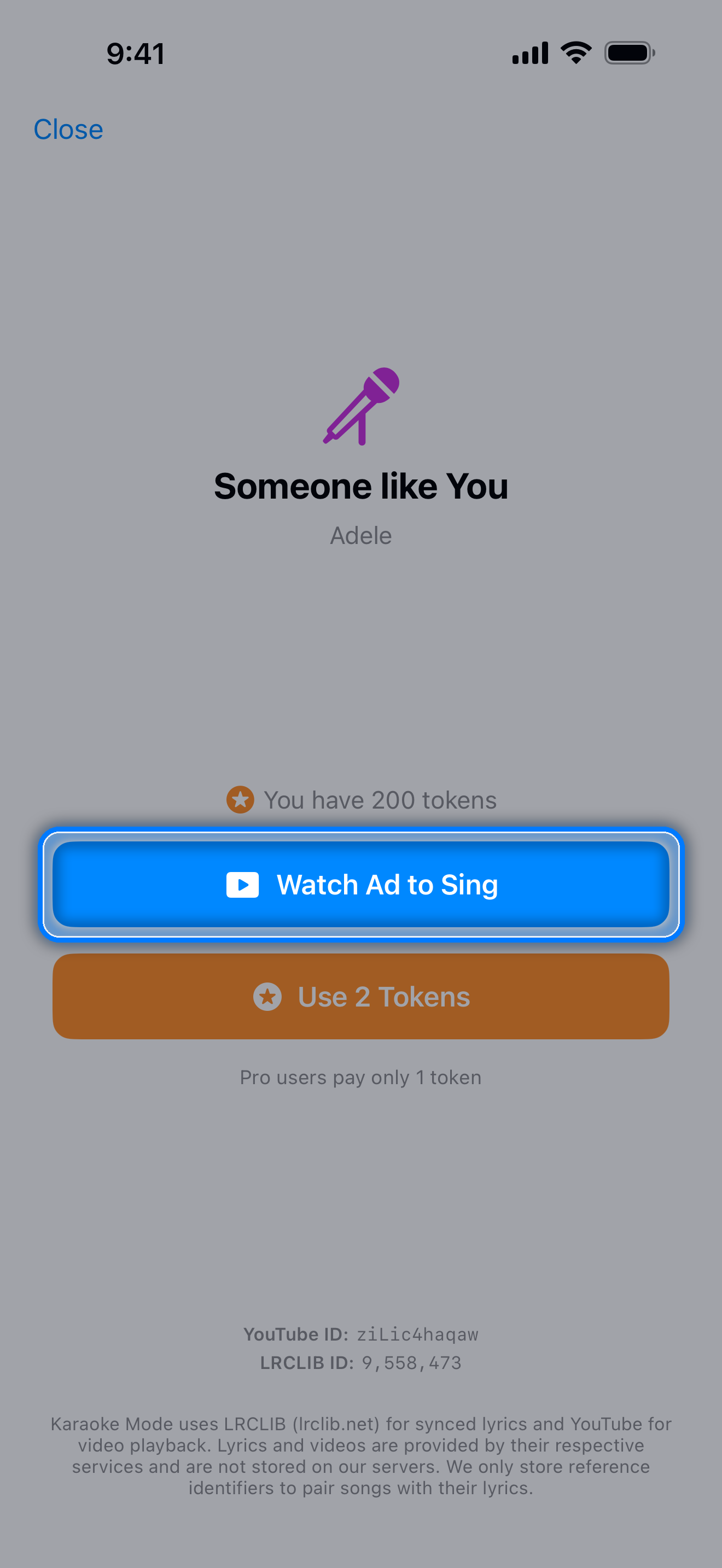
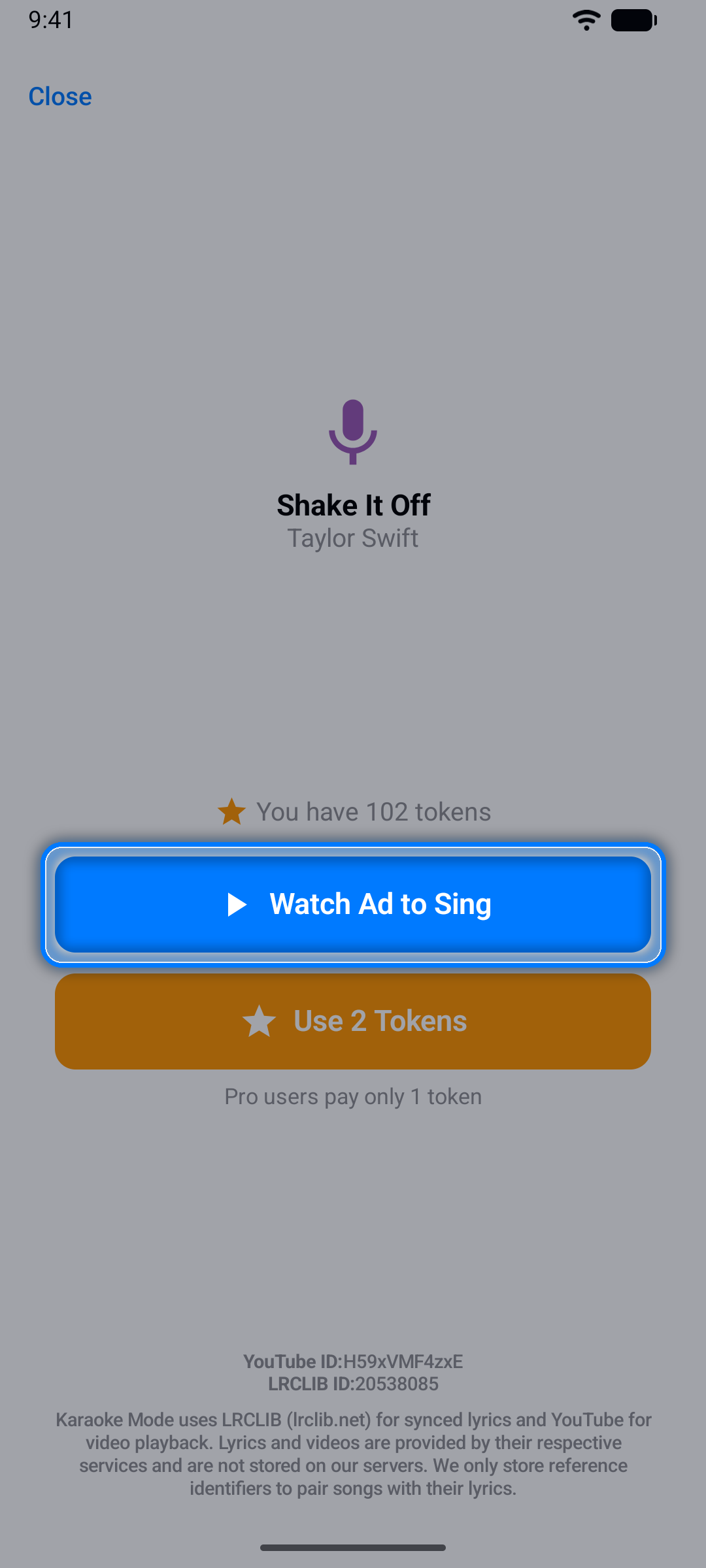
Bir şarkıyı ilk kez açtığınızda, Şarkı söylemek için reklam izle (kısa bir video) veya 2 jeton kullan ile kilidini açın — Pro üyeler yalnızca 1 jeton öder. Kilidi açıldıktan sonra, şarkı o cihazda tekrar söylemeniz için ücretsiz olarak sizindir. Video reklam yüklenemezse - reklam engelleyiciler ve bazı DNS ayarları reklamları durdurur - uygulama size bunu söyler ve şarkının kilidini bunun yerine jetonlarla açabilirsiniz.
Adım 3: Birlikte Söyleyin
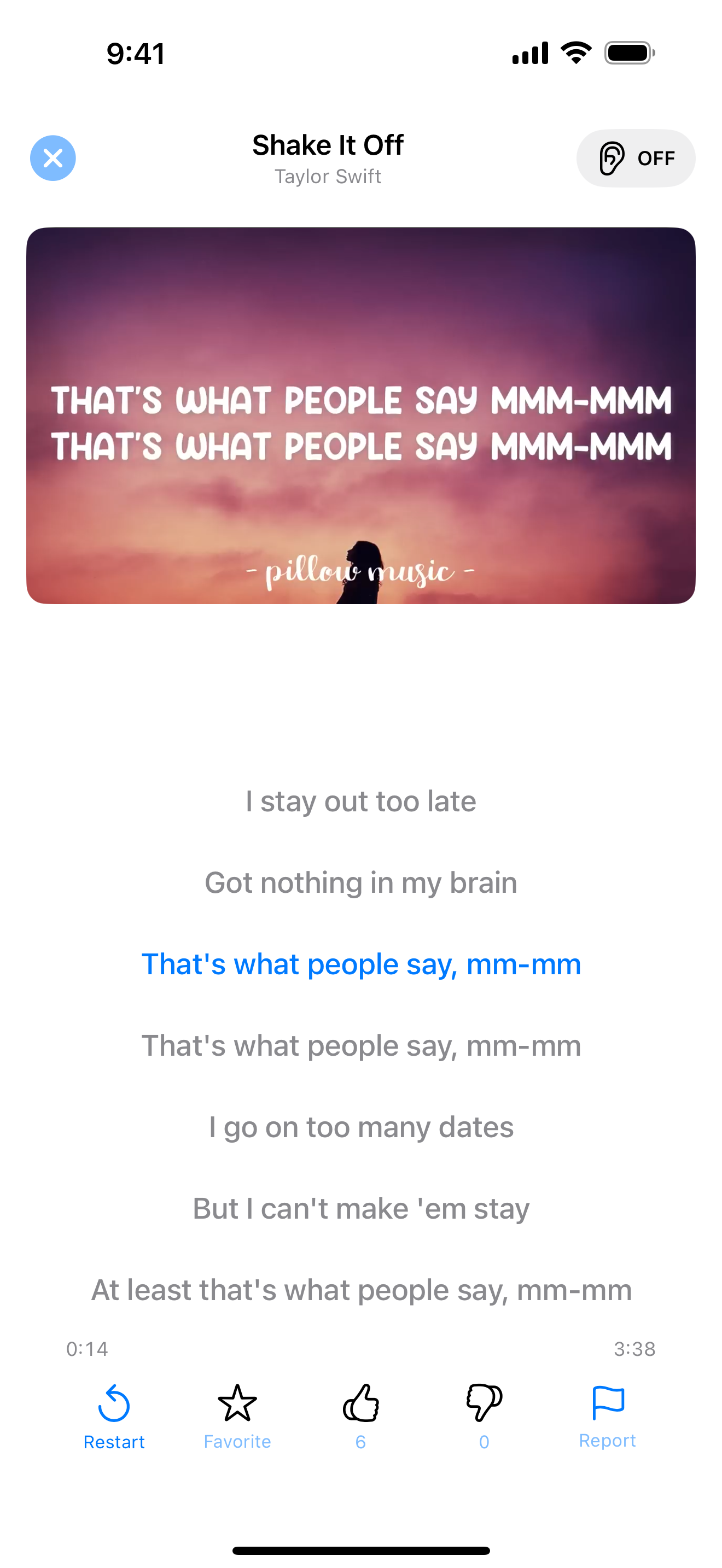
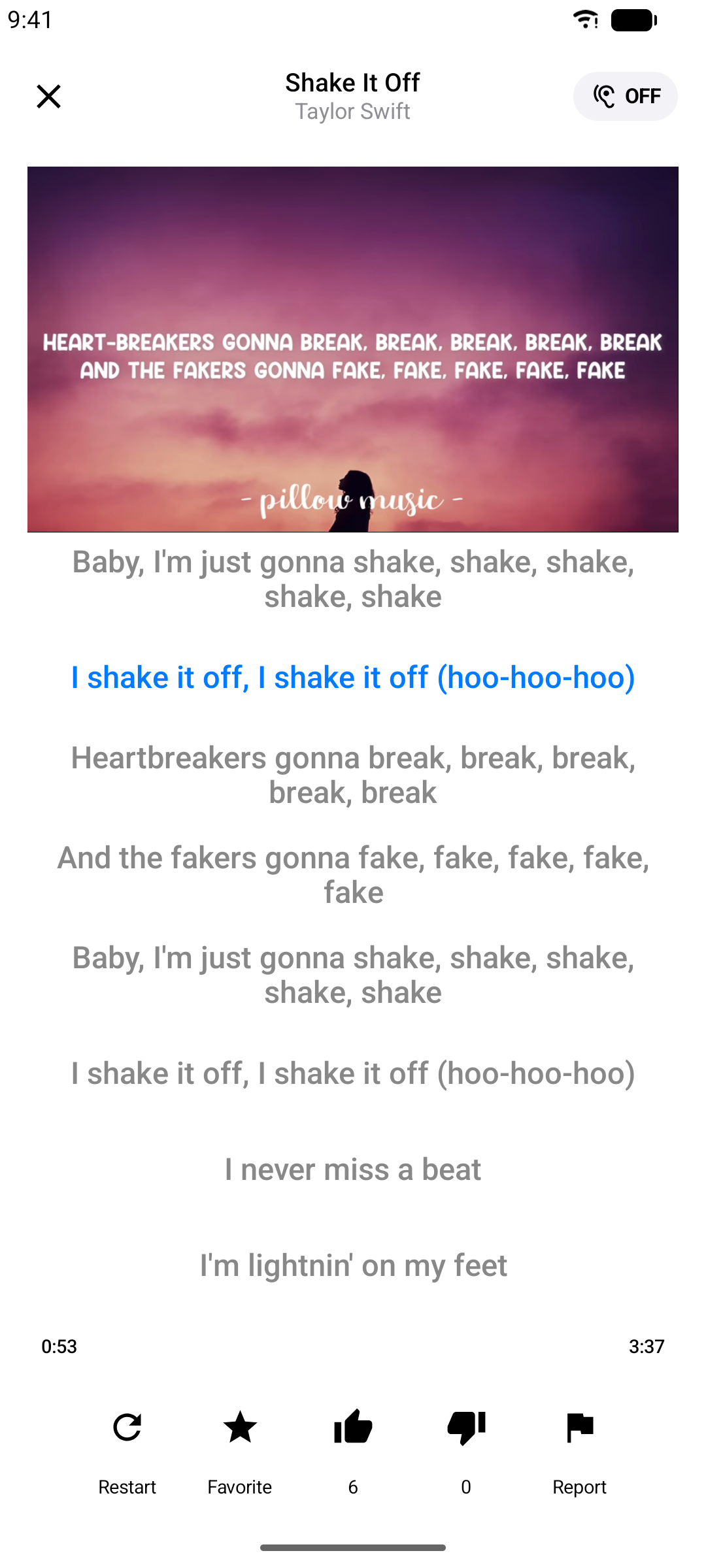
Video, karaoke tarzı kayan şarkı sözleriyle oynar — oraya atlamak için herhangi bir satıra dokunun.
- Birçok şarkı için, şarkı yüklenirken bir Biliyor muydunuz? kartı eğlenceli bir bilgi paylaşır
- Şarkı sözleri videonun önünde veya gerisinde kalıyorsa, videonun altındaki iki zamanın arasında bulunan Şarkı Sözü Senkronizasyonu'na dokunun: Şarkı Sözlerini Öne Al ve Şarkı Sözlerini Geciktir zamanların üstünde açılır ve sözleri her seferinde 0,1 saniye kaydırır, her yönde en fazla 10 saniyeye kadar - hızlı kaydırmak için birine basılı tutun. Karaoke Sync bu ayarı o şarkı için cihazınızda hatırlar
- Şarkıları başparmaklarla puanlayın (oyunuzu geri çekmek için yanan başparmağa yeniden dokunun), favorilerinize ekleyin veya bir sorunu Bildirin
Bir şarkı eksik mi? Kataloğun üstündeki Şarkı iste'ye dokunun.
Not: Ekran görüntüleri yalnızca gösterim amaçlı olarak uygulama içi karaoke kataloğundaki şarkıları göstermektedir. Tüm şarkılar, videolar, sanat eserleri ve ticari markalar ilgili sahiplerine aittir.
Oyna Sekmesi: Sınavlar, Bilgiler ve Şarkı Sözü Oyunları
Oyna sekmesi müzik bilgisini oyuna dönüştürür; seçebileceğiniz binlerce şarkı var:
- Şarkı Bilgi Yarışması - Kolay, Orta veya Zor (5, 10 veya 15 soru) seçin ve bir şarkı, sanatçısı ve hikâyesi hakkında çoktan seçmeli ve doğru/yanlış sorularını yanıtlayın
- Şarkı Gerçekleri - sevdiğiniz şarkılar hakkında şaşırtıcı arka plan bilgileri, şarkının videosuyla birlikte
- Kelime sırası ve Sözü tamamla - şarkının videosu ve zamanlı şarkı sözleriyle oynanan şarkı sözü oyunları (çoğu şarkıda var)
Kataloğa göz atın veya arayın, ardından bir şarkıda Sınav, Bilgiler, Kelime sırası veya Sözü tamamla'ya dokunun.
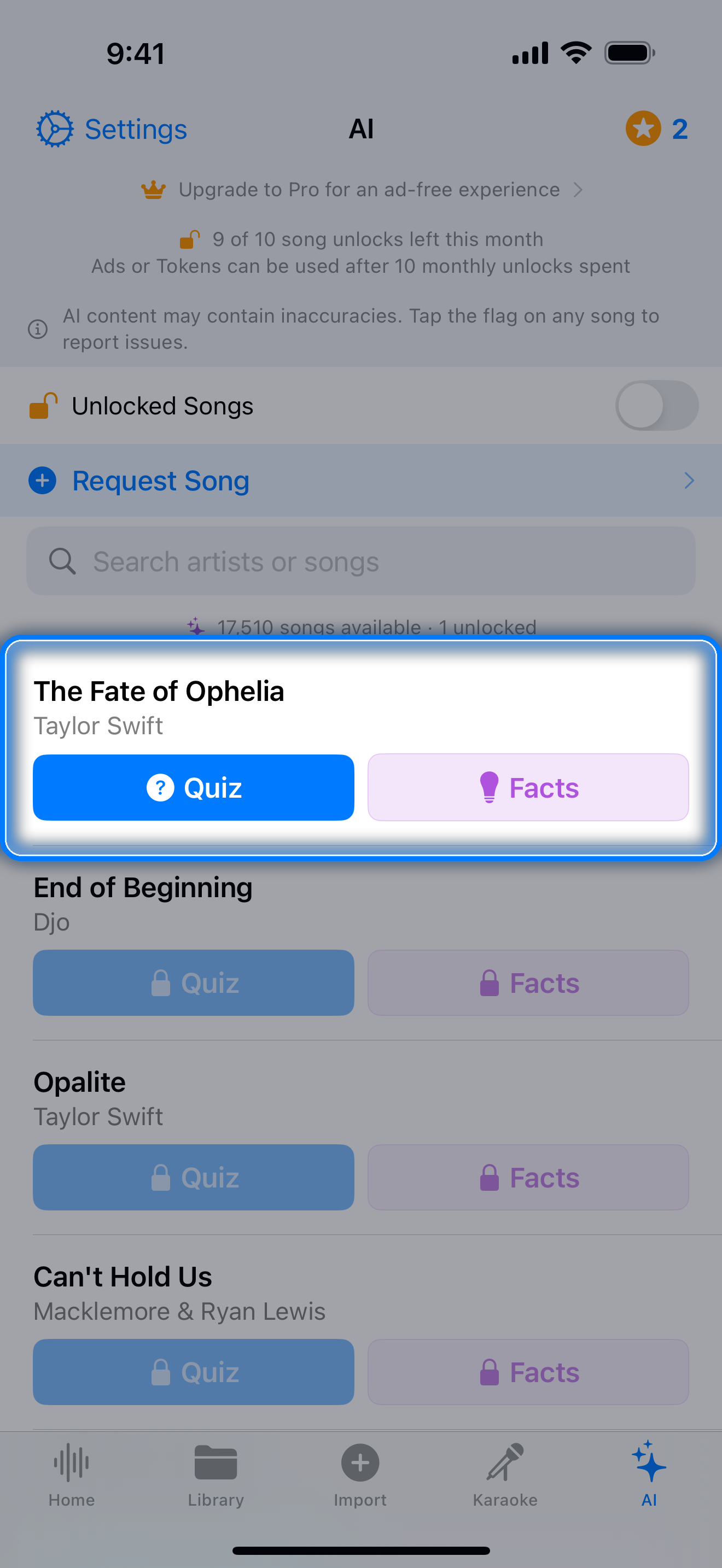
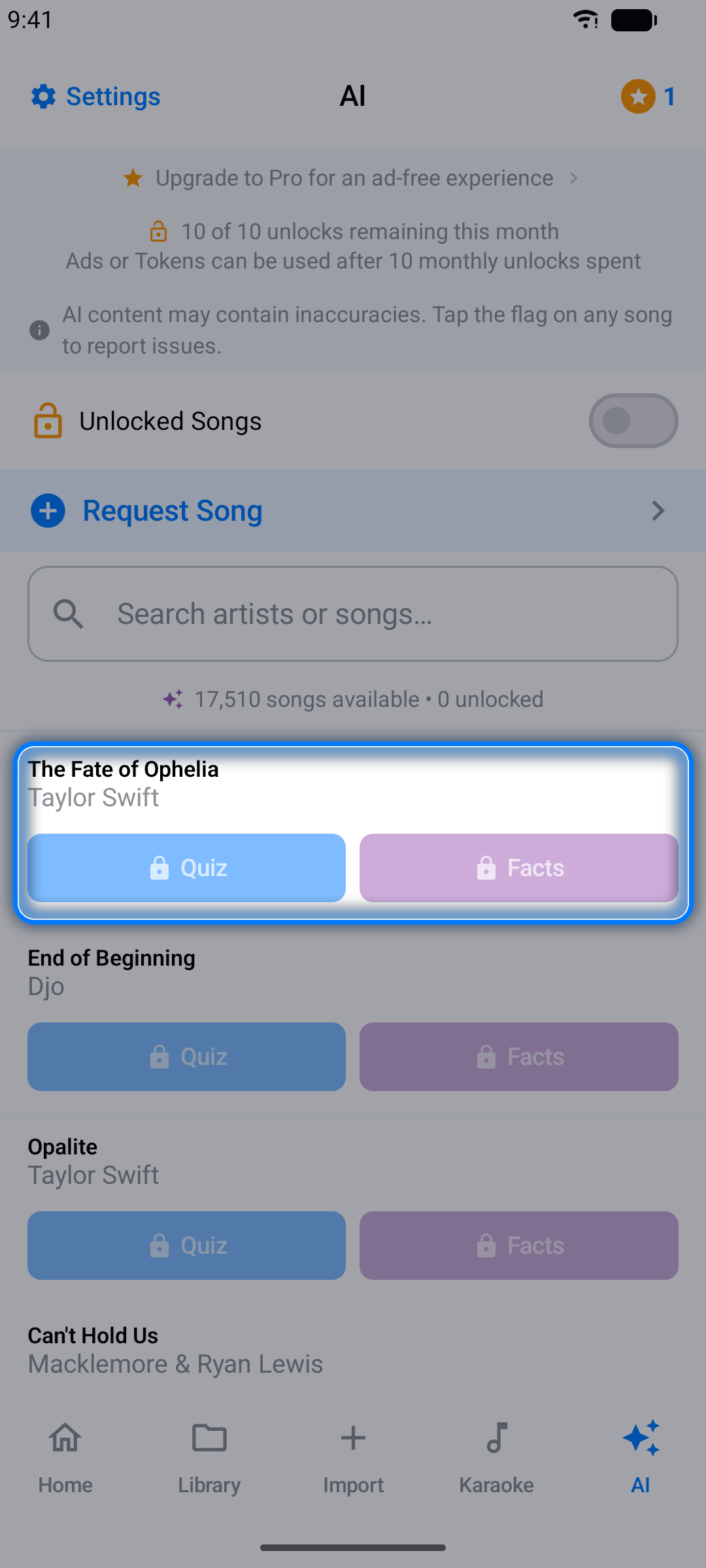
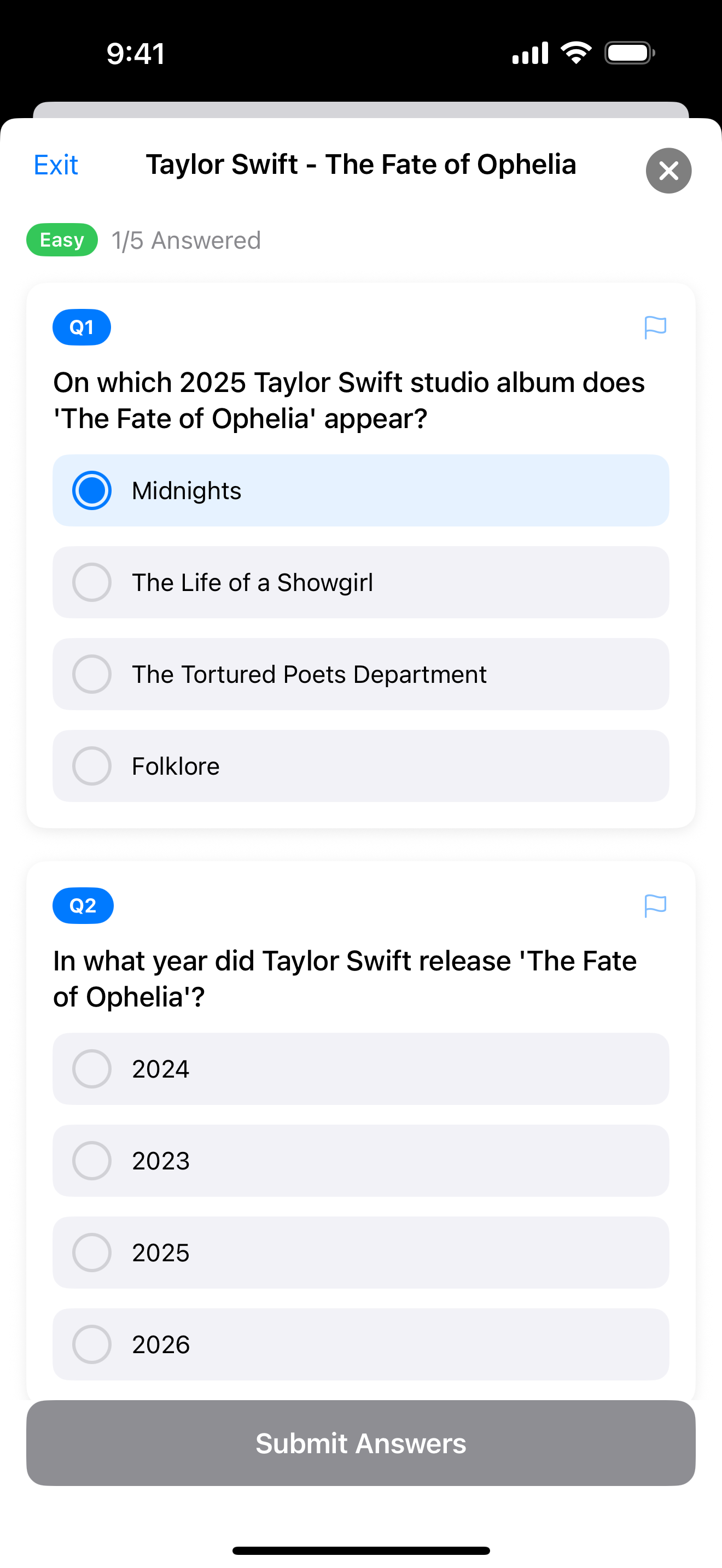
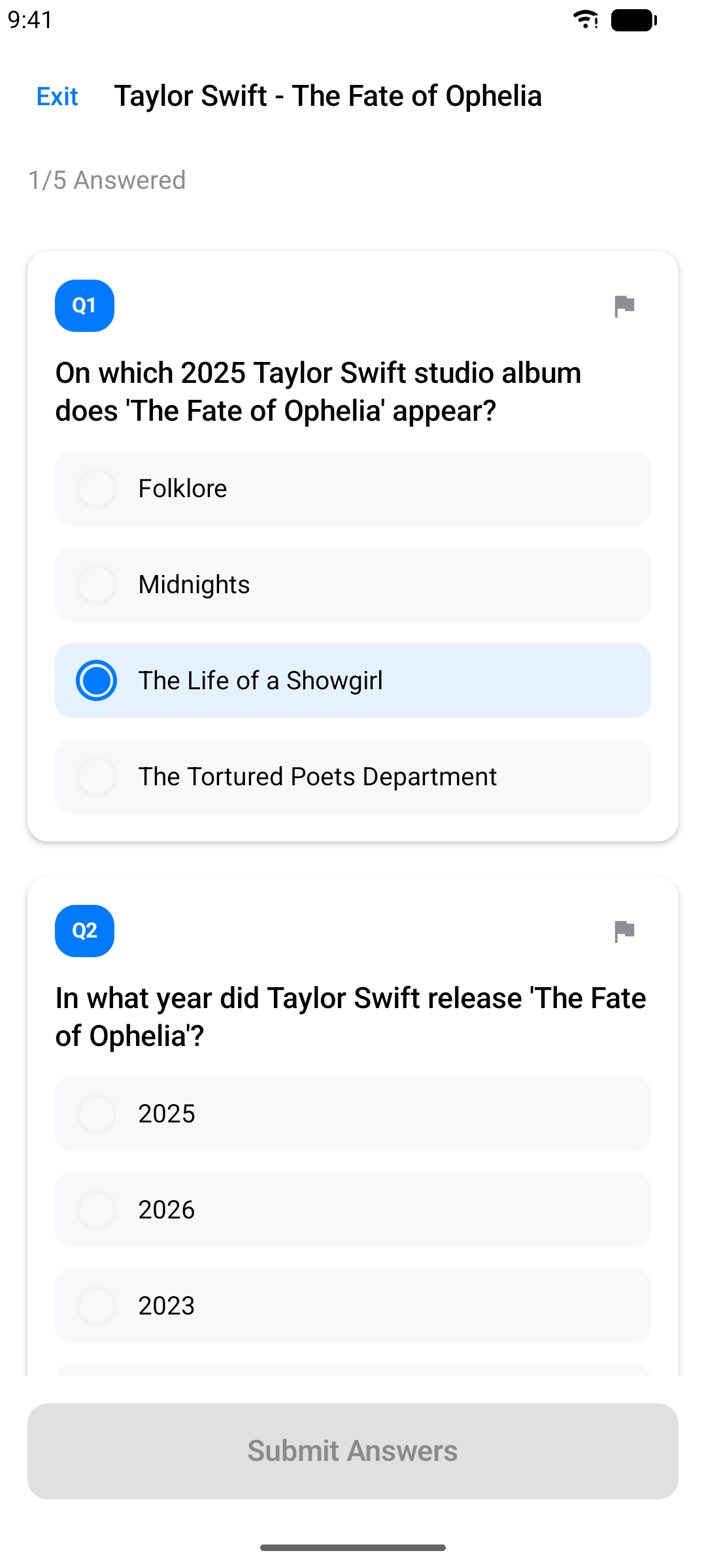
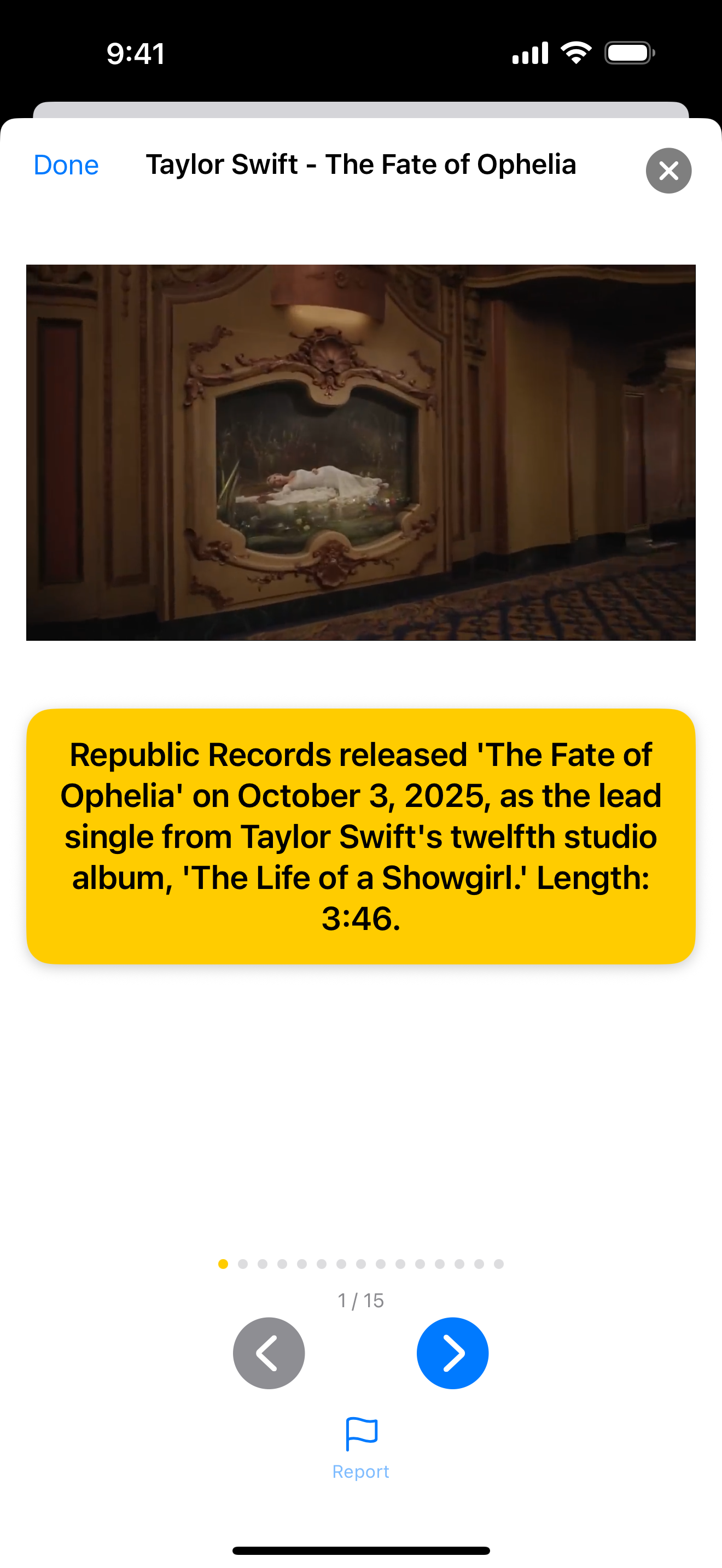
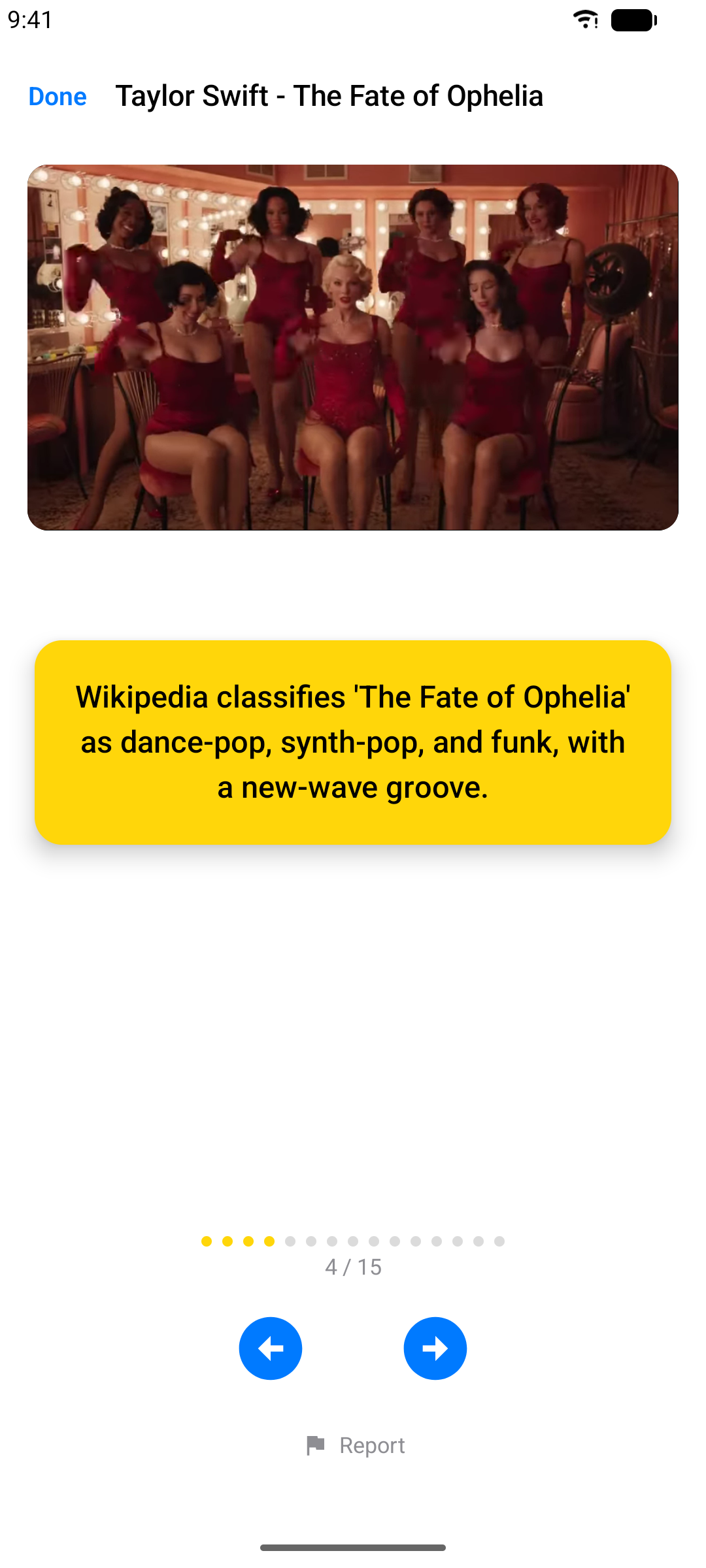
Tek bir kilit açma, o şarkının dördünü de o cihazda sonsuza dek açar. Bu, Karaoke Modu içinde bir şarkının kilidini açmaktan ayrıdır. Ücretsiz hesaplar ayda 10 şarkı kilidi açma hakkına sahiptir, Pro'da bu 100'dür - sayaç sekmenin üstünde gösterilir ve her ayın 1'inde sıfırlanır. Hepsini mi kullandınız? Kısa bir reklam ya da 2 jetonla (Pro için 1) daha fazla açın. Bir oyun önce şarkının sözlerini yükler, bu yüzden internet bağlantısı gerekir. Oyna sekmesindeki şarkılar her bölgede kullanılamayabilir.
Not: Ekran görüntüleri yalnızca gösterim amaçlı olarak uygulama içi müzik kataloğundaki şarkıları göstermektedir. Tüm şarkılar, videolar, sanat eserleri ve ticari markalar ilgili sahiplerine aittir.
Karaoke Oyunları
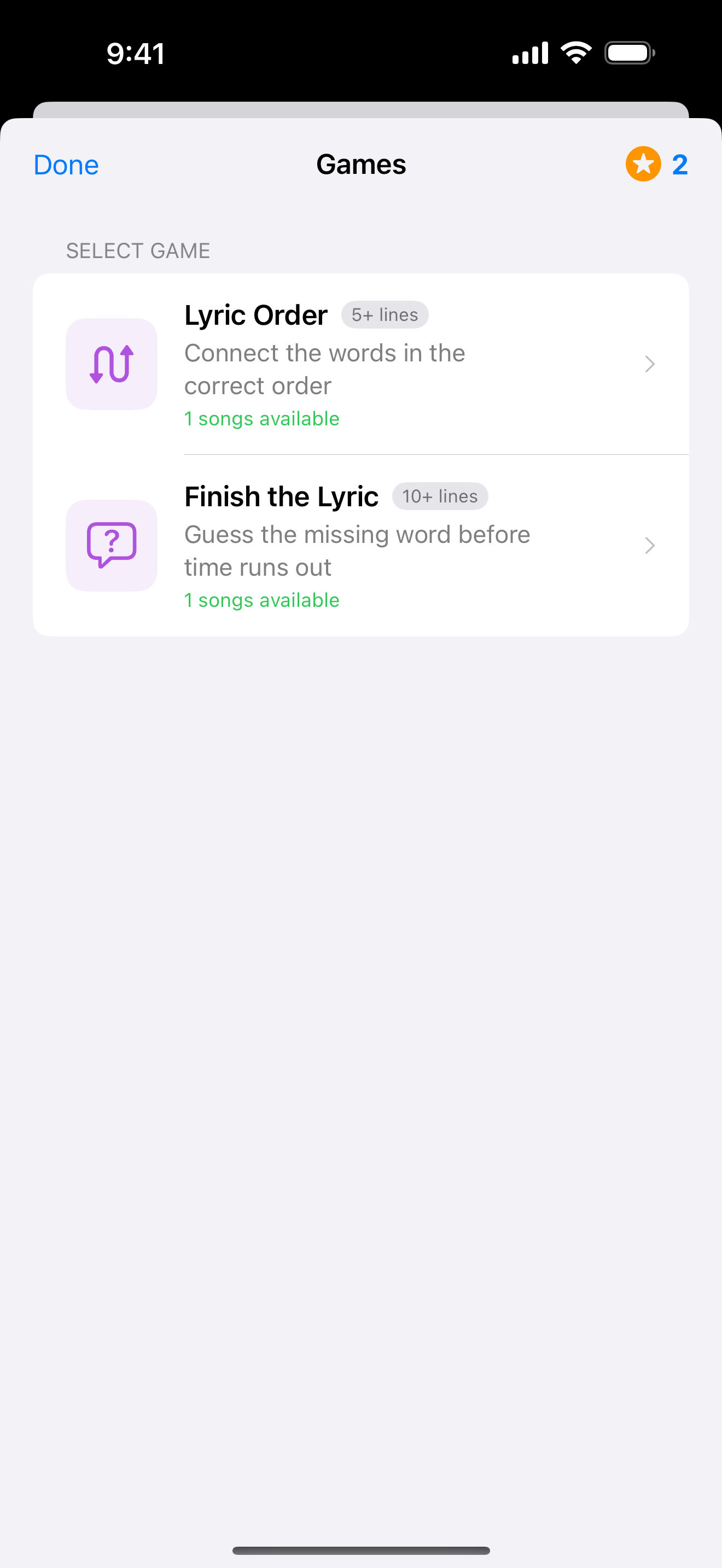
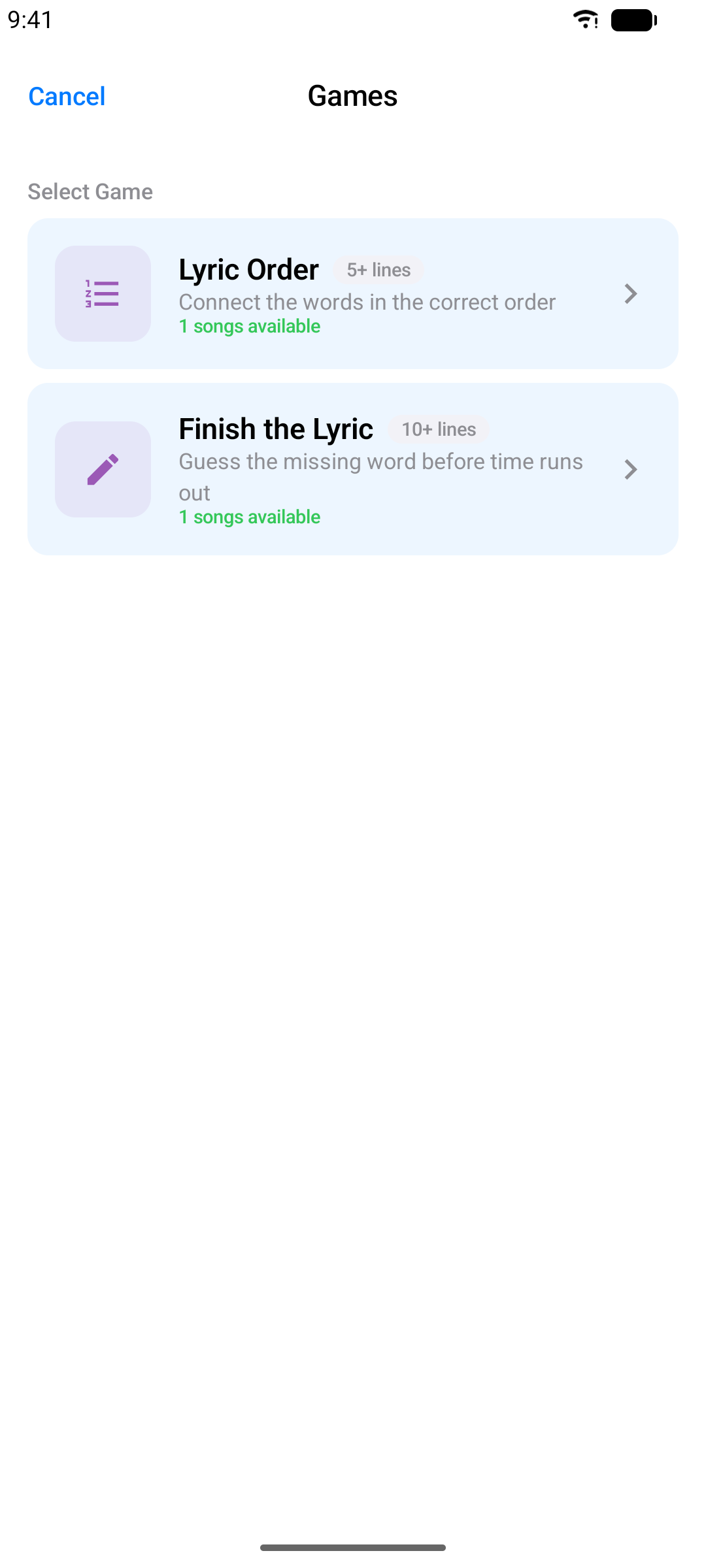
Kendi zamanlı projeleriniz oyun malzemesi olarak da kullanılır. Kütüphane sekmesinden Oyun oyna'ya dokunun:
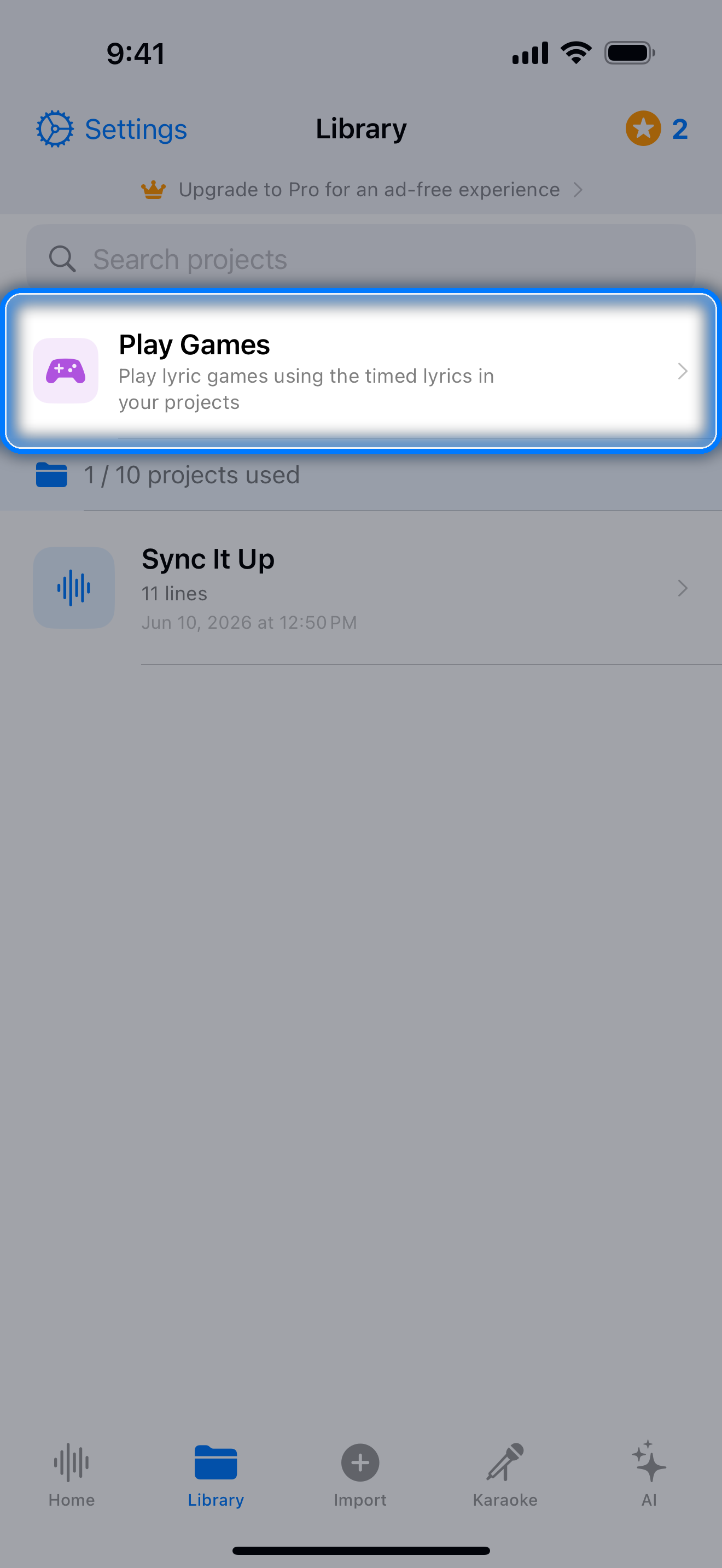
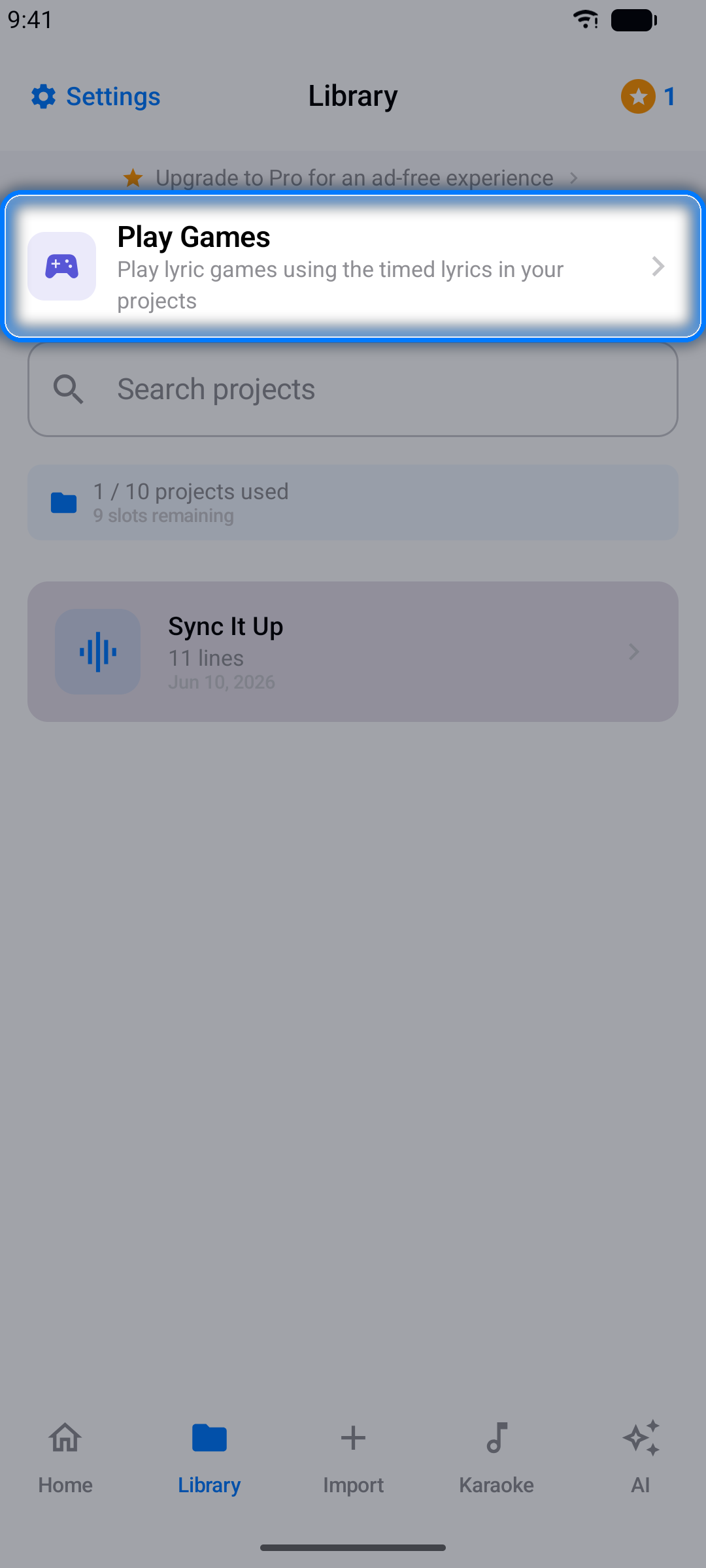
- Sözü tamamla - şarkı çalar, sonra kesilir: süre bitmeden eksik kelimeyi seçin
- Kelime sırası - bir satırın karıştırılmış kelimelerini doğru sıraya koyun
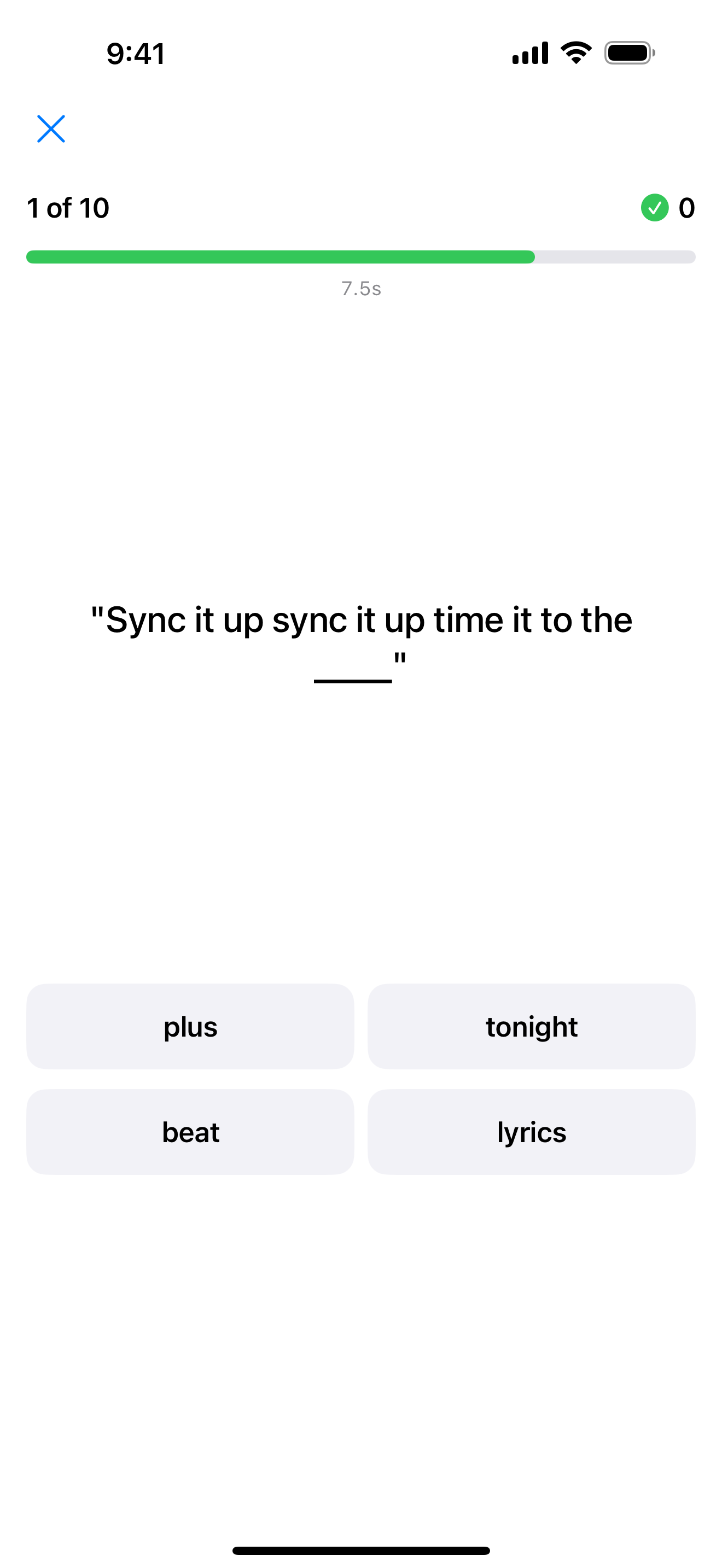
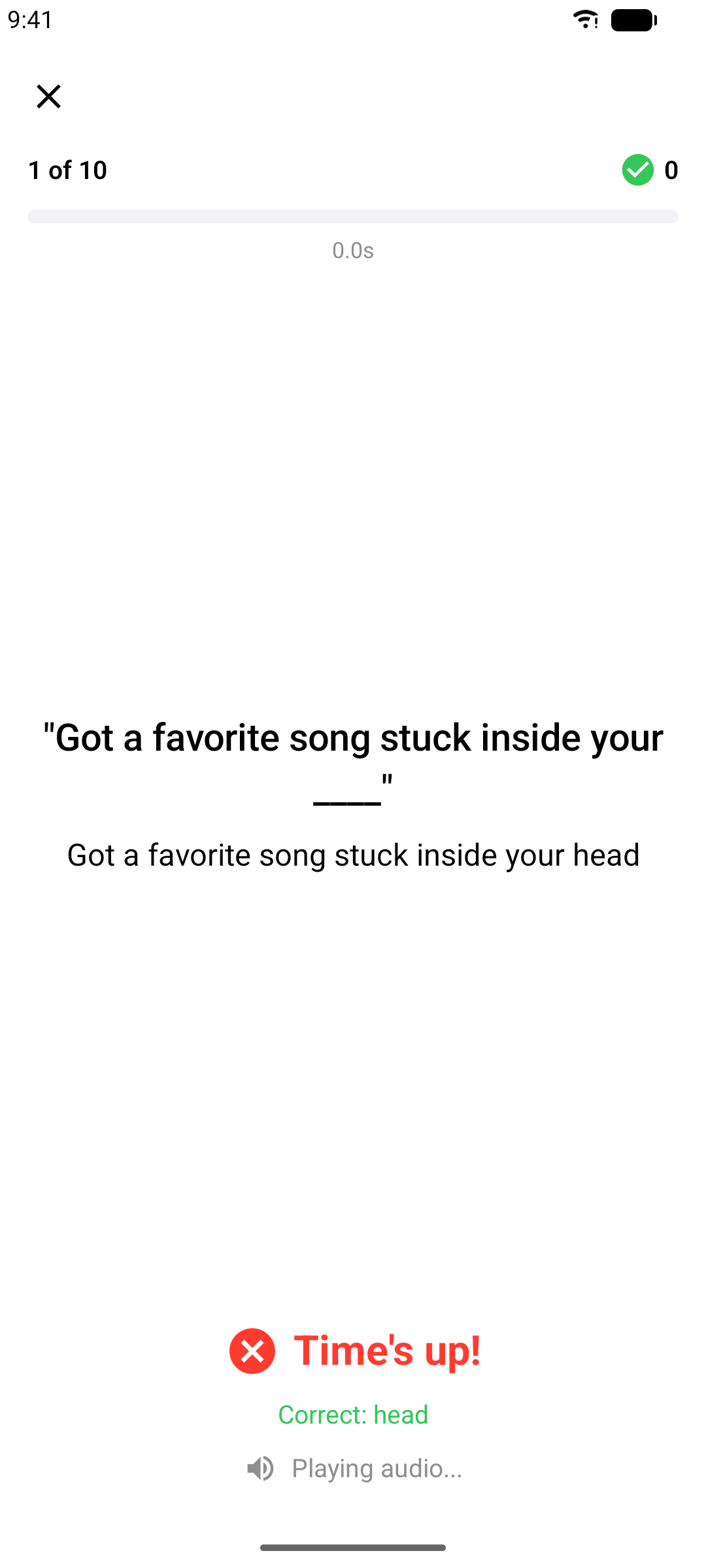
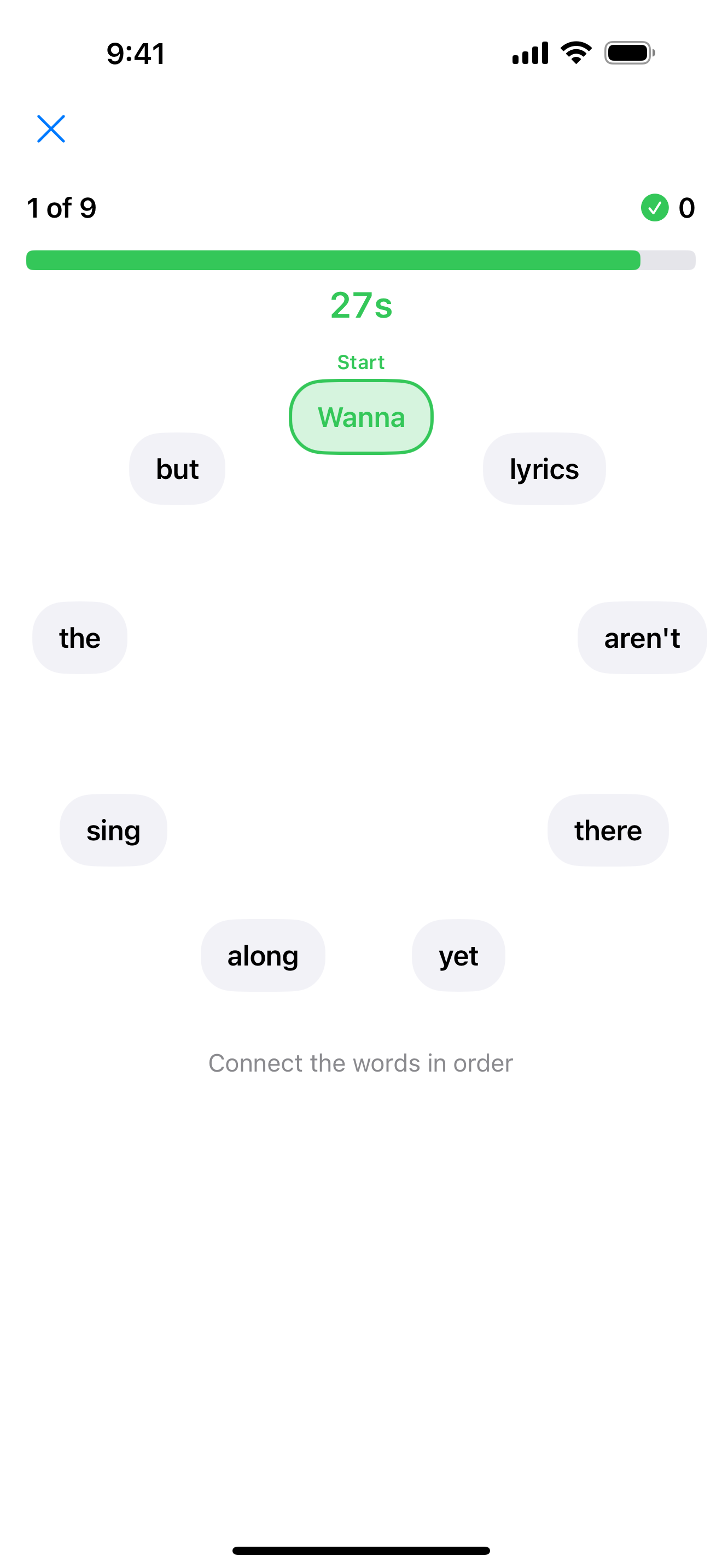
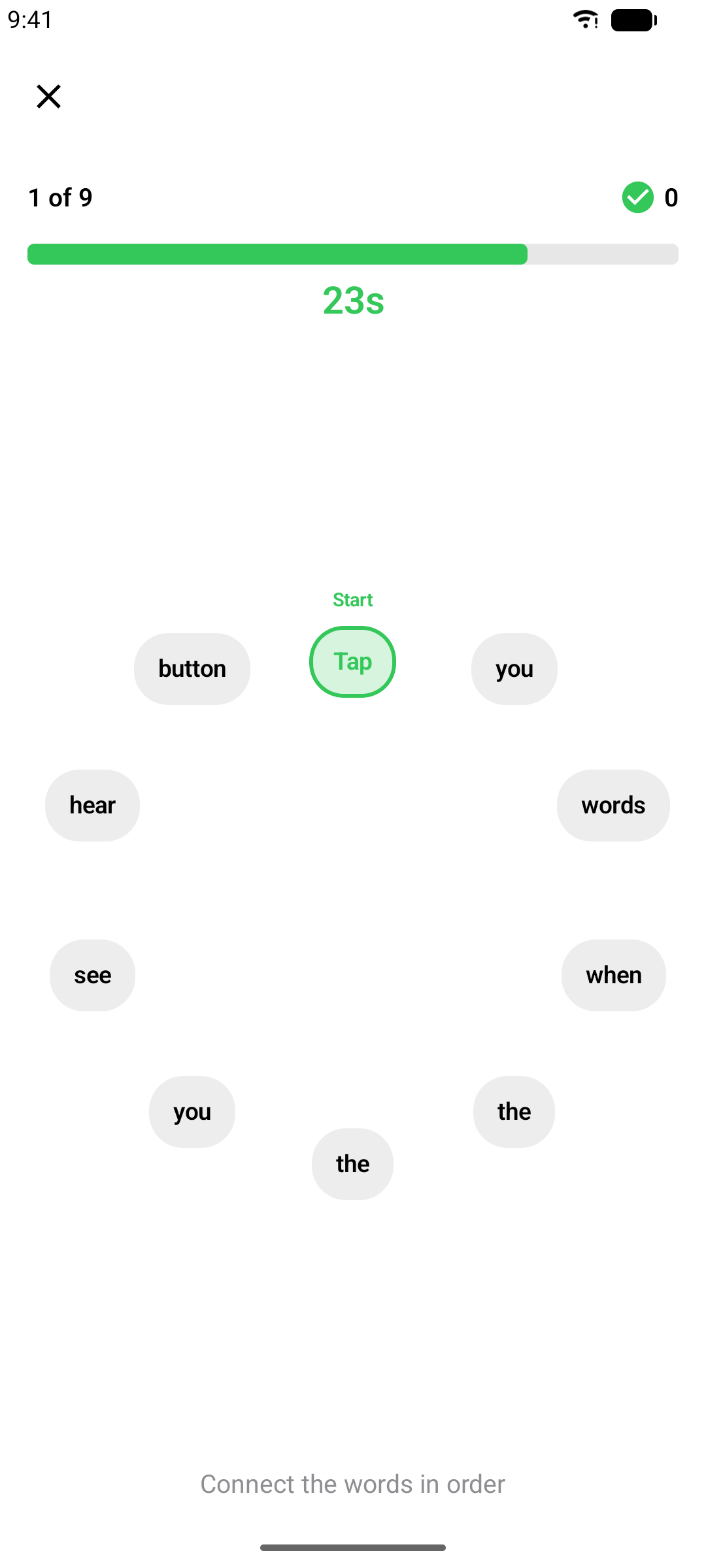
Şarkı sözü zamanlamanız ne kadar iyi olursa oyunlar da o kadar güzel oynanır — ince ayar yapmak için bir neden daha!
Aynı iki oyun, Oyna sekmesinde katalogdaki binlerce şarkı için de var; şarkının videosuyla oynanır (bkz. Oyna Sekmesi).
Not: Oyunlar yeterince zamanlı materyal gerektirir: Kelime sırası en az 3 ila 10 kelimelik 5 zamanlı satır, Sözü tamamla en az 4 veya daha fazla kelimelik 10 zamanlı satır ister.
Jetonlar
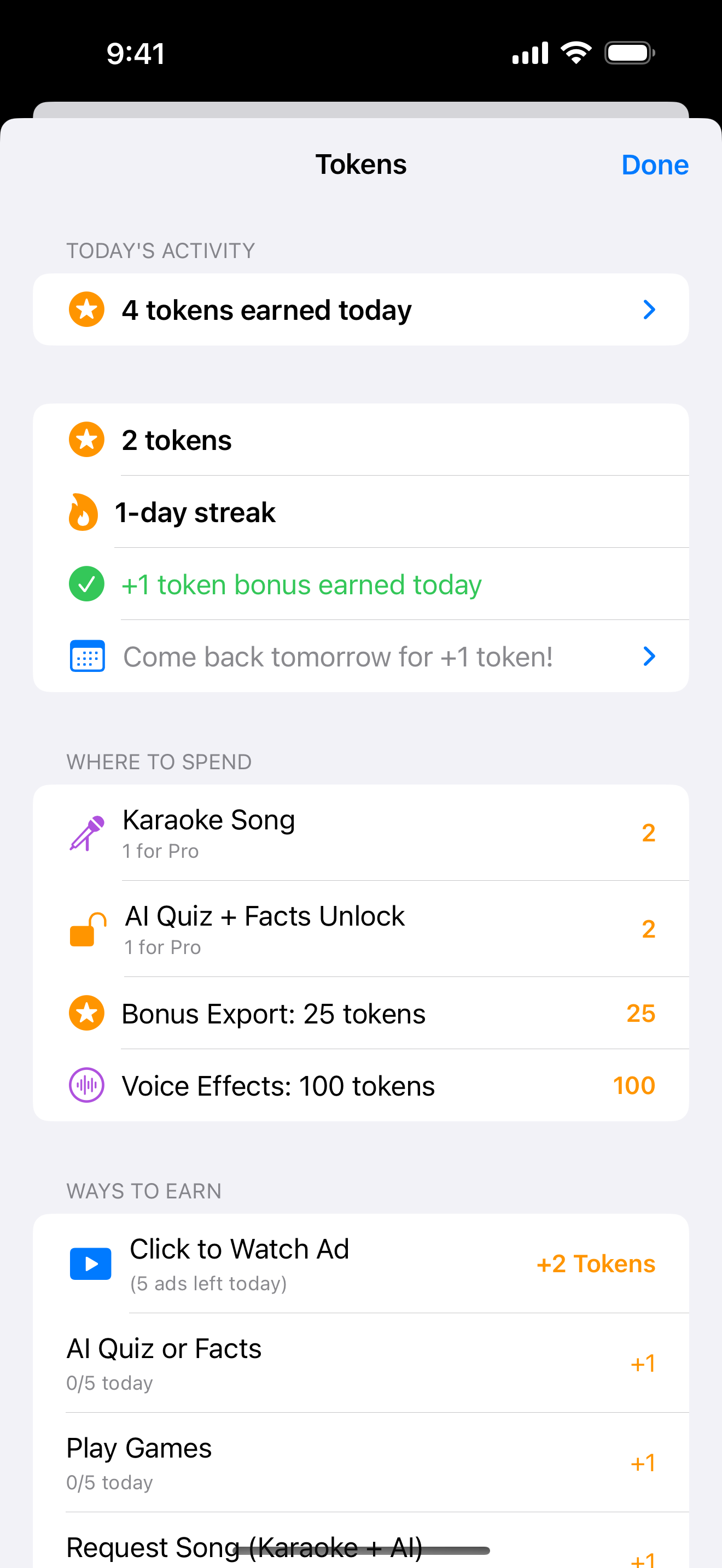
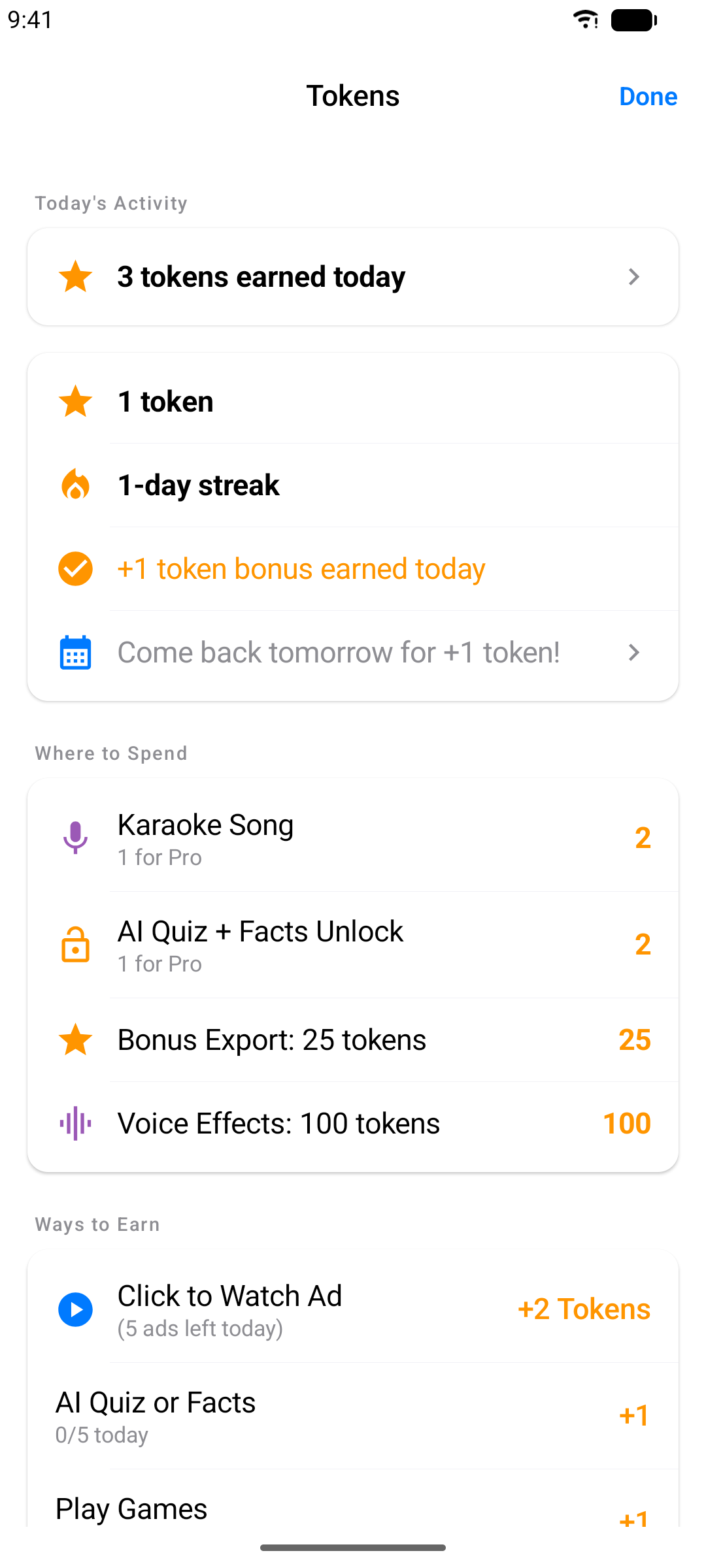
Karaoke Sync, geldiğiniz için sizi ödüllendirir. Günlük seri tutarak, proje oluşturarak, dışa aktararak, oyun ve sınav oynayarak, şarkı isteyerek ve isteğe bağlı reklamlar izleyerek jeton kazanırsınız — ardından bunları karaoke şarkıları (2 jeton), Oyna sekmesinde ekstra şarkı kilidi açma (2), bonus dışa aktarmalar (25) ve ses efektleri (her biri 100) için harcarsınız. Bakiyenizi, serinizi ve kazanıp harcamanın tüm yollarını görmek için araç çubuğundaki jeton rozetine dokunun.
Projenizi Dışa Aktarma
Zamanlı şarkı sözlerinizi — ya da kayıtlı performansınızı — ihtiyacınız olan formatta paylaşın.
Adım 1: Dışa Aktarmayı Açın
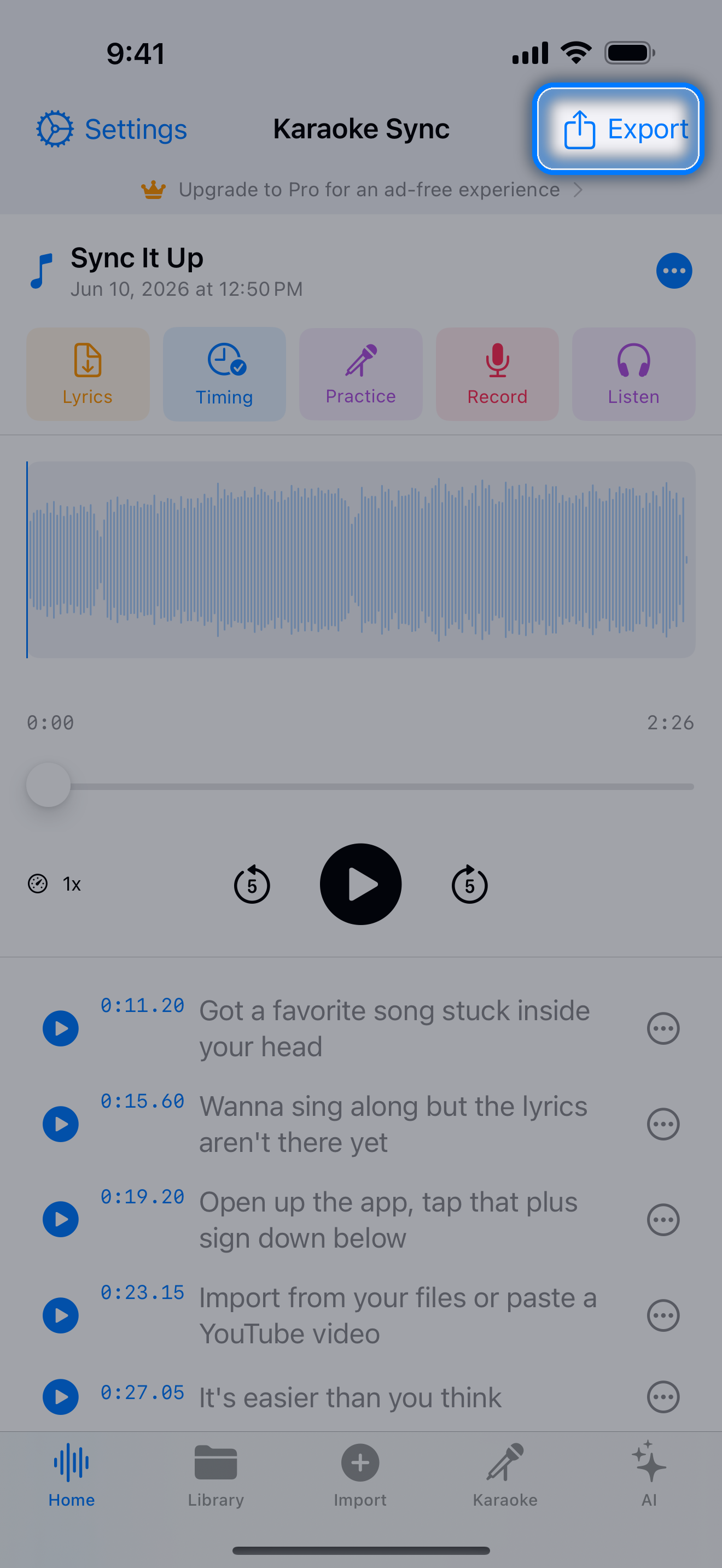
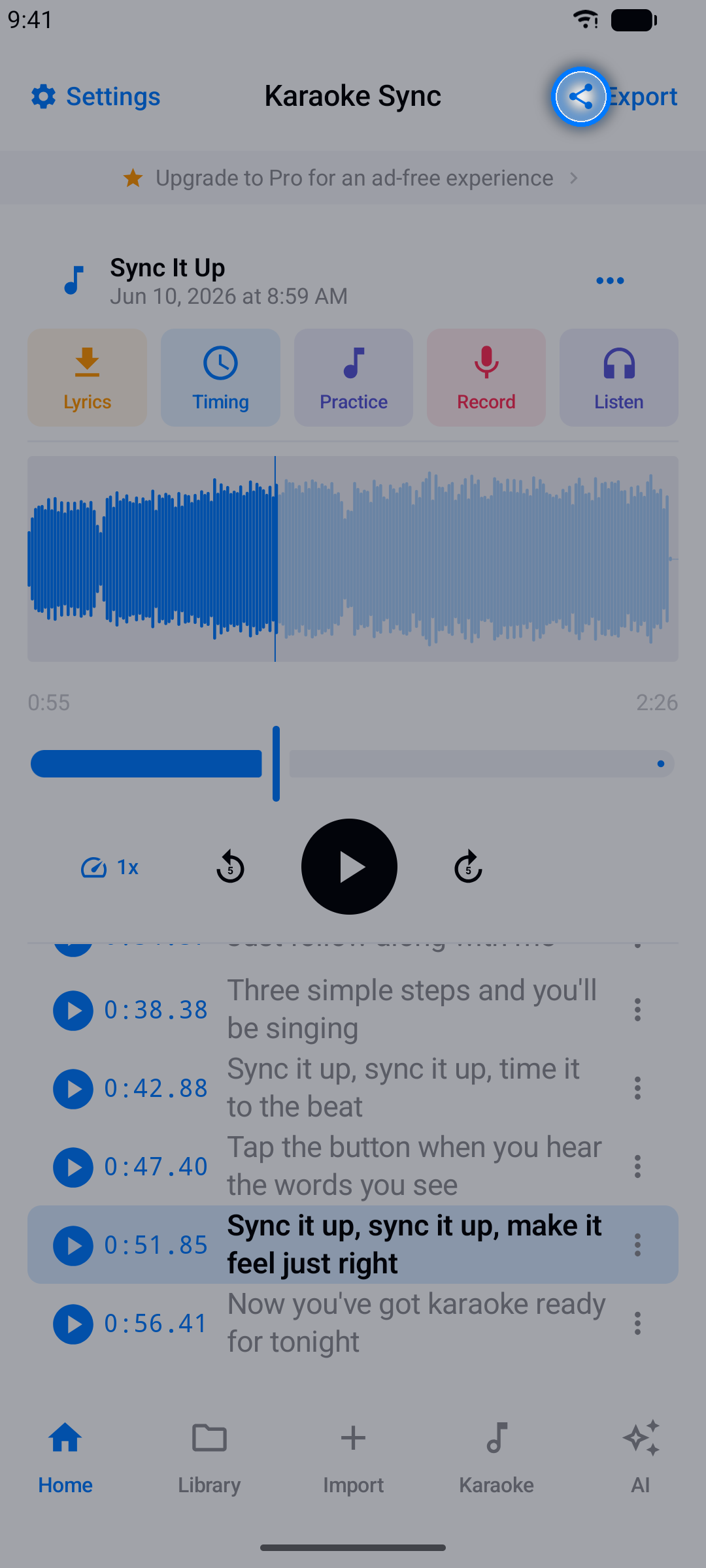
Proje düzenleyicisinde, sağ üst köşedeki Dışa Aktar'a dokunun.
Adım 2: Bir Format Seçin
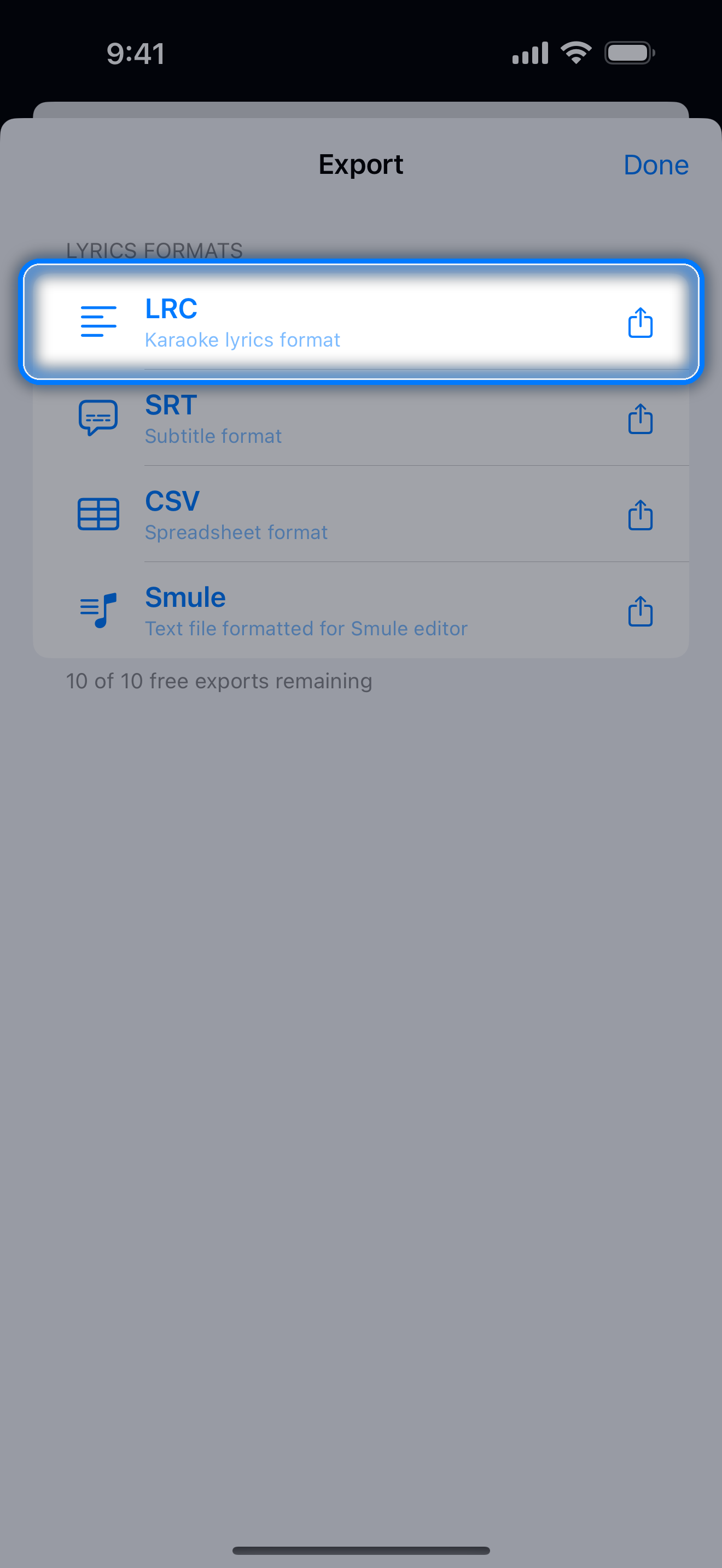
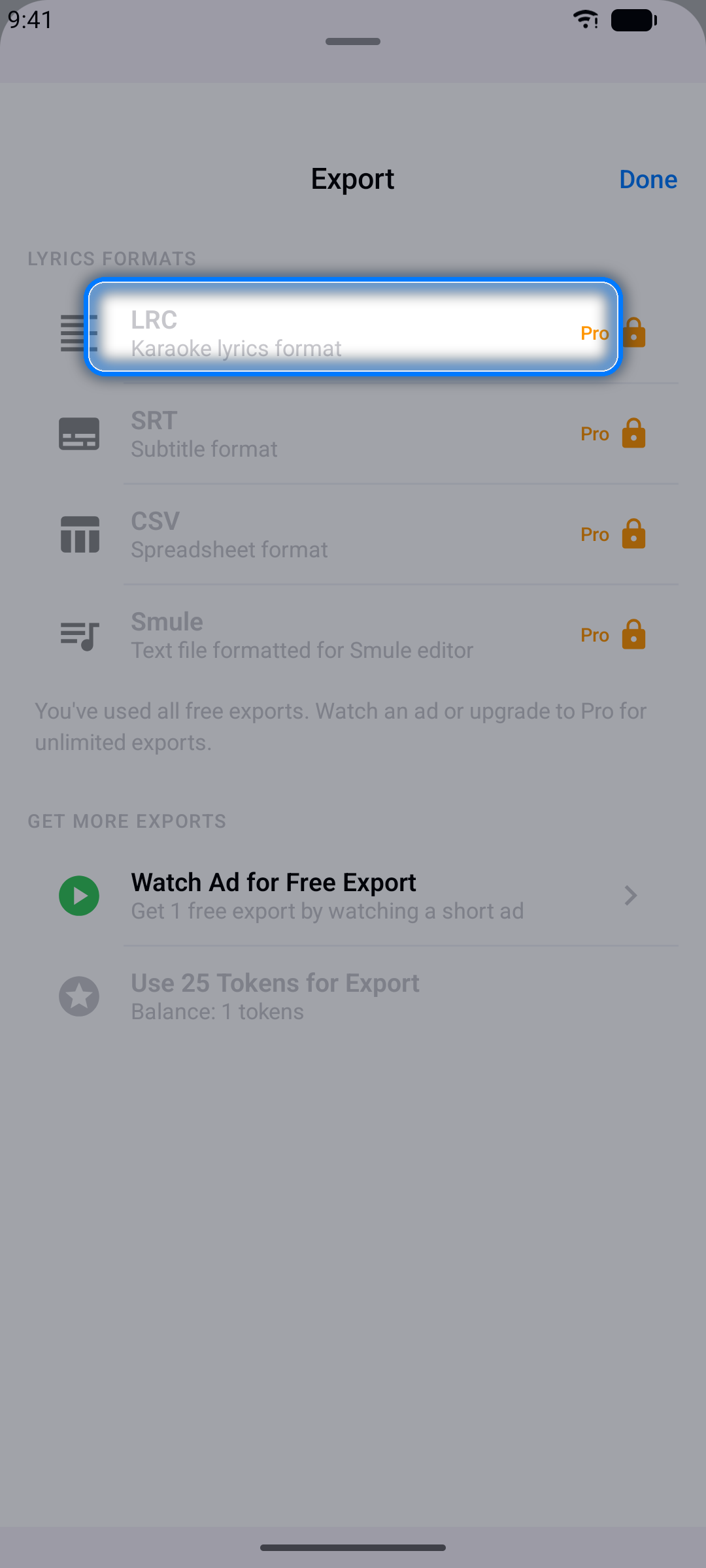
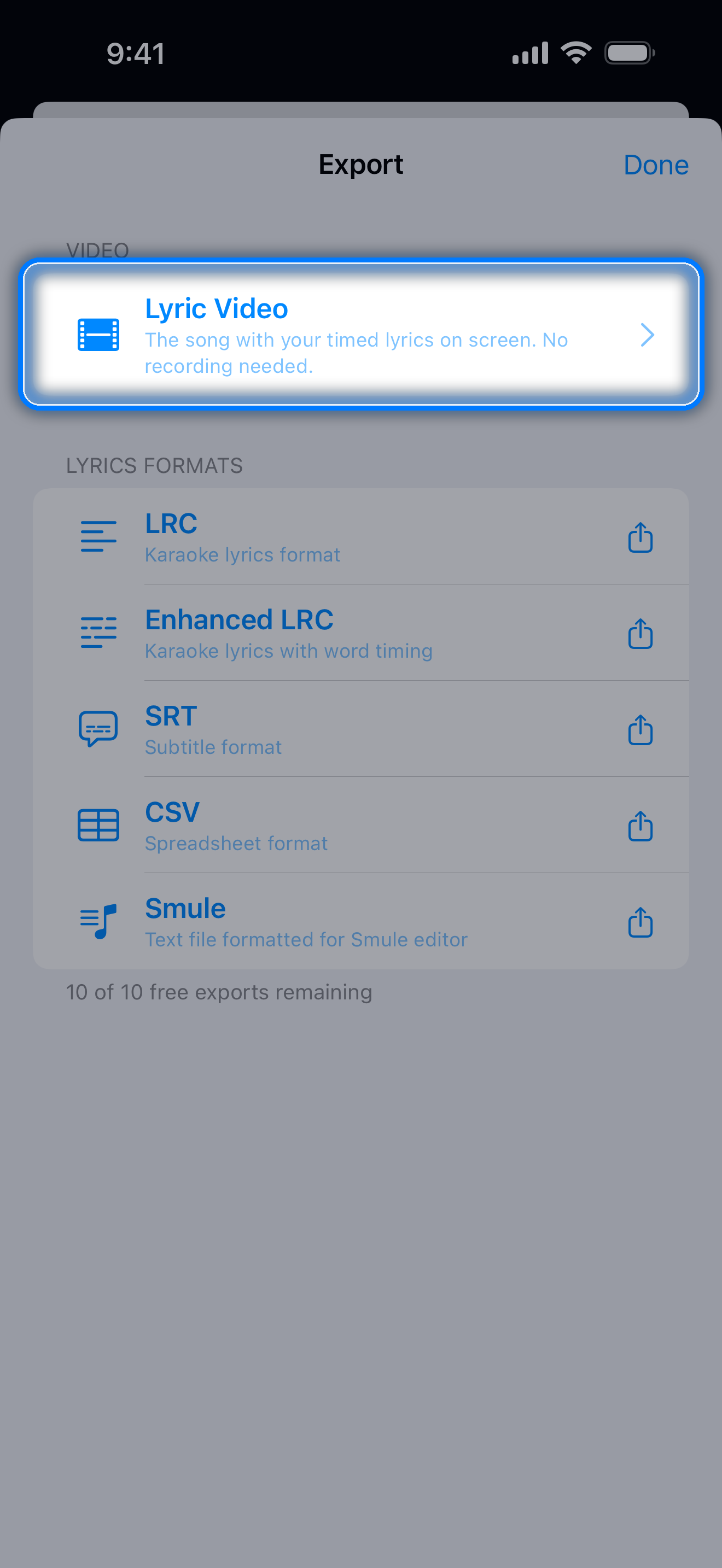
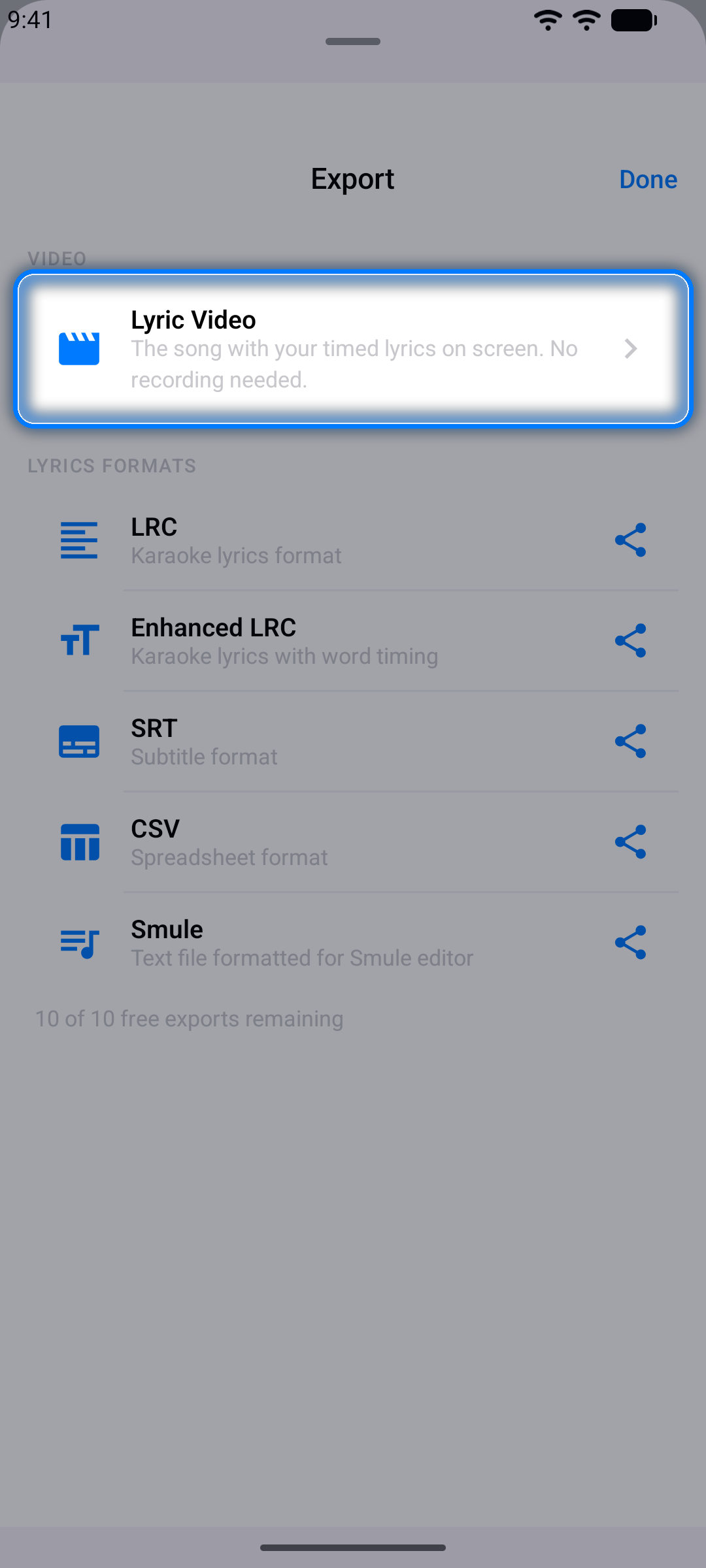
Dışa aktarma paneli en üstte bir Video bölümüyle açılır: Şarkı Sözü Videosu, şarkının zamanlı şarkı sözlerinizle ekranda göründüğü bir videosunu yapar (bkz. Kayıt Yapmadan Şarkı Sözü Videoları). Altında Şarkı Sözü Formatları söz dosyalarını listeler:
| Format | En İyi Kullanım |
|---|---|
| LRC | Karaoke uygulamaları ve müzik oynatıcıları |
| Enhanced LRC | Şarkı sözlerini kelime kelime vurgulayan oynatıcılar (kelime zamanlaması gerektirir) |
| SRT | Video altyazıları |
| CSV | E-tablolar ve veri araçları |
| Smule | Smule karaoke uygulaması (satırlar uyacak şekilde sarılır) |
Çevirisi olan satırlar (bkz. Çeviri Ekleme) çeviriyi de beraberinde götürür: LRC ve Enhanced LRC onu aynı zamana sahip ikinci bir satır olarak ekler, SRT altyazının ikinci satırına koyar, CSV'ye ise bir Çeviri sütunu eklenir. Enhanced LRC'de böldüğünüz her hece kendi zaman etiketini alır (bkz. Kelime Kelime Zamanlama).
Adım 3: Kaydedin veya Paylaşın
Kayıtlı performanslar ses olarak - tam miks (sesiniz + müzik) M4A dosyası olarak ya da yalnızca sesiniz (iPhone ve iPad'de M4A, Android'de WAV) - ve MP4 video olarak dışa aktarılır: bir video alımı, Şarkı Sözü Videosu açık bir ses alımı (bkz. Söyleme Modu) ya da bir video projesinde, içe aktardığınız videonun sesiniz karıştırılmış hâli (bkz. Videodan Proje Oluşturma).
iPhone ve iPad'de, söz dosyaları paylaşım sayfasını hemen açar ve kayıtlar Paylaş / Dosyalara Kaydet sunar - bunları Dosyalar'a kaydedin, AirDrop ile gönderin ya da doğrudan başka bir uygulamaya iletin.
Android'de, dışa aktarımlar herhangi bir dosya yöneticisi veya medya uygulamasının erişebileceği İndirilenler klasörünüze kaydedilir; söz dosyaları ayrıca Panoya kopyala seçeneği de sunar.
Not: Ücretsiz hesaplar reklamsız 10 dışa aktarma hakkı içerir (söz dosyaları, ses ve video birleşik). Bundan sonra dışa aktarma çalışmaya devam eder - başka bir dışa aktarma için kısa bir reklam izleyin ya da uygulamada kazandığınız 25 jetonu harcayın. Pro, reklamları ve sınırı tamamen kaldırır.
Kayıt Yapmadan Şarkı Sözü Videoları
Tek bir nota bile söylemeden, şarkının kendisinden bir şarkı sözü videosu ya da altyazılı bir video mu yapmak istiyorsunuz? Bunu doğrudan dışa aktarma panelinden yapın: zamanlı şarkı sözleriniz ekranda görünürken çalan şarkı; kayıt gerekmez.
Adım 1: Şarkı Sözü Videosunu Açın
Proje düzenleyicisinde Dışa Aktar'a, ardından en üstteki Video bölümünde Şarkı Sözü Videosu'na dokunun. Şarkı sözlerinin önce zamanlanması gerekir - en az bir zamanlı satır (bkz. Şarkı Sözlerinizi Zamanlama).
Adım 2: Şekli ve Stili Seçin
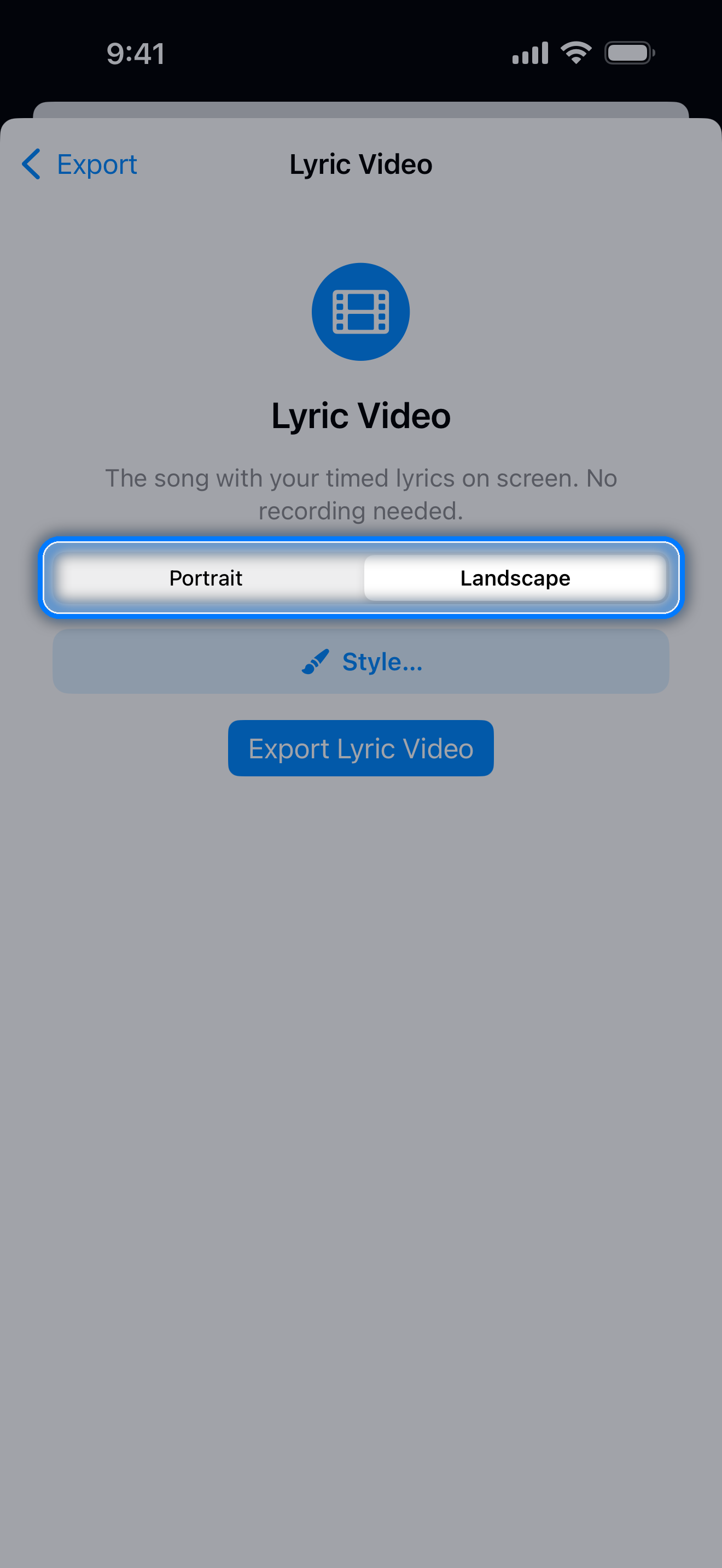
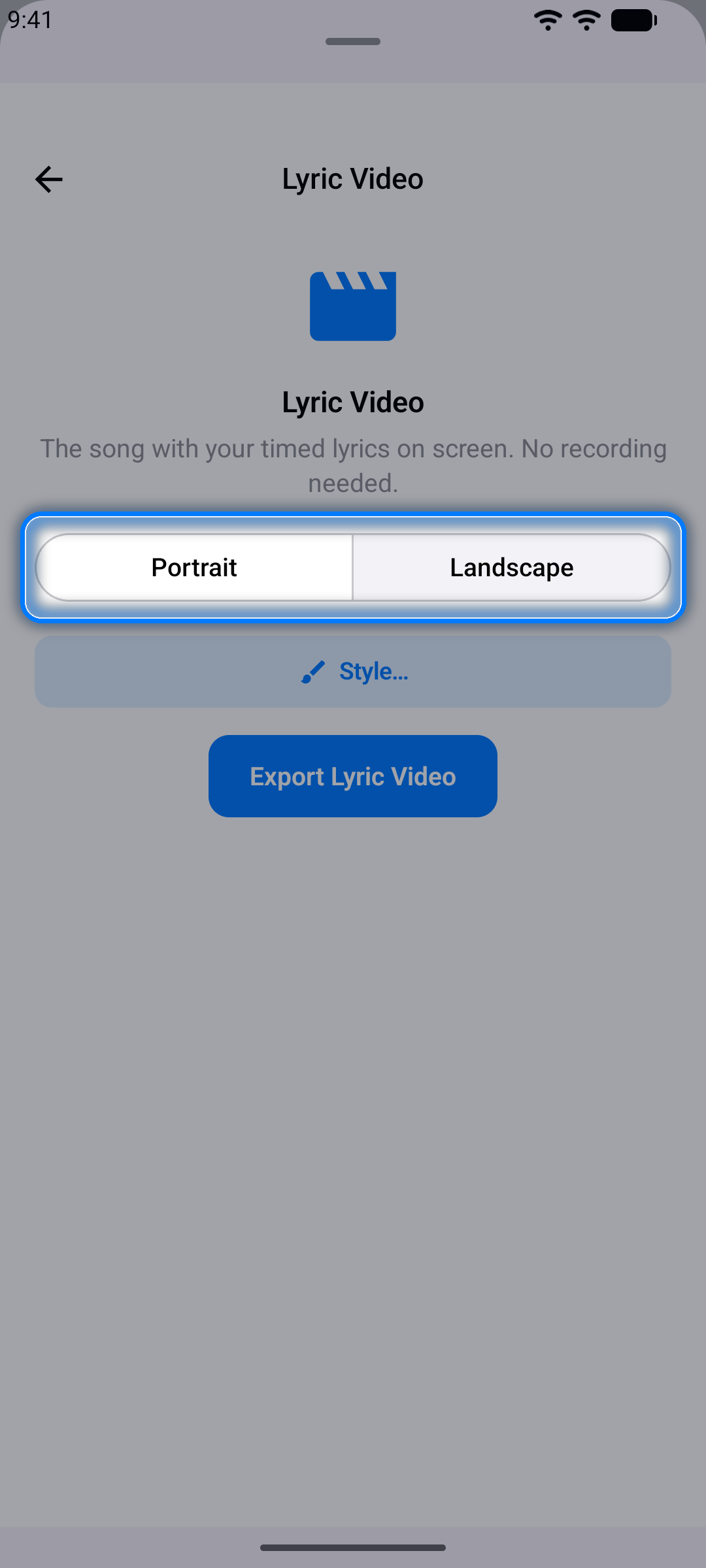
Telefon ekranları ve dikey videolar için Dikey'i, TV'ler ve video siteleri için Yatay'ı seçin - uygulama seçiminizi hatırlar, kayıtlar için de. Bir video projesinde seçilecek bir şey yoktur: şarkı sözleri kendi videonuzun üzerine, onun kendi yönü ve en boy oranıyla yerleşir. Stil… ile bir Arka Plan seçin - altı renkten biri ya da Fotoğraf veya Video ile seçeceğiniz kendi dosyanız - ve animasyonu, yazı tipini, boyutu, ekranda kaç satır olacağını ve renkleri, bir kayıttaki gibi, ayarlayın (bkz. Videonuzdaki Şarkı Sözleri); önizleme şarkıyı hemen o arka planda oynatır.
Adım 3: Dışa Aktarın
Şarkı Sözü Videosunu Dışa Aktar'a dokunun, ardından müziği kullanma ve paylaşma hakkına sahip olmanız gerektiğini hatırlatan uyarıda Devam'a dokunun. Video hazır olduğunda Dışa Aktarım Tamamlandı! yazısını göreceksiniz.
iPhone ve iPad'de, videoyu Dosyalar'a kaydetmek ya da başka bir uygulamaya göndermek için Paylaş / Dosyalara Kaydet'e dokunun.
Android'de video İndirilenler klasörünüze kaydedilir.
Video, şarkının tamamını şarkı sözlerinizle birlikte seçtiğiniz arka planda (başka bir tane seçmezseniz mor) oynatır - ya da bir video projesinde, kendi sesiyle birlikte videonuzun üzerinde. Bir dışa aktarma olarak sayılır.
Not: YouTube projeleri şarkı sözü videosu yapamaz: satır gri görünür, çünkü YouTube videosu ve sesi kaydedilemez. Şarkıyı bir ses dosyası olarak içe aktarın ya da kendi videonuzu kullanın (bkz. Sesten Proje Oluşturma).
Karaoke Animasyonu Sabit Göründüğünde
Karaoke animasyonu, bir şarkı sözü videosunun her satırını söylenirken kelime kelime doldurur. Bunu yapabilmesi için her kelimenin ne zaman söylendiğini, yani satırın kelime zamanlamasını bilmesi gerekir. Yalnızca Satırlar modunda zamanlanmış bir satırın sadece başlangıç zamanı vardır; bu yüzden videoda dolmadan belirir ve kaybolur. Satırlarınızın hiçbirinde kelime zamanlaması yoksa videonun tamamı sabit görünür.
Adım 1: Kelimeler Modunu Açın
Projenizi açın, Zamanlama'ya dokunun ve Satırlar | Kelimeler seçicisinde Satırlar'dan Kelimeler'e geçin. Satırlarınızın önce başlangıç zamanlarına ihtiyacı vardır (bkz. Şarkı Sözlerinizi Zamanlama).
Adım 2: Her Satıra Kelimelerini Verin
Mevcut satırın kelimeleri bir zaman çizelgesinde görünür; kelimeler şarkı söyleme temposunda zaten art arda yerleştirilmiştir. Bir kelime çok erken ya da çok geç geliyorsa tutamacını o kelimenin söylendiği yere sürükleyin; satır doğru görünüyorsa olduğu gibi bırakın. Ardından Sonraki satır'a dokunun ve şarkının sonuna kadar her satır için aynısını yapın - her satır, ona geldiğinizde kelimelerini alır. Nakarat gibi tekrarlanan bir bölüm, Zamanlamayı kopyala ile aynı zamanlamayı alabilir (bkz. Kelime Kelime Zamanlama).
Adım 3: Kaydedin ve Yeniden Dışa Aktarın
Kaydet'e dokunun. Ardından şarkı sözü videosunu yeniden oluşturun - Dışa Aktar → Şarkı Sözü Videosu'ndan (bkz. Kayıt Yapmadan Şarkı Sözü Videoları) ya da kaydınızdan (bkz. Videonuzdaki Şarkı Sözleri) - ve Stil… düğmesine dokunup Animasyon altında, ekranın en üstünde Karaoke'yi seçin. Önizleme kelimelerin dolduğunu gösterir, dışa aktarılan video da aynısını yapar. Bazı satırların hâlâ kelime zamanlaması yokken Animasyon'un altındaki bir not bunu söyler: "Kelime zamanlaması olmayan satırlar renk dolgusu olmadan görünür. Kelimelerini zamanlamak için “Zamanlama”yı açın ve “Kelimeler”e geçin."
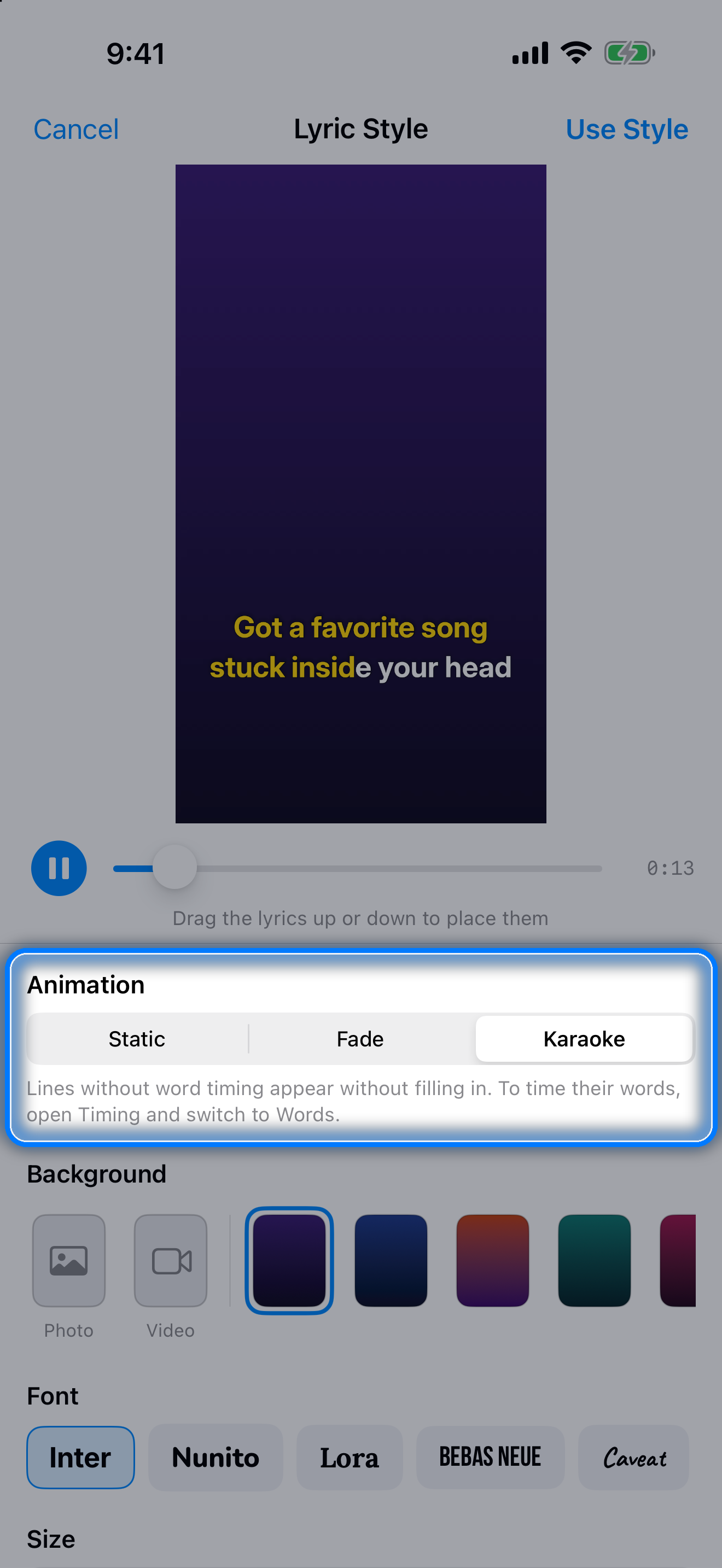
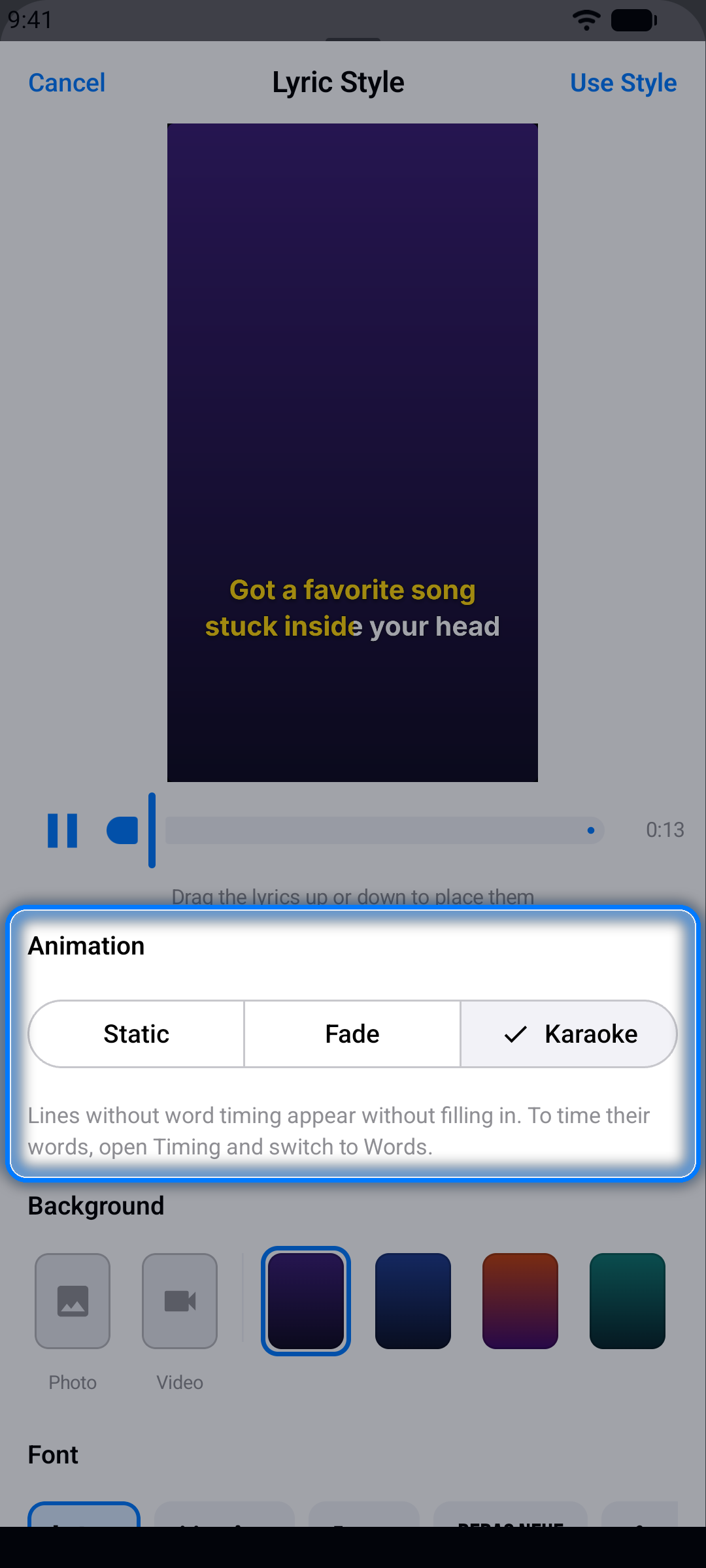
İpucu: Aynı şarkıda satırlar karışık olabilir: kelime zamanlaması olan satır dolar, olmayan satır bütün hâlinde belirir. Yalnızca bazı satırlar sabit kalıyorsa o satırların hâlâ kelime zamanlaması yoktur - onları Kelimeler modunda açın. Vurgu Rengi seçeneği, kelimelerin hangi renkle dolacağını belirler.
Projeleri Yönetme
Kütüphane sekmesi, yaptığınız her şeyin ana üssüdür.
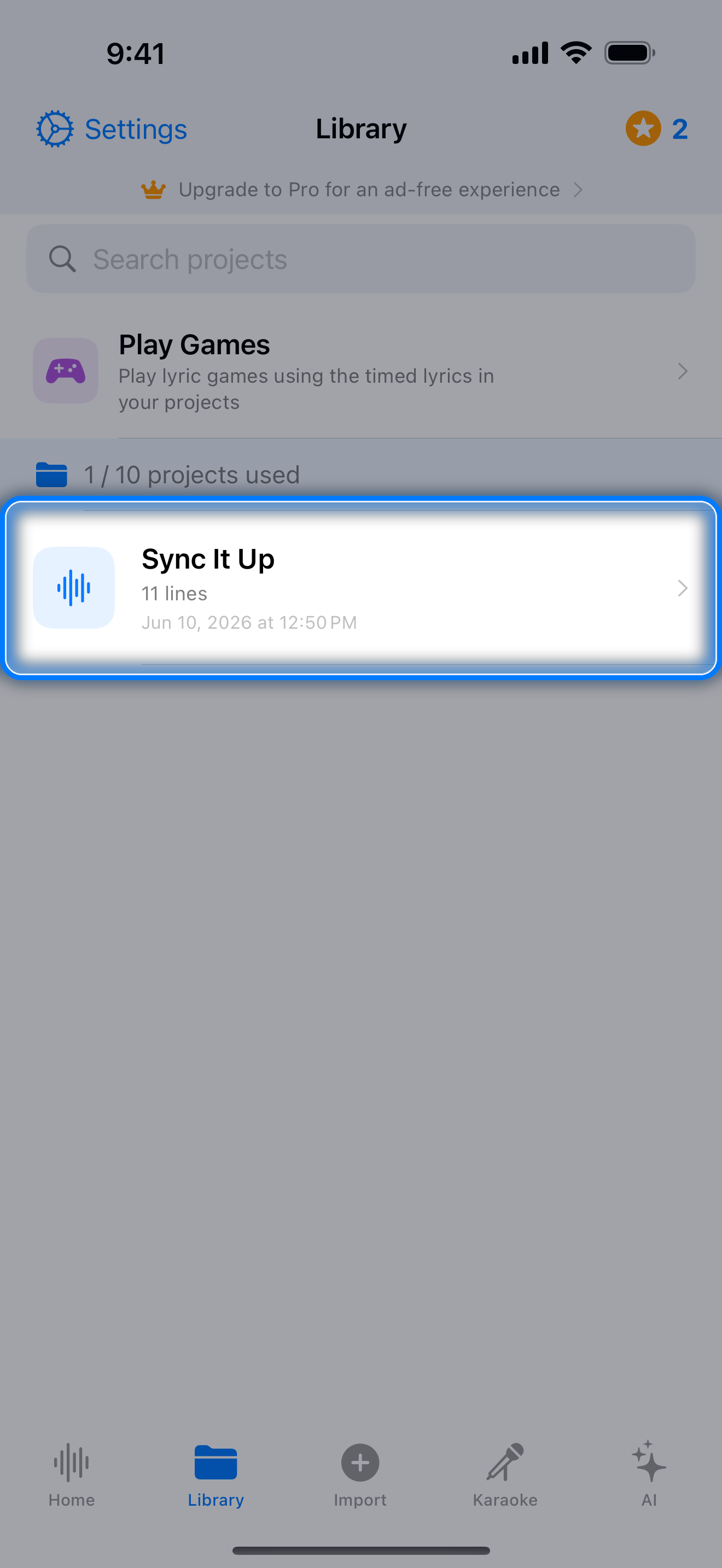
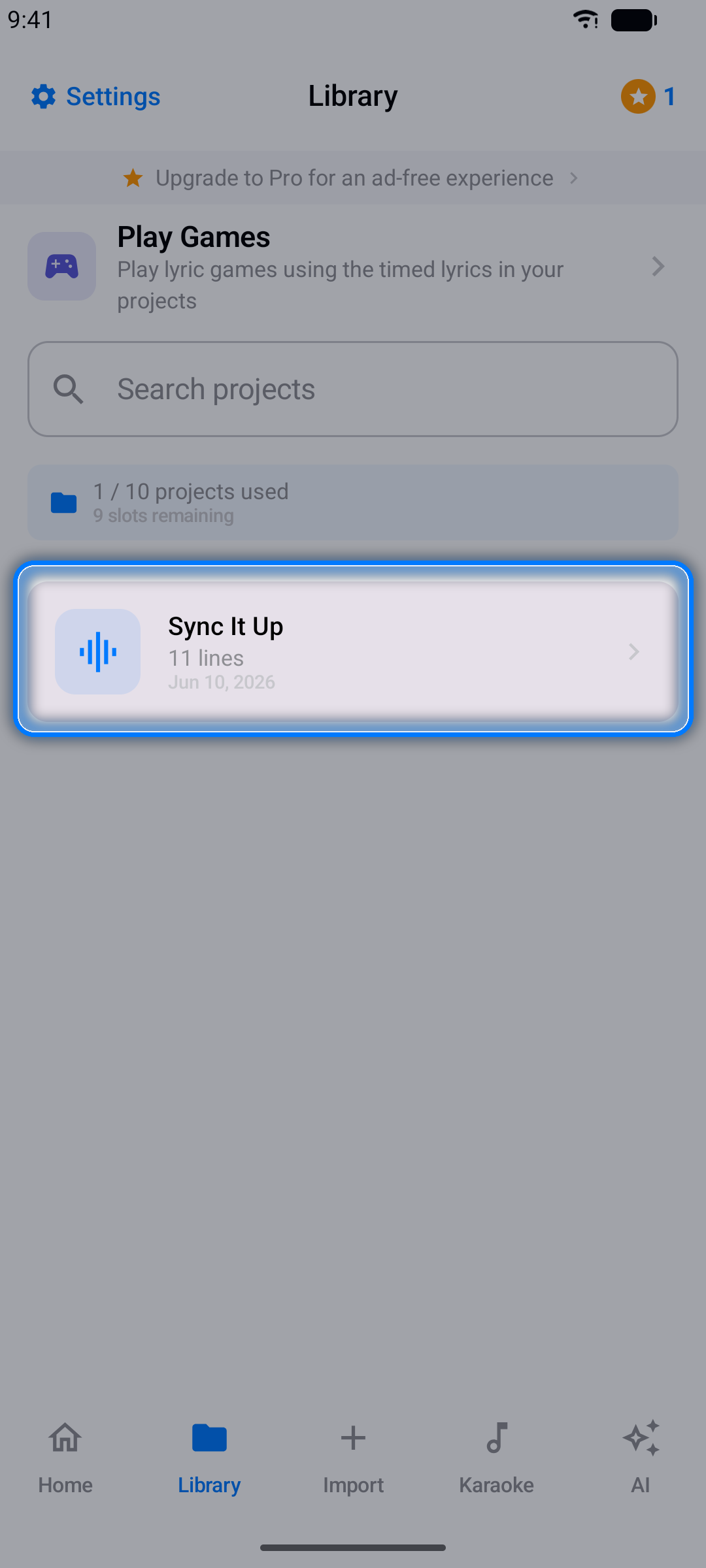
- Aç - düzenleyiciye yüklemek için herhangi bir projeye dokunun
- Yeniden Adlandır - projeyi açın, adının yanındaki menü düğmesine (üç nokta) dokunun ve Yeniden Adlandır'ı seçin
- Çoğalt - aynı menüden bir kopya oluşturun (kopya yeni bir proje olarak sayılır)
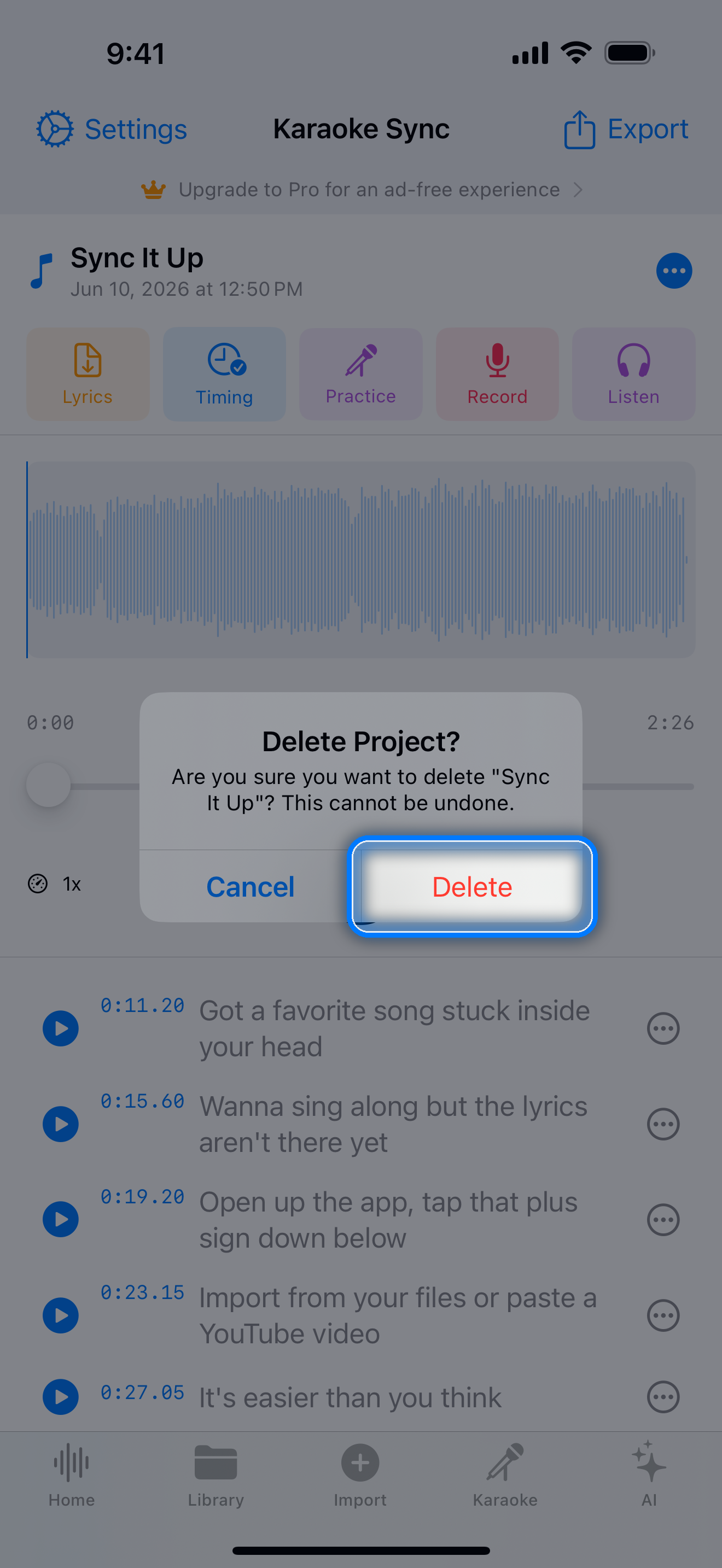
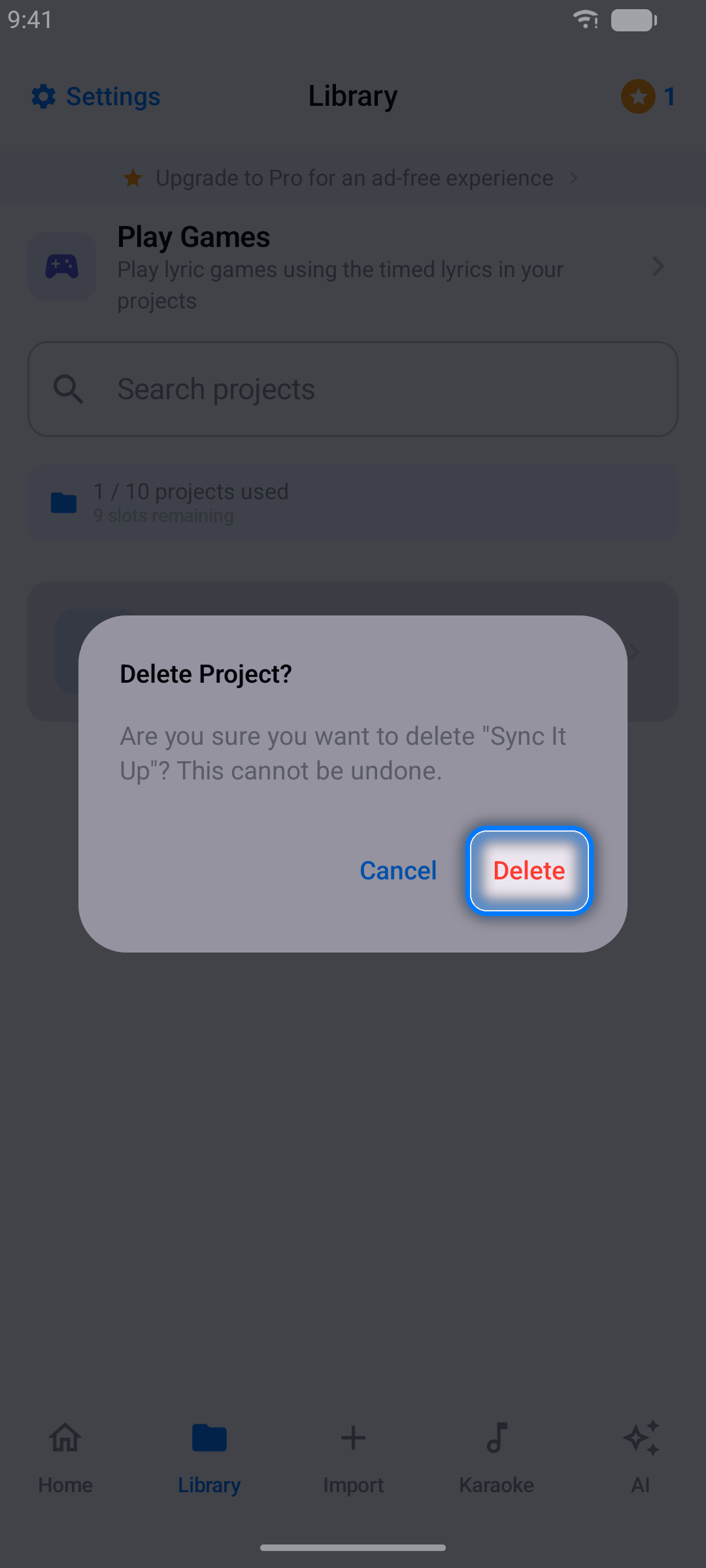
- Sil - Kütüphane'de bir projeyi kaydırın (Android'de basılı da tutabilirsiniz) ya da proje menüsünden Proje silinsin mi?'yi seçin; onaylamanız istenecektir
- Ara - koleksiyonunuz büyüdükçe projeleri hızlıca bulun
Pro Aboneliği
Tam deneyim için Pro'ya yükseltin:
- Sınırsız proje ve dışa aktarma - söz dosyaları, stüdyo miksleri ve videolar
- Reklamsız, hiç
- Oyna sekmesinde ayda 100 şarkı kilidi açma hakkı (10 yerine)
- Karaoke şarkıları için sadece 1 jeton
- Düzenli söyleyenler için en iyi değer — Yıllık veya Aylık seçin
Nasıl Abone Olunur
- Ayarlar'ı açın ve Pro'ya Yükselt'e dokunun — ya da uygulamadaki herhangi bir Pro'ya Yükselt banner'ına dokunun
- Yıllık (en iyi değer) veya Aylık seçin
- Pro'nun Kilidini Aç'a dokunun ve satın almayı uygulama mağazanızla onaylayın
Aboneliğinizi Yönetin
iPhone ve iPad'de abonelikler App Store tarafından yönetilir: Ayarlar uygulamasını açın, adınıza dokunun, ardından Abonelikler'e dokunun ve Karaoke Sync'i seçin.
Android'de abonelikler Google Play tarafından yönetilir: Play Store uygulamasını açın, profil resminize dokunun, ardından Ödemeler ve abonelikler → Abonelikler'e dokunun ve Karaoke Sync'i seçin.
Ayarlar
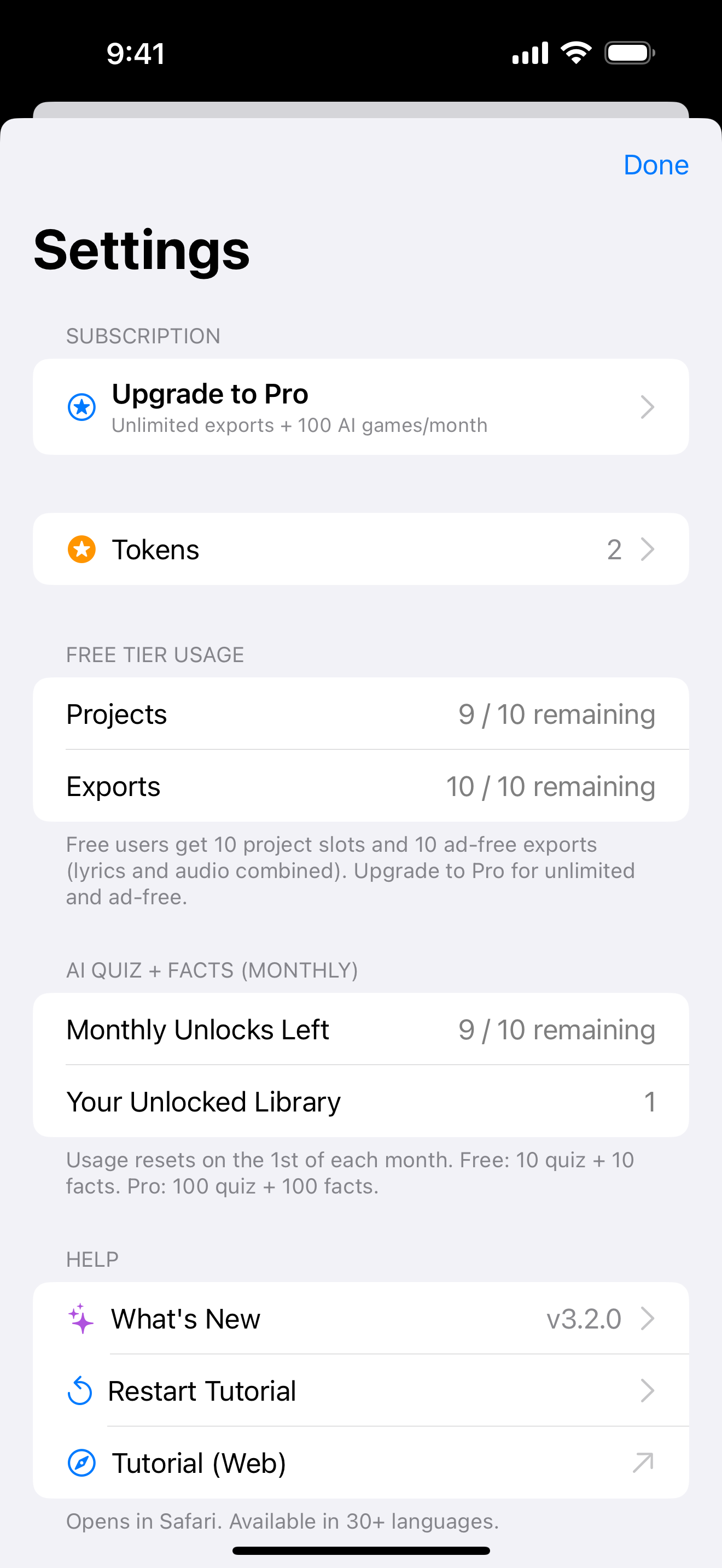
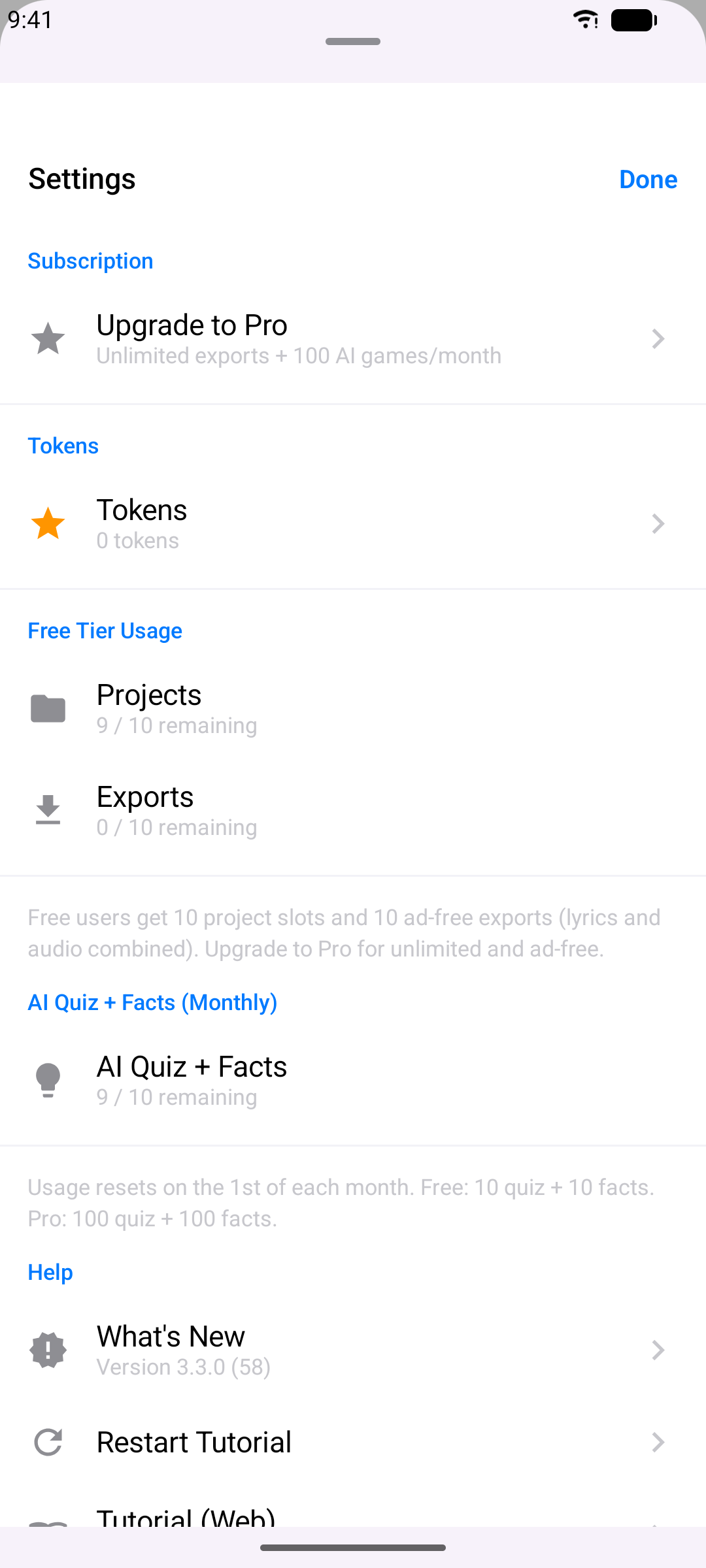
Şunlar için sol üst köşedeki Ayarlar'a dokunun:
- Jeton bakiyenizi ve ücretsiz katman kullanımınızı (projeler, dışa aktarmalar ve aylık şarkı kilidi açma) görün
- Pro'ya Yükselt veya Satın Almaları Geri Yükle
- Yenilikler, Eğitimi yeniden başlat veya bu Eğitim (Web)'i açın
- Şartları ve gizlilik politikasını okuyun — ve AEA, Birleşik Krallık ve İsviçre'de Gizlilik seçeneklerinizi değiştirin
- Karaoke Modu'nun ve Oyna sekmesindeki oyunların şarkı sözlerini ve videoları nereden aldığını görün
- Uygulamayı puanlayın, geliştiriciye e-posta gönderin ve uygulama sürümünü görün
İpuçları ve Püf Noktaları
- Pratik ve Söyleme modlarında kablolu kulaklık kullanın — Bluetooth, canlı izleme için çok fazla gecikme yaşatır
- Mümkünse LRC sözleri yapıştırın — zaman damgaları otomatik olarak içe aktarılır ve zamanlamaya neredeyse hiç dokunmanız gerekmeyebilir
- Hızlı bölümleri zamanlama yaparken şarkıyı yavaşlatın, ardından tam hızda doğrulayın
- İlerledikçe önizleme yapın - düzenleyicide bir satırda ▶'a dokunun, ya da İnce Ayar penceresindeki Önizleme'yi kullanın
- 0,1 saniyelik adımlarla ince ayar yapın — küçük kaydırmalar büyük düzeltmelerden iyidir
- Tüm şarkı kayıyorsa satırları toplu hâlde kaydırın - tek tek düzenlemek yerine İnce Ayar penceresinde Geçmiş satırlar veya Gelecek satırlar'ı açın
- Önce satırları, sonra kelimeleri zamanlayın — Kelimeler modu her satırın kelimelerini sizin için yerleştirir; siz yalnızca yerinde olmayanları sürüklersiniz
- Kaydınızda müziğin de olmasını istediğinizde bir ses dosyası ya da kendi videonuzu kullanın - YouTube projeleri YouTube sesini asla kaydetmez
- Serinizi koruyun — günlük ziyaretler karaoke şarkıları, ses efektleri ve ekstralar için harcayabileceğiniz jetonlar kazandırır
- Bir şarkı sözü videosu yapın - Videoda Şarkı Sözleri açıkken alımınızı filme çekin, ya da bir ses alımını dışa aktarırken Şarkı Sözü Videosu'nu açın; paylaşıma hazır bir karaoke klibi elde edersiniz - ya da kendi videonuzu içe aktarıp sesiniz ve şarkı sözlerinizle dışa aktarın